
Cara Ubah Versi Prestashop Dengan Modul Autoupgrade
Oleh
Dinda Fariz Alamsyah

Hai DomaiNesians! Dalam dunia e-commerce yang terus berkembang pesat, mengelola toko online dengan Prestashop menjadi pilihan banyak pengusaha digital. Prestashop sendiri merupakan platform open-source yang powerful untuk membangun dan mengoperasikan toko virtual, lengkap dengan fitur-fitur seperti manajemen inventori, pembayaran terintegrasi, dan analitik penjualan. Namun, sering kali kita menghadapi tantangan dalam mengelola akun tim atau menjaga kestabilan sistem, terutama ketika versi Prestashop yang digunakan sudah usang. Masalah seperti kompatibilitas modul yang bermasalah atau keamanan yang rentan bisa muncul jika kita tidak segera mengubah versi Prestashop ke yang lebih baru. Kita akan menjelajahi langkah demi langkah, mulai dari persiapan hingga verifikasi akhir, sehingga proses ubah versi Prestashop menjadi lebih lancar dan minim risiko.
Mengapa Butuh Ubah Versi Prestashop?
Ubah versi Prestashop pada dasarnya adalah proses memperbarui platform e-commerce dari satu rilis ke rilis berikutnya, yang melibatkan penerapan perbaikan bug, peningkatan fitur, dan penguatan keamanan. Dengan melakukan ubah versi Prestashop secara rutin, kita memastikan bahwa toko online tetap relevan dengan standar terkini di industri digital. Prestashop sendiri menyediakan fitur bawaan untuk memfasilitasi hal ini melalui modul Autoupgrade, yang terintegrasi langsung ke dalam sistem.
Pada panduan ini, kita akan mencoba mengubah versi Prestashop dari 1.7.8.11 ke versi 8.2.3 atau bahkan versi terbaru yang tersedia saat itu, tergantung pada kompatibilitas server dan modul yang digunakan. Proses ini tidak hanya meningkatkan performa secara keseluruhan, tapi juga membuka akses ke fitur-fitur inovatif seperti dukungan AI untuk rekomendasi produk atau integrasi yang lebih baik dengan gateway pembayaran modern. Bayangkan saja, dengan ubah versi Prestashop ke yang lebih tinggi, kita bisa mengoptimalkan pengalaman pelanggan melalui desain responsif yang lebih canggih dan kecepatan loading yang superior.
Dengan mengikuti langkah-langkah ubah versi Prestashop melalui modul Autoupgrade, kita tidak hanya menghindari risiko tapi juga memaksimalkan potensi platform ini untuk pertumbuhan bisnis jangka panjang. Prosesnya sederhana namun teliti, memastikan bahwa data dan pengaturan toko tetap utuh selama transisi.

Proses Persiapan Awal
Sebelum kita bisa memanfaatkan fitur Update Assistant untuk ubah versi Prestashop, langkah pertama yang krusial adalah memastikan konfigurasi PHP pada server sudah optimal. Konfigurasi ini bisa diakses melalui Terminal jika kita memiliki akses SSH, atau melalui pengaturan di cPanel jika menggunakan kontrol panel hosting standar. Penyesuaian ini penting karena proses ubah versi Prestashop memerlukan sumber daya memori dan ukuran file yang lebih besar dari biasanya, sehingga tanpa persiapan yang tepat, proses bisa gagal di tengah jalan.
1. Ubah Konfigurasi PHP
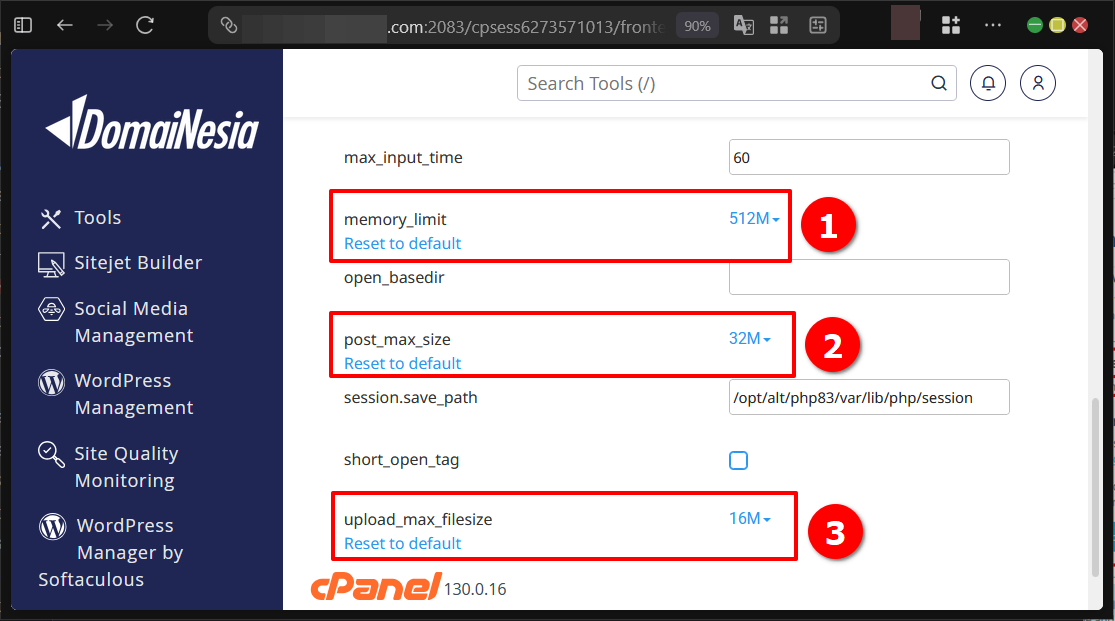
Pada tahap ini, kita perlu menyesuaikan tiga parameter utama di konfigurasi PHP agar mendukung proses ubah versi Prestashop yang intensif. Berikut adalah parameter yang perlu dirubah nantinya:
| Parameter | Nilai Baru | Keterangan |
|---|---|---|
| memory_limit | 512M | Menyediakan memori tambahan untuk proses ubah versi Prestashop |
| post_max_size | 32M | Memungkinkan pengiriman data besar selama konfigurasi |
| upload_max_filesize | 16M | Mendukung unggahan file modul Autoupgrade yang lebih besar |
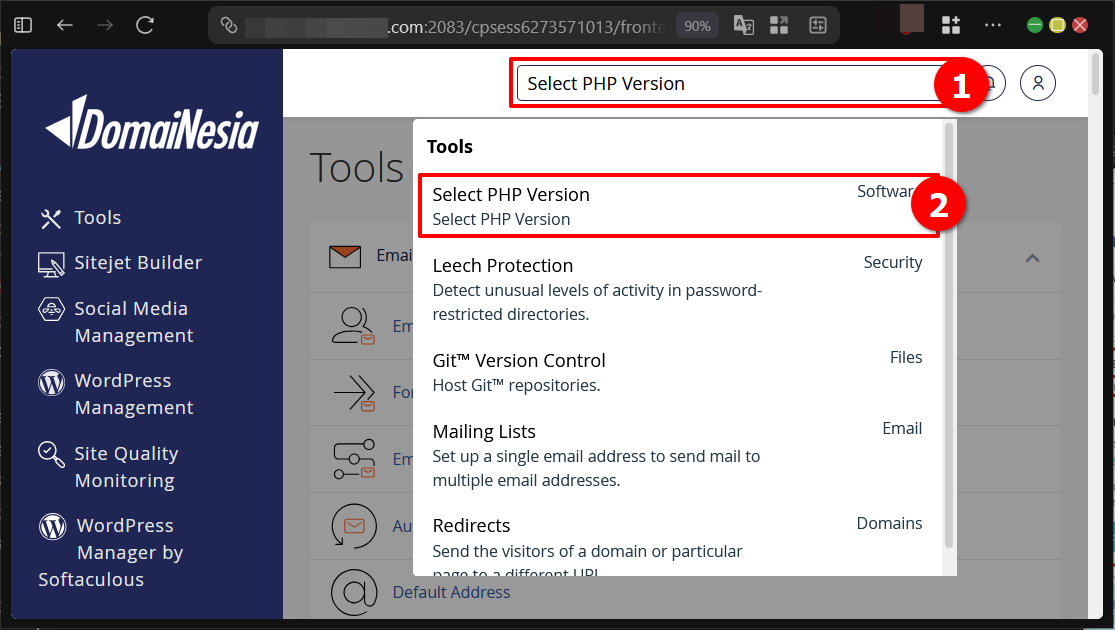
Jika kita memiliki akses ke pengaturan PHP melalui cPanel atau kontrol panel serupa, langkahnya dimulai dengan membuka halaman “PHP Selector”. Halaman ini biasanya ditemukan melalui kolom pencarian di dashboard cPanel dengan mengetik “Select PHP Version”. Setelah itu, pilih versi PHP yang sedang digunakan, misalnya PHP 8.1 atau yang kompatibel dengan versi Prestashop target.
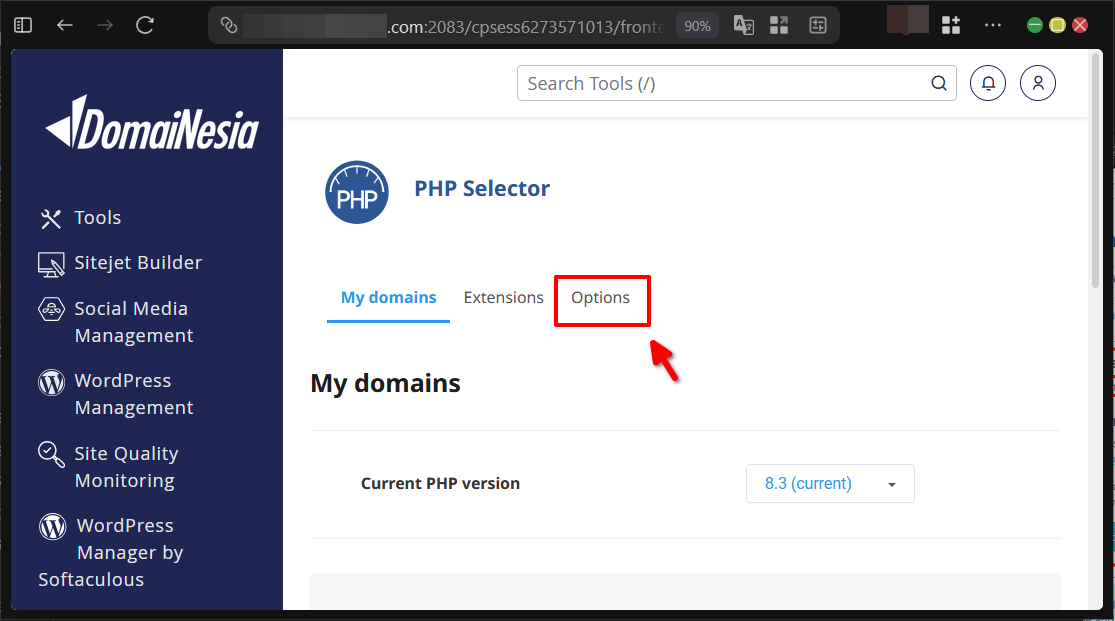
Setelah masuk ke halaman PHP Selector, klik menu “Options” di bagian atas untuk mengakses pengaturan lanjutan. Menu ini memungkinkan kita untuk menyesuaikan berbagai direktif PHP tanpa mengedit file secara manual.
Di bagian bawah halaman Options, cari ketiga parameter yang disebutkan sebelumnya dan ubah nilainya sesuai tabel di atas. Pastikan untuk menyimpan perubahan setelah selesai, sehingga konfigurasi langsung berlaku untuk situs Prestashop.
Bagi yang lebih nyaman dengan Terminal, kita bisa mengetahui lokasi file php.ini yang sedang digunakan dengan menjalankan perintah berikut:
|
1 |
php -r "phpinfo();" | grep "Loaded Configuration File" |
Perintah ini akan menampilkan path lengkap ke file php.ini aktif, seperti /etc/php/8.1/fpm/php.ini. Setelah itu, buka file tersebut untuk diedit dengan perintah:
|
1 |
nano /etc/php.ini |
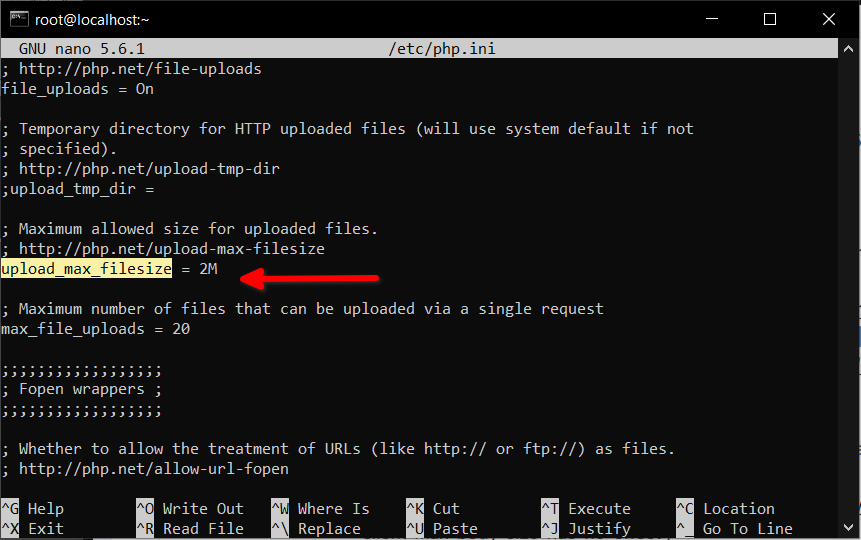
Untuk mengubah parameter, gunakan fungsi CTRL+W di nano untuk membuka mode pencarian, sehingga kita bisa dengan cepat menemukan memory_limit, post_max_size, dan upload_max_filesize. Ganti nilainya sesuai rekomendasi, lalu simpan file dengan menekan CTRL+X, ketik Y untuk konfirmasi, dan tekan ENTER.
Selanjutnya, kita perlu me-restart layanan PHP agar perubahan diterapkan. Pertama, identifikasi layanan PHP yang sedang berjalan dengan perintah:
|
1 |
sudo systemctl list-units | grep php |
Ini akan menampilkan daftar seperti php8.1-fpm. Kemudian, restart layanan tersebut menggunakan:
|
1 |
systemctl restart php8.1-fpm |
Dengan demikian, konfigurasi PHP sudah siap mendukung ubah versi Prestashop tanpa hambatan.
2. Aktifkan Mode Maintenance
Untuk menambahkan modul Autoupgrade tanpa mengganggu pengunjung, kita perlu mengaktifkan mode maintenance terlebih dahulu. Akses submenu “General” yang berada di bawah menu “Shop Parameters” pada sidepanel Configure di back office Prestashop.
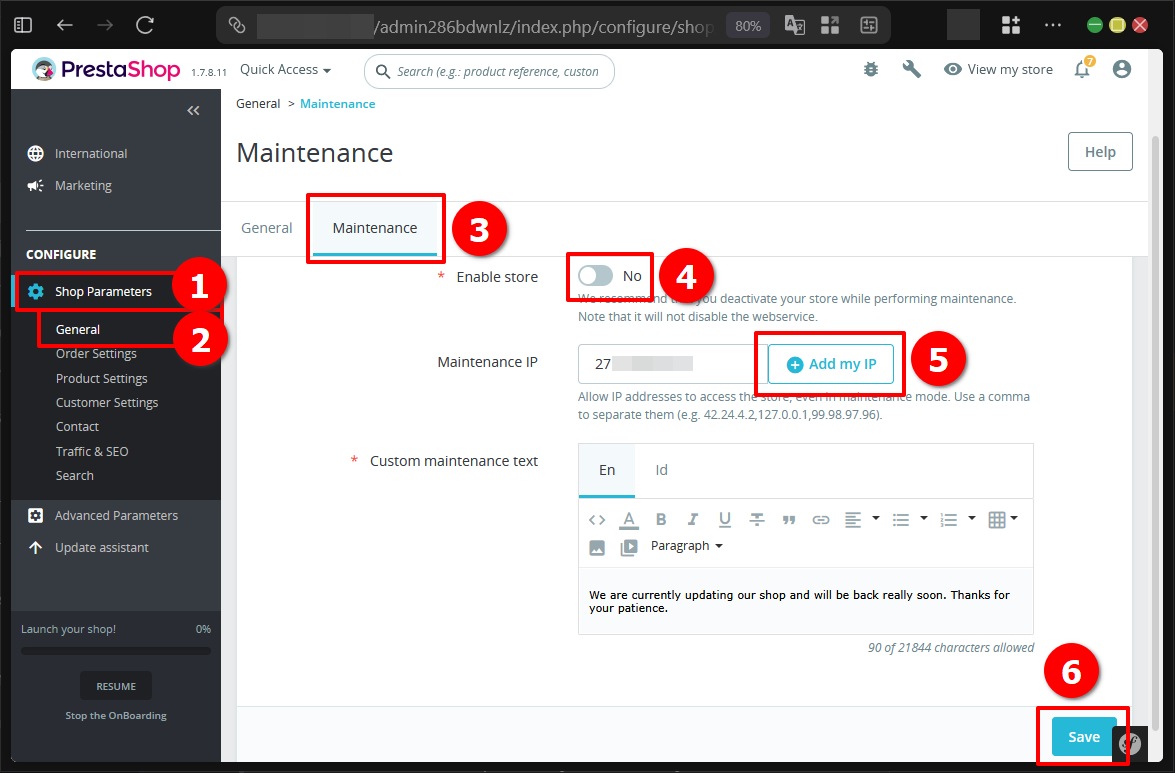
Pada halaman General tersebut, klik tab “Maintenance”. Nonaktifkan opsi “Enable Store” untuk mematikan tampilan toko sementara, tambahkan alamat IP kita ke daftar Maintenance IP agar tetap bisa mengakses back office, lalu klik tombol “Save” di bagian bawah. Dengan ini, situs akan menampilkan pesan maintenance bagi pengunjung eksternal, memungkinkan kita fokus pada ubah versi Prestashop.
Proses Ubah Versi Prestashop Dengan Autoupgrade
Setelah persiapan awal seperti konfigurasi PHP dan mode maintenance selesai, kita siap memasuki tahap inti: melakukan ubah versi Prestashop menggunakan modul Autoupgrade. Modul ini berfungsi sebagai asisten otomatis yang menangani download, backup, dan penerapan update, sehingga proses menjadi lebih terstruktur dan aman. Kita akan membahasnya langkah demi langkah, memastikan setiap bagian mudah diikuti agar ubah versi Prestashop berjalan mulus tanpa kejutan tak menyenangkan.
1. Unduh dan Pasang Modul Autoupgrade
Langkah awal dalam proses ubah versi Prestashop adalah mendapatkan modul Autoupgrade versi terbaru. Kunjungi halaman GitHub resmi Prestashop di https://github.com/PrestaShop/autoupgrade/releases untuk mengunduhnya.
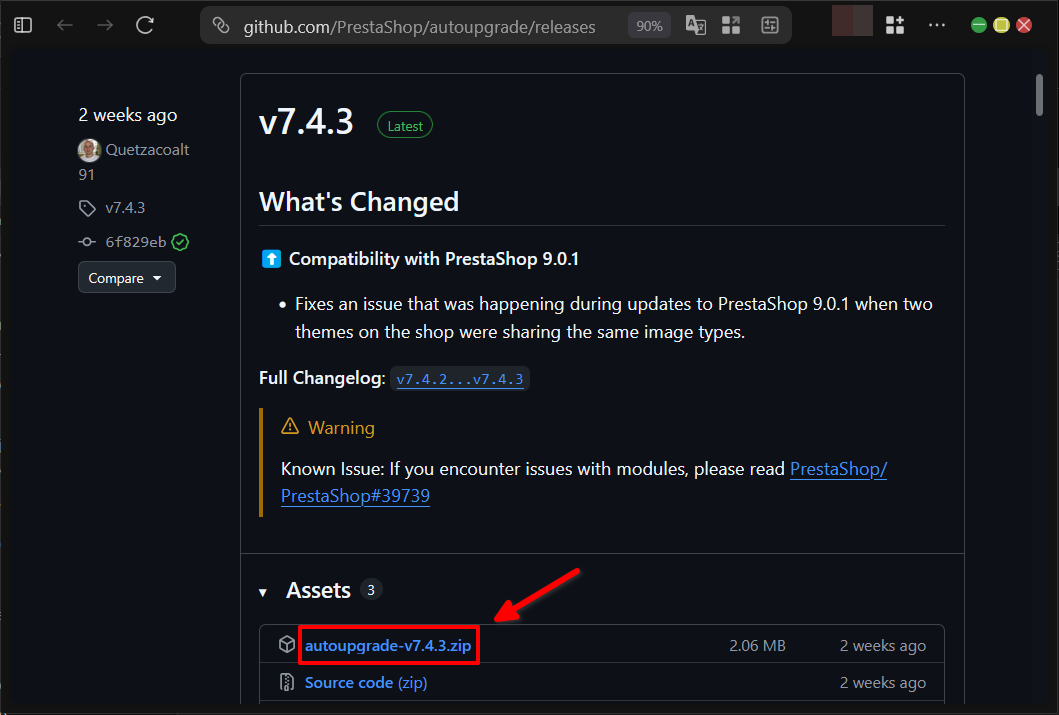
Di halaman releases tersebut, pilih tag versi terbaru yang stabil, lalu di bagian Assets, klik link download untuk file bernama “autoupgrade.zip” atau yang memiliki ukuran file terbesar, menandakan kelengkapan paket.
Setelah file berhasil diunduh, kita bisa menambahkan modul ini melalui Module Manager di back office Prestashop. Akses menu “Modules” di sidepanel, lalu klik submenu “Module Manager”.
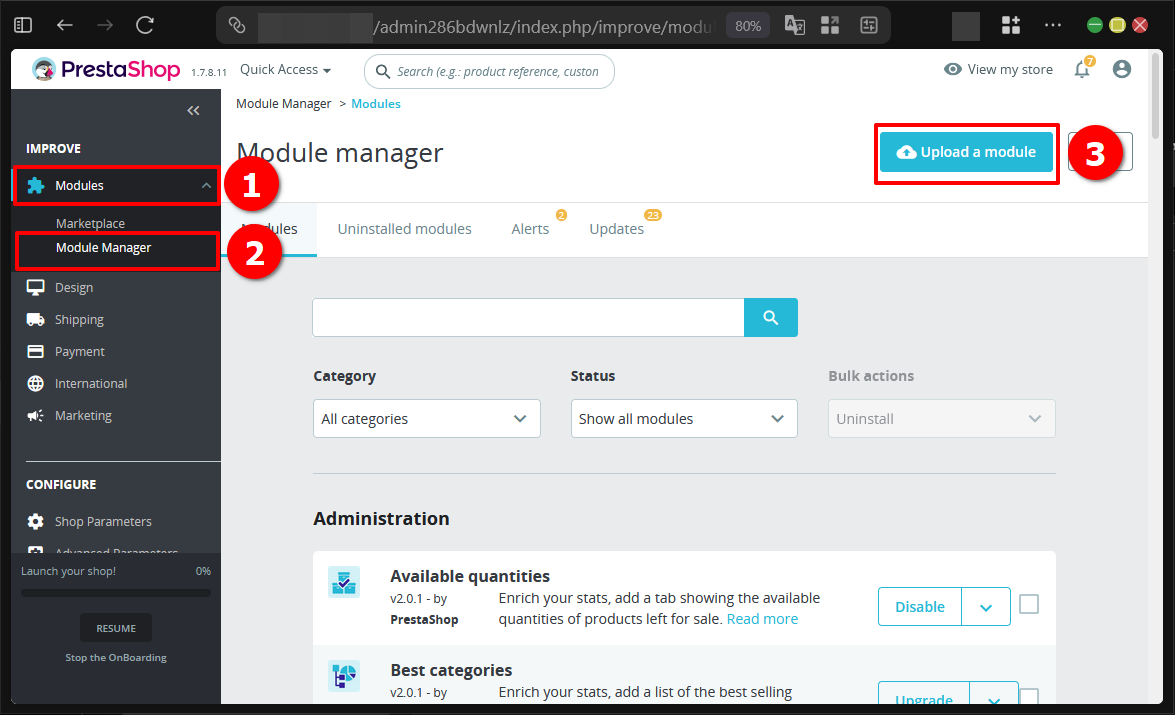
Di halaman Module Manager, cari dan klik tombol “Upload a module” yang biasanya berada di bagian atas. Ini akan membuka jendela unggah file baru.
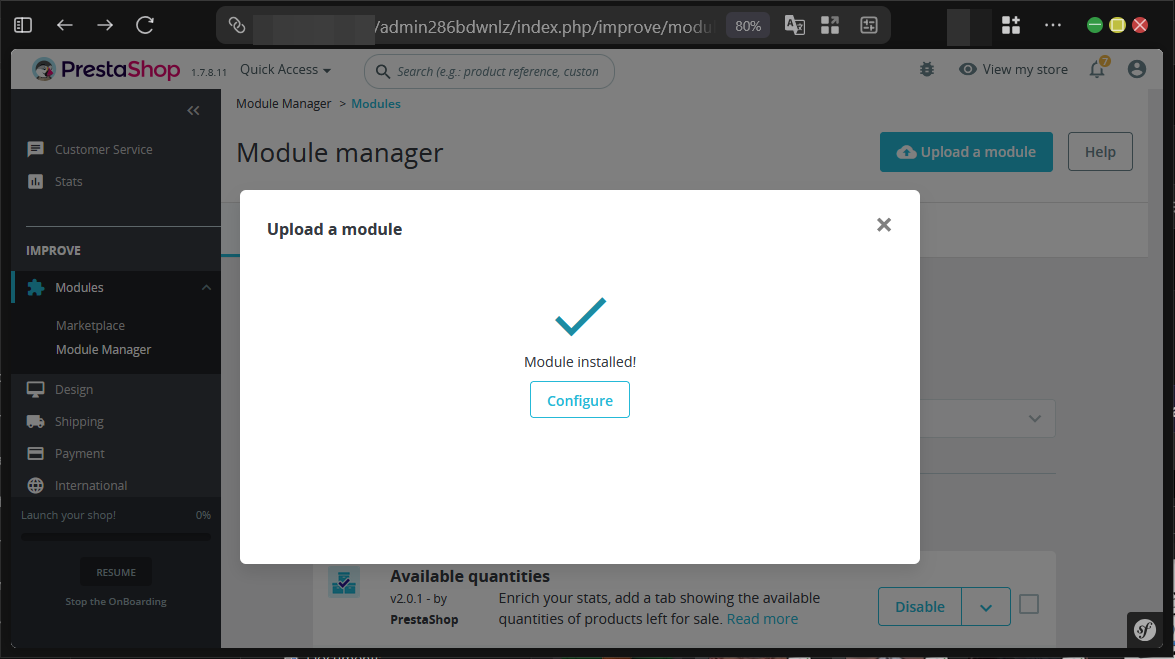
Pada jendela tersebut, pilih file autoupgrade.zip yang telah diunduh dan unggah ke kotak yang disediakan. Tunggu proses hingga muncul notifikasi “Module successfully installed” atau “Module Installed!”, menandakan bahwa modul siap digunakan untuk ubah versi Prestashop.
2. Akses Fitur Update Assistant
Sekarang, setelah modul Autoupgrade terpasang, fitur Update Assistant sudah tersedia di back office. Untuk mengaksesnya, kembali ke menu “Modules” dan pilih “Configure” di samping modul Autoupgrade, lalu klik “Update Assistant”.
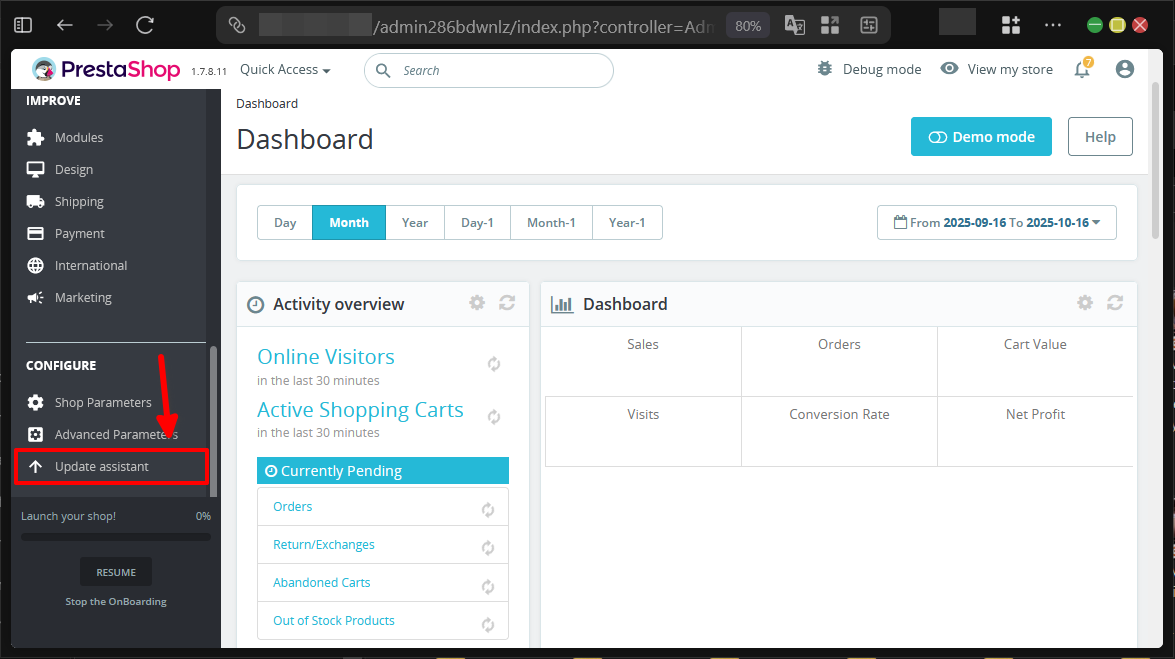
Halaman Update Assistant akan memandu kita melalui seluruh proses ubah versi Prestashop, mulai dari pemilihan versi hingga verifikasi akhir. Antarmuka ini dirancang intuitif, dengan progress bar yang menunjukkan tahapan saat ini.
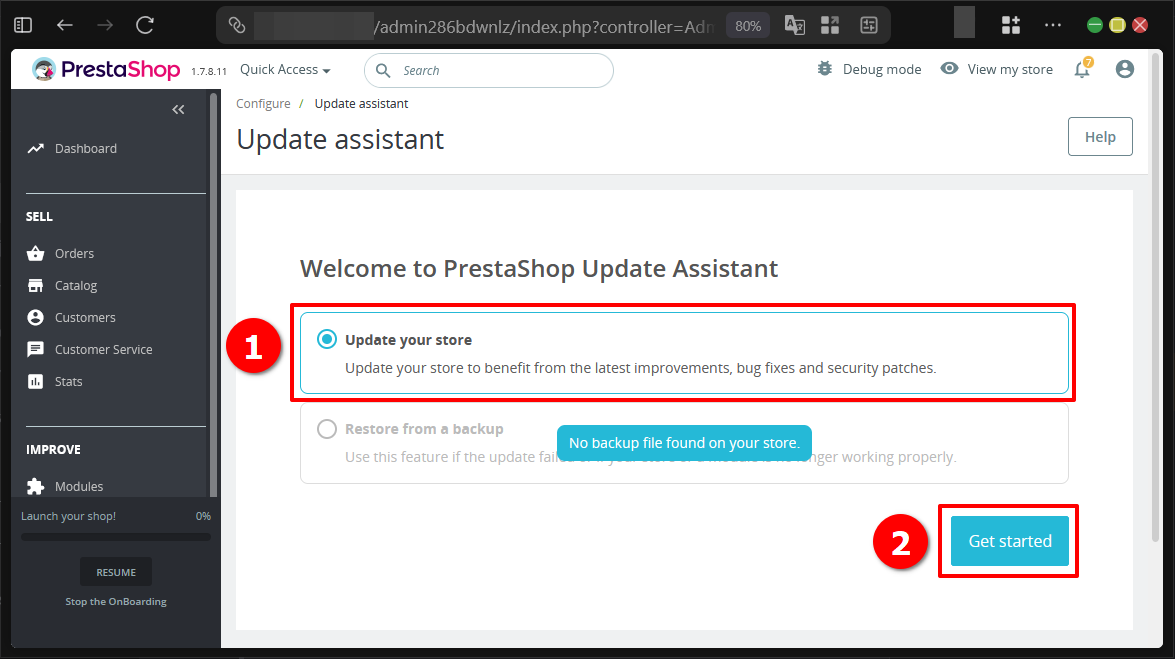
Untuk memulai, pilih opsi “Update your store” yang sesuai dengan tujuan ubah versi Prestashop, lalu klik tombol “Get started” untuk melanjutkan.
3. Memilih Versi Prestashop
Pada tahap ini, kita perlu menentukan versi target untuk ubah versi Prestashop. Jika sudah mengunduh paket instalasi versi baru secara manual, unggah file tersebut ke folder “admin/autoupgrade/download/” melalui File Manager atau FTP di server.
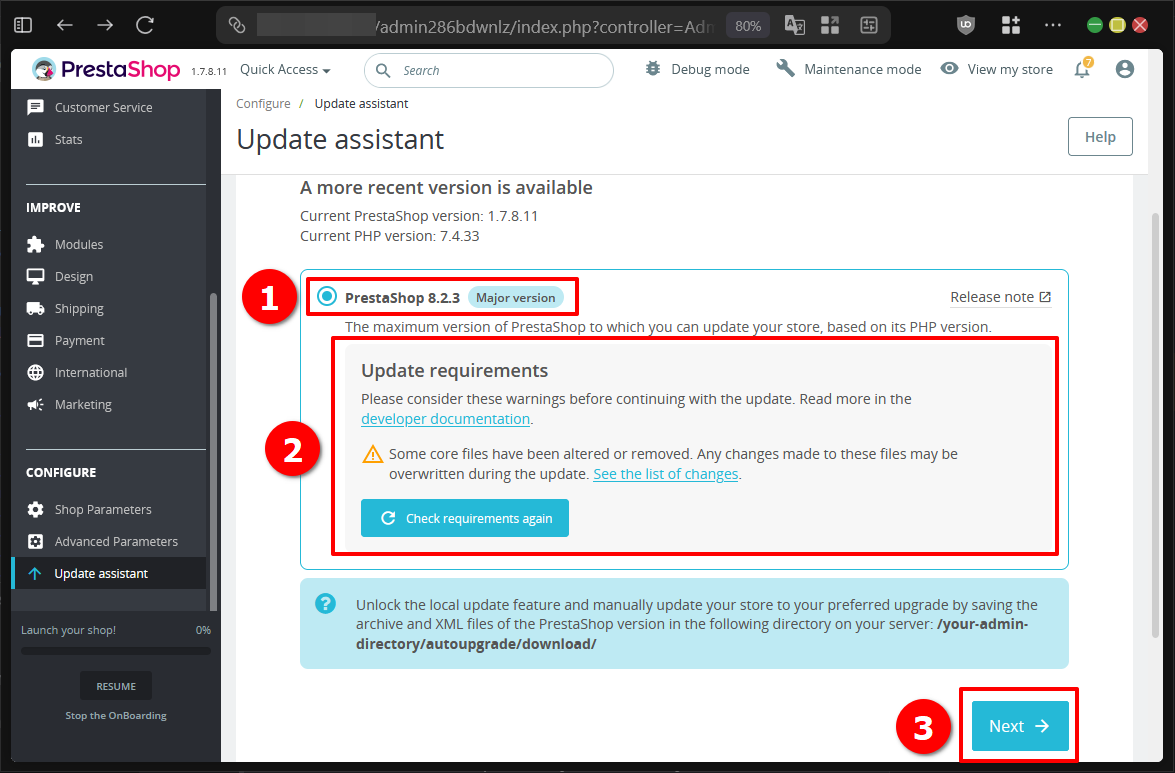
Dari daftar versi yang tersedia, pilih yang terbaru seperti 8.2.3, pastikan kolom “Update Requirements” tidak menunjukkan error apa pun, jika ada, periksa kompatibilitas server terlebih dahulu. Setelah yakin, klik “Next” untuk maju ke tahap berikutnya dalam proses ubah versi Prestashop.
4. Atur Opsi Pembaharuan
Tahap selanjutnya melibatkan pengaturan opsi pembaruan untuk menyesuaikan proses ubah versi Prestashop dengan kebutuhan toko. Opsi seperti “Preserve module files” bisa diaktifkan untuk menjaga modul custom tetap aman, sementara “Disable non-compatible modules” direkomendasikan untuk menghindari konflik. Kita bisa mengaktifkan atau menonaktifkan sesuai preferensi, misalnya mengaktifkan backup otomatis untuk keamanan ekstra.
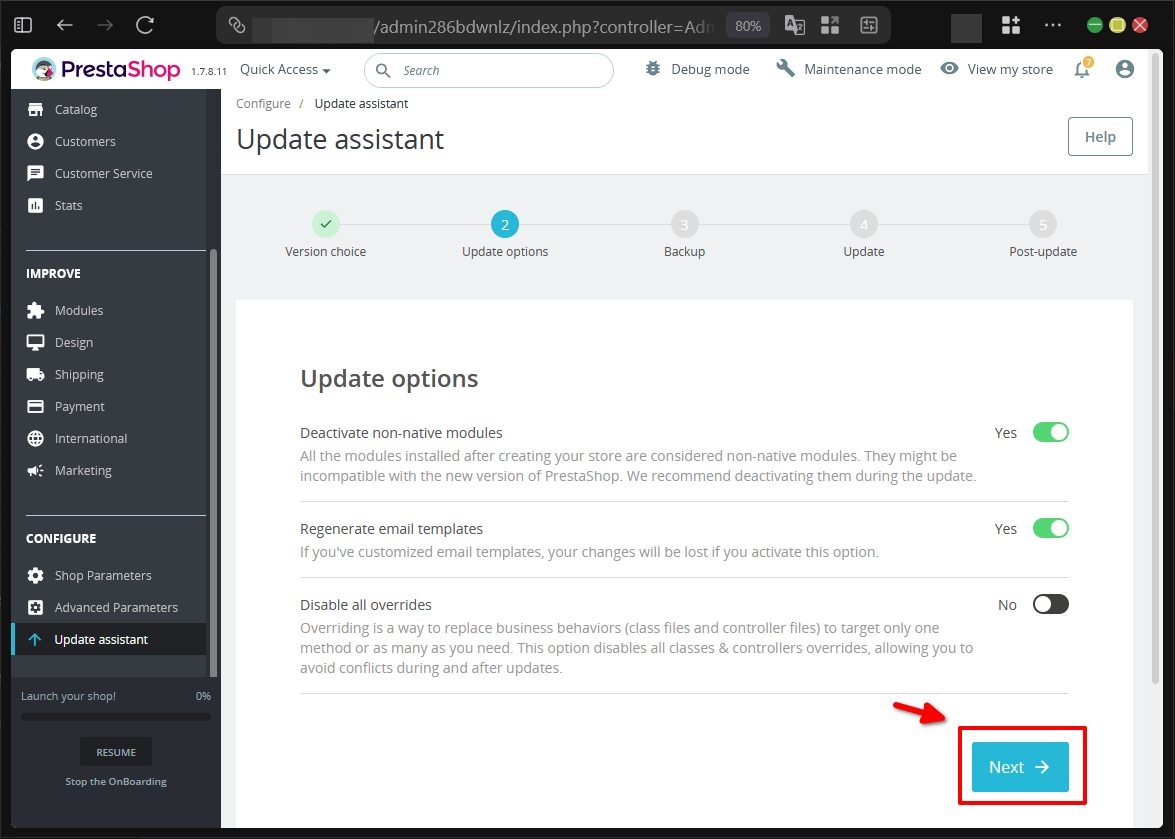
Setelah semua opsi disesuaikan, klik “Next” untuk melanjutkan, memastikan bahwa pengaturan ini akan memengaruhi bagaimana ubah versi Prestashop berjalan secara keseluruhan.
5. Cadangkan Data Prestashop
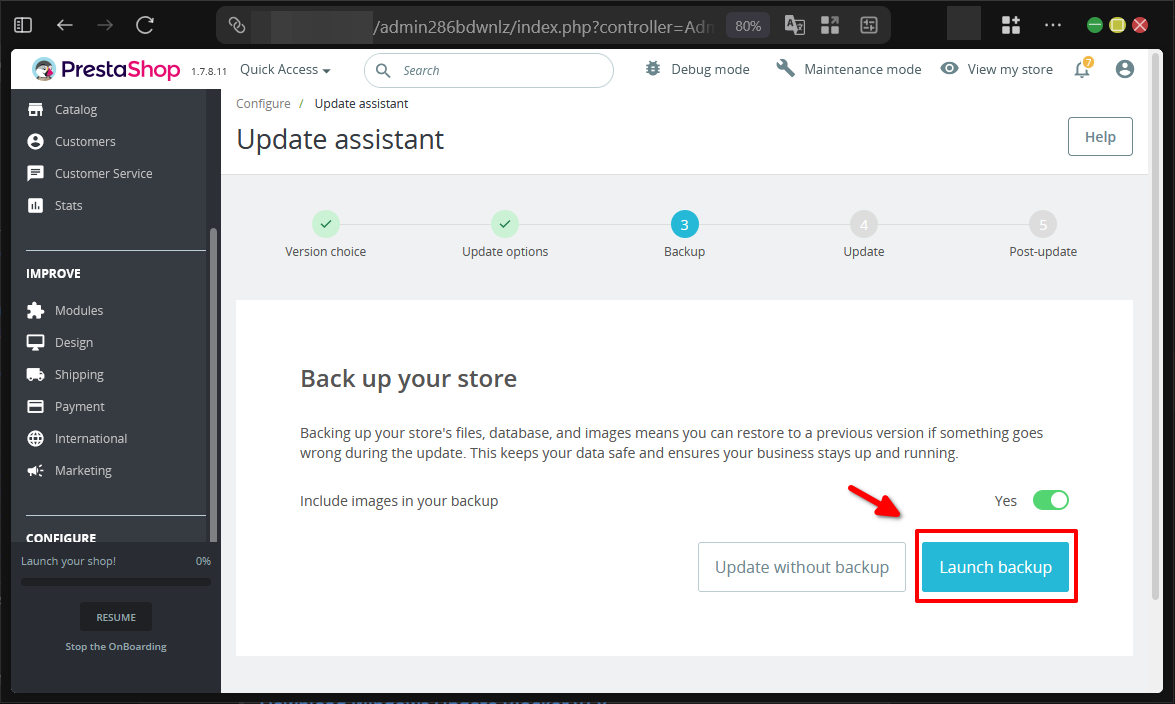
Sebelum memulai pembaruan inti, tahap backup sangat penting untuk melindungi data selama ubah versi Prestashop. Klik tombol “Launch Backup” di halaman Update Assistant untuk memulai proses ini, yang akan menyimpan salinan file dan database ke folder aman.
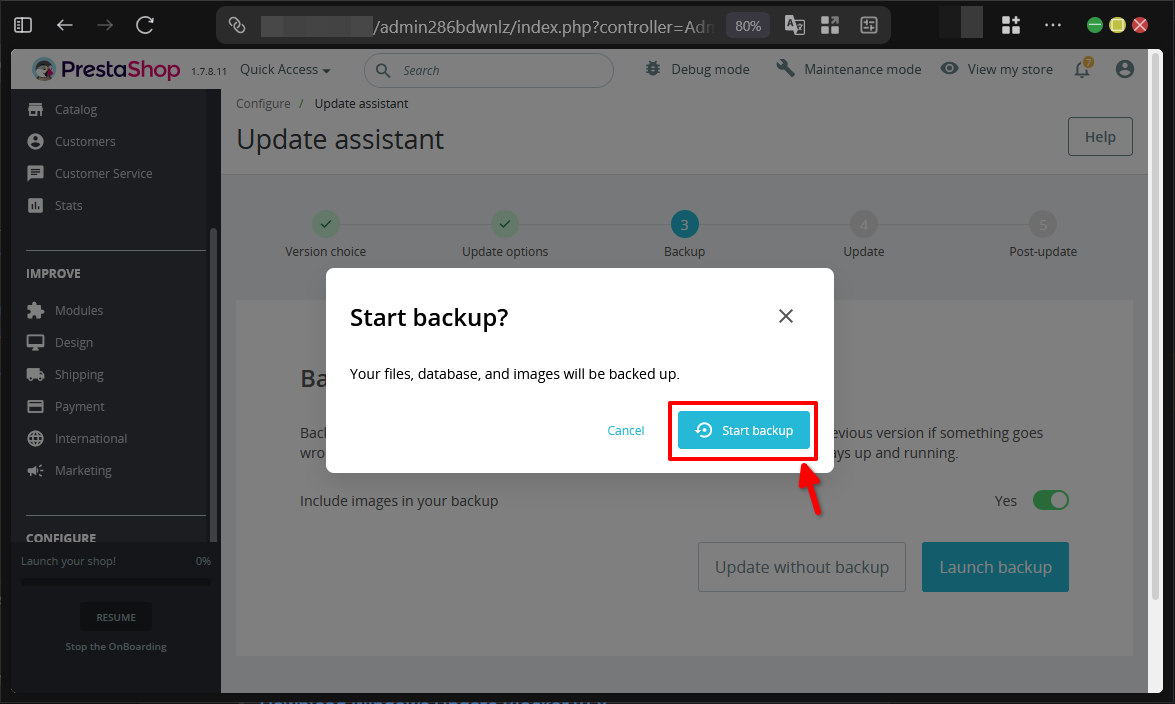
Pada jendela Start Backup yang muncul, klik “Start backup” untuk mengeksekusi. Proses ini mungkin memakan waktu beberapa menit tergantung ukuran situs, tapi wajib dilakukan agar kita bisa rollback jika ada error.
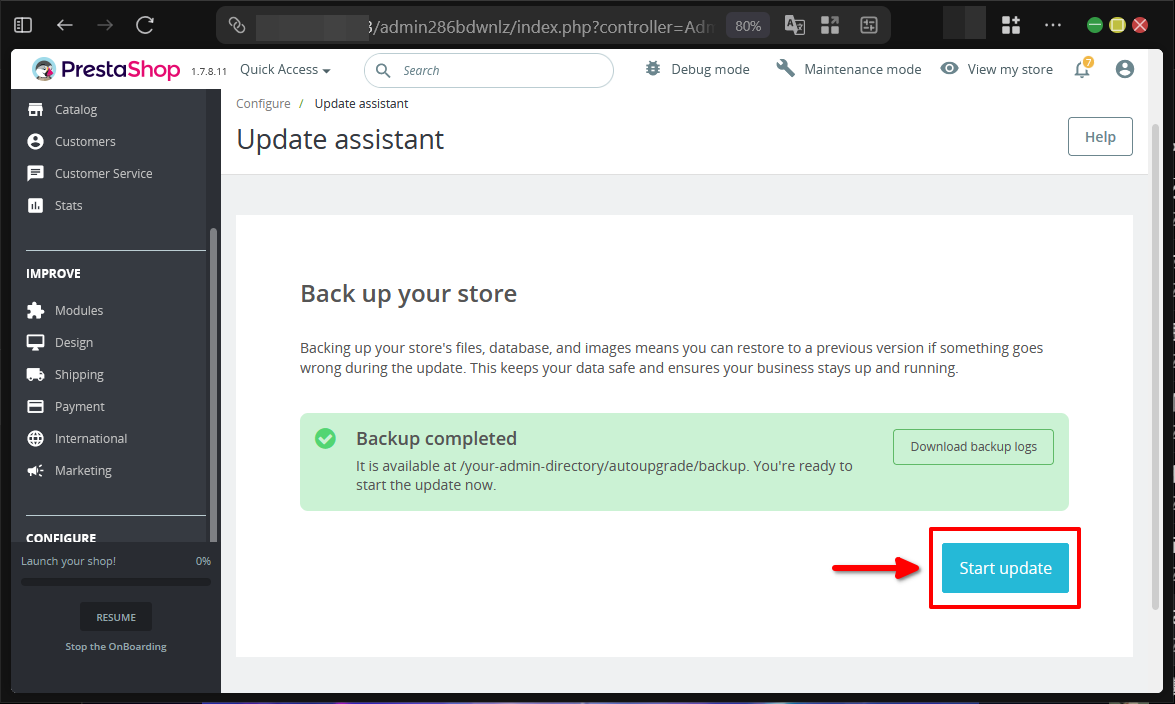
Tunggu hingga notifikasi “Backup completed” muncul, menandakan bahwa semua data kunci seperti tema, modul, dan konten toko telah dicadangkan dengan sukses.
6. Mulai Proses Pembaharuan
Dengan backup aman, kita siap memulai proses utama ubah versi Prestashop. Klik tombol “Start update” di halaman selanjutnya untuk melanjutkan.
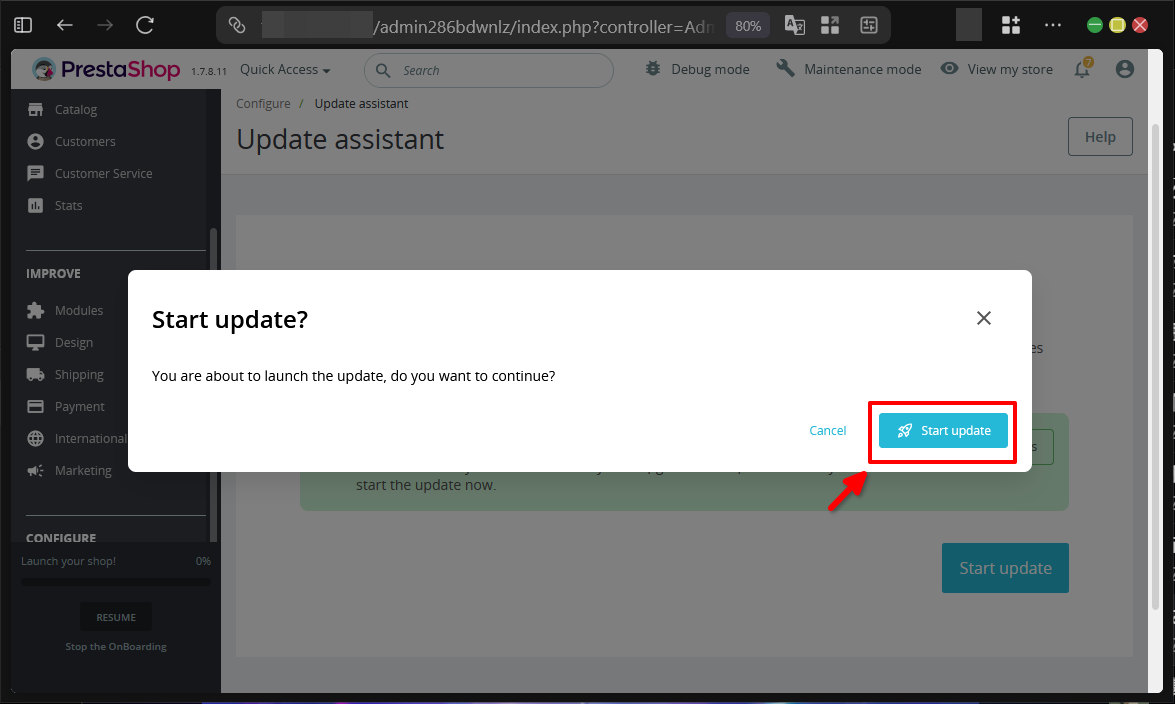
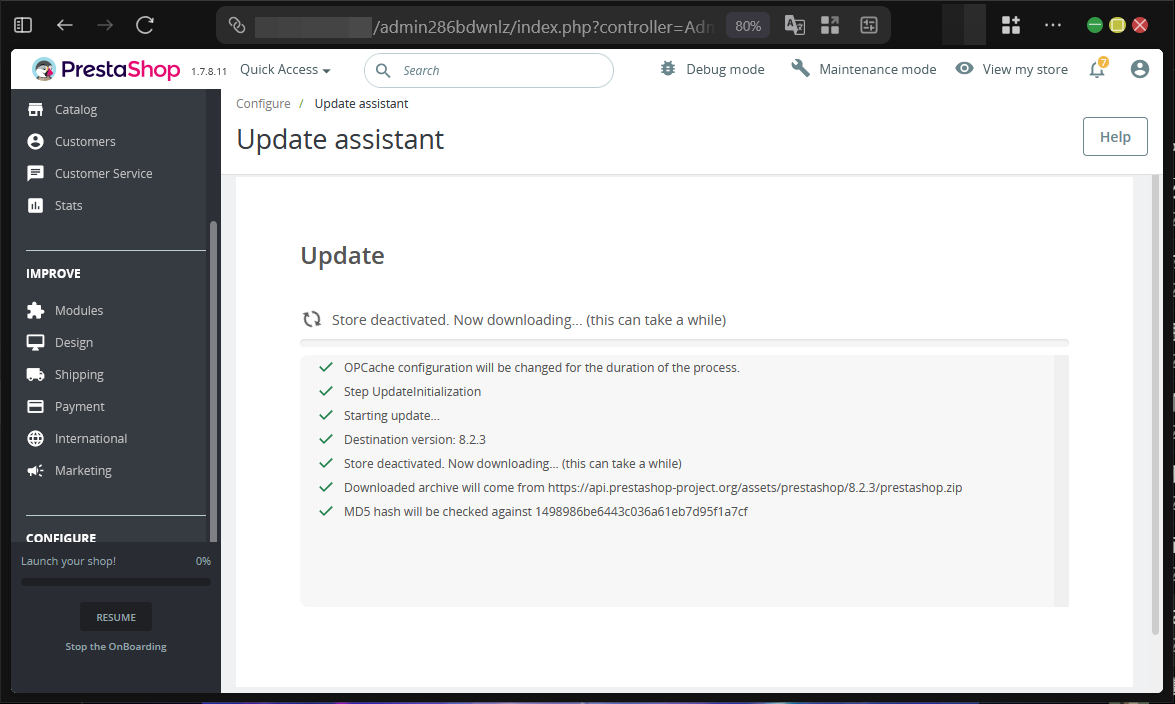
Pada jendela Start Update, konfirmasi dengan mengklik “Start update” lagi. Modul Autoupgrade akan menangani download file baru, migrasi database, dan penerapan perubahan secara bertahap.
Tunggu proses hingga selesai, ini bisa memakan waktu 10-30 menit, tergantung spesifikasi server. Pantau progress bar untuk memastikan tidak ada interupsi, dan hindari menutup browser selama ubah versi Prestashop berlangsung.
7. Uji Versi Yang Diubah
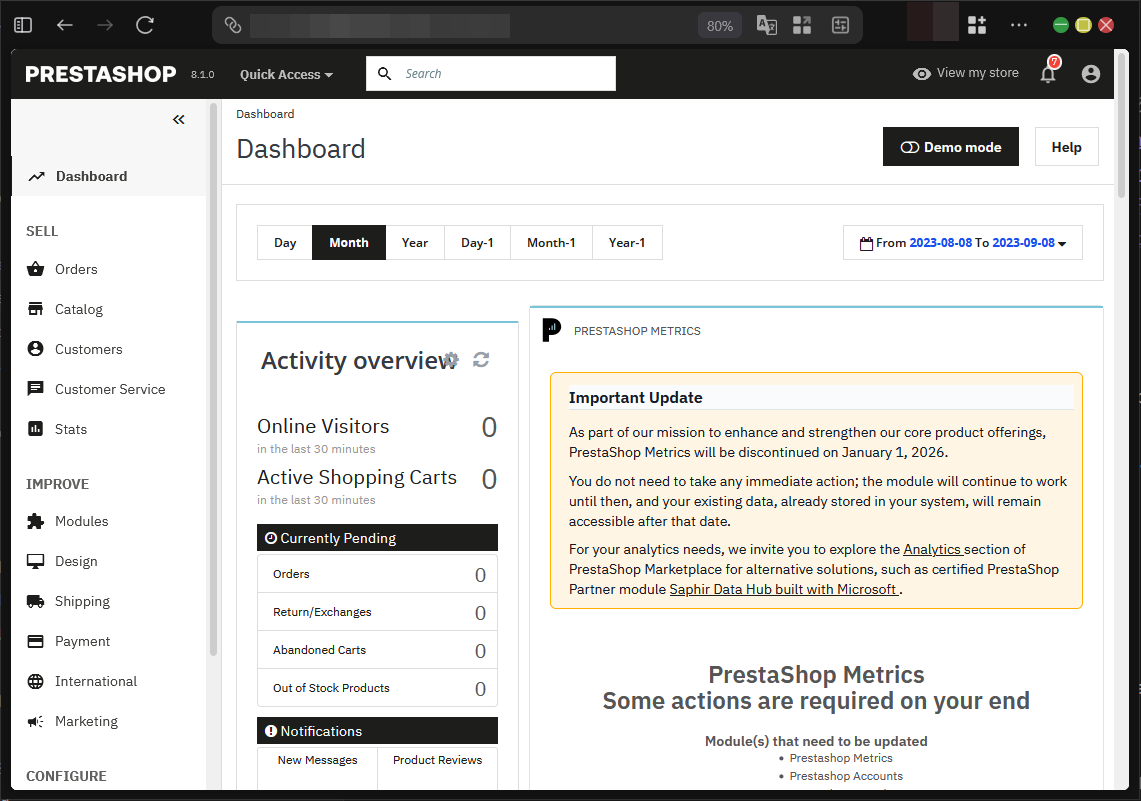
Jika proses pembaruan sukses, halaman Update Assistant akan menampilkan pesan “Your store is up to date”, mengonfirmasi bahwa ubah versi Prestashop telah selesai. Sekarang, nonaktifkan mode maintenance dan akses dashboard back office untuk melihat perubahan.

Perhatikan bahwa tampilan back office pada versi Prestashop baru akan terlihat lebih modern, dengan navigasi yang ditingkatkan dan ikon yang segar, mencerminkan peningkatan UX dari ubah versi Prestashop ini.
Uji fungsi kunci seperti penambahan produk, proses checkout, dan integrasi pembayaran untuk memastikan semuanya berjalan lancar setelah ubah versi Prestashop.
Berhasil Ubah Versi Prestashop Dengan Autoupgrade!
Melalui panduan ini, kita telah menjelajahi seluruh perjalanan ubah versi Prestashop menggunakan modul Autoupgrade, mulai dari persiapan konfigurasi PHP yang teliti, pengaktifan mode maintenance, hingga tahapan backup, pembaruan, dan verifikasi akhir. Proses ini tidak hanya memastikan toko online tetap aman dan up-to-date, tapi juga membuka peluang baru untuk fitur canggih di versi Prestashop terbaru. Dengan mengikuti langkah-langkah tersebut, risiko seperti kehilangan data atau downtime panjang bisa diminimalkan, sementara manfaat seperti performa lebih baik dan keamanan terjamin menjadi kenyataan. Sampai jumpa di artikel dan panduan DomaiNesia berikutnya!


Dinda Fariz Alamsyah
Hanya seseorang yang suka otak-atik IT dan mengolah data, lagi tertarik soal AI