
Cara Ubah Versi Prestashop Dengan CLI Module Dari Terminal
Oleh
Dinda Fariz Alamsyah

Hai DomaiNesians! Kali ini kita akan membahas cara ubah versi PrestaShop dengan CLI Module langsung dari terminal. Banyak pemilik toko online yang mengalami kendala saat melakukan pembaruan versi PrestaShop melalui antarmuka biasa, entah karena error, timeout, atau modul Autoupgrade tidak berjalan sempurna di halaman admin. Panduan ini hadir sebagai solusi praktis dengan memanfaatkan fitur CLI pada modul Autoupgrade, sehingga proses ubah versi PrestaShop menjadi lebih stabil, terkontrol, dan bisa dipantau secara real-time melalui terminal.
Mengapa Butuh Ubah Versi PrestaShop?
Ubah versi PrestaShop pada dasarnya adalah proses meningkatkan instalasi toko online ke rilis yang lebih baru agar mendapatkan fitur terbaru, perbaikan bug, peningkatan performa, serta tambalan keamanan resmi dari tim PrestaShop. Proses ini sangat penting karena PrestaShop terus merilis pembaruan rutin untuk menutup celah keamanan dan meningkatkan kompatibilitas dengan PHP versi terbaru.
PrestaShop sendiri sudah menyediakan modul resmi bernama Autoupgrade yang bisa dijalankan tidak hanya lewat antarmuka grafis (GUI) di back office, tetapi juga melalui Command Line Interface (CLI). Cara CLI ini menjadi alternatif terbaik ketika modul Autoupgrade di halaman admin mengalami error, stuck, atau tidak bisa menyelesaikan proses karena keterbatasan resource pada shared hosting.
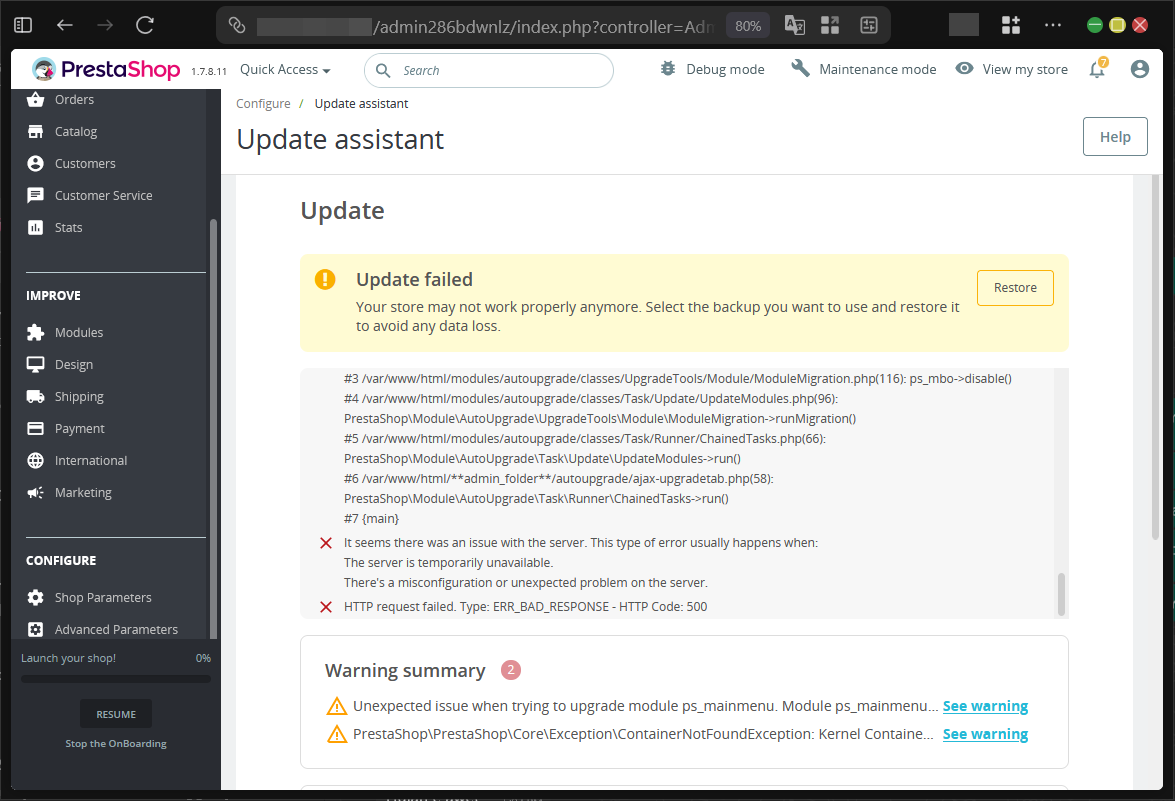

Dalam panduan ini, kita akan mencoba mengubah versi PrestaShop dari 1.7.8.11 menuju 8.2.3 atau versi stabil terbaru yang tersedia saat artikel ini ditulis.
Berikut adalah beberapa skenario di mana ubah versi PrestaShop melalui CLI sangat berguna:
- Modul Autoupgrade di back office selalu menampilkan error atau proses terhenti di tengah jalan.
- Hosting memiliki batasan waktu eksekusi PHP sehingga upgrade via browser timeout.
- Ingin melakukan upgrade di malam hari secara terjadwal tanpa harus membuka browser.
- Memiliki banyak toko PrestaShop dan ingin mengotomatisasi proses upgrade.
- Terjadi konflik tema atau modul yang membuat halaman admin tidak bisa diakses setelah upgrade parsial.
Berikut adalah risiko jika tidak segera melakukan ubah versi PrestaShop:
- Rentan terhadap serangan keamanan yang sudah ditambal di versi baru.
- Tidak kompatibel dengan PHP 8.1 atau 8.2 sehingga muncul error fatal.
- Fitur pembayaran atau pengiriman terbaru tidak bisa digunakan.
- Performa toko menurun karena tidak mendapatkan optimalisasi terbaru.
- Tidak lolos audit keamanan PCI DSS untuk toko yang menerima pembayaran kartu kredit.
Nah, untuk menjalankan PrestaShop dengan kecepatan maksimal, kita bisa memanfaatkan hosting DomaiNesia yang sudah dioptimalkan khusus untuk PrestaShop dengan harga mulai dari bawah 17.000 Rupiah per bulan. Langsung kunjungi https://www.domainesia.com/hosting/ untuk melihat paket yang sesuai.
Jika ada pertanyaan seputar hosting atau performa setelah ubah versi PrestaShop, tim support DomaiNesia siap membantu 24 jam. Panduan ini akan membahas solusi lengkap untuk semua skenario di atas.
Proses Persiapan Awal
Sebelum mulai menggunakan fitur Auto Update dari CLI Module, ada beberapa langkah persiapan yang wajib dilakukan agar proses ubah versi PrestaShop berjalan lancar tanpa konflik file atau cache yang mengganggu.
1. Akses Panel Admin PrestaShop Atau Back Office
Untuk mengakses halaman admin PrestaShop, kita perlu mengetahui nama folder admin yang digunakan. Folder ini biasanya memiliki nama acak seperti admin12345 atau admin-dev yang bisa dilihat melalui FTP, File Manager hosting, atau SSH.
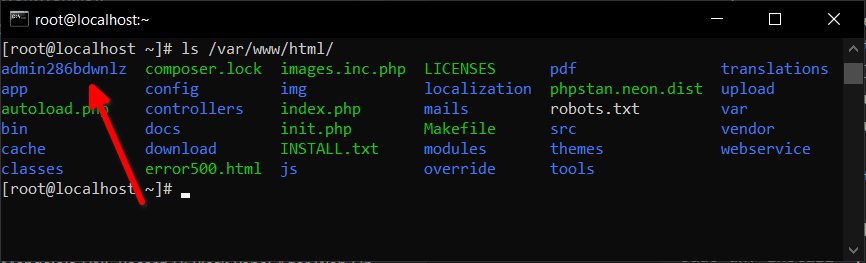
Setelah mengetahui nama folder yang tepat, buka browser dan akses https://domain.com/nama-folder-admin/. Contohnya https://domain.com/admin12345/.
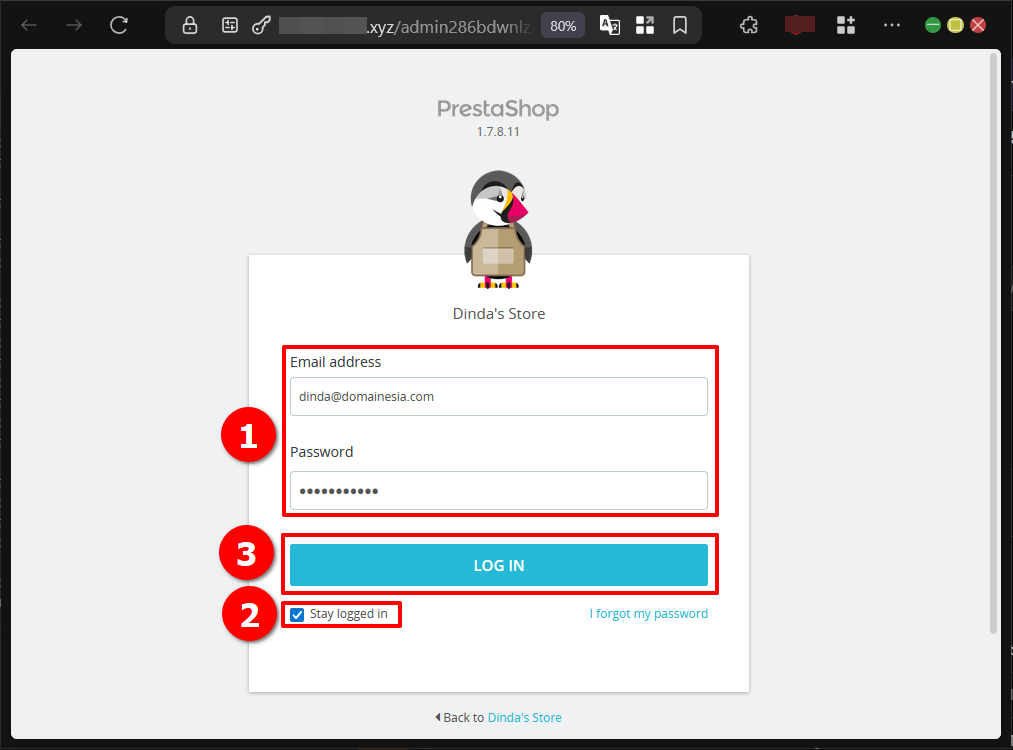
Masukkan email dan kata sandi akun admin yang sudah dibuat sebelumnya. Jika lupa kata sandi, ikuti panduan reset di https://www.domainesia.com/panduan/cara-reset-password-prestashop/
2. Aktifkan Mode Maintenance
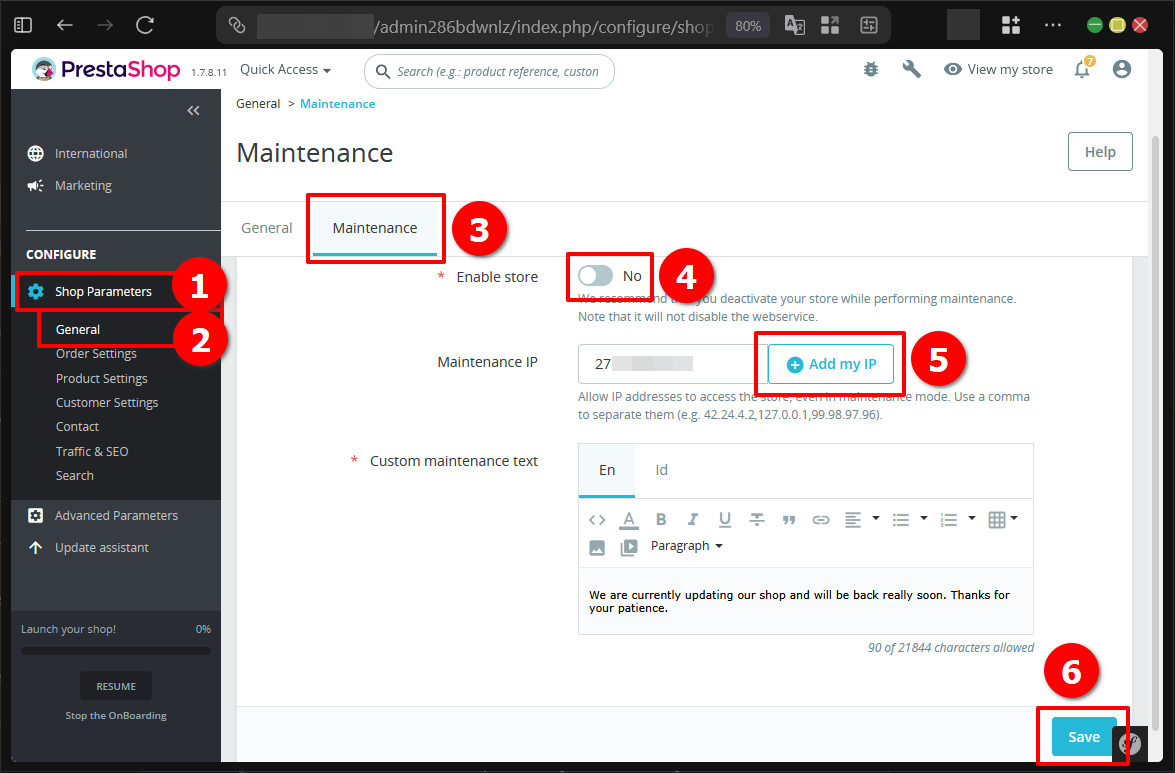
Untuk menghindari pengunjung mengakses toko saat proses ubah versi PrestaShop berlangsung, aktifkan mode maintenance terlebih dahulu. Caranya masuk ke menu Shop Parameters > General, kemudian pilih tab Maintenance, matikan opsi Enable Store, tambahkan IP yang diizinkan (IP kita sendiri), lalu simpan.
3. Matikan Fitur Smarty Cache
Langkah selanjutnya adalah mematikan cache Smarty agar tidak terjadi konflik file. Masuk ke menu Advanced Parameters > Performance. Pada bagian Smarty, ubah Template Compilation menjadi Force Compilation, Cache menjadi No, lalu simpan perubahan.
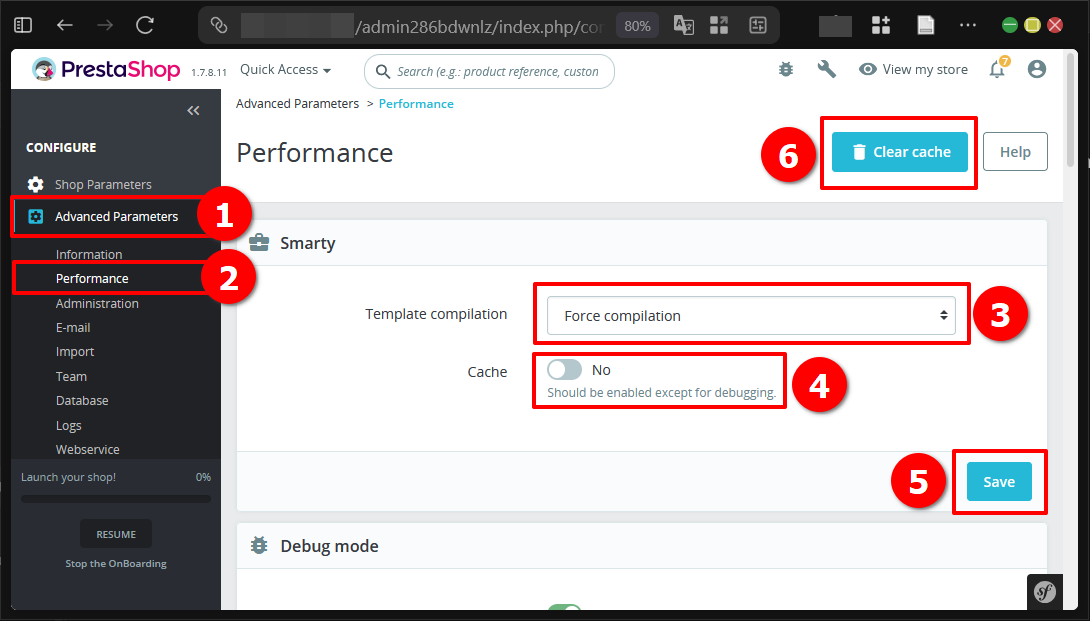
Setelah itu klik tombol Clear Cache yang berada di pojok kanan atas halaman Performance.
Untuk memastikan semua cache benar-benar mati, kita juga bisa melakukannya lewat terminal. Arahkan ke folder instalasi PrestaShop, kemudian edit file config/settings.inc.php.
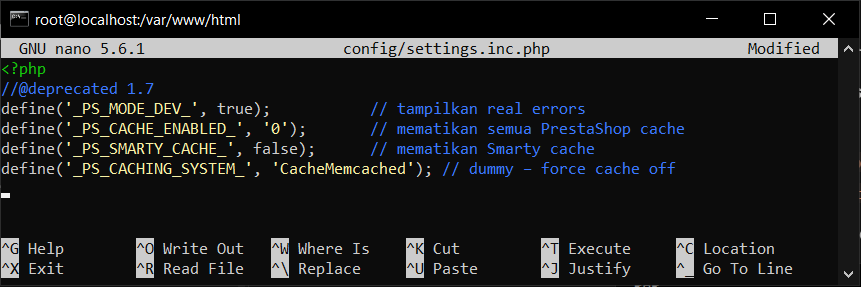
Tambahkan atau ubah baris berikut:
|
1 2 3 4 |
define('_PS_MODE_DEV_', true); define('_PS_CACHE_ENABLED_', '0'); define('_PS_SMARTY_CACHE_', false); define('_PS_CACHING_SYSTEM_', 'CacheMemcached'); |
Simpan file dengan CTRL+X, kemudian Y, lalu Enter.
Terakhir, bersihkan semua folder cache dengan perintah:
|
1 |
sudo rm -rf var/cache/* app/cache/* var/logs/* img/cache/* |
Proses Ubah Versi PrestaShop Dengan Autoupgrade
Setelah semua persiapan selesai, sekarang saatnya masuk ke tahap utama yaitu ubah versi PrestaShop menggunakan CLI Module. Pastikan sudah terhubung ke server melalui SSH dan berada di dalam folder instalasi PrestaShop.
1. Unduh dan Pasang Modul Autoupgrade
Modul Autoupgrade versi terbaru bisa diunduh langsung dari GitHub resmi PrestaShop. Kunjungi https://github.com/PrestaShop/autoupgrade/releases
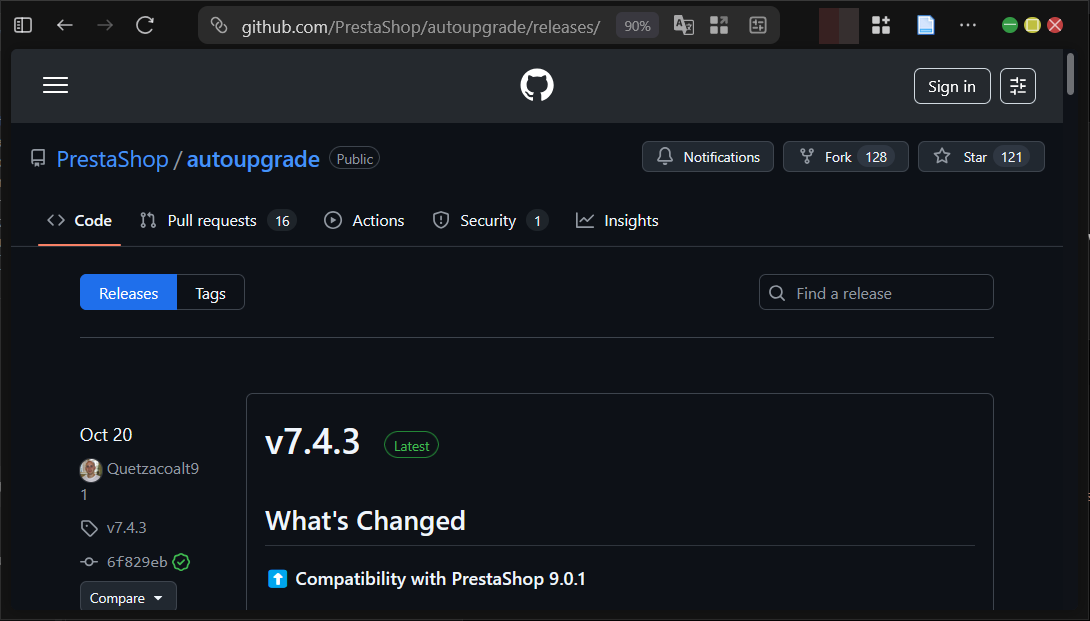
Salin link download versi terbaru, lalu jalankan perintah berikut di terminal (contoh versi 7.4.3):
|
1 |
wget https://github.com/PrestaShop/autoupgrade/releases/download/v7.4.3/autoupgrade-v7.4.3.zip -O modules/autoupgrade.zip && unzip modules/autoupgrade.zip -d modules/ |
Perintah di atas akan mengunduh sekaligus mengekstrak modul ke folder yang tepat. Pastikan muncul folder modules/autoupgrade.
Kemudian berikan izin yang sesuai:
|
1 2 |
sudo chown -R www-data:www-data modules/autoupgrade/ sudo chmod -R 755 modules/autoupgrade/ |
Catatan, ganti www-data:www-data dengan user web server yang digunakan, bisa dicek dengan perintah:
|
1 |
ps aux | grep -E 'apache|httpd|nginx|php-fpm' |
2. Membuat File Backup dan Cara Restore
Sebelum ubah versi PrestaShop, wajib membuat backup terlebih dahulu. Jalankan perintah:
|
1 |
php modules/autoupgrade/bin/console backup:create admin12345 --include-images=true --no-interaction |
Ganti admin12345 dengan nama folder admin yang sesuai.
Untuk melihat daftar backup yang sudah dibuat:
|
1 |
php modules/autoupgrade/bin/console backup:list admin12345 |
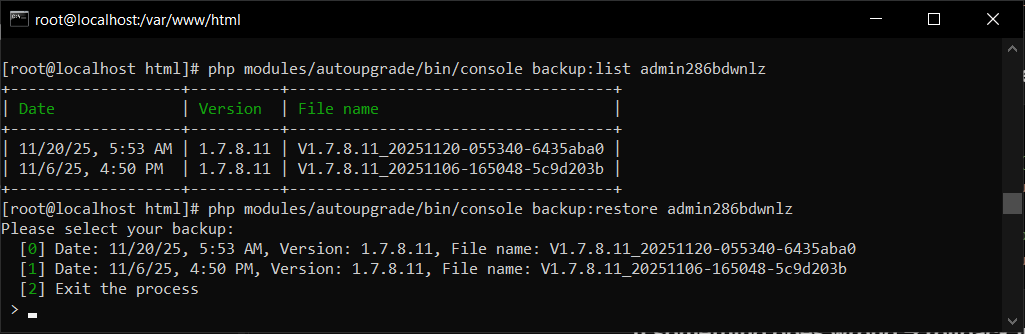
Jika terjadi kegagalan saat upgrade, restore dengan perintah:
|
1 |
php modules/autoupgrade/bin/console backup:restore admin12345 |
3. Proses Pembaharuan Versi Dengan CLI Module
Cek apakah ada versi PrestaShop terbaru yang tersedia:
|
1 |
php modules/autoupgrade/bin/console update:check-new-version admin12345 |
Kemudian cek apakah server sudah memenuhi semua persyaratan:
|
1 |
php modules/autoupgrade/bin/console update:check-requirements admin12345 |
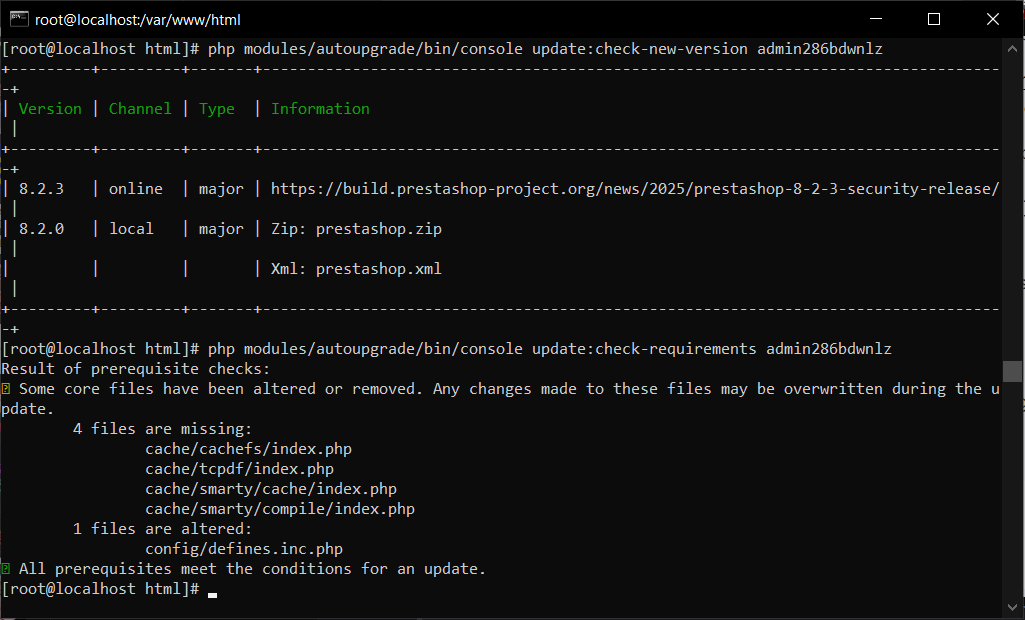
Jika semua sudah siap, mulai proses upgrade dengan perintah:
|
1 |
php modules/autoupgrade/bin/console update:start admin12345 |
Proses akan berjalan dan menampilkan progress secara real-time. Tunggu hingga selesai.
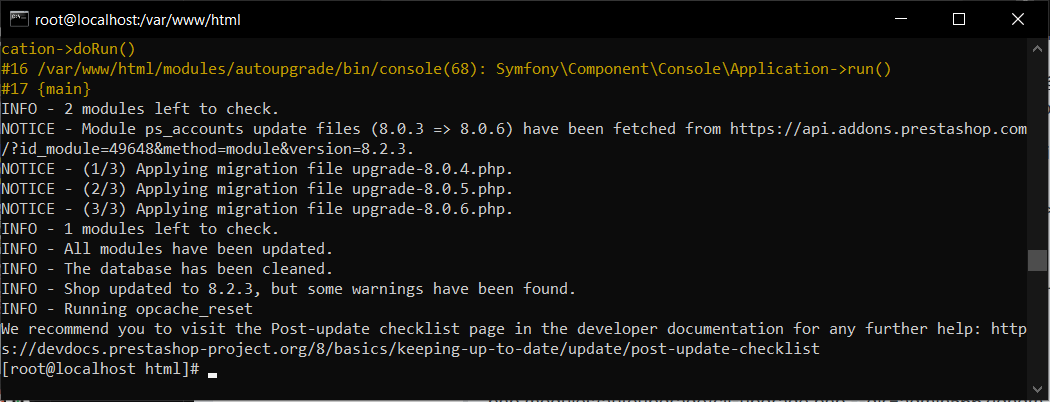
4. Cek Nomor Versi
Setelah proses selesai, buka kembali halaman admin PrestaShop. Nomor versi terbaru akan muncul di bagian atas dashboard.
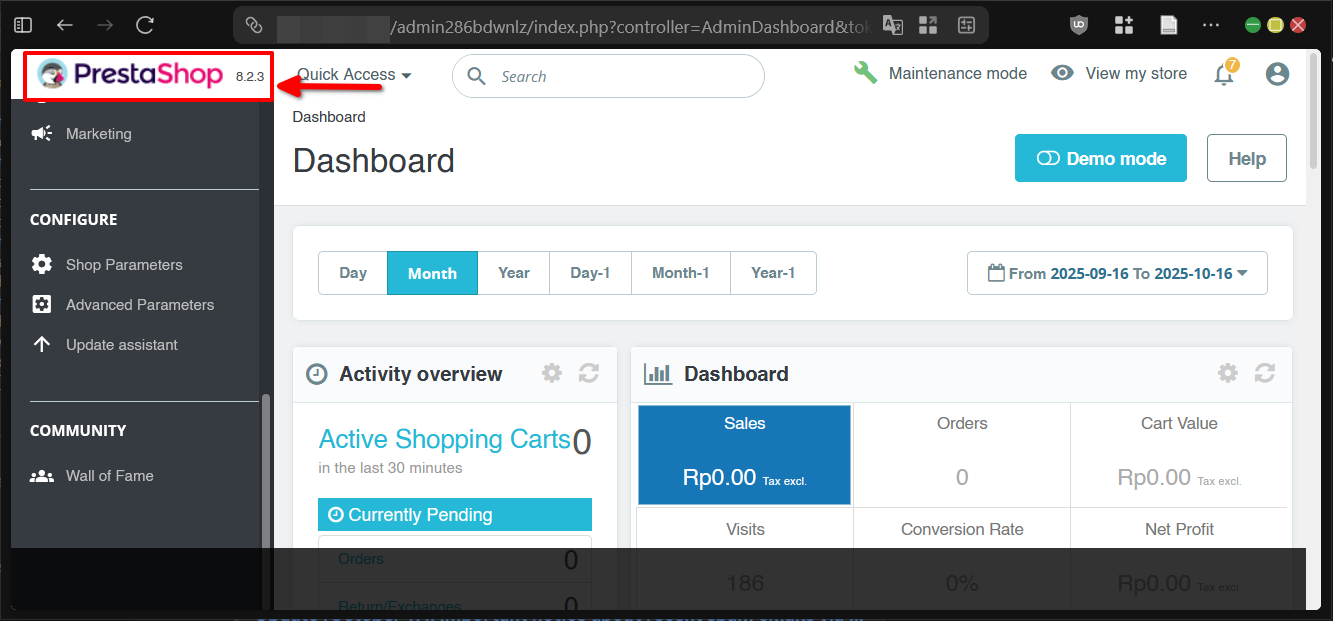
Jika tampilan website berantakan, cukup hapus cache browser atau tekan CTRL+F5.
Berhasil Ubah Versi PrestaShop Dengan CLI Module!
Selamat DomaiNesians! Kita telah berhasil melakukan ubah versi PrestaShop dari terminal menggunakan CLI Module Autoupgrade tanpa harus bergantung pada antarmuka grafis yang sering bermasalah. Proses ini jauh lebih stabil, cepat, dan memberikan kontrol penuh selama upgrade berlangsung.
Dengan versi PrestaShop terbaru, toko online akan lebih aman, cepat, dan siap menghadapi pembaruan PHP mendatang. Jangan lupa untuk selalu melakukan backup sebelum ubah versi PrestaShop di kemudian hari. Terima kasih sudah mengikuti panduan ini sampai akhir. Sampai jumpa di artikel dan panduan DomaiNesia berikutnya!


Dinda Fariz Alamsyah
Hanya seseorang yang suka otak-atik IT dan mengolah data, lagi tertarik soal AI