
Cara Upgrade Akun Google Workspace DomaiNesia
Oleh
Hazar Farras
Pernah ada momen ketika kamu ingin membuat email baru untuk tim, tapi ternyata akun Google Workspace yang tersedia sudah penuh? Hal seperti ini cukup sering terjadi, apalagi jika tim terus berkembang atau ada kebutuhan email tambahan untuk divisi tertentu.
Jika kamu menggunakan Google Workspace melalui DomaiNesia, menambahkan akun baru tidak dilakukan langsung dengan membuat user saja. Kamu perlu terlebih dahulu menambah jumlah akun (seat) pada layanan Google Workspace yang aktif. Setelah jumlah seat ditambah, barulah kamu bisa membuat user baru sesuai kebutuhan.
Proses upgrade akun ini bisa dilakukan langsung melalui MyDomaiNesia, tanpa perlu melakukan konfigurasi yang rumit. Setelah upgrade selesai dan pembayaran dikonfirmasi, kamu dapat melanjutkan dengan menambahkan user baru melalui Google Workspace Admin.
Di panduan ini, kami akan membahas cara upgrade akun Google Workspace DomaiNesia langkah demi langkah agar kamu bisa menambahkan user baru dengan lebih mudah.
Cara Upgrade Akun Google Workspace
Sebelum kamu bisa membuat email baru di Google Workspace, ada satu hal yang perlu dipastikan terlebih dahulu: jumlah akun (seat) yang tersedia. Jika jumlah seat yang aktif sudah penuh, maka kamu perlu melakukan upgrade agar bisa menambahkan user baru.
Di layanan Google Workspace DomaiNesia, proses ini bisa dilakukan langsung melalui MyDomaiNesia. Jadi kamu cukup menambah jumlah seat dari dashboard layanan, lalu setelah upgrade selesai dan pembayaran dikonfirmasi, akun baru bisa dibuat melalui Google Workspace Admin.
Pada bagian berikut, kamu akan melihat langkah-langkah untuk upgrade akun Google Workspace di DomaiNesia hingga siap digunakan untuk menambahkan user baru:
1. Login ke MyDomaiNesia
Langkah pertama yang perlu kamu lakukan adalah masuk ke MyDomaiNesia, yaitu dashboard tempat kamu mengelola seluruh layanan DomaiNesia, termasuk Google Workspace.
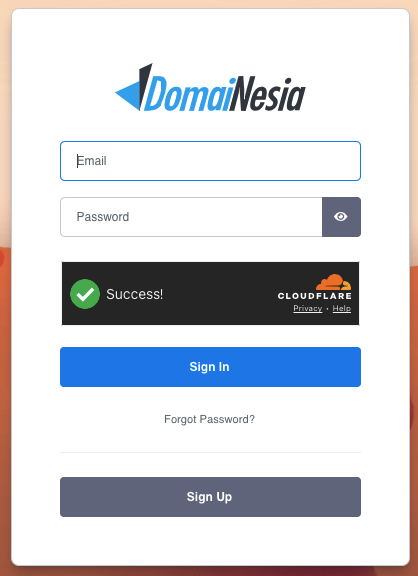
Jika sudah berada di halaman utama DomaiNesia, klik tombol Sign In lalu masuk menggunakan email dan password akun DomaiNesia kamu. Setelah berhasil login, kamu akan diarahkan ke halaman dashboard yang menampilkan berbagai layanan yang aktif pada akunmu.
Dari halaman inilah kamu bisa mulai mengakses layanan Google Workspace yang ingin diupgrade pada langkah berikutnya.
2. Masuk ke Layanan Google Workspace
Setelah berhasil login ke MyDomaiNesia, langkah berikutnya adalah membuka layanan Google Workspace yang ingin diupgrade.
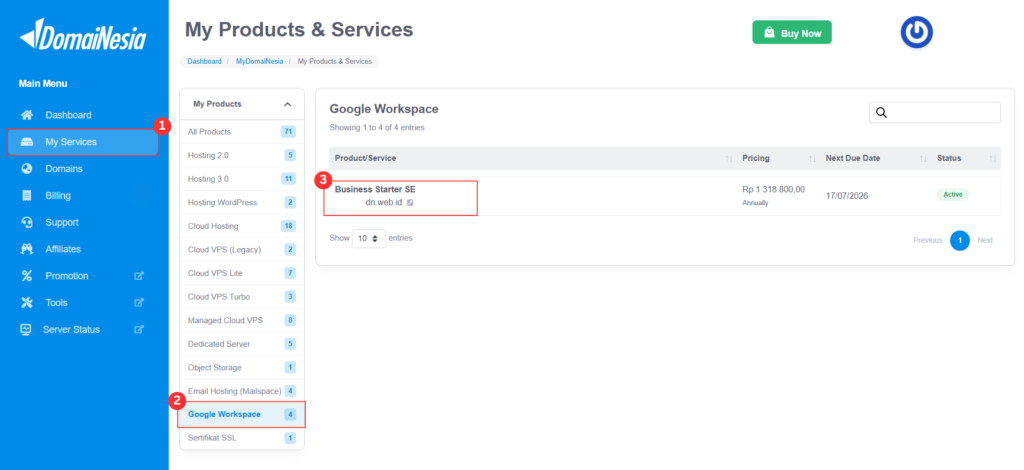
Dari halaman dashboard, kamu bisa langsung menuju menu My Services untuk melihat seluruh layanan yang aktif di akunmu. Pada halaman tersebut, layanan akan dikelompokkan berdasarkan kategorinya.
Pilih kategori Google Workspace, lalu cari produk Google Workspace yang ingin kamu upgrade. Setelah itu, klik layanan tersebut untuk membuka halaman detail layanan.
Di halaman inilah kamu bisa melihat informasi layanan sekaligus mengakses berbagai menu pengelolaan Google Workspace, termasuk opsi untuk melakukan upgrade jumlah akun (seat).
3. Klik Menu Upgrade Seat
Pada halaman detail layanan Google Workspace, perhatikan menu yang ada di sidebar sebelah kiri. Untuk menambahkan akun baru, klik menu Upgrade Seat.
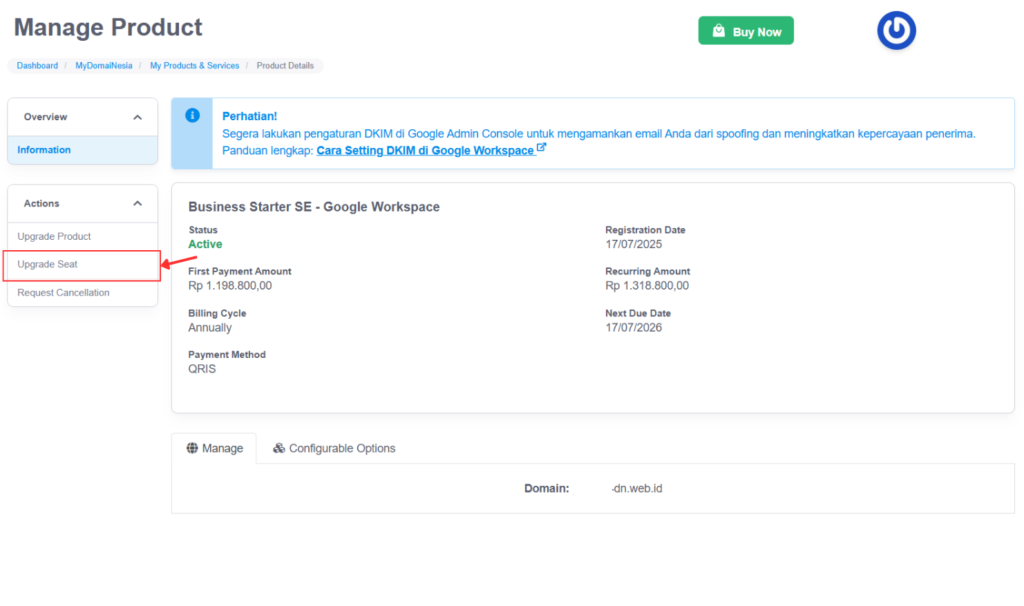
Menu ini digunakan untuk menambah jumlah seat (akun) Google Workspace yang tersedia pada layanan kamu. Setelah diklik, kamu akan diarahkan ke halaman pengaturan untuk menentukan jumlah akun yang ingin ditambahkan.
4. Mengatur Jumlah Total User
Setelah memilih menu Upgrade Seat, kamu akan diarahkan ke halaman konfigurasi upgrade. Pada halaman ini terdapat dua bagian utama, yaitu Current Configuration dan New Configuration.
- Current Configuration menampilkan jumlah user Google Workspace yang saat ini aktif pada layanan kamu.
- New Configuration digunakan untuk menentukan jumlah total user setelah upgrade dilakukan.
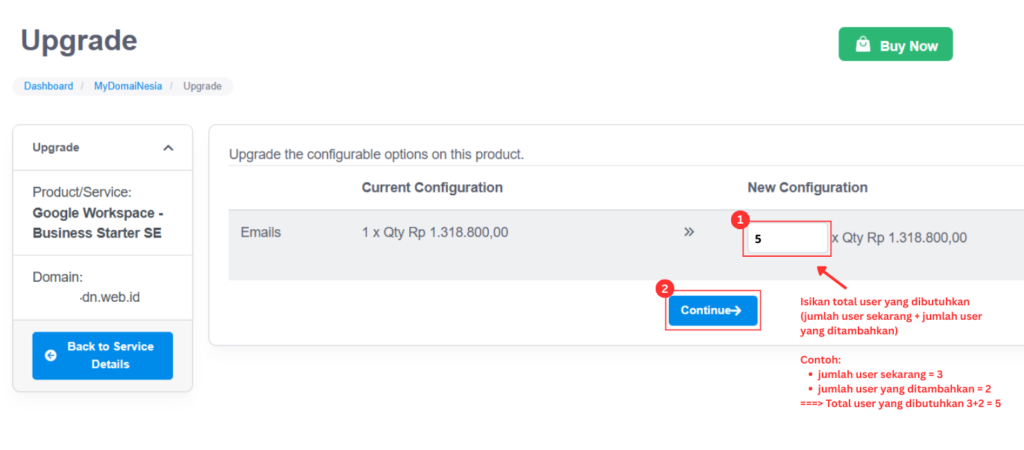
Pada kolom yang tersedia di bagian New Configuration, masukkan jumlah total user yang ingin digunakan, bukan hanya jumlah user tambahan.
Contoh:
- User saat ini: 3 akun
- Tambahan user yang dibutuhkan: 2 akun
- Maka jumlah yang perlu dimasukkan adalah 5 user.
Setelah menentukan jumlah user yang diinginkan, klik tombol Continue untuk melanjutkan ke tahap konfirmasi upgrade.
Catatan penting: pastikan jumlah user yang dimasukkan sudah sesuai dengan kebutuhan karena upgrade seat akan mempengaruhi biaya layanan.
5. Konfirmasi Upgrade User
Setelah menentukan jumlah user dan menekan tombol Continue, kamu akan diarahkan ke halaman konfirmasi upgrade.
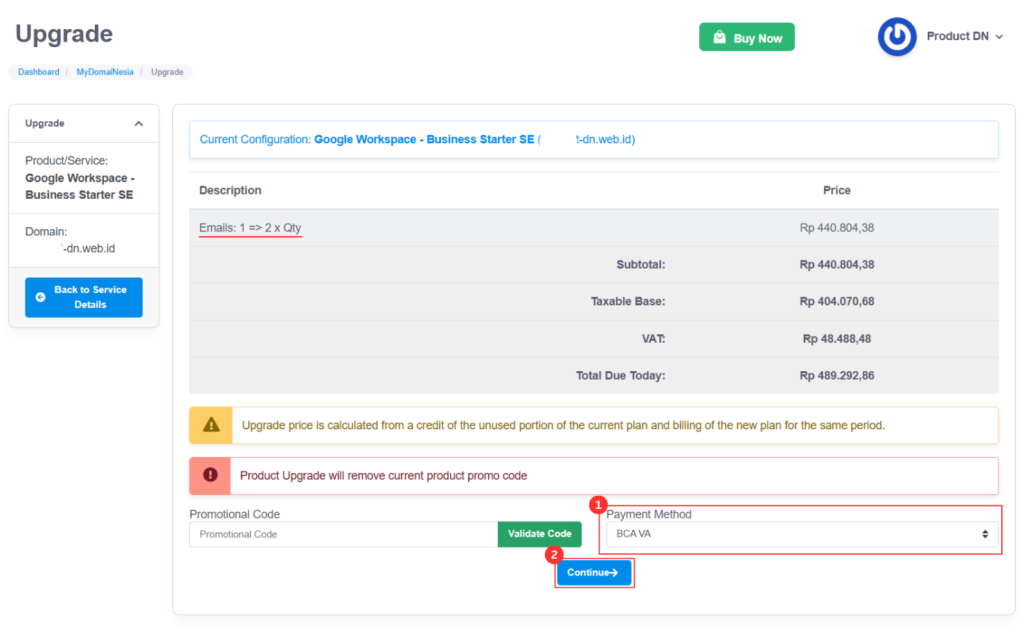
Pada halaman ini, sistem akan menampilkan ringkasan perubahan layanan yang akan dilakukan. Beberapa informasi yang biasanya ditampilkan antara lain:
- Produk Google Workspace yang digunakan
- Jumlah user sebelum upgrade
- Jumlah user setelah upgrade
- Biaya upgrade yang akan dikenakan
Periksa kembali seluruh informasi tersebut untuk memastikan jumlah user yang dipilih sudah sesuai dengan kebutuhan.
Jika sudah sesuai, pilih metode pembayaran yang ingin digunakan, lalu klik Continue untuk menerbitkan invoice pembayaran.
Catatan penting: upgrade akun Google Workspace bersifat permanen untuk periode layanan berjalan. Artinya, jumlah seat yang sudah ditambahkan tidak dapat diturunkan kembali (downgrade). Pastikan jumlah user yang diupgrade sudah benar sebelum melanjutkan proses pembayaran.
6. Melakukan Pembayaran Invoice
Setelah menyelesaikan tahap konfirmasi, sistem akan otomatis membuat invoice pembayaran untuk upgrade akun Google Workspace yang kamu lakukan.
Kamu bisa langsung membuka invoice tersebut untuk melihat detail tagihan yang perlu dibayarkan. Biasanya invoice juga akan muncul di menu Billing pada dashboard MyDomaiNesia.
Selanjutnya, lakukan pembayaran sesuai dengan metode yang sudah dipilih pada tahap sebelumnya. Setelah pembayaran berhasil dan status invoice berubah menjadi Paid, proses upgrade seat akan diproses oleh sistem.
Setelah upgrade aktif, jumlah akun Google Workspace pada layanan kamu akan bertambah. Dengan begitu, kamu sudah bisa melanjutkan ke tahap berikutnya, yaitu membuat user baru melalui Google Workspace Admin sesuai kebutuhan tim.
7. Menambahkan User Baru di Google Workspace
Setelah proses upgrade akun Google Workspace selesai dan invoice sudah dibayarkan, jumlah seat pada layanan Google Workspace kamu akan otomatis bertambah. Dengan begitu, kamu sudah bisa mulai menambahkan akun user baru sesuai kebutuhan.
Untuk membuat user baru, silakan login ke Google Workspace Admin Console melalui halaman berikut:
https://admin.google.com
Masuk menggunakan akun administrator, lalu buka menu Users untuk menambahkan akun baru. Pada tahap ini kamu dapat mengisi informasi seperti nama pengguna, alamat email, dan password awal yang akan digunakan oleh user tersebut.
Catatan penting:
- Penambahan user hanya dapat dilakukan jika jumlah seat tersedia setelah proses upgrade akun Google Workspace.
- Masa aktif akun tambahan akan mengikuti masa aktif layanan Google Workspace utama, bukan dihitung dari tanggal upgrade.
- Saat melakukan perpanjangan layanan, biaya akan dihitung berdasarkan jumlah total user yang aktif pada Google Workspace.
Kesimpulan
Melakukan upgrade akun Google Workspace di DomaiNesia menjadi langkah yang perlu dilakukan ketika kebutuhan email dalam tim mulai bertambah. Dengan menambah jumlah seat terlebih dahulu melalui MyDomaiNesia, kamu bisa memastikan setiap anggota tim memiliki akun Google Workspace sendiri tanpa mengganggu layanan yang sudah berjalan.
Selain memudahkan pengelolaan email profesional, Google Workspace juga menyediakan berbagai fitur yang mendukung produktivitas kerja, seperti Gmail dengan domain sendiri, Google Drive untuk penyimpanan cloud, Google Meet untuk meeting online, hingga Google Calendar untuk manajemen jadwal tim. Semua layanan tersebut terintegrasi dalam satu ekosistem yang memudahkan kolaborasi sehari-hari.
Kelola Timmu Lebih Profesional!
Jika kamu ingin menggunakan layanan ini, kamu bisa langsung berlangganan Google Workspace DomaiNesia dengan proses yang praktis melalui dashboard MyDomaiNesia.
Menariknya, DomaiNesia menyediakan layanan Google Workspace dengan pembayaran dalam Rupiah, sehingga kamu tidak perlu repot melakukan konversi mata uang atau berlangganan langsung menggunakan Dollar.
Yuk mulai gunakan Google Workspace DomaiNesia dan kelola email serta kolaborasi tim dengan lebih mudah dan profesional.

Hazar Farras
Hi ! I'm a Technical Content Specialist in DomaiNesia. Passionate about challenges, technology enthusiast, and dedicated K-pop lover always exploring new horizons and trends