Cara Upgrade Paket Hosting DomaiNesia Tanpa Ribet
Oleh
Bimo Hutomo
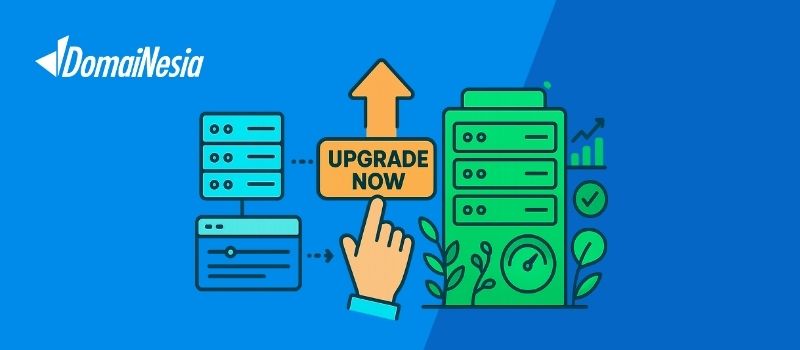
Halo DomaiNesians! Pernah merasa website mulai lemot, storage hampir penuh, atau traffic makin naik sampai batas paket hosting sekarang sudah nggak cukup lagi? Tenang, itu tanda yang bagus, artinya websitemu sedang berkembang! Nah, sebelum performanya ikut menurun, ini saat yang tepat buat kamu mengetahui cara upgrade layanan hosting di DomaiNesia.
Banyak pengguna biasanya bingung: “Kalau upgrade, data aku aman nggak?”, “Harus migrasi server atau nggak?”, atau “Bayarnya prorata atau bagaimana?”. Semua pertanyaan itu wajar banget, dan kamu akan menemukan jawabannya di panduan ini.
Di sini, kami bakal bahas cara upgrade hosting DomaiNesia secara lengkap dan mudah diikuti. Mulai dari aturan sebelum upgrade, proses pembayaran, sampai kapan masa aktif paket barumu mulai berlaku. Dengan memahami langkah-langkahnya, kamu bisa upgrade tanpa khawatir downtime panjang atau kehilangan data.
Siap mulai? Yuk pelajari upgrade hosting DomaiNesia dari A sampai Z!


Persiapan Sebelum Upgrade
Sebelum mulai cara upgrade paket hosting, pastikan beberapa hal berikut sudah kamu siapkan:
- Akun MyDomaiNesia aktif dan kamu bisa login tanpa kendala.
- Layanan hosting yang ingin diupgrade masih aktif (tidak suspend/expired) atau tagihan perpanjangan belum diterbitkan.
- Paket tujuan sudah kamu pilih, sesuai kebutuhan resource website (storage, CPU, bandwidth, dll).
- Pastikan kamu sudah tahu bahwa downgrade tidak tersedia di layanan DomaiNesia.
Itu saja persiapan awalnya, simpel dan tidak ribet. Nanti detail aturan seperti kemungkinan migrasi server, downtime, dan ketentuan paket akan muncul setelah kamu masuk ke menu Upgrade.
Cara Upgrade Layanan Hosting di DomaiNesia
Sebelum melakukan upgrade, penting untuk memahami alur dan ketentuan yang berlaku agar proses berjalan lancar tanpa kendala. Di DomaiNesia, cara upgrade sudah dirancang cukup sederhana, namun tetap ada beberapa aturan teknis seperti kemungkinan migrasi server, perubahan fitur, hingga potensi downtime yang perlu kamu perhatikan. Berikut panduan lengkapnya agar kamu bisa upgrade paket hosting dengan aman dan tepat:
Langkah 1 — Login ke MyDomaiNesia
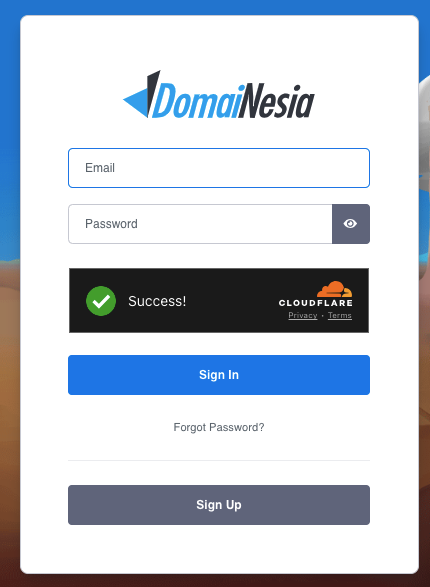
Buka https://my.domainesia.com kemudian login menggunakan akun DomaiNesia. Pastikan akun dan layanan hosting kamu dalam keadaan aktif dan tidak expired agar proses upgrade bisa dilanjutkan.
Langkah 2 — Masuk ke Layanan Hosting yang Akan Diupgrade
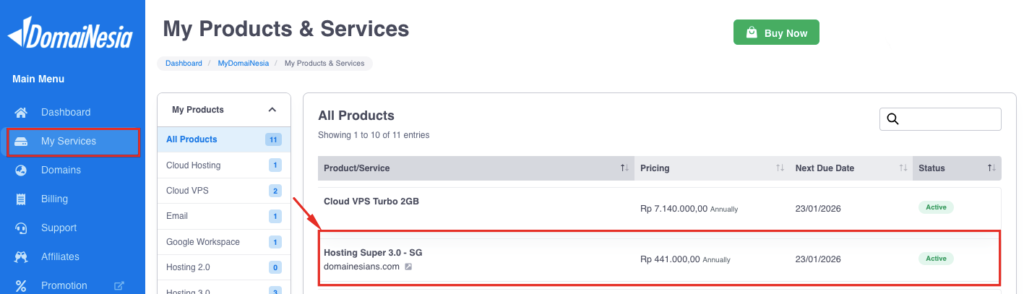
Setelah berhasil login, masuk ke menu My Services, lalu pilih layanan hosting yang ingin kamu upgrade. Pada tahap ini, kamu hanya perlu memastikan:
- hosting masih aktif,
- paket tujuan sudah kamu tentukan sebelumnya,
- dan kamu siap jika nantinya ada perubahan server (jika paket tertentu membutuhkan migrasi).
Langkah 3 — Pilih Menu “Upgrade”
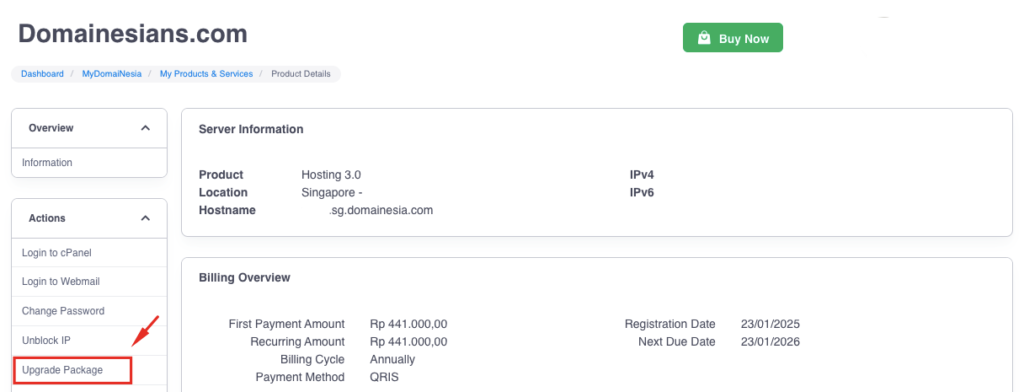
Setelah masuk ke halaman layanan hosting, klik Upgrade Package. Di halaman ini, kamu akan melihat beberapa informasi penting yang perlu diperhatikan sebelum melanjutkan:

- Migrasi server mungkin diperlukan, terutama jika upgrade melibatkan perubahan tipe layanan (misal: Hosting 2.0 → 3.0 atau ke Cloud Hosting atau dari server SG ke ID).
- Jika ada migrasi, website bisa mengalami downtime sementara selama proses berlangsung. Estimasi downtime sekitar beberapa menit hingga maksimal 1x24jam.
- Downgrade tidak tersedia, jadi pastikan paket tujuan sudah sesuai kebutuhan.
- Upgrade berlaku prorata, sehingga kamu akan melihat biaya upgrade sesuai perhitungan sisa masa aktif layanan.
Setelah membaca dan memahami poin-poin tersebut, lanjutkan dengan memilih paket tujuan.
Langkah 4 — Gunakan Promo Code (Jika Tersedia)

Langkah 5 — Pilih Paket Tujuan
Setelah membaca seluruh ketentuan upgrade, pilih paket yang ingin kamu gunakan. Perhatikan perbedaan resource agar kamu tidak memilih paket yang justru kurang sesuai kebutuhan.
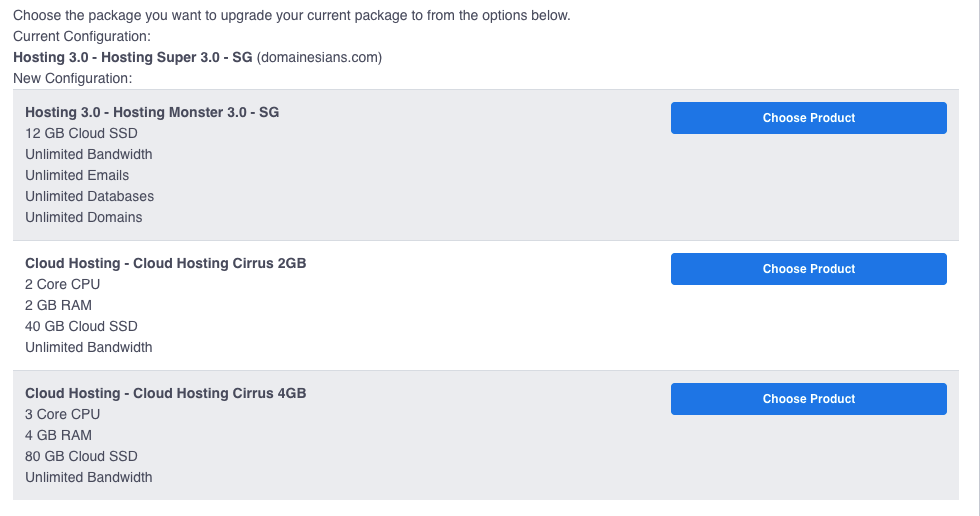
Jika paket pilihan membutuhkan migrasi server, biasanya akan ditampilkan peringatannya di halaman ini.
Langkah 6 — Konfirmasi dan Lanjutkan ke Pembayaran
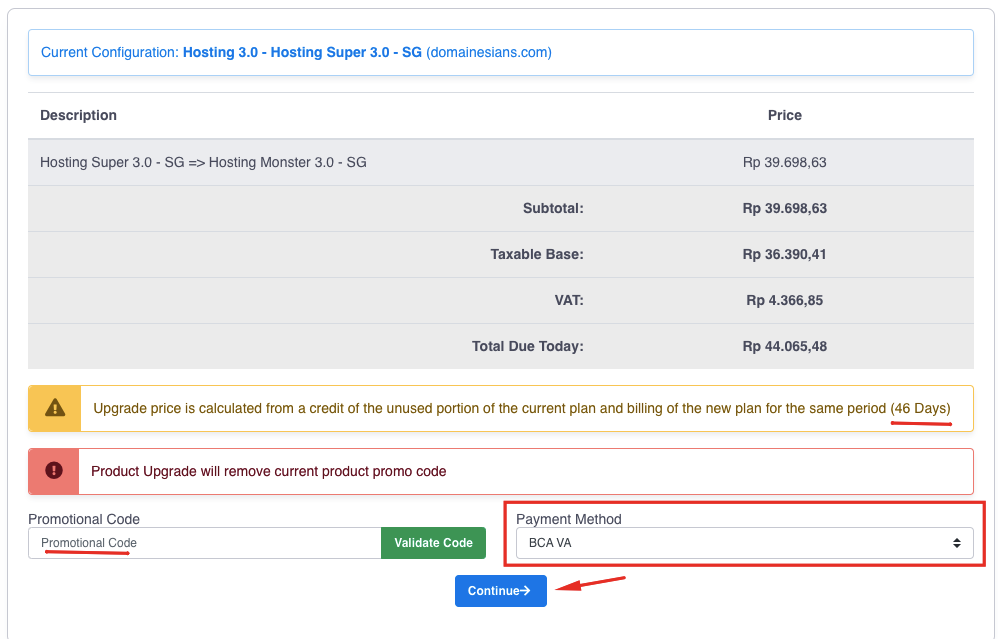
- hanya membayar biaya proses upgrade,
- masa aktif tetap mengikuti masa aktif paket sebelumnya, tidak berubah atau direset.
Jika tersedia promo code, paste dan apply promo code tersebut sebelum memilih metode pembayaran agar potongannya otomatis terhitung.
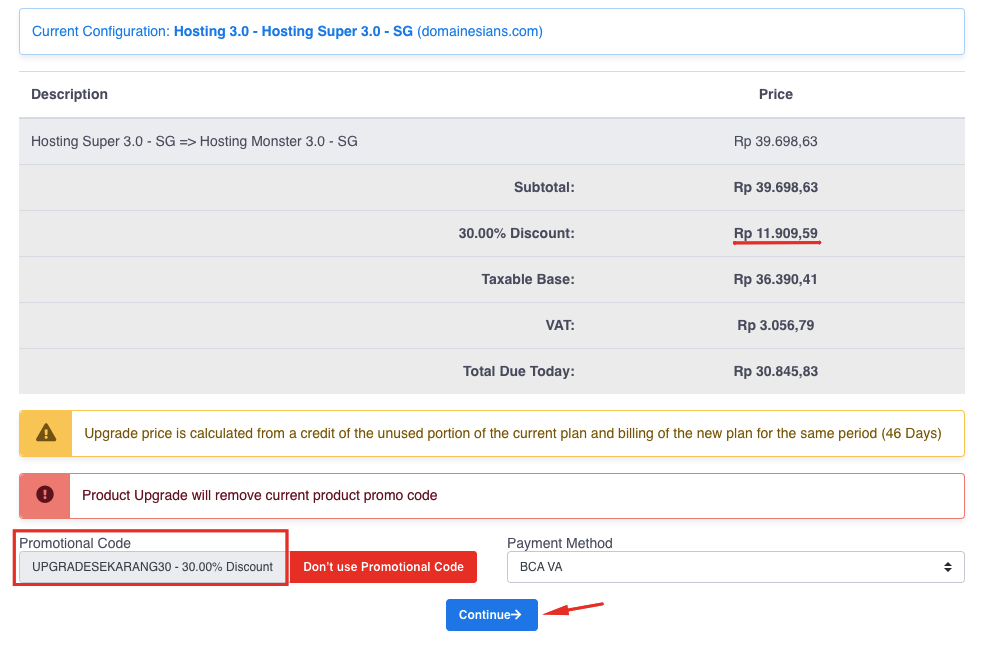
Setelah biaya tampil sesuai (setelah promo diterapkan jika ada), lanjutkan dengan memilih metode pembayaran dan selesaikan transaksi.
Langkah 7 — Proses Upgrade Berjalan
Setelah pembayaran diterima:
- Sistem akan otomatis memproses upgrade.
- Jika upgrade kamu membutuhkan migrasi server, tim akan:
- melakukan perpindahan data,
- mengatur konfigurasi,
- dan mengabarkan progres melalui tiket support.
Proses ini tergantung dari jenis paket dan kompleksitas migrasi.
Dengan mengikuti cara upgrade di atas, proses upgrade hosting bisa berjalan lebih mudah dan terkontrol. Pastikan kamu membaca seluruh ketentuan yang muncul di halaman upgrade agar tidak terlewat hal-hal penting seperti kebutuhan migrasi, fitur paket, atau masa aktif layanan. Jika sewaktu-waktu kamu membutuhkan bantuan tambahan, tim support DomaiNesia selalu siap membantu melalui tiket maupun live chat.
FAQ — Cara Upgrade Hosting / Server DomaiNesia
Sebelum kamu melakukan upgrade paket, ada baiknya memahami beberapa hal penting yang sering ditanyakan pengguna. Berikut rangkuman FAQ seputar cara upgrade layanan hosting atau server di DomaiNesia agar prosesnya lebih jelas dan tanpa kebingungan.
1. Apakah data saya akan hilang setelah upgrade?
Tidak. Proses upgrade tidak menghapus file, database, atau konfigurasi apa pun. Namun tetap disarankan untuk backup terlebih dahulu sebelum melanjutkan.
2. Berapa lama proses upgrade berlangsung?
Proses upgrade biasanya selesai dalam beberapa menit. namun pada kasus yang membutuhkan migrasi server maka membutuhkan waktu yang lebih lama.
3. Apakah website saya akan downtime saat upgrade?


Bimo Hutomo
As a marketer at DomaiNesia, I'm a fan of lego. Electrical engineer but a bit obsessed about marketing and business.