6 Cara Deteksi dan Hapus Plugin Berbahaya di WordPress
Oleh
Dinda Fariz Alamsyah
Hai DomaiNesians! Kali ini kita akan membahas cara mendeteksi serta menghapus plugin berbahaya di WordPress yang bisa mengancam keamanan situs. Plugin berbahaya di WordPress sering kali menjadi pintu masuk bagi serangan siber, sehingga penting untuk segera mengidentifikasi dan membersihkannya. Panduan ini akan membahas solusi praktis terhadap masalah plugin berbahaya di WordPress, mulai dari pemeriksaan sederhana hingga langkah teknis, agar situs tetap aman dan berjalan optimal.
Daftar Isi
Mengapa Butuh Hapus Plugin Berbahaya ?
Plugin berbahaya di WordPress adalah ekstensi yang mengandung kode berbahaya atau memiliki kerentanan keamanan yang bisa dieksploitasi oleh pihak tidak bertanggung jawab. Plugin bisa dikategorikan sebagai plugin berbahaya di WordPress jika terdapat vulnerabilitas yang belum ditambal atau masih menggunakan versi lama tanpa pembaruan keamanan tambahan.
Plugin berbahaya di WordPress sering masuk melalui penambahan ekstensi yang tidak berasal dari repositori resmi WordPress, atau bahkan dari plugin resmi yang sudah lama tidak diperbarui sehingga muncul celah keamanan baru. Plugin berbahaya di WordPress ini bisa membahayakan data penting seperti informasi pengguna, konten situs, hingga akses admin penuh.
Jika dibiarkan, plugin berbahaya di WordPress dapat menyebabkan berbagai masalah serius. Berikut adalah beberapa resiko utama yang mungkin timbul:

- Pencurian data sensitif seperti email dan password pengguna.
- Penyisipan malware yang menyebar ke pengunjung situs.
- Penurunan peringkat SEO karena situs ditandai berbahaya oleh mesin pencari.
- Deface atau perubahan tampilan situs tanpa izin.
- Penyalahgunaan sumber daya server untuk serangan DDoS.
- Kehilangan akses admin karena akun diretas.
Panduan ini akan membahas solusi lengkap untuk berbagai skenario plugin berbahaya di WordPress, sehingga kita bisa mengatasinya dengan tepat.
Cek Melalui Tool Online
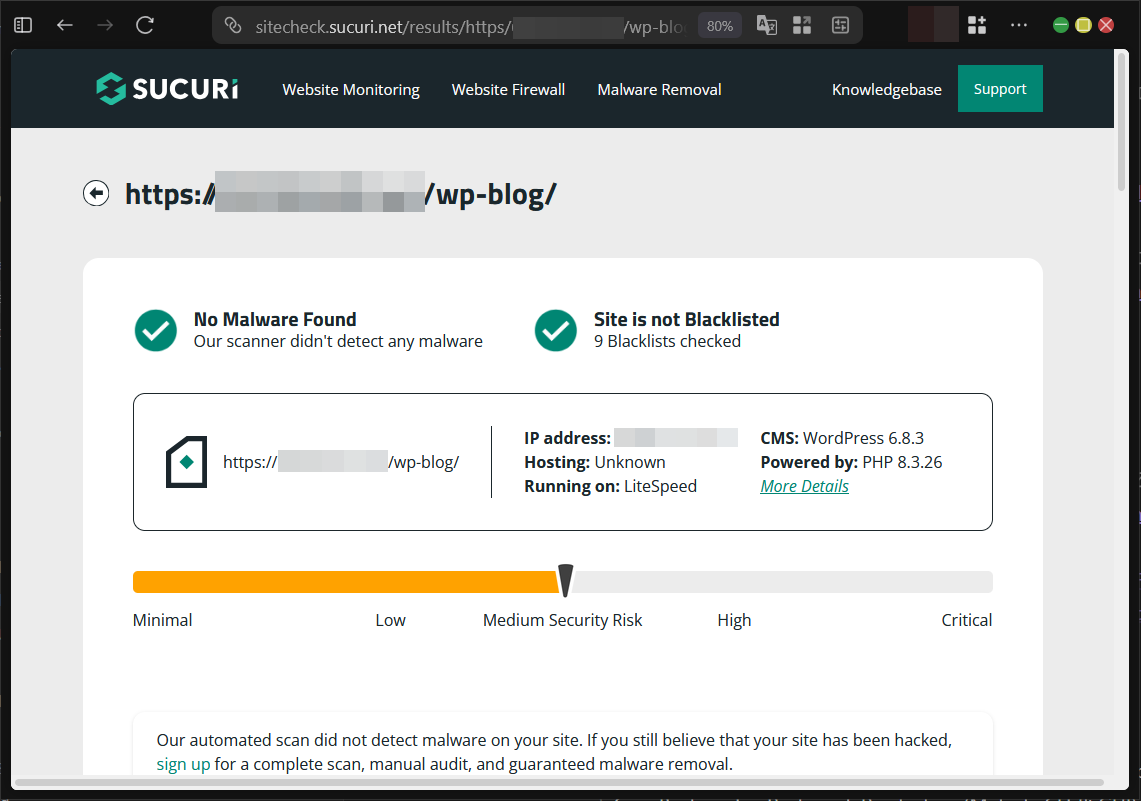
Cara sederhana untuk mendeteksi plugin berbahaya di WordPress adalah menggunakan tool online yang tersedia secara gratis. Beberapa pilihan populer antara lain Sucuri Site Check, VirusTotal, serta GTMetrix yang tidak hanya memeriksa kecepatan tapi juga aspek keamanan dasar.
Ketika menggunakan Sucuri Site Check misalnya, kita cukup memasukkan URL situs dan tool akan memindai seluruh elemen termasuk plugin berbahaya di WordPress. Hasil scan akan menampilkan daftar malware yang terdeteksi, blacklisting status, serta rekomendasi perubahan yang perlu dilakukan untuk meningkatkan keamanan.
Cek Manual Dengan Tool Inspeksi di Browser
Langkah berikutnya dalam mendeteksi plugin berbahaya di WordPress adalah pemeriksaan manual menggunakan fitur Inspect Element yang tersedia di setiap browser modern. Metode ini memerlukan pengalaman di bidang pengembangan aplikasi web, jadi jika kita tidak memiliki keahlian tersebut, lebih baik melewatkan langkah ini dan menggunakan metode lain yang lebih sederhana.
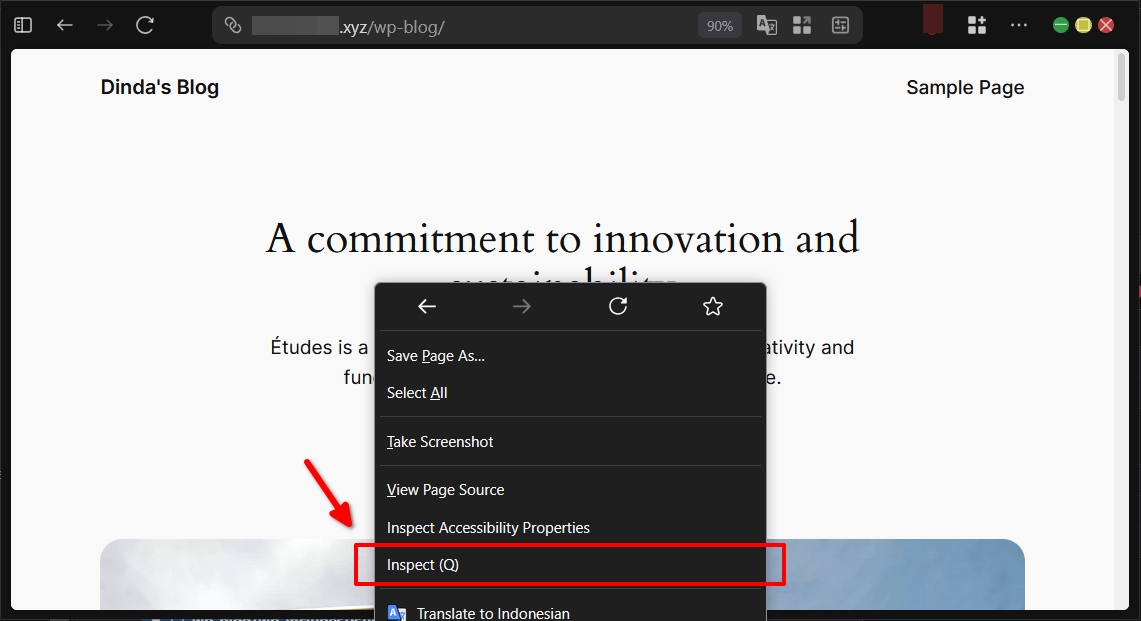
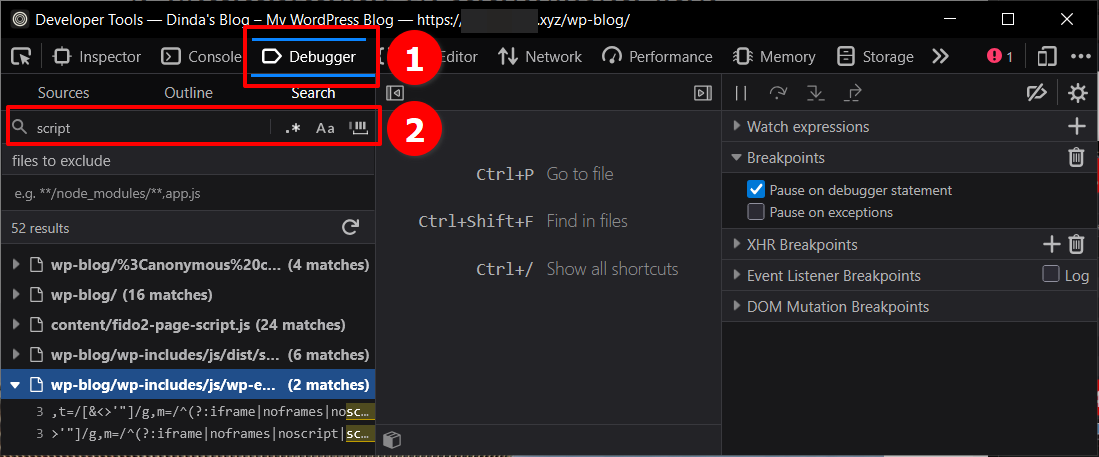
Untuk mengakses alat inspeksi, kita bisa mengklik kanan pada halaman situs WordPress kemudian memilih opsi “Inspect” atau cukup menekan tombol F12 pada keyboard. Developer Tools akan terbuka dengan berbagai tab yang berguna untuk analisis mendalam.
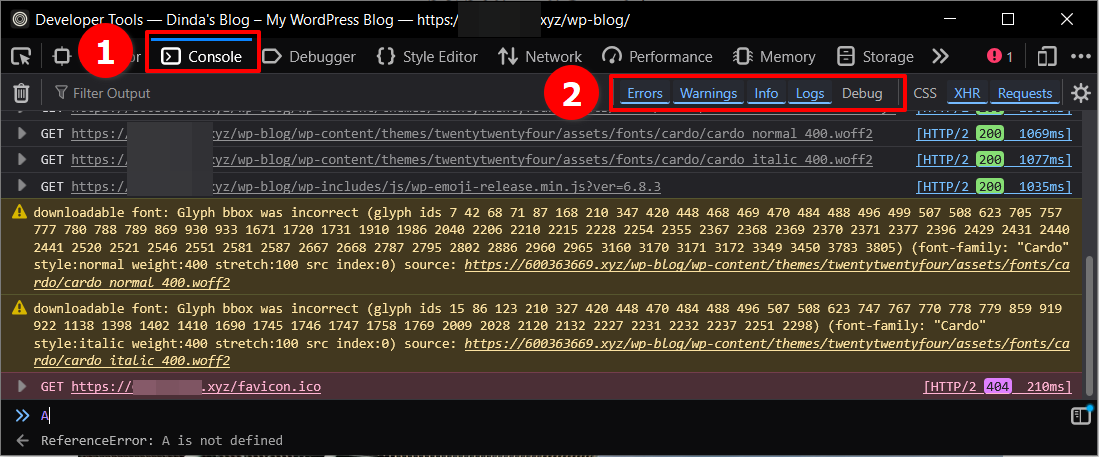
Pada tab “Console” di Developer Tools, kita dapat melihat semua kueri dan error yang berjalan saat halaman dimuat. Perhatikan pesan error yang mencurigakan atau permintaan ke domain eksternal yang tidak dikenal, karena ini bisa menjadi indikasi plugin berbahaya di WordPress yang menyisipkan kode tambahan.
Selanjutnya pindah ke tab “Sources” atau “Debugger” untuk memeriksa daftar file yang dimuat. Cari file JavaScript dengan nama mencurigakan atau kode yang tidak ada sebelumnya. Plugin berbahaya di WordPress sering menyisipkan script tambahan yang mengarah ke server eksternal.
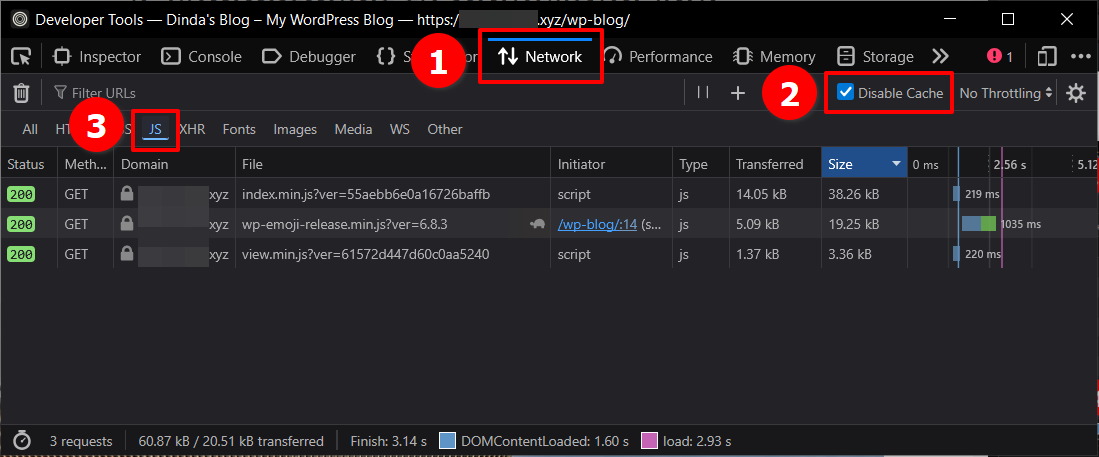
Tab “Network” juga sangat berguna, khususnya filter JS untuk melihat semua eksekusi script. Perhatikan request yang lambat, gagal, atau mengarah ke domain tidak dikenal. Jika terdapat pola keanehan pada skrip yang dijalankan, kemungkinan besar ada plugin berbahaya di WordPress yang aktif.
Cek Dengan Alat Deteksi di Kontrol Panel
Jika situs WordPress dihosting menggunakan kontrol panel seperti cPanel, kita bisa memanfaatkan fitur bawaan untuk mendeteksi plugin berbahaya di WordPress. Fitur ini biasanya tersedia dalam bentuk WordPress Toolkit yang terintegrasi. Namun jika tidak menggunakan kontrol panel, langkah ini bisa dilewati.
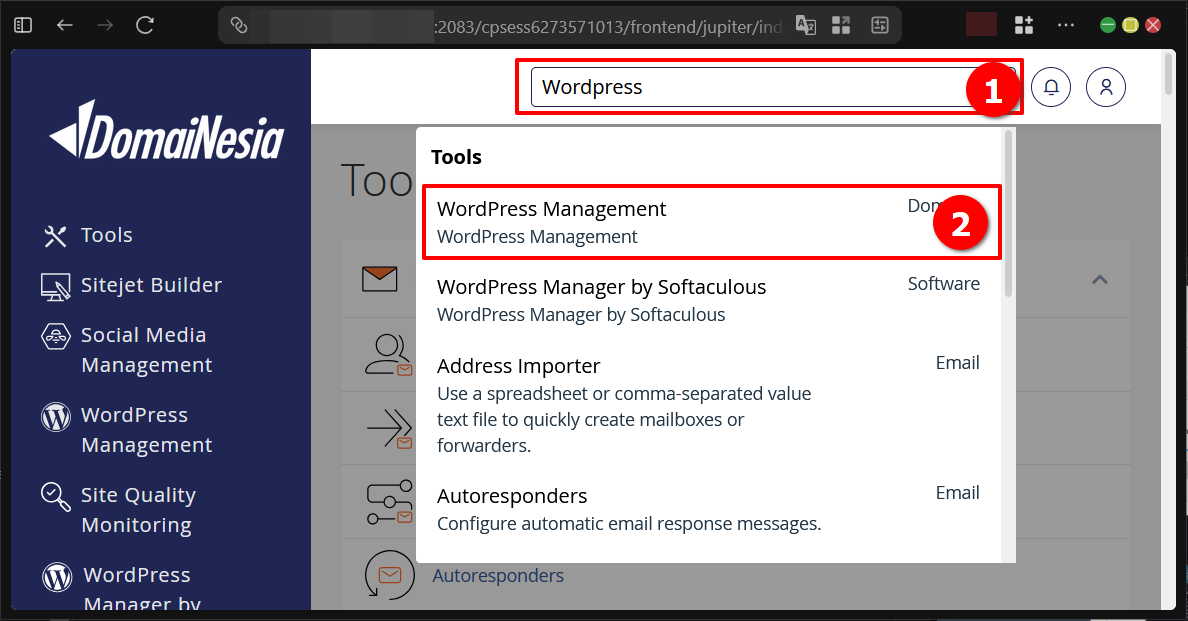
Untuk memulai, akses dashboard cPanel kemudian gunakan kolom pencarian di bagian atas. Ketikkan kata “Wordpress” dan pilih hasil yang menunjukkan WordPress Management atau WP Toolkit.
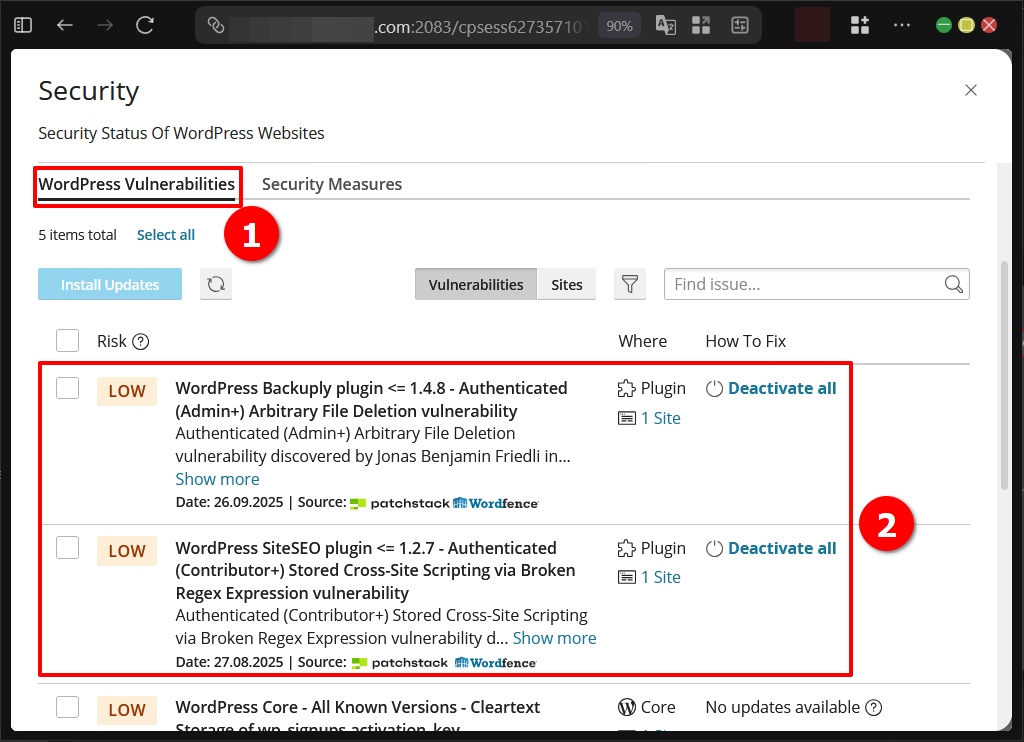
Pada halaman WP Toolkit, navigasi ke tab “Plugins” untuk melihat daftar semua ekstensi yang terpasang. Plugin berbahaya di WordPress yang memiliki kerentanan akan ditandai dengan label “Vulnerable”. Klik pada label tersebut untuk melihat detail lengkap masalah keamanan.
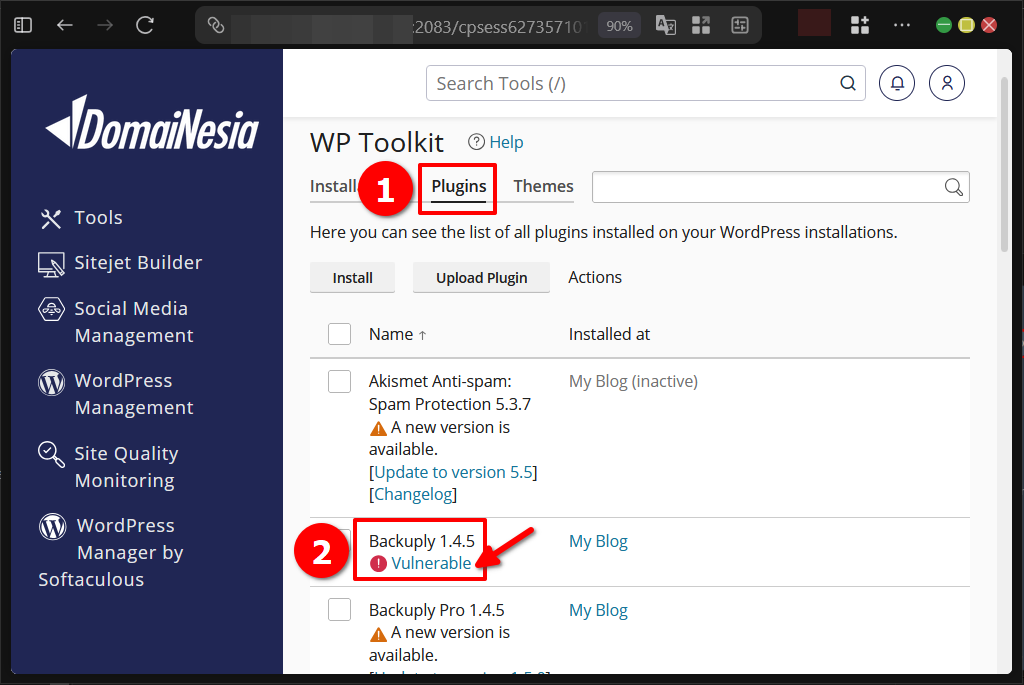
Setelah mengklik informasi vulnerable, akan muncul detail celah keamanan beserta tingkat resikonya. Informasi ini mencakup versi plugin yang bermasalah, jenis vulnerabilitas, serta rekomendasi pembaruan atau penghapusan.
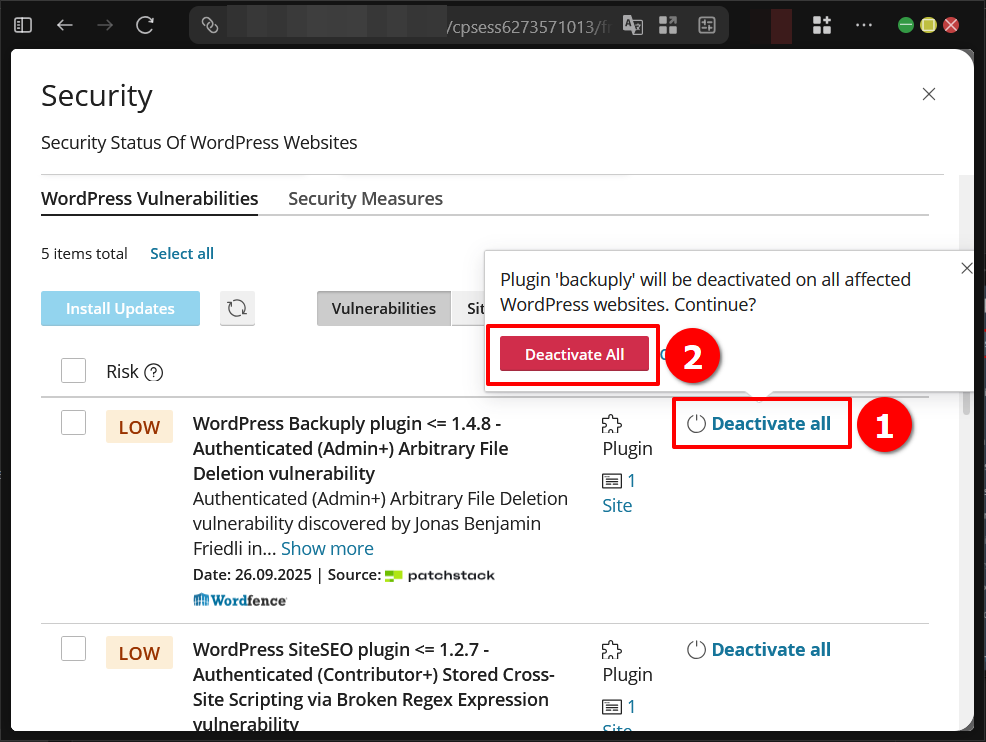
Pada halaman yang sama, kita bisa langsung menonaktifkan plugin berbahaya di WordPress dengan mengklik tombol “Deactivate” atau “Deactivate all” untuk multiple plugin sekaligus. Pastikan untuk mencadangkan situs terlebih dahulu sebelum melakukan tindakan ini.
Cek Pada Database WordPress
Plugin berbahaya di WordPress sering meninggalkan jejak pada database, terutama jika telah berhasil menyisipkan malware atau backdoor. Pemeriksaan database memerlukan pemahaman tentang SQL query, namun hasilnya sangat akurat untuk mendeteksi modifikasi yang tidak sah.
Panduan ini kita akan menggunakan PHPMyAdmin sebagai antarmuka GUI database manager yang umum tersedia di cPanel. Jika menggunakan kontrol panel lain, pastikan memiliki akses ke database manager yang mendukung eksekusi SQL query.
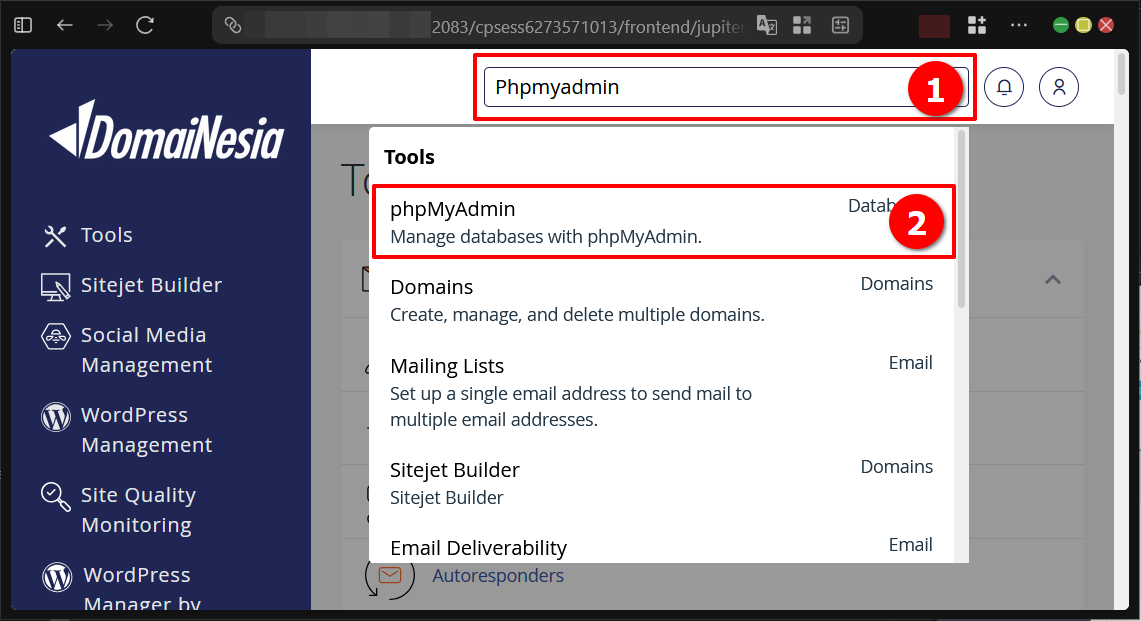
Pertama, cari PHPMyAdmin pada kolom pencarian cPanel dan pilih hasil yang muncul. Setelah masuk, pilih database yang digunakan oleh instalasi WordPress kita.
Setelah database terbuka, klik menu “SQL” di bagian atas untuk membuka editor query. Di sini kita bisa menjalankan perintah SELECT untuk memeriksa perubahan mencurigakan pada tabel-tabel penting.
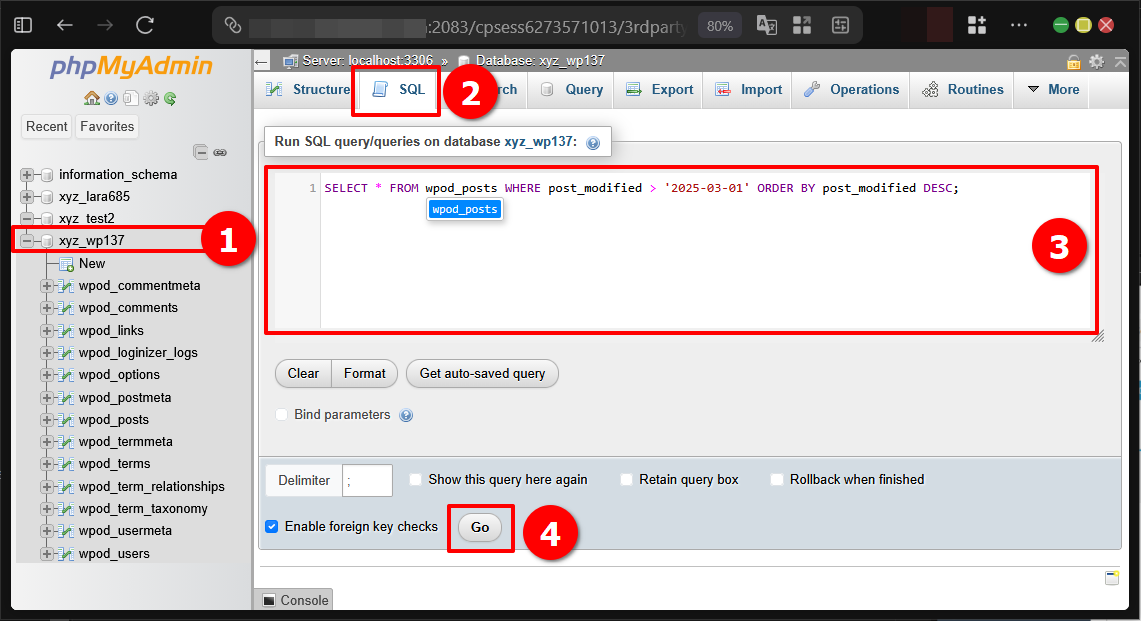
Contoh query yang berguna untuk mendeteksi plugin berbahaya di WordPress adalah memeriksa post atau page yang dimodifikasi baru-baru ini:
|
1 |
SELECT * FROM wp_posts WHERE post_modified > '2025-03-01' ORDER BY post_modified DESC; |
Ganti prefix ‘wp_’ sesuai dengan instalasi kita dan sesuaikan tanggal sesuai kebutuhan.
Setelah mengetikkan query, klik tombol “Go” untuk mengeksekusi. Hasil akan menampilkan daftar post atau page yang dimodifikasi setelah tanggal tertentu, lengkap dengan kontennya.
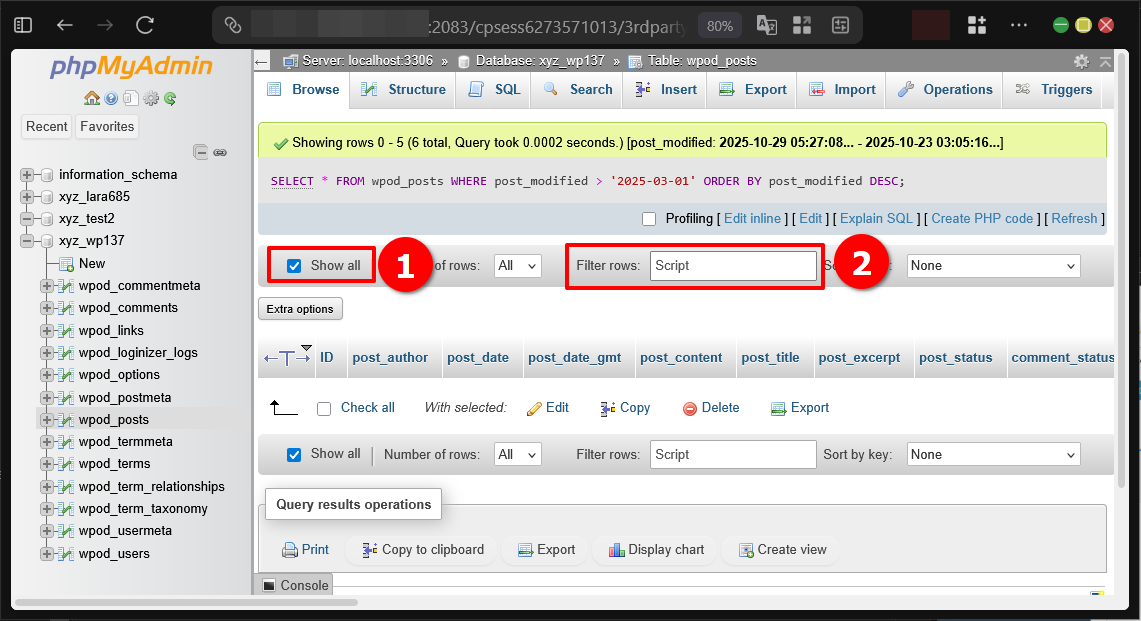
Pada halaman hasil query, gunakan fitur filter atau pencarian untuk mencari kode mencurigakan seperti script base64, iframe eksternal, atau link ke domain tidak dikenal. Plugin berbahaya di WordPress sering menyisipkan kode malicious pada post content atau options table.
Cek Dengan Plugin Tambahan di WordPress
Langkah selanjutnya untuk mendeteksi plugin berbahaya di WordPress adalah memanfaatkan plugin keamanan khusus. Meskipun terdengar ironis menggunakan plugin untuk memeriksa plugin lain, ekstensi keamanan dari pengembang terpercaya justru sangat efektif.
Beberapa plugin populer untuk deteksi malware antara lain Wordfence, Sucuri Security, dan MalCare. Plugin-plugin ini secara otomatis memindai file core, tema, dan plugin untuk mencari pola plugin berbahaya di WordPress. Untuk informasi lebih lengkap tentang penggunaan plugin deteksi malware, bisa membaca panduan lengkap di821 DomaiNesia pada link berikut: https://www.domainesia.com/panduan/cara-deteksi-malware-virus-pada-wordpress/.
Cari Tenaga Ahli Dari Keamanan WordPress
Cara paling aman dan efektif untuk menangani plugin berbahaya di WordPress adalah dengan melibatkan tenaga ahli yang memahami keamanan WordPress secara mendalam. Profesional keamanan web memiliki pengalaman dan tools khusus untuk mendeteksi ancaman yang sulit ditemukan dengan metode biasa.
Langkah ini sangat direkomendasikan karena kita tidak hanya mendapatkan solusi instan, tapi juga belajar tentang celah keamanan spesifik pada instalasi WordPress yang dimiliki. Tenaga ahli bisa melakukan audit keamanan menyeluruh, membersihkan malware, serta memberikan rekomendasi pencegahan jangka panjang agar plugin berbahaya di WordPress tidak kembali muncul.
Plugin Berbahaya Berhasil Dihapus!
Selamat DomaiNesians!, kita telah menyelesaikan panduan lengkap enam cara mendeteksi dan menghapus plugin berbahaya di WordPress. Mulai dari pemeriksaan tool online yang sederhana, inspeksi manual melalui browser, memanfaatkan fitur kontrol panel, pengecekan database, hingga penggunaan plugin keamanan tambahan dan bantuan tenaga ahli profesional.
Dengan mengikuti langkah-langkah ini secara rutin, situs WordPress akan terlindungi dari ancaman plugin berbahaya di WordPress. Sampai jumpa di artikel dan panduan DomaiNesia berikutnya!


Dinda Fariz Alamsyah
Hanya seseorang yang suka otak-atik IT dan mengolah data, lagi tertarik soal AI