
Cara Atur Dynamic DNS No-IP Pada IP Publik Linux OS
Oleh
Dinda Fariz Alamsyah

Hai DomaiNesians! Kali ini kita akan membahas cara koneksi Dynamic DNS No-IP Pada IP Publik Linux OS. Banyak pengguna Linux yang menghadapi masalah akses jarak jauh karena IP publik sering berubah secara dinamis dari penyedia layanan internet. Panduan ini menyajikan solusi lengkap untuk mengatasi hal tersebut melalui layanan No-IP yang andal. Kita akan menelusuri setiap tahap mulai dari pemahaman dasar hingga implementasi praktis, sehingga No-IP Pada IP Publik Linux OS dapat berjalan dengan optimal tanpa gangguan.
Daftar Isi
Mengenal Singkat Dynamic DNS No-IP
Dynamic DNS merupakan layanan yang memungkinkan nama domain tetap mengarah ke alamat IP yang berubah-ubah secara otomatis. Layanan ini sangat esensial bagi perangkat dengan koneksi internet dinamis, di mana IP publik tidak statis. No-IP menjadi salah satu penyedia Dynamic DNS terkemuka yang mengintegrasikan fitur ini dengan mudah.
Keterkaitan Dynamic DNS dengan No-IP terletak pada kemampuan No-IP untuk memperbarui record DNS secara real-time setiap kali IP publik mengalami perubahan. No-IP menyediakan fitur Dynamic DNS bahkan pada paket gratis, sehingga pengguna dapat memanfaatkannya tanpa biaya tambahan. Fitur ini mencakup satu hostname gratis yang dapat dikonfigurasi untuk kebutuhan pribadi atau bisnis kecil.
Selain itu, No-IP memiliki aplikasi client bernama Dynamic Update Client yang dapat diinstal pada berbagai perangkat. Aplikasi ini secara otomatis mendeteksi perubahan IP dan memperbarui record DNS di server No-IP. Dalam panduan ini, kita akan fokus pada koneksi No-IP Pada IP Publik Linux OS, karena metode konfigurasi pada sistem operasi Linux memiliki perbedaan signifikan dibandingkan platform lain, terutama dalam penggunaan terminal dan paket instalasi.
Mengapa Butuh Dynamic DNS No-IP Pada IP Publik?
Penggunaan No-IP Pada IP Publik Linux OS menjadi krusial dalam berbagai skenario di mana stabilitas akses jarak jauh diperlukan. Tanpa Dynamic DNS, perubahan IP publik akan memutus koneksi ke server atau layanan yang dihosting di rumah atau kantor. Risiko utama adalah hilangnya aksesibilitas secara tiba-tiba, yang dapat mengganggu operasional sehari-hari.
Berikut adalah beberapa skenario di mana No-IP Pada IP Publik Linux OS sangat berguna:
- Akses server pribadi seperti NAS atau web server dari luar jaringan lokal.
- Pengelolaan kamera CCTV yang memerlukan monitoring jarak jauh secara terus-menerus.
- Hosting aplikasi IoT yang terhubung dengan perangkat mobile melalui domain tetap.
- Remote desktop ke mesin Linux untuk keperluan administrasi sistem.
- Backup data otomatis ke cloud pribadi dengan alamat yang konsisten.
Sebaliknya, berikut adalah risiko jika tidak menggunakan No-IP Pada IP Publik Linux OS:
- Koneksi terputus setiap kali ISP mengubah IP publik secara periodik.
- Kesulitan dalam konfigurasi port forwarding karena target IP tidak tetap.
- Potensi kehilangan data atau gangguan layanan kritis pada saat darurat.
- Peningkatan kerumitan dalam berbagi akses dengan tim atau pengguna eksternal.
- Biaya tambahan untuk IP statis dari penyedia internet yang mahal.
Panduan ini akan memberikan solusi komprehensif untuk mengatasi skenario-skenario tersebut melalui implementasi No-IP Pada IP Publik Linux OS yang tepat.
Proses Pada Website No-IP
Untuk memanfaatkan Dynamic DNS gratis dari No-IP, langkah awal adalah membuat akun pengguna. Setelah akun terverifikasi, kita langsung mendapatkan akses ke satu DDNS gratis yang dapat segera dikonfigurasi. Proses ini menjadi fondasi sebelum melanjutkan ke tahap teknis lainnya.
Selanjutnya, kita akan membahas langkah-langkah detail hingga memperoleh DDNS Key. Kunci ini esensial karena akan digunakan untuk autentikasi saat konfigurasi di sisi client atau router. DDNS Key memastikan bahwa hanya perangkat terotorisasi yang dapat memperbarui record DNS pada No-IP Pada IP Publik Linux OS.
1. Daftar Akun No-IP
Untuk mendaftar akun No-IP, kunjungi halaman utama melalui tautan https://noip.com/. Situs ini menyediakan antarmuka yang intuitif untuk proses pendaftaran.
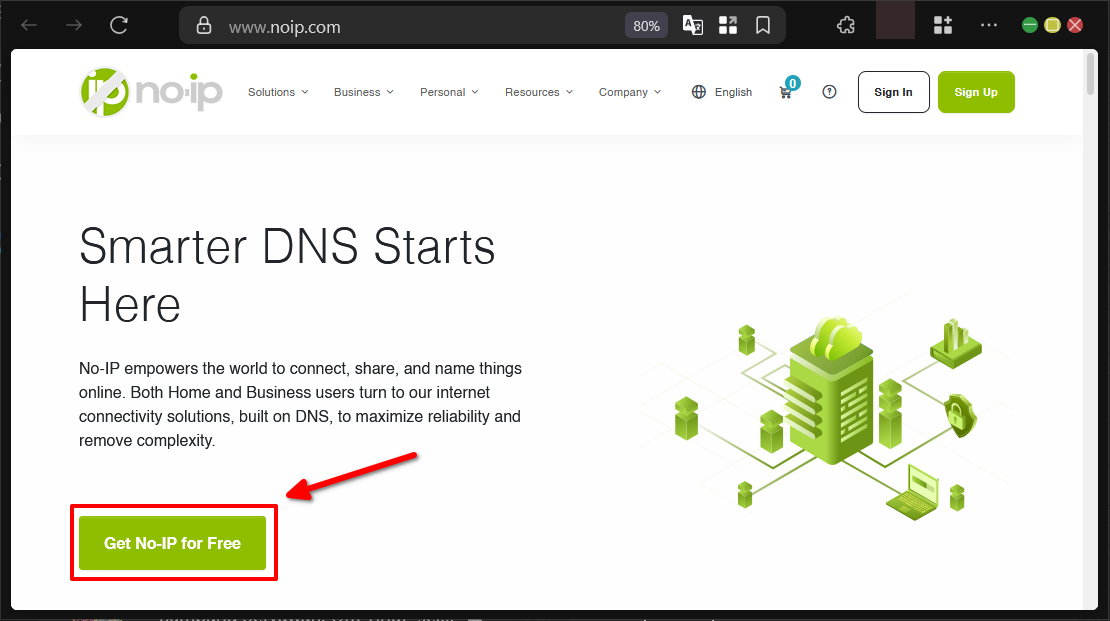
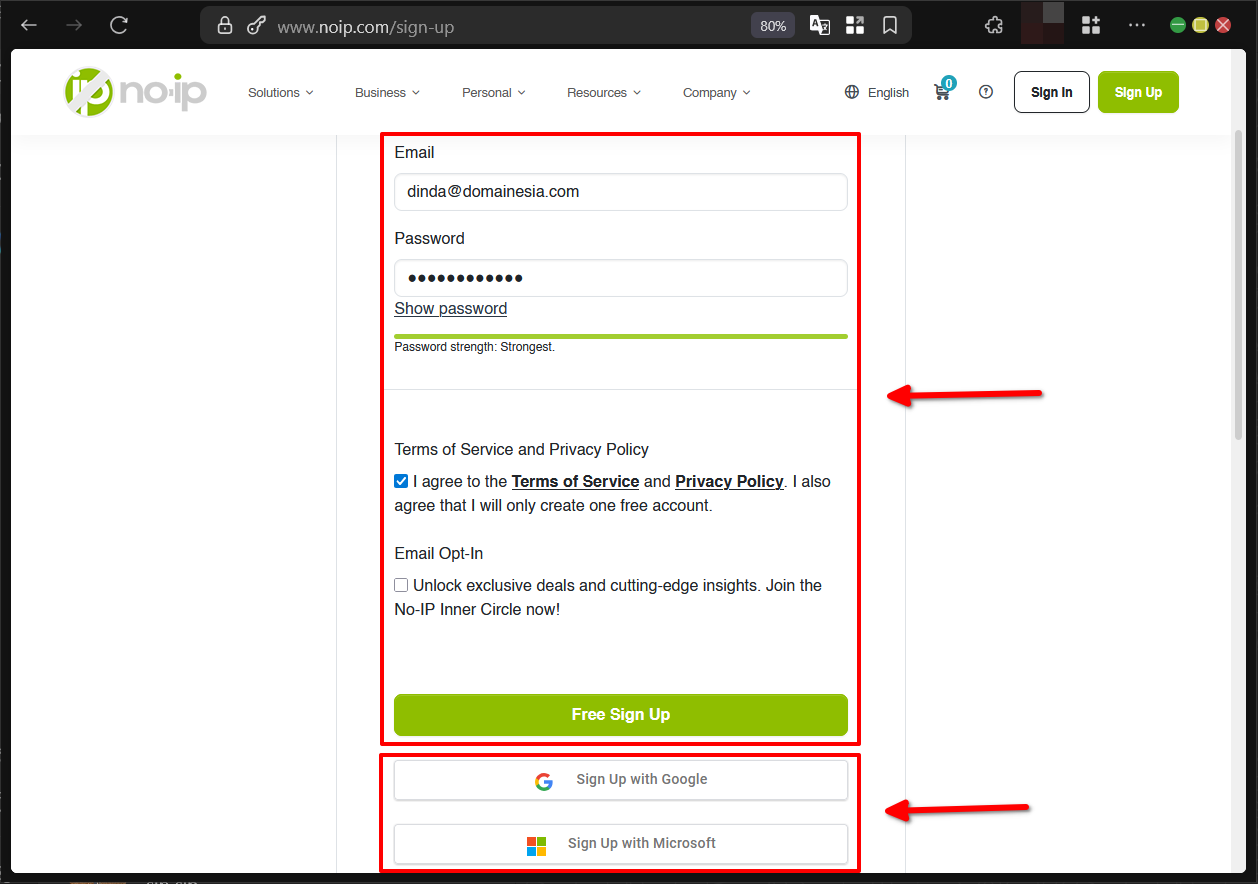
Pada halaman landing No-IP, klik tombol “Get No-IP for Free” atau tombol “Sign Up” yang terletak di pojok kanan atas. Kedua opsi akan mengarahkan ke formulir pendaftaran.
Informasi yang diperlukan mencakup email, kata sandi, dan data pribadi dasar. Alternatifnya, gunakan fitur pendaftaran cepat dengan akun Google atau Microsoft untuk mempercepat proses.
2. Buat Hostname Untuk Dynamic DNS
Setelah akun berhasil dibuat, mulailah mendaftarkan hostname yang akan menjadi representasi domain untuk No-IP Pada IP Publik Linux OS. Hostname ini akan membuat record DNS yang terkait langsung dengan IP publik perangkat.
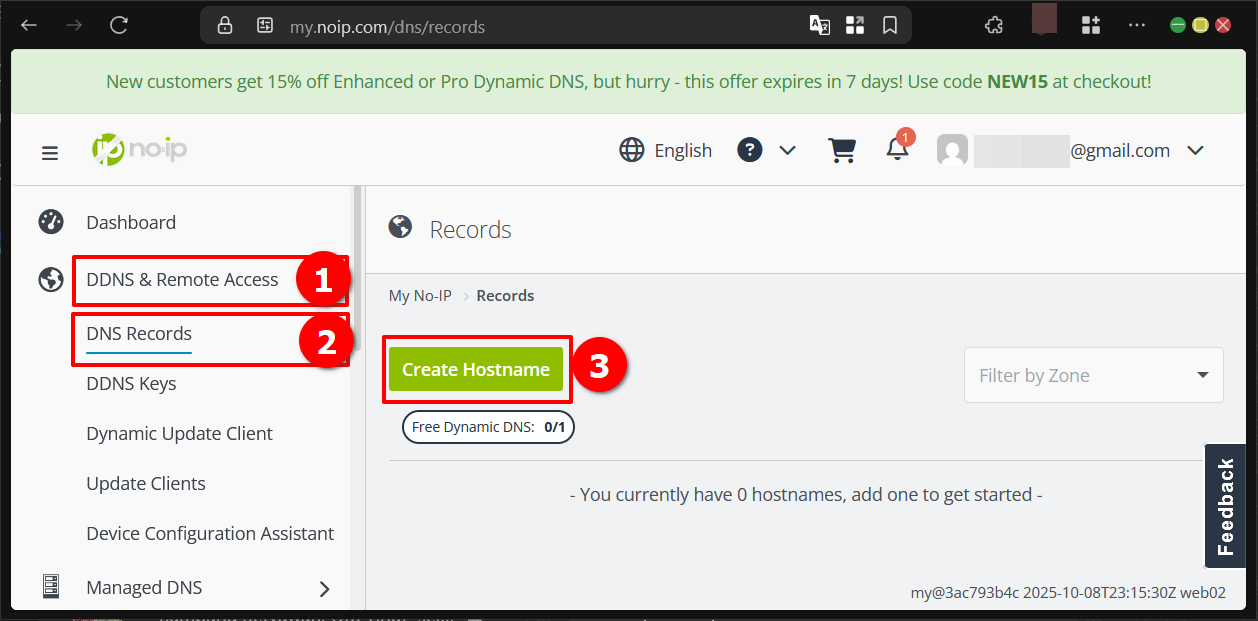
Akses halaman “Records” melalui menu dropdown “DDNS & Remote Access”, kemudian pilih submenu “DNS Records” dan klik tombol “Create Hostname”. Proses ini akan membuka formulir pembuatan hostname baru.
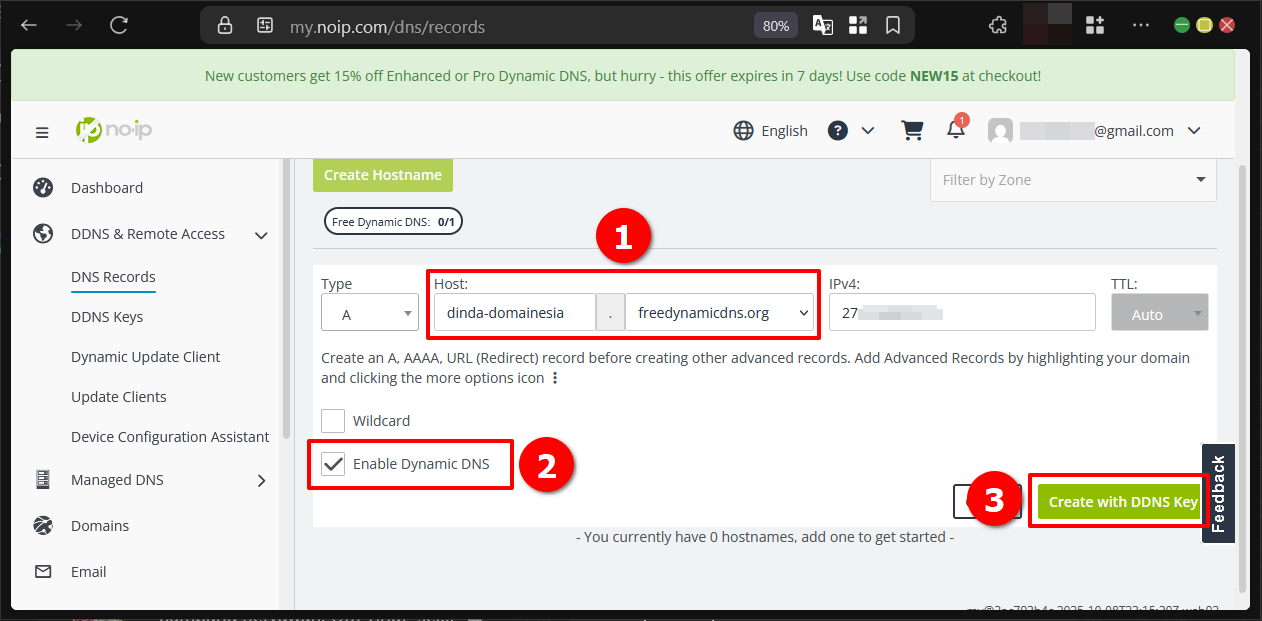
Pada formulir yang muncul, cukup ubah pengaturan Host sesuai keinginan dan centang opsi “Enable Dynamic DNS”. Biarkan pengaturan IPv4 dan Type tetap default. Setelah selesai, klik tombol “Create with DDNS Key” untuk melanjutkan.
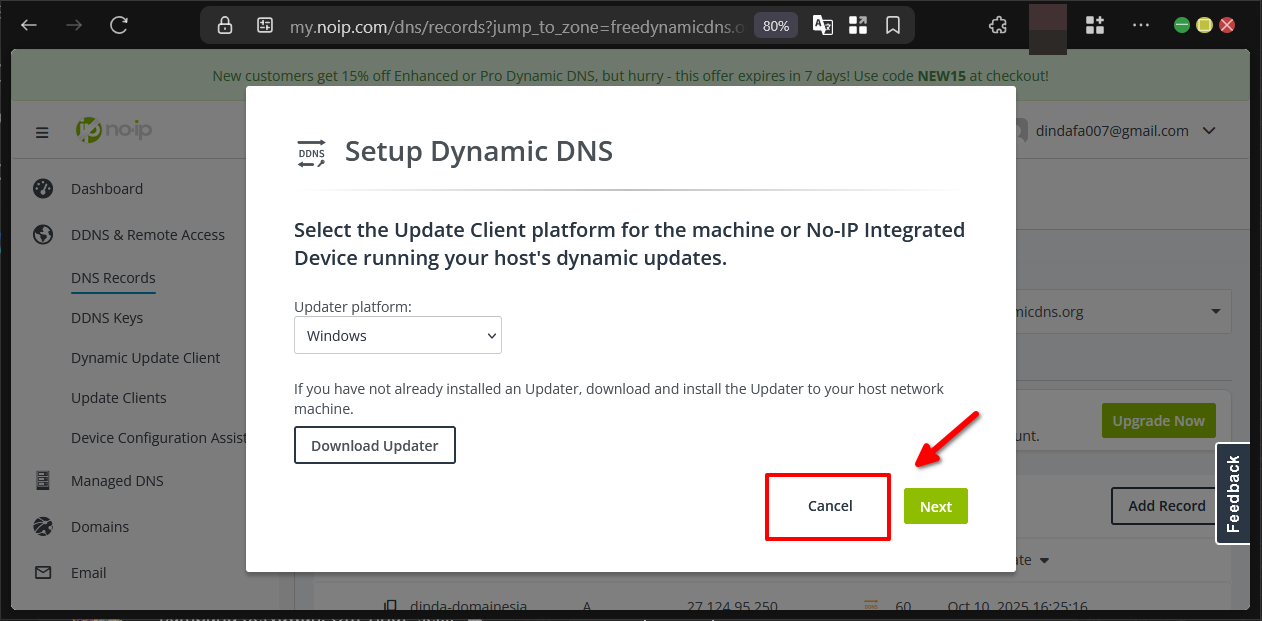
Jika jendela “Setup Dynamic DNS” muncul, klik tombol “Cancel” karena kita akan membuat Group terlebih dahulu untuk pengelolaan yang lebih terstruktur.
3. Group Hostname ke DDNS Key
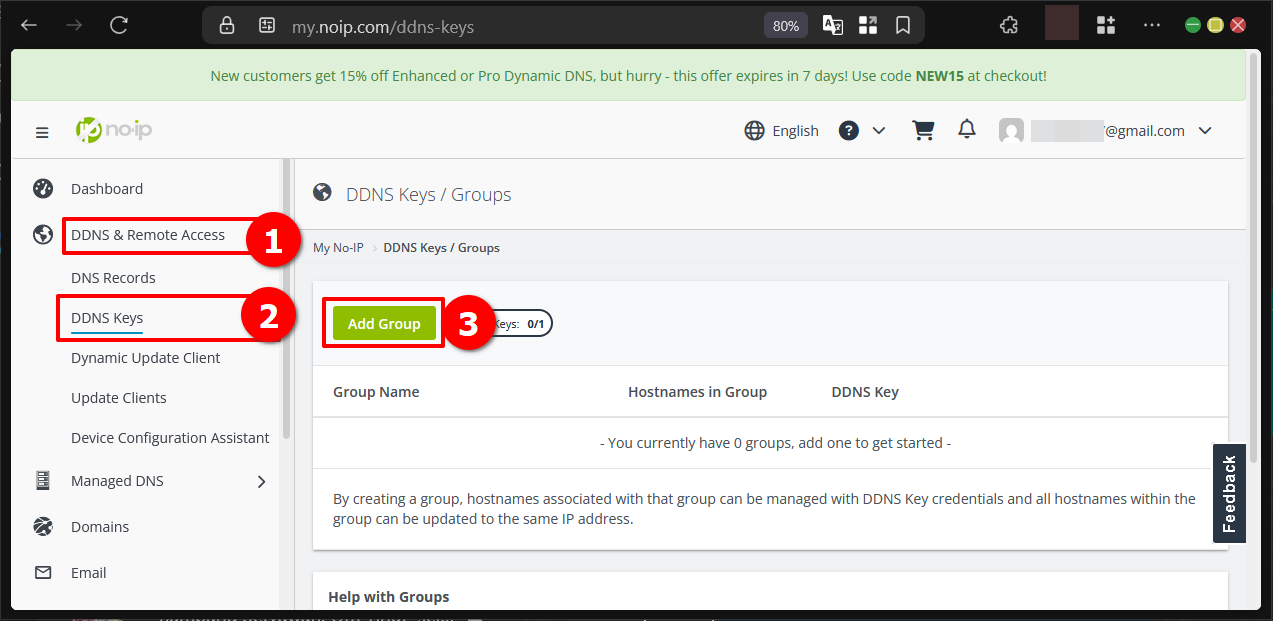
Untuk menambah Group, akses halaman “DDNS Keys / Groups” melalui menu dropdown “DDNS & Remote Access”, kemudian klik submenu “DDNS Keys” dan tombol “Add Group”. Fitur ini memungkinkan pengelompokan beberapa hostname dalam satu kunci.
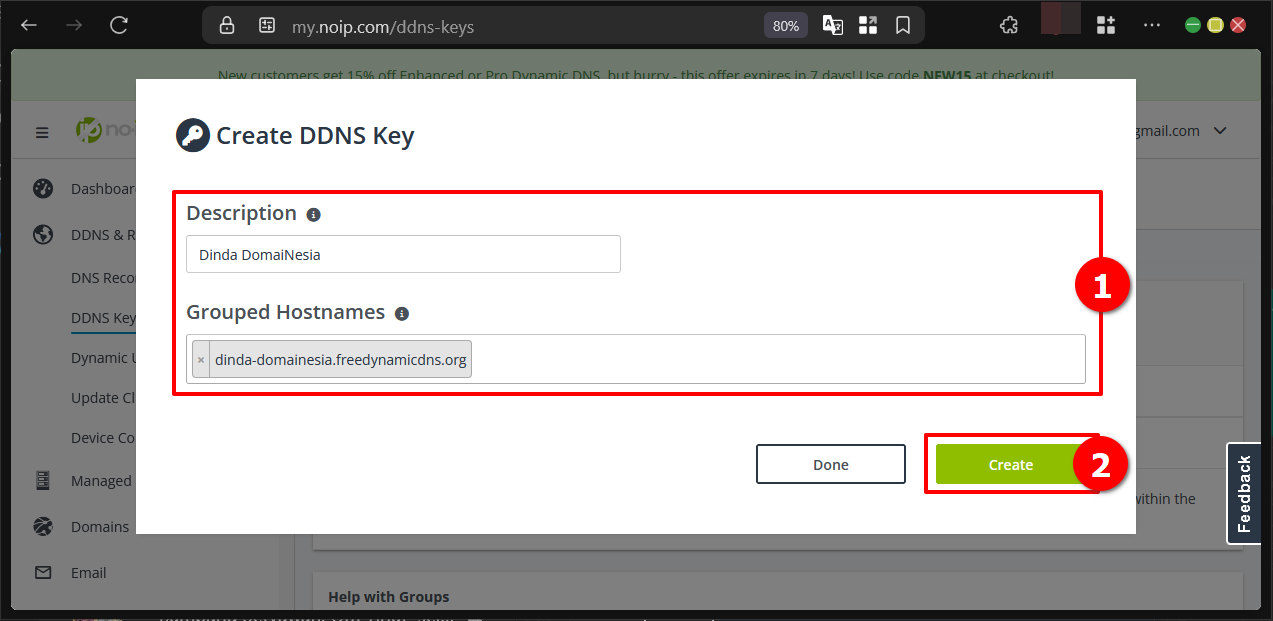
Pada jendela “Create DDNS Key”, isi deskripsi untuk DDNS Key dan pilih hostname yang akan masuk ke dalam group tersebut. Klik tombol “Create” untuk menyelesaikan pembuatan.
Pada jendela “Modify DDNS Key”, salin Username dan Password yang ditampilkan. Kedua informasi ini akan digunakan saat konfigurasi aplikasi Dynamic Update Client pada No-IP Pada IP Publik Linux OS.
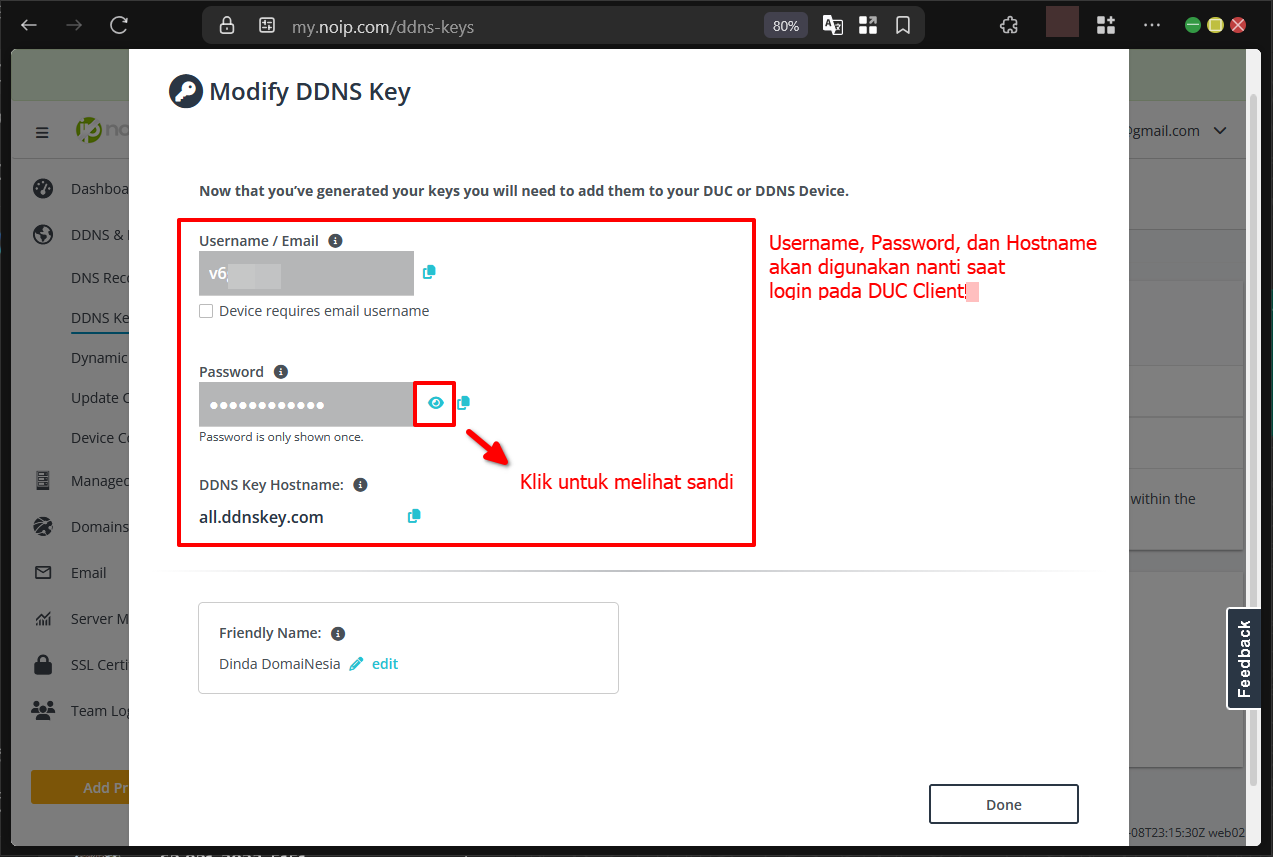
Simpan sandi dengan aman karena hanya ditampilkan sekali. Untuk melihatnya kembali, DDNS Key baru harus dibuat ulang.
4. Jika Sandi DDNS Key Lupa
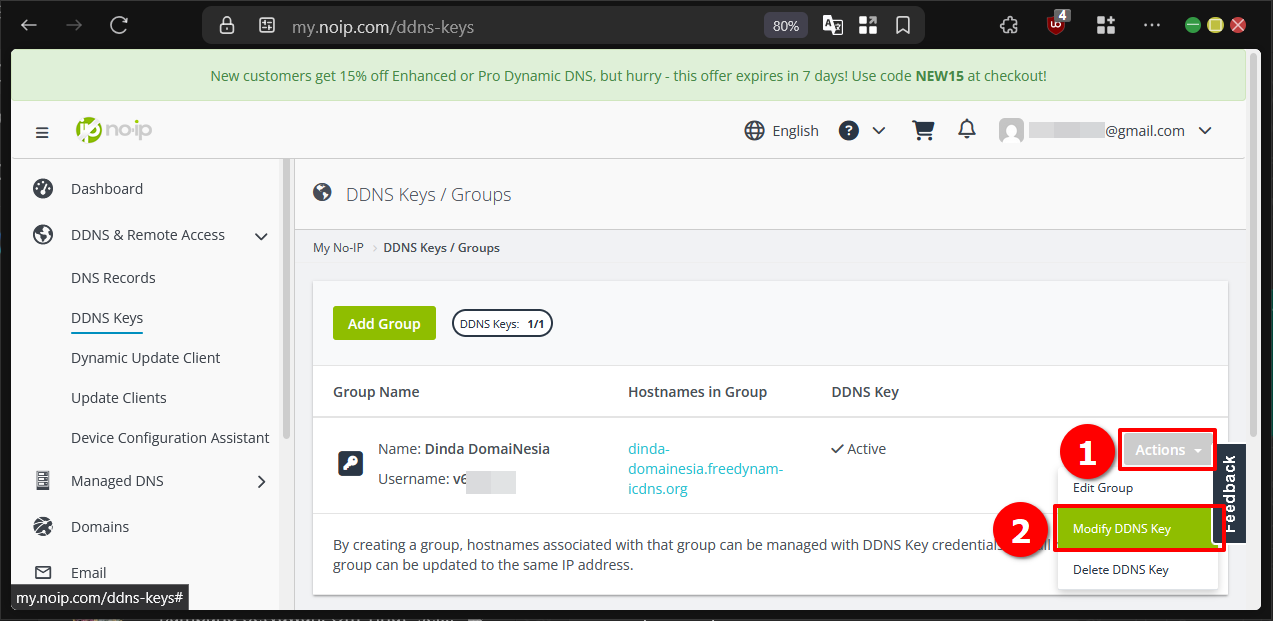
Jika sandi DDNS Key terlupakan, akses kembali halaman “DDNS Keys / Groups”. Klik dropdown “Actions” pada baris tabel yang sesuai, kemudian pilih submenu “Modify DDNS Key”.
Pada jendela “Modify DDNS Key”, centang opsi “Generate a new password” dan klik tombol “New Key”. Sandi baru akan langsung tergenerate.
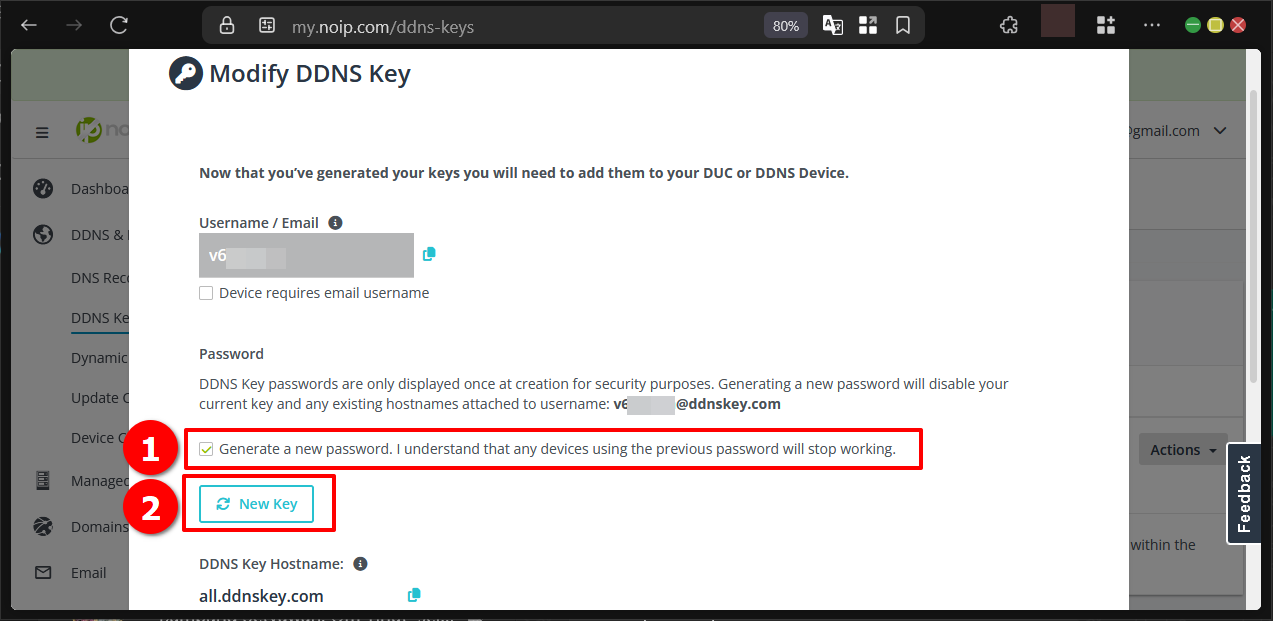
Setelah sandi digenerate, atur ulang pengaturan pada aplikasi No-IP DUC atau router yang menggunakan DDNS Key tersebut.
Install & Atur No-IP DUC di Linux OS Lewat Terminal
Nah, setelah DDNS Key diperoleh, saatnya memasang Dynamic Update Client di Linux melalui terminal. Proses ini memastikan pembaruan IP otomatis pada No-IP Pada IP Publik Linux OS.
Buka aplikasi Terminal pada perangkat Linux. Unduh file DUC terlebih dahulu dengan perintah berikut:
|
1 |
wget --content-disposition https://www.noip.com/download/linux/latest |
Periksa file yang telah diunduh menggunakan perintah:
|
1 |
ls |
Setelah nama file diketahui, ekstrak dengan perintah:
|
1 |
tar xf noip-duc_3.3.0.tar.gz |
Lanjutkan instalasi No-IP DUC dengan masuk ke direktori binaries dan menjalankan:
|
1 |
cd /home/$USER/noip-duc_3.3.0/binaries && sudo apt install ./noip-duc_3.3.0_amd64.deb |
Konfigurasi kunci DDNS dengan memasukkan username dan password melalui perintah:
|
1 |
noip-duc -g all.ddnskey.com --username [isi username DDNS] --password [isi kunci DDNS] |
Perintah ini akan mengaktifkan pembaruan otomatis untuk No-IP Pada IP Publik Linux OS.
Baca Juga: Cara Lihat Informasi Folder Dengan Perintah ls di VPS Linux
Aktifkan DDNS di Router
Setelah konfigurasi di website dan aplikasi selesai, hostname masih belum terkoneksi sepenuhnya. Cek koneksi melalui fungsi ping pada terminal Linux.

Output “100% packet loss.” menandakan bahwa IP publik belum terhubung ke record DNS. Hal ini normal karena konfigurasi router belum dilakukan.
Akses pengaturan router sesuai merek perangkat. Lokasi fitur DDNS berbeda-beda antar brand, sesuaikan dengan interface yang tersedia. Panduan ini menggunakan router Huawei sebagai contoh referensi.
Pada router Huawei, akses halaman “DDNS Function” dan klik tombol “New” untuk menambah konfigurasi DDNS.
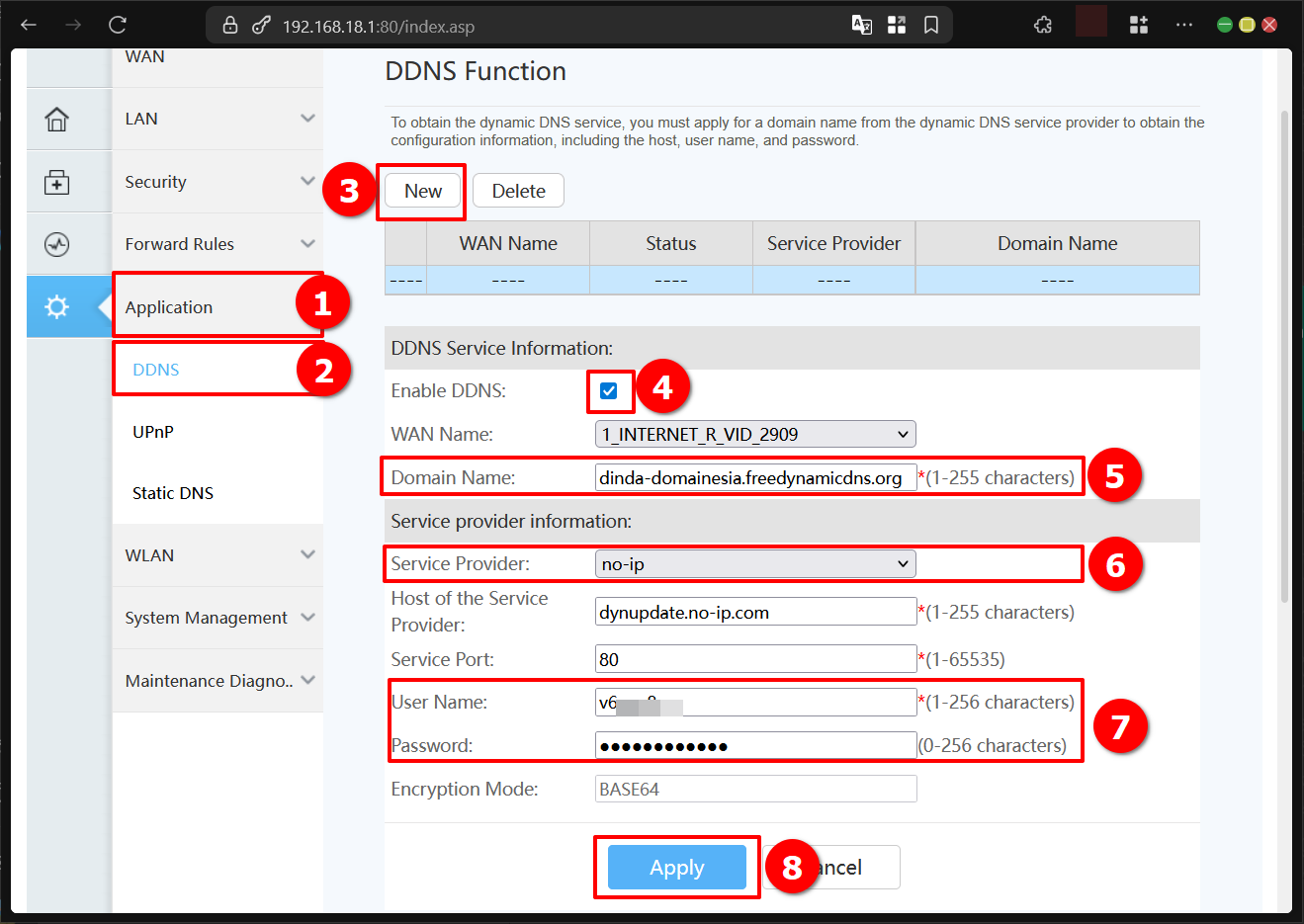
Isi Domain Name dengan hostname dari No-IP, pilih Service Provider “no-ip”, masukkan username dan password sesuai DDNS Key, kemudian klik “Apply”.
Status “Enable” akan muncul pada daftar DDNS Function, menandakan aktivasi berhasil.

Lakukan ping kembali pada terminal. Kini koneksi dengan Dynamic DNS No-IP Pada IP Publik Linux OS telah terjalin.
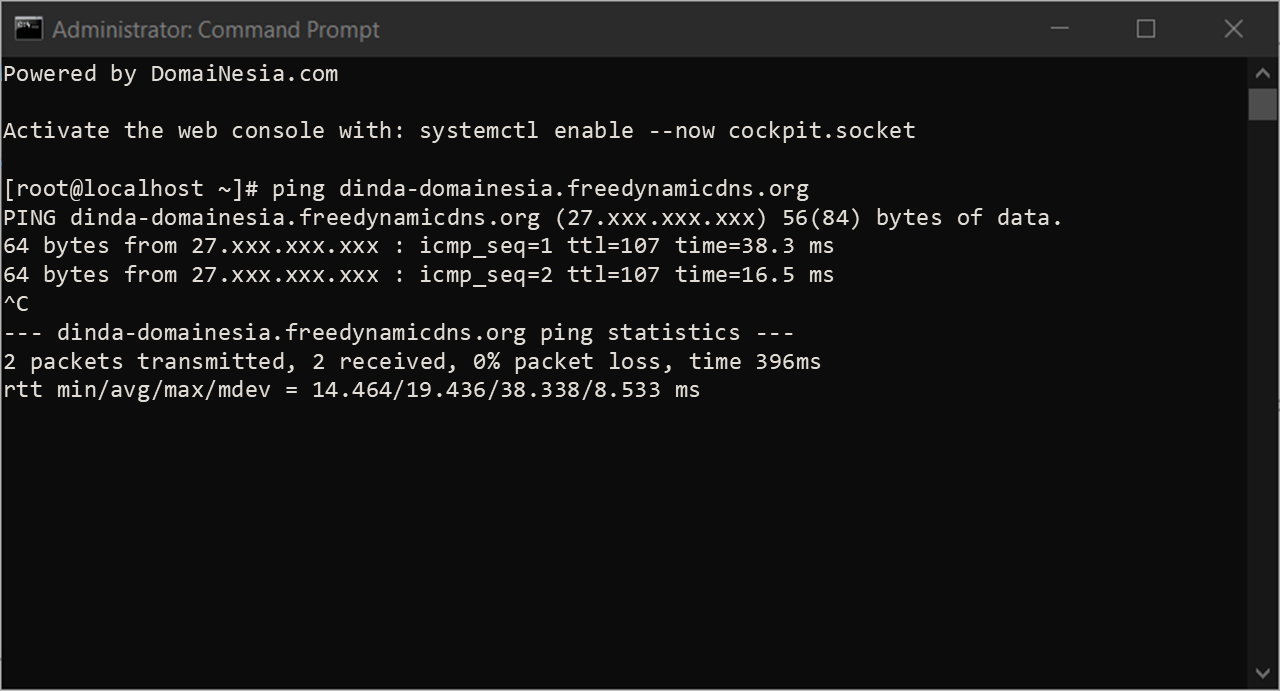
PERHATIAN! Jika fungsi DDNS tidak berjalan, hubungi penyedia internet mengenai pengaturan port forwarding yang diperlukan untuk layanan DDNS.
Mudahnya Aktifkan DDNS No-IP Pada IP Publik Linux!
Kita telah menyelesaikan seluruh proses koneksi No-IP Pada IP Publik Linux OS mulai dari pembuatan akun, konfigurasi hostname, hingga aktivasi di router. Implementasi ini memberikan akses stabil meskipun IP publik berubah secara dinamis. Selamat, kini sistem Linux dapat diakses dari mana saja dengan hostname tetap. Sampai jumpa di artikel dan panduan DomaiNesia berikutnya!


Dinda Fariz Alamsyah
Hanya seseorang yang suka otak-atik IT dan mengolah data, lagi tertarik soal AI