



Cara Pasang Dynamic DNS No-IP Pada IP Publik Mac OS
Oleh
Dinda Fariz Alamsyah

Hai DomaiNesians! Panduan kali ini akan membahas cara menghubungkan Dynamic DNS No-IP pada IP publik di perangkat Mac OS dengan langkah yang mudah diikuti. Banyak pengguna internet rumahan yang mendapatkan IP publik dinamis dari provider, sehingga IP tersebut sering berubah-ubah. Akibatnya, mengakses layanan dari luar jaringan menjadi sulit karena alamat IP selalu berbeda. Solusi terbaik untuk masalah ini adalah menggunakan layanan Dynamic DNS seperti No-IP. Pada artikel ini, kita akan membahas secara lengkap proses menghubungkan No-IP pada IP publik Mac OS mulai dari pembuatan akun hingga pengaturan akhir di router.
Daftar Isi
Mengenal Singkat Dynamic DNS No-IP
Dynamic DNS adalah layanan yang memungkinkan sebuah hostname (contoh: rumahku.ddns.net) selalu mengarah ke IP publik yang terus berubah. Ketika IP publik berubah, layanan Dynamic DNS akan secara otomatis memperbarui record DNS sehingga hostname tetap menunjuk ke IP terbaru.
No-IP merupakan salah satu penyedia layanan Dynamic DNS yang paling populer dan sudah berdiri sejak lama. No-IP menyediakan paket gratis yang memungkinkan kita mendapatkan satu hostname Dynamic DNS tanpa biaya. Fitur ini sudah cukup untuk kebutuhan rumahan atau proyek kecil.
No-IP juga menyediakan aplikasi bernama Dynamic Update Client (DUC) yang dapat diinstal di berbagai perangkat, termasuk Mac OS. Aplikasi ini akan terus memantau perubahan IP publik dan langsung mengupdate record di server No-IP.
Jika ingin menggunakan domain pribadi seperti nama-kamu.com, kita bisa membelinya dengan harga sangat terjangkau di DomaiNesia, bahkan ada yang di bawah Rp10.000 per tahun. Cukup kunjungi https://www.domainesia.com/domain/ untuk melihat pilihan domain murah. Jika ada pertanyaan seputar domain, tim support DomaiNesia siap membantu kapan saja.
Panduan kali ini akan fokus pada cara menghubungkan No-IP pada IP publik Mac OS karena metode pengaturannya sedikit berbeda dibandingkan Windows atau Linux.
Mengapa Butuh Dynamic DNS No-IP Pada IP Publik?
Tanpa Dynamic DNS, setiap kali IP publik berubah, kita harus mengecek ulang IP baru dan memberitahukan ke orang lain atau mengubah konfigurasi manual. Hal ini sangat merepotkan, terutama untuk layanan yang diakses dari luar jaringan.
Berikut adalah beberapa skenario di mana No-IP pada IP publik Mac OS sangat berguna:
- Mengakses NAS (Network Attached Storage) seperti Synology atau QNAP dari luar rumah
- Remote desktop atau SSH ke Mac atau perangkat lain di jaringan lokal
- Menjalankan web server, game server, atau CCTV yang bisa diakses dari internet
- Menggunakan aplikasi Home Assistant atau domotikasi rumah lainnya
- Membuat VPN server pribadi yang tetap bisa dihubungkan meski IP berubah
Berikut adalah risiko jika tidak menggunakan No-IP pada IP publik Mac OS:
- Layanan menjadi tidak bisa diakses saat IP publik berubah
- Harus selalu mengecek IP publik baru secara manual
- Sulit memberikan akses ke orang lain karena alamat selalu berubah
- Potensi gangguan pada otomasi atau monitoring yang bergantung pada IP tetap
- Membuang waktu untuk konfigurasi ulang setiap kali IP berganti
Panduan ini akan memberikan solusi lengkap agar semua skenario di atas dapat diatasi dengan mudah menggunakan No-IP pada IP publik Mac OS.
Proses Pada Website No-IP
Untuk memulai menggunakan layanan Dynamic DNS gratis dari No-IP, kita perlu membuat akun terlebih dahulu. Setelah akun aktif, kita akan mendapatkan satu hostname gratis yang bisa langsung digunakan. Selain itu, kita juga akan membuat DDNS Key yang nantinya digunakan oleh aplikasi Dynamic Update Client atau router untuk melakukan update IP secara otomatis.
1. Daftar Akun No-IP
Untuk mendaftar, kunjungi langsung halaman utama No-IP di https://www.noip.com/
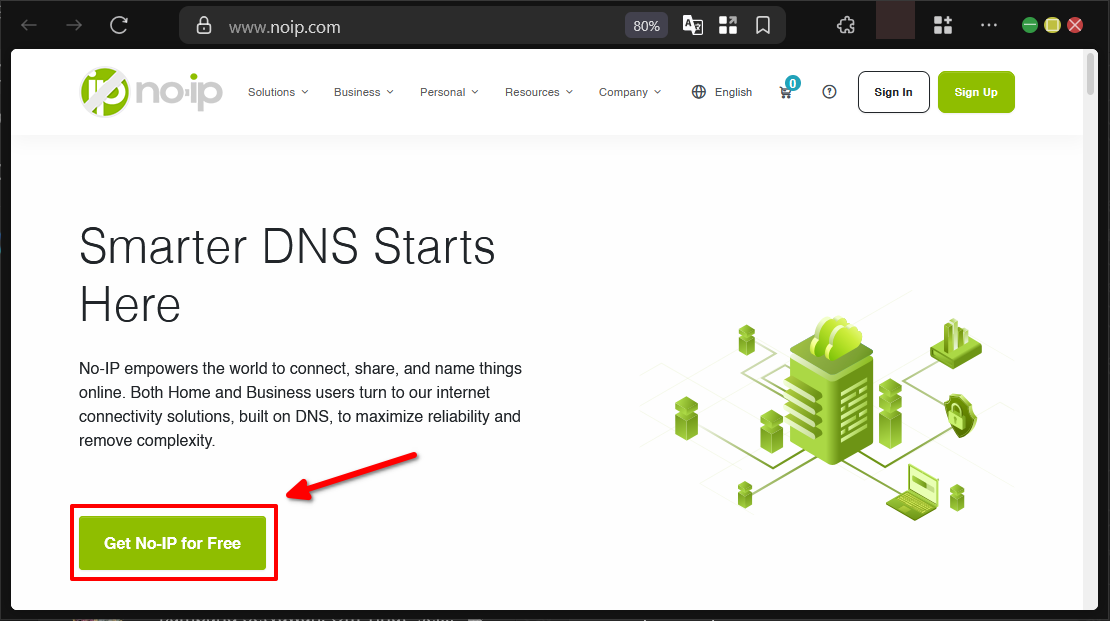
Pada halaman utama, klik tombol “Get No-IP for Free” atau klik “Sign Up” yang ada di pojok kanan atas. Kita bisa mengisi data manual atau menggunakan fitur pendaftaran cepat dengan akun Google atau Microsoft.
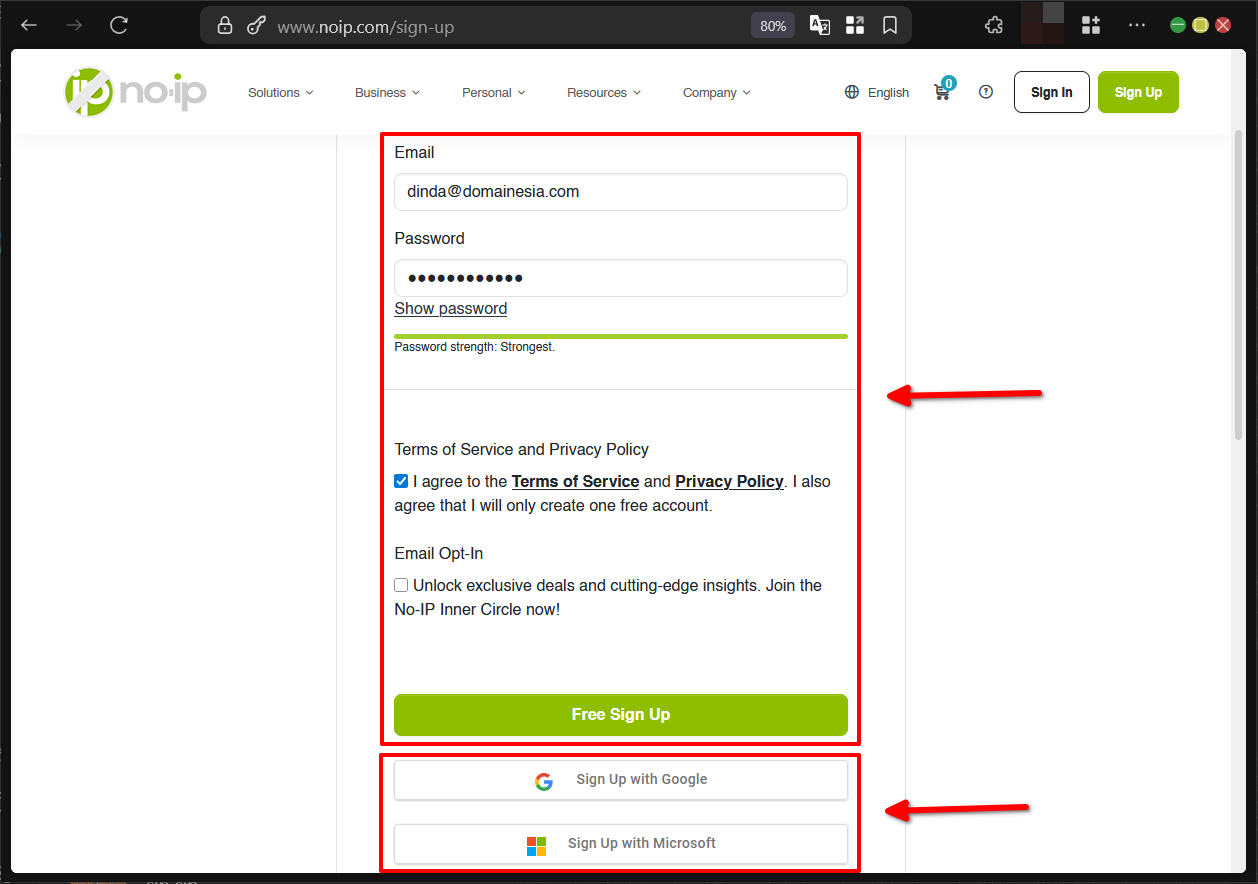
2. Buat Hostname Untuk Dynamic DNS
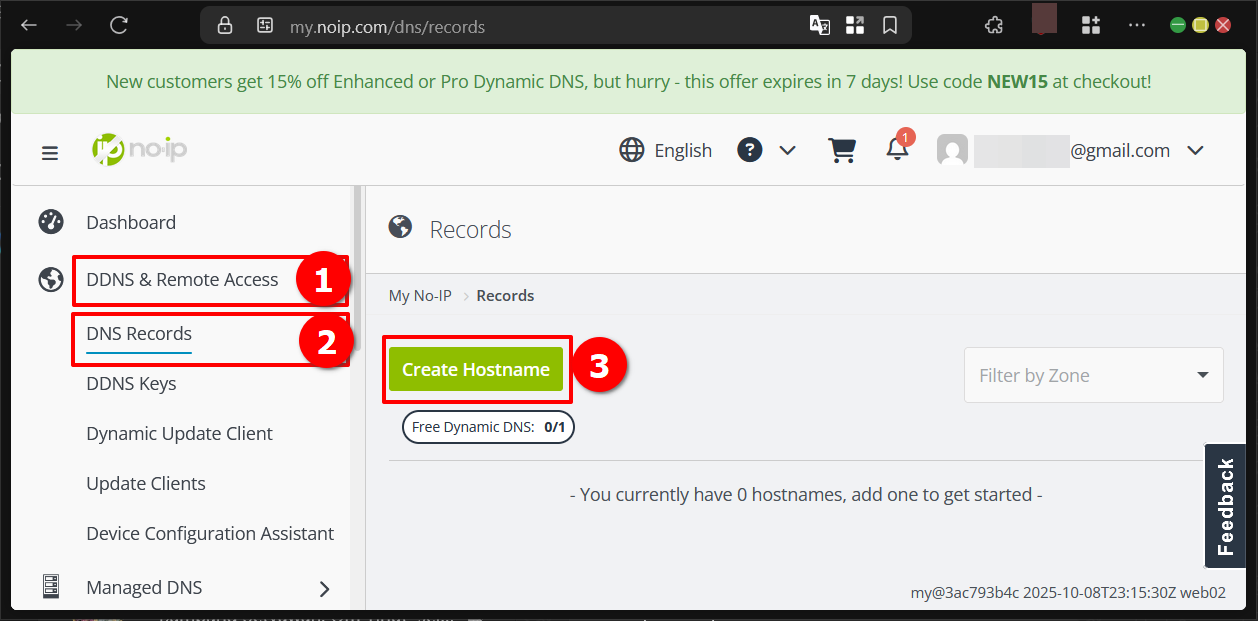
Setelah berhasil login, kita bisa langsung membuat hostname yang akan terkoneksi dengan IP publik. Akses menu dropdown “DDNS & Remote Access”, pilih “DNS Records”, dan klik tombol “Create Hostname”.
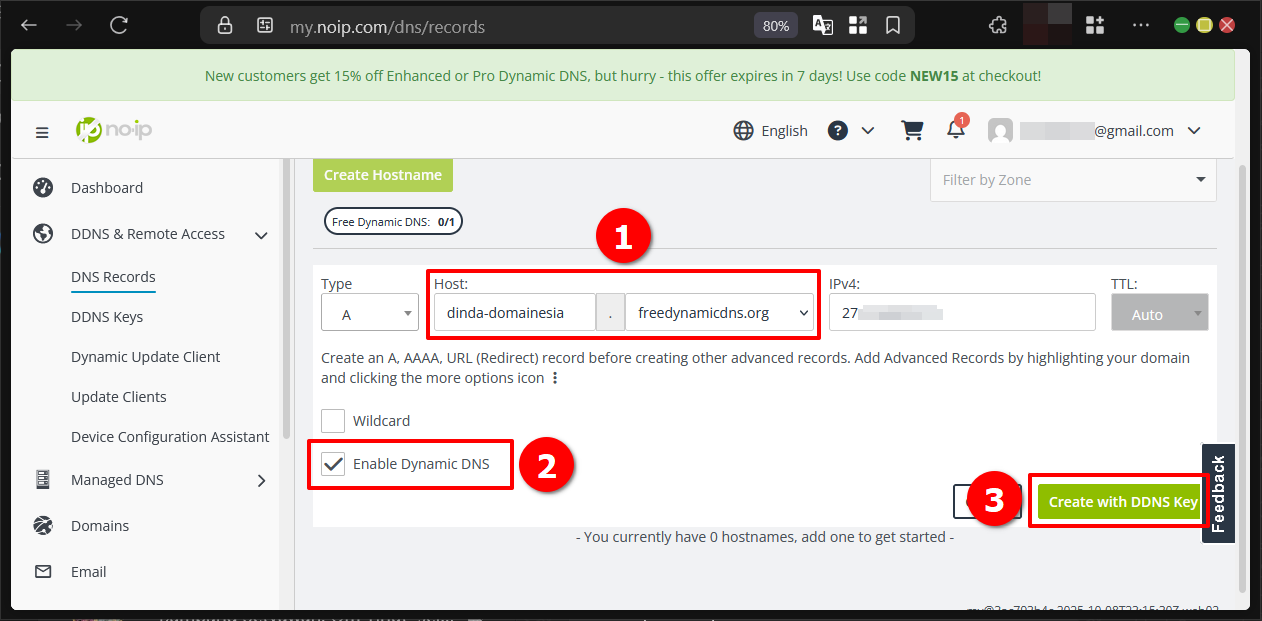
Pada form yang muncul, cukup pilih host yang diinginkan dan subdomain, lalu centang “Enable Dynamic DNS”. Jangan ubah IPv4 Address dan Type. Klik “Create with DDNS Key”.
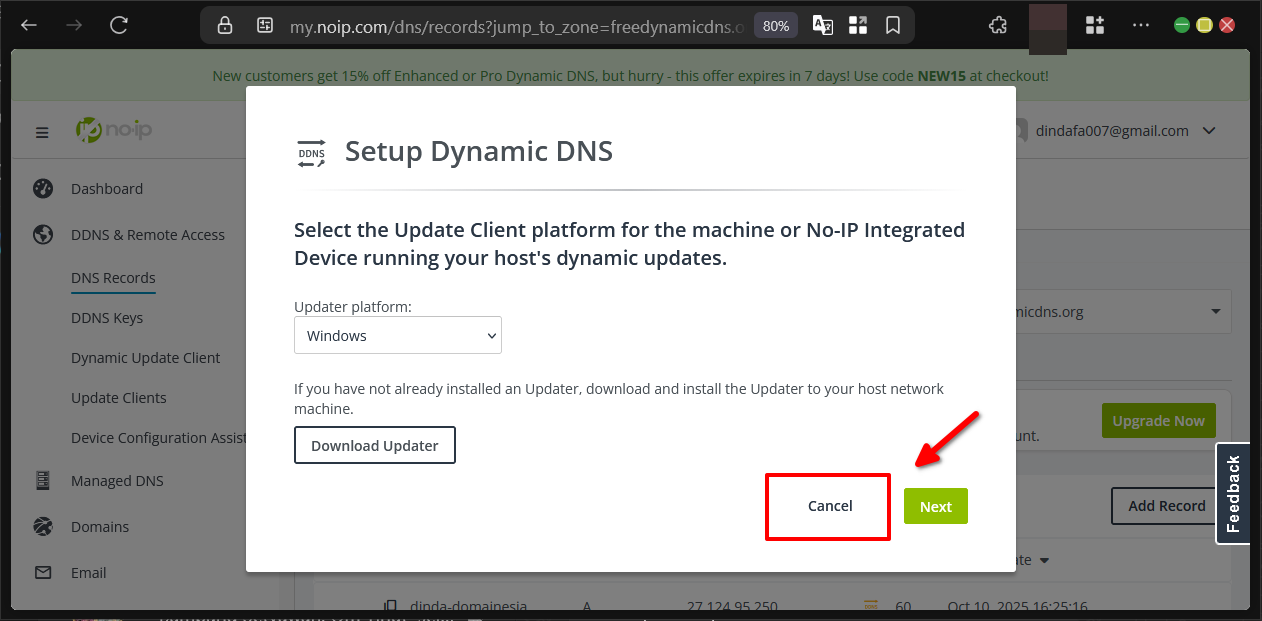
Jika muncul jendela “Setup Dynamic DNS”, klik “Cancel” saja karena kita akan membuat Group terlebih dahulu.
3. Group Hostname ke DDNS Key
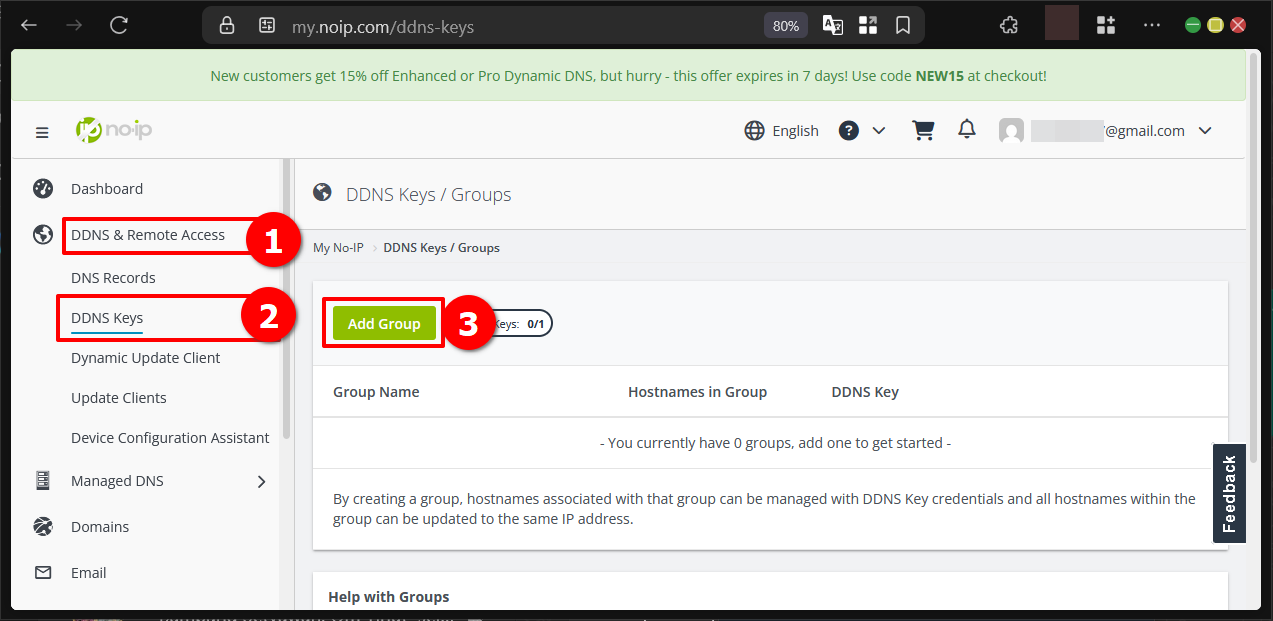
Untuk membuat Group, akses menu “DDNS & Remote Access”, lalu pilih”DDNS Keys”, dan klik tombol “Add Group”.
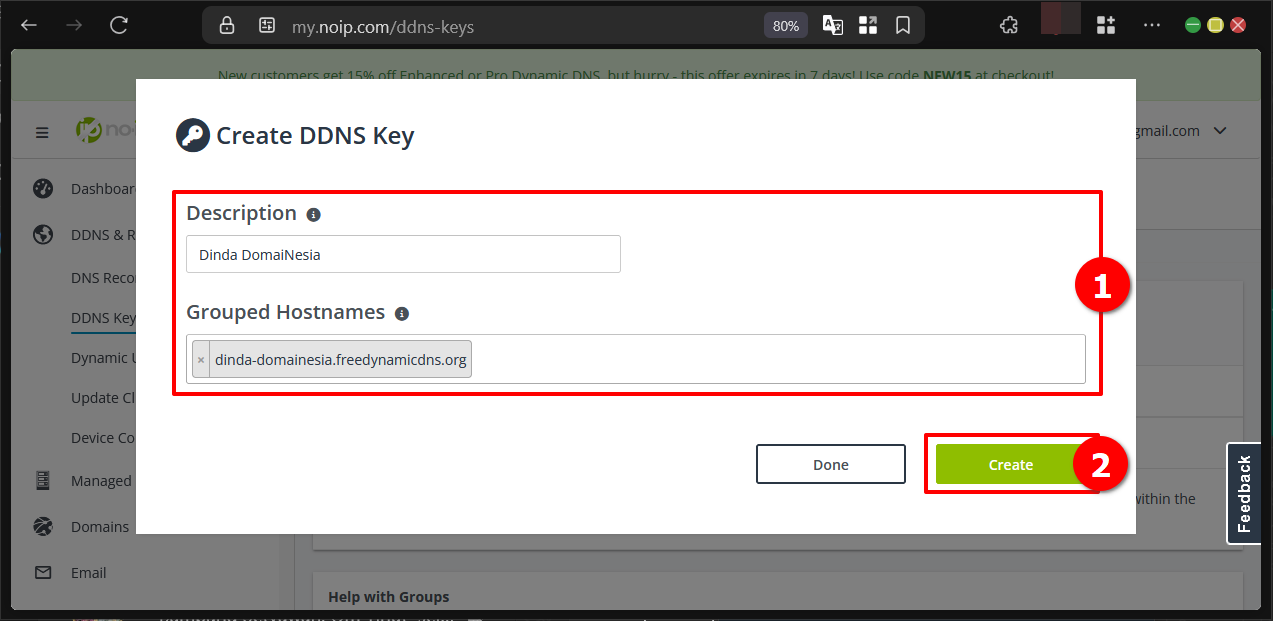
Pada jendela “Create DDNS Key”, isi deskripsi (misal: Rumah Utama), lalu pilih hostname yang tadi dibuat, kemudian klik “Create”.
Setelah Group tercipta, klik pada nama Group tersebut. Di jendela “Modify DDNS Key”, kita bisa melihat Username dan Password. Salin dan simpan kedua data ini karena akan digunakan di aplikasi DUC.
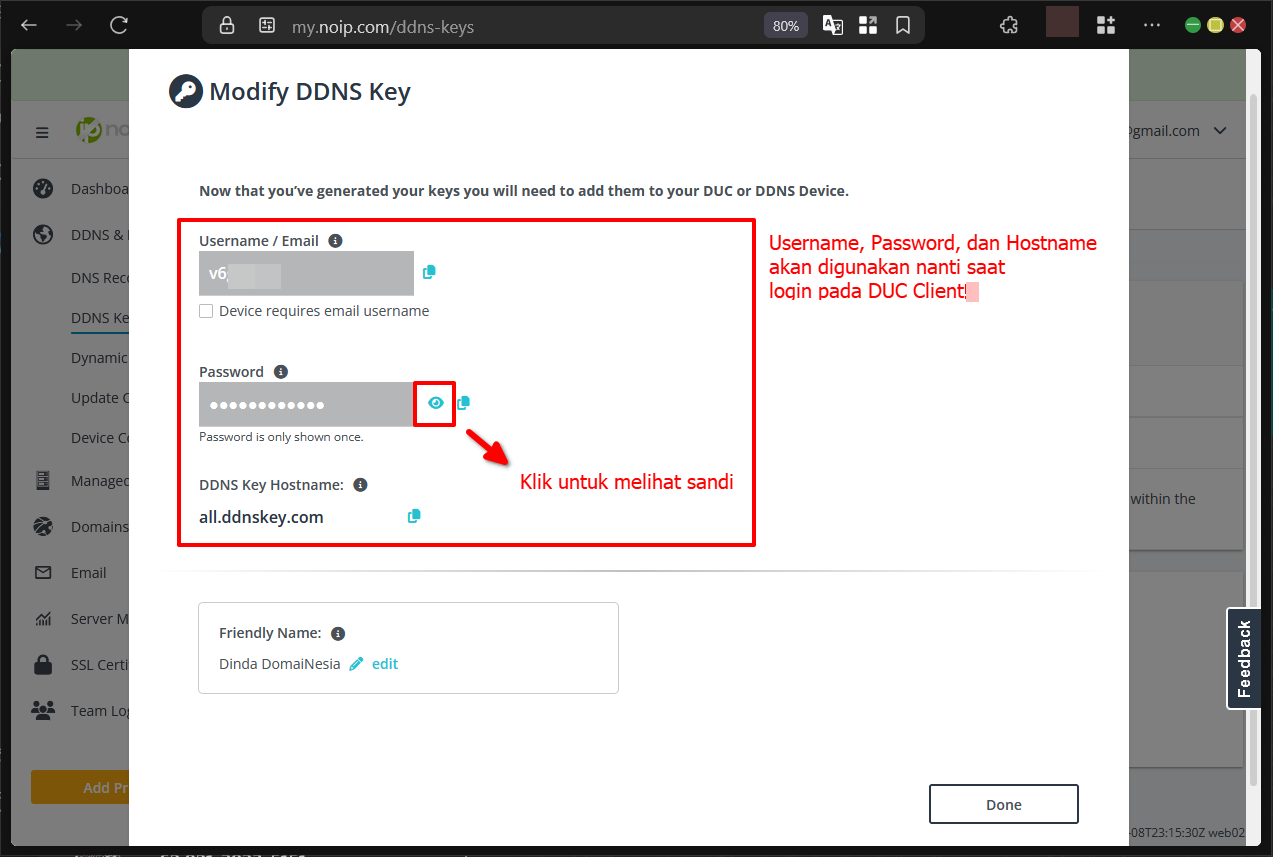
Catatan penting: Password hanya ditampilkan sekali. Jika lupa, harus generate ulang.
4. Jika Sandi DDNS Key Lupa
Jika lupa password, buka halaman “DDNS Keys / Groups”, klik dropdown “Actions” pada baris Group, dan pilih “Modify DDNS Key”.
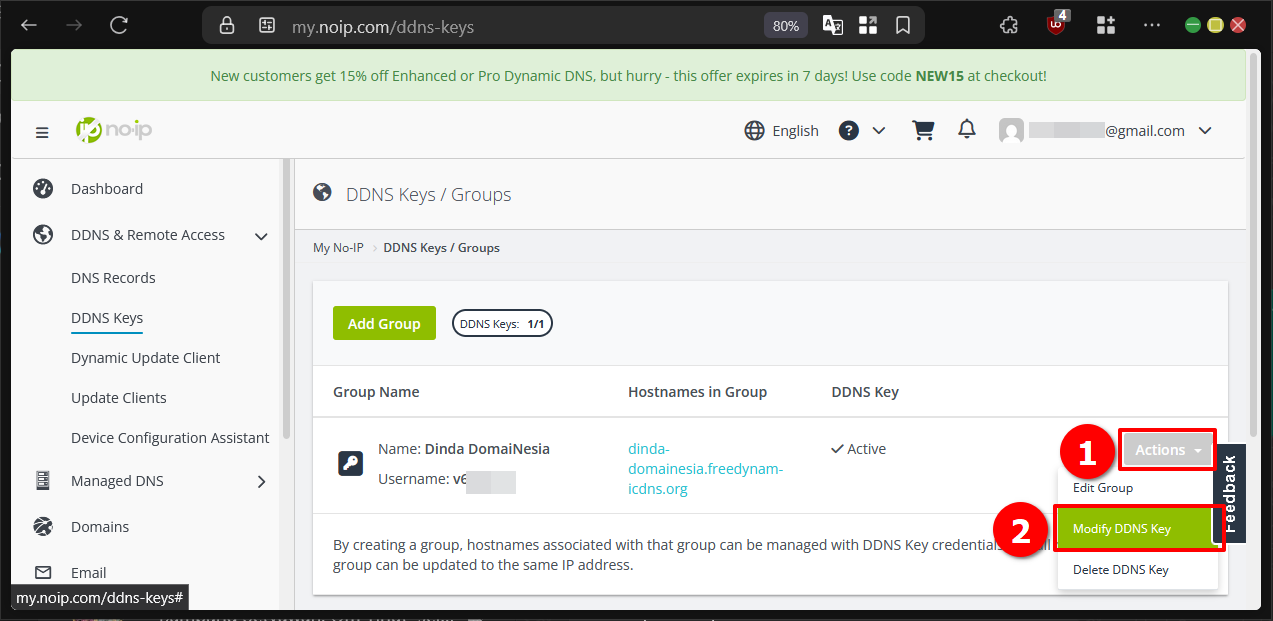
Centang “Generate a new password”, lalu klik tombol “New Key”. Password baru akan langsung muncul.
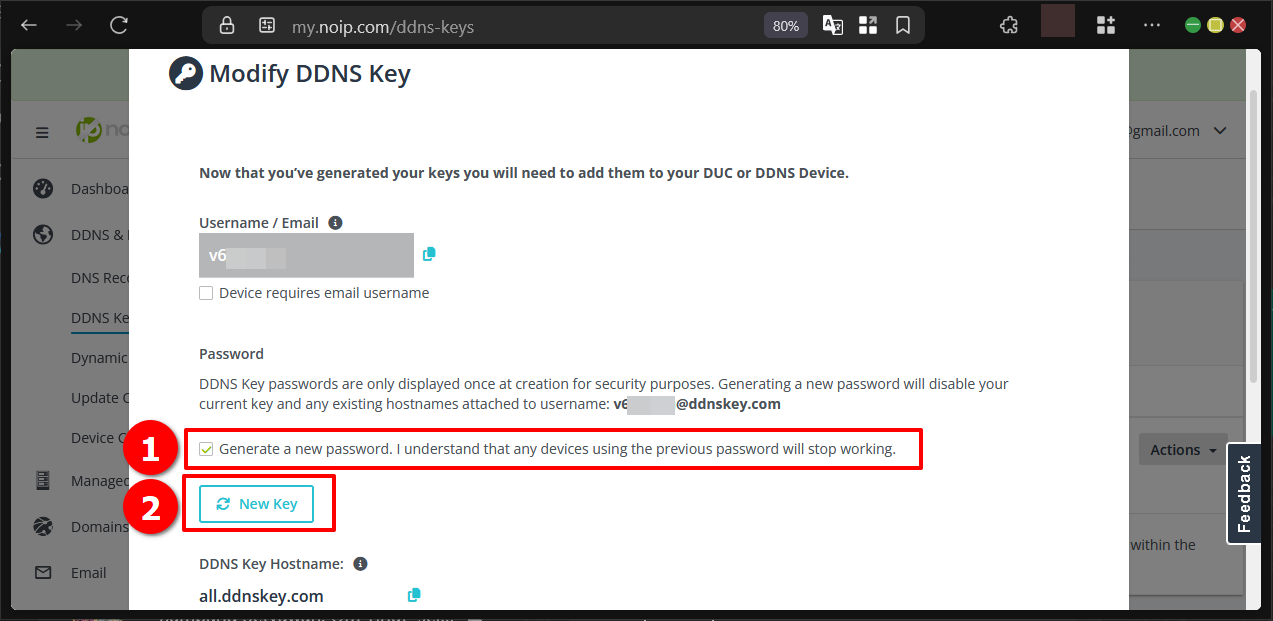
Setelah password baru dibuat, jangan lupa update pengaturan di aplikasi No-IP DUC atau router.
Install & Atur No-IP DUC di Mac OS
Setelah akun dan DDNS Key selesai dibuat, saatnya menginstall aplikasi Dynamic Update Client di Mac.
Akses menu “DDNS & Remote Access”, lalu klik “Dynamic Update Client”, pilih platform Mac, dan klik tombol “Download DUC”.
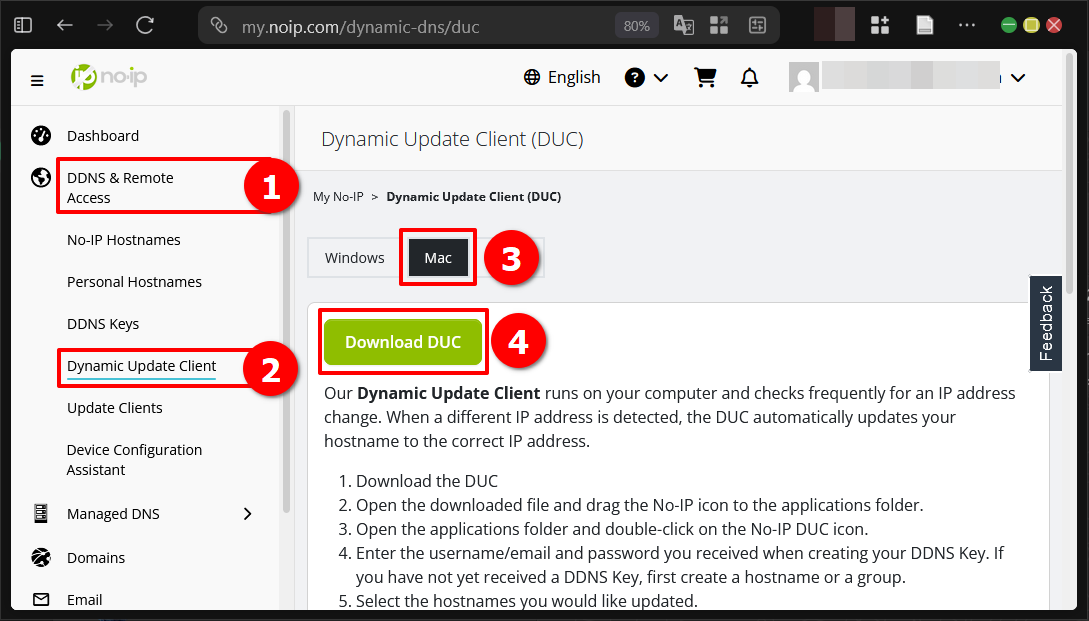
Setelah download selesai, buka file .dmg, lalu drag ikon No-IP DUC ke folder Applications.
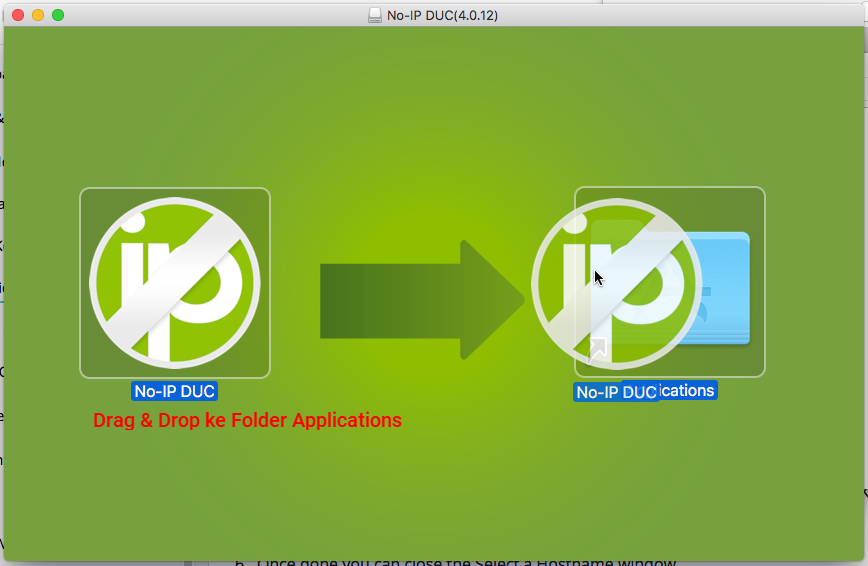
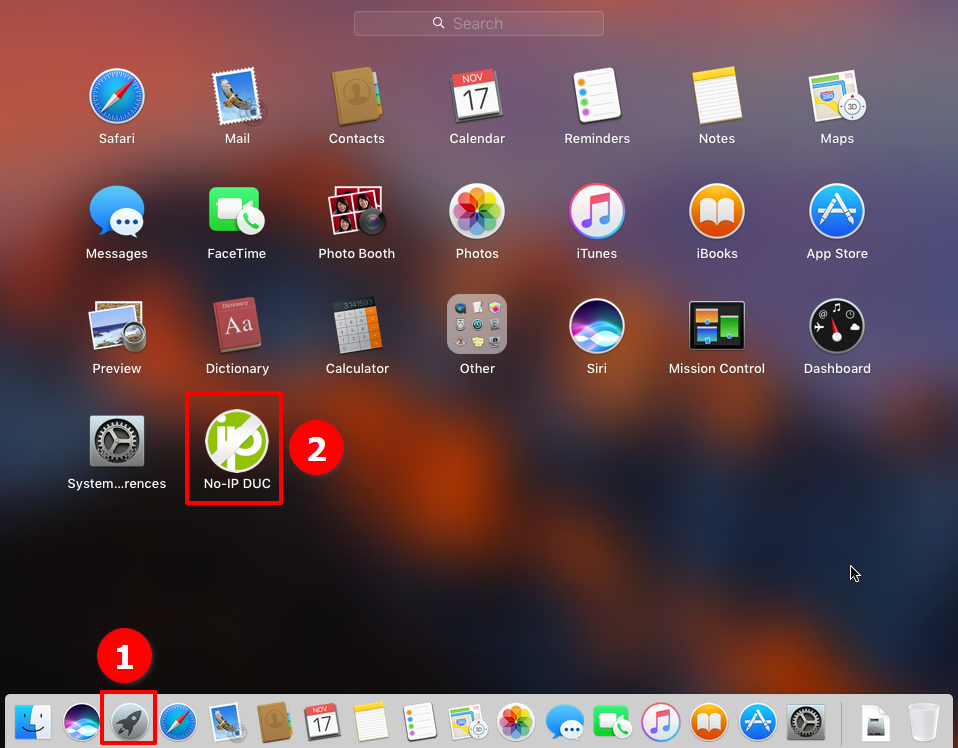
Buka Launchpad, cari aplikasi No-IP DUC, lalu klik untuk membuka.
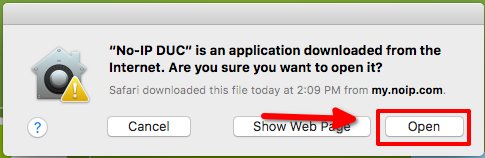
Klik tombol “Open” jika muncul peringatan keamanan.
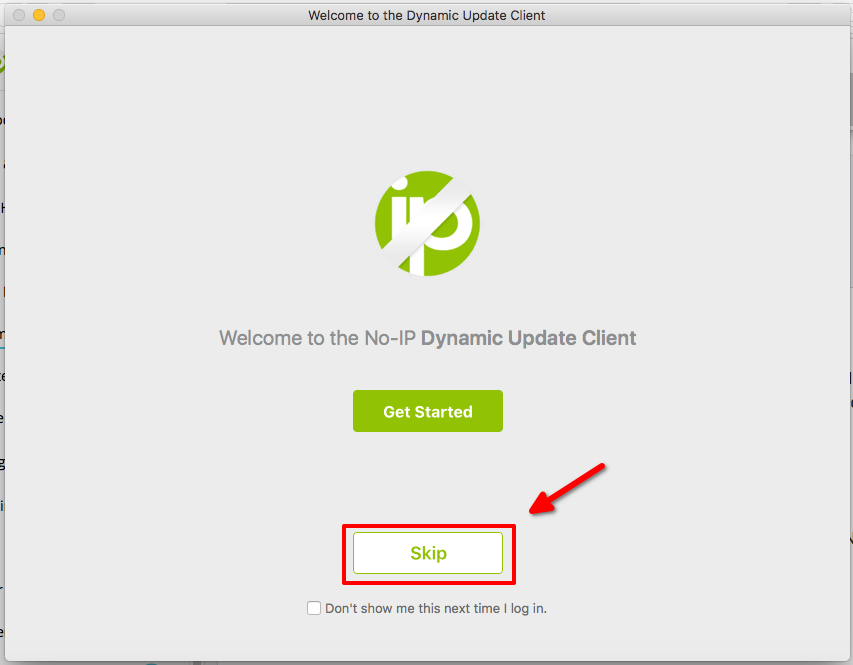
Pada jendela Welcome, klik “Skip”.
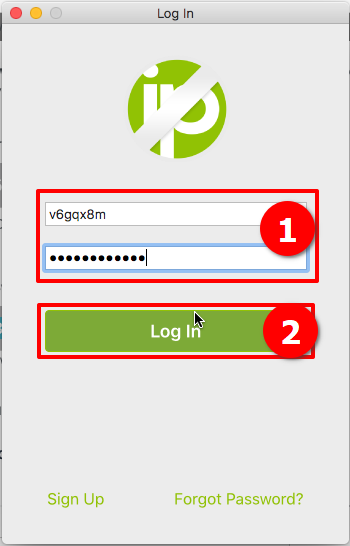
Masukkan Username (email No-IP) dan Password dari DDNS Key yang sudah disalin sebelumnya.
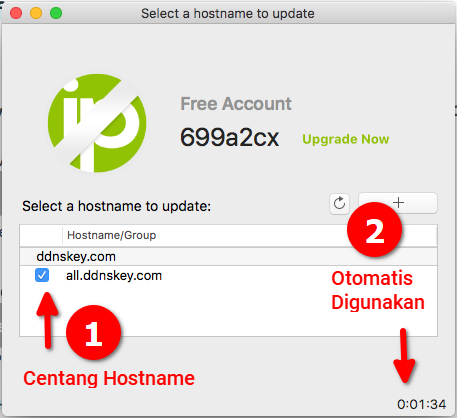
Pada jendela “Select a hostname to update”, centang semua hostname atau pilih “all.dnskey.com” agar semua otomatis terupdate.
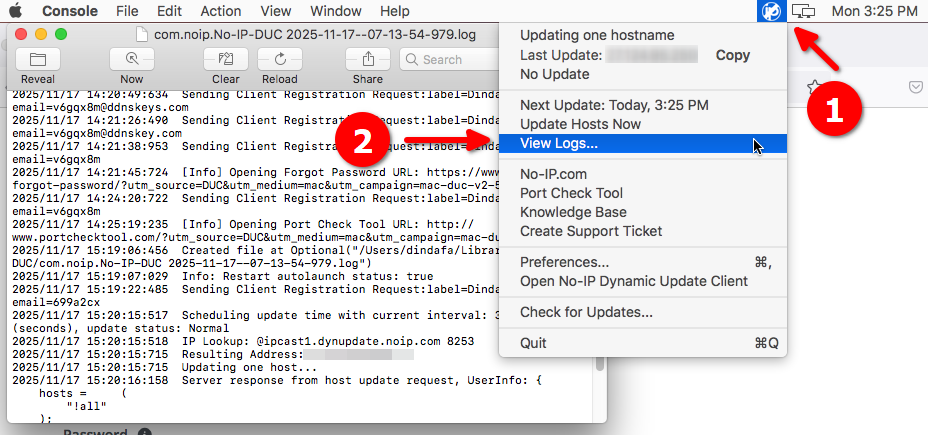
Untuk memastikan aplikasi berjalan, klik ikon No-IP di menu bar lalu pilih opsi “View Logs”. Jika muncul pesan “Good” atau IP terupdate, berarti sudah berhasil.
Aktifkan DDNS di Router
Setelah aplikasi DUC berjalan, sebenarnya hostname sudah bisa digunakan. Namun untuk koneksi yang lebih stabil dan tidak bergantung pada Mac yang harus selalu menyala, sebaiknya aktifkan DDNS langsung di router.
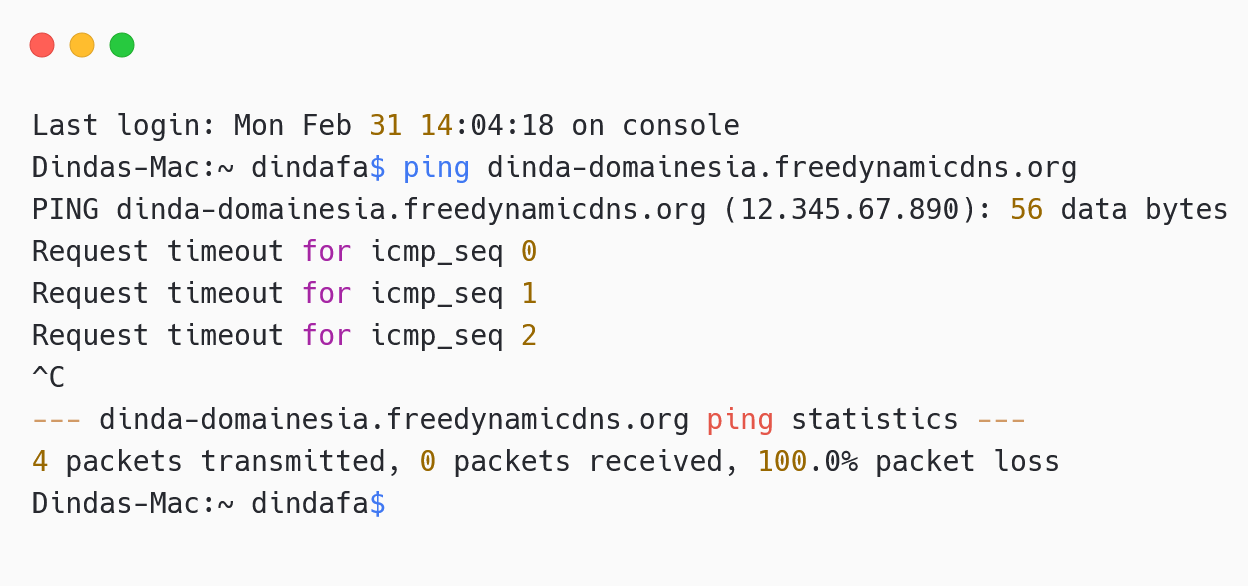
Coba ping hostname yang sudah dibuat. Jika masih “Request timeout”, berarti router belum mengupdate IP publik.
Setiap router memiliki letak menu DDNS yang berbeda. Panduan ini menggunakan router Huawei sebagai contoh. Akses pengaturan router (biasanya 192.168.1.1 atau 192.168.100.1), masuk ke menu “Applications” lalu klik sub menu “DDNS Function” dan klik tombol “New”.
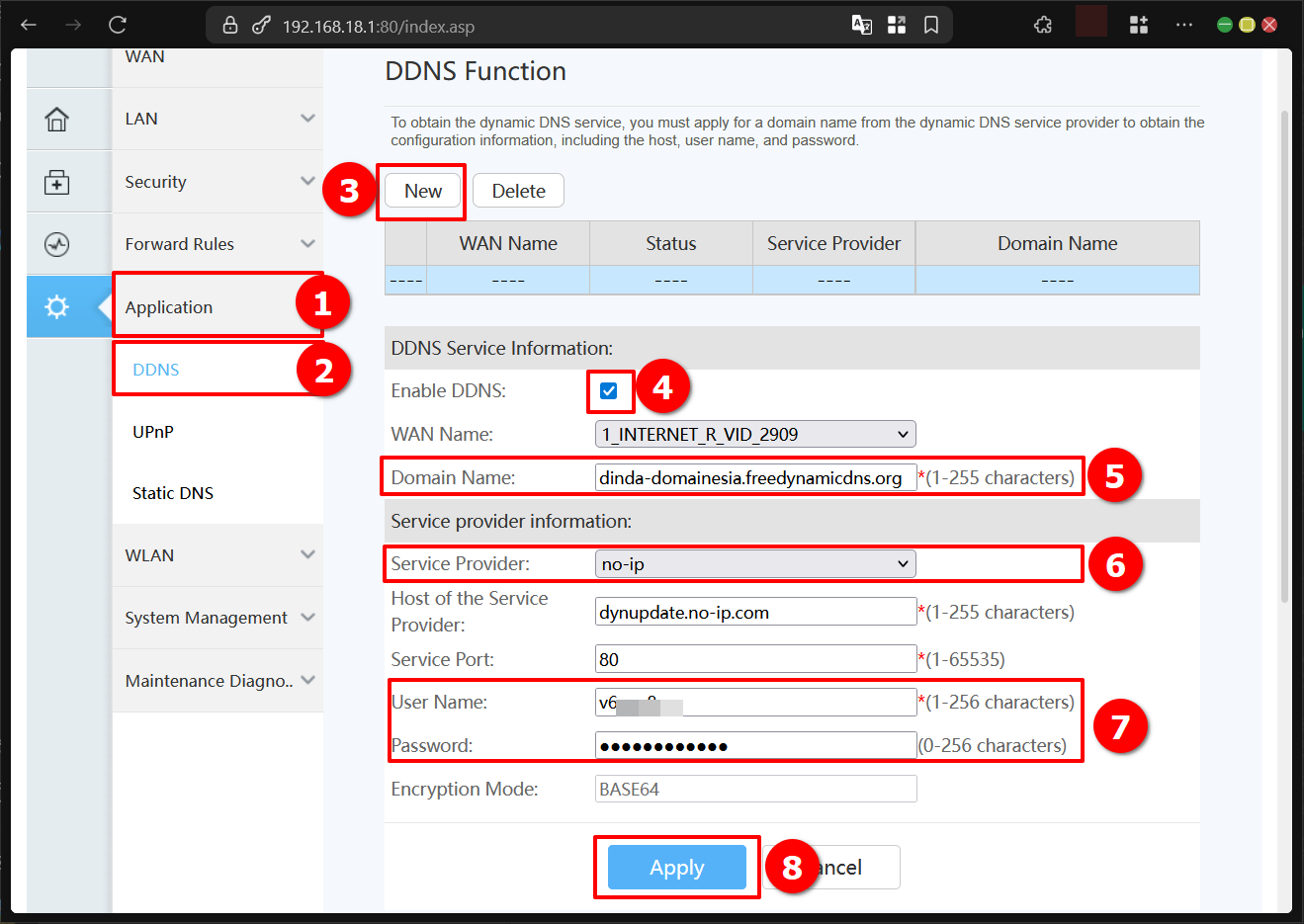
Isi sebagai berikut, lalu klik “Apply”.:
- Domain Name: Sesuai di akun No-IP
- Service Provider: pilih No-IP
- Username: username dari DDNS Key
- Password: password dari DDNS Key
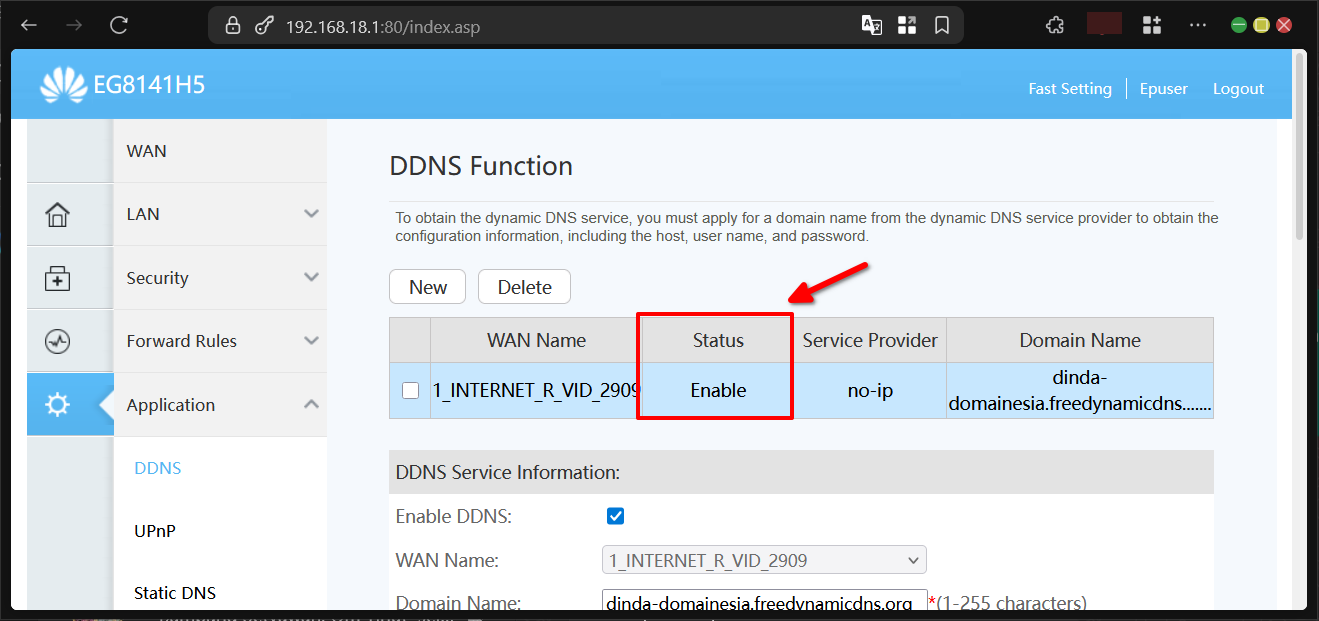
Jika berhasil, status akan menunjukkan “Enabled” dan IP publik terupdate.
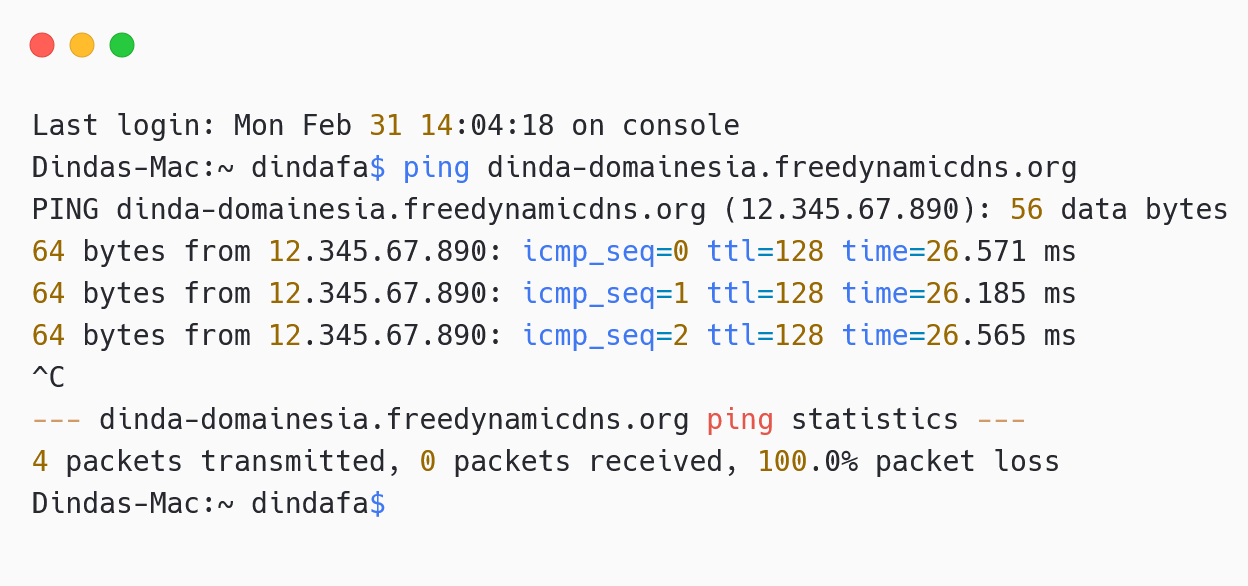
Sekarang coba ping kembali hostname dari Terminal Mac. Jika sudah reply, berarti No-IP pada IP publik Mac OS sudah berhasil terkoneksi!
PERHATIAN! Jika fungsi DDNS di router tetap tidak bisa aktif, kemungkinan provider internet memblokir port yang dibutuhkan No-IP. Hubungi provider untuk membuka port atau gunakan aplikasi DUC di Mac sebagai alternatif.
Mudahnya Aktifkan DDNS No-IP Pada IP Publik Mac!
Selamat DomaiNesians! Kita sudah berhasil menghubungkan No-IP pada IP publik Mac OS dari awal hingga akhir. Mulai dari membuat akun, hostname, DDNS Key, menginstall aplikasi DUC di Mac, hingga mengaktifkan DDNS langsung di router. Dengan semua langkah ini, sekarang layanan di jaringan rumahan bisa diakses dari mana saja meski IP publik terus berubah.
Sekarang akses ke NAS, CCTV, remote desktop, atau server pribadi jadi jauh lebih mudah dan stabil. Tidak perlu lagi khawatir IP berubah tiba-tiba. Sampai jumpa di artikel dan panduan DomaiNesia berikutnya!


Dinda Fariz Alamsyah
Hanya seseorang yang suka otak-atik IT dan mengolah data, lagi tertarik soal AI



