Cara Instal dan Konfigurasi PHP Multiple Version di aaPanel
Oleh
Ita Sugiharti

Halo, DomaiNesians! Kalau kalian memiliki beberapa website di satu server dengan versi PHP yang berbeda, kalian bisa mengelolanya dengan mudah melalui aaPanel. Di aaPanel, kita bisa menginstal dan mengelola beberapa versi PHP atau PHP multiple version sekaligus, misalnya PHP 7.4, 8.0, 8,1, bahkan PHP versi yang lebih baru.
Dengan aaPanel, kita bisa menentukan versi mana yang digunakan untuk setiap situs. Semua bisa dilakukan lewat dashboard, tanpa harus repot melakukan konfigurasi manual di terminal.
Dalam tutorial kali ini kita akan membahas langkah-langkah lengkap cara instal dan konfigurasi PHP dengan berbagai versi di aaPanel. Mulai dari instalasi berbagai versi PHP, konfigurasi PHP, hingga memilih versi PHP per website. Jadi, buat kamu yang sedang mengelola website dengan berbagai versi PHP, yuk simak tutorialnya sampai habis!
Cara Instal dan Konfigurasi PHP Multiple Version di aaPanel
Beberapa developer biasanya menggunakan PHP dengan banyak versi karena beberapa alasan seperti kompatibilitas aplikasi, pengalihan bertahap, dan fleksibilitas pengembangan. Nah, untuk kalian yang ingin mengelola berbagai aplikasi PHP dengan versi yang berbeda di satu server, berikut tutorialnya:
1. Login ke aaPanel
Langkah pertama untuk menginstal dan mengkonfigurasi PHP multi version di aaPanel adalah login ke dashboard aaPanel terlebih dahulu. Masuk menggunakan link dan akses (username dan password) yang sudah kalian dapatkan saat proses instalasi aaPanel di VPS.
2. Instal Versi PHP yang Baru
Setelah masuk ke dashboard aaPanel, instal versi PHP yang baru dengan cara berikut:
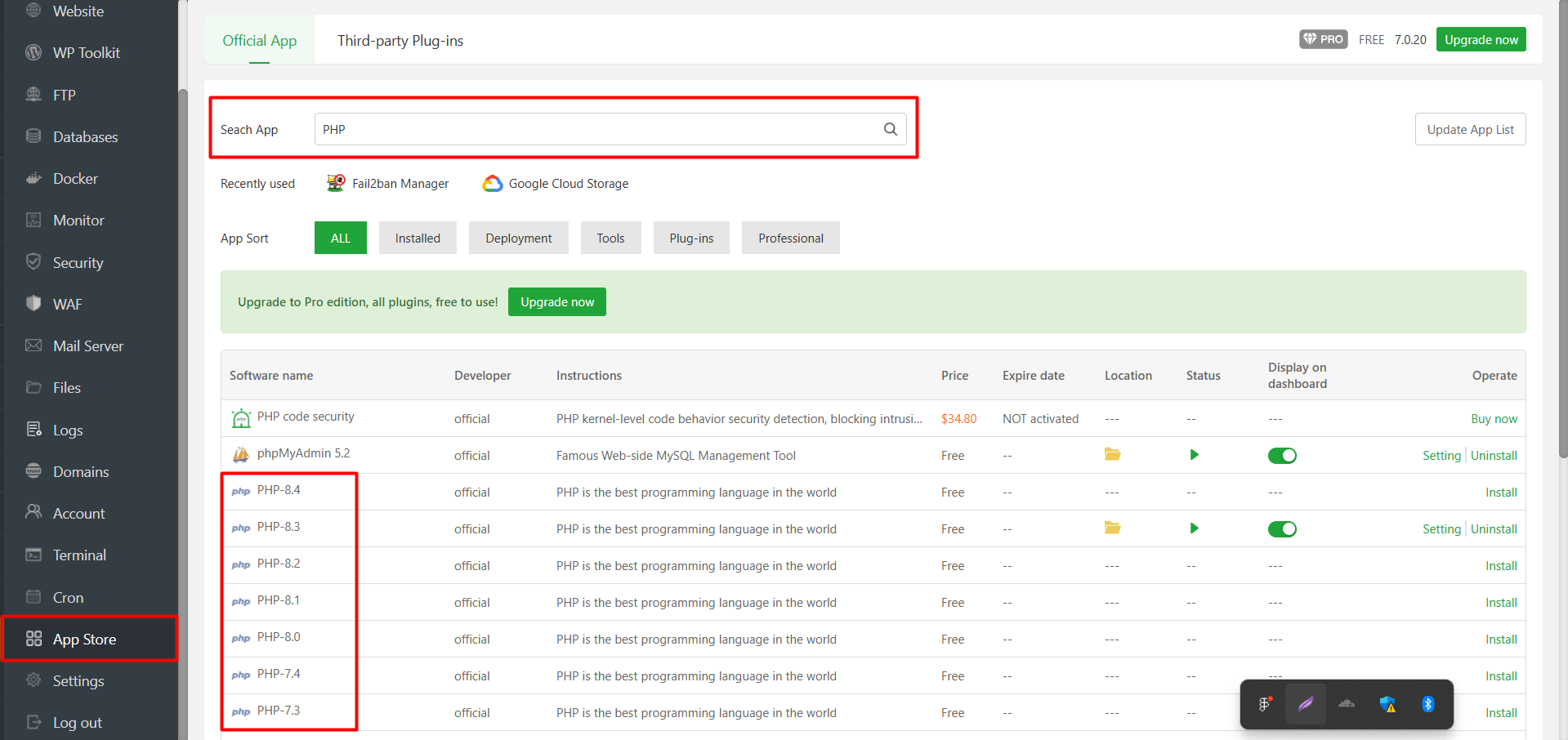
a. Klik menu App Store.
b. Di bagian Search App, cari kata kunci “PHP”.
c. Kamu akan menemukan berbagai versi PHP, mulai dari PHP-5.2 hingga versi terbaru PHP-8.4.
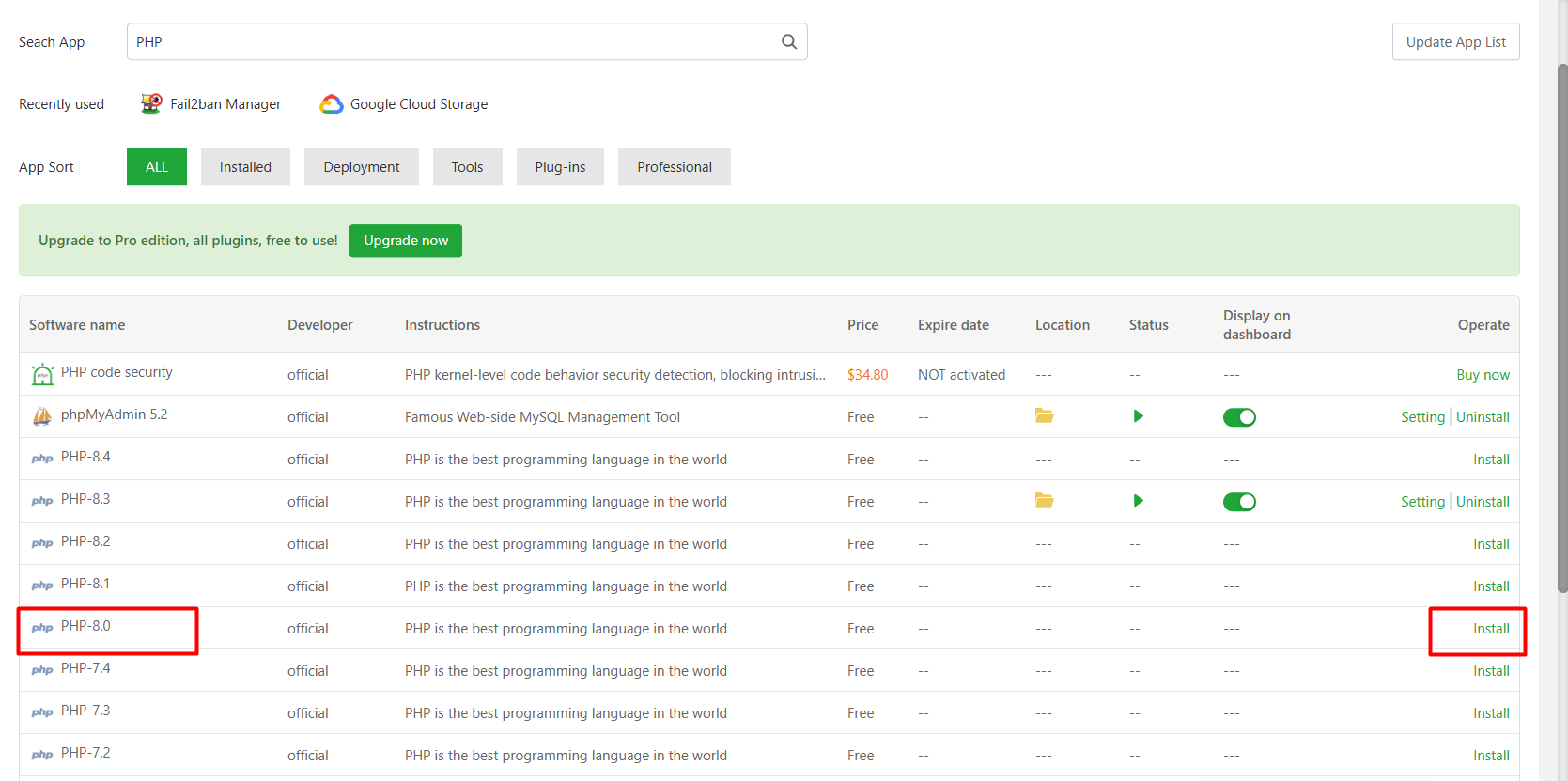
d. Klik Install pada versi PHP yang kamu butuhkan. Sebagai tips, instal versi PHP yang kamu butuhkan saja untuk menghemat ruang disk dan mengurangi beban update pada server.
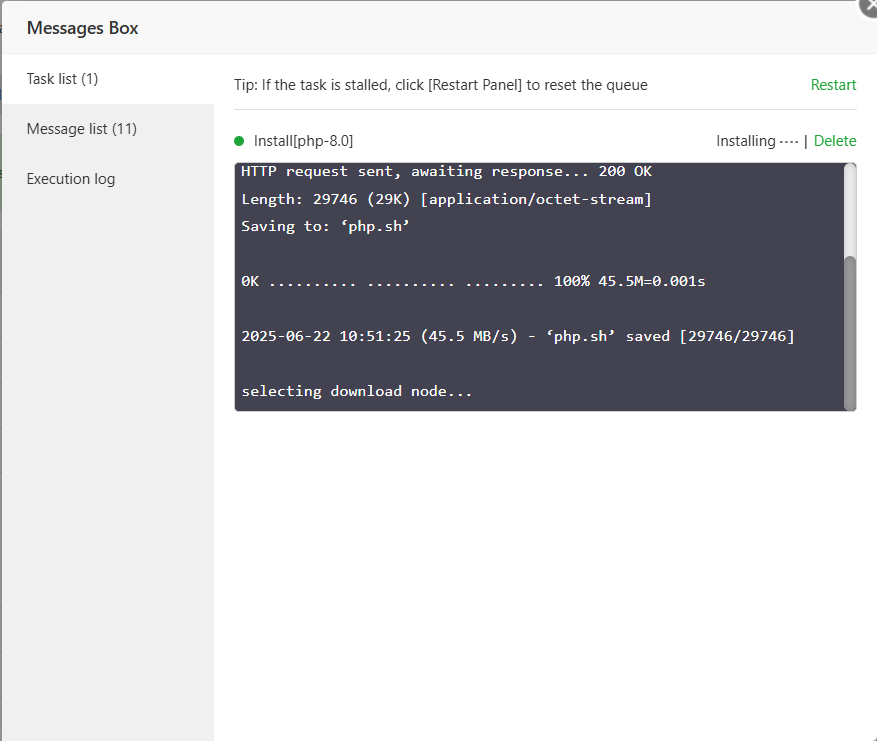
e. Tunggu proses instalasi selesai.
3. Konfigurasi PHP untuk Setiap Versi
Secara default, aaPanel sudah mengkonfigurasi PHP secara otomatis. Tapi, kamu juga bisa mengubah parameter seperti max_input_time, memory_limit, atau upload_max_filesize, dan lain sebagainya untuk versi PHP yang kamu butuhkan.
a. Klik menu App Store di sidebar.
b. Pilih tab Installed untuk melihat versi PHP yang sudah terinstal.
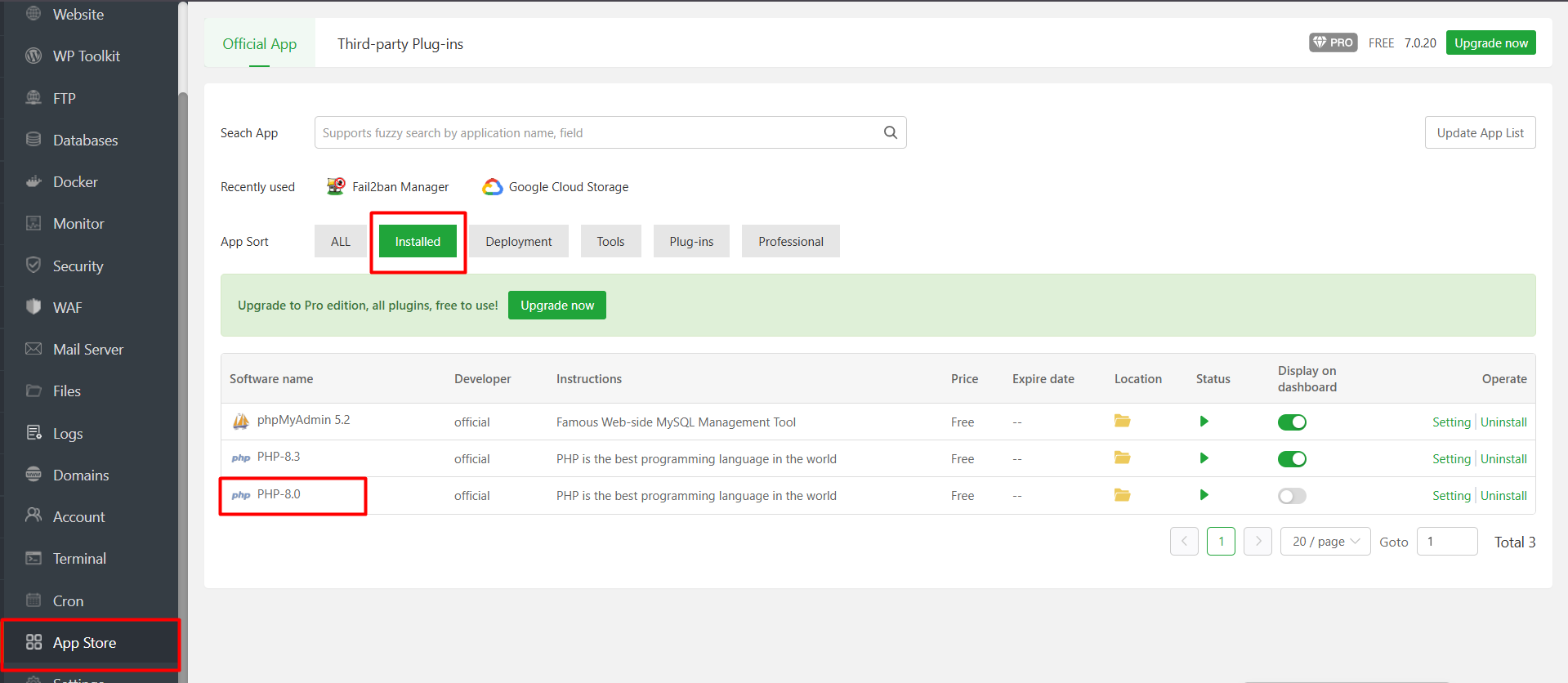
c. Klik Setting pada sebelah kanan versi PHP yang ingin dikonfigurasi.
d. Klik tab Configuration.
e. Atur konfigurasi PHP sesuai kebutuhan. Berikut beberapa daftar konfigurasi PHP yang bisa kamu lakukan melalui aaPanel:
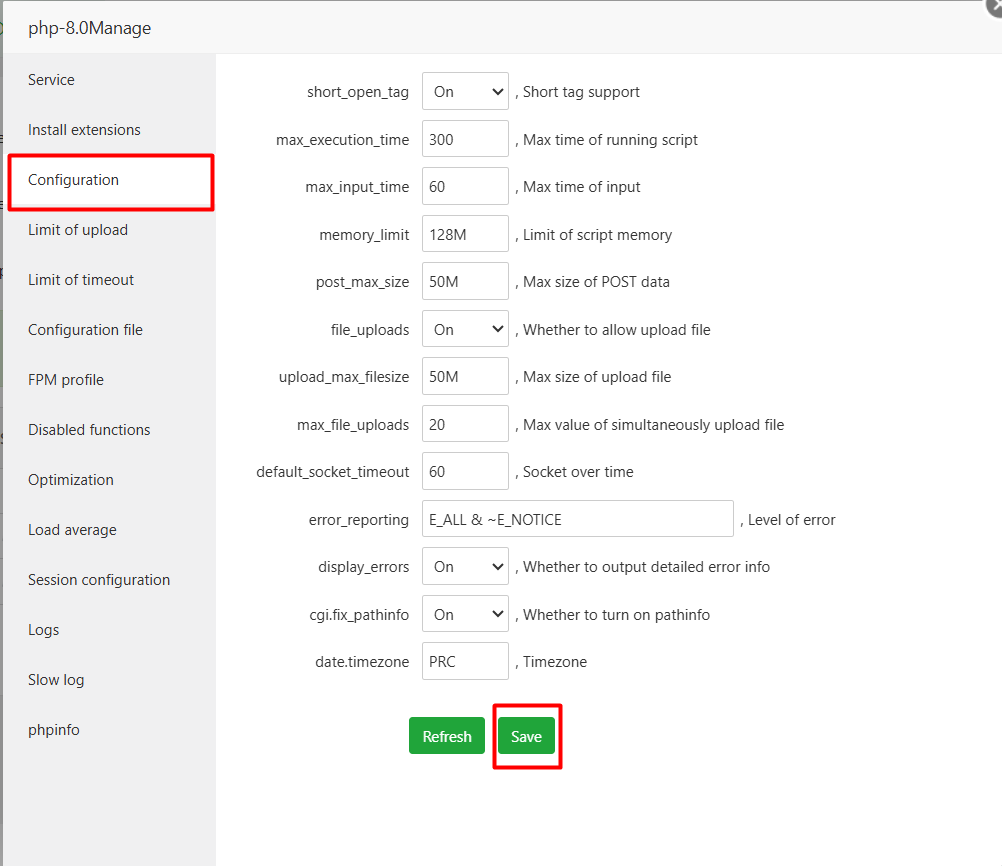
Short_open_tag = On
Mengizinkan penggunaan <? sebagai pembuka tag PHP, selain <?php.
Contoh:
<? echo "Hello"; ?> // valid jika short_open_tag = On
Sebagai saran, sebaiknya gunakan <?php agar lebih kompatibel di semua server.
max_execution_time: 300
Batas maksimal waktu eksekusi skrip (dalam detik). Maksudnya, PHP akan menghentikan skrip yang berjalan lebih dari 300 detik. Konfigurasi ini cocok untuk proses berat seperti import data atau backup..
max_input_time: 60
Batas waktu untuk menerima input dari request (misalnya file upload). Maksudnya, setelah 60 detik, PHP akan stop menerima input dari user.
memory_limit = 128M
Batas maksimum RAM yang bisa digunakan untuk 1 skrip PHP. Jika skrip kamu butuh lebih dari 128MB RAM, maka akan terjadi error.
post_max_size = 50M
Ukuran maksimum data POST (biasanya form, file, dan sebagainya). Jika kamu mengirim form/file lebih dari 50MB, maka data akan ditolak.
file_uploads = On
Mengaktifkan kemampuan upload file via PHP. Jika kamu setting Off, maka semua $_FILES akan kosong meskipun form-nya ada.
upload_max_filesize = 50M
Ukuran maksimum per file yang bisa diupload. Ukuran upload_max_filesize ini harus selalu lebih kecil dari post_max_size (upload_max_filesize ≤ post_max_size).
max_file_uploads = 20
Maksimum jumlah file yang bisa diupload sekaligus. Konfigurasi ini cocok jika kamu menggunakan form upload multiple files.
default_socket_timeout = 60
Timeout default saat PHP membuka koneksi jaringan (misalnya cURL, fsockopen). Jika koneksi lambat, PHP akan nunggu maksimal 60 detik sebelum timeout.
error_reporting = E_ALL & ~E_NOTICE
Level error yang akan dilaporkan. Maksudnya, semua error akan dilaporkan kecuali NOTICE (peringatan kecil).
display_errors = On
Konfigurasi untuk mengatur apakah error akan ditampilkan ke browser. Untuk dev environment sebaiknya atur ke On, tapi untuk environment production sebaiknya gunakan Off untuk alasan keamanan.
cgi.fix_pathinfo = On
Mengaktifkan PATH_INFO di CGI mode. Hal ini penting agar URL seperti /index.php/foo/bar bisa di-resolve dengan benar di PHP.
date.timezone = PRC
Timezone default PHP, di sini diset ke China Standard Time. Kalau kamu di Indonesia, sebaiknya ganti jadi:
date.timezone = Asia/Jakarta
f. Klik Save
g. Selanjutnya pilih tab Service kemudian klik tombol Restart.
h. Ulangi langkah tersebut untuk setiap versi PHP yang yang ingin kamu konfigurasi.
4. Atur Versi PHP per Website
Selain menginstal dan mengkonfigurasi setiap versi PHP, kamu juga bisa menentukan versi PHP untuk setiap website atau domain yang terdaftar di aaPanel.
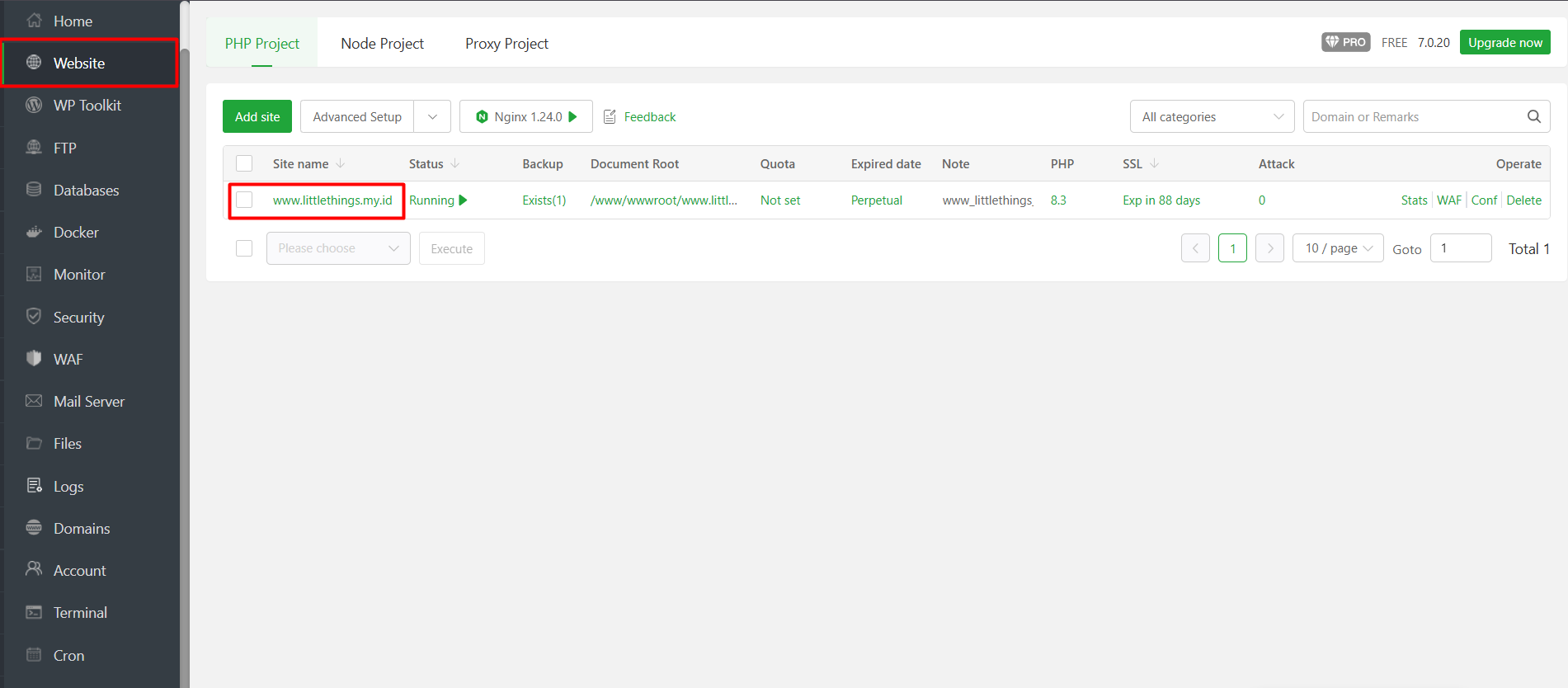
a. Masuk ke menu Website di sidebar.
b. Pilih website atau domain yang ingin kamu atur versi PHP-nya.
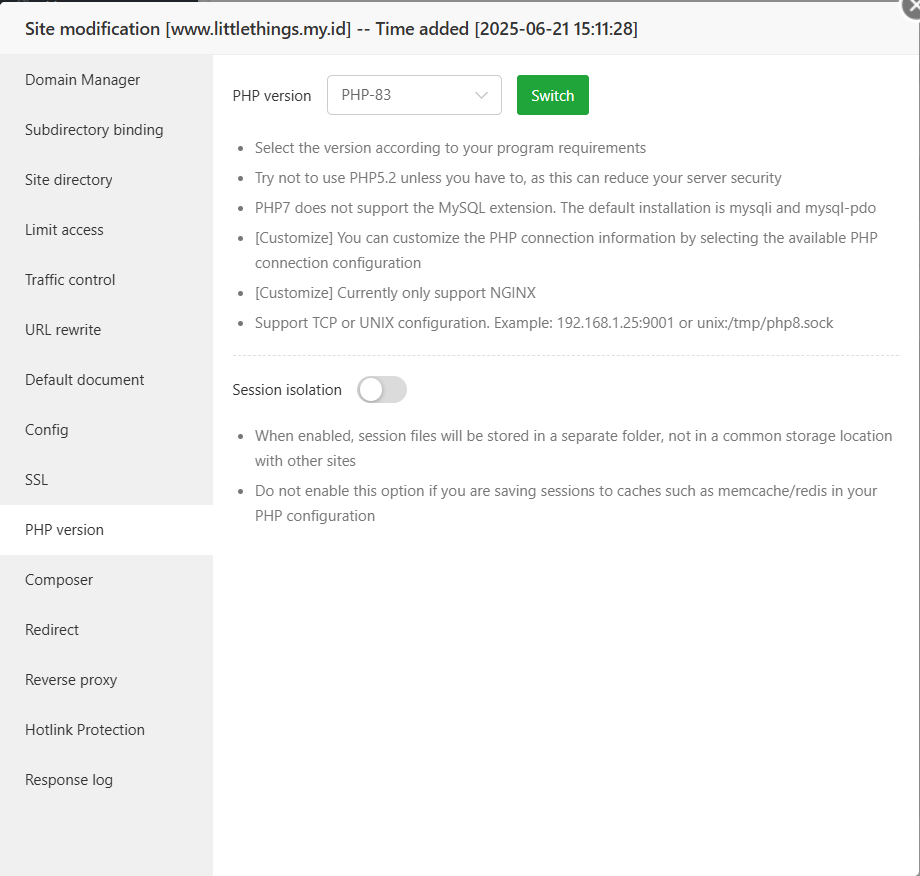
c. Klik tab PHP Version.
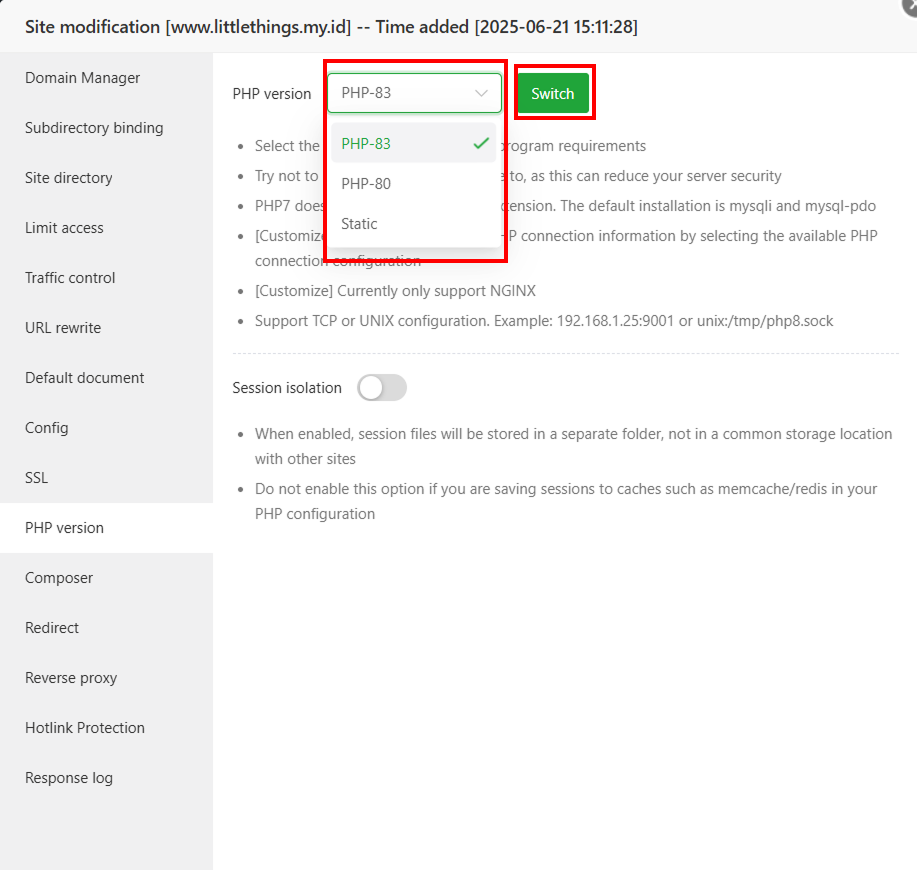
d. Pilih versi PHP yang ingin kamu atur untuk website tersebut.
e. Klik tombol Switch, maka aaPanel akan secara otomatis menyesuaikan versi PHP untuk website tersebut.
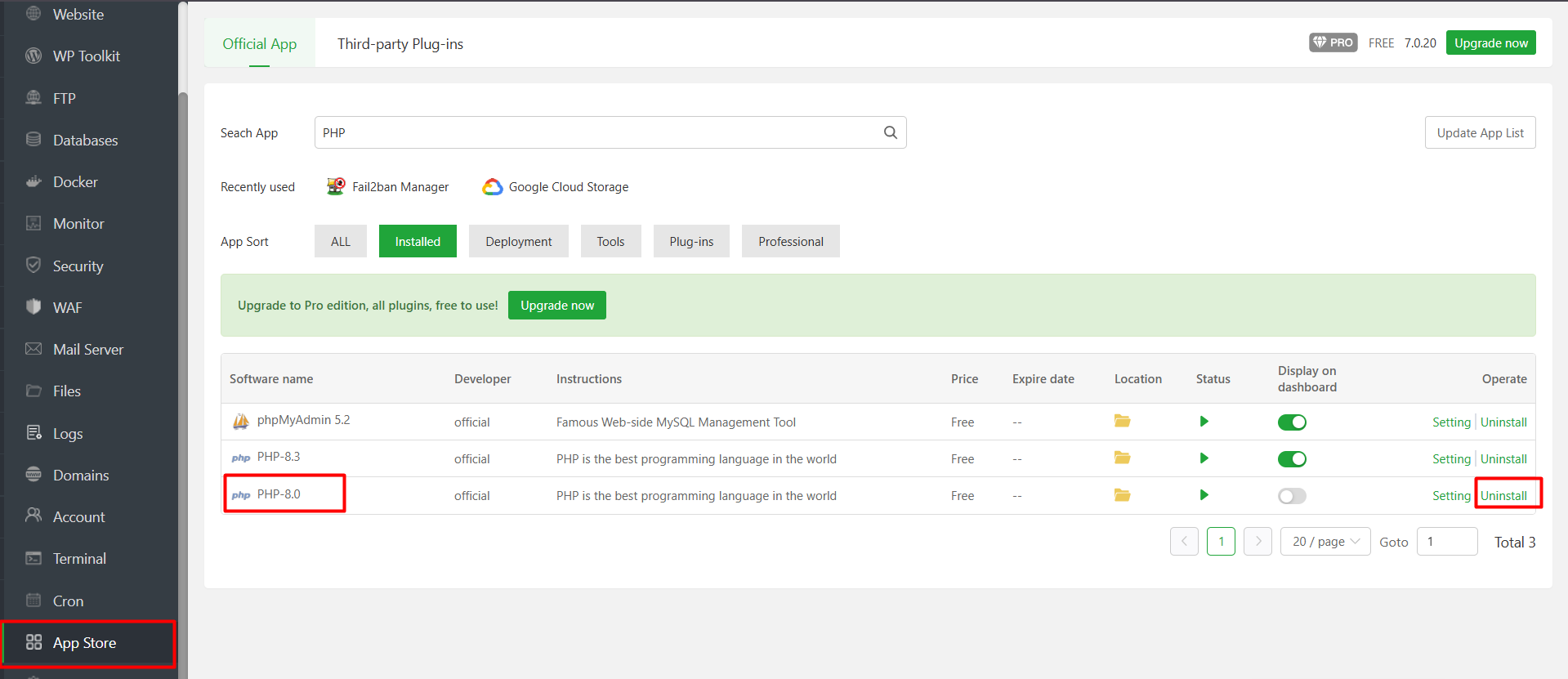
5. Hapus Versi PHP
Jika kamu ingin menghapus versi PHP lama atau versi PHP yang tidak dibutuhkan, kamu juga bisa melakukannya dengan mudah melalui aaPanel.
a. Buka menu App Store
b. Pilih tab Installed untuk menampilkan daftar PHP yang terinstal.
c. Klik Uninstall pada PHP versi yang ingin dihapus.
d. Sebelum klik Uninstall, pastikan sudah tidak ada website yang menggunakan versi PHP tersebut.
Kesimpulan
Mengelola berbagai versi PHP dalam satu server kini bukan lagi perkara rumit, apalagi jika kamu menggunakan aaPanel. Dengan fitur PHP Multi Version, kamu bisa menjalankan banyak website dengan kebutuhan PHP yang berbeda-beda, tanpa harus repot otak-atik konfigurasi manual. Mulai dari instalasi, konfigurasi, hingga pengaturan per situs bisa dilakukan dengan mudah dan cepat lewat antarmuka aaPanel yang simpel dan ramah pemula.
Nah, supaya pengalaman instal dan konfigurasi PHP kamu semakin lancar, pastikan kamu menjalankannya di infrastruktur server yang andal dan aman. Gunakan Cloud VPS dari DomaiNesia yang sudah terbukti stabil, cepat, dan punya fitur keamanan canggih.
Dengan dukungan teknis 24 jam, kamu bisa lebih fokus ngoding tanpa harus khawatir soal performa server. Jadi, yuk upgrade server kamu ke Cloud VPS DomaiNesia sekarang dan rasakan sendiri kemudahan mengelola website dengan fleksibilitas penuh!

Ita Sugiharti
If this post has reached you, then I hope it helps. If you have any questions or feedback, just leave a comment.