



Panduan Pasang reCAPTCHA di WordPress Dengan Plugin
Oleh
Dinda Fariz Alamsyah

Hai DomaiNesians! Kali ini kita akan membahas Panduan Pasang reCAPTCHA di WordPress Dengan Plugin secara lengkap dan mudah diikuti. reCAPTCHA di WordPress menjadi salah satu langkah penting untuk menjaga website dari serangan spam dan bot yang mengganggu. Panduan ini hadir sebagai solusi praktis agar kita bisa menerapkan perlindungan tersebut tanpa harus ribet dengan coding manual.
Daftar Isi
Mengapa Butuh reCAPTCHA?
reCAPTCHA merupakan layanan captcha yang dikembangkan oleh Google untuk membedakan antara pengguna manusia dan bot otomatis. Layanan ini disediakan secara gratis oleh Google dan sudah digunakan oleh jutaan website di seluruh dunia. reCAPTCHA di WordPress sangat membantu karena WordPress secara bawaan tidak menyediakan fitur captcha. Kita perlu menambahkannya secara manual melalui kode atau lebih mudah lagi dengan memanfaatkan plugin yang tersedia di direktori resmi WordPress.
reCAPTCHA di WordPress Dengan Plugin menjadi pilihan yang paling praktis karena prosesnya cepat dan tidak memerlukan pengetahuan pemrograman mendalam. Tanpa adanya reCAPTCHA di WordPress, website kita rentan terhadap berbagai masalah. Berikut adalah beberapa risiko yang mungkin terjadi jika kita tidak menerapkan perlindungan ini.
- Kotak masuk email penuh dengan pesan spam yang mengandung tautan berbahaya.
- Database website membengkak karena ribuan komentar atau pendaftaran palsu.
- Performa server menurun akibat beban tambahan dari aktivitas bot.
- Reputasi website terdampak karena munculnya konten spam di halaman publik.
- Risiko keamanan meningkat karena bot bisa mencoba berbagai celah lain setelah berhasil melewati login.
Dengan memahami pentingnya reCAPTCHA di WordPress, kita bisa langsung melangkah ke proses penerapannya menggunakan plugin agar website tetap aman dan nyaman digunakan.
Proses Pasang reCAPTCHA di WordPress
Setelah kita mengerti fungsi dan manfaat reCAPTCHA di WordPress dari penjelasan di atas, sekarang saatnya memulai proses pasang reCAPTCHA di WordPress dengan plugin langkah demi langkah. Proses ini cukup sederhana dan bisa diselesaikan dalam waktu kurang dari tiga puluh menit.
1. Daftar Google reCAPTCHA
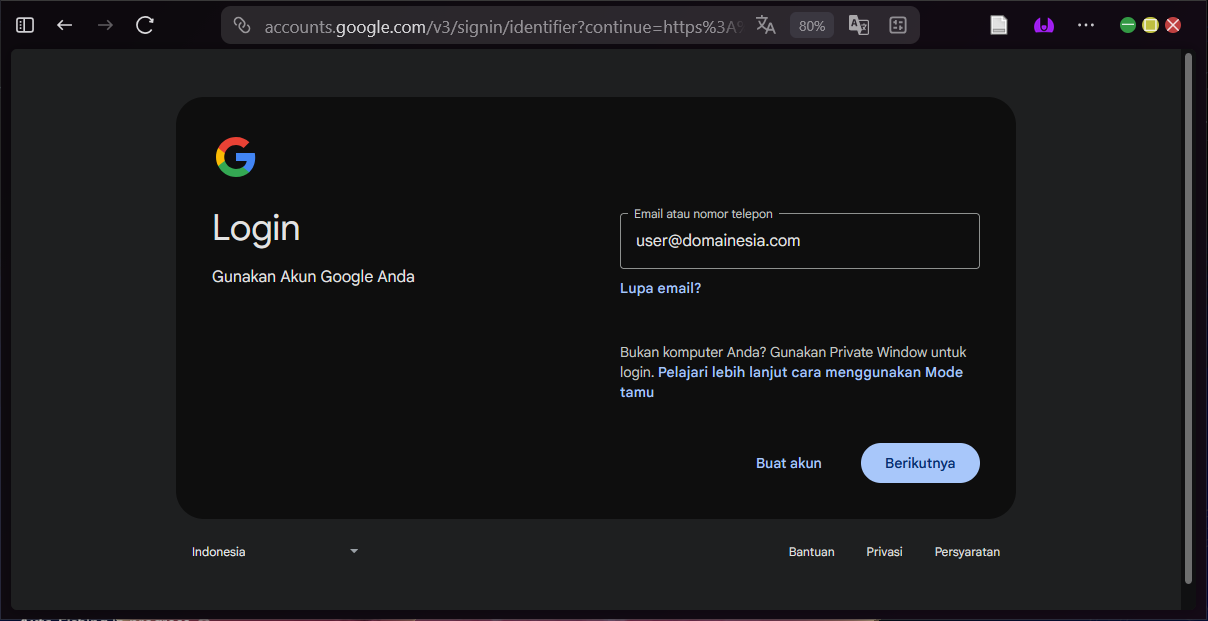
Untuk menggunakan reCAPTCHA di WordPress, langkah pertama adalah mendapatkan kunci dari Google. Kita perlu login terlebih dahulu ke akun Google yang aktif.
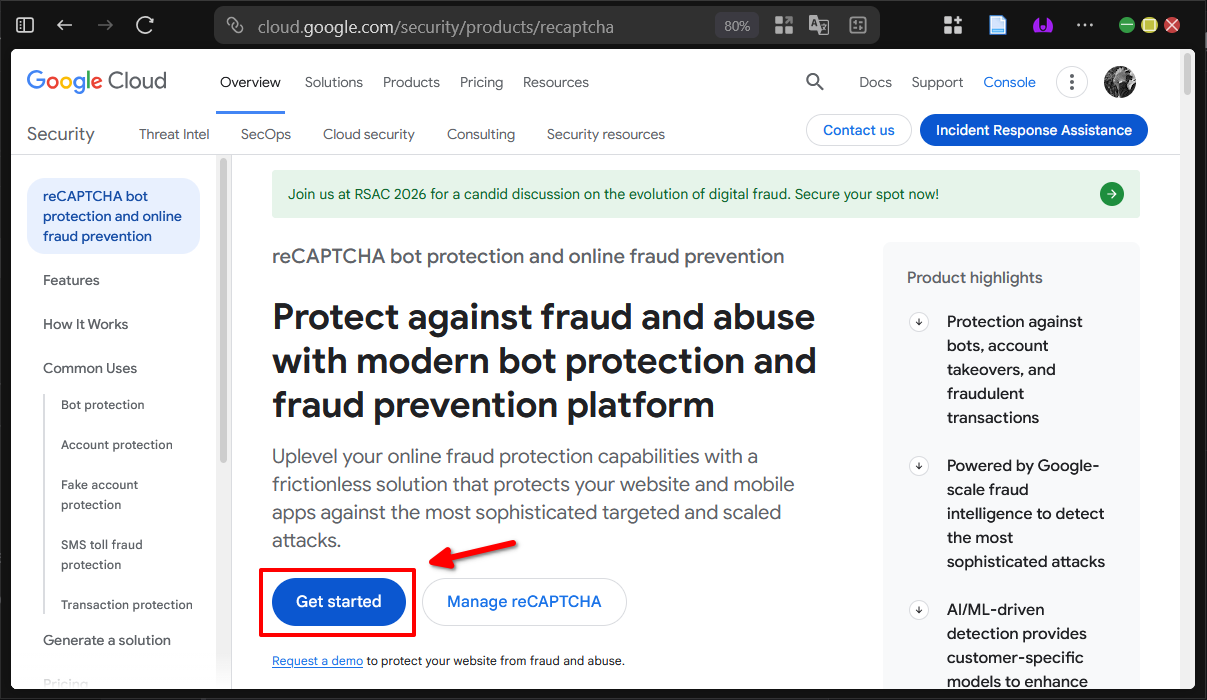
Setelah berhasil masuk ke akun Google, kita bisa langsung mengunjungi halaman resmi https://www.google.com/recaptcha/ lalu klik tombol Get Started untuk memulai proses pendaftaran.
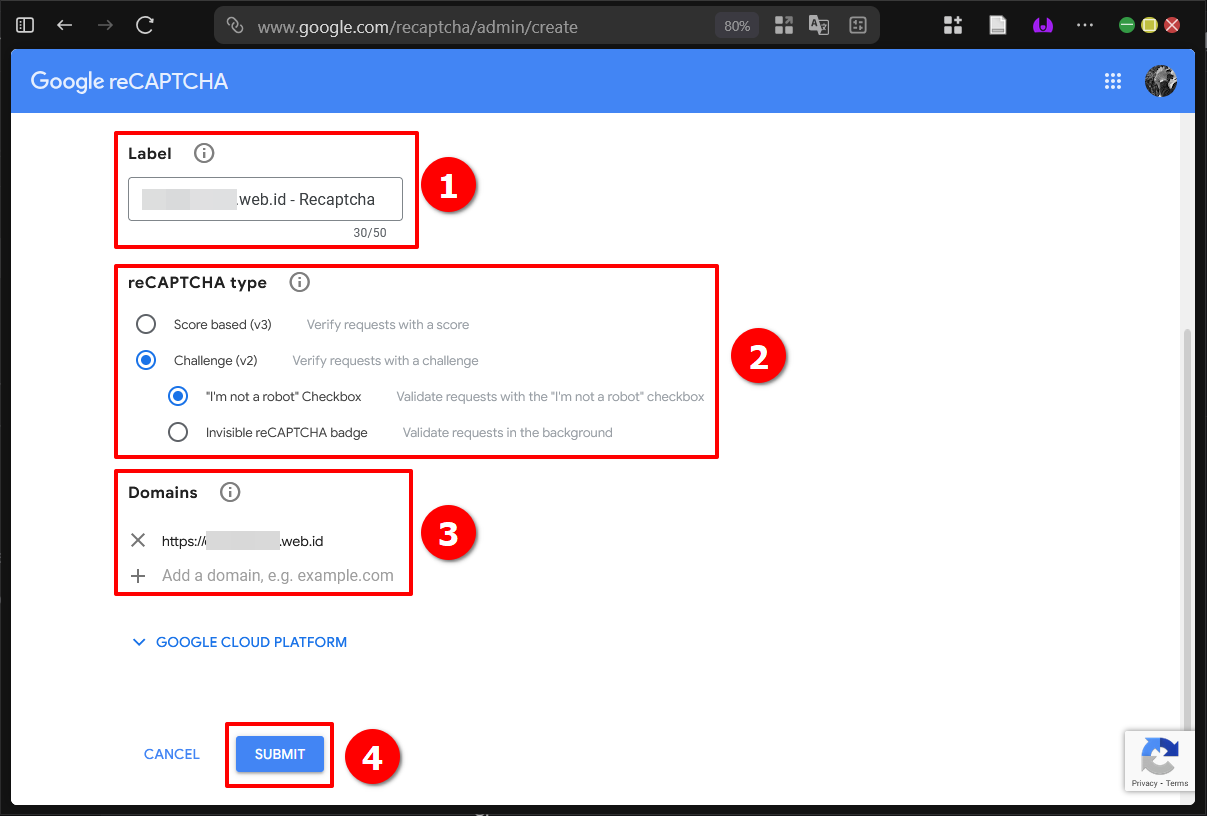
Selanjutnya kita akan diminta mengisikan beberapa informasi. Isi label dengan nama yang mudah dikenali, pilih tipe reCAPTCHA yaitu Challenge (v2) dengan opsi Checkbox “I’m not a robot” atau Invisible reCAPTCHA yang berjalan di belakang layar, kemudian tambahkan domain website kita. Setelah semua terisi dengan benar, klik tombol Submit.
2. Dapatkan Site Key dan Secret Key
Setelah berhasil mendaftarkan situs, halaman akan menampilkan dua kunci penting yaitu Site Key dan Secret Key. Salin kedua kunci tersebut dengan hati-hati karena kita akan membutuhkannya pada langkah berikutnya.
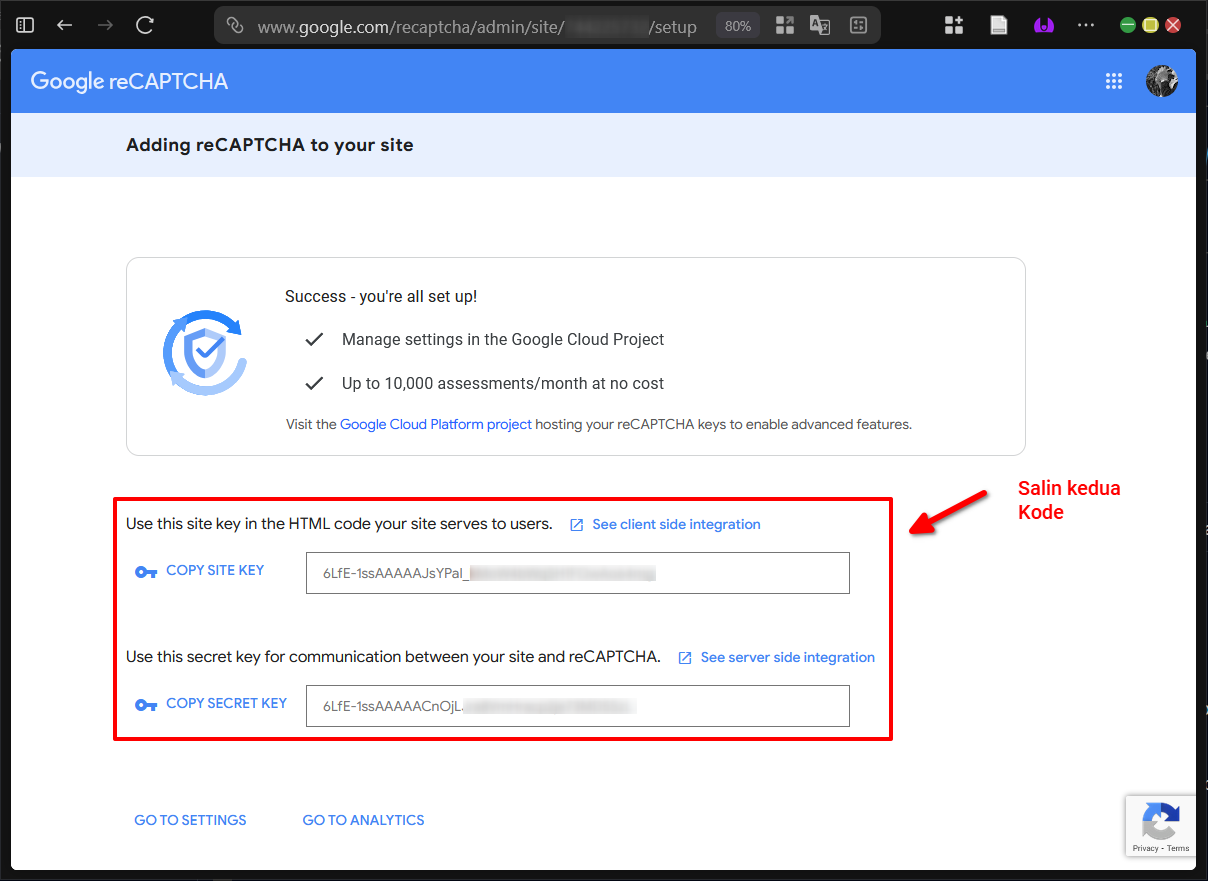
Perlu diingat bahwa kunci ini memiliki batas penggunaan per bulan sesuai kebijakan Google. Oleh karena itu, pastikan kunci tidak disebarkan secara publik dan hanya digunakan pada domain yang sudah didaftarkan agar quota tidak terbuang sia-sia.
3. Akses Dashboard WordPress
Panduan ini menggunakan WordPress hosting dari DomaiNesia yang menawarkan kecepatan website tinggi dengan spesifikasi memadai dan harga terjangkau di bawah Rp25.000 per bulan sesuai kebutuhan. Kita bisa langsung melihat detail paketnya melalui https://www.domainesia.com/hosting-wordpress/.
Jika ada pertanyaan seputar penggunaan hosting WordPress, jangan ragu menghubungi tim support DomaiNesia yang siap membantu kapan saja.
Untuk memulai proses pasang reCAPTCHA di WordPress, kita perlu mengakses dashboard WordPress terlebih dahulu. Cara paling umum adalah dengan menambahkan /wp-admin/ pada akhir URL website sehingga menjadi seperti domain.com/wp-admin/.
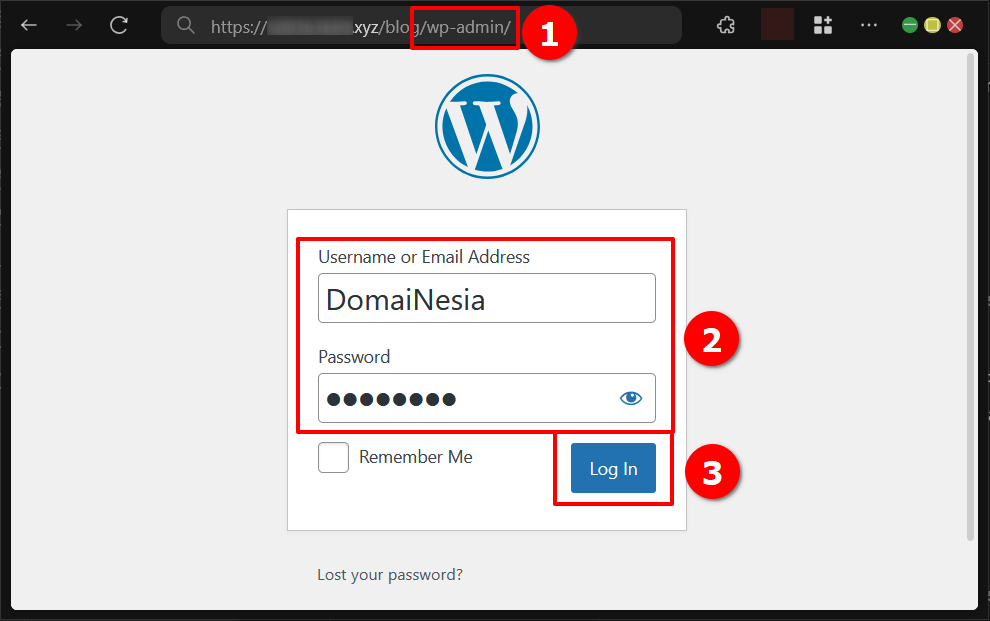
Bagi yang menggunakan layanan WordPress.com, kita bisa langsung mengakses dashboard melalui https://wordpress.com/log-in/.
4. Install Plugin di Ekstensi
Nah, DomaiNesians, sekarang kita masuk ke bagian instalasi plugin. Pada dashboard WordPress, arahkan kursor ke menu Plugin di sidebar kiri lalu pilih Tambahkan Plugin. Di kolom pencarian, ketik reCAPTCHA WebFactory. Setelah hasil muncul, klik tombol Instal Sekarang pada plugin Advanced Google reCAPTCHA dari WebFactory Ltd.
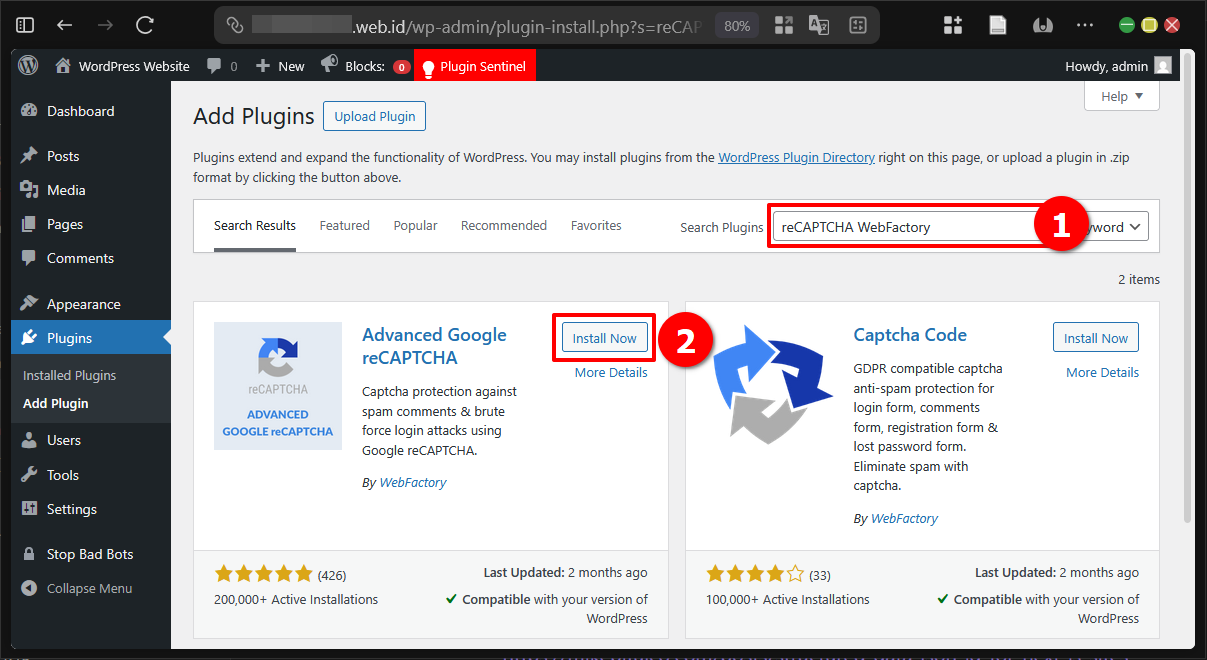
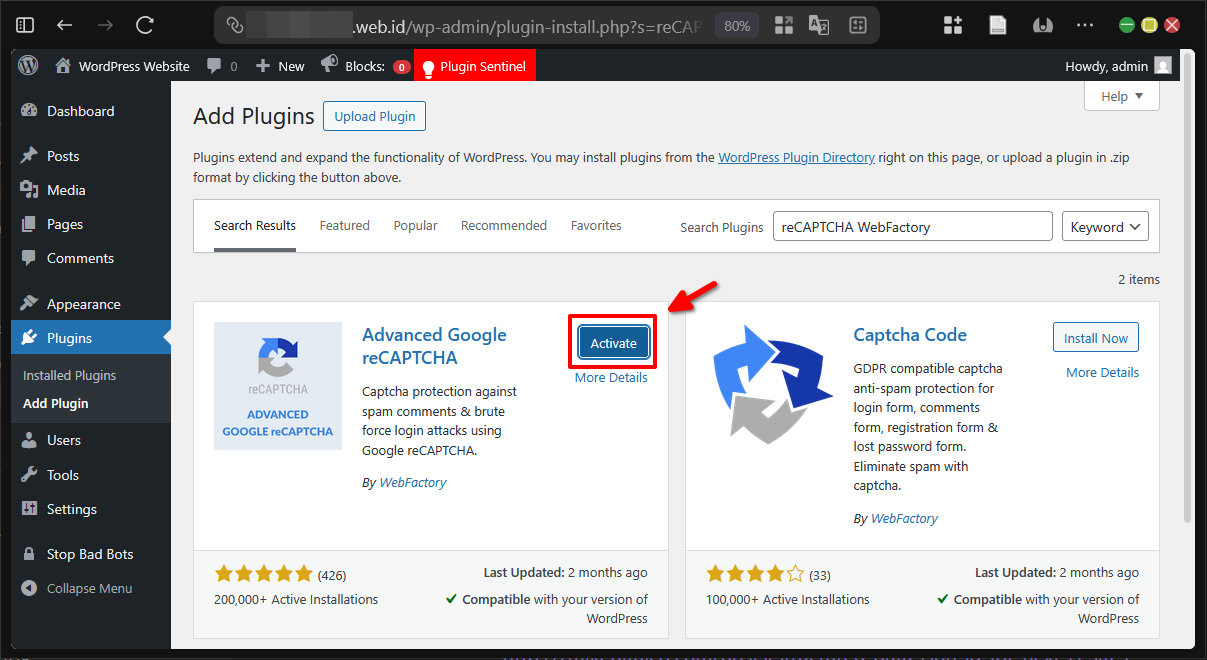
Setelah proses instalasi selesai, tombol Instal Sekarang akan berubah menjadi Aktifkan. Klik tombol tersebut agar plugin langsung aktif dan siap digunakan.
5. Daftarkan Captcha Key ke Pengaturan Plugin
Untuk membuat reCAPTCHA di WordPress berfungsi penuh, kita perlu memasukkan Site Key dan Secret Key yang sudah disalin tadi ke dalam pengaturan plugin. Buka menu Settings pada sidebar dashboard lalu pilih submenu Advanced Google reCAPTCHA. Di dalamnya, pilih tab Captcha.
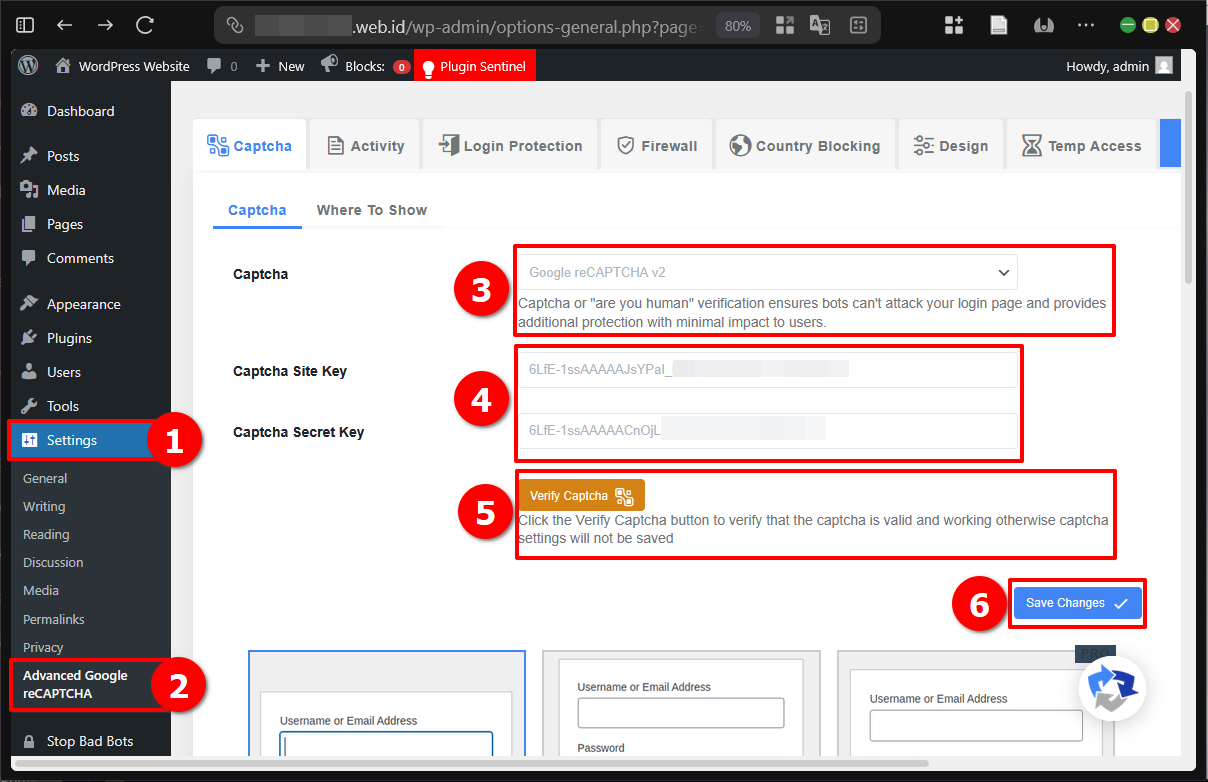
Pada bagian pengaturan, pilih opsi Google reCAPTCHA V2 lalu isi kolom Site Key dan Secret Key sesuai dengan kunci yang didapat dari Google. Setelah terisi, klik tombol Verify Captcha untuk melakukan verifikasi sekaligus uji coba.
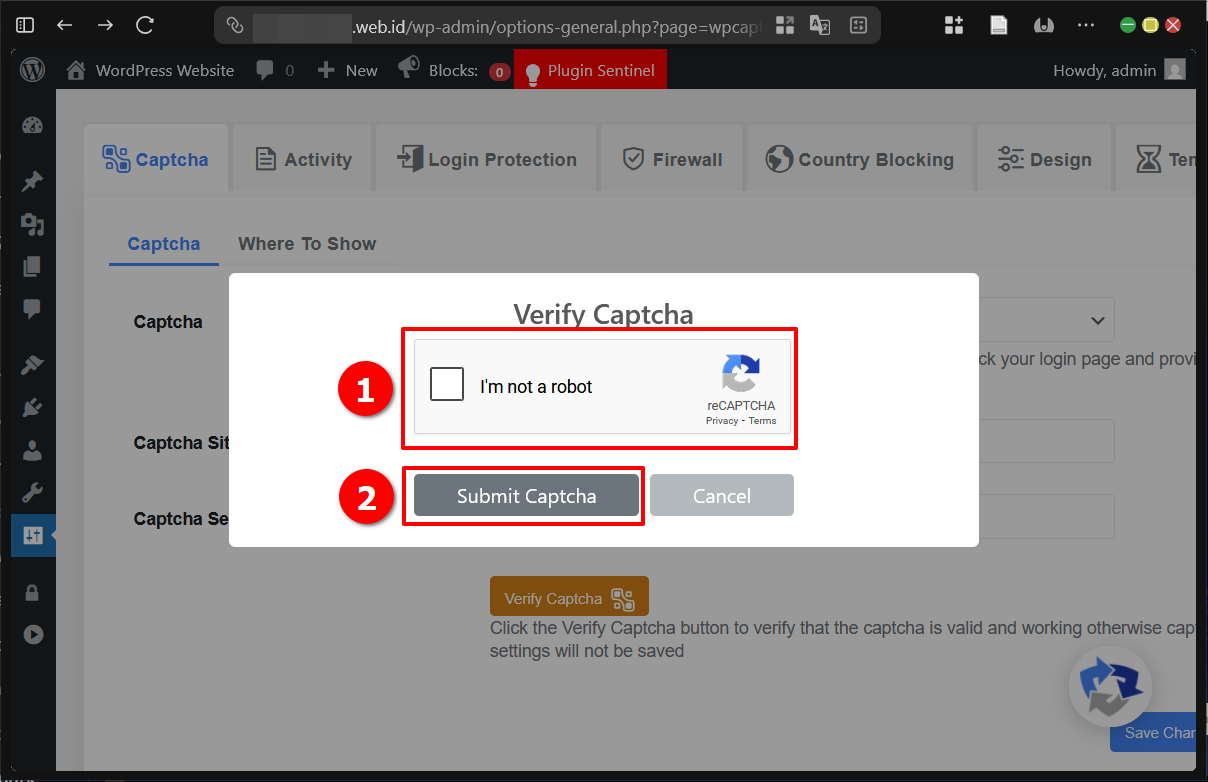
Jendela Verify Captcha akan muncul. Centang kotak I’m not a robot jika diminta, lalu selesaikan proses captcha yang muncul. Setelah berhasil, klik tombol Submit Captcha.
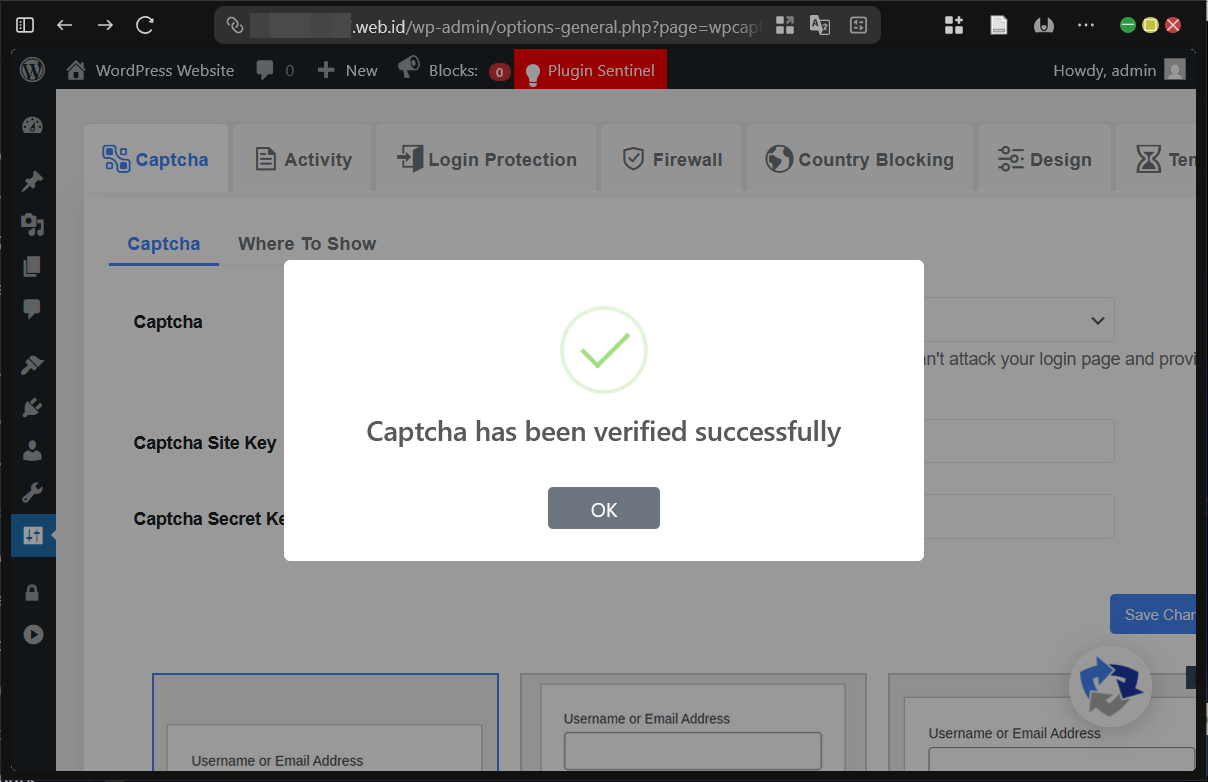
Pastikan status menunjukkan Verified. Jika sudah verified berarti reCAPTCHA di WordPress sudah terhubung dengan benar dan siap diterapkan.
6. Atur Lokasi reCAPTCHA Pada Halaman
Setelah kunci berhasil diverifikasi, langkah selanjutnya adalah menentukan di mana reCAPTCHA akan muncul. Pindah ke tab Where to Show pada pengaturan plugin yang sama. Di sini kita bisa memilih halaman atau formulir mana saja yang akan dilindungi.
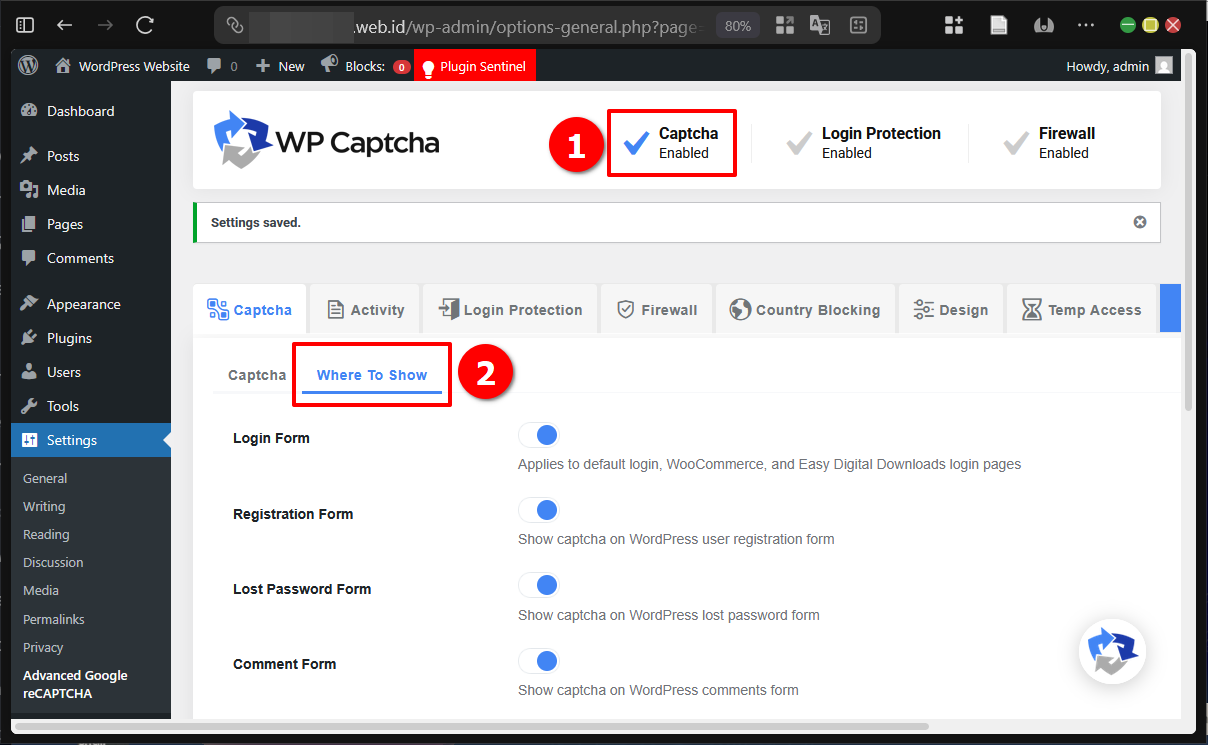
Sebaiknya tidak mencentang semua opsi agar penggunaan token captcha tetap efisien dan tidak melebihi batas quota bulanan dari Google. Pilih saja lokasi yang paling sering diserang spam seperti komentar, login, registrasi, atau formulir kontak.
7. Uji reCAPTCHA Di Halaman
Untuk memastikan semuanya berjalan dengan baik, kita perlu melakukan pengujian langsung. Buka halaman yang sudah diatur untuk menampilkan reCAPTCHA, misalnya kolom komentar di artikel atau halaman login wp-admin.
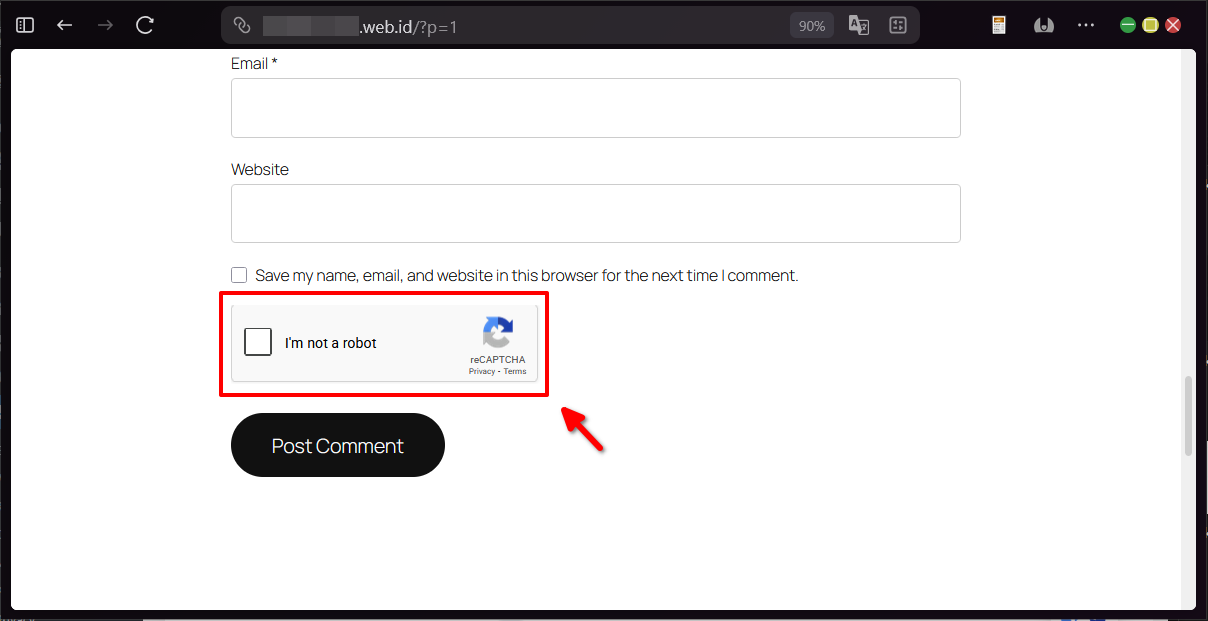
Jika reCAPTCHA muncul dengan benar dan bisa dilewati setelah centang kotak atau verifikasi berhasil, berarti proses pasang reCAPTCHA di WordPress sudah selesai dengan sukses.
reCAPTCHA Berhasil Dipasang!
Selamat DomaiNesians! kita sudah berhasil menyelesaikan Panduan Pasang reCAPTCHA di WordPress Dengan Plugin dari awal hingga akhir. Mulai dari mendaftarkan kunci di Google, mendapatkan Site Key dan Secret Key, menginstal plugin Advanced Google reCAPTCHA, hingga mengatur lokasi tampilan dan melakukan pengujian, semua langkah sudah kita lalui bersama. Dengan reCAPTCHA di WordPress yang aktif, website kita kini jauh lebih terlindungi dari spam, bot, dan aktivitas tidak diinginkan lainnya. Website menjadi lebih bersih, performa tetap optimal, dan pengunjung merasa lebih aman.
Terima kasih sudah mengikuti panduan ini hingga selesai. Sampai jumpa di artikel dan panduan DomaiNesia berikutnya!

Dinda Fariz Alamsyah
Hanya seseorang yang suka otak-atik IT dan mengolah data, lagi tertarik soal AI



