
Tutorial Cara Menambahkan Domain dan Subdomain di aaPanel
Oleh
Ita Sugiharti

Halo, DomaiNesians! Kalau kalian ingin menambah konten atau layanan di website, kalian bisa menggunakan fitur domain dan subdomain yang ada di aaPanel.
Sebagai contoh penerapan domain dan subdomain adalah tokokuekita.com dan blog.tokokuekita.com. Untuk menambahkan layanan blog di website tokokuekita.com, kalian tidak perlu membeli domain atau menambahkan website baru.
Cukup dengan memisahkan website antara domain dan subdomain melalui beberapa klik dan setting, kalian sudah bisa memiliki website dengan berbagai layanan subdomain yang berbeda.
Nah, pada tutorial kali ini, kita akan belajar bagaimana cara menambahkan domain dan subdomain di aaPanel dengan mudah dan cepat tanpa harus menggunakan coding yang cukup ribet. Jadi, simak tutorialnya sampai habis ya!
Apa Itu aaPanel?
Buat kalian yang belum tahu apa itu aaPanel, yuk kita kenalan dulu sama kontrol panel populer yang satu ini.
aaPanel adalah kontrol panel berbasis web yang digunakan untuk mengelola server VPS. Dengan tampilan web yang user-friendly, aaPanel sangat cocok untuk kalian yang terbiasa menggunakan terminal atau CMD dengan command line yang cukup ribet.
Lalu, apa saja yang bisa kita lakukan untuk mengelola server di aaPanel? Sama seperti mengelola VPS melalui terminal, kalian juga bisa menginstal berbagai engine seperti web server, database, plugin, dan aplikasi lainnya hanya dalam beberapa klik saja.
Tidak hanya itu, kalian juga bisa mengelola backup & restore, cron job, website, dan banyak lainnya melalui aaPanel. Jadi, buat kalian yang ingin memiliki kendali penuh terhadap server kalian tapi tidak ingin tampilan yang terlalu ribet, aaPanel adalah pilihan yang tepat.
Persiapan Awal yang Dibutuhkan
Sebelum menambahkan domain dan subdomain di aaPanel, kita perlu melakukan beberapa persiapan antara lain:
- Memiliki VPS yang aktif (misalnya VPS dari DomaiNesia)
- Sistem operasi Ubuntu, Debian, atau CentOS
- Akses root ke server VPS
- Memiliki domain yang telah terdaftar dan dapat diakses (jika belum punya, kalian bisa mendapatnya dari DomaiNesia)
- Sudah menginstal dan mendapatkan akses URL, username, dan password ke dashboard aaPanel.
Cara Menambahkan Domain
Nah, setelah semua persiapan kalian selesai, kita bisa mulai belajar bagaimana cara menambahkan domain di aaPanel. Berikut langkah-langkah yang bisa kalian ikuti:
Langkah 1: Login ke aaPanel
Buka browser dan akses URL aaPanel kalian, misalnya:
|
1 |
https://123.456.789.123:7800 |
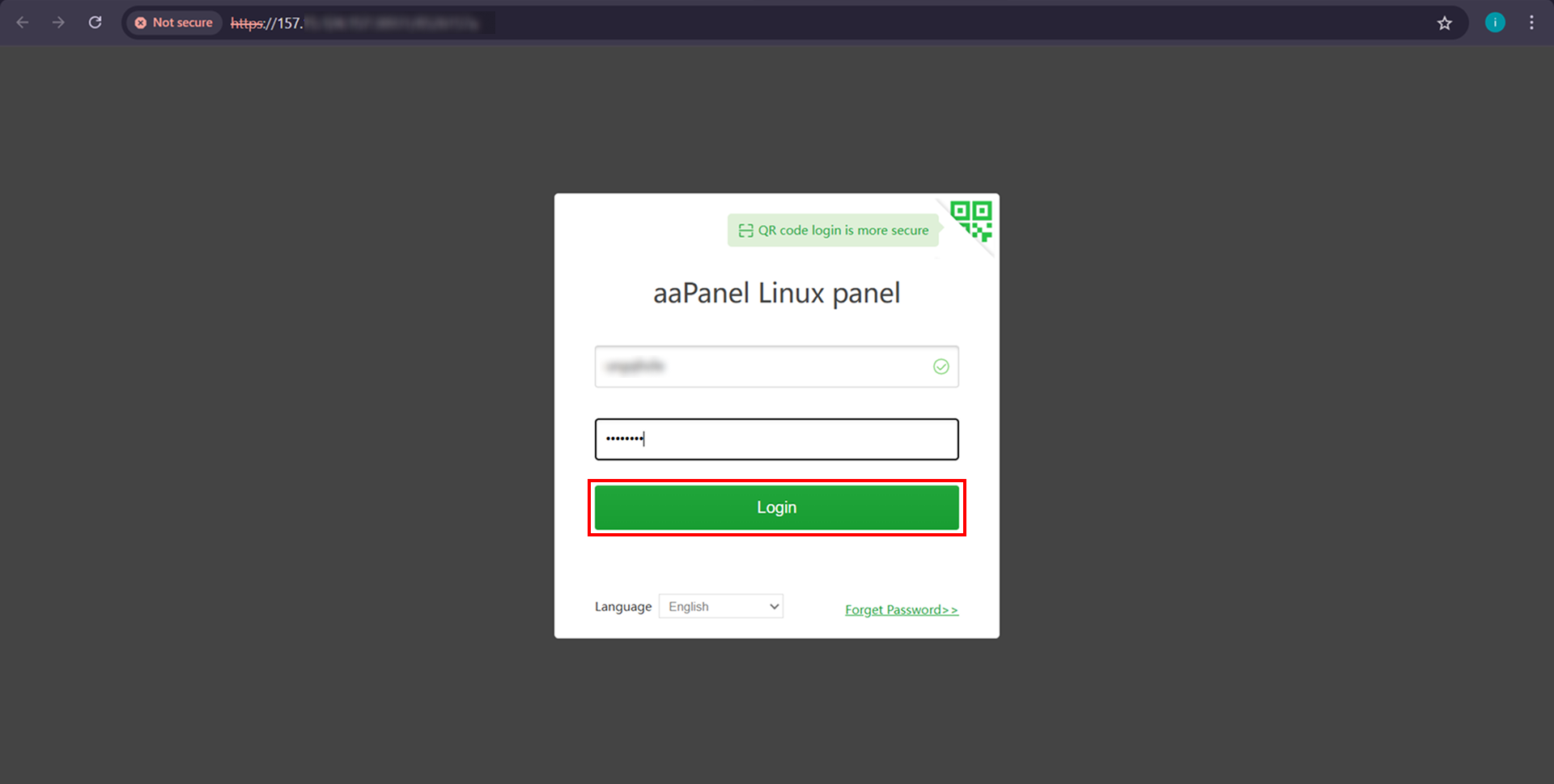
Masukkan username dan password yang sudah kalian dapatkan saat proses instalasi aaPanel.
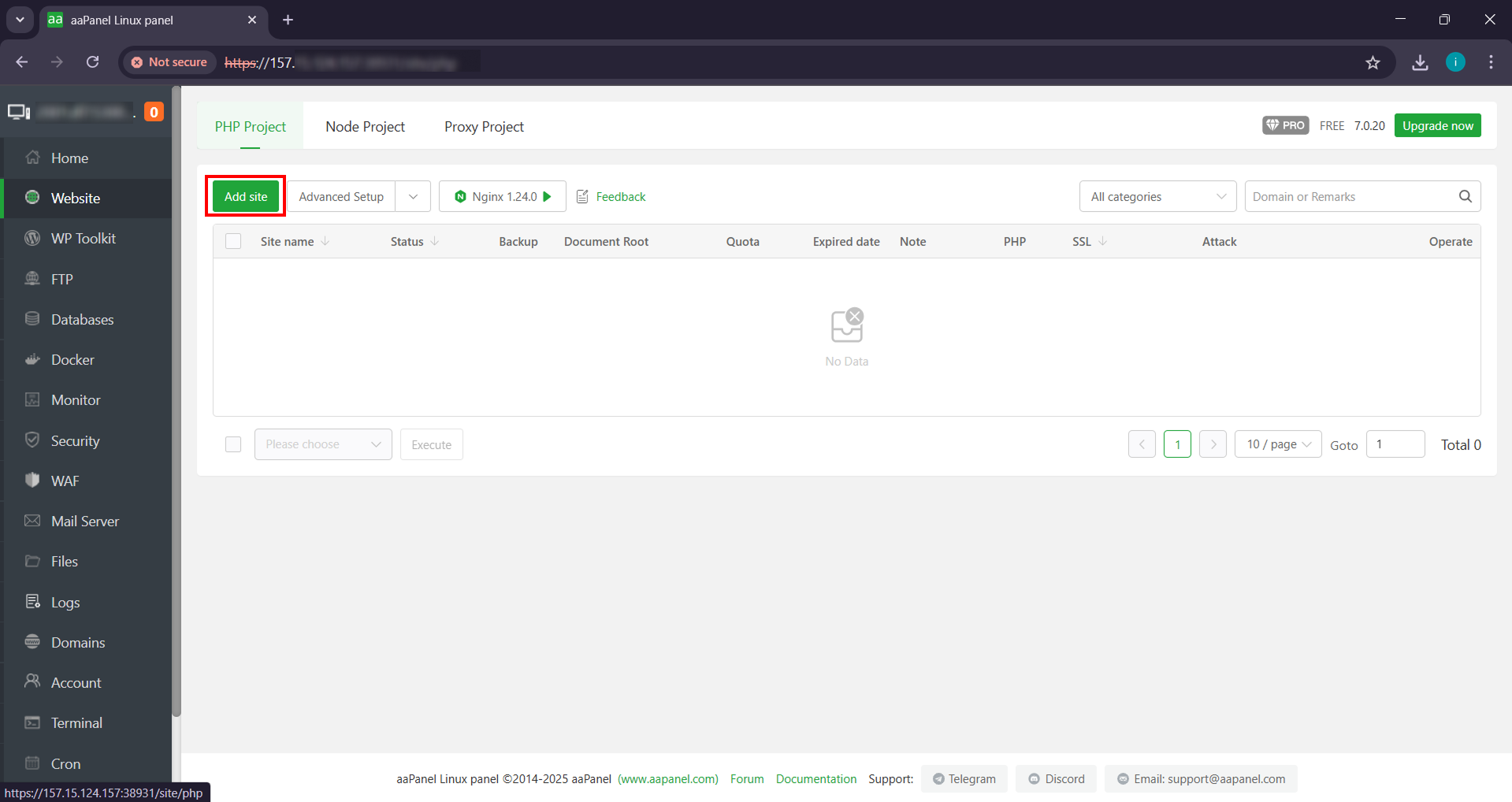
Langkah 2: Masuk Menu Website > Klik “Add Site”
Setelah berhasil login, klik menu Website di sebelah kiri lalu klik tombol Add Site di pojok kiri atas untuk menambahkan domain baru.
Langkah 3: Isi Form Penambahan Domain
Di form tambah domain baru, isi data yang dibutuhkan:
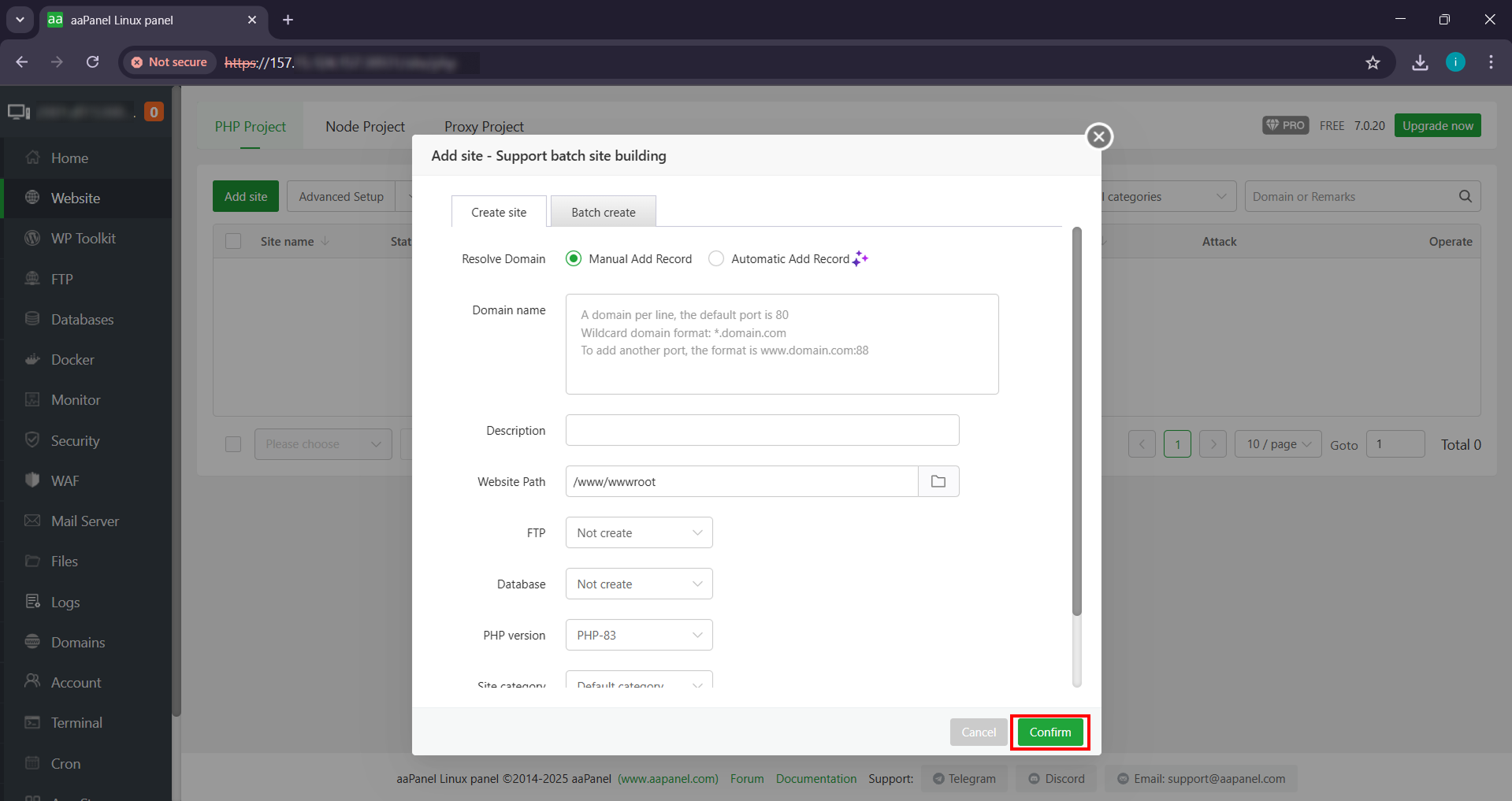
- Domain Name: Tulis nama domain utama yang ingin kamu tambahkan, misalnya tokokuekita.com.
- Root Directory: Secara otomatis akan terisi, namun kamu bisa menyesuaikannya.
- PHP Version: Pilih versi PHP yang sesuai dengan kebutuhan website kamu. Biasanya versi terbaru yang stabil lebih direkomendasikan.
- Database (Opsional): Jika kamu ingin langsung membuat database untuk website atau subdomain, centang opsi ini dan isi data yang diperlukan, seperti nama database, username, dan password.
Langkah 4: Klik “Confirm”
Setelah semua informasi terisi, klik tombol Confirm untuk menyimpan pengaturan.
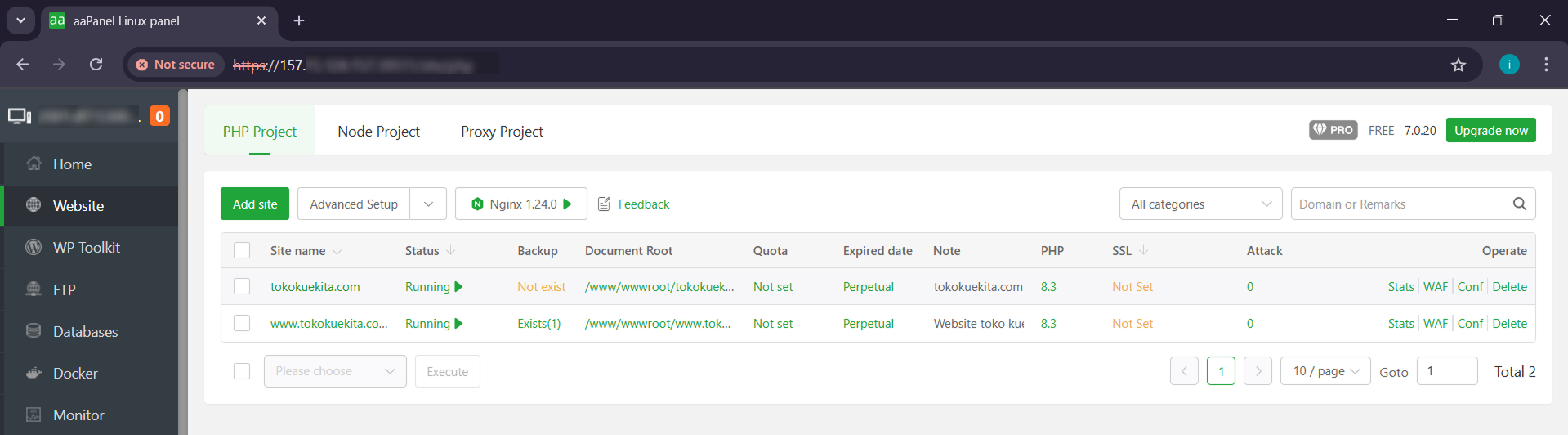
Langkah 5: Cek Apakah Domain Sudah Terdaftar
Jika proses penambahan domain sudah berhasil, maka kamu akan melihat domain kamu muncul di daftar website aaPanel. Selanjutnya, coba akses URL yang tadi kamu daftarkan, misalnya:
|
1 |
http://tokokuekita.com |
Cara Menambahkan Subdomain
Setelah domain utama berhasil ditambahkan, kamu bisa menambahkan subdomain dengan langkah-langkah berikut:
Langkah 1: Masuk Menu Website > Klik “Add Site”
Sama seperti tutorial sebelumnya, untuk menambahkan subdomain klik menu Website di sebelah kiri lalu klik tombol Add Site di pojok kiri atas untuk menambahkan subdomain.
Langkah 2: Isi Form Penambahan Subdomain
Pada form yang muncul, isi data berikut:
- Domain Name: Masukkan nama subdomain kamu, misalnya blog.tokokuekita.com.
- Root Directory: Secara otomatis akan terisi, namun kamu juga bisa menyesuaikannya.
- PHP Version: Pilih versi PHP yang sesuai dengan kebutuhan subdomain kamu.
- Database (Opsional): Jika kamu ingin langsung membuat database untuk subdomain, centang opsi ini dan isi informasi yang diperlukan.
Langkah 3: Klik “Confirm”
Setelah semua informasi penambahan subdomain sudah diisi, klik tombol Confirm untuk menyimpan pengaturan.
Langkah 4: Cek Apakah Subdomain Sudah Terdaftar
Jika proses penambahan subdomain sudah berhasil, maka kamu akan melihat domain kamu muncul di daftar website aaPanel. Selanjutnya, coba akses URL yang tadi kamu daftarkan, misalnya:
|
1 |
http://blog.tokokuekita.com |
Tambahan: Aktifkan SSL dengan Let’s Encrypt
Agar domain dan subdomain kamu lebih aman dan bisa diakses lewat HTTPS, kamu bisa mengaktifkan SSL gratis dari Let’s Encrypt. Caranya:
1. Klik nama domain/subdomain kamu dari daftar website.
2. Pilih tab SSL.
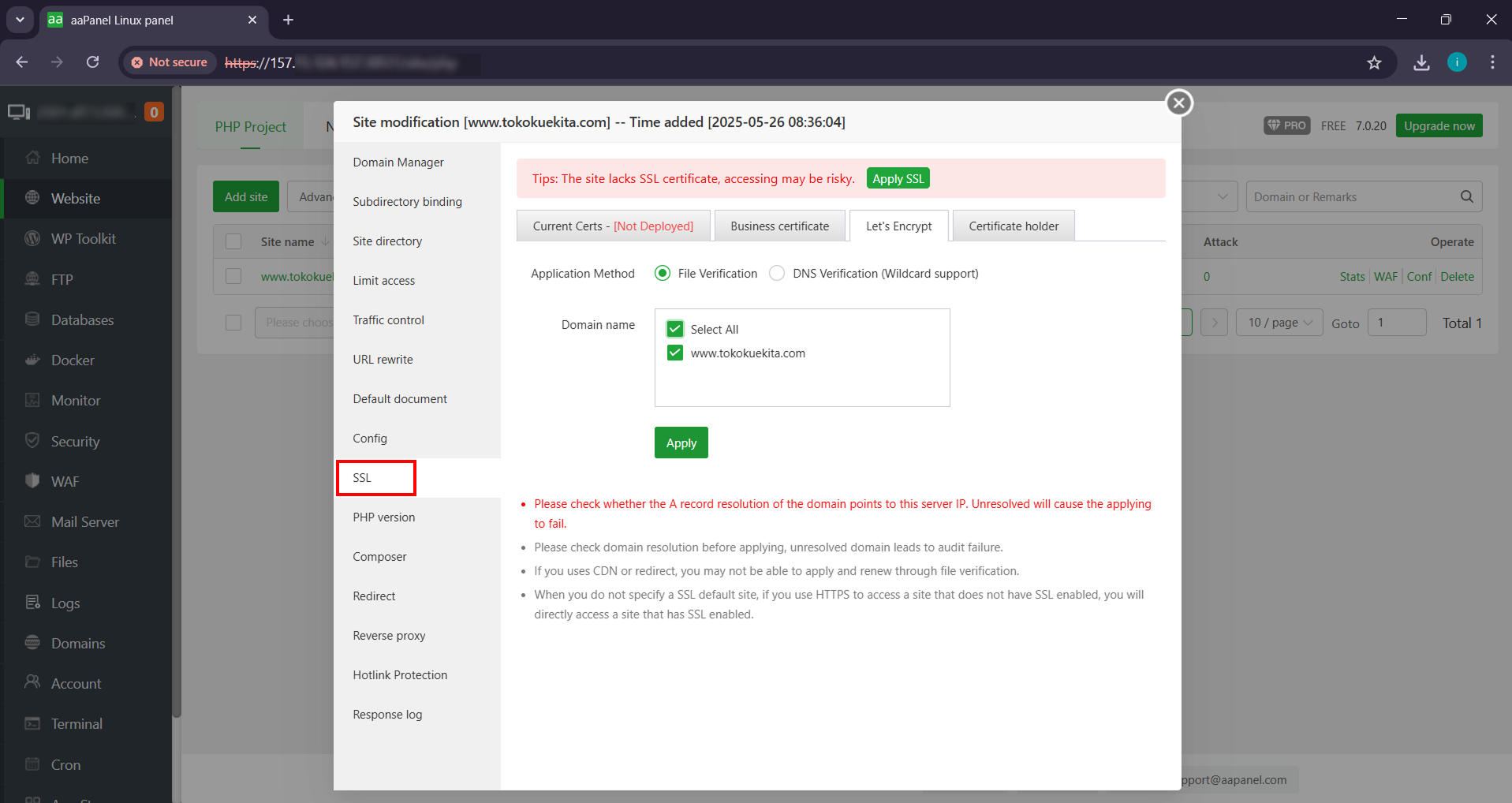
3. Pada tab Let’s Encrypt, centang Select All, lalu pilih metode verifikasi File Verification.
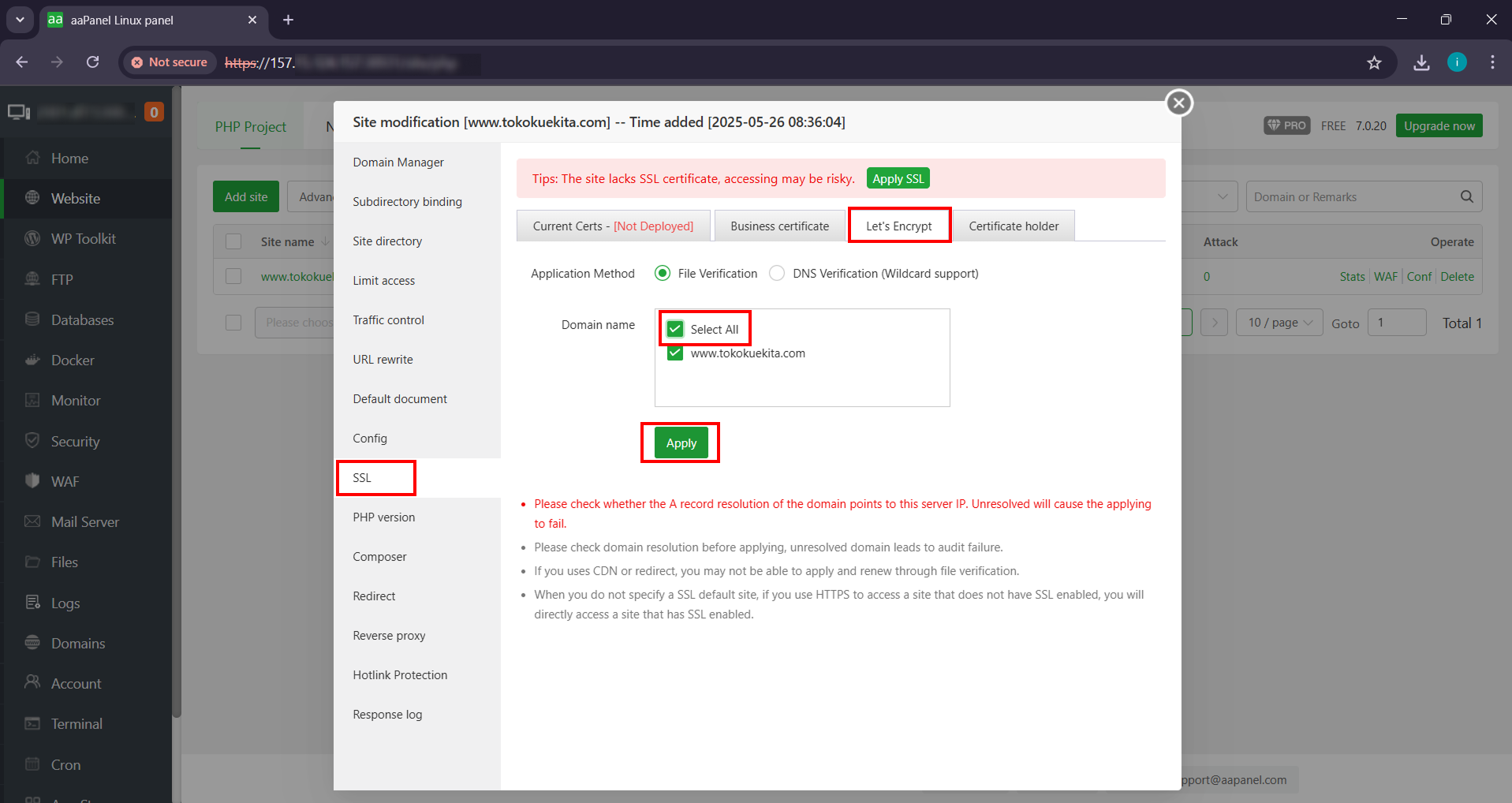
4. Klik Apply.
5. Setelah berhasil, aktifkan opsi Force HTTPS supaya semua akses otomatis dialihkan ke HTTPS.
6. Klik Save dan refresh browser kamu.
Dengan begitu, saat kamu mengakses URL domain atau subdomain kamu, maka nanti akan muncul ikon gembok di browser yang artinya koneksi sudah terenkripsi dan aman.
Troubleshooting: Website Tidak Muncul?
Jika saat kamu mengakses domain dan subdomain muncul pesan seperti “Connection timed out” atau halaman kosong, kemungkinan besar belum ada konten di dalam direktori subdomain tersebut.
Solusinya, kamu bisa melakukan cara berikut ini:
1. Klik Advanced Setup di menu Website.
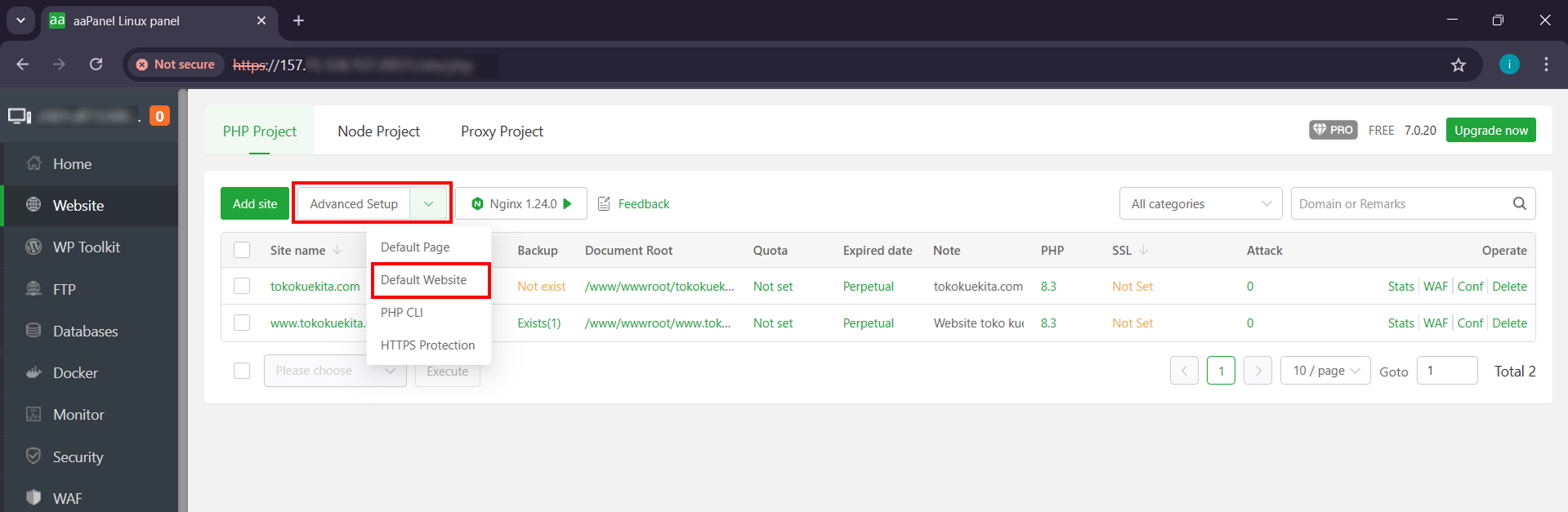
2. Pilih Default Website, lalu tentukan domain atau subdomain mana yang mau dijadikan tampilan default.
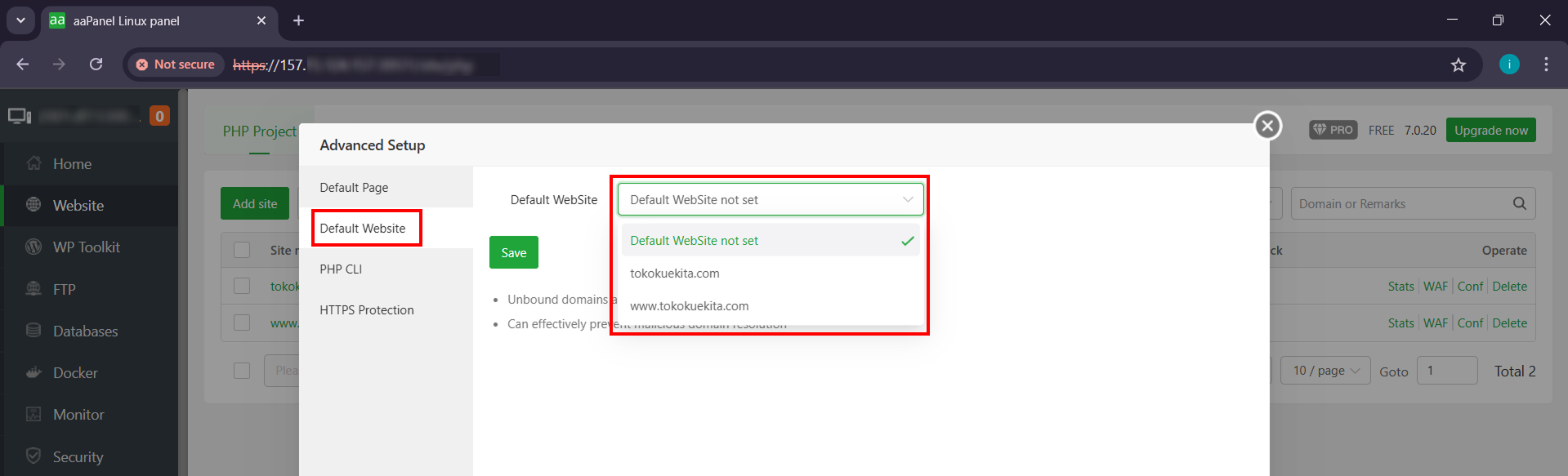
3. Klik Default Page, lalu pilih halaman HTML default atau file index lainnya untuk sementara.
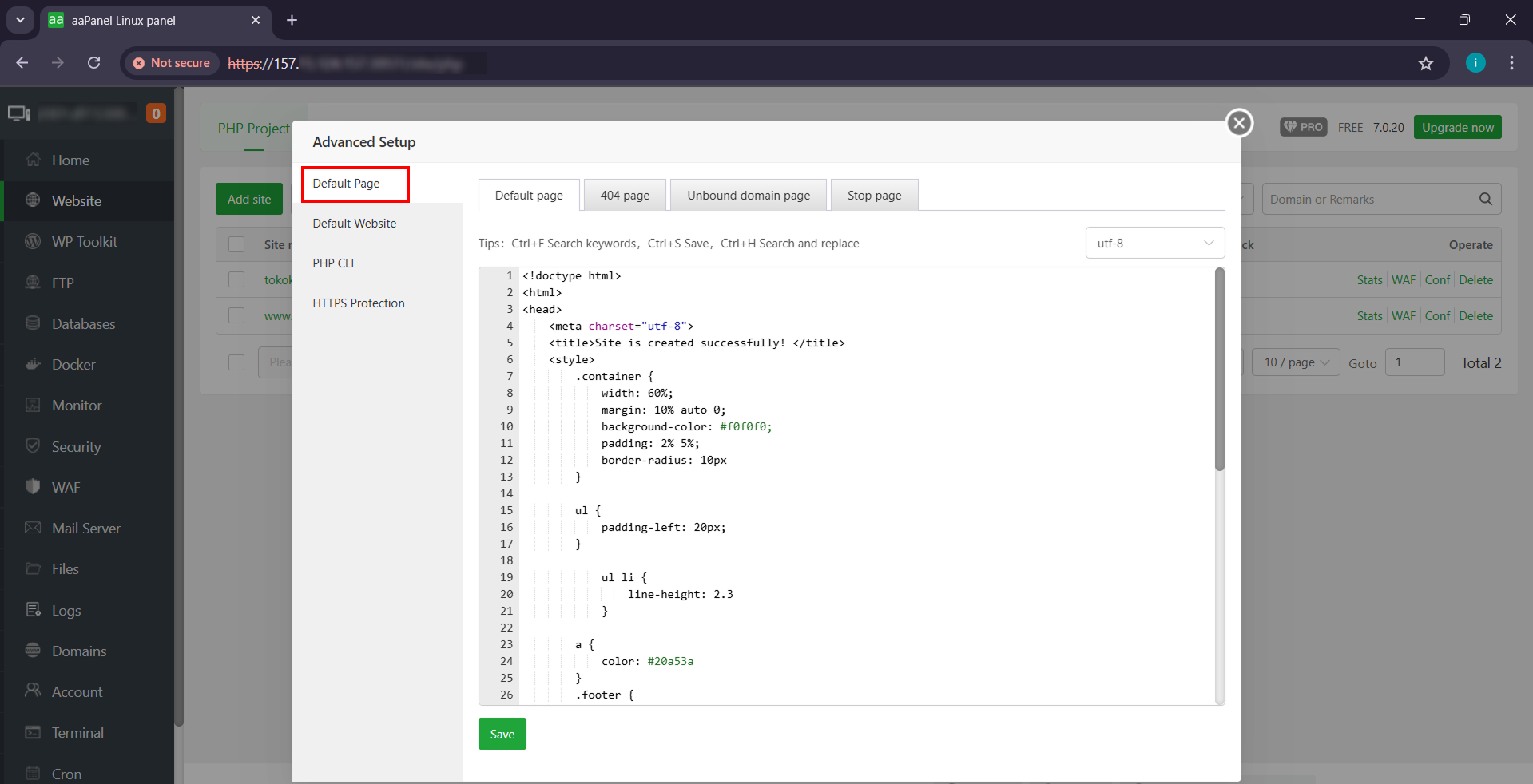
4. Dengan begitu, subdomain kamu akan tetap menampilkan sesuatu meskipun belum ada CMS atau aplikasi yang terinstal.
Kesimpulan
Sekarang kalian sudah tau bagaimana cara menambahkan domain dan subdomain di aaPanel, mudah bukan? Bahkan jika kamu seorang pemula yang baru melakukan migrasi server VPS, tutorial kali ini pasti bisa kalian lakukan dengan mudah.
Dengan mempelajari cara menambahkan domain dan subdomain di aaPanel, kalian tidak perlu membeli banyak domain jika ingin menambahkan layanan di website kalian. Cukup tambahkan subdomain dan isi kontennya, maka kalian sudah punya layanan website baru yang gratis.
Nah, kalau kalian sedang membangun bisnis dan butuh nama domain yang keren dan brandable, kalian bisa mendapatkannya di DomaiNesia. Selain pendaftaran domain baru, kalian juga bisa memperpanjang atau mentransfer domain lama kalian di DomaiNesia. Jadi, masih ragu pakai layanan domain dari DomaiNesia?

Ita Sugiharti
If this post has reached you, then I hope it helps. If you have any questions or feedback, just leave a comment.