
Cara Melakukan Migrasi ke Plesk Dengan Plesk Migrator
Oleh
Dinda Fariz Alamsyah
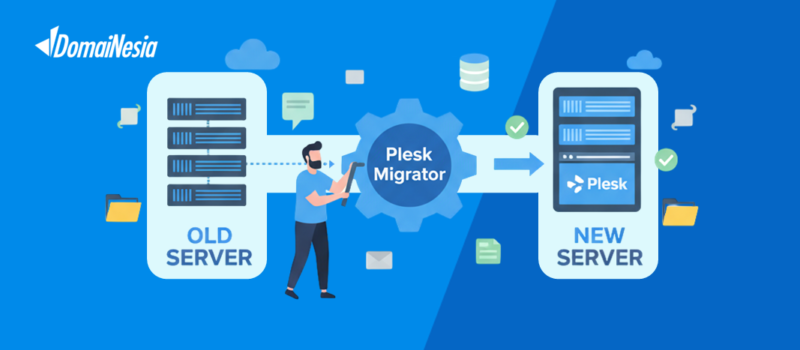
Hai DomaiNesians! Kali ini kita akan membahas secara mendalam tentang Cara Melakukan Migrasi ke Plesk Dengan Plesk Migrator. Bagi yang sedang mempertimbangkan untuk memindahkan seluruh data hosting ke panel kontrol yang lebih modern dan powerful, panduan ini hadir sebagai solusi lengkap agar proses Migrasi ke Plesk berjalan lancar tanpa banyak kendala.
Daftar Isi
Mengapa Butuh Melakukan Migrasi ke Plesk Panel?
Migrasi ke Plesk merupakan proses pemindahan data website, database, email, file, hingga konfigurasi dari satu kontrol panel ke Plesk Panel. Proses ini biasanya dilakukan ketika kita ingin beralih ke lingkungan hosting yang lebih fleksibel, aman, dan dilengkapi fitur-fitur terbaru.
Jika saat ini kita menggunakan kontrol panel lain dan berencana pindah ke Plesk Panel, maka ada fitur khusus yang sangat membantu. Plesk Panel menyediakan alat bernama Plesk Migrator yang dirancang untuk mempermudah proses Migrasi ke Plesk melalui koneksi protokol SSH dengan akses akun root. Dengan alat ini, kita tidak perlu melakukan pemindahan data secara manual satu per satu.
Agar Migrasi ke Plesk bisa berjalan, kita memerlukan akses akun root pada server sumber serta port SSH yang aktif. Tanpa kedua hal tersebut, proses koneksi tidak akan berhasil.
Berikut adalah beberapa skenario di mana Migrasi ke Plesk dengan Plesk Migrator sangat berguna:
- Saat ingin beralih dari cPanel ke Plesk karena membutuhkan fitur manajemen website yang lebih lengkap.
- Ketika server lama sudah tidak mendukung update keamanan terbaru dan ingin pindah ke platform yang lebih modern.
- Saat mengelola banyak domain dan membutuhkan antarmuka yang lebih intuitif serta dukungan multi-PHP version.
- Jika ingin memanfaatkan fitur keamanan tambahan seperti Imunify360 atau firewall bawaan Plesk.
- Ketika terjadi perubahan infrastruktur hosting dan memerlukan konsolidasi server dengan cepat.
Sayangnya, jika kita memilih untuk tidak menggunakan Plesk Migrator dalam proses Migrasi ke Plesk, maka beberapa risiko berikut bisa muncul:
- Proses pemindahan data menjadi sangat memakan waktu karena harus dilakukan secara manual.
- Kemungkinan terjadinya kehilangan data atau konfigurasi tertentu cukup tinggi.
- Konfigurasi email, database, dan subdomain sering kali tidak sinkron dengan sempurna.
- Downtime website menjadi lebih lama karena tidak ada mekanisme otomatisasi.
- Potensi kesalahan manusia yang sulit dideteksi sebelum semuanya berjalan.
Untungnya, panduan ini akan membahas solusi lengkap untuk berbagai skenario tersebut dengan memanfaatkan Plesk Migrator secara optimal.
Proses Migrasi ke Plesk Dengan Plesk Migrator
Setelah kita memahami betapa pentingnya Plesk Migrator, sekarang saatnya memulai proses Migrasi ke Plesk Dengan Plesk Migrator secara bertahap.
1. Mendapatkan SSH Key (Opsional)
Salah satu cara terbaik untuk mengamankan akses akun root adalah dengan menggunakan SSH key. Jika kita lebih nyaman menggunakan sandi biasa untuk login SSH, maka langkah ini bisa dilewati saja.
Untuk mendapatkan kunci SSH, kita perlu masuk terlebih dahulu ke kontrol panel yang akan dimigrasikan. Pastikan akses yang digunakan adalah akun root. Pada panduan ini, kita menggunakan cPanel dari DomaiNesia sebagai contoh kontrol panel sumber yang akan dipindahkan ke Plesk Panel.
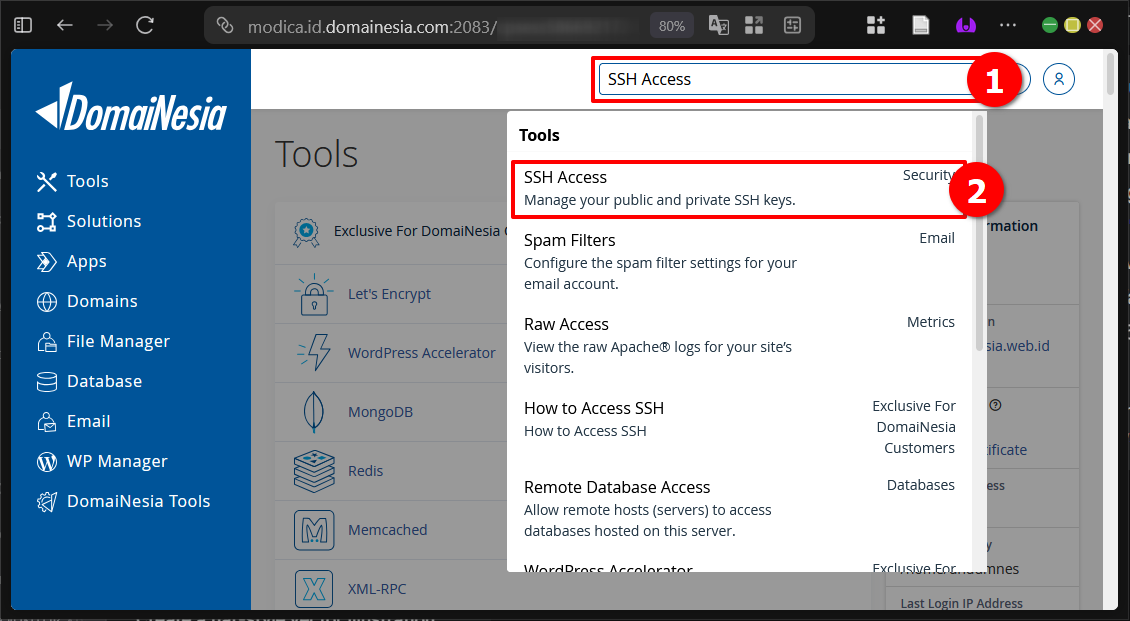
Di dashboard awal cPanel, akses halaman SSH Access dengan memanfaatkan kolom pencarian. Ketikkan SSH Access lalu klik pada hasil yang muncul.
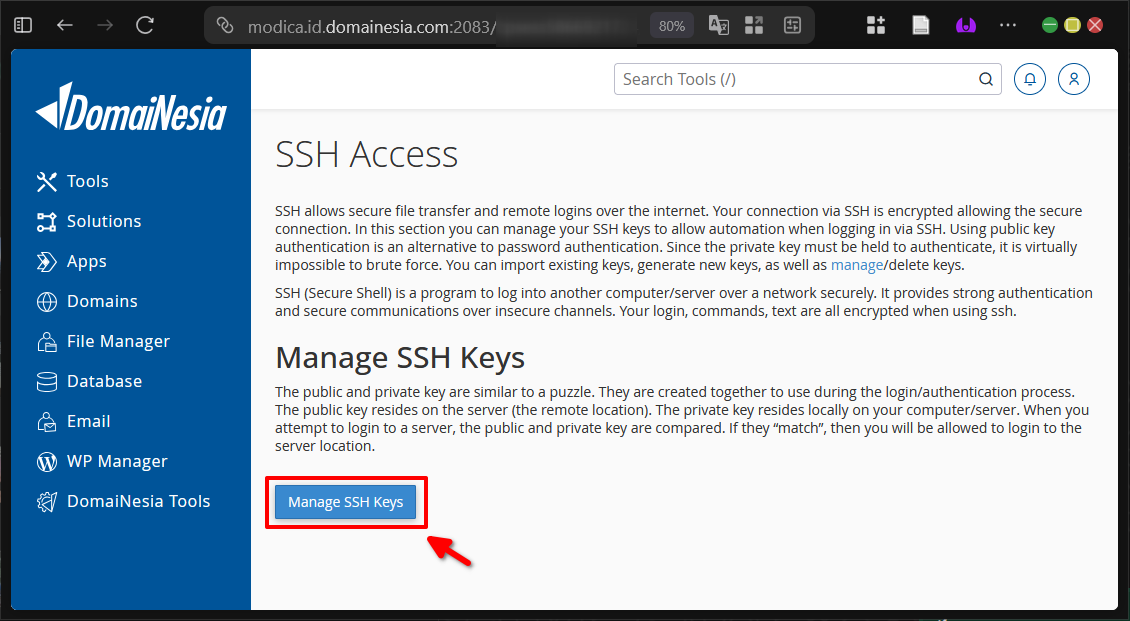
Setelah berhasil masuk ke halaman SSH Access, klik tombol Manage SSH keys untuk melihat daftar kunci yang tersedia.
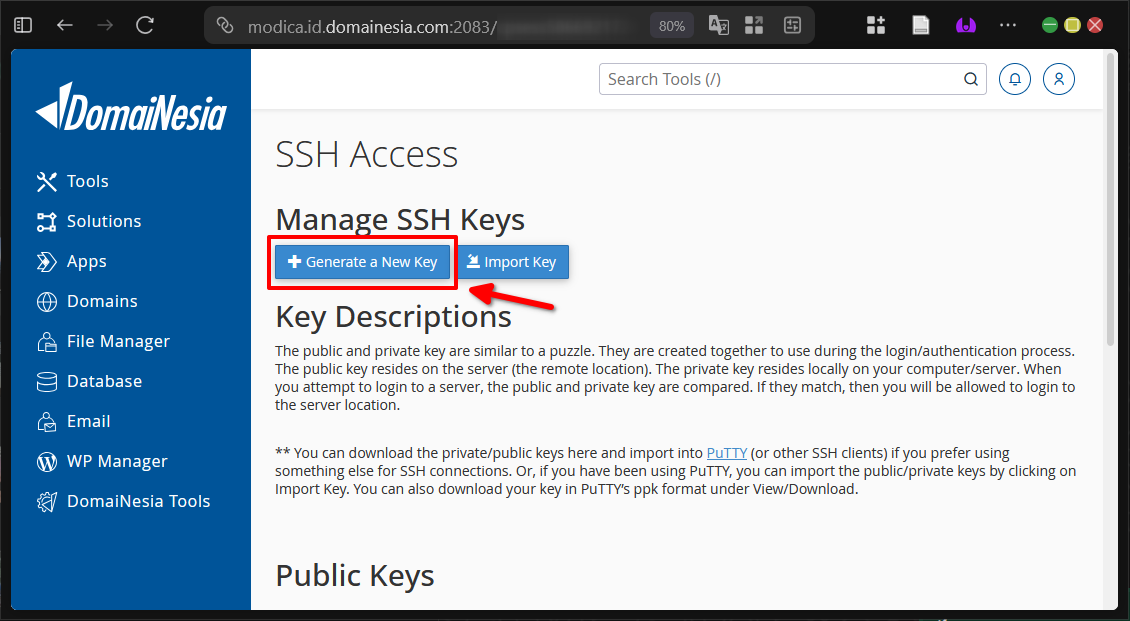
Selanjutnya, buat kunci SSH baru dengan mengklik tombol Generate New Key.
Pada halaman Generating a Public Key, isi nama kunci beserta sandi opsional untuk kunci tersebut. Setelah selesai, klik tombol Generate Key.
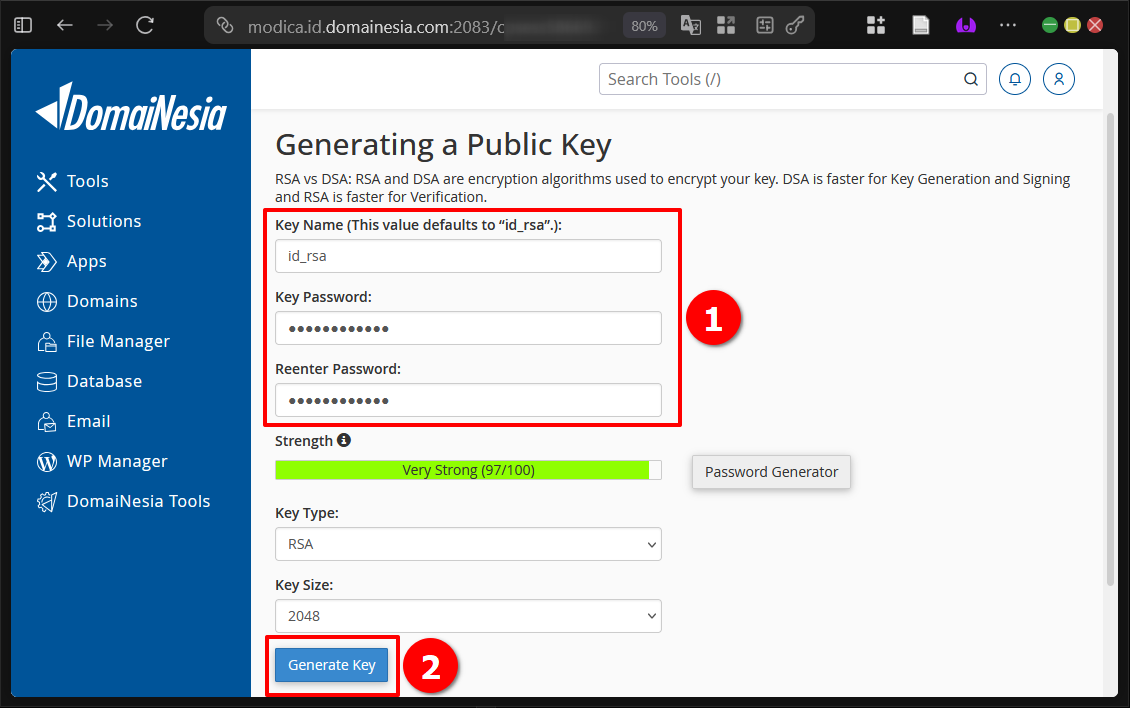
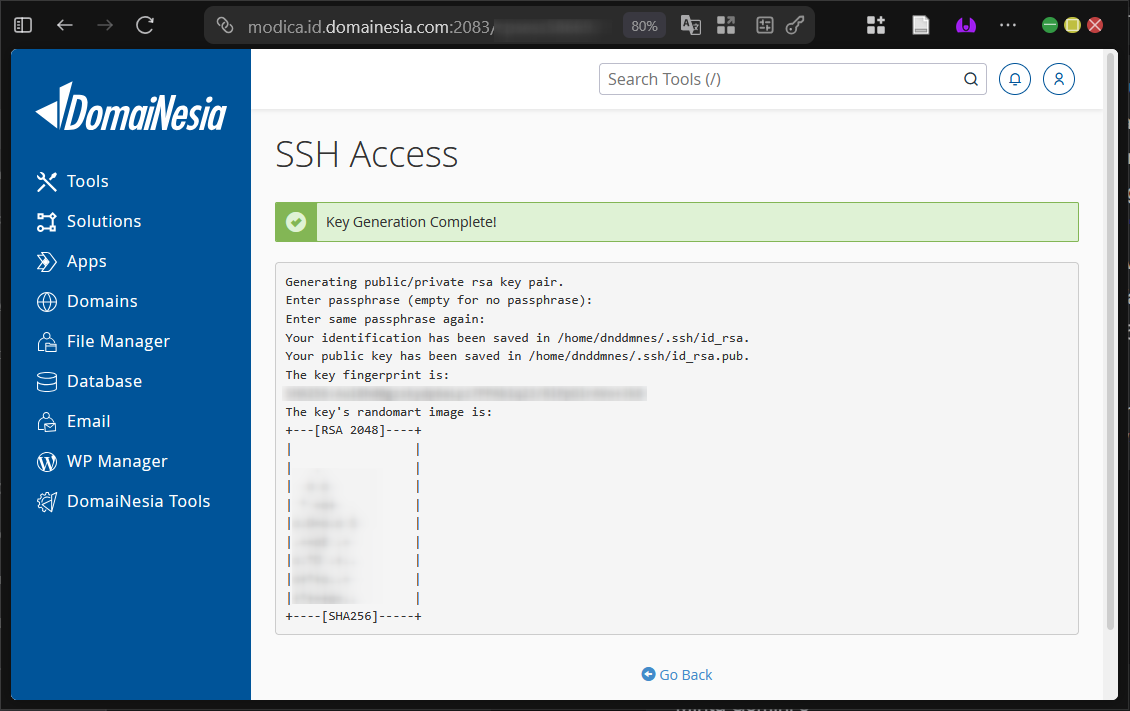
Halaman konfirmasi akan muncul dan menampilkan informasi penting seperti lokasi penyimpanan kunci, fingerprint, serta detail lainnya.
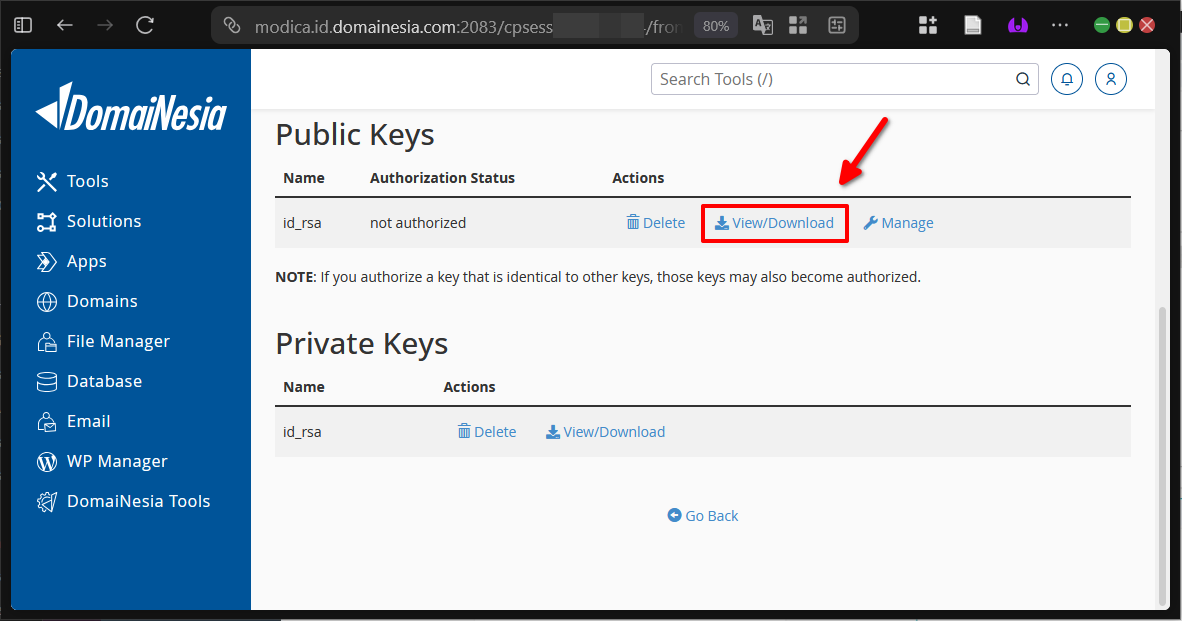
Kembali ke halaman SSH Keys, gulir ke bawah hingga menemukan daftar kunci yang baru dibuat. Klik pada opsi Unduh untuk Public Keys.
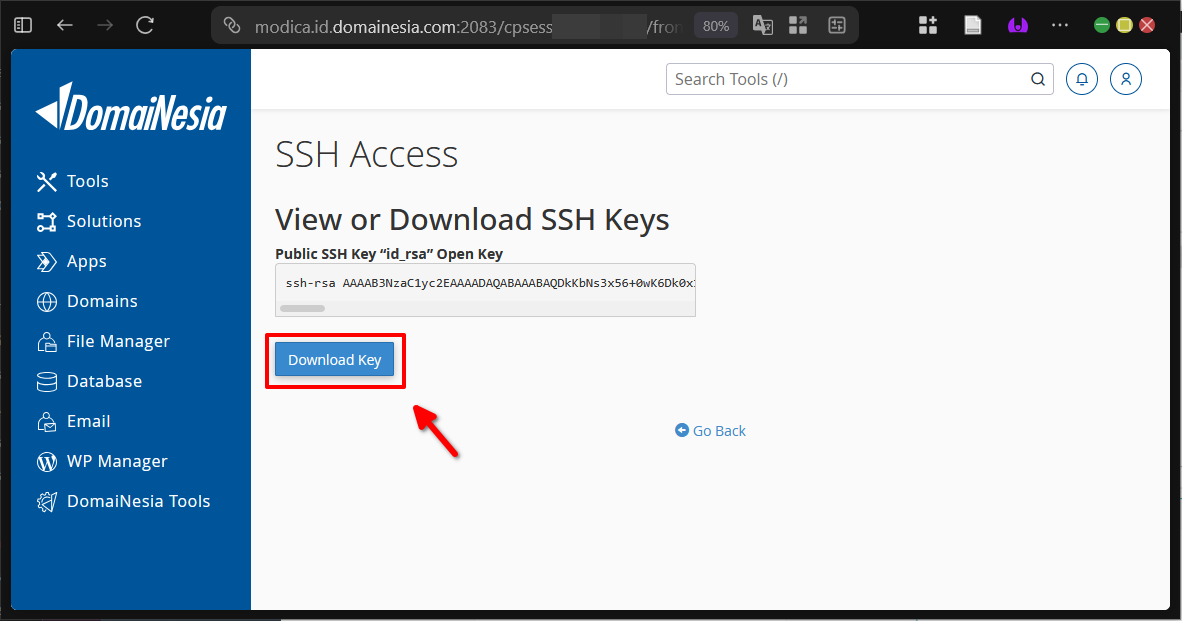
Pada halaman View or Download SSH keys, klik tombol Download Key agar file kunci publik dapat diunduh ke perangkat kita.
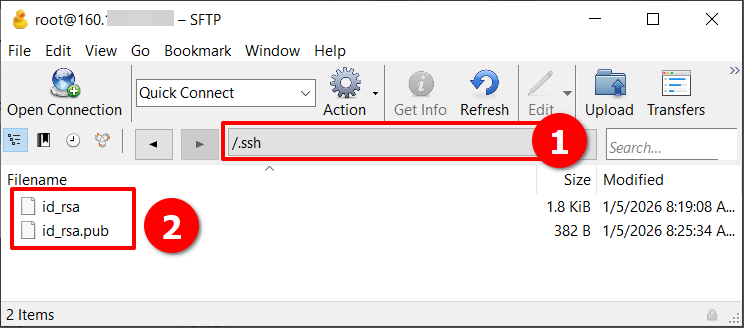
Langkah terakhir adalah mengunggah kunci tersebut ke server Plesk Panel menggunakan aplikasi FTP. Pada panduan ini, kita menggunakan Cyberduck sebagai contoh. Ingat dengan baik folder tempat menyimpan file kunci tersebut agar mudah ditemukan nanti.
2. Akses Dashboard Plesk Panel
Panduan ini menggunakan Cloud Hosting DomaiNesia yang dibekali teknologi Triple Replication, penyimpanan SSD, serta Dual Stack Network sehingga akses dan keamanan tetap stabil meski dalam beban tinggi. Jika ingin mengetahui lebih lanjut tentang layanan tersebut, kunjungi https://www.domainesia.com/cloud-vps/.
Jika ada pertanyaan seputar penggunaan Cloud VPS, jangan ragu menghubungi tim support DomaiNesia yang siap membantu kapan saja.
Dalam proses Migrasi ke Plesk ini, kita menggunakan Plesk Panel versi 18.0.72 pada sistem operasi Linux dengan distro Ubuntu 22.04. Perlu diingat bahwa tampilan dan alur bisa sedikit berbeda jika menggunakan versi atau lisensi yang lain.
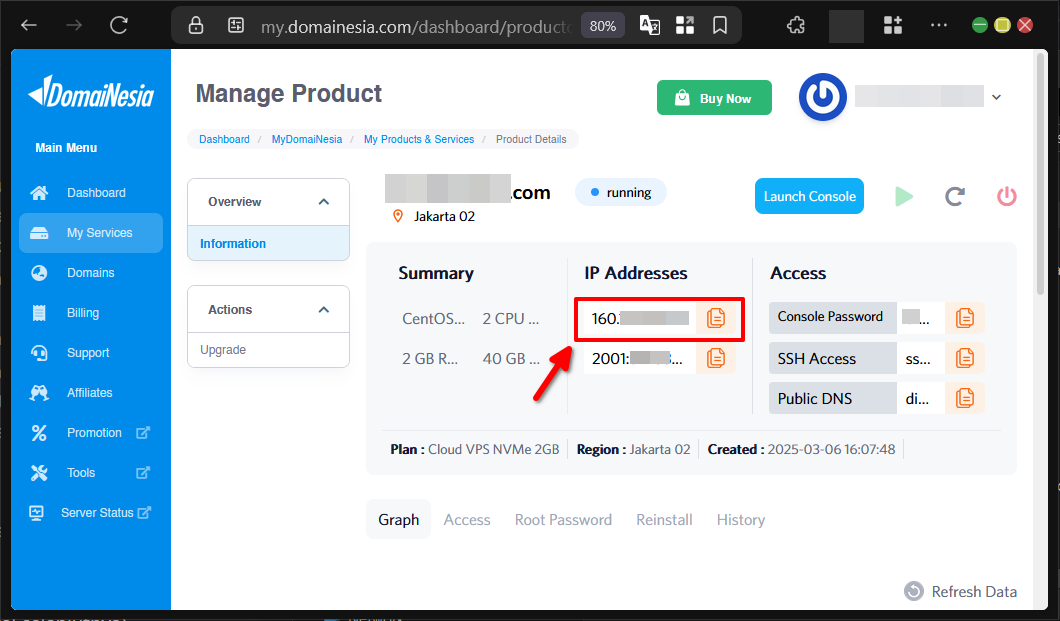
Untuk mengakses dashboard Plesk Panel, kita perlu mengetahui IP Address VPS terlebih dahulu. Akses dashboard melalui browser dengan format https://IP_ADDRESS:8443. Jika lupa dengan IP Address VPS, kita bisa melihatnya langsung di Dashboard VPS MyDomaiNesia pada tautan https://my.domainesia.com/.
3. Install Ekstensi Plesk Migrator
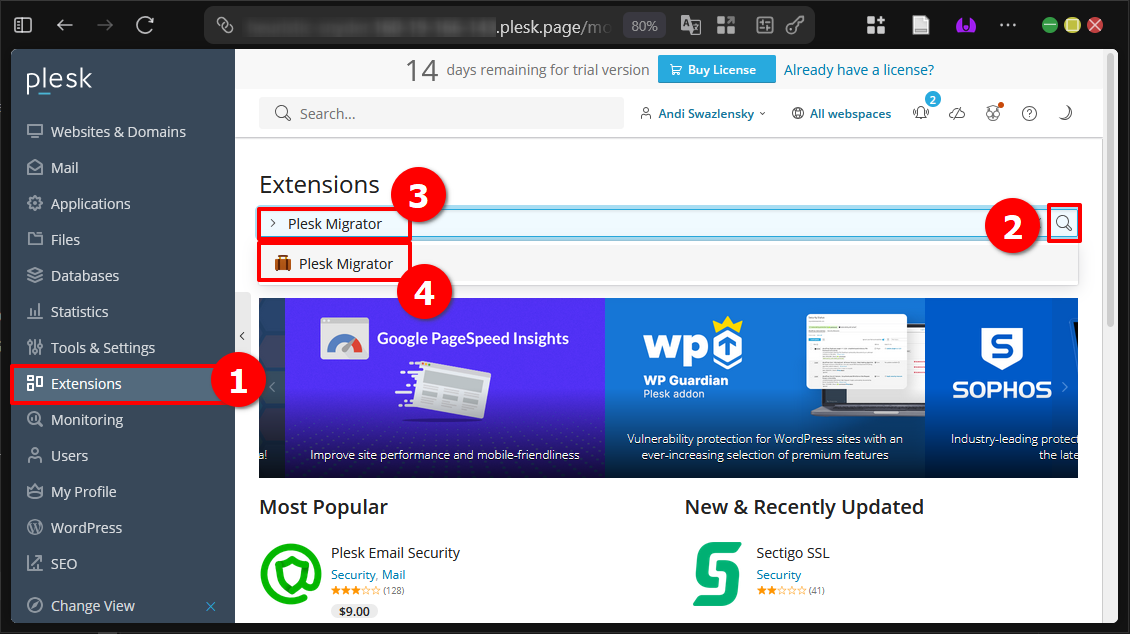
Setelah berhasil masuk ke dashboard Plesk Panel, akses halaman Extensions melalui menu di sidebar. Ketikkan Plesk Migrator pada kolom pencarian lalu klik pada hasil yang sesuai.
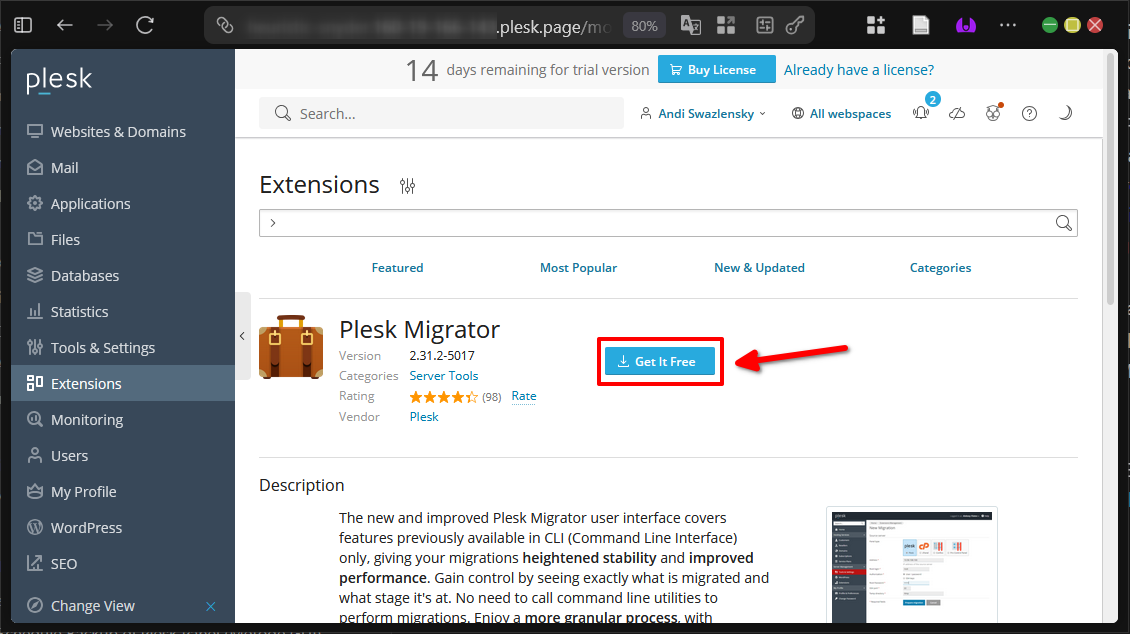
Pada halaman instalasi ekstensi, klik tombol Get It Free untuk memulai proses instalasi Plesk Migrator.
4. Akses Plesk Migrator
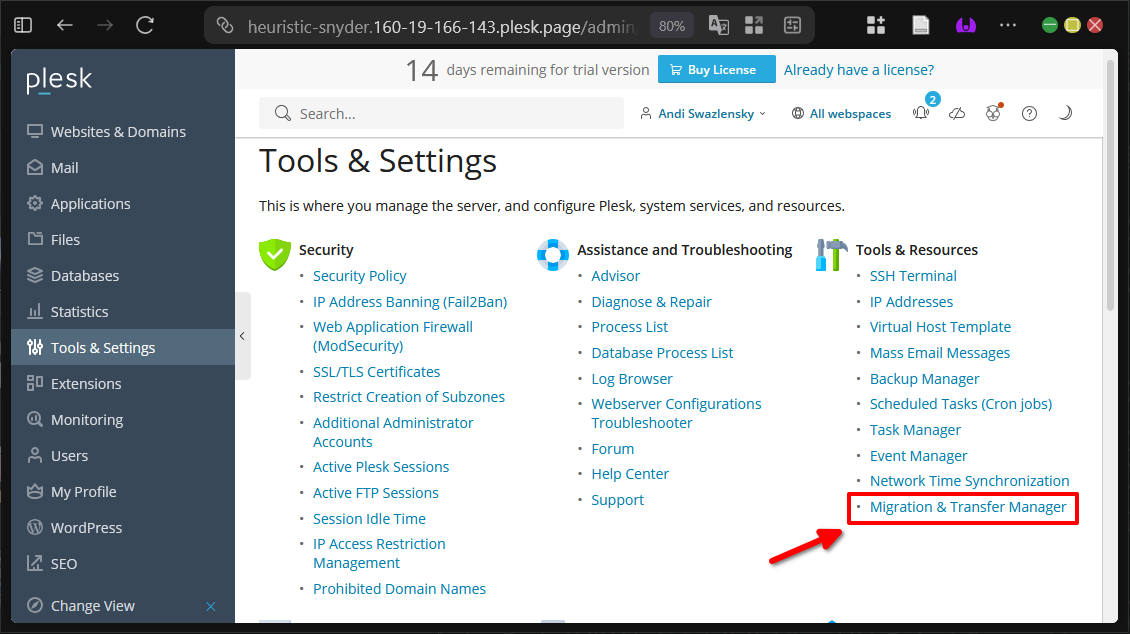
Setelah ekstensi berhasil terpasang, akses Plesk Migrator melalui menu Tools & Settings yang ada di sidebar. Pada halaman tersebut, cari bagian Tools & Resources lalu pilih opsi Migration & Transfer Manager.
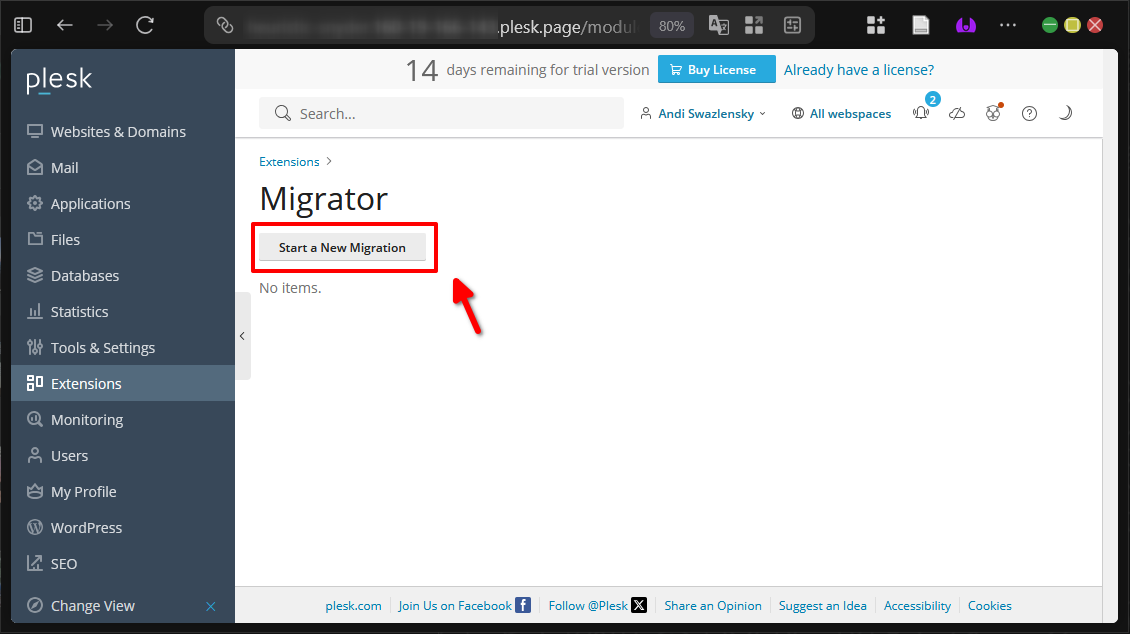
Pada halaman utama Migrator, klik tombol Start a New Migration untuk memulai proses pembuatan migrasi baru.
5. Melakukan Migration
Di halaman New Migration, kita bisa memilih sumber kontrol panel yang didukung. Saat ini tersedia empat opsi yaitu Plesk for Linux, cPanel, Pro Control Panel, dan DirectAdmin.
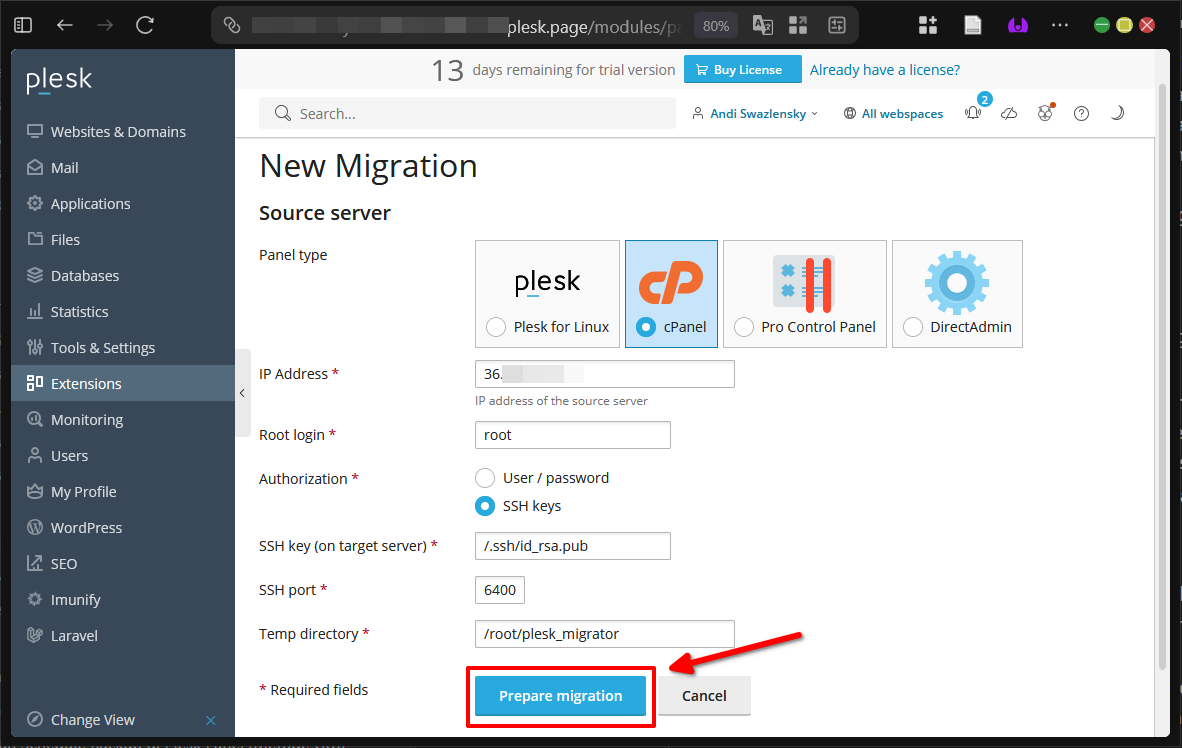
Selanjutnya, masukkan informasi yang diperlukan seperti IP Address server sumber, Root login, tipe akses SSH (baik menggunakan sandi maupun kunci SSH), lokasi file kunci jika memakai SSH key, serta nomor port SSH yang digunakan.
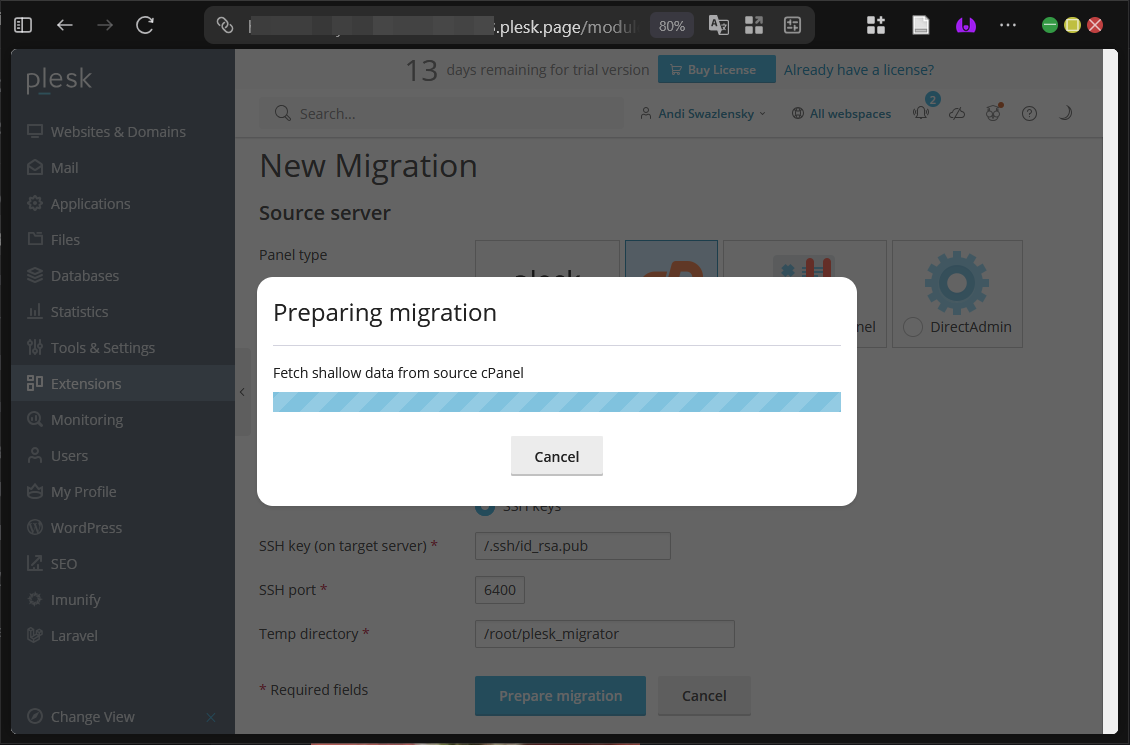
Setelah semua data terisi dengan benar, klik tombol Prepare Migration. Proses persiapan akan berjalan dan jendela status migrasi akan muncul hingga selesai.
6. Lihat Hasil Migrasi
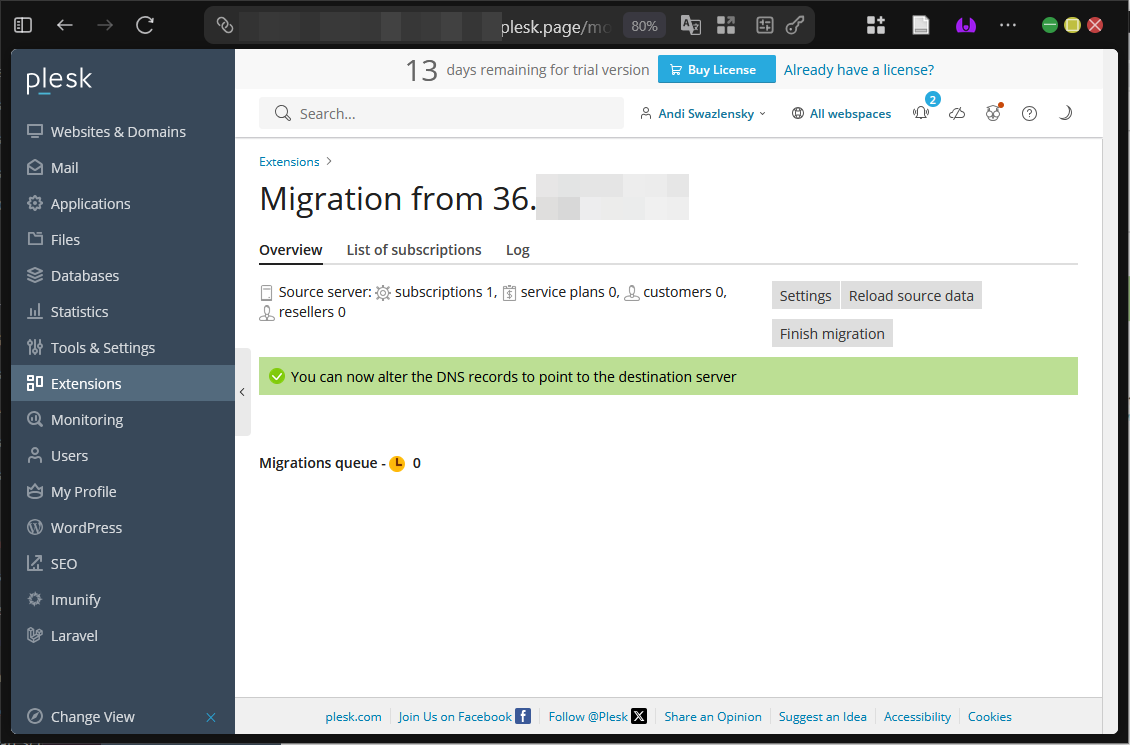
Jika proses Migrasi ke Plesk berjalan lancar, halaman selanjutnya akan menampilkan keterangan bahwa migrasi telah berhasil.
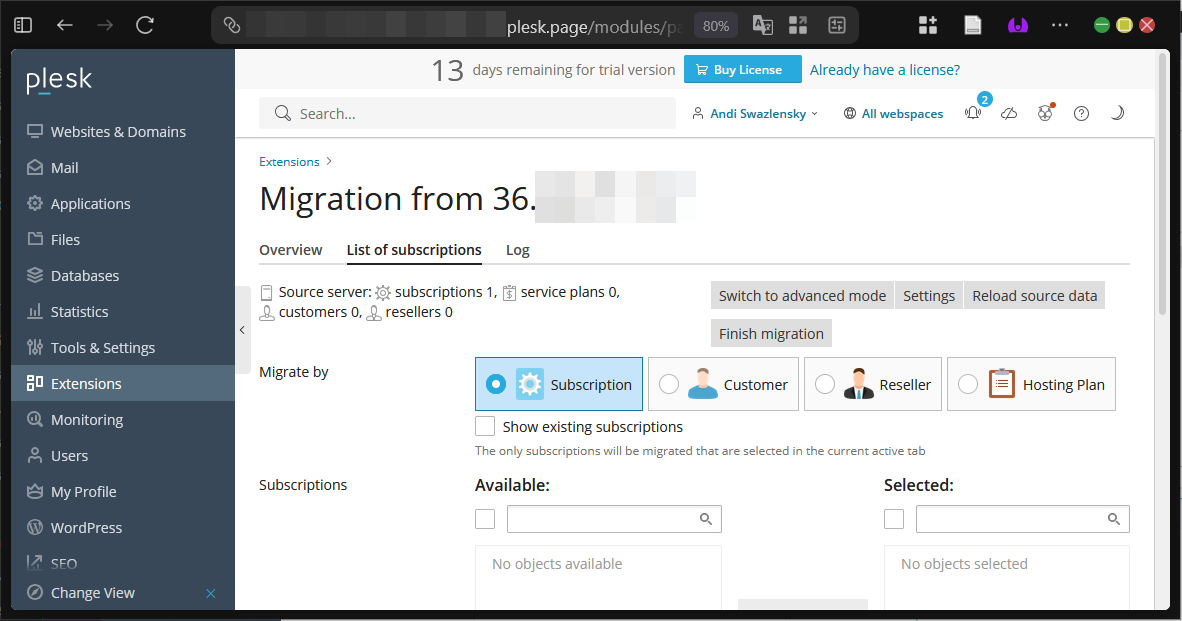
Pada halaman tersebut, kita bisa mengatur komponen mana saja yang ingin dimigrasikan melalui tab List of Subscriptions.
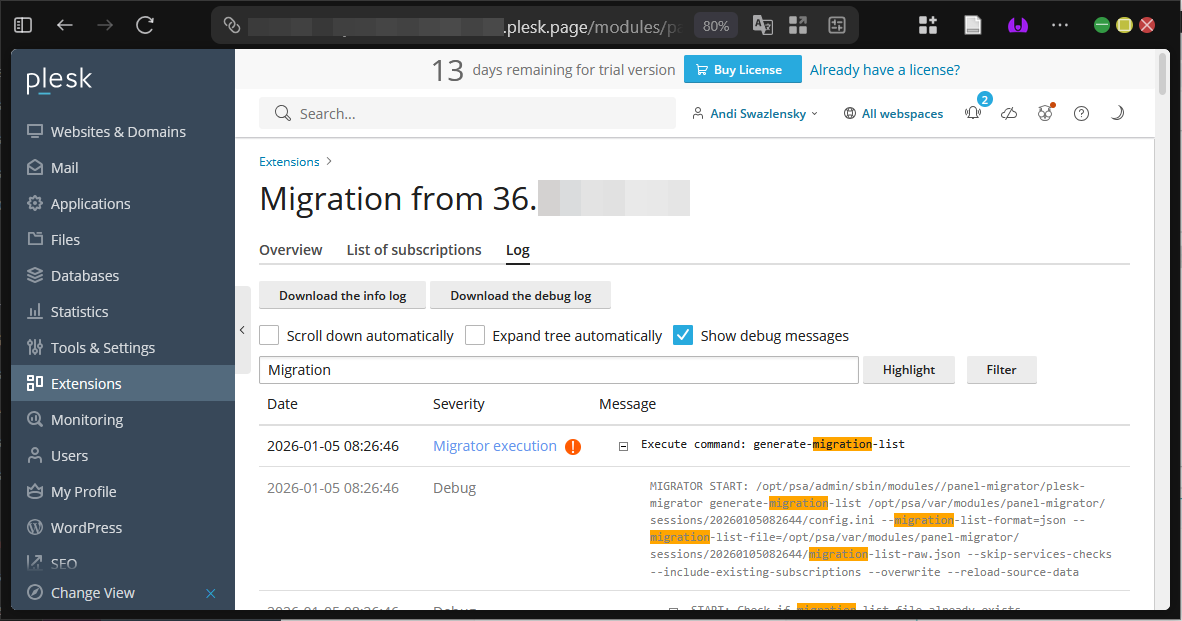
Kita juga bisa memeriksa log aktivitas lengkap dari seluruh proses migrasi yang telah dilakukan.
Berhasil Migrasi ke Plesk Panel!
Selamat DomaiNesians! proses Migrasi ke Plesk dengan Plesk Migrator telah selesai dilakukan dengan baik. Kita berhasil memindahkan data dari kontrol panel lama ke Plesk Panel secara aman, cepat, dan minim risiko berkat fitur otomatisasi yang disediakan. Sekarang kita bisa menikmati berbagai keunggulan Plesk seperti manajemen website yang lebih mudah, dukungan keamanan tingkat lanjut, serta fleksibilitas dalam mengelola resource server.
Terima kasih sudah mengikuti panduan lengkap ini hingga akhir. Sampai jumpa di artikel dan panduan DomaiNesia berikutnya!

Dinda Fariz Alamsyah
Hanya seseorang yang suka otak-atik IT dan mengolah data, lagi tertarik soal AI