Cara Akses Data Web Lewat Protokol SSH di Plesk Panel
Oleh
Dinda Fariz Alamsyah

Hai DomaiNesians! Pada kesempatan kali ini kita akan membahas Cara Akses Data Web Lewat Protokol SSH di Plesk Panel. Banyak pengguna hosting sering kali membutuhkan akses lebih dalam ke file dan struktur direktori website mereka, dan SSH di Plesk Panel menjadi solusi paling tepat untuk kebutuhan tersebut. Panduan ini akan menjelaskan langkah demi langkah secara lengkap agar kita bisa mengakses data web dengan aman dan efisien menggunakan protokol SSH langsung dari panel kontrol Plesk.
Mengapa Butuh Akses Data Web?
Akses data web merujuk pada kemampuan untuk melihat, mengedit, mengelola, serta memodifikasi file-file yang menyusun sebuah situs web secara langsung di server. Kita biasanya melakukan hal ini ketika memerlukan kontrol penuh terhadap isi direktori website, termasuk file konfigurasi, script, log, serta folder tertentu yang tidak bisa dijangkau hanya melalui File Manager biasa.
Berbeda dengan protokol FTP yang memang dirancang khusus untuk transfer file dari dan ke server, SSH di Plesk Panel memberikan kemampuan lebih luas. Melalui SSH kita bisa menjalankan perintah-perintah Linux secara langsung di server, seperti menjalankan script, mengubah izin file, memeriksa penggunaan ruang disk, mengelola proses, hingga melakukan debugging mendalam. SSH di Plesk Panel memungkinkan kita bekerja seolah-olah kita berada di terminal server itu sendiri.
Berikut adalah beberapa skenario di mana Akses Data Web Lewat Protokol SSH di Plesk Panel sangat berguna:
- Saat kita perlu mengedit file konfigurasi seperti .htaccess, wp-config.php, atau file environment secara cepat tanpa harus mengunduh dan mengunggah ulang.
- Ketika kita ingin menjalankan perintah composer, npm, artisan, atau wp-cli untuk mengelola aplikasi berbasis framework atau CMS.
- Untuk memeriksa serta menganalisis log error secara real-time ketika website mengalami masalah.
- Saat melakukan backup manual file tertentu atau membersihkan file cache serta temporary yang menumpuk.
- Ketika kita perlu mengubah kepemilikan file secara massal menggunakan perintah chown atau chmod pada direktori website.
Berikut adalah beberapa risiko jika kita tidak memanfaatkan Akses Data Web Lewat Protokol SSH di Plesk Panel:
- Kita terbatas pada antarmuka grafis yang kadang lambat atau tidak mendukung operasi kompleks.
- Proses troubleshooting menjadi lebih lama karena harus mengandalkan File Manager yang terbatas.
- Kita kehilangan kemampuan menjalankan perintah sistem yang diperlukan untuk optimasi atau perbaikan mendadak.
- Resiko kesalahan lebih tinggi ketika hanya mengedit file melalui browser tanpa validasi langsung di server.
Panduan ini hadir untuk memberikan solusi praktis terhadap skenario-skenario di atas sehingga kita bisa mengelola website dengan lebih percaya diri dan efisien menggunakan SSH di Plesk Panel.
Proses Akses Data Web Dengan SSH
Setelah kita memahami kegunaan serta manfaat yang ditawarkan, sekarang saatnya memulai Proses Akses Data Web Dengan SSH melalui langkah-langkah yang terstruktur dan mudah diikuti.
1. Akses Dashboard Plesk
Halo DomaiNesians! Mari kita mulai dari tahap paling awal. Setelah memahami pentingnya akses melalui SSH di Plesk Panel, langkah pertama adalah masuk ke dashboard pengelolaan server kita.
Panduan ini menggunakan layanan Cloud Hosting DomaiNesia yang didukung teknologi Triple Replication, penyimpanan SSD berkecepatan tinggi, serta Dual Stack Network untuk menjamin stabilitas akses dan keamanan maksimal. Jika ingin mengetahui lebih detail mengenai layanan tersebut, silakan kunjungi https://www.domainesia.com/cloud-vps/.
Jika ada pertanyaan seputar penggunaan Cloud VPS atau konfigurasi lainnya, jangan ragu menghubungi tim support DomaiNesia yang siap membantu kapan saja.
Pada panduan ini kita menggunakan Plesk Panel versi 18.0.72 yang berjalan di atas sistem operasi Linux distro Ubuntu 22.04. Perlu diketahui bahwa antarmuka serta alur langkah bisa sedikit berbeda jika menggunakan versi Plesk atau lisensi lain.
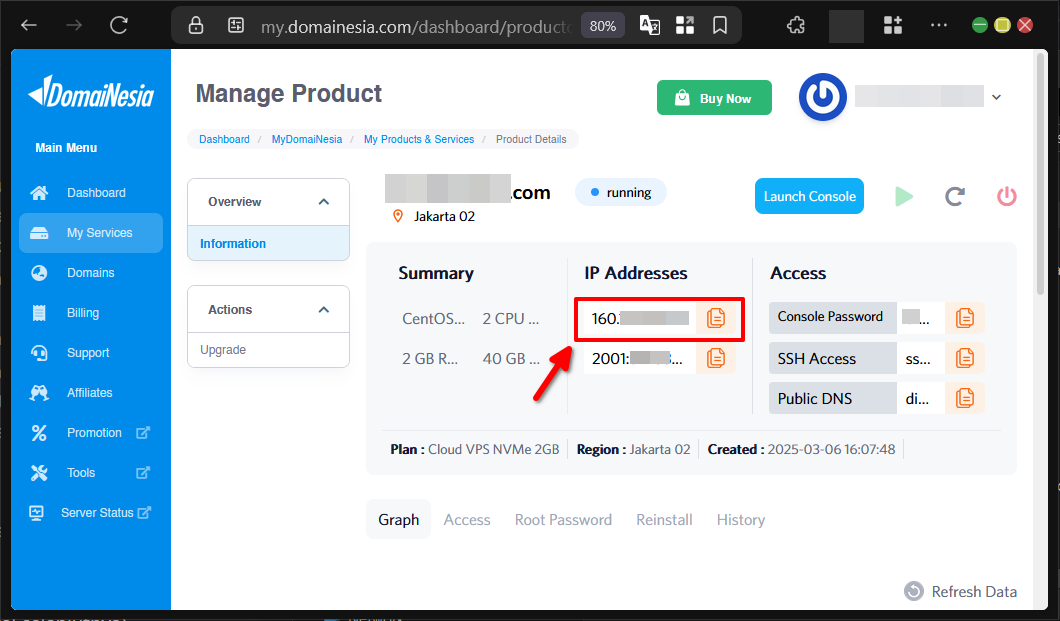
Untuk mengakses dashboard Plesk Panel, pastikan terlebih dahulu kita mengetahui alamat IP Address VPS. Akses dilakukan melalui browser dengan mengetikkan https://IP-ADDRESS:8443. Jika lupa dengan IP Address VPS, kita bisa melihatnya langsung di Dashboard VPS pada MyDomaiNesia melalui tautan berikut Dashboard VPS MyDomaiNesia.
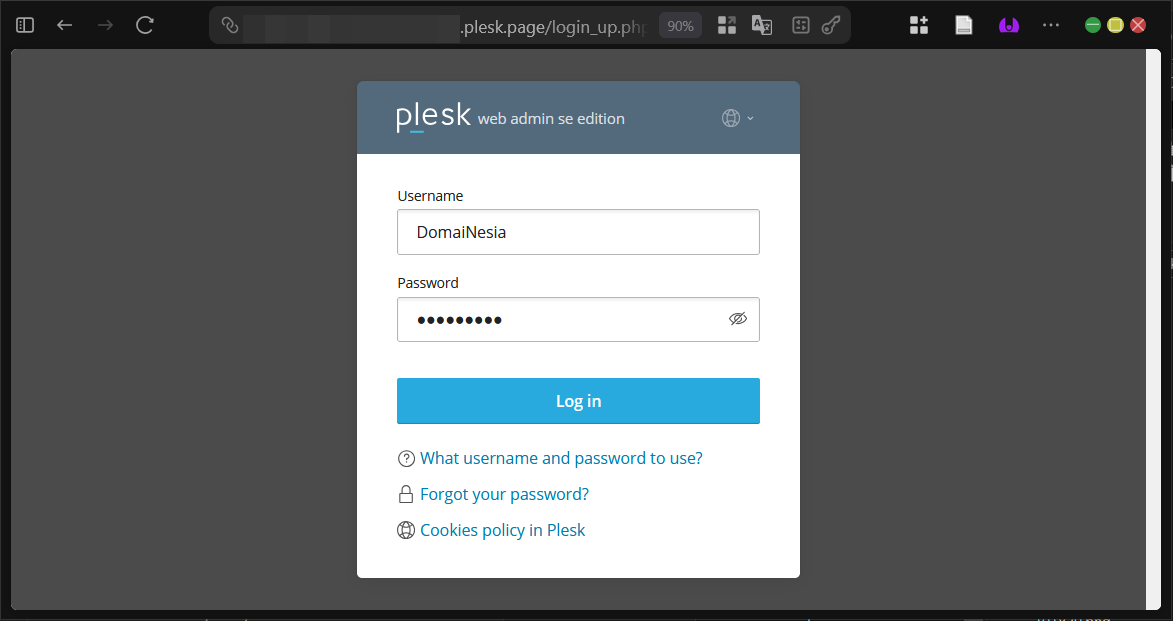
Setelah berhasil masuk ke halaman login Plesk Panel, masukkan kredensial akun admin yang memiliki hak kontrol penuh atas server.
2. Atur Akun SSH
Nah DomaiNesians, setelah berada di dalam dashboard Plesk, langkah selanjutnya adalah mengatur akun SSH agar bisa digunakan untuk koneksi.
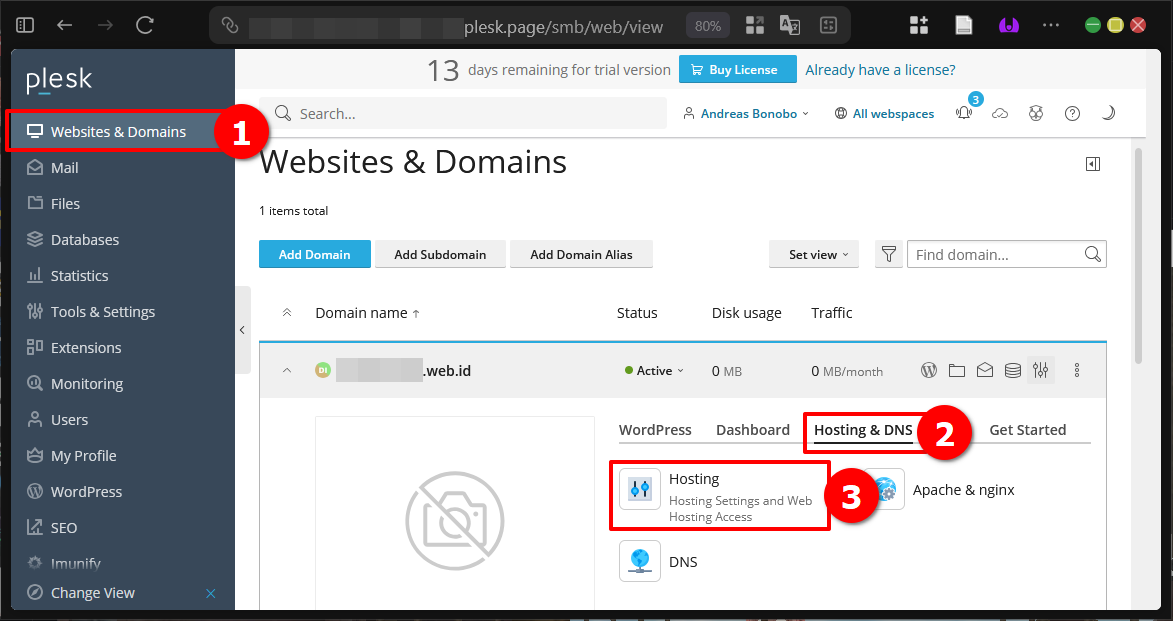
Akses pengaturan hosting dengan masuk ke menu Websites & Domains pada sidebar kiri, pilih domain yang ingin dikonfigurasi, masuk ke tab Hosting & DNS, lalu kemudian klik opsi Hosting.
Pada jendela Hosting Settings, gulir ke bawah hingga menemukan bagian Webspace Settings. Di bagian System User’s Credentials, isi kolom Username dan Password dengan kredensial yang akan digunakan untuk akun SSH nantinya. Pastikan sandi cukup kuat untuk menjaga keamanan.
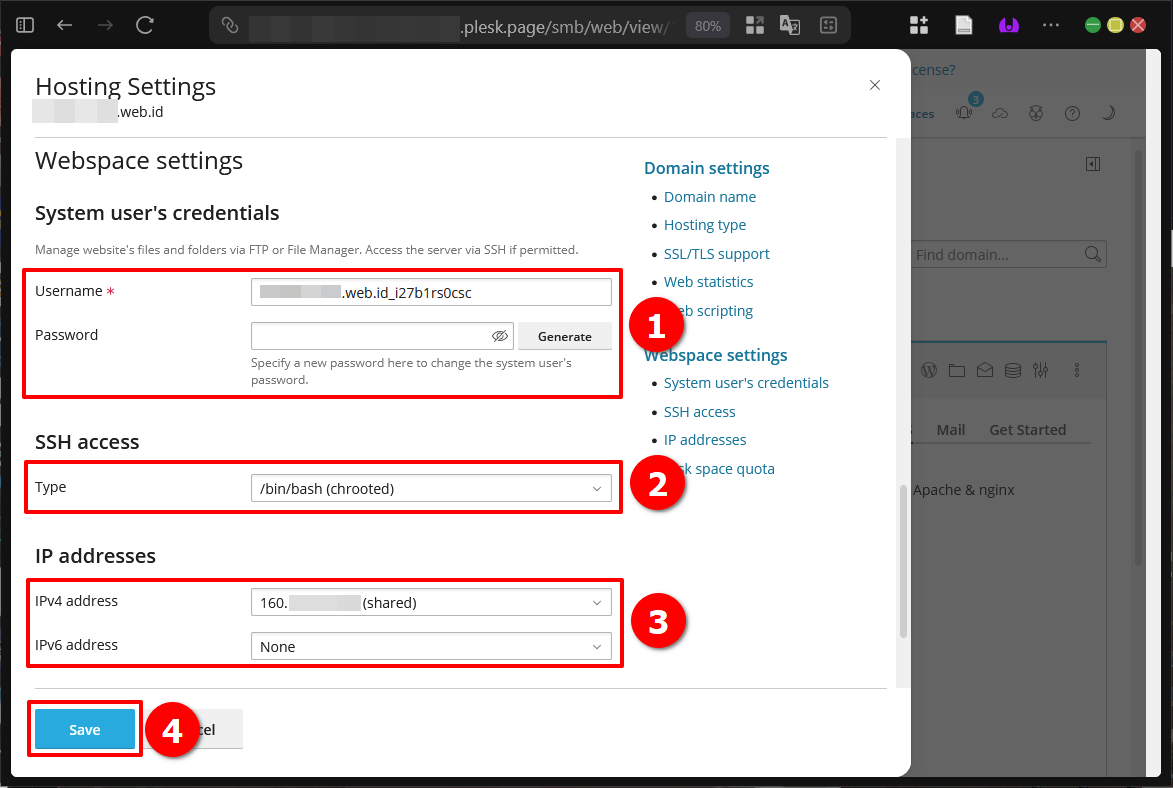
Selanjutnya, pada bagian SSH Access, pilih tipe shell /bin/bash (chrooted) agar akses terbatas pada direktori webspace terkait demi keamanan lebih baik. Ingat juga alamat IPv4 yang tertera di sana karena akan digunakan saat koneksi. Setelah selesai, klik tombol Save untuk menyimpan perubahan.
Jika ingin memahami perbedaan tipe shell pada bagian SSH Access, kita bisa membaca panduan lengkap DomaiNesia di tautan berikut https://www.domainesia.com/panduan/panduan-pilih-shell-ssh-di-plesk/.
3. Akses SSH Client
Setelah akun SSH sudah diatur dengan aman, sekarang kita siap mengakses data web melalui SSH client.
Pada panduan ini kita menggunakan OpenSSH yang sudah terintegrasi langsung di Command Prompt pada sistem operasi Windows. Jika ingin menggunakan SSH client lain seperti PuTTY, Termius, atau aplikasi terminal lainnya, silakan merujuk panduan DomaiNesia di tautan berikut https://www.domainesia.com/panduan/akses-vps-melalui-koneksi-terminal-ssh/.
4. Koneksi ke Akun SSH
Setelah menentukan SSH client yang akan dipakai, kita bisa langsung memulai koneksi untuk mengakses data web melalui protokol SSH.
Buka Command Prompt pada Windows, kemudian jalankan perintah berikut untuk login:
|
1 |
ssh username-ssh@IP-ADDRESS |
Ganti username-ssh dengan username yang sudah dibuat sebelumnya dan IP-ADDRESS dengan alamat IPv4 VPS yang tertera pada pengaturan SSH.
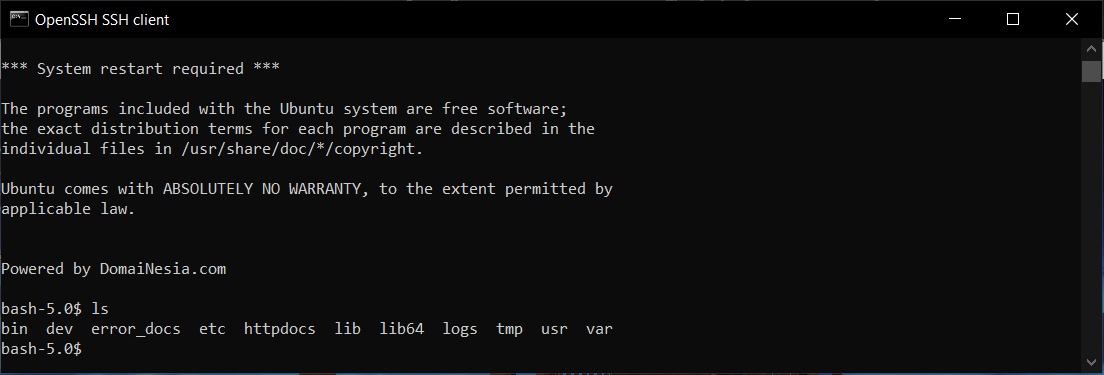
Saat pertama kali terhubung, sistem akan meminta konfirmasi fingerprint server. Ketik yes lalu tekan Enter. Selanjutnya masukkan password akun SSH yang sudah diatur tadi.
Jika mengalami error koneksi meskipun username dan sandi sudah benar, periksa kembali port SSH yang digunakan di Plesk Panel. Panduan membuka atau memeriksa port tersedia di https://www.domainesia.com/panduan/cara-membuka-port-di-vps-plesk-panel/.
Untuk error umum seperti Remote Host Identification Has Changed, kita bisa mengikuti langkah penyelesaian pada panduan DomaiNesia berikut https://www.domainesia.com/panduan/cara-mengatasi-remote-host-identification-has-changed-pada-ssh/.
Berhasil Akses Data Web Dengan SSH
Selamat DomaiNesians! Kita telah berhasil menyelesaikan seluruh proses Akses Data Web Lewat Protokol SSH di Plesk Panel mulai dari login dashboard, pengaturan akun SSH, hingga koneksi melalui terminal. Dengan menguasai SSH di Plesk Panel, pengelolaan file website menjadi jauh lebih fleksibel, cepat, dan aman. Kita bisa menjalankan berbagai perintah Linux langsung di server, melakukan perbaikan mendadak, serta mengoptimalkan performa tanpa batasan antarmuka grafis.
Terima kasih sudah mengikuti panduan ini hingga selesai. Semoga bermanfaat dan membantu dalam aktivitas pengelolaan website sehari-hari. Sampai jumpa di artikel dan panduan DomaiNesia berikutnya!

Dinda Fariz Alamsyah
Hanya seseorang yang suka otak-atik IT dan mengolah data, lagi tertarik soal AI