
Panduan Parked Domain Atau Alias di Plesk Panel (via CLI)
Oleh
Dinda Fariz Alamsyah

Hai DomaiNesians! Pada kesempatan kali ini kita akan membahas Panduan Parked Domain Atau Alias di Plesk Panel melalui Terminal atau CLI. Banyak pengguna server yang mengelola beberapa domain sering menemui kebutuhan untuk mengarahkan domain tambahan ke situs utama tanpa harus membuat hosting terpisah. Panduan ini hadir sebagai solusi praktis agar kita bisa mengatur Alias di Plesk dengan cepat dan efisien langsung dari baris perintah.
Mengapa Butuh Parked Domain Atau Alias?
Parked Domain atau yang lebih dikenal sebagai Alias di Plesk adalah fitur yang memungkinkan satu atau beberapa domain tambahan menunjuk ke konten yang sama persis dengan domain utama tanpa perlu mengunggah file duplikat. Dengan kata lain, ketika pengunjung mengetik domain alias tersebut di browser, mereka akan melihat tampilan website yang sama seperti domain utama.
Plesk Panel menyediakan fitur ini secara lengkap, baik melalui antarmuka grafis maupun melalui perintah Command Line Interface (CLI). Kita bisa menjalankan perintah-perintah tersebut langsung pada Terminal server yang diakses via protokol SSH. Cara ini sangat membantu bagi pengguna yang lebih nyaman bekerja melalui baris perintah atau ingin mengotomatisasi proses pada banyak server.
Agar fitur Alias di Plesk bisa berfungsi dengan baik, kita perlu memiliki domain kedua atau domain alias yang sudah dibeli dari layanan domain registrar terpercaya. Domain tersebut harus sudah terdaftar dan siap diarahkan. DomaiNesia sendiri menawarkan berbagai pilihan domain dengan harga sangat terjangkau mulai dari Rp10.000 per tahun, bahkan ada opsi domain gratis dalam paket tertentu. Kita bisa langsung mengecek daftar lengkapnya di https://domainesia.com/harga-domain/.
Berikut adalah beberapa skenario umum di mana Parked Domain Atau Alias di Plesk Panel sangat berguna.
- Kita memiliki domain utama perusahaan.com dan ingin mengarahkan variasi seperti perusahaan.co.id atau perusahaan.net agar pengunjung yang salah ketik tetap sampai ke situs yang sama.
- Saat melakukan rebranding, domain lama tetap diarahkan ke domain baru tanpa kehilangan traffic dan ranking SEO.
- Menjalankan kampanye promosi dengan domain pendek khusus yang hanya berfungsi sebagai pengalih ke halaman utama.
- Mengelola portofolio klien di satu server tanpa membuat subscription terpisah untuk setiap domain tambahan.
Tanpa menggunakan Parked Domain Atau Alias di Plesk Panel, beberapa risiko bisa muncul.
- Traffic dari domain tambahan akan hilang karena pengunjung melihat halaman error atau situs tidak ditemukan.
- Potensi kehilangan ranking SEO karena mesin pencari menganggap domain tambahan sebagai situs terpisah yang kosong.
- Pemborosan sumber daya server karena harus membuat hosting baru hanya untuk menampilkan konten yang sama.
- Pengelolaan menjadi rumit karena file website harus disalin berulang kali ke lokasi berbeda.
Panduan ini akan membahas solusi lengkap untuk skenario-skenario di atas dengan fokus pada pengaturan Alias di Plesk melalui CLI agar prosesnya lebih cepat dan terkontrol.
Proses Sambungkan Parked Domain Atau Alias Dengan CLI
Setelah kita memahami kegunaan dan manfaat yang telah dijelaskan di atas, sekarang saatnya memulai Proses Sambungkan Parked Domain Atau Alias dengan CLI melalui langkah-langkah berikut. Proses ini terbagi menjadi tiga tahap utama agar hasilnya optimal.
1. Daftarkan Domain Ke DNS Management
Langkah pertama adalah memastikan domain alias sudah mengarah ke server Plesk dengan benar melalui pengaturan DNS di registrar. Kita mulai dengan mengakses halaman daftar domain di akun registrar.
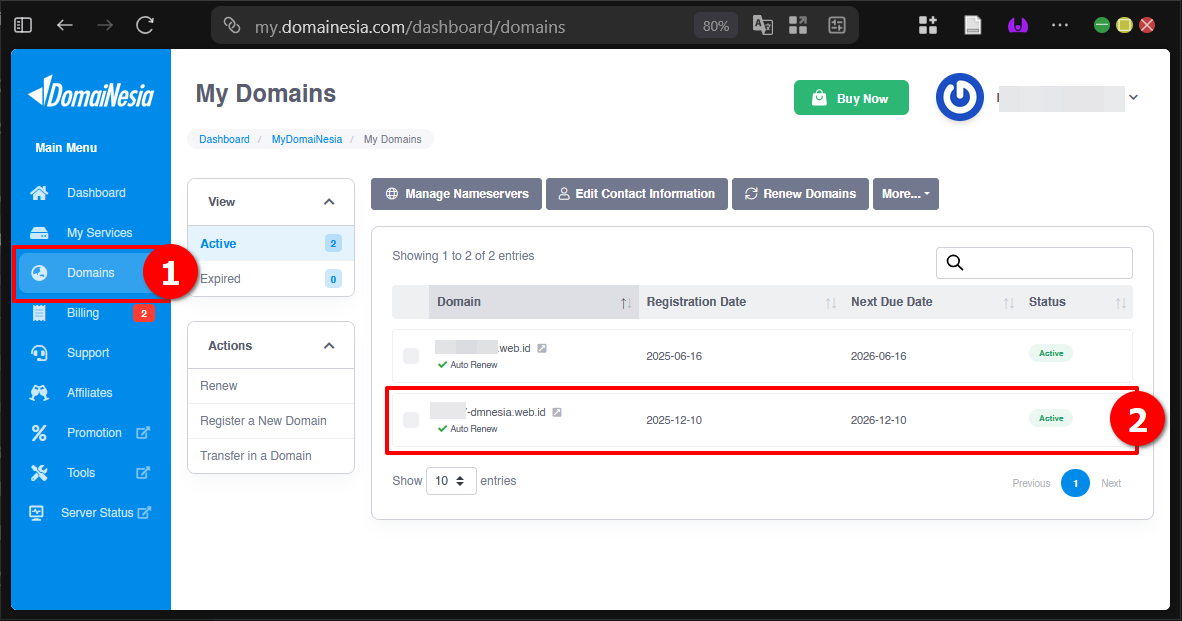
Selanjutnya pilih domain yang ingin dijadikan alias pada tabel My Domains.
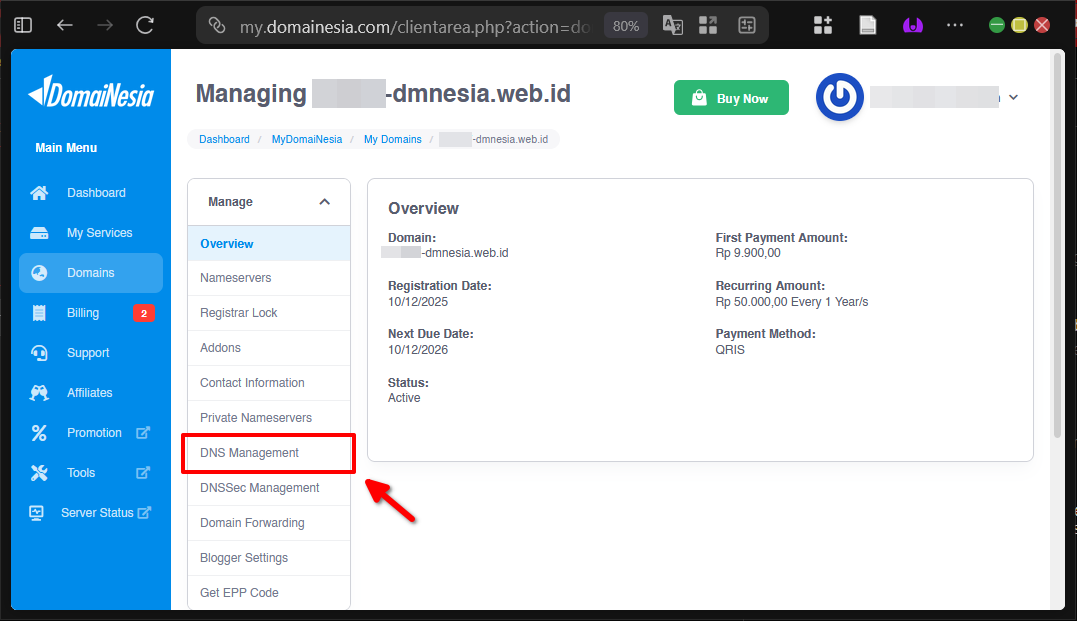
Pada halaman manajemen domain tersebut, cari menu dropdown Manage lalu pilih opsi DNS Management.
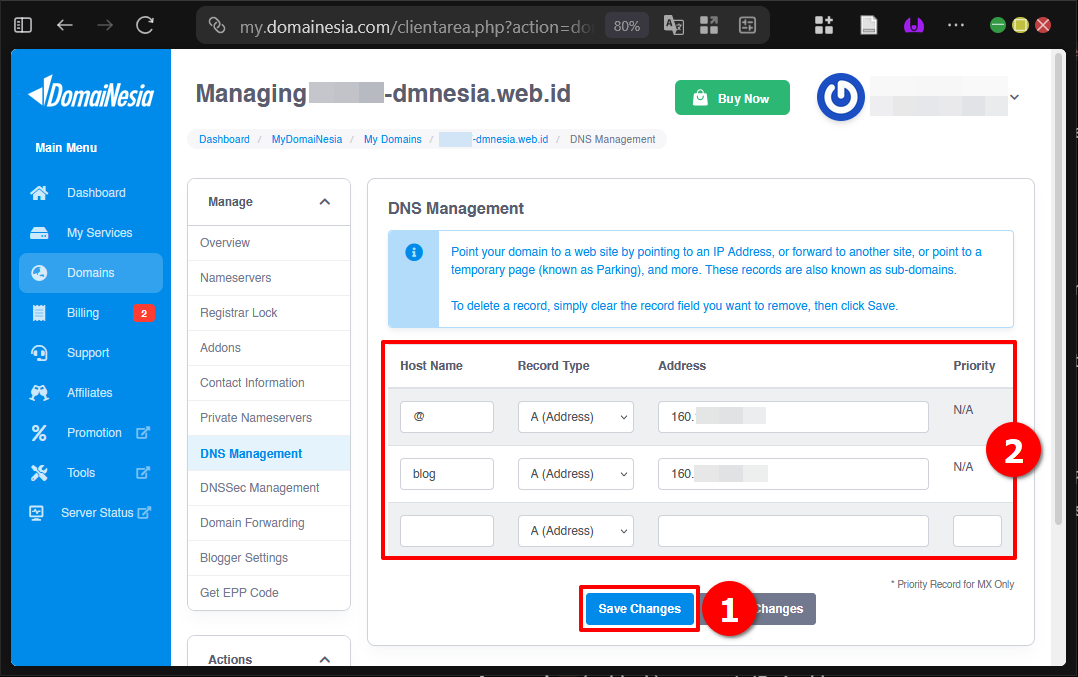
Di bagian bawah halaman akan ada kolom untuk menambahkan DNS record baru. Kita tambahkan record tipe A dengan mengisikan nilai Name (bisa dikosongkan atau diisi @ untuk root domain) dan Value diisi dengan alamat IP Address server Plesk Panel kita. Setelah disimpan, tunggu propagasi DNS yang biasanya memakan waktu beberapa menit hingga beberapa jam tergantung TTL yang digunakan.
2. Tambahkan Domain Alias Dengan Opsi
Setelah domain alias berhasil diarahkan ke IP server melalui DNS record A, langkah berikutnya adalah menambahkan domain tersebut sebagai Alias di Plesk via CLI. Perintah dasar yang paling sering digunakan adalah:
|
1 |
plesk bin domalias --create domain-alias.com -domain domain-utama.com |
Perintah di atas akan membuat alias dengan pengaturan default yaitu layanan web aktif, layanan mail dan DNS mengikuti domain utama, status enabled, serta tanpa pengaturan SEO redirect.
Kita bisa menyesuaikan perilaku alias dengan menambahkan opsi tambahan di akhir baris perintah sesuai kebutuhan. Berikut adalah tabel opsi yang umum dipakai.
| Opsi | Nilai yang umum dipakai | Keterangan |
|---|---|---|
| -domain | (wajib) | Nama domain utama (parent/primary domain) |
| -status | enabled / disabled | Status alias aktif atau nonaktif (default: enabled) |
| -web | true / false | Aktifkan layanan web (hosting konten website) – biasanya true |
| true / false | Aktifkan layanan email (email domain utama bisa dipakai di alias) – biasanya true jika butuh email | |
| -dns | true / false | Sinkronisasi DNS zone dengan domain utama – biasanya true |
| -seo-redirect | true / false | Aktifkan redirect 301 SEO-friendly ke domain utama (default: false) – bagus untuk SEO jika ingin semua traffic ke satu domain utama |
Contoh implementasi jika kita ingin mengaktifkan redirect SEO 301 ke domain utama tetapi tidak membutuhkan layanan email pada alias:
|
1 |
plesk bin domalias --create domain-alias.com -domain domain-utama.com -web true -mail false -dns true -seo-redirect true |
Jika kita ingin menambahkan alias dalam keadaan nonaktif terlebih dahulu (misalnya untuk pengujian), cukup tambahkan opsi status:
|
1 |
plesk bin domalias --create domain-alias.com -domain domain-utama.com -status disabled |
3. Pengelolaan Domain Alias
Setelah Alias di Plesk berhasil dibuat, kita masih bisa mengelolanya kapan saja melalui perintah CLI yang sama. Berikut beberapa perintah pengelolaan yang sering digunakan.
Untuk melihat informasi detail tentang domain alias yang sudah terdaftar:
|
1 |
plesk bin domalias --info domain-alias.com |
Jika kita ingin mengganti nama alias yang sudah ada:
|
1 |
plesk bin domalias --rename alias-lama.com -new-name alias-baru.com |
Untuk menonaktifkan domain alias sementara (bisa diaktifkan kembali kapan saja):
|
1 |
plesk bin domalias --off domain-alias.com |
Perintah untuk mengaktifkan kembali alias yang sebelumnya dinonaktifkan:
|
1 |
plesk bin domalias --on domain-alias.com |
Jika alias sudah tidak dibutuhkan lagi dan ingin dihapus:
|
1 |
plesk bin domalias --delete domain-alias.com |
Dan untuk menghapus semua alias yang terkait dengan satu domain utama sekaligus:
|
1 |
plesk bin domalias --delete-all domain-utama.com |
Kelola Domain Alias Jadi Efisien!
Dengan mengikuti panduan ini, kita sekarang sudah paham cara mengatur Parked Domain Atau Alias di Plesk Panel melalui CLI mulai dari persiapan DNS di registrar, penambahan alias dengan berbagai opsi sesuai kebutuhan, hingga pengelolaan lanjutan seperti rename, on-off, dan penghapusan. Fitur Alias di Plesk memungkinkan pengelolaan beberapa domain menjadi jauh lebih ringkas, hemat sumber daya, dan ramah terhadap SEO tanpa harus membuat subscription baru setiap kali menambah domain.
Selamat kepada kita semua yang telah menyelesaikan langkah-langkah di atas. Website dengan beberapa domain tambahan kini bisa berjalan lebih optimal dan profesional. Sampai jumpa di artikel dan panduan DomaiNesia berikutnya!


Dinda Fariz Alamsyah
Hanya seseorang yang suka otak-atik IT dan mengolah data, lagi tertarik soal AI