



Panduan Instalasi Ajenti di VPS Ubuntu
Oleh
Fitri Aulia

Pernah merasa pengelolaan VPS lewat terminal memakan waktu lebih banyak dari yang seharusnya? Padahal, beberapa tugas sebenarnya akan jauh lebih cepat jika dilakukan melalui tampilan yang lebih terstruktur. Ajenti menawarkan solusi tersebut. Dengan dashboard web-based yang rapi dan mudah dipahami, DomaiNesians dapat mengelola layanan server Ubuntu dengan cara yang lebih nyaman. Pada panduan ini, kita membahas proses instalasi Ajenti secara lengkap agar dapat berjalan lancar di VPS.
Apa Itu Ajenti dan Fungsinya?
 sumber: PeerSpot
Ajenti adalah control panel berbasis web yang dirancang untuk memudahkan pengelolaan server, terutama server Linux seperti Ubuntu. Dengan Ajenti, kamu dapat mengatur berbagai aspek VPS langsung dari browser tanpa harus selalu mengetik perintah di terminal. Panel ini terasa sangat membantu bagi pengguna yang ingin pengelolaan server yang lebih visual dan praktis, terutama jika belum sepenuhnya nyaman menggunakan command line.
Antarmuka Ajenti juga dirancang rapi dan mudah dinavigasi. Melalui panel ini, Anda dapat mengelola file, memeriksa layanan web atau database, hingga memantau keamanan server. Salah satu keunggulan Ajenti adalah kemampuannya menampilkan aktivitas server secara langsung melalui dashboard web, sehingga tidak memerlukan aplikasi tambahan. Selain itu, Ajenti mendukung banyak plugin bawaan yang dapat dipasang sesuai kebutuhan, membuatnya tetap ringan sekaligus mudah dikembangkan.
Fungsi utama Ajenti antara lain:
- Mengelola komponen server seperti SSH, MySQL, Nginx, dan layanan lain dalam satu tempat.
- Memeriksa penggunaan resource seperti CPU, RAM, dan storage untuk memastikan performa server tetap stabil.
- Mengatur file dan direktori melalui file manager internal yang mudah digunakan.
- Memantau log sistem dan proses yang sedang berjalan langsung dari dashboard.
- Menambah atau mengatur akun pengguna server sesuai kebutuhan.
- Mengatur firewall dan konfigurasi jaringan.
- Menambah plugin tambahan untuk web server, database, dan fitur lainnya agar panel semakin fleksibel dan lengkap.
Cara Install Ajenti
Kalau semua persiapan sudah siap, sekarang saatnya menginstal Ajenti di server. Prosesnya cukup singkat dan tidak memerlukan konfigurasi rumit.
1. Tambahkan repository Ajenti
Pertama, tambahkan repository resmi Ajenti ke sistem Ubuntu:
|
1 |
curl -O https://raw.githubusercontent.com/ajenti/ajenti/master/scripts/install.sh |
2. Jalankan script instalasi
Setelah file script berhasil diunduh, jalankan perintah ini untuk mulai proses instalasi:
|
1 |
sudo bash install.sh |
Instalasi dilakukan secara otomatis melalui script, termasuk semua dependensi seperti Python, pip, dan modul Ajenti yang dibutuhkan. Tunggu hingga proses selesai.
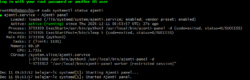
3. Cek status layanan Ajenti
Cek status untuk memastikan Ajenti sudah berjalan dengan baik:
|
1 |
sudo systemctl status ajenti |
4. Akses Ajenti lewat browser
Jika Ajenti berjalan normal, buka browser dan akses:
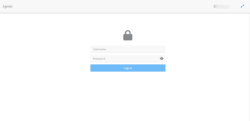
Pada halaman login, username default umumnya root, dan password mengikuti user root sistem atau sesuai konfigurasi saat instalasi.
Konfigurasi Dasar Ajenti
Setelah berhasil masuk ke dashboard Ajenti, ada beberapa pengaturan dasar yang sebaiknya langsung disesuaikan.
1. Ganti Password Default
Jika login menggunakan root, sangat disarankan untuk mengganti password demi keamanan. Ini bisa dilakukan melalui menu Users.
2. Tambah User Baru
Untuk penggunaan sehari-hari, lebih aman membuat akun administrator baru daripada memakai root secara langsung. Buka menu Users > klik Add User > Pilih grup admin agar punya full akses.
3. Cek dan Atur Layanan yang Jalan
Melalui menu Services, berbagai layanan server seperti SSH, Nginx, hingga MySQL dapat dipantau dan bisa start, stop, atau restart layanan cukup lewat interface ini.
4. Atur Timezone Server
Supaya log dan jadwal task sesuai waktu lokal, masuk ke menu Settings > System lalu sesuaikan timezone.
5. Ubah Port Default Ajenti
Secara default, Ajenti berjalan di port 8000. Kalau ingin mengubah port bisa ubah konfigurasinya di file /etc/ajenti/config.yml. Cari bagian bind dan ubah port-nya, lalu restart Ajenti sudo systemctl restart ajenti
Troubleshooting Ajenti
Walaupun Ajenti termasuk panel yang cukup mudah digunakan, ada kalanya muncul beberapa kendala saat proses instalasi atau ketika mulai dipakai. Berikut beberapa masalah umum dan cara menanganinya.
1. Port Conflict
Periksa konfigurasi firewall dan pastikan port tempat Ajenti berjalan secara default 8000 sudah terbuka agar panel bisa diakses dengan lancar.
|
1 |
sudo ufw allow 8000 |
Cek apakah port sudah dipakai aplikasi lain:
|
1 |
sudo lsof -i :8000 |
Jika port sedang dipakai, kamu bisa menghentikan aplikasi tersebut atau mengubah port Ajenti melalui file konfigurasi.
2. Ajenti Tidak Bisa Diakses di Browser
Cek status layanan Ajenti dengan sudo systemctl status ajenti. Pastikan statusnya active (running). Kalau tidak, coba restart dengan:
|
1 |
sudo systemctl restart ajenti |
3. Lupa Password Login Ajenti
Jika lupa password, reset kredensial Ajenti melalui terminal menggunakan:
|
1 2 |
sudo ajenti-ssl-gen sudo systemctl restart ajenti |
4. Error Saat Instalasi
Periksa koneksi internet dan pastikan sistem sudah di-update. Coba jalankan ulang script instalasi dengan hak akses root untuk memastikan proses berjalan tanpa gangguan tambahan.
Tips Keamanan dan Optimasi Ajenti
Agar penggunaan Ajenti di VPS Ubuntu tetap aman dan berjalan optimal, beberapa langkah berikut sangat disarankan:
1. Pasang SSL/TLS dengan Reverse Proxy
Untuk keamanan akses, gunakan HTTPS melalui reverse proxy seperti Nginx, Apache, atau Caddy. Dengan SSL aktif, koneksi ke panel lebih terlindungi dan bisa diakses melalui domain pribadi.
2. Batasi Akses IP
Untuk keamanan tambahan, batasi akses Ajenti hanya dari IP tertentu, seperti IP kantor atau jaringan rumah.
|
1 2 |
sudo ufw allow from IP-kamu to any port PORT-Ajenti sudo ufw deny 8000 |
3. Gunakan Password yang Kuat
Pastikan password login Ajenti menggunakan kombinasi karakter yang kompleks dan unik. Hindari penggunaan password default.
4. Update Rutin
Perbarui sistem dan Ajenti secara berkala untuk mengurangi risiko celah keamanan:
|
1 |
sudo apt update && sudo apt upgrade -y |
5. Backup Konfigurasi
Lakukan backup konfigurasi Ajenti secara rutin agar lebih mudah dipulihkan jika terjadi error atau migrasi server, terutama saat melakukan perubahan besar pada sistem.
Kenapa Ajenti Jadi Pilihan Tepat buat VPS?
Ajenti memang dibuat untuk mempermudah siapa saja yang ingin mengelola VPS tanpa harus selalu berurusan dengan perintah terminal. Lewat panel yang jelas dan responsif, banyak pekerjaan sehari-hari bisa diselesaikan lebih cepat mulai dari memantau resource, mengelola layanan, hingga mengecek aktivitas server langsung dari browser. Setelah semua konfigurasi dasar selesai, pengelolaan VPS jadi terasa lebih praktis tanpa mengurangi kontrol yang dibutuhkan.
Agar penggunaan Ajenti berjalan lebih lancar, dukungan infrastruktur juga memegang peran penting. Cloud VPS DomaiNesia memberi ruang kerja yang konsisten untuk semua fitur Ajenti, terutama saat memantau server secara real-time atau menangani beberapa layanan sekaligus. Jika ingin pengelolaan VPS yang lebih mudah namun tetap aman dan dapat diakses kapan saja, memadukan Ajenti dengan Cloud VPS bisa menjadi opsi yang dipilih untuk jangka panjang.

Fitri Aulia
Hi! I'm a tech enthusiast who loves digging into how things work, especially in web development, VPS setups, and anything open-source.



