Panduan Lengkap Install n8n di VPS DomaiNesia
Oleh
Hazar Farras
Halo DomaiNesians! Pernah nggak sih, kamu kepikiran untuk automasi tugas-tugas harian tapi langsung ciut karena takut ribet install software atau konfigurasi VPS? Tenang, kamu nggak sendiri. Untungnya sekarang ada n8n, platform automasi workflow yang powerful tapi tetap ramah untuk pemula.
Di sisi lain, punya VPS sendiri kadang terdengar menakutkan, harus ngerti terminal, Docker, dan ribuan hal teknis lain. Tapi kalau kamu pakai Cloud VPS DomaiNesia, semuanya jadi lebih gampang. Dengan beberapa klik, kamu bisa langsung install n8n di VPS DomaiNesia tanpa ribet, dan siap bikin workflow pertama kamu dalam hitungan menit.
Di artikel ini, kami bakal ngajak kamu step-by-step: dari VPS kosong → install n8n → dashboard → workflow pertama. Gak perlu takut salah klik, semua dijelasin dengan bahasa yang jelas, supaya kamu bisa langsung action dan ngerasain automasi kerjaan kamu sendiri.

Hal yang Perlu Disiapkan Sebelum Install n8n
Sebelum mulai mengklik sana-sini di MyDomaiNesia, ada beberapa hal yang perlu kamu siapkan supaya proses install n8n di VPS DomaiNesia berjalan lancar:
- Cloud VPS aktif → kamu bisa mulai dari paket VPS terkecil di Cloud VPS Lite DomaiNesia, yaitu paket Cloud VPS Lite 1GB dengan harga Rp48.000/bulan. Untuk performa lebih nyaman, terutama kalau workflow kamu mulai banyak, bisa naik ke paket Cloud VPS Lite 2GB.
- Pilihan paket lebih maksimal (opsional) → kalau ingin lebih ngebut lagi, paket Cloud VPS Turbo juga bisa dipilih, apalagi lagi ada diskon pembelian bulan pertama. Jadi mumpung kesempatan, bisa sekalian ambil yang lebih kenceng biar workflow n8n kamu jalan mulus tanpa hambatan.
- Akun MyDomaiNesia → pastikan akun DomaiNesia kamu aktif dan sudah login. Nanti semua proses install n8n bakal dilakukan lewat panel MyDomaiNesia, jadi tidak perlu ribet terminal atau command-line.
Dengan persiapan ini, kamu sudah siap untuk langkah selanjutnya: install n8n di VPS DomaiNesia. Tenang, semua prosesnya hanya klik-klik, tidak perlu pusing konfigurasi manual.
Cara Install n8n di VPS DomaiNesia
Di bagian ini, akan melakukan proses install n8n di VPS DomaiNesia secara otomatis lewat panel. Nantinya VPS akan direset dan n8n akan langsung terpasang, siap diakses di dashboard. Ikuti langkah-langkah berikut supaya prosesnya lancar:
1. Masuk ke MyDomaiNesia dan Pilih VPS
Di tahap ini, memastikan VPS yang akan dipakai sudah siap untuk proses install. Langkah-langkahnya:
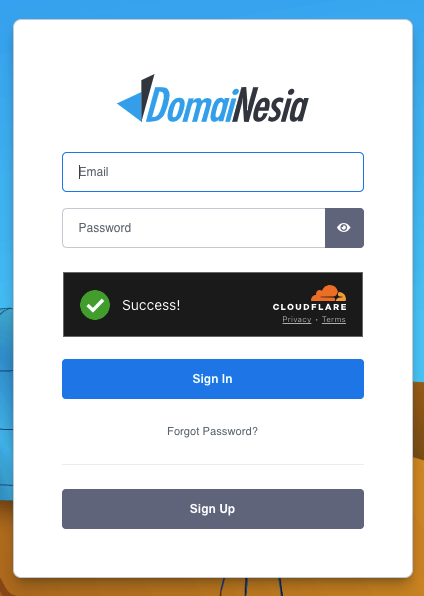
- Login ke akun MyDomaiNesia.
- Klik menu My Services.
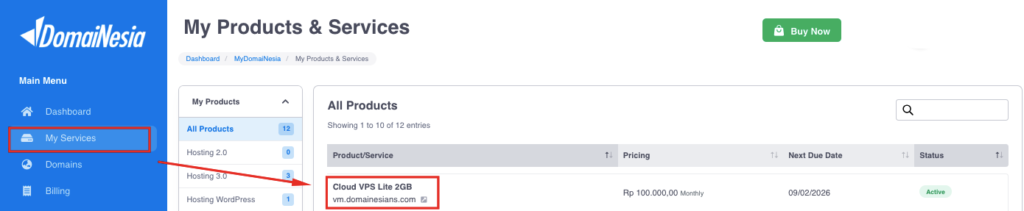
- Klik VPS yang ingin digunakan untuk n8n.
Untuk mencoba, paket Cloud VPS Lite 1GB sudah cukup. Kalau mau workflow lebih lancar, bisa pilih Cloud VPS Lite 2GB atau Cloud VPS Turbo, apalagi lagi ada diskon bulan pertama, lumayan buat coba-coba.
2. Pilih Menu Reinstall dan Aplikasi n8n
Sekarang lanjut memilih aplikasi n8n yang ingin di-install, sekaligus OS yang mendukung. Langkah-langkahnya:
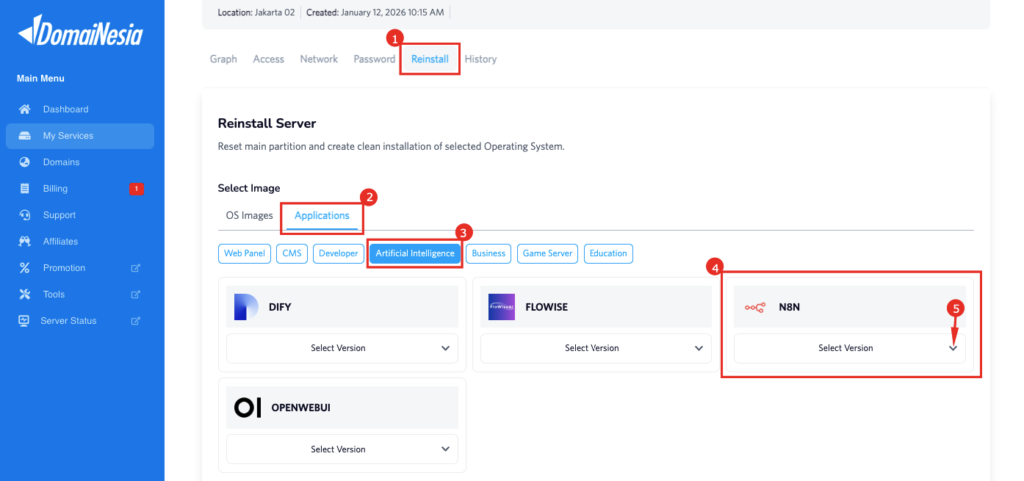
- Di dashboard VPS, klik menu Reinstall.
- Pilih submenu Applications.
- Pilih kategori Artificial Intelligence, lalu lihat bagian n8n.
- Pilih OS yang sudah termasuk install n8n, saat ini n8n – Ubuntu 24.04 (klik saja).
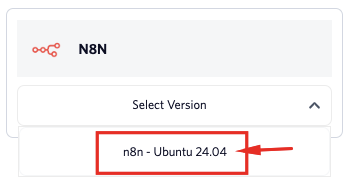
Catatan: proses reinstall akan mereset VPS sepenuhnya. Pastikan backup data penting dulu kalau ada.
3. Pilih Kelola VPS dengan SSH dan Pastikan VPS Mati
Kemudian masuk tahapan menentukan cara kelola VPS dengan SSH setelah reinstall. Langkah-langkahnya:
- Pilih metode autentikasi: SSH Keys (aman) atau Password (disarankan untuk pemula).
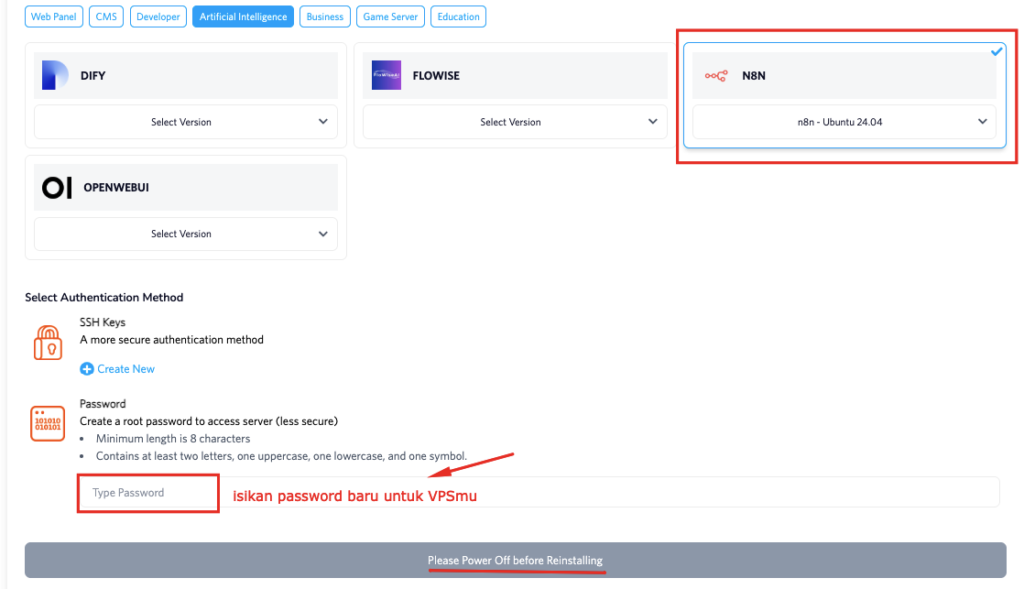
- Pastikan VPS dalam kondisi Power Off (klik icon Power Off di dashboard).

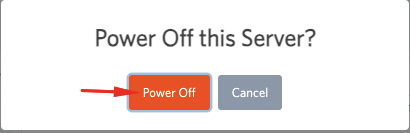
Begitu VPS mati, tombol Reinstall akan aktif, dan kamu bisa melanjutkan proses.
4. Jalankan Reinstall
Ini tahap eksekusi di mana n8n akan di-install otomatis di VPS. Langkah-langkahnya:
- Klik tombol Reinstall Server untuk memulai.
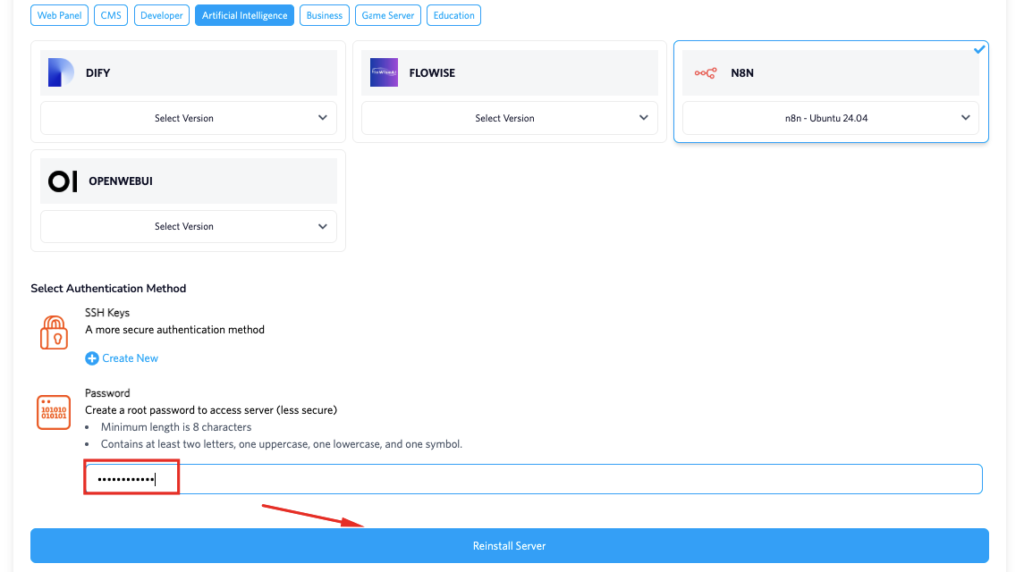
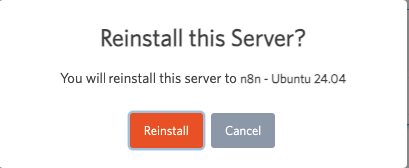
- Tunggu hingga proses selesai, biasanya memakan waktu 5–10 menit.
Setelah proses ini selesai, VPS kamu sudah siap dengan n8n terinstall. Sekarang bisa lanjut ke akses dashboard n8n dan membuat workflow pertama, biar langsung bisa lihat n8n berjalan.
Akses Dashboard n8n & Setup Awal + Workflow Pertama
Setelah VPS selesai diinstall dengan n8n, langkah berikutnya adalah mengakses dashboard n8n dan melakukan setup awal. Di tahap ini, akan membuat akun pengguna, mengisi konfigurasi awal, sampai siap membuat workflow pertama.
1. Akses n8n di Browser
Di langkah ini, kamu hanya perlu memastikan bahwa layanan n8n yang sudah terpasang di VPS bisa diakses dengan normal melalui browser. Jika halaman n8n berhasil terbuka, berarti instalasi berjalan dengan baik dan kamu bisa lanjut ke proses konfigurasi akun. Langkah-langkahnya:
- Buka browser (Chrome, Firefox, atau sejenisnya).
- Masukkan alamat IP VPS yang sudah diarahkan ke n8n.
- Tunggu hingga halaman setup awal n8n tampil di layar.
Jika halaman berhasil dimuat tanpa error, lanjutkan ke langkah berikutnya.
2. Buat Akun Pengguna n8n
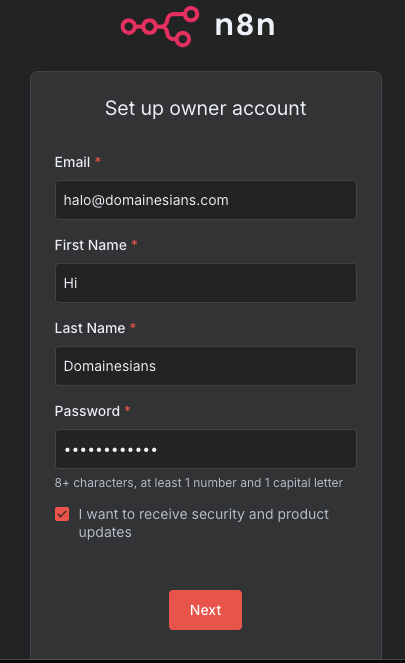
Di halaman setup, kamu akan menemukan form Set up owner account. Langkah-langkah:
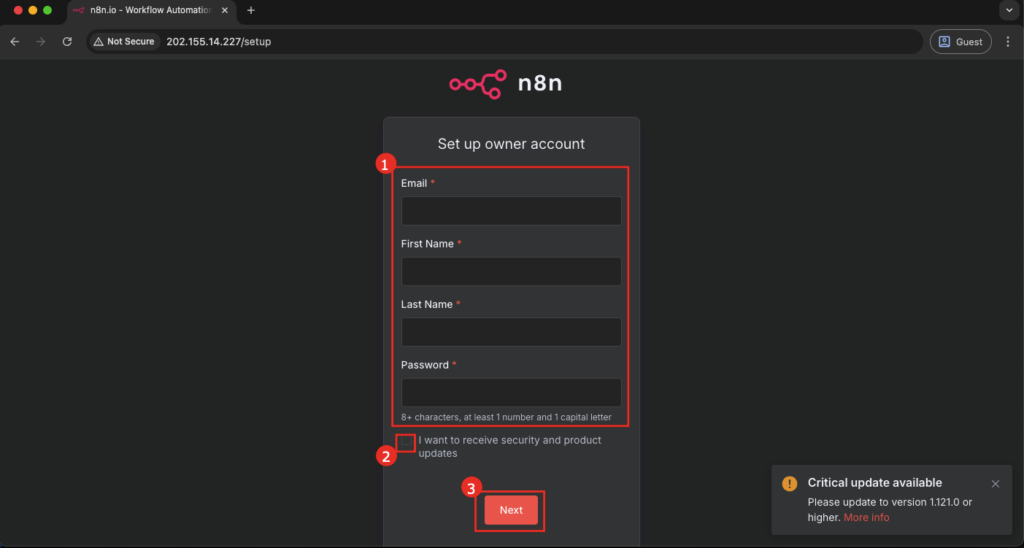
- Isi Email, First Name, Last Name, dan Password (minimal 8 karakter, harus ada angka & huruf kapital).
- Checklist untuk menerima security & product updates jika ingin.
- Klik Next untuk melanjutkan.
Form ini wajib diisi lengkap, baru bisa lanjut ke setup workflow.
3. Setup Workflow Awal (Customize n8n to You)
Setelah akun berhasil dibuat, n8n akan menanyakan beberapa pertanyaan untuk menyesuaikan workflow awal:
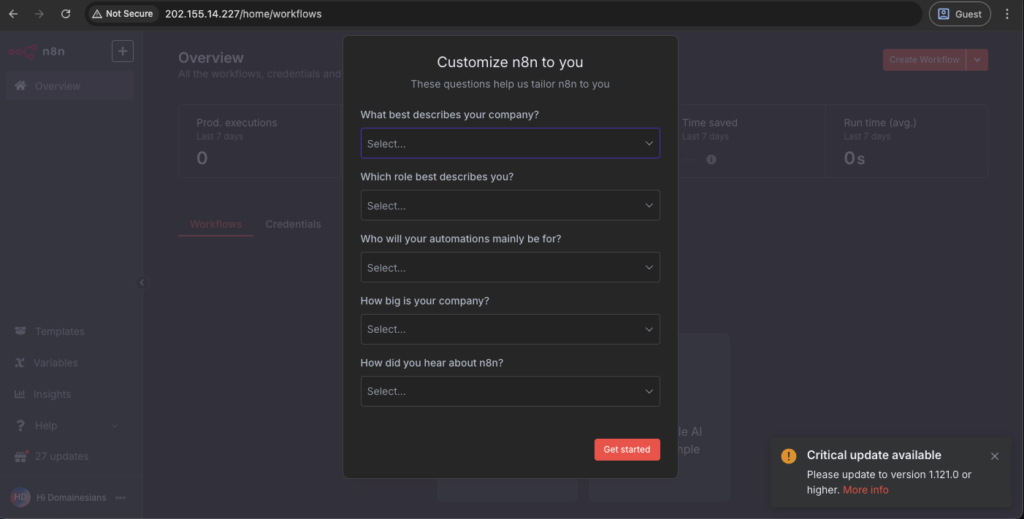
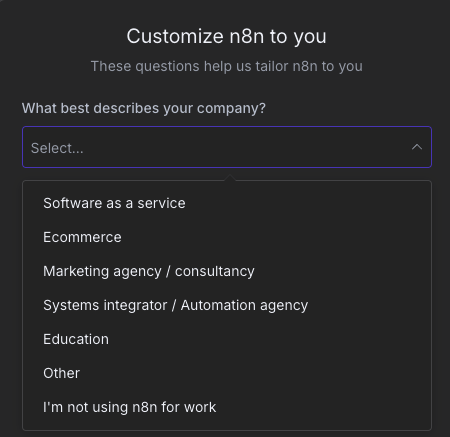
- What best describes your company? → Pilih tipe perusahaan atau organisasi kamu.
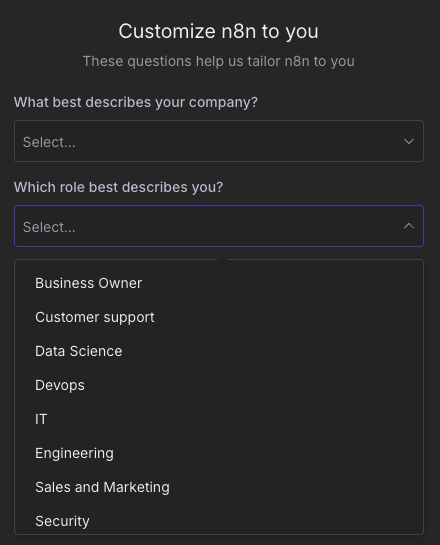
- Which role best describes you? → Pilih peran kamu, misal Developer, Admin, Marketing, dsb.
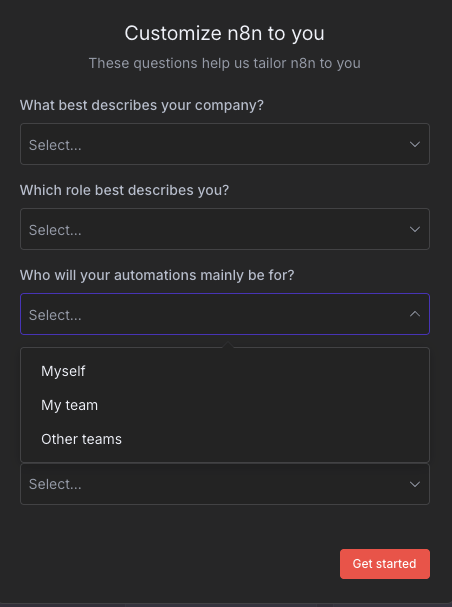
- Who will your automations mainly be for? → Pilih target utama automasi, misal Personal, Team, atau Company-wide.
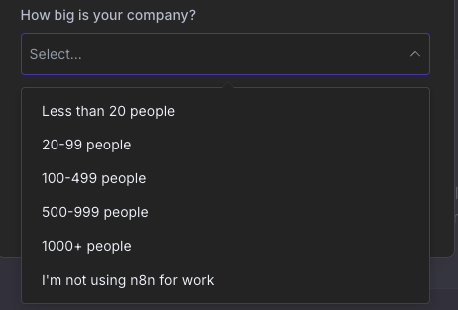
- How big is your company? → Pilih ukuran tim/perusahaan untuk menyesuaikan pengaturan default.
- How did you hear about n8n? → Pilih opsi yang sesuai (opsional, untuk analisis internal n8n).
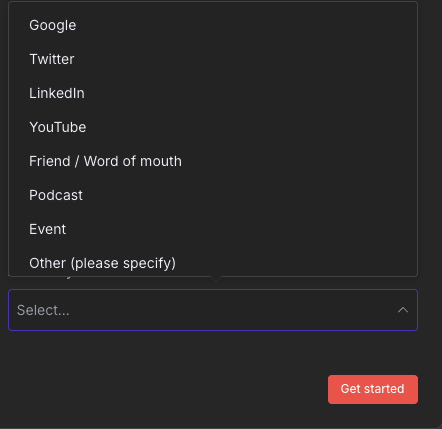
Semua pertanyaan berupa pilihan, tujuannya untuk menyesuaikan pengalaman awal di dashboard n8n supaya lebih relevan dengan penggunaan kamu.
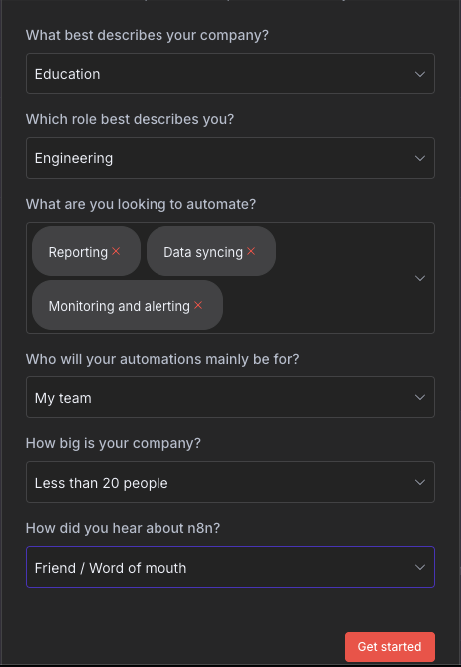
Klik Get started setelah semua terisi.
4. Penawaran Lisensi Gratis (Opsional)
Pada tahap ini, n8n akan menawarkan penggunaan lisensi gratis untuk membuka beberapa fitur tambahan. Bagian ini bersifat opsional, tetapi sangat disarankan jika kamu ingin mencoba fitur lebih lengkap tanpa biaya.
Perlu diketahui, email yang diminta di tahap ini sudah otomatis terisi sesuai dengan email yang kamu gunakan saat membuat akun owner n8n sebelumnya, jadi kamu tidak perlu mengisi ulang. Langkah-langkah aktivasi lisensi gratis:
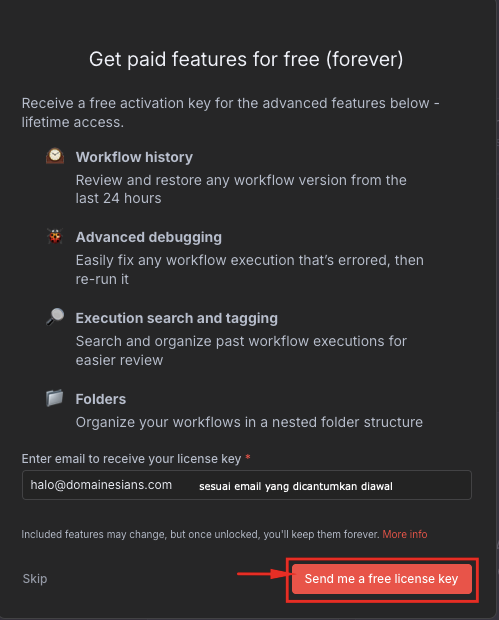
- Pastikan email yang tampil sudah sesuai (otomatis terisi dari akun owner).
- Lanjutkan proses hingga selesai.
- Buka inbox email tersebut dan cari email dari n8n.
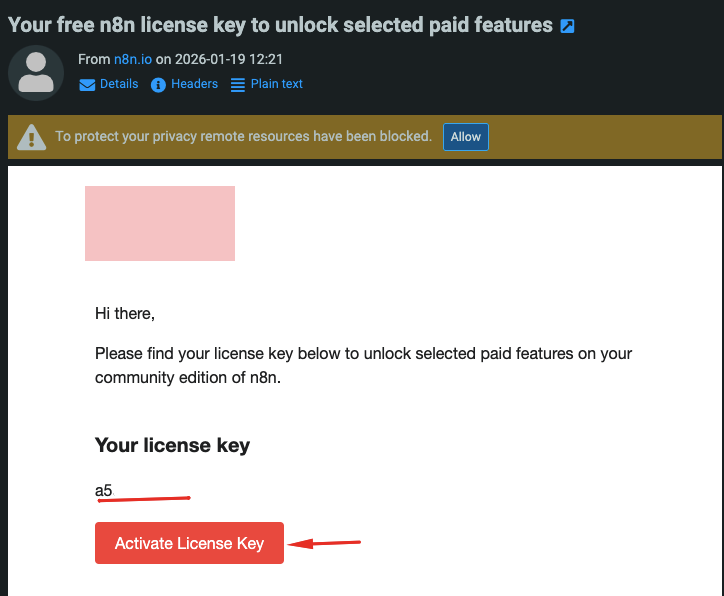
- Salin license key yang dikirimkan.
- Kembali ke dashboard n8n, lalu:
- Klik notifikasi license dikirim usage and plan, atau
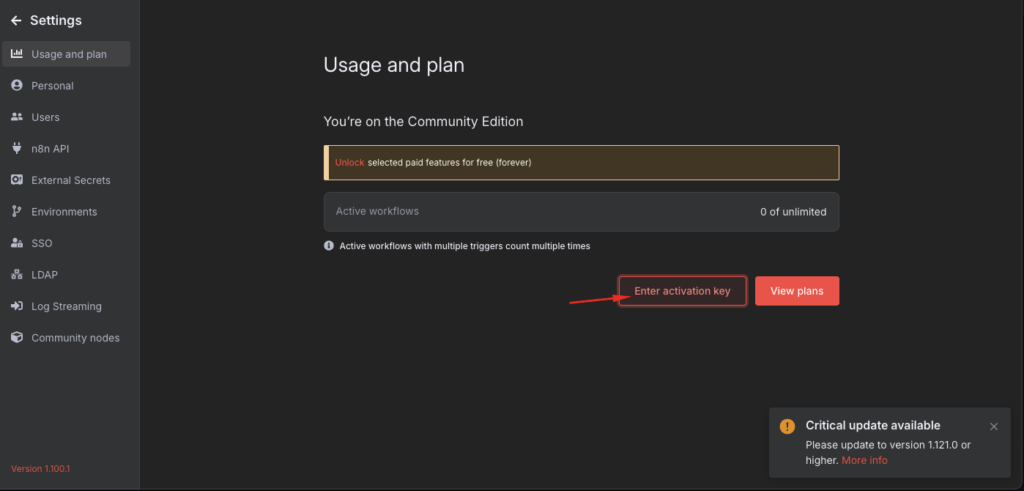
- Masuk ke Settings → Usage and Plan.
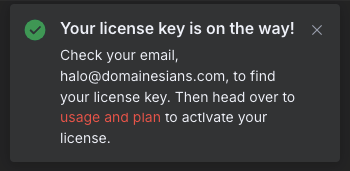
- Tempelkan license key dengan klik Enter activation key, kemudian proses.
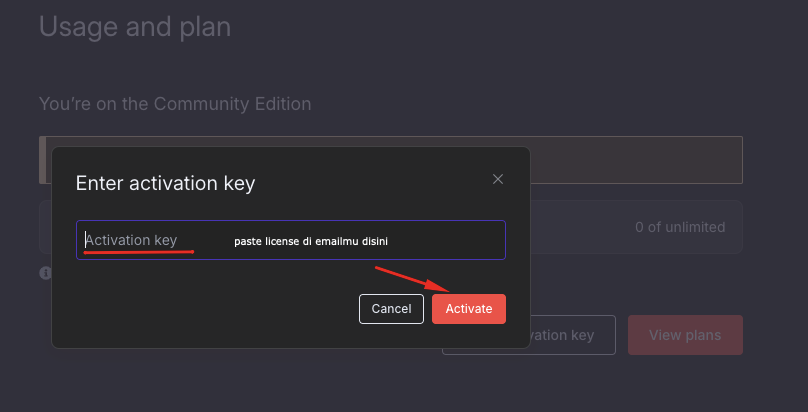
- Klik aktivasi dan tunggu beberapa saat.
- Jika berhasil, lisensi akan otomatis aktif dan siap digunakan.
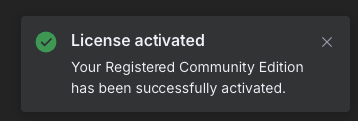
Dengan lisensi ini aktif, kamu bisa langsung melanjutkan ke tahap berikutnya untuk mulai membuat workflow dan automasi di n8n tanpa hambatan.
Catatan: lisensi gratis memberikan akses fitur seperti workflow history, advanced debugging, execution search, dan folders. Aktivasi bersifat lifetime.
5. Siap Membuat Workflow Pertama
Setelah semua setup selesai, dashboard n8n sudah siap. Kamu bisa mulai:
- Menambahkan workflow baru sesuai kebutuhan.
- Mencoba node sederhana seperti Trigger manually → Core Node → Run untuk latihan.
Dengan setup ini, VPS kamu sekarang sudah siap untuk automasi workflow menggunakan n8n.
Contoh Workflow Pertama di n8n
Sebagai langkah awal, akan membuat workflow paling sederhana di n8n. Tujuannya bukan langsung membuat automasi rumit, tapi memahami alur dasar n8n: dari trigger, menambahkan node, sampai workflow bisa dieksekusi dengan benar.
1. Membuat Workflow Baru
Setelah masuk ke dashboard n8n, klik tombol Create Workflow. Kamu akan dibawa ke canvas kosong tempat semua workflow dirancang.
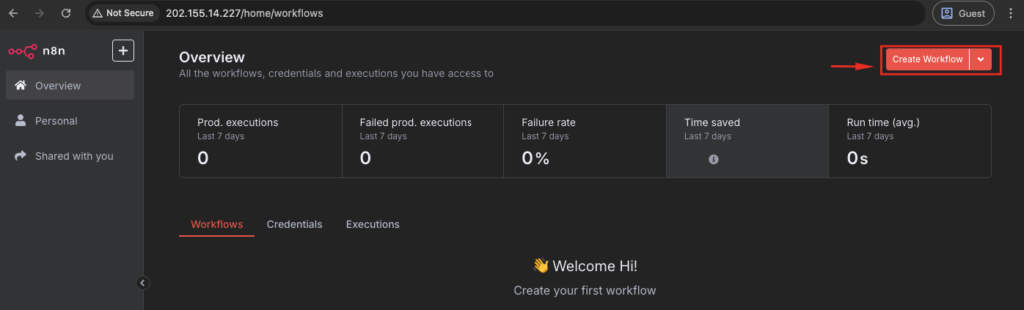
Di tahap ini, n8n akan langsung menampilkan pertanyaan:
“What triggers this workflow?”
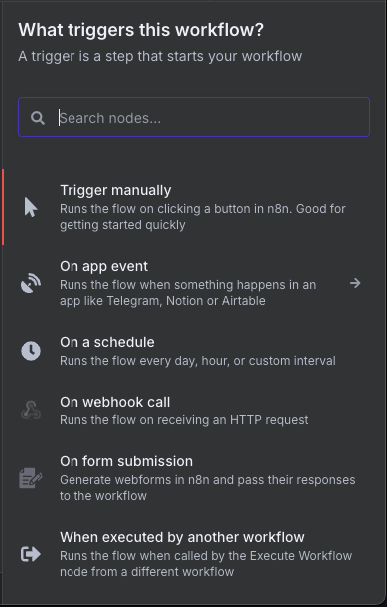
Ini bukan sekadar pertanyaan, tapi penentuan node pertama dalam workflow.
2. Menentukan Trigger Workflow
Trigger adalah pemicu awal yang menentukan kapan workflow dijalankan. Tanpa trigger, workflow tidak bisa berjalan.
Untuk contoh pertama, pilih Trigger manually.
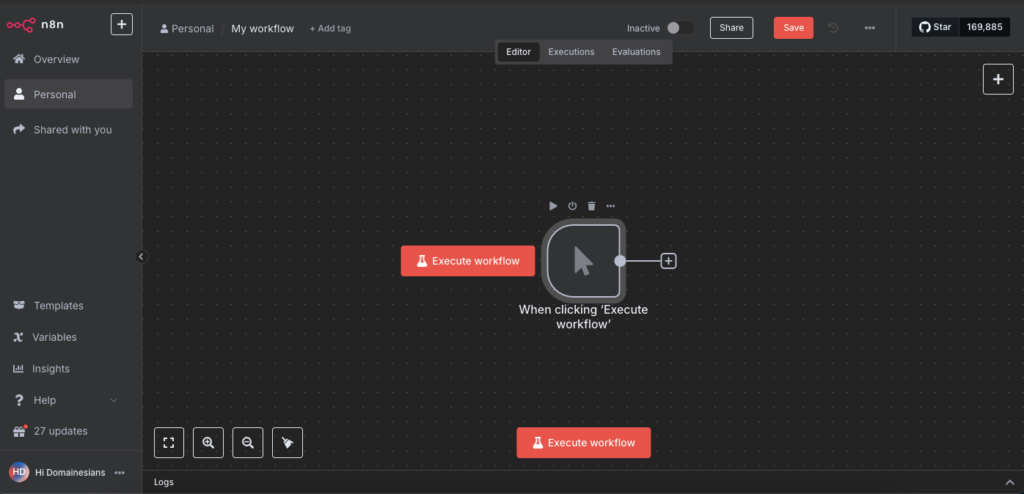
Trigger ini memungkinkan workflow dijalankan secara manual dengan menekan tombol Execute Workflow, sehingga cocok untuk belajar dan testing.
3. Menambahkan Node Sederhana
Setelah Trigger manually aktif, klik tanda + di canvas workflow.
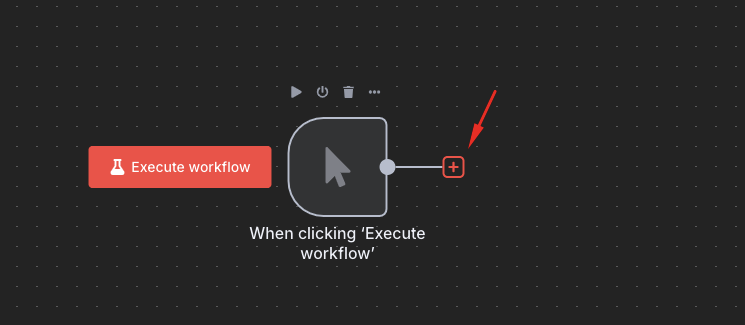
Alih-alih langsung menampilkan daftar node, n8n akan menanyakan langkah apa yang ingin dilakukan selanjutnya melalui menu “What happens next?”. Di tahap awal, kamu akan melihat beberapa kategori utama, seperti:
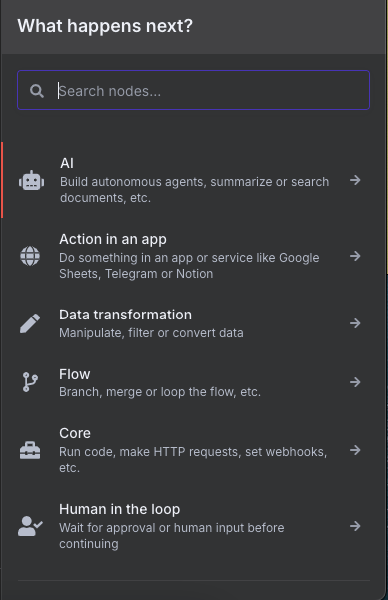
- AI
- Action in an app
- Data transformation
- Flow
- Core
- Human in the loop
Untuk contoh workflow pertama, ita tidak perlu yang kompleks. Pilih kategori Core, karena berisi node-node dasar yang paling sering digunakan. Lalu pilih kategori Code, dimana merupakan salah satu node paling sederhana dan aman.
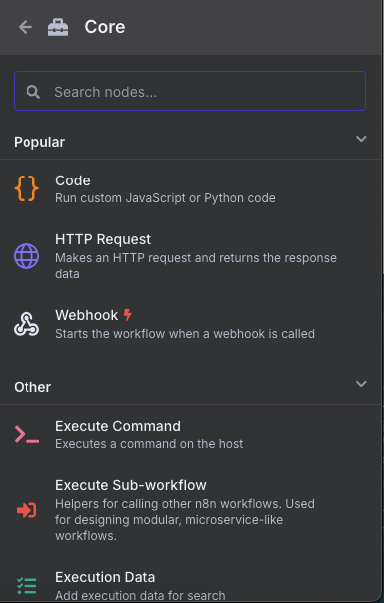
Node Code memungkinkan kamu menjalankan potongan kode ringan (JavaScript atau Python) tanpa perlu konfigurasi eksternal. Sebagai contoh sederhana:
- Biarkan bahasa default (JavaScript)
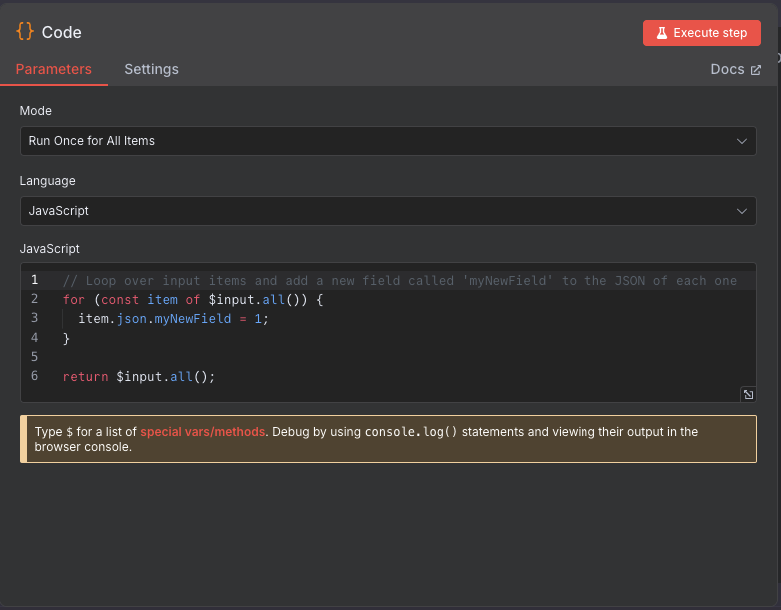
- Tambahkan kode singkat untuk menghasilkan output teks
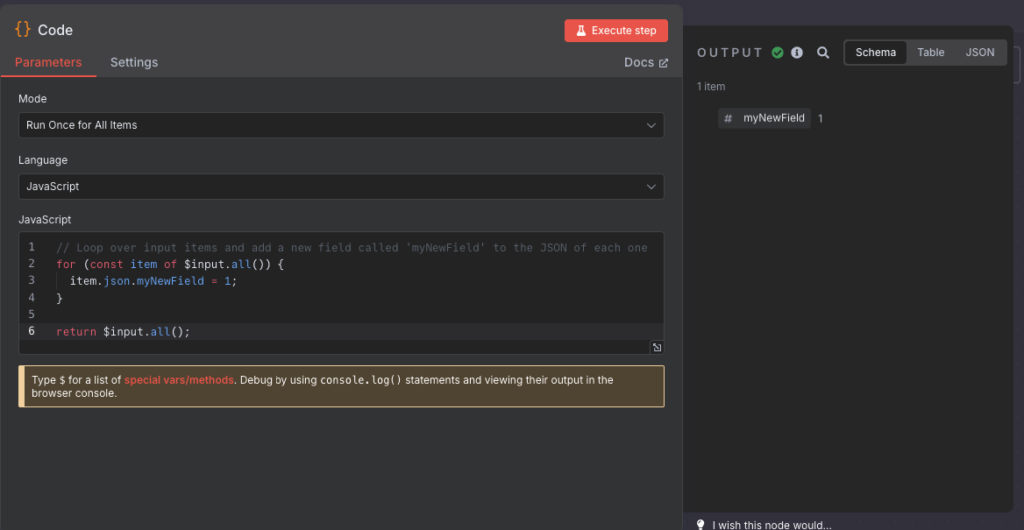
Node ini cukup untuk memastikan workflow berjalan dari awal sampai akhir tanpa error.
4. Menjalankan Workflow
Klik tombol Execute Workflow di bagian atas. Jika tidak ada error, berarti:
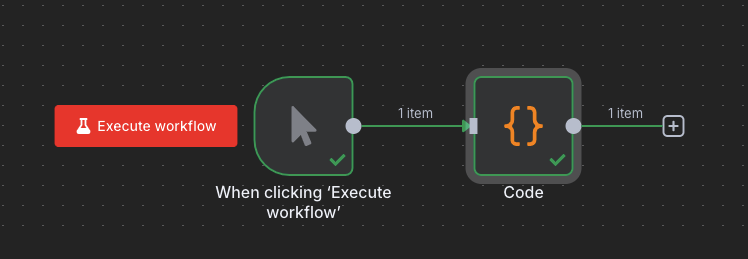
- Trigger berhasil berjalan
- Node tersambung dengan benar
- Workflow siap dikembangkan lebih lanjut
Di tahap ini, kamu sudah berhasil membuat dan menjalankan workflow pertamamu di n8n.
5. Menyimpan Workflow
Jangan lupa klik Save dan beri nama workflow sesuai fungsinya. Menyimpan workflow penting supaya konfigurasi tidak hilang dan bisa dijalankan ulang kapan saja.
Dengan contoh sederhana ini, kamu sudah memahami konsep inti n8n:
trigger → proses → eksekusi.
Setelah ini, workflow bisa dikembangkan ke automasi yang lebih nyata, seperti integrasi API, webhook, sinkronisasi data, atau otomatisasi tugas harian.
Tips Agar Workflow n8n Stabil di VPS
Workflow n8n yang sudah berjalan di VPS sering kali terlihat aman di awal, tapi seiring bertambahnya trigger, node, dan beban proses, masalah bisa mulai muncul pelan-pelan. Supaya workflow tetap stabil, minim error, dan tidak gampang tumbang saat trafik meningkat, ada beberapa hal penting yang perlu kamu perhatikan sejak awal dalam pengelolaannya.
- Gunakan mode queue (Queue Mode) untuk workflow berat → jika workflow kamu banyak trigger atau proses paralel, aktifkan queue mode agar eksekusi tidak saling berebut resource. Ini membantu mencegah workflow stuck atau gagal tiba-tiba saat trafik naik.
- Batasi concurrency pada workflow tertentu → tidak semua workflow perlu berjalan bersamaan. Atur concurrency supaya n8n tidak mengeksekusi terlalu banyak proses dalam satu waktu yang bisa membebani CPU dan RAM VPS.
- Pisahkan workflow kritikal dan non-kritikal → workflow yang sifatnya penting (misalnya sinkronisasi data utama atau webhook produksi) sebaiknya tidak digabung dengan workflow eksperimen. Ini mengurangi risiko satu workflow error mempengaruhi yang lain.
- Aktifkan retry dan error handling sejak awal → manfaatkan fitur retry pada node yang terhubung ke API eksternal. Tambahkan error workflow agar kegagalan bisa ditangani dengan rapi, bukan berhenti tanpa jejak.
- Pantau resource VPS secara rutin → perhatikan penggunaan CPU, RAM, dan storage. Workflow n8n yang stabil bukan hanya soal konfigurasi n8n, tapi juga kondisi server yang sehat.
- Gunakan database terpisah jika workflow makin kompleks → saat workflow sudah banyak dan aktif terus-menerus, memakai database terpisah untuk n8n bisa meningkatkan performa dan mengurangi risiko bottleneck.
- Update n8n secara berkala, tapi terencana → versi terbaru biasanya membawa perbaikan bug dan peningkatan stabilitas. Namun, selalu cek changelog dan lakukan update di waktu trafik rendah.
- Backup workflow dan kredensial secara rutin → workflow stabil juga berarti mudah dipulihkan. Dengan backup rutin, kamu tidak perlu panik kalau terjadi error sistem atau masalah di VPS.
FAQ Seputar Install n8n di VPS DomaiNesia
Sebelum menutup panduan ini, mungkin masih ada beberapa pertanyaan yang muncul saat kamu mencoba install dan menggunakan n8n di VPS. Untuk memudahkan, berikut rangkuman pertanyaan yang paling sering ditanyakan beserta jawaban singkatnya:
1. Apakah install n8n di VPS DomaiNesia perlu akses terminal?
Tidak. Proses install n8n di VPS DomaiNesia bisa dilakukan langsung melalui panel MyDomaiNesia dengan fitur Reinstall → Applications → n8n, tanpa perlu menjalankan perintah apa pun di terminal.
2. VPS minimal apa yang bisa digunakan untuk install n8n?
n8n sudah bisa dijalankan di paket Cloud VPS Lite 1GB, namun untuk penggunaan yang lebih stabil dan workflow yang mulai berkembang, disarankan menggunakan Cloud VPS Lite 2GB agar performa tetap optimal.
3. Apakah proses install n8n akan menghapus data di VPS?
Ya. Proses reinstall VPS dengan aplikasi n8n akan mereset seluruh data di VPS. Jika sebelumnya VPS sudah digunakan, pastikan melakukan backup data terlebih dahulu sebelum melanjutkan proses install.
4. Kenapa VPS harus dalam kondisi Power Off saat install n8n?
Panel MyDomaiNesia hanya mengizinkan proses reinstall saat VPS dalam kondisi Power Off. Hal ini bertujuan untuk menjaga keamanan sistem dan memastikan proses instalasi berjalan dengan benar tanpa konflik layanan.
5. Bagaimana cara mengakses dashboard n8n setelah instalasi selesai?
Setelah proses install selesai, kamu bisa langsung mengakses dashboard n8n melalui IP VPS di browser. Sistem akan otomatis mengarahkan ke halaman setup n8n untuk pembuatan akun pengguna.
6. Apakah n8n bisa langsung digunakan tanpa membeli lisensi?
Bisa. n8n tetap dapat digunakan tanpa lisensi tambahan. Namun, kamu juga bisa mengaktifkan lisensi gratis yang ditawarkan n8n untuk membuka beberapa fitur tambahan tanpa biaya.
7. Apakah n8n aman dijalankan di VPS?
Ya, selama VPS dikelola dengan baik. Pastikan menggunakan password yang kuat, rutin melakukan update, dan mengatur workflow secara efisien agar n8n tetap stabil dan aman digunakan di VPS.
8. Apakah satu VPS bisa digunakan untuk banyak workflow n8n?
Bisa. Satu VPS dapat menjalankan banyak workflow n8n sekaligus, tergantung kapasitas resource VPS dan kompleksitas workflow yang dijalankan.
Semoga FAQ ini bisa membantu menjawab keraguan yang masih tersisa saat kamu mulai menggunakan n8n. Kalau nanti kamu menemukan kendala baru seiring workflow berkembang, jangan ragu untuk eksplorasi dokumentasi n8n atau menyesuaikan konfigurasi VPS agar performanya tetap optimal.

Saatnya Mulai Automasi Workflow Kamu Sendiri!
Sampai di tahap ini, kamu sudah membuktikan bahwa install n8n di VPS DomaiNesia itu nggak ribet. Tanpa perlu utak-atik terminal atau konfigurasi manual yang bikin pusing, n8n bisa langsung terpasang lewat panel MyDomaiNesia dan siap dipakai untuk automasi workflow pertamamu.
Mulai dari proses install, setup akun, sampai memahami alur dasar workflow di n8n, semuanya bisa dilakukan step by step bahkan oleh pengguna yang baru pertama kali kenal automasi. Tinggal dikembangkan sesuai kebutuhan, mau untuk integrasi aplikasi, automasi data, sampai workflow yang lebih kompleks.
Kalau kamu ingin workflow n8n berjalan lebih stabil dan nyaman ke depannya, pastikan VPS yang dipakai punya resource yang cukup. Cloud VPS Murah DomaiNesia bisa jadi pilihan praktis karena setup-nya simpel dan fleksibel untuk kebutuhan automasi, baik skala kecil maupun yang mulai berkembang.
Sekarang giliran kamu. Coba eksplorasi node-node lain di n8n, bangun workflow sesuai kebutuhanmu, dan rasakan sendiri bagaimana automasi bisa menghemat waktu dan tenaga. Sekali jalan, biasanya susah balik ke cara manual

Hazar Farras
Hi ! I'm a Technical Content Specialist in DomaiNesia. Passionate about challenges, technology enthusiast, and dedicated K-pop lover always exploring new horizons and trends