
Panduan Schedule Backup di Plesk Panel (Metode GUI)
Oleh
Dinda Fariz Alamsyah

Hai DomaiNesians! Pada kesempatan kali ini, kita akan membahas Panduan Schedule Backup di Plesk Panel menggunakan metode GUI yang praktis dan mudah diikuti. Banyak pengguna hosting atau VPS sering kali membutuhkan cara otomatis untuk menjaga data tetap aman tanpa harus melakukannya secara manual setiap hari. Panduan ini hadir sebagai solusi lengkap agar kita bisa mengatur backup secara terjadwal dengan antarmuka grafis yang ramah pengguna.
Mengapa Butuh Schedule Backup?
Fitur Schedule Backup di Plesk merupakan kemampuan bawaan panel kontrol yang memungkinkan kita menjadwalkan proses pembuatan salinan cadangan secara otomatis pada waktu tertentu. Dengan fitur ini, data website, database, konfigurasi email, hingga pengaturan domain dapat disimpan secara berkala tanpa campur tangan manual. Pada panduan ini, fokus utama kita adalah metode GUI yang terlihat langsung di dashboard Plesk. Jika ingin mengetahui cara melakukannya melalui baris perintah atau CLI, kita bisa mengunjungi panduan DomaiNesia lainnya di tautan berikut: https://www.domainesia.com/panduan/panduan-schedule-backup-di-plesk-cli/.
Berikut adalah beberapa skenario di mana Schedule Backup di Plesk sangat berguna:
- Kita memiliki website dengan lalu lintas tinggi yang terus menerus menerima pembaruan konten dan data pelanggan.
- Terjadi perubahan besar pada kode aplikasi atau database sehingga perlu cadangan harian untuk meminimalkan risiko kehilangan.
- Kita mengelola beberapa domain di satu server dan ingin memastikan semua data terlindungi secara rutin.
- Tim pengembang sering melakukan eksperimen atau update yang berpotensi menyebabkan error sehingga cadangan otomatis menjadi penyelamat.
Tanpa menggunakan Schedule Backup di Plesk, beberapa risiko yang mungkin terjadi adalah sebagai berikut:
- Data hilang sepenuhnya akibat kegagalan server atau serangan tanpa adanya cadangan terbaru.
- Pemulihan menjadi sangat lama karena harus mencari file cadangan manual yang mungkin sudah ketinggalan.
- Kerugian finansial dan reputasi karena website tidak bisa diakses dalam waktu singkat setelah insiden.
- Kesulitan melacak versi data terakhir yang aman ketika terjadi masalah tak terduga.
Untungnya, dengan mengikuti Panduan Schedule Backup di Plesk menggunakan antarmuka GUI, kita dapat mengatasi semua skenario di atas dengan lebih mudah dan terstruktur.
Akses Dashboard Plesk Panel
Nah, sebelum kita melangkah lebih jauh, pastikan akses ke dashboard Plesk sudah siap. Setelah memahami pentingnya fitur Schedule Backup di Plesk seperti yang telah dibahas sebelumnya, sekarang saatnya kita memasuki proses praktisnya.
Panduan ini menggunakan Cloud Hosting DomaiNesia yang dibekali teknologi Triple Replication, penyimpanan SSD berkecepatan tinggi, serta Dual Stack Network untuk menjamin akses stabil dan keamanan optimal. Jika ingin mengetahui lebih detail tentang layanan Cloud VPS tersebut, kita bisa langsung mengunjungi https://www.domainesia.com/cloud-vps/.
Bila ada pertanyaan seputar penggunaan Cloud VPS atau konfigurasi lainnya, jangan ragu menghubungi tim support DomaiNesia yang siap membantu kapan saja.
Pada panduan ini, kita menggunakan Plesk Panel versi 18.0.72 berbasis Linux dengan distro Ubuntu 22.04. Perlu diingat bahwa tampilan serta alur langkah mungkin sedikit berbeda jika versi Plesk atau sistem operasi yang digunakan berbeda. Oleh karena itu, sesuaikan dengan kondisi server yang sedang dipakai.
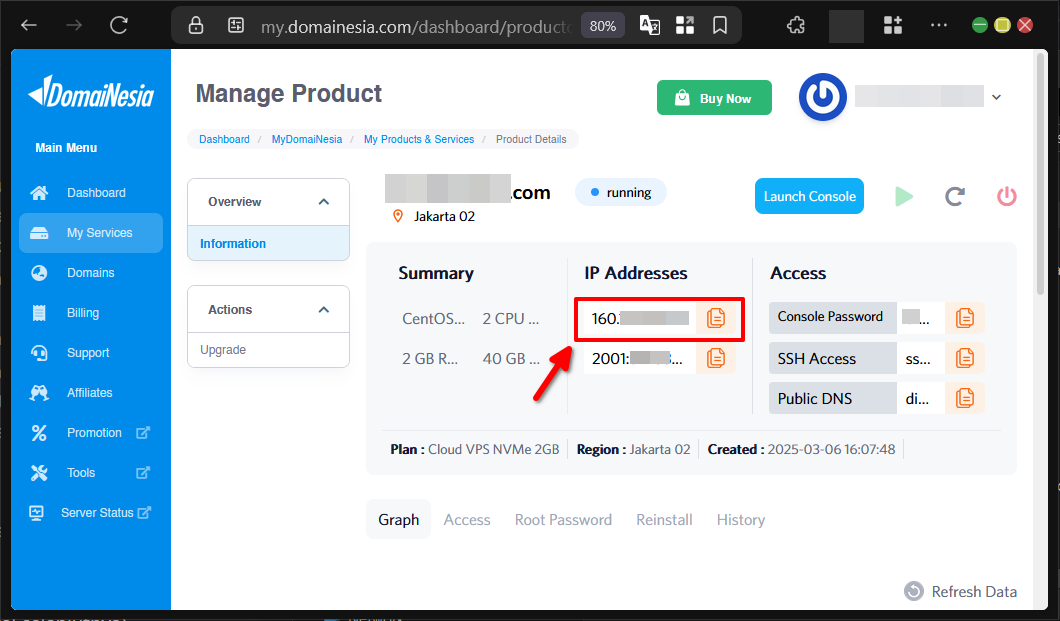
Untuk mengakses dashboard Plesk Panel, pertama-tama kita perlu mengetahui alamat IP Address VPS terlebih dahulu. Kemudian akses melalui browser dengan format https://IP_ADDRESS:8443. Jika lupa dengan IP Address VPS, kita bisa melihatnya langsung di Dashboard VPS pada MyDomaiNesia di https://my.domainesia.com/.
Proses Menambahkan Remote Storage (Opsional)
Sebelum memulai proses penjadwalan backup, ada baiknya kita mempersiapkan lokasi penyimpanan yang lebih aman di luar server. Untuk itu, kita dapat menggunakan fitur remote storage melalui ekstensi yang tersedia di Plesk Panel.
Jika langkah ini dilewati, maka Schedule Backup di Plesk akan tersimpan hanya pada penyimpanan lokal server. Bagi yang ingin tetap menggunakan penyimpanan lokal saja, langkah penambahan remote storage ini boleh dilewati tanpa masalah.
1. Akses Daftar Ekstensi
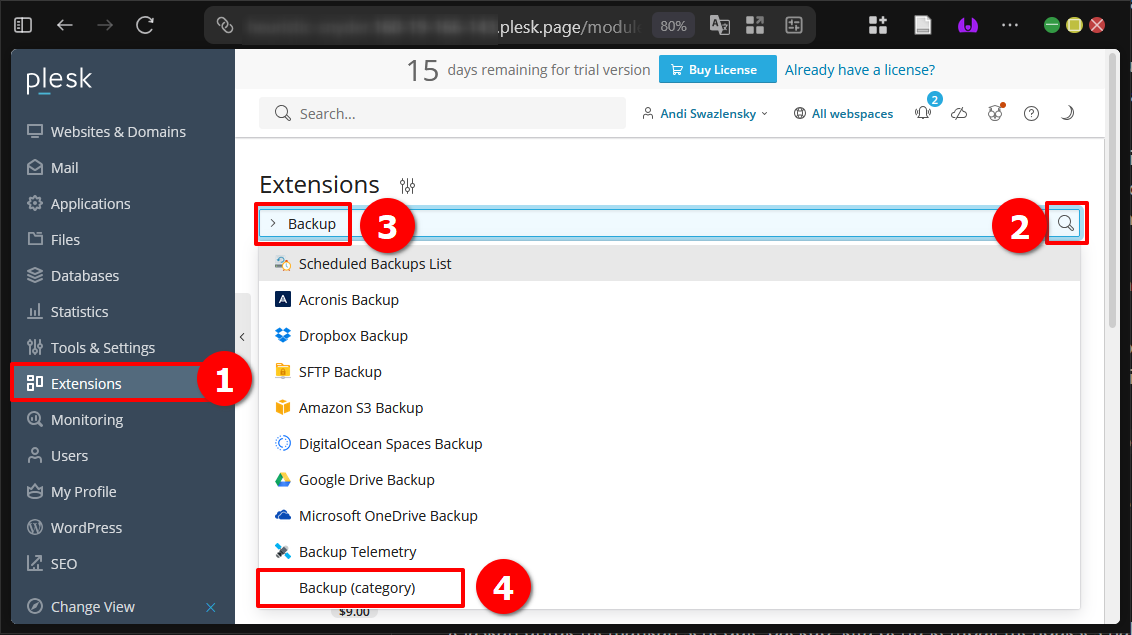
Untuk melihat daftar ekstensi yang berhubungan dengan remote storage backup, kita masuk ke halaman Extensions yang terdapat pada sidebar kiri dashboard. Kemudian klik ikon pencarian di pojok kanan atas, ketikkan kata Backup, lalu pilih hasil pencarian yang bertuliskan “Backup (Category)”.
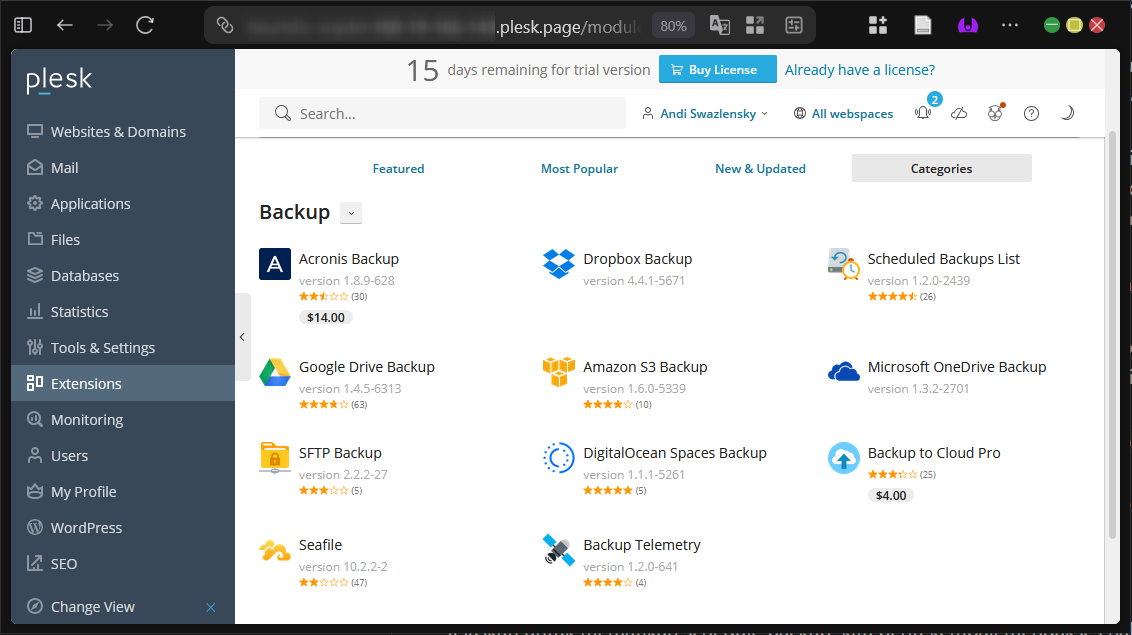
Setelah itu, akan muncul berbagai pilihan ekstensi remote storage yang dapat diinstal langsung pada Plesk Panel.
DomaiNesia juga menyediakan panduan khusus untuk instalasi remote storage populer seperti Google Drive, OneDrive, serta Dropbox. Detail lengkapnya bisa dibaca pada tautan berikut: https://www.domainesia.com/panduan/google-drive-dropbox-onedrive-di-plesk/.
2. Atur Ekstensi Remote Storage
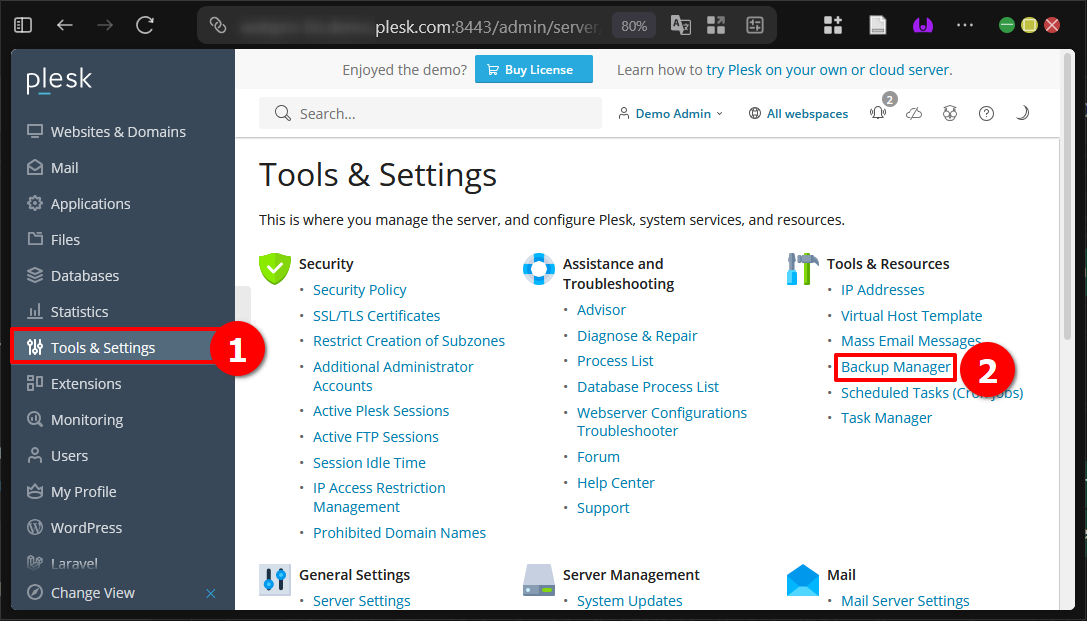
Setelah ekstensi terpasang, langkah selanjutnya adalah mengaturnya agar siap digunakan. Kita masuk ke halaman Backup Manager melalui menu Tools & Settings, kemudian cari bagian Tools & Resources, lalu klik opsi Backup Manager.
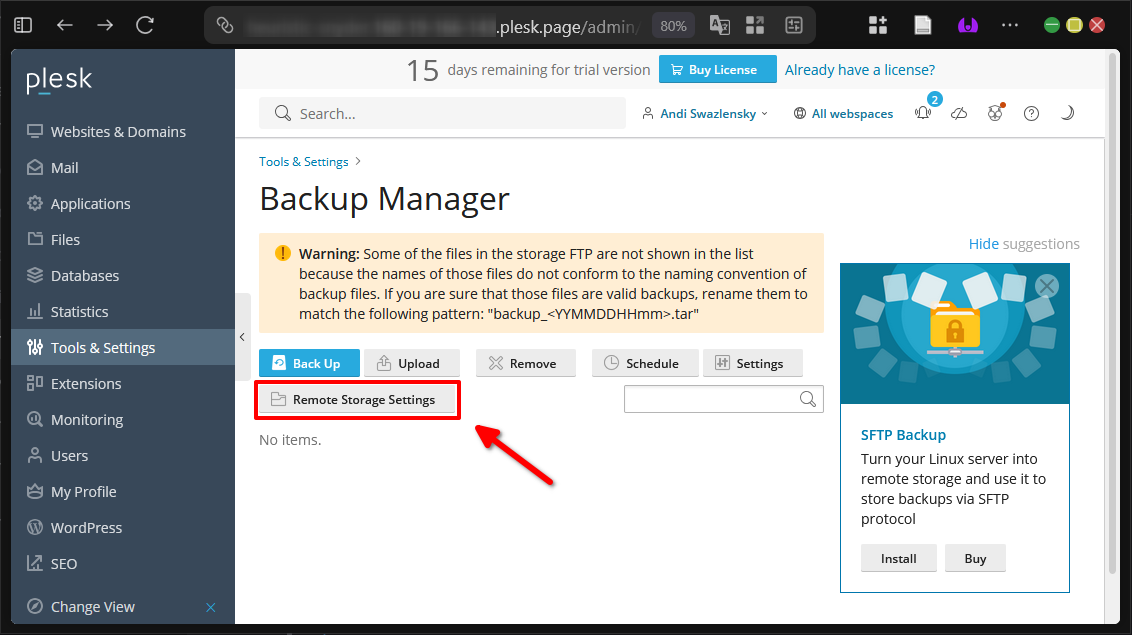
Di dalam halaman Backup Manager, kita langsung klik tombol berlabel “Remote Storage Settings”.
Pada tampilan Remote Storage Settings, kita bisa mengatur berbagai layanan remote storage yang sebelumnya sudah diinstal melalui halaman Extensions.
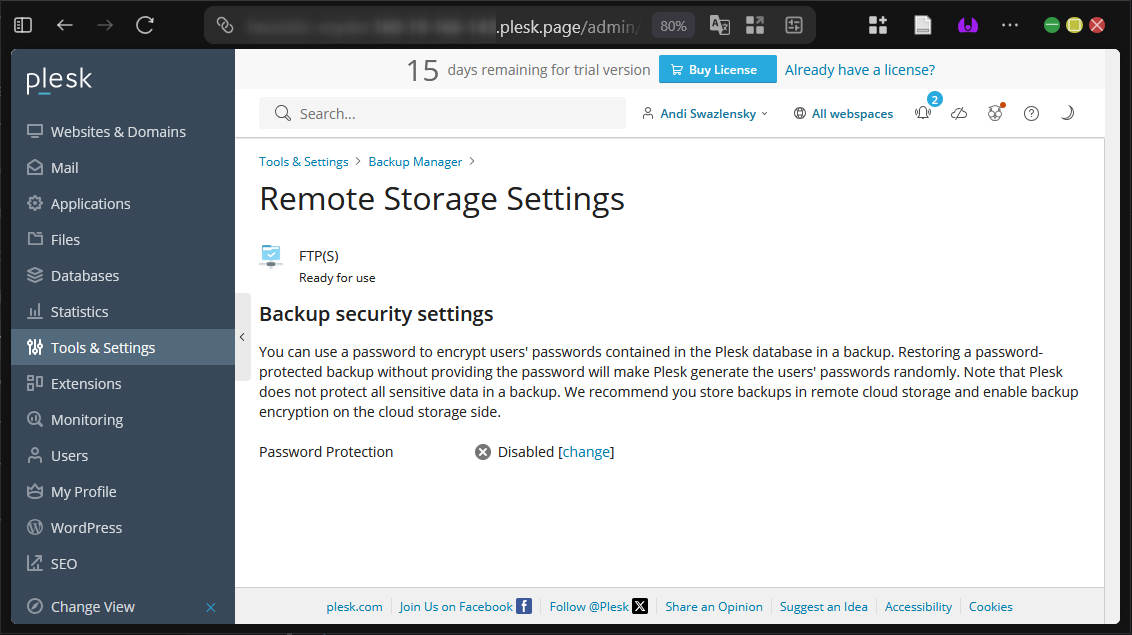
Bagi yang ingin menggunakan FTPS sebagai lokasi remote storage, panduan lengkapnya tersedia di artikel DomaiNesia berikut: https://www.domainesia.com/panduan/panduan-schedule-backup-di-plesk-ftps/.
Proses Menambahkan Schedule Backup
Setelah lokasi penyimpanan sudah siap, baik itu remote storage maupun lokal, sekarang kita bisa langsung memulai proses pembuatan jadwal backup.
1. Tambahkan Schedule Backup
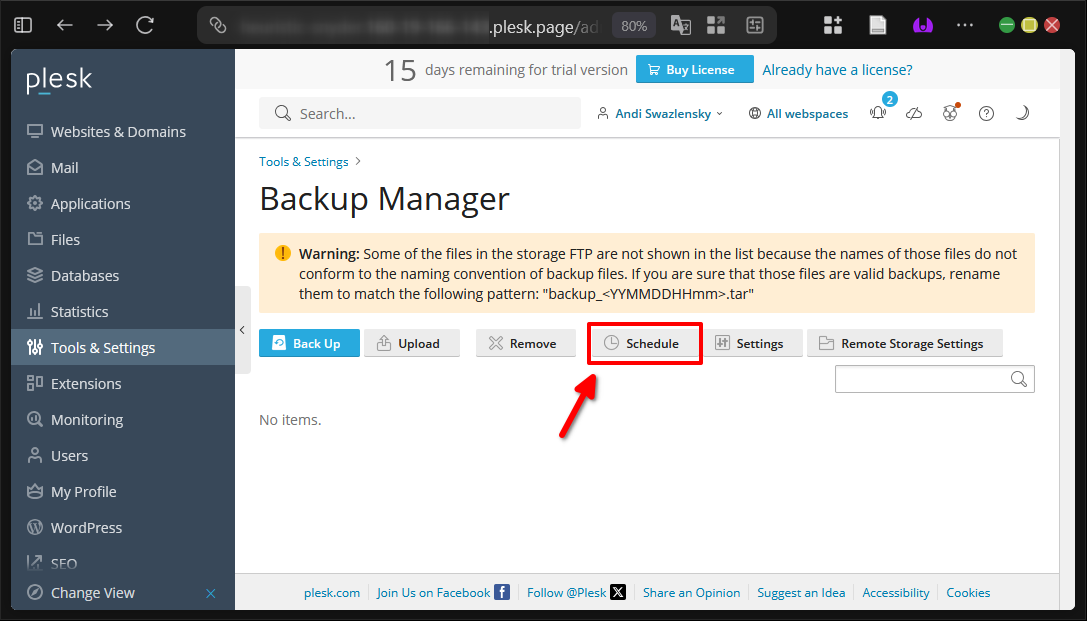
Untuk memulai, kita cukup mengklik tombol “Schedule” yang ada di halaman Backup Manager.
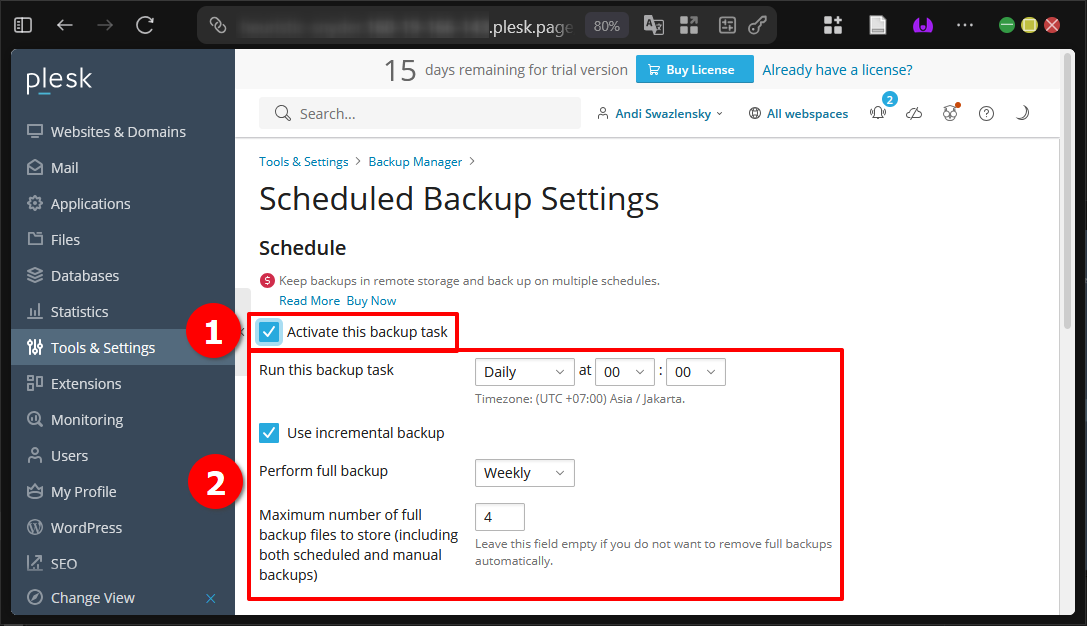
Pada halaman Schedule Backup Settings, centang opsi “Activate this backup task” lalu tentukan waktu eksekusi yang diinginkan sesuai kebutuhan.
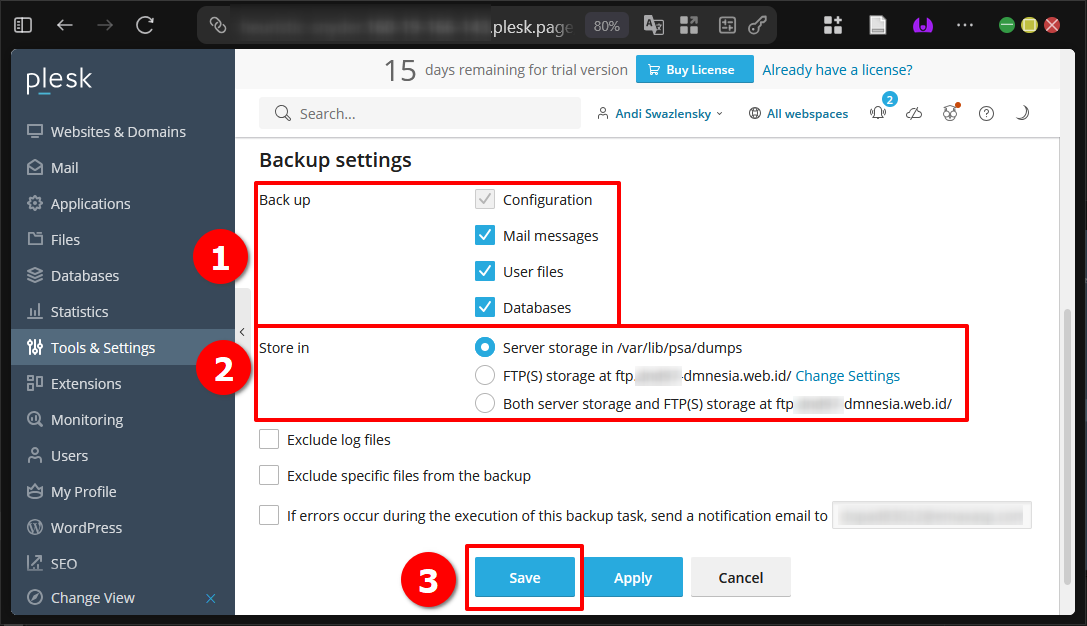
Selanjutnya pada bagian Backup Settings, kita pilih jenis konten yang akan dicadangkan beserta lokasi penyimpanan yang telah disiapkan sebelumnya. Setelah semua pengaturan selesai, klik tombol Save untuk menyimpan jadwal.
2. Install Scheduled Backups List
Agar lebih mudah memantau semua jadwal yang sudah aktif, kita perlu menambahkan ekstensi tambahan bernama “Scheduled Backups List”. Ekstensi ini membantu menampilkan daftar secara rapi.
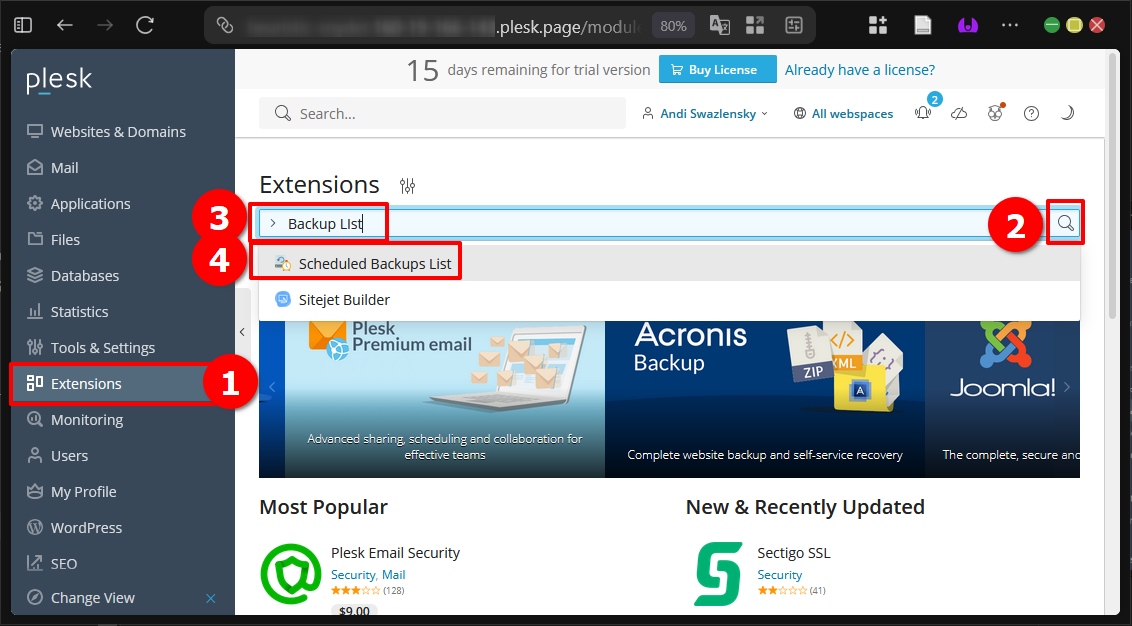
Untuk mendapatkannya, kembali ke halaman Extensions pada sidebar, klik ikon pencarian di pojok kanan, ketikkan “Backup List”, kemudian pilih hasil “Scheduled Backups List”.
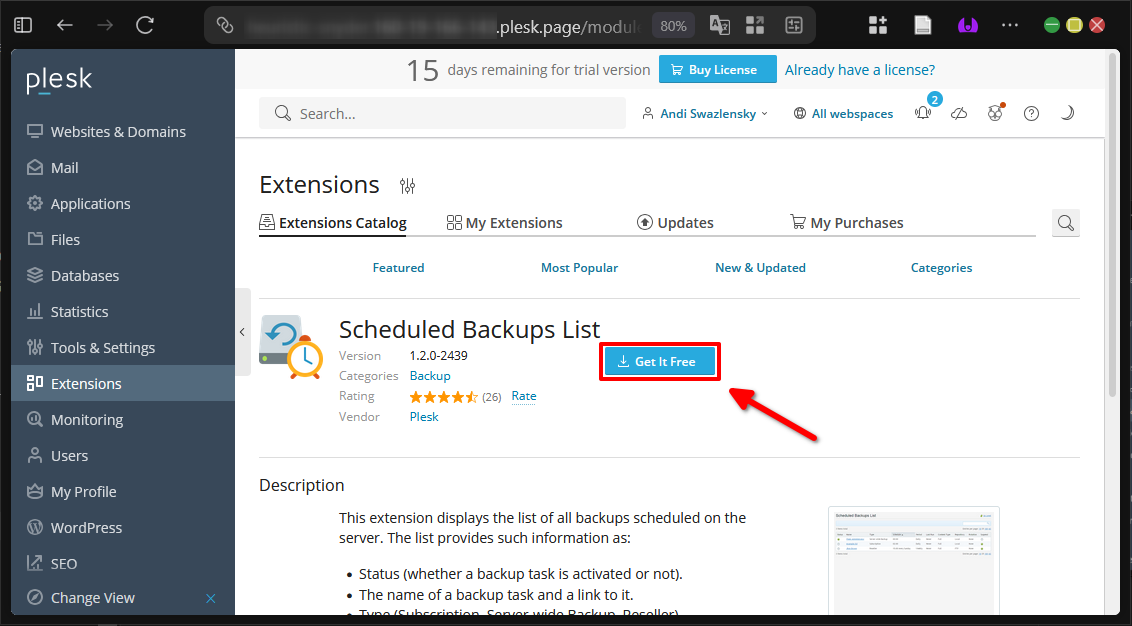
Pada halaman detail ekstensi tersebut, klik tombol “Get it free” untuk memulai instalasi.
3. Akses Scheduled Backups List
Setelah instalasi selesai, kita bisa mengakses ekstensi ini melalui menu Tools & Settings. Cari bagian Additional Services, lalu klik opsi “Scheduled Backups List”.
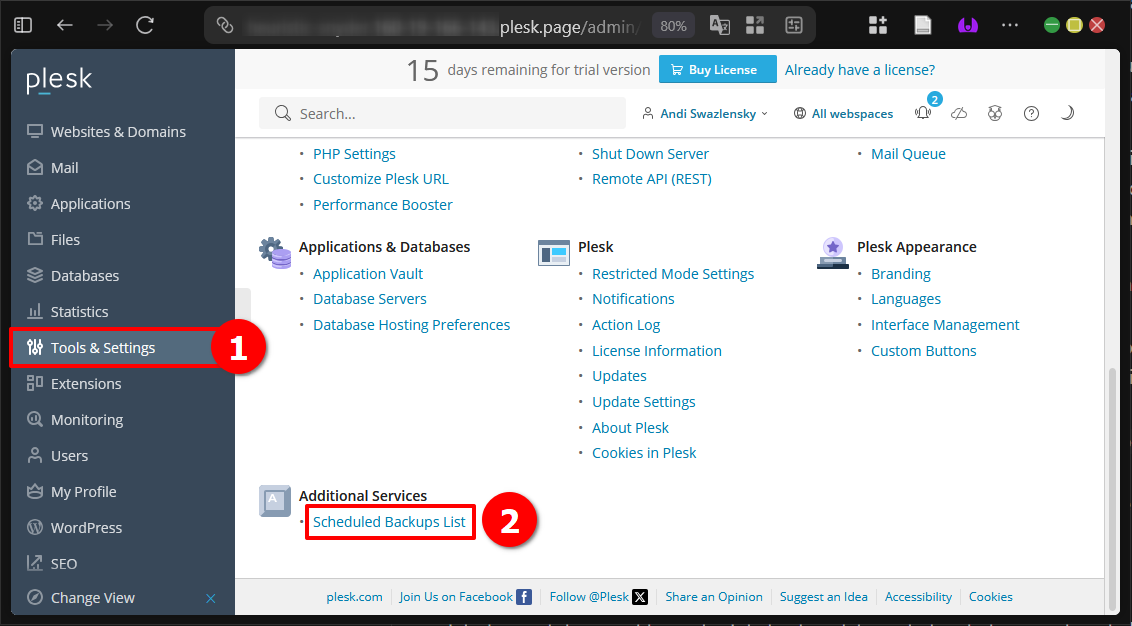
Di halaman Scheduled Backups List, kita akan melihat daftar lengkap semua jadwal Schedule Backup di Plesk beserta statusnya masing-masing.
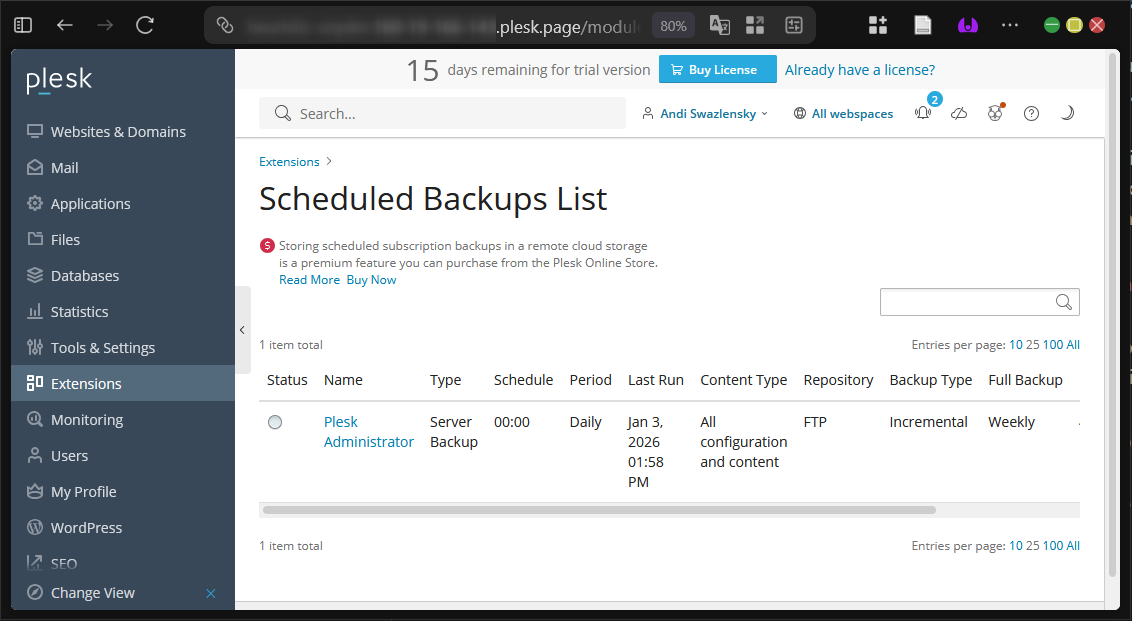
Jika ingin mengubah pengaturan jadwal tertentu, cukup klik link pada kolom “Name” di baris yang bersangkutan.
Dengan GUI Schedule Backup Jadi Mudah!
Demikianlah Panduan Schedule Backup di Plesk Panel menggunakan metode GUI yang telah kita bahas secara lengkap mulai dari alasan pentingnya fitur ini, cara mengakses dashboard, penyiapan remote storage opsional, hingga proses pembuatan dan pemantauan jadwal backup. Dengan mengikuti langkah-langkah di atas, data kita akan terlindungi secara otomatis tanpa perlu repot mengingat kapan harus melakukan backup manual.
Selamat DomaiNesians! kita semua yang telah berhasil mengatur Schedule Backup di Plesk dengan mudah melalui antarmuka grafis! Semoga panduan ini benar-benar membantu menjaga keamanan data di server. Sampai jumpa di artikel dan panduan DomaiNesia berikutnya!

Dinda Fariz Alamsyah
Hanya seseorang yang suka otak-atik IT dan mengolah data, lagi tertarik soal AI