Cara Koneksi Schedule Backup di Plesk Panel Dengan FTPS
Oleh
Dinda Fariz Alamsyah
Hai DomaiNesians! Pada kesempatan kali ini kita akan membahas secara mendalam tentang Cara Koneksi Schedule Backup di Plesk Panel Dengan FTPS. Bagi yang memiliki website atau aplikasi berjalan di server VPS, tentu memahami Schedule Backup di Plesk menjadi hal yang sangat penting untuk menjaga keamanan data. Panduan ini hadir sebagai solusi lengkap agar kita bisa mengatur backup secara otomatis ke server FTPS dengan aman dan terjadwal.
Daftar Isi
Mengapa Butuh Schedule Backup?
Schedule Backup di Plesk merupakan fitur bawaan yang memungkinkan kita untuk mengatur proses pencadangan data secara periodik tanpa harus melakukannya secara manual. Fitur ini sangat membantu dalam menjaga kelangsungan bisnis atau proyek kita karena data website, file, database, dan konfigurasi dapat disimpan secara rutin.
Pada Plesk Panel tersedia beragam cara untuk mengamankan data, salah satunya melalui metode Schedule Backup di Plesk ke server eksternal menggunakan protokol FTPS. Penggunaan FTPS dipilih karena menawarkan lapisan keamanan tambahan melalui enkripsi dibandingkan FTP biasa, sehingga data cadangan tetap terlindungi selama proses transfer.
Layanan server FTPS diperlukan dalam panduan ini karena akan berfungsi sebagai tempat penyimpanan utama hasil backup yang dihasilkan oleh Plesk. Dengan menyimpan cadangan di lokasi terpisah, kita mendapatkan perlindungan ekstra jika terjadi masalah pada server utama.
Berikut adalah beberapa skenario di mana fitur Schedule Backup di Plesk sangat berguna:
- Ketika terjadi kesalahan konfigurasi atau update yang tidak kompatibel sehingga website down.
- Saat serangan malware atau hacking mengubah atau menghapus file penting.
- Pada situasi kegagalan hardware server yang menyebabkan data hilang.
- Untuk keperluan recovery cepat setelah kesalahan manusia seperti penghapusan file secara tidak sengaja.
- Saat kita membutuhkan versi historis website untuk keperluan pengembangan atau audit.
Berikut adalah beberapa risiko jika kita tidak menggunakan fitur Schedule Backup di Plesk:
- Kehilangan seluruh data tanpa kemungkinan pemulihan jika server mengalami kegagalan total.
- Waktu pemulihan menjadi sangat lama karena harus membangun ulang dari nol.
- Potensi kerugian finansial akibat downtime website yang berkepanjangan.
- Kesulitan membuktikan data historis jika terjadi sengketa atau kebutuhan legal.
- Hilangnya kepercayaan pengunjung karena website tidak bisa kembali online dengan cepat.
Nah, untuk mengatasi semua skenario dan risiko di atas, panduan ini akan membahas langkah demi langkah cara mengatur Schedule Backup di Plesk secara otomatis menggunakan koneksi FTPS.
Akses Dashboard Plesk Panel
Setelah memahami pentingnya fitur Schedule Backup di Plesk pada bagian sebelumnya, sekarang saatnya kita mulai proses teknisnya. Langkah pertama tentu saja mengakses dashboard Plesk Panel dengan benar.
Panduan ini menggunakan layanan Cloud Hosting DomaiNesia yang didukung teknologi Triple Replication, penyimpanan berbasis SSD, serta Dual Stack Network sehingga akses dan keamanan tetap stabil setiap saat. Jika ingin mengetahui informasi lebih lengkap mengenai layanan tersebut, silakan kunjungi https://www.domainesia.com/cloud-vps/.
Apabila terdapat pertanyaan seputar penggunaan Cloud VPS atau layanan lainnya, jangan ragu menghubungi tim support DomaiNesia yang siap membantu kapan saja.
Dalam panduan ini kita menggunakan Plesk Panel versi 18.0.72 yang berjalan di atas sistem operasi Linux dengan distro Ubuntu 22.04. Perlu diperhatikan bahwa tampilan dan alur bisa sedikit berbeda jika menggunakan versi Plesk atau lisensi lain.
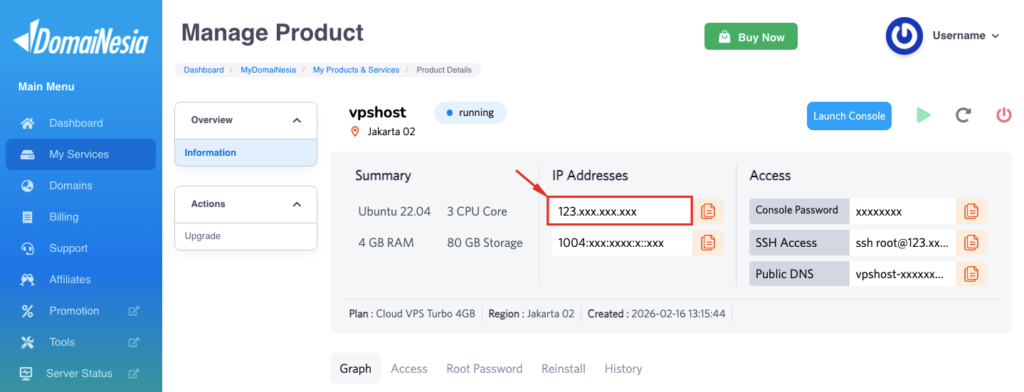
Untuk mengakses dashboard Plesk Panel, pertama-tama ketahui alamat IP Address VPS yang digunakan. Akses dilakukan melalui browser dengan mengetikkan https://IP_ADDRESS:8443. Apabila lupa dengan IP Address VPS, kita dapat melihatnya langsung di Dashboard VPS pada MyDomaiNesia melalui tautan https://my.domainesia.com/.
Proses Schedule Backup Web Dengan FTPS
Setelah berhasil masuk ke dalam dashboard Plesk Panel, sekarang kita bisa melanjutkan ke proses utama yaitu mengatur Schedule Backup Web Dengan FTPS agar berjalan secara otomatis.
1. Daftarkan Akun FTP Pada Server
Agar fitur Schedule Backup di Plesk bisa menggunakan FTPS, langkah awal yang perlu dilakukan adalah menyiapkan akun FTP pada server tujuan penyimpanan.
Pada panduan ini kita menggunakan hosting dari DomaiNesia yang sudah mendukung pembuatan akun FTP dengan mudah. Namun jika menggunakan VPS atau hosting lain yang juga support akun FTP, langkahnya tetap bisa diterapkan.
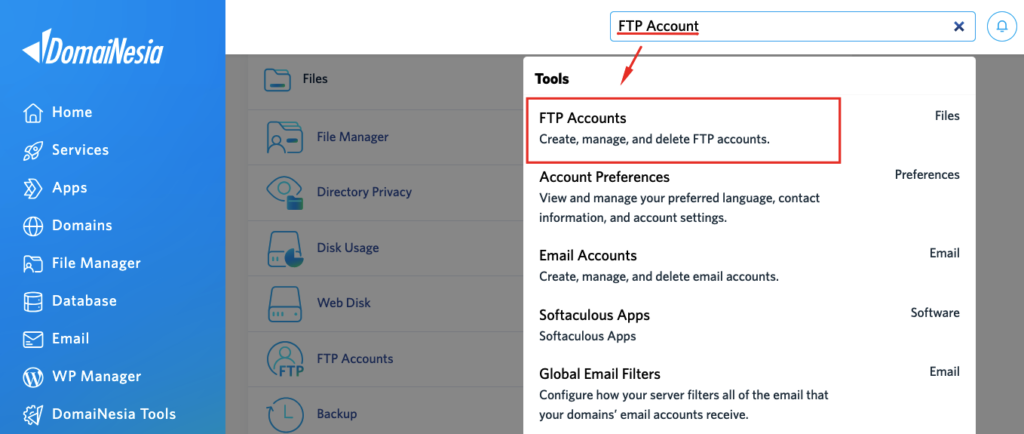
Pertama, masuk ke cPanel hosting DomaiNesia. Pada kolom pencarian di bagian atas, ketikkan kata “FTP”, kemudian pilih hasil pencarian yang bertuliskan “FTP Accounts”.
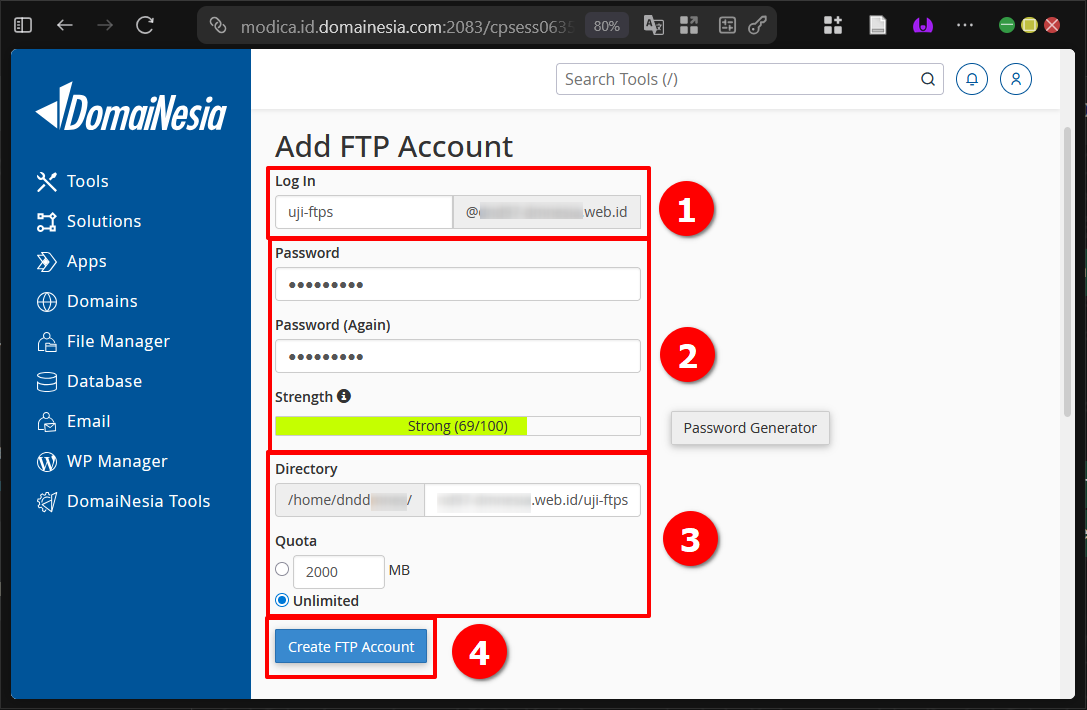
Selanjutnya pada bagian “Add FTP Account”, isi informasi yang diperlukan seperti nama pengguna, kata sandi yang kuat, serta direktori tempat penyimpanan backup dari Plesk. Setelah semua terisi dengan benar, klik tombol “Create FTP Account”.
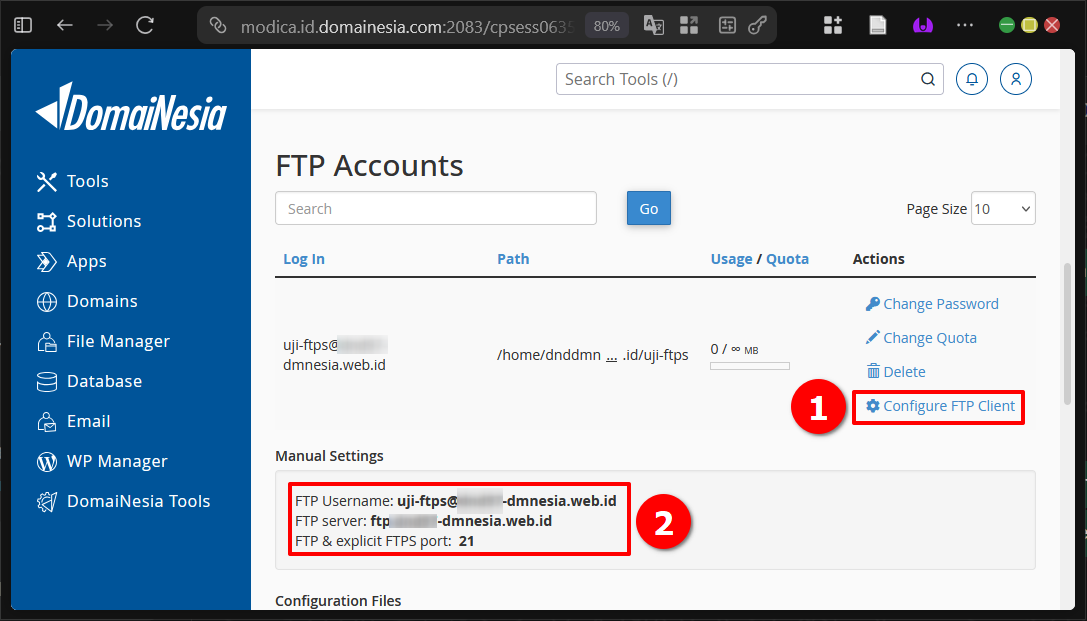
Setelah akun berhasil dibuat, klik tombol “Configure FTP Client” pada akun yang baru saja dibuat. Pada bagian “Manual Settings” akan muncul informasi lengkap berupa hostname, username, password, serta port yang nantinya digunakan untuk menghubungkan ke Plesk.
2. Akses Backup Manager di Plesk Panel
Setelah akun FTP sudah siap, langkah berikutnya adalah membuka fitur Backup Manager di dalam Plesk Panel.
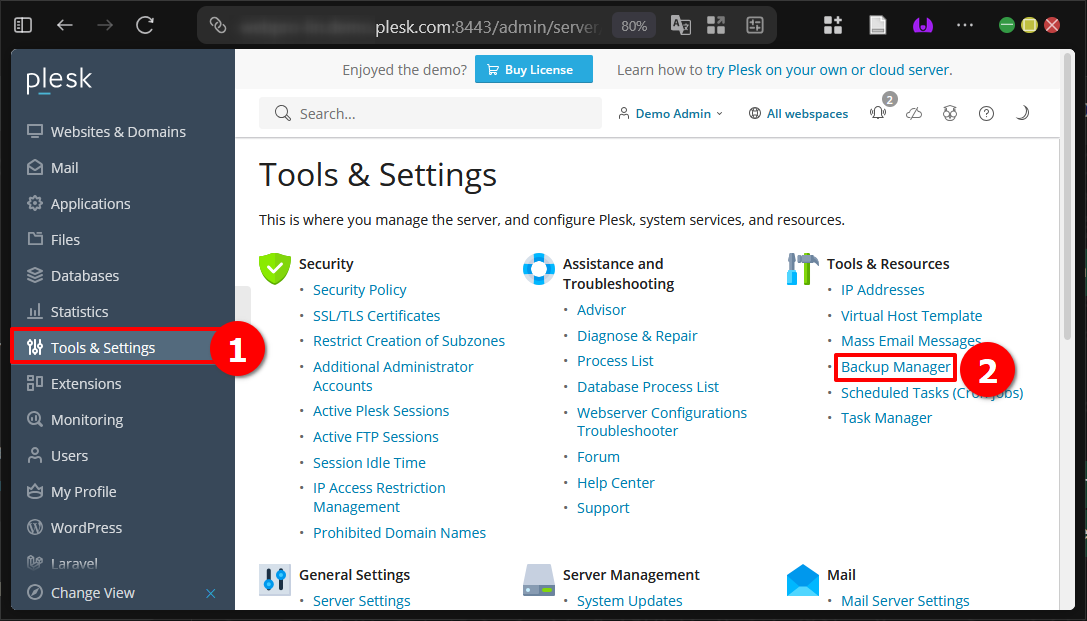
Caranya cukup mudah, dari menu utama klik “Tools & Settings”, kemudian pada bagian “Tools & Resources” pilih menu “Backup Manager”.
3. Koneksikan Akun FTPS ke Plesk Panel
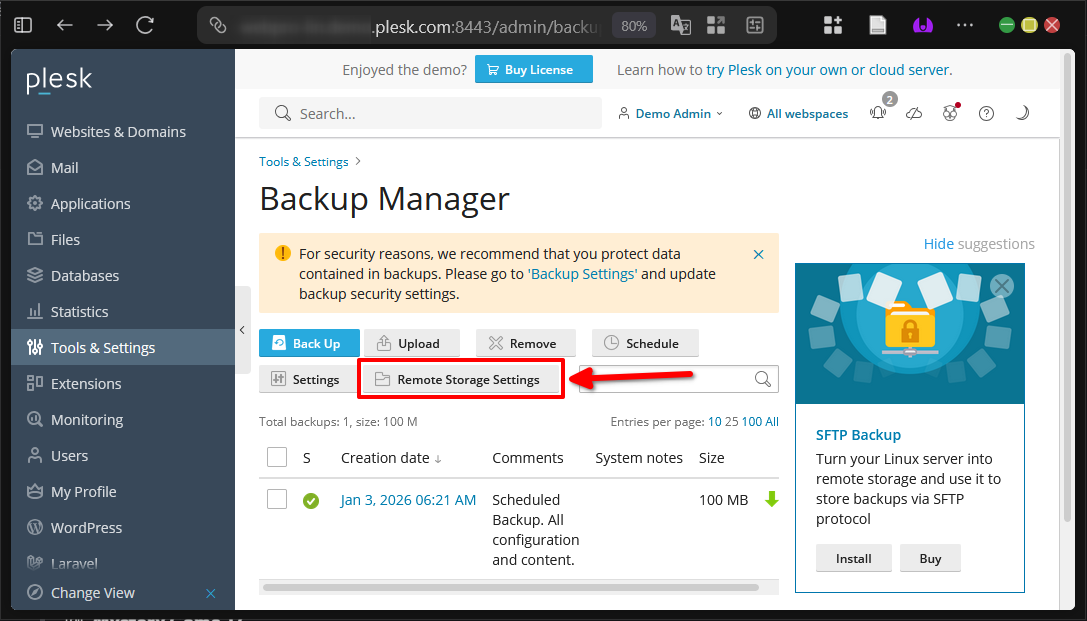
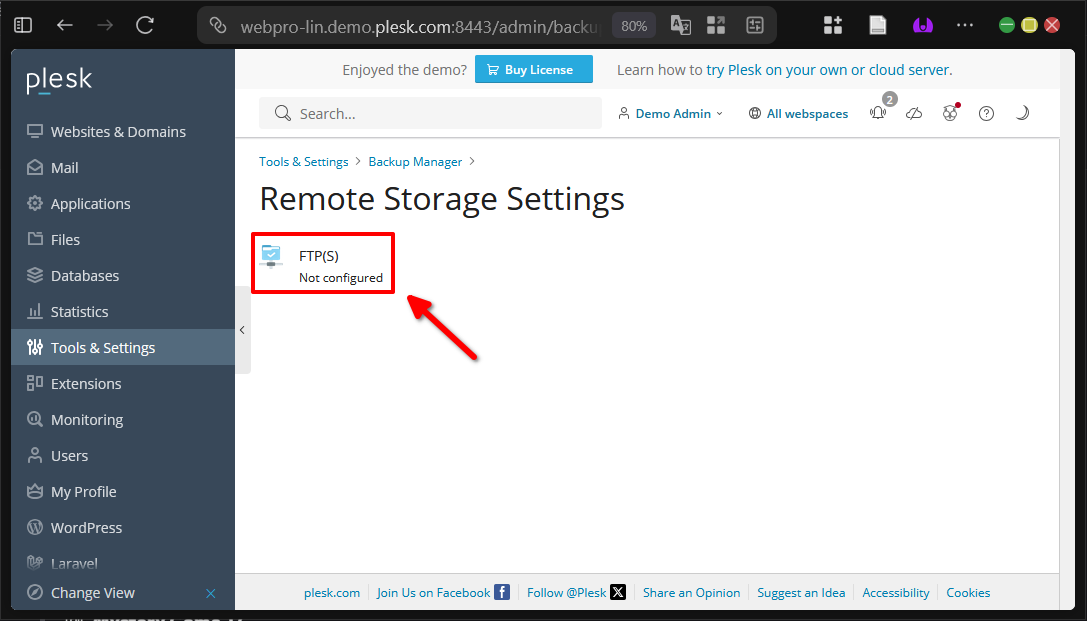
Untuk menghubungkan akun FTP yang sudah dibuat ke Plesk, pada halaman Backup Manager klik tombol “Remote Storage Settings”.
Pada halaman yang muncul, pilih opsi “FTP(S)” sebagai jenis penyimpanan remote.
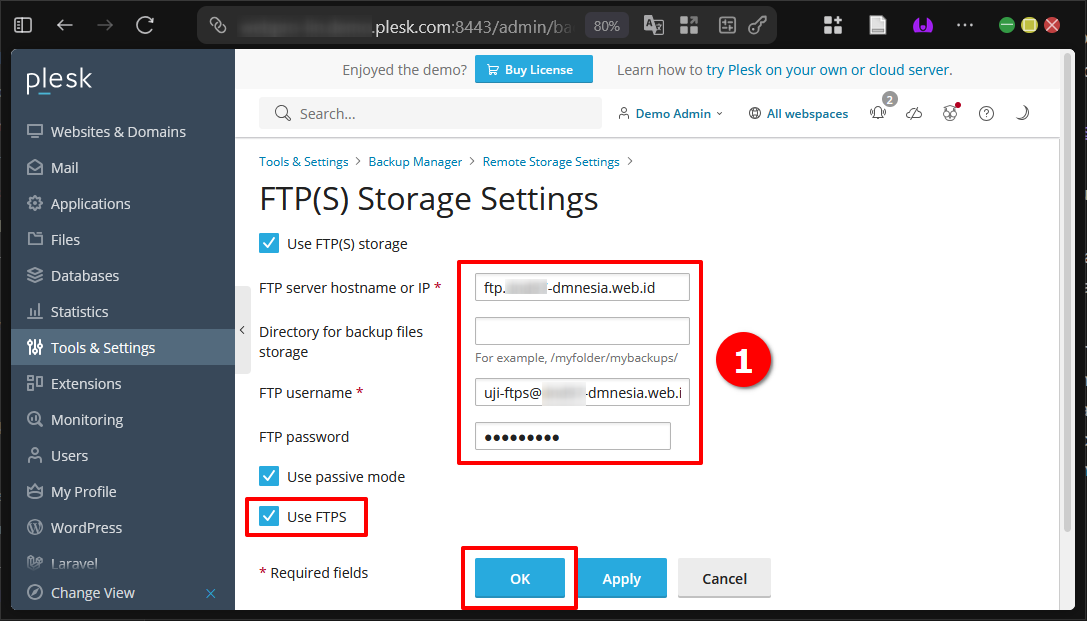
Kemudian pada formulir “FTP(S) Storage Settings”, masukkan informasi yang tadi didapatkan dari Manual Settings yaitu hostname server, username, password, serta direktori tujuan. Pastikan opsi “Use FTPS” sudah dicentang untuk mengaktifkan koneksi aman, lalu klik tombol “Ok” untuk menyimpan.
5. Buat Perintah Schedule Backup Dengan FTPS
Setelah koneksi FTPS berhasil tersambung, sekarang kita bisa mengaktifkan jadwal backup otomatis.
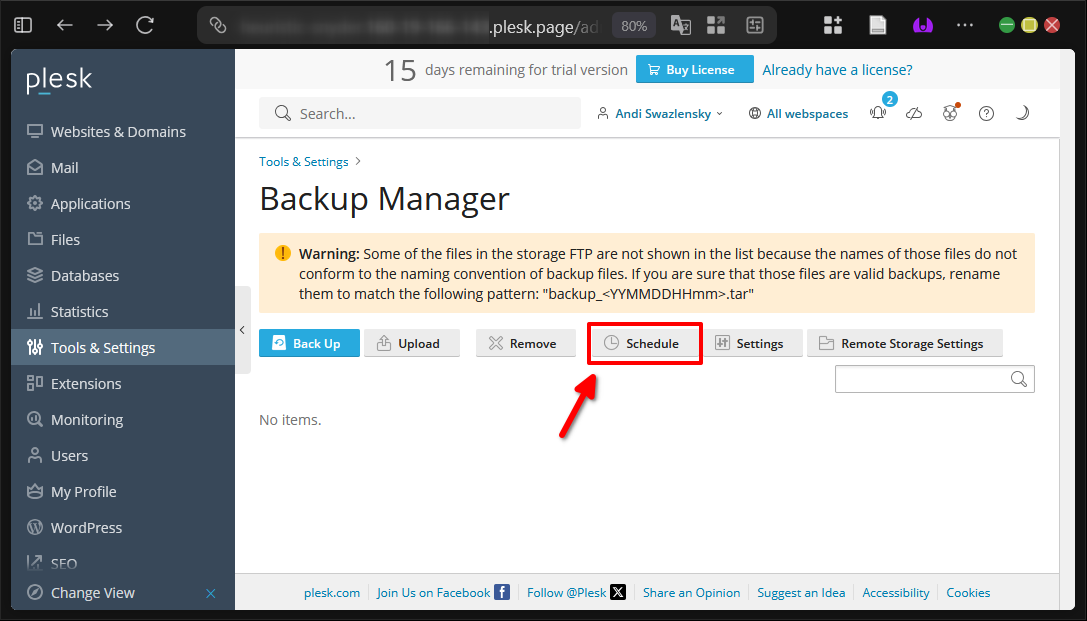
Kembali ke halaman Backup Manager, lalu klik tombol “Schedule”.
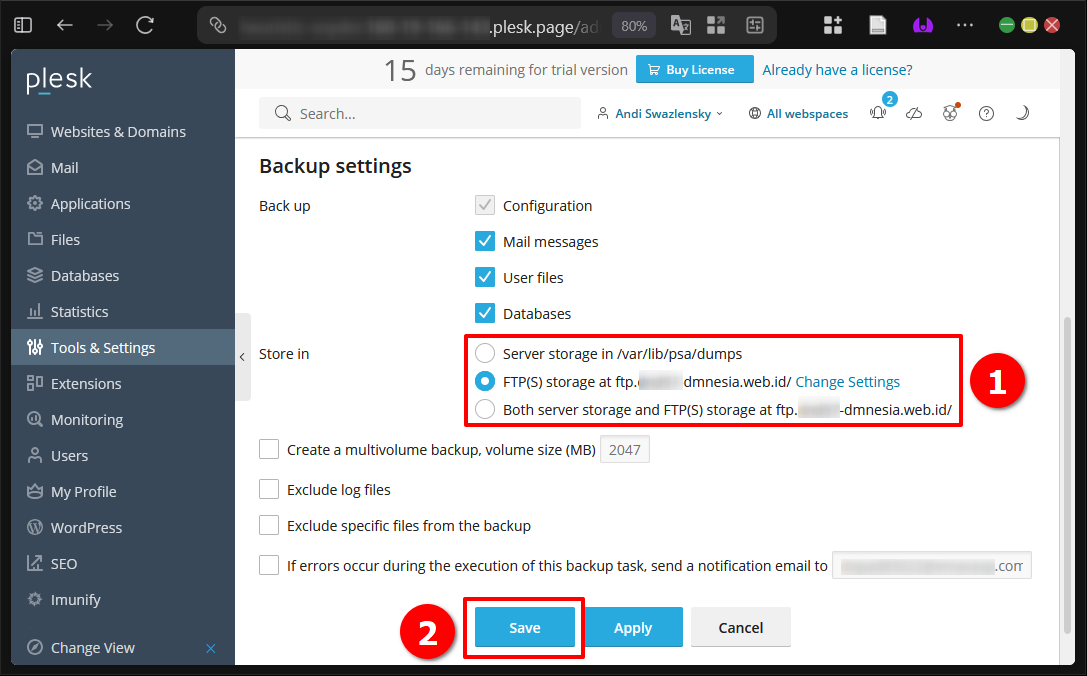
Pada bagian Backup Settings, pada pilihan “Store in” pastikan opsi FTPS yang baru saja kita tambahkan sudah terpilih sehingga setiap kali proses backup berjalan akan langsung dikirim ke server tujuan. Sesuaikan juga frekuensi, hari, dan waktu yang diinginkan, kemudian klik tombol “Save” untuk mengaktifkan.
6. Cek Schedule Backup Yang Active
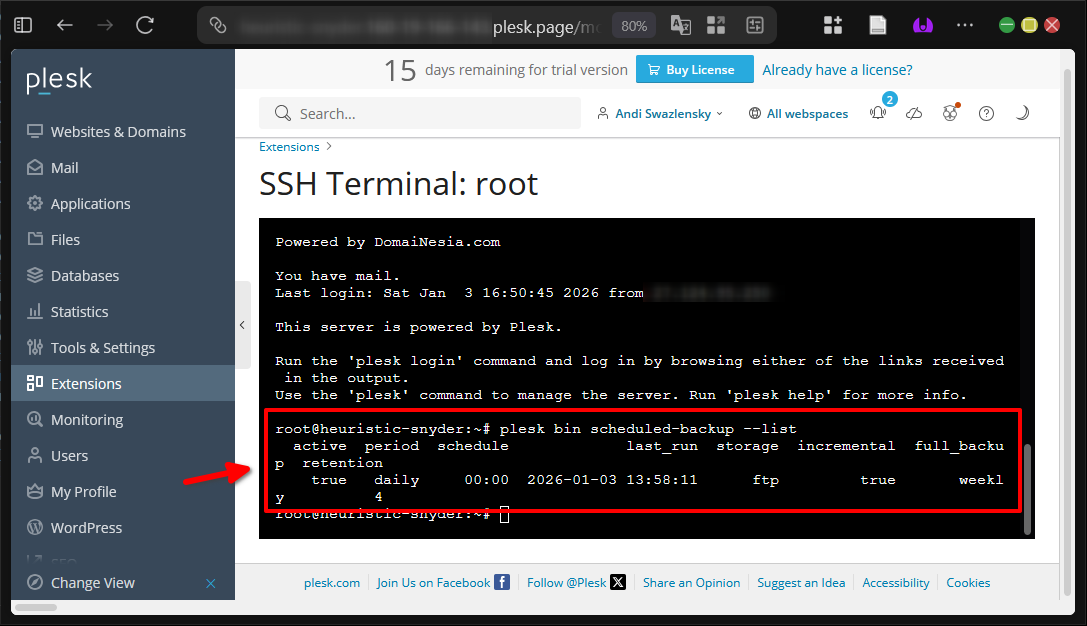
Agar yakin bahwa Schedule Backup di Plesk sudah berjalan dengan baik, kita bisa memverifikasinya melalui terminal.
Akses kembali “Tools & Settings”, bagian “Tools & Resources”, dan pilih “SSH Terminal”.
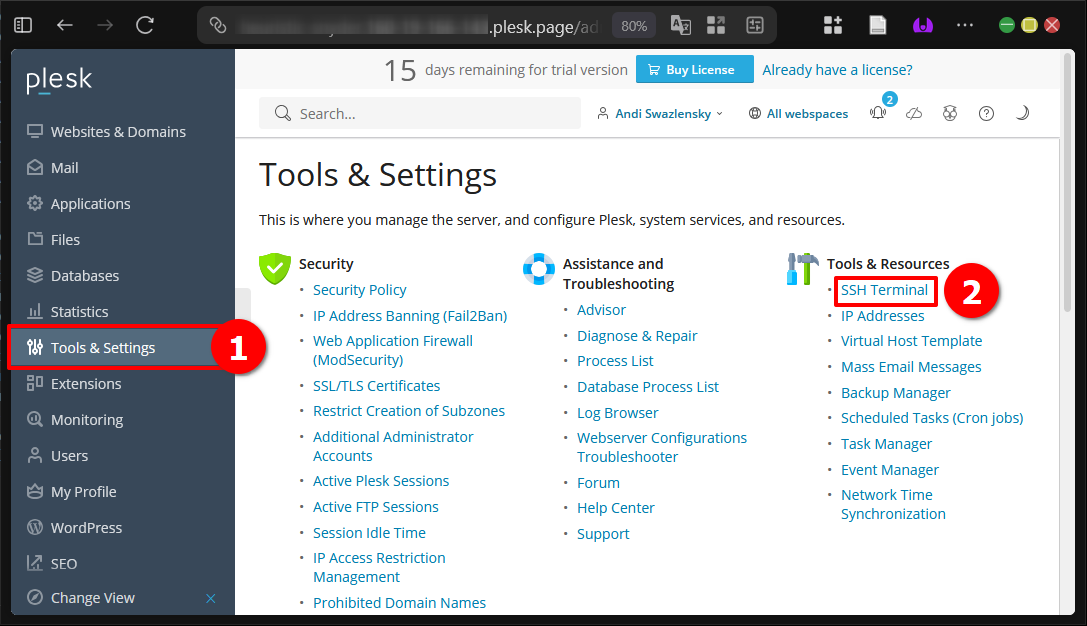
Di dalam SSH Terminal, jalankan perintah berikut:
|
1 |
plesk bin scheduled-backup --list |
Setelah perintah dijalankan, akan muncul daftar task backup. Cari baris yang menunjukkan status “Active: true”, hal ini menandakan bahwa jadwal sudah aktif dan akan berjalan sesuai pengaturan.
7. Mematikan Schedule Backup
Jika suatu saat ingin menonaktifkan jadwal backup, kembali ke halaman Schedule Backup Settings melalui tombol “Remote Storage Settings” pada Backup Manager.
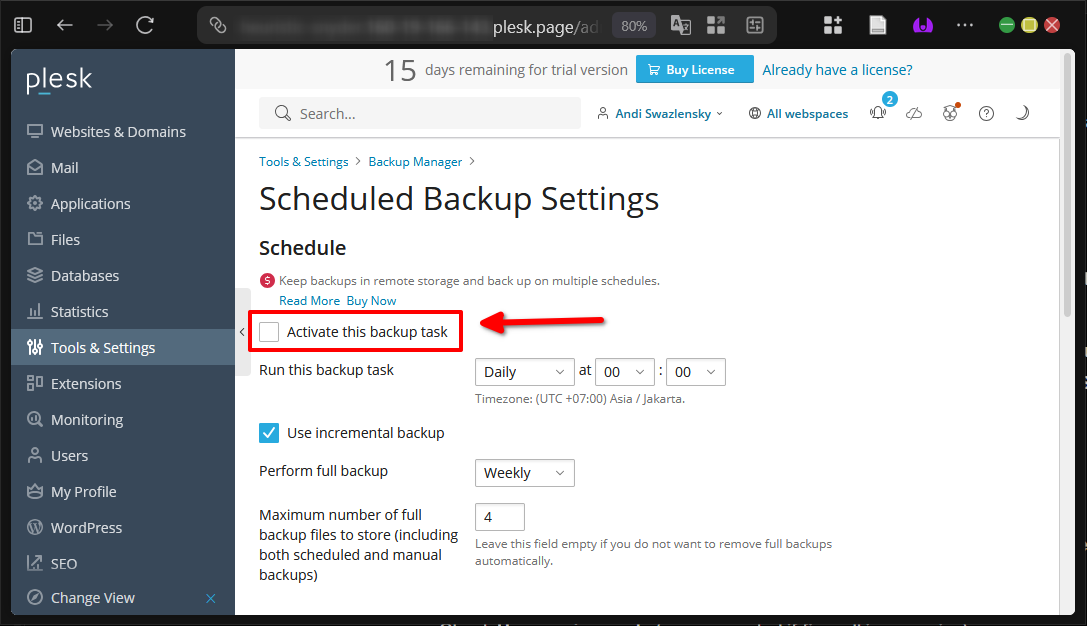
Kemudian hilangkan centang pada opsi “Activate this backup task”, lalu simpan perubahan. Untuk memastikan, kembali cek melalui SSH Terminal dengan perintah yang sama, dan status akan berubah menjadi “Active: false”.
Schedule Backup Dengan FTPS Berhasil!
Selamat DomaiNesians! Sekarang kita telah berhasil mengatur dan mengoneksikan Schedule Backup di Plesk Panel menggunakan protokol FTPS secara lengkap dan aman. Dengan mengikuti langkah-langkah di atas, data website dan database akan tercadangkan secara rutin ke server terpisah, sehingga risiko kehilangan data dapat diminimalisasi secara signifikan. Fitur Schedule Backup di Plesk ini benar-benar menjadi penyelamat di saat-saat genting. Terima kasih sudah mengikuti panduan ini hingga selesai. Sampai jumpa di artikel dan panduan DomaiNesia berikutnya!

Dinda Fariz Alamsyah
Hanya seseorang yang suka otak-atik IT dan mengolah data, lagi tertarik soal AI