
Panduan Membuat Sub Domain di Plesk Panel (Metode CLI)
Oleh
Dinda Fariz Alamsyah

Hai DomaiNesians! Kali ini kita akan membahas Panduan Membuat Sub Domain di Plesk Panel menggunakan metode CLI. Bagi yang sering mengelola server dan ingin lebih cepat serta fleksibel dalam menambahkan Sub Domain di Plesk tanpa harus membuka antarmuka grafis setiap saat, pendekatan melalui command line ini menjadi solusi yang sangat membantu. Panduan ini akan membawa kita melangkah demi langkah agar proses pembuatan Sub Domain di Plesk terasa lebih efisien dan terkontrol.
Mengapa Butuh Membuat Sub Domain?
Sub Domain merupakan bagian dari domain utama yang diberi nama tambahan di depan, misalnya blog.nama-domain.com atau shop.nama-domain.com. Sub Domain ini berfungsi seperti website terpisah namun tetap berada di bawah domain utama yang sama.
Plesk Panel menyediakan fitur lengkap untuk membuat Sub Domain di Plesk bagi setiap domain yang sudah terdaftar di dalamnya. Kita bisa melakukannya melalui antarmuka web yang user-friendly. Namun, jika ingin menggunakan metode CLI untuk pengelolaan yang lebih cepat atau otomatisasi melalui script, panduan lengkap metode grafis bisa dilihat pada tautan berikut: https://www.domainesia.com/panduan/panduan-sub-domain-di-plesk/.
Jika kita tidak memanfaatkan metode CLI untuk membuat Sub Domain di Plesk, beberapa risiko bisa muncul.
- Proses menjadi lambat karena harus membuka browser dan login ke Plesk berulang kali.
- Sulit melakukan penambahan secara berulang atau massal tanpa tools otomatisasi.
- Rawan kesalahan manusia ketika mengklik opsi yang salah pada antarmuka grafis.
- Kurang fleksibel untuk dijalankan dari jarak jauh melalui terminal saja.
- Sulit mengaudit riwayat perubahan karena tidak ada log command line yang mudah dilacak.
Oleh karena itu, panduan ini hadir sebagai solusi praktis bagi skenario-skenario di atas agar pembuatan Sub Domain di Plesk bisa dilakukan dengan lebih cepat dan akurat.
Daftarkan DNS Record Untuk Sub Domain
Agar panduan ini dapat diikuti dengan baik, kita memerlukan domain yang sudah terdaftar pada salah satu Domain Registrar. Tanpa domain utama yang aktif, Sub Domain tidak akan bisa diarahkan dengan benar.
DomaiNesia menyediakan pilihan domain dengan harga terjangkau, mulai dari Rp10.000 saja. Kita bisa melihat daftar lengkap harga domain pada halaman https://domainesia.com/harga-domain/.
Supaya Sub Domain dapat diakses melalui browser, kita harus mendaftarkan DNS Record yang mengarah ke IP Address server Plesk Panel. Proses ini dilakukan di panel pengelolaan DNS milik Domain Registrar.
Pada panduan ini kita menggunakan DomaiNesia sebagai contoh Domain Registrar. Setelah login, akses dashboard di alamat my.domainesia.com. Di sini kita bisa mengelola semua domain yang terdaftar.
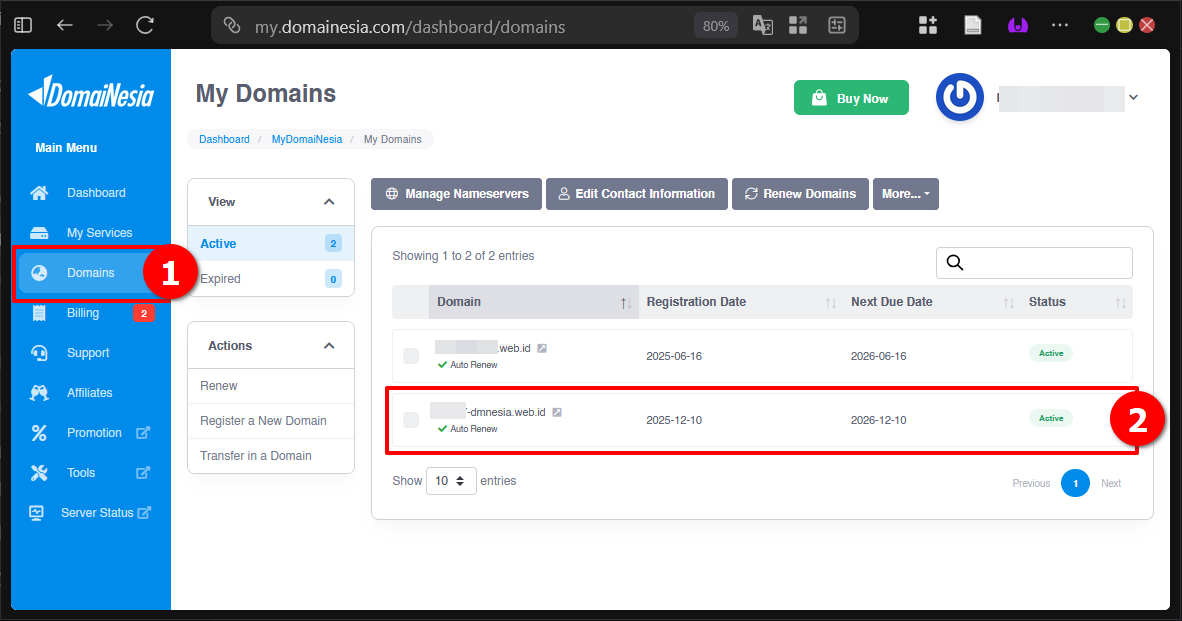
Setelah masuk ke dashboard, arahkan ke menu “Domains” yang ada pada sidebar kiri. Kemudian klik nama domain utama yang akan kita gunakan sebagai basis Sub Domain di Plesk.
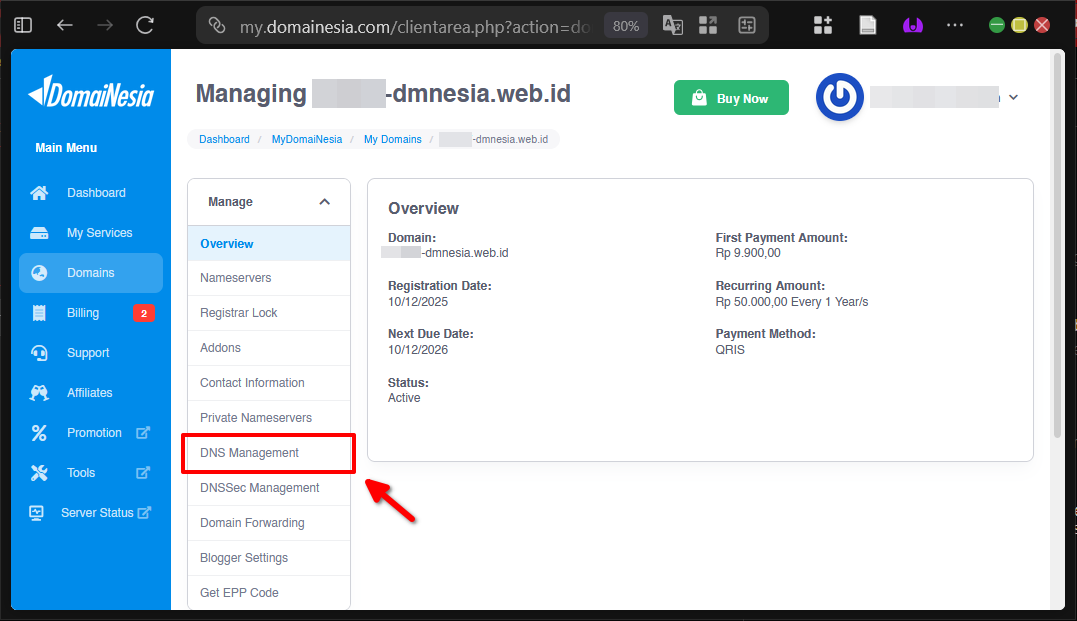
Kita akan masuk ke halaman Managing Domain. Pada halaman tersebut, cari dan klik menu “DNS Management” untuk mulai menambahkan record.
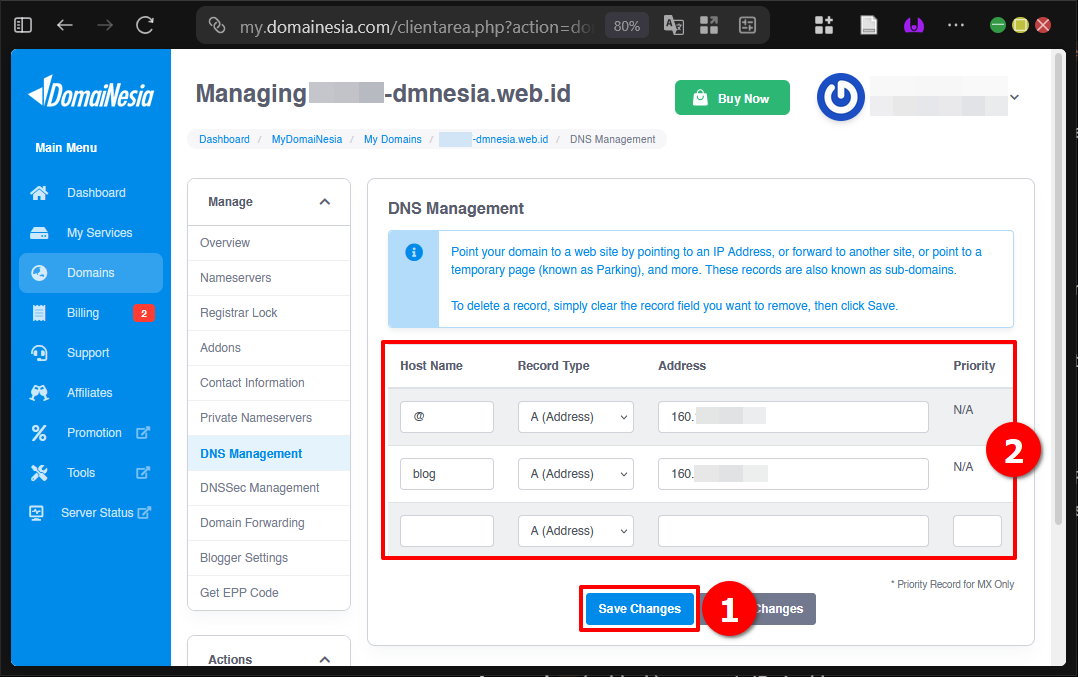
Pada halaman DNS Management, tambahkan record baru dengan mengisi kolom-kolom berikut: pilih tipe record menjadi A Record, isi hostname dengan nama Sub Domain yang diinginkan (misalnya blog), lalu masukkan Address berupa IP Address dari server Plesk Panel kita. Setelah itu simpan perubahan agar propagasi DNS bisa berjalan.
Proses Membuat Sub Domain Dengan CLI
Setelah DNS Record sudah terdaftar dengan benar, kita bisa melanjutkan ke langkah inti yaitu membuat Sub Domain di Plesk menggunakan perintah CLI. Metode ini memanfaatkan utility plesk bin yang sudah tersedia di dalam instalasi Plesk.
1. Akses VPS Dengan Protokol SSH
Untuk menjalankan perintah CLI, kita perlu mengakses server melalui terminal dengan protokol SSH. Ini menjadi pintu masuk utama sebelum menjalankan perintah Plesk.
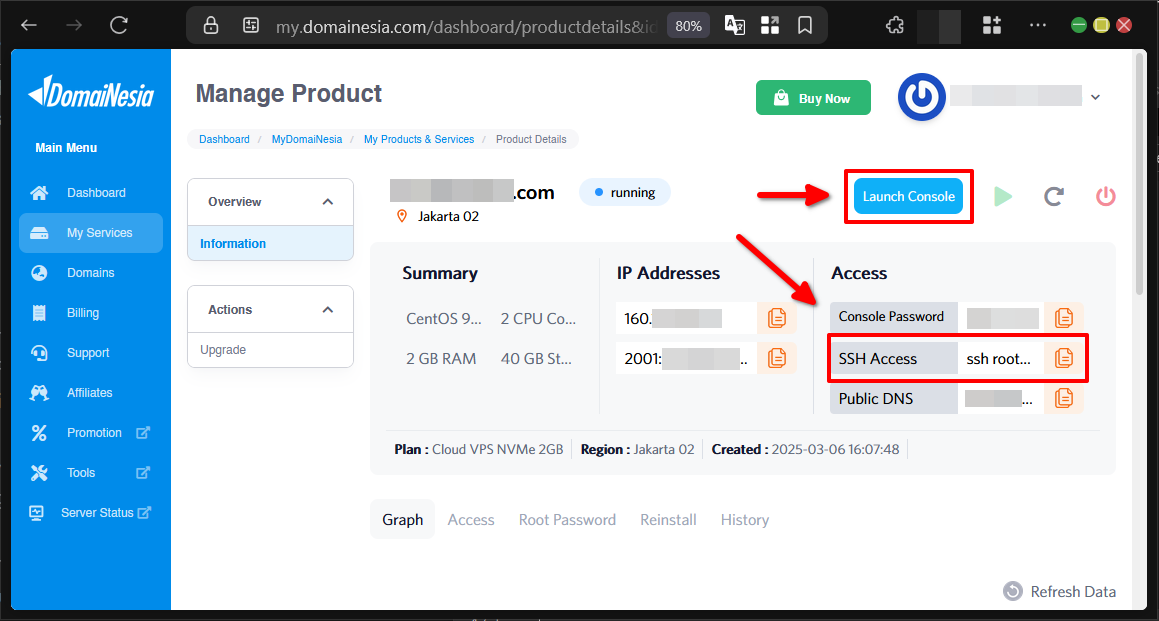
Jika menggunakan VPS dari DomaiNesia, buka halaman “Product Details” pada layanan VPS yang dimiliki. Pada bagian “Access” akan tertera informasi lengkap terkait SSH, termasuk alamat IP, port (biasanya 22), serta username root. Gunakan kata sandi root yang sudah dibuat saat pembelian untuk login melalui terminal atau aplikasi SSH client.
2. Membuat dan Mengelola Sub Domain
Pertama, kita perlu mengetahui daftar domain utama yang sudah terdaftar di Plesk Panel. Jalankan perintah berikut untuk melihatnya.
|
1 |
plesk bin subdomain --list |
Perintah ini akan menampilkan semua domain utama yang aktif. Setelah mengetahui nama domain utama yang akan digunakan, kita bisa langsung membuat Sub Domain di Plesk dengan perintah:
|
1 |
plesk bin subdomain --create blog -domain nama-domain.com -php true -ssl true |
Ganti “blog” dengan nama Sub Domain yang diinginkan, dan “nama-domain.com” dengan domain utama yang sesuai.
Jika suatu saat perlu mengubah nama Sub Domain, gunakan perintah update seperti berikut.
|
1 |
plesk bin subdomain --update bloglama -domain nama-domain.com -new_name blogbaru |
Ganti “bloglama” dengan nama lama dan “blogbaru” dengan nama baru yang diinginkan.
Untuk melihat informasi detail sebuah Sub Domain, jalankan:
|
1 |
plesk bin subdomain --info blog -domain nama-domain.com |
Apabila Sub Domain perlu ditangguhkan sementara, gunakan:
|
1 |
plesk bin subdomain --suspend blog -domain nama-domain.com |
Dan jika ingin menghapus Sub Domain sepenuhnya, jalankan:
|
1 |
plesk bin subdomain --remove blog -domain nama-domain.com |
Semua perintah di atas memungkinkan kita mengelola Sub Domain di Plesk dengan cepat dan presisi.
3. Option Lainnya Yang Bisa Digunakan
Perintah plesk bin subdomain mendukung berbagai opsi tambahan yang bisa ditambahkan di akhir baris untuk menyesuaikan konfigurasi. Berikut adalah tabel yang merangkum beberapa opsi penting beserta deskripsi dan contoh penggunaannya.
| Opsi | Deskripsi | Contoh |
|---|---|---|
| -www-root | Lokasi folder root web (terkait dengan folder root domain utama) | -www-root /blogku |
| -php <true|false> | Aktifkan atau nonaktifkan PHP | |
| -php_handler_id | Atur Spesifik PHP handler (e.g., plesk::php::fpm_8_1) | -php_handler_id plesk::php::fpm_8_1 |
| -ssi <true|false> | Aktifkan atau nonaktifkan SSI | |
| -cgi <true|false> | Aktifkan atau nonaktifkan CGI | |
| -perl <true|false> | Aktifkan atau nonaktifkan Perl | |
| -python <true|false> | Aktifkan atau nonaktifkan Python | |
| -fastcgi <true|false> | Aktifkan atau nonaktifkan FastCGI | |
| -ssl <true|false> | Aktifkan atau nonaktifkan SSL | |
| -ssl-redirect <true|false> | Aktifkan redirect HTTP ke HTTPS | |
| -certificate-name | Aktifkan SSL/TLS sertifikat | -certificate-name “Let’s Encrypt domain.com” |
| -seo-redirect <non-www|www> | SEO-friendly 301 redireksi untuk www/non-www | |
| -new_name | ubah nama subdomain (tambahkan –update) | -new_name blogbaru |
| -description | Tambahkan deskripsi | -description “Nama Blog” |
| -empty-document-root <true|false> | Buat document root kosong |
Dengan opsi-opsi ini, pembuatan Sub Domain di Plesk menjadi jauh lebih fleksibel sesuai kebutuhan proyek.
Membuat Sub Domain Jadi Lebih Praktis!
Demikianlah panduan lengkap untuk membuat Sub Domain di Plesk Panel melalui metode CLI, mulai dari persiapan DNS Record hingga berbagai perintah pengelolaan serta opsi tambahan yang bisa digunakan. Dengan menguasai pendekatan ini, proses penambahan dan pengaturan Sub Domain menjadi lebih cepat, dapat diotomatisasi, serta minim kesalahan dibandingkan hanya mengandalkan antarmuka grafis.
Selamat DomaiNesians! semoga semua langkah berjalan lancar dan Sub Domain yang dibuat langsung aktif sesuai harapan. Sampai jumpa di artikel dan panduan DomaiNesia berikutnya!

Dinda Fariz Alamsyah
Hanya seseorang yang suka otak-atik IT dan mengolah data, lagi tertarik soal AI