
Panduan XML Sitemap Video di WordPress Untuk Web Video
Oleh
Dinda Fariz Alamsyah

Hai DomaiNesians! Kali ini kita akan membahas panduan XML Sitemap Video di WordPress untuk website yang menyajikan konten video. Banyak pemilik website menghadapi tantangan saat video tidak muncul optimal di hasil pencarian mesin pencari. XML Sitemap Video menjadi solusi penting untuk membantu mesin pencari seperti Google menemukan dan mengindeks video dengan lebih baik. Panduan ini akan membahas langkah demi langkah cara membuat dan menerapkan XML Sitemap Video di WordPress sehingga video di website kita mendapatkan visibilitas yang lebih tinggi.
Mengapa Butuh XML Sitemap Video?
XML Sitemap Video merupakan ekstensi dari sitemap standar yang khusus dirancang untuk memberikan informasi detail tentang konten video di website. File ini membantu mesin pencari memahami lokasi video, judul, deskripsi, thumbnail, dan elemen lain yang relevan. Dengan XML Sitemap Video, proses pengindeksan video menjadi lebih efisien, terutama untuk video yang baru ditambahkan atau sulit ditemukan melalui crawling biasa.
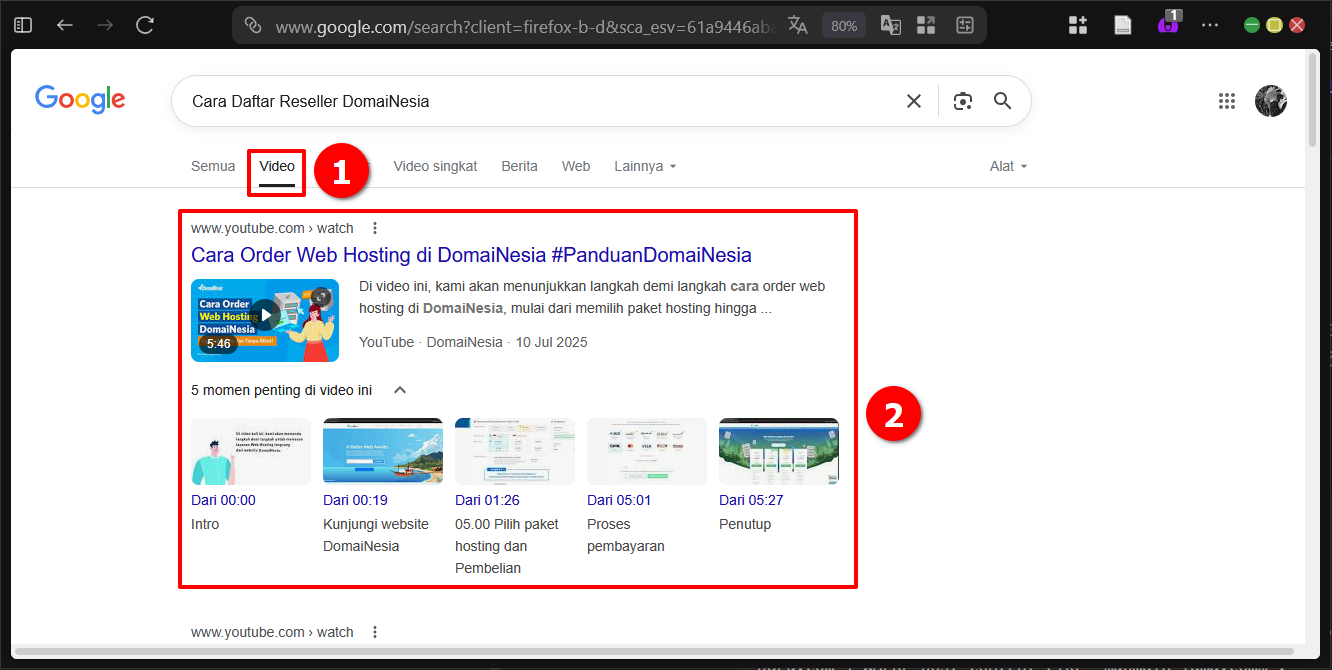
Di Google, kita bisa melihat hasil implementasi XML Sitemap Video dengan mengklik tab “Video” pada hasil pencarian. Di sana, video dari website akan muncul dengan rich snippet yang lebih informatif jika XML Sitemap Video telah diterapkan dengan benar.

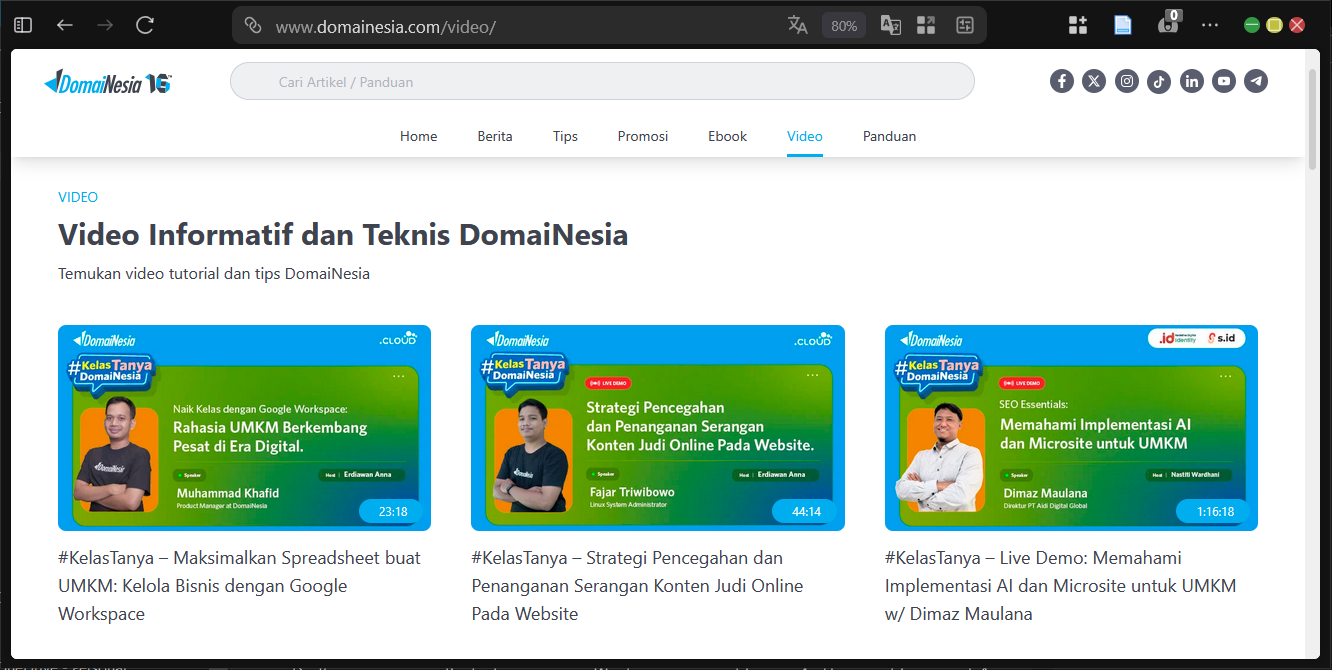
Konsep XML Sitemap Video tidak hanya berlaku untuk Google saja. Mesin pencari lain seperti Bing juga mendukung format serupa, sehingga implementasi XML Sitemap Video memberikan manfaat lebih luas dalam meningkatkan visibilitas video di berbagai platform pencarian.
Berikut adalah beberapa skenario di mana XML Sitemap Video di WordPress sangat berguna:
- Website memiliki banyak video embed dari YouTube atau platform lain yang ingin ditampilkan di hasil pencarian video.
- Konten video baru sering ditambahkan dan perlu diindeks dengan cepat oleh mesin pencari.
- Website berfokus pada tutorial, review produk, atau demonstrasi yang mengandalkan video sebagai elemen utama.
- Ingin meningkatkan klik melalui rich results video di halaman hasil pencarian.
- Video dihosting sendiri di server WordPress dan membutuhkan metadata tambahan untuk pengindeksan.
Sebaliknya, berikut adalah beberapa risiko jika tidak menggunakan XML Sitemap Video di WordPress:
- Video sulit ditemukan oleh crawler mesin pencari, sehingga indeksasi menjadi lambat.
- Tampilan video di hasil pencarian kurang menarik karena tidak ada thumbnail atau deskripsi yang optimal.
- Kehilangan trafik dari pencarian video khusus, seperti tab Video di Google.
- Konten video baru tidak muncul cepat di hasil pencarian terkini.
- Visibilitas website menurun dibandingkan kompetitor yang sudah menerapkan XML Sitemap Video.
Nah, DomaiNesians, panduan ini akan membahas solusi lengkap untuk mengatasi skenario-skenario tersebut melalui dua metode utama yang mudah diterapkan di WordPress.
Struktur XML Sitemap Video
Struktur XML Sitemap Video memang sedikit lebih panjang dibandingkan sitemap biasa karena harus menyertakan tag khusus untuk setiap video.
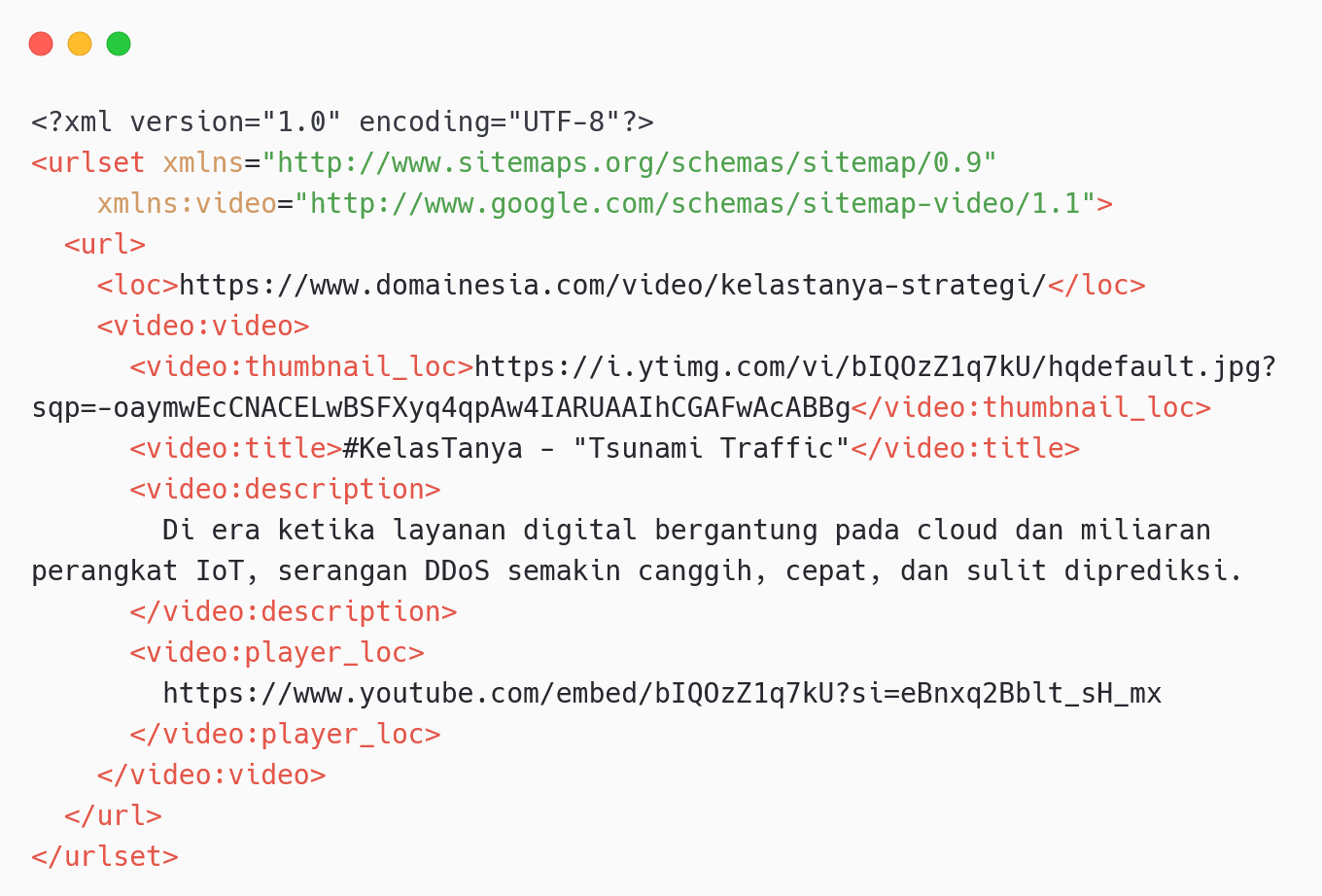
Setiap entri URL di XML Sitemap Video perlu menyertakan tag yang berisi parameter wajib. Parameter tersebut meliputi thumbnail_loc untuk lokasi gambar thumbnail, title untuk judul video, description untuk deskripsi singkat, serta player_loc atau content_loc untuk lokasi pemutar atau file video itu sendiri.
Fungsi masing-masing parameter dalam XML Sitemap Video cukup spesifik. Thumbnail_loc menyediakan URL gambar preview yang akan ditampilkan di hasil pencarian. Title memberikan judul video yang jelas dan relevan. Description menjelaskan isi video secara ringkas untuk membantu mesin pencari memahami konteks. Player_loc atau content_loc menunjukkan di mana video dapat diputar atau diakses langsung, sehingga crawler tahu sumber video yang sebenarnya.
Persiapan Awal
Setelah kita memahami kebutuhan XML Sitemap Video dari bagian sebelumnya, sekarang saatnya memulai persiapan awal untuk implementasinya.
Panduan ini menggunakan WordPress hosting dari DomaiNesia yang menawarkan kecepatan tinggi dan spesifikasi memadai. Dengan harga di bawah 25.000 Rupiah, kita sudah bisa mendapatkan hosting WordPress yang optimal melalui https://www.domainesia.com/hosting-wordpress/. Jika ada pertanyaan seputar penggunaan hosting, tim support DomaiNesia selalu siap membantu dengan respons cepat dan solusi tepat. Langkah pertama, kita perlu mengakses dashboard WordPress yang telah dipasang.
Untuk mengakses dashboard WordPress secara umum, cukup tambahkan “/wp-admin/” pada akhir URL website. Misalnya, menjadi seperti domain.com/wp-admin/.
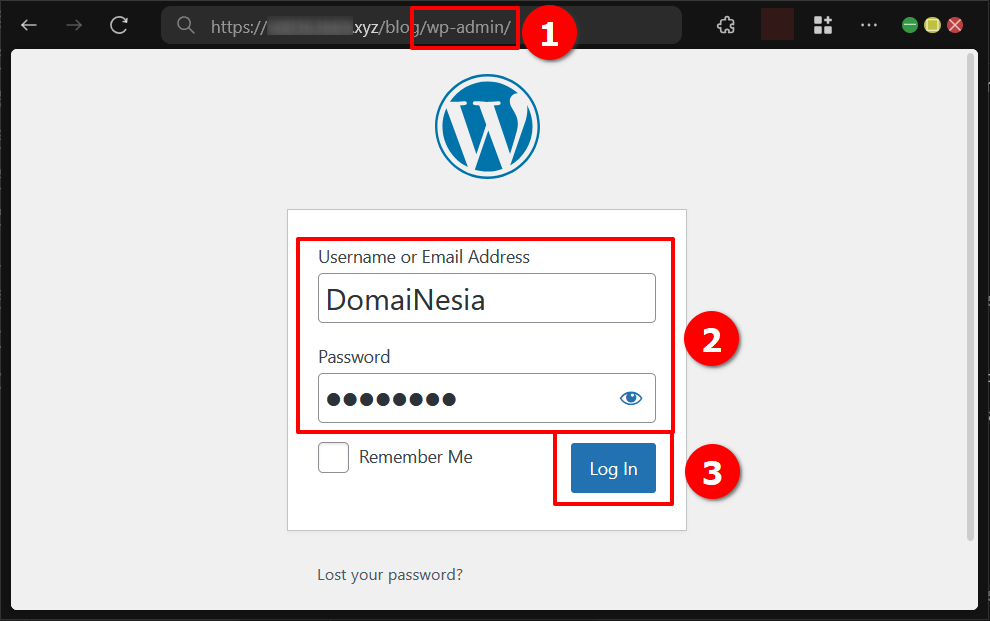
Jika menggunakan WordPress Hosting khusus, akses login bisa melalui halaman https://wordpress.com/log-in/ untuk kemudahan lebih lanjut. Setelah masuk dashboard, untuk menambah plugin baru, kita akses menu Plugins di sidebar kemudian klik tombol Add Plugin.
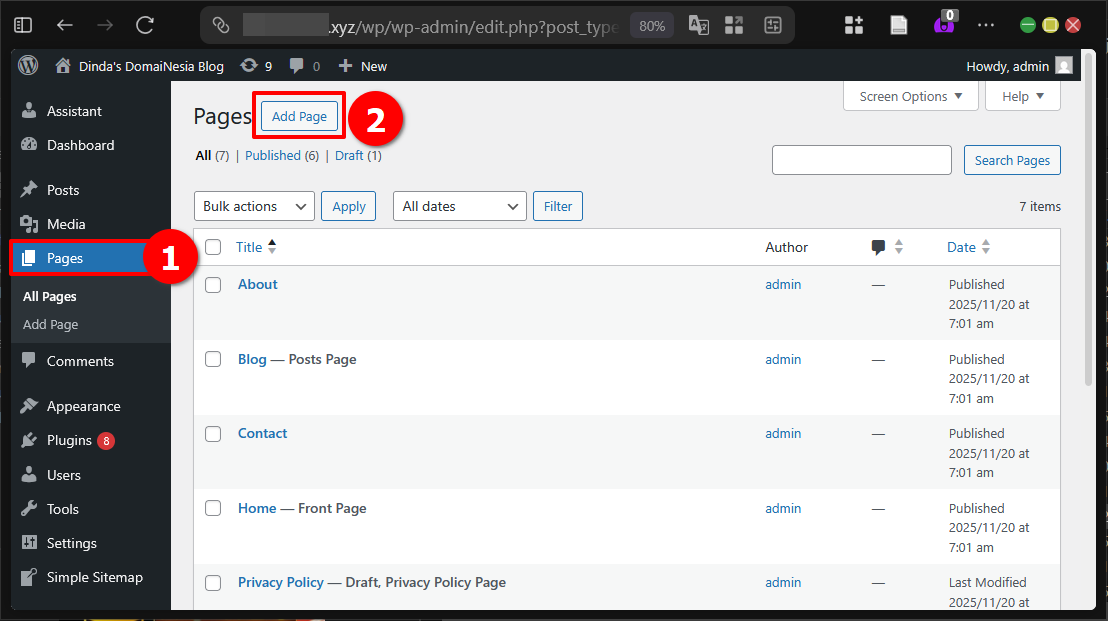
Meskipun plugin sangat membantu, tidak direkomendasikan menambahkan terlalu banyak plugin di WordPress karena dapat memengaruhi keamanan dan performa. Jika plugin sudah tidak digunakan, lebih baik simpan file-nya dan nonaktifkan plugin tersebut untuk menjaga website tetap ringan.
Metode Web Generator Online (Youtube Embed)
Membuat XML Sitemap Video secara manual memang memerlukan waktu cukup banyak, terutama jika video berjumlah puluhan atau ratusan. Oleh karena itu, kita bisa memanfaatkan tool generator online yang tersedia secara gratis.
Pada panduan ini, kita fokus pada kasus video yang diunggah ke YouTube kemudian di-embed ke artikel website, seperti yang sering dilakukan di blog DomaiNesia.
1. Membuat XML Sitemap Video
Kita akan menggunakan tool gratis di https://www.firstplanet.ca/xml-video-sitemap-generator/ yang cukup sederhana dan efektif.
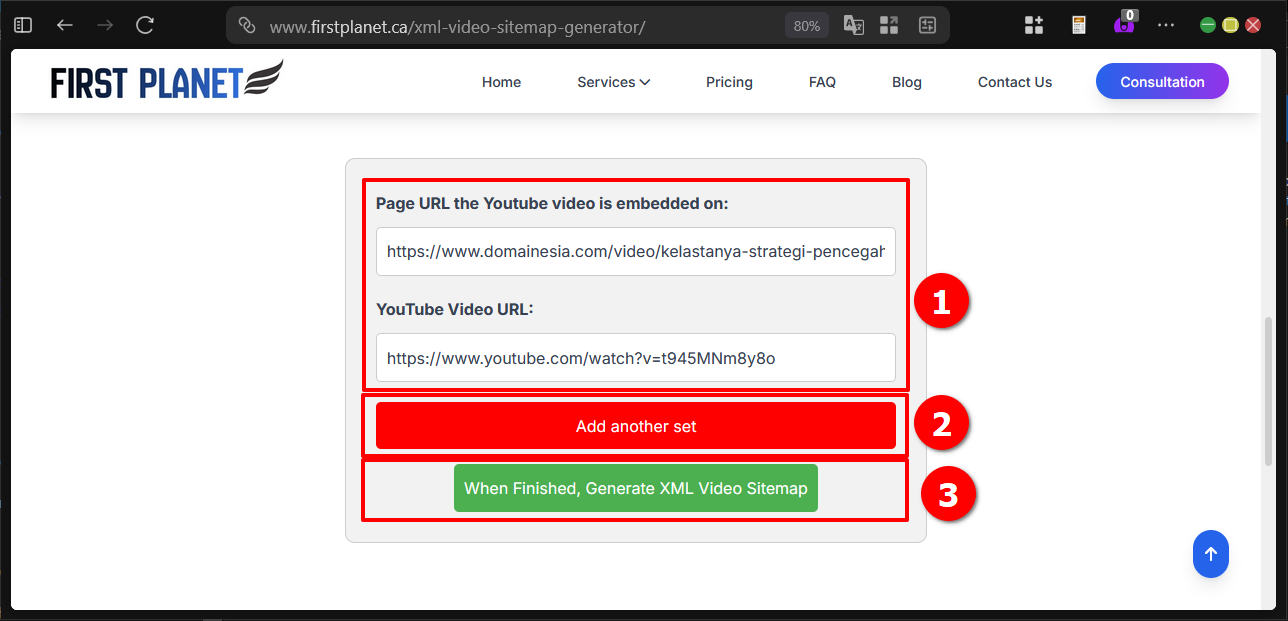
Di halaman tersebut, kita isi URL halaman website yang mengandung embed video YouTube pada kolom pertama. Kemudian isi URL video YouTube langsung pada kolom kedua. Jika ada lebih dari satu video, klik tombol Add another set untuk menambahkan pasangan URL baru. Setelah semua terisi, klik tombol When finished, Generate XML Video Sitemap untuk menghasilkan file XML Sitemap Video.
2. Salin Hasil XML
Jika proses berhasil, hasil XML Sitemap Video akan ditampilkan di layar. Kita bisa langsung klik tombol Copy XML to Clipboard di bagian bawah untuk menyalin seluruh kode.
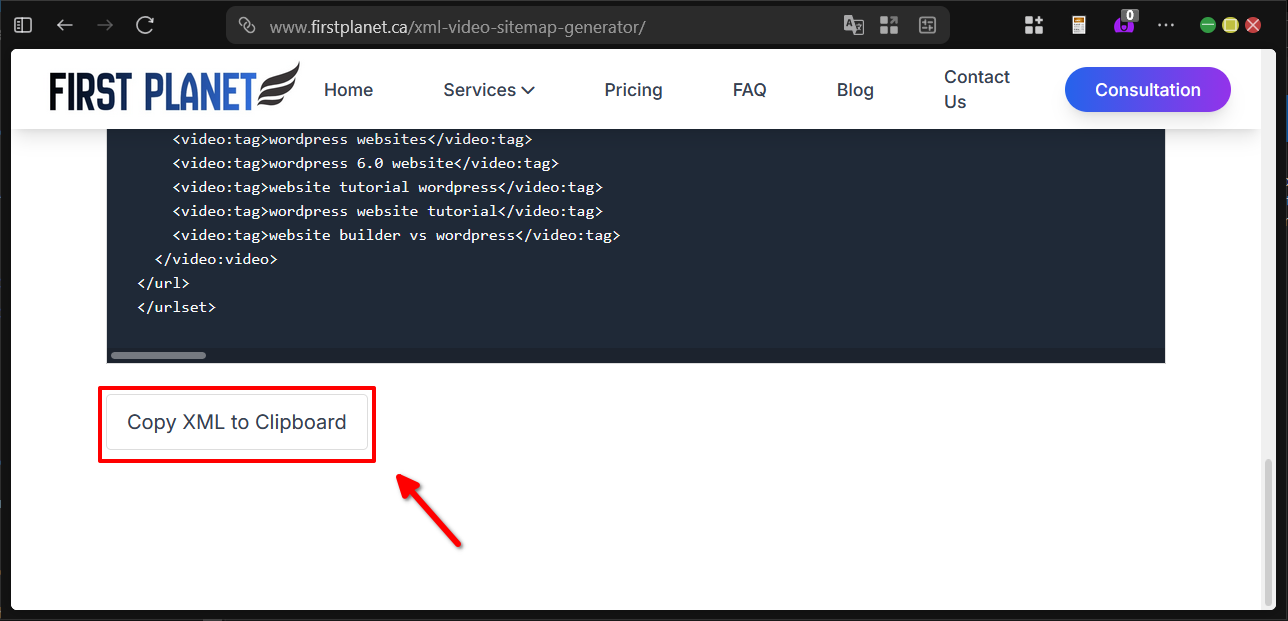
Selanjutnya, buat file baru dengan nama sitemap-video.xml atau nama serupa. Tempelkan kode yang telah disalin ke dalam file tersebut. File ini nantinya akan diunggah ke root directory WordPress menggunakan File Manager.
3. Install File Manager di WordPress
Setelah file sitemap-video.xml siap, kita perlu mengunggahnya ke website. Langkah ini menggunakan plugin File Manager. Jika sudah menggunakan cPanel atau kontrol panel hosting lain, langkah instalasi plugin bisa dilewati dan langsung unggah melalui File Manager hosting.
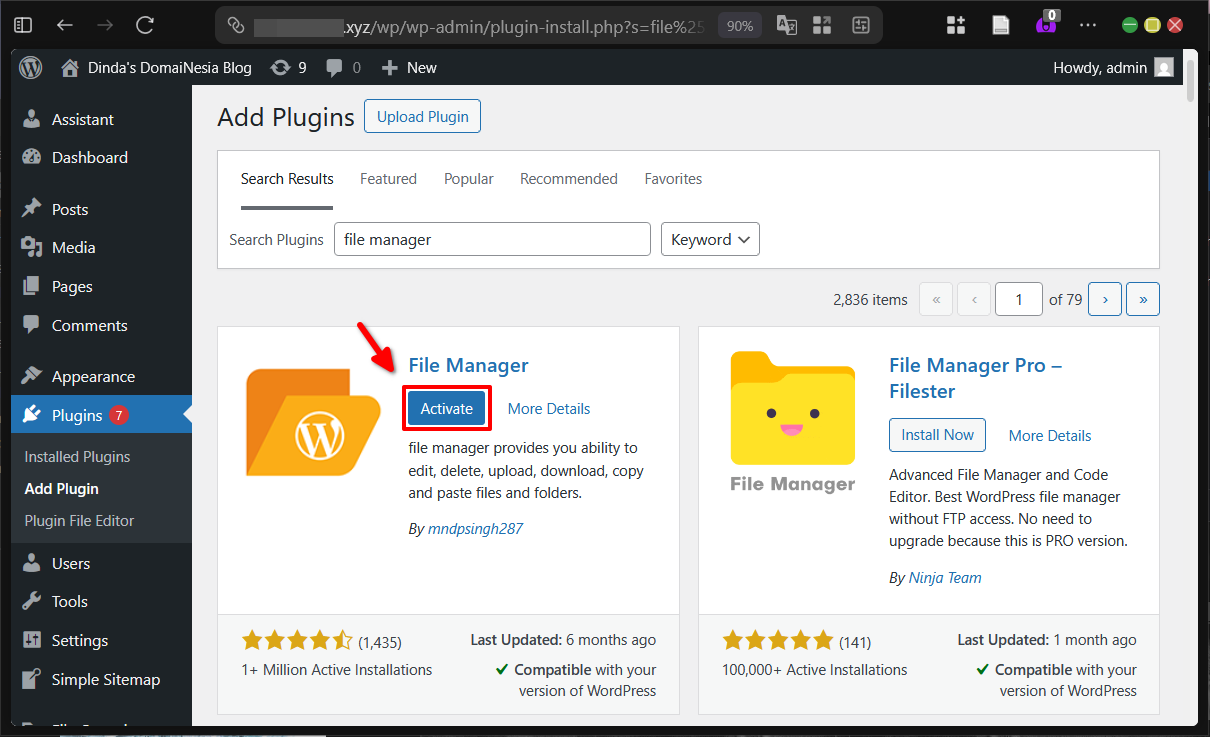
Untuk instalasi, akses halaman Add Plugins kemudian isi kolom pencarian dengan “file manager”. Tekan Enter, pilih plugin WP File Manager, kemudian klik Install Now.
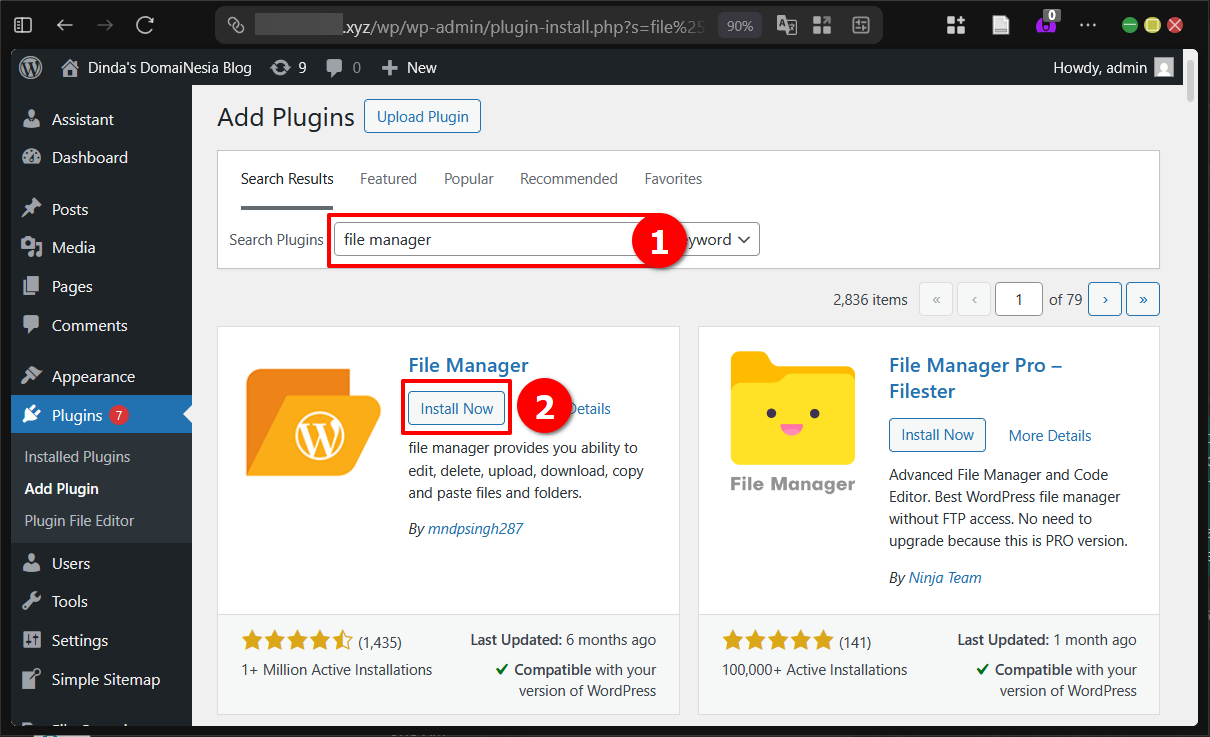
Setelah proses instalasi selesai, klik tombol Activate untuk mengaktifkan plugin.
4. Akses dan Unggah File sitemap-video.xml
Plugin dapat diakses melalui menu sidebar dengan nama WP File Manager.
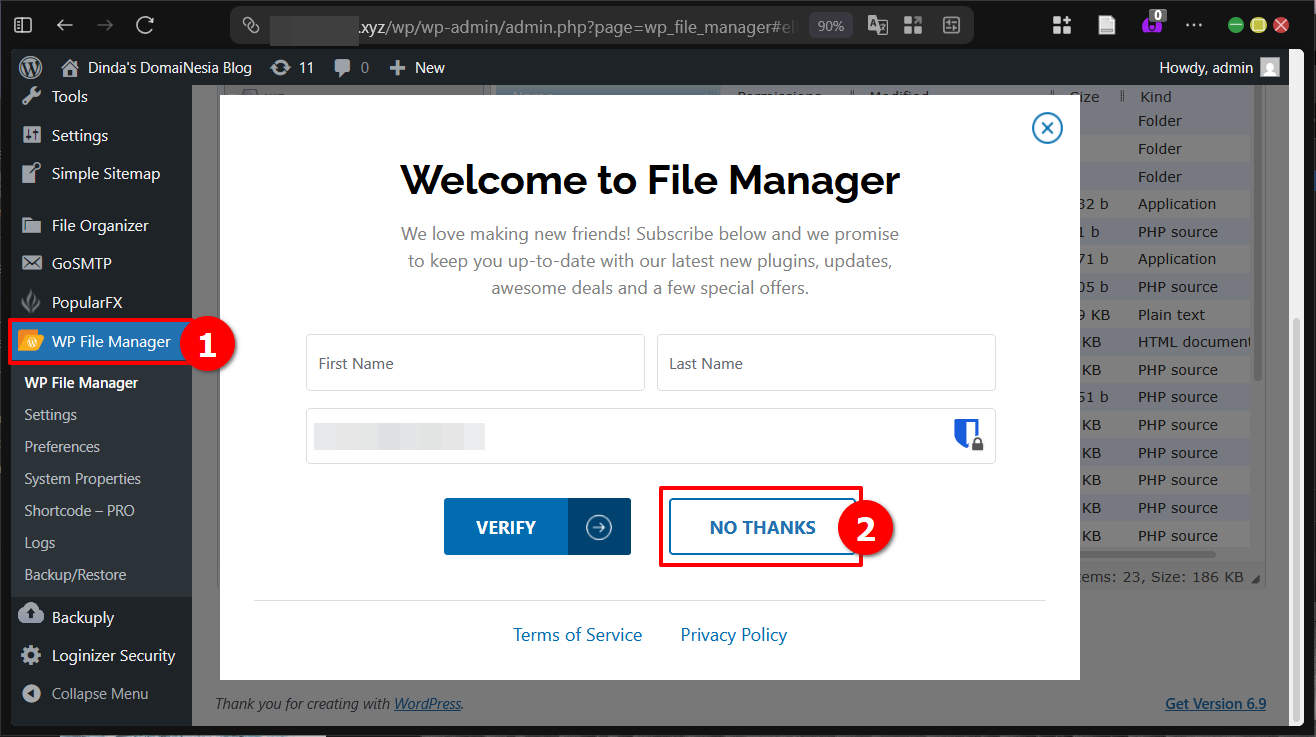
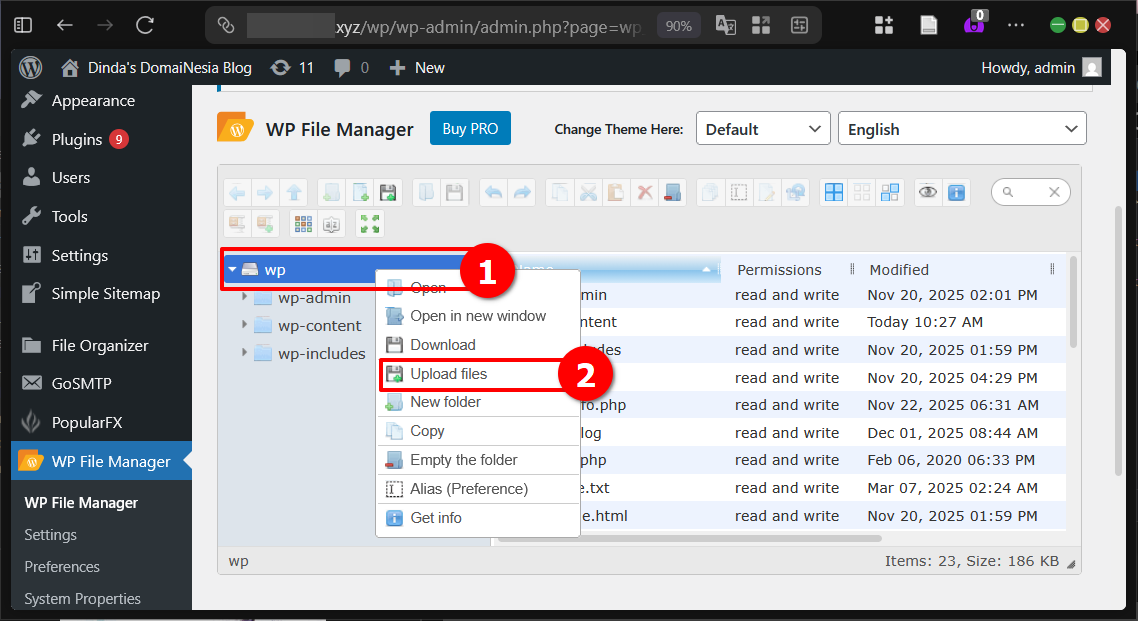
Pada penggunaan pertama, akan muncul halaman Welcome to File Manager. Klik tombol No Thanks untuk melanjutkan. Di halaman utama WP File Manager, klik kanan pada folder root WordPress yang biasanya bernama public_html atau wp, kemudian pilih Upload files.
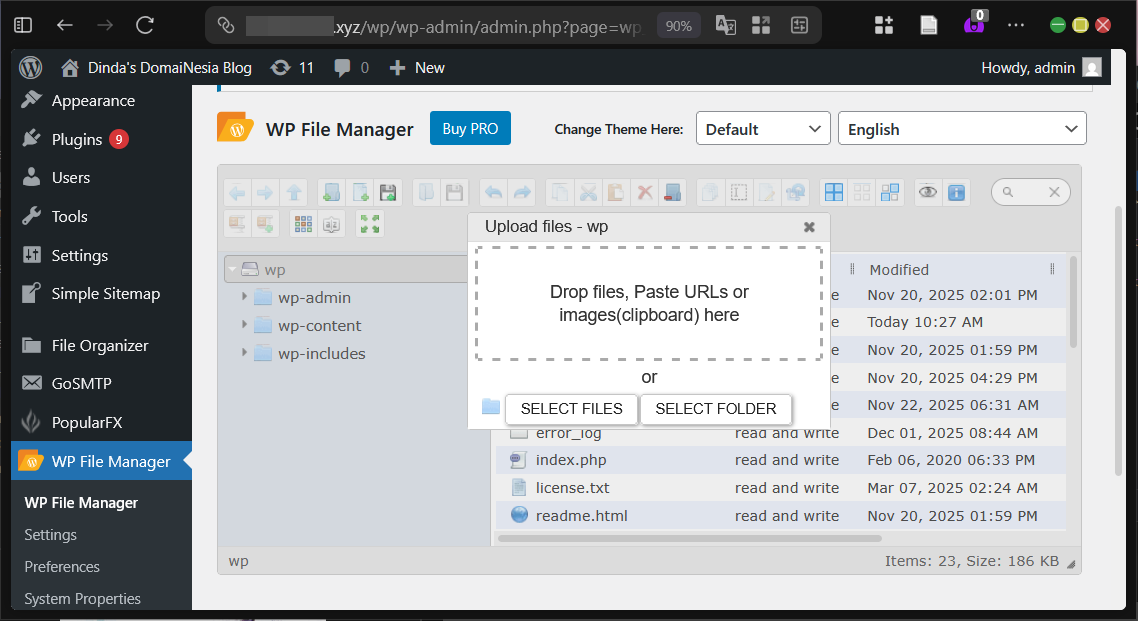
Jendela Upload files akan terbuka. Pilih file sitemap-video.xml melalui tombol Select Files atau cukup drag and drop file ke area tersebut.
Metode Plugin WordPress (Video Unggahan)
Metode kedua ini menggunakan plugin khusus WordPress bernama Image & Video XML Sitemap yang kompatibel dengan Yoast SEO. Plugin ini memerlukan Yoast SEO terinstal terlebih dahulu karena bergantung pada fitur sitemap dari Yoast. Metode ini paling cocok jika video diunggah langsung ke media library WordPress tanpa melibatkan pihak ketiga seperti YouTube. Jika menggunakan embed YouTube, metode ini tidak akan berfungsi optimal karena plugin fokus pada video yang dihosting di server sendiri.
1. Install Plugin Image & Video XML Sitemap
Proses instalasi mirip dengan plugin sebelumnya.
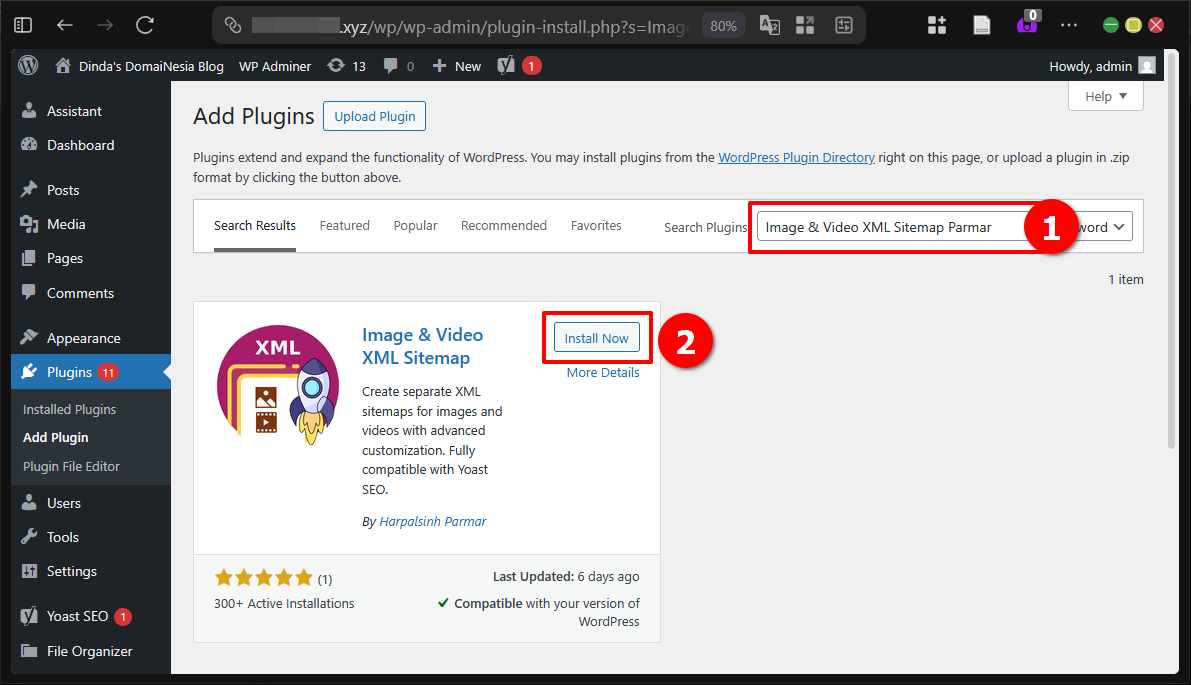
Akses halaman Add Plugins, isi kolom pencarian dengan “Image & Video XML Sitemap”, tekan Enter, pilih plugin resmi, kemudian klik Install Now.
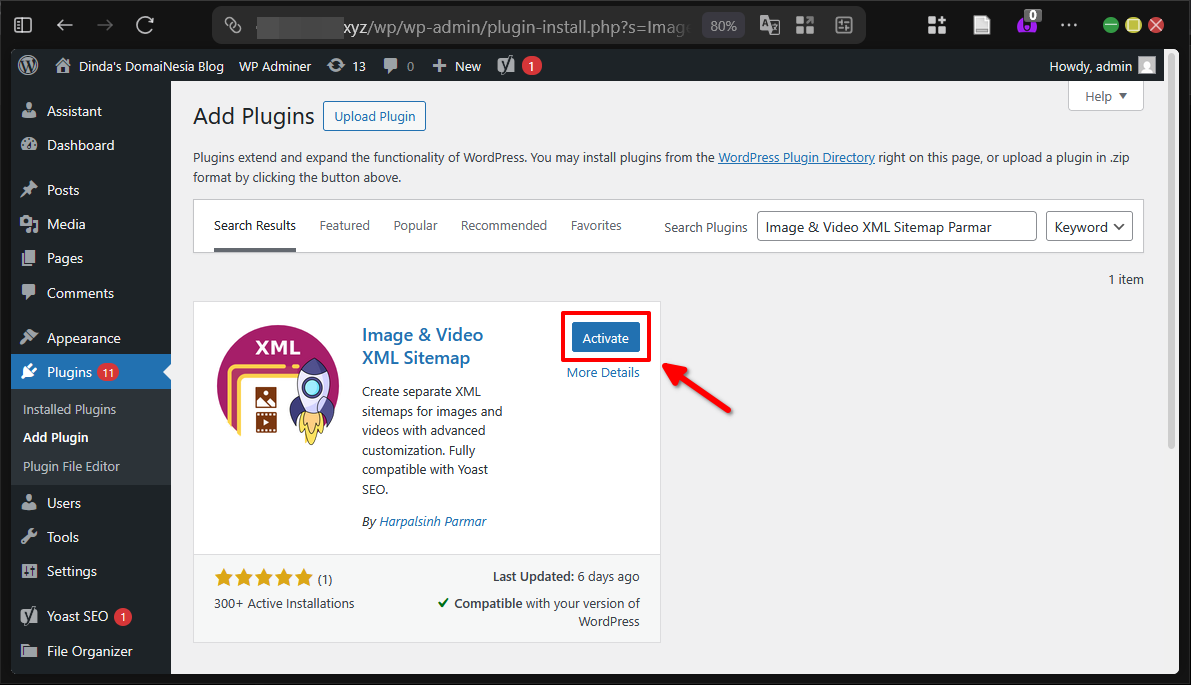
Setelah instalasi selesai, klik Activate untuk mengaktifkan.
2. Aktifkan XML Sitemap untuk Video dan Gambar
Untuk mengatur plugin, akses menu Tools kemudian klik sub menu Image & Video XML Sitemap.
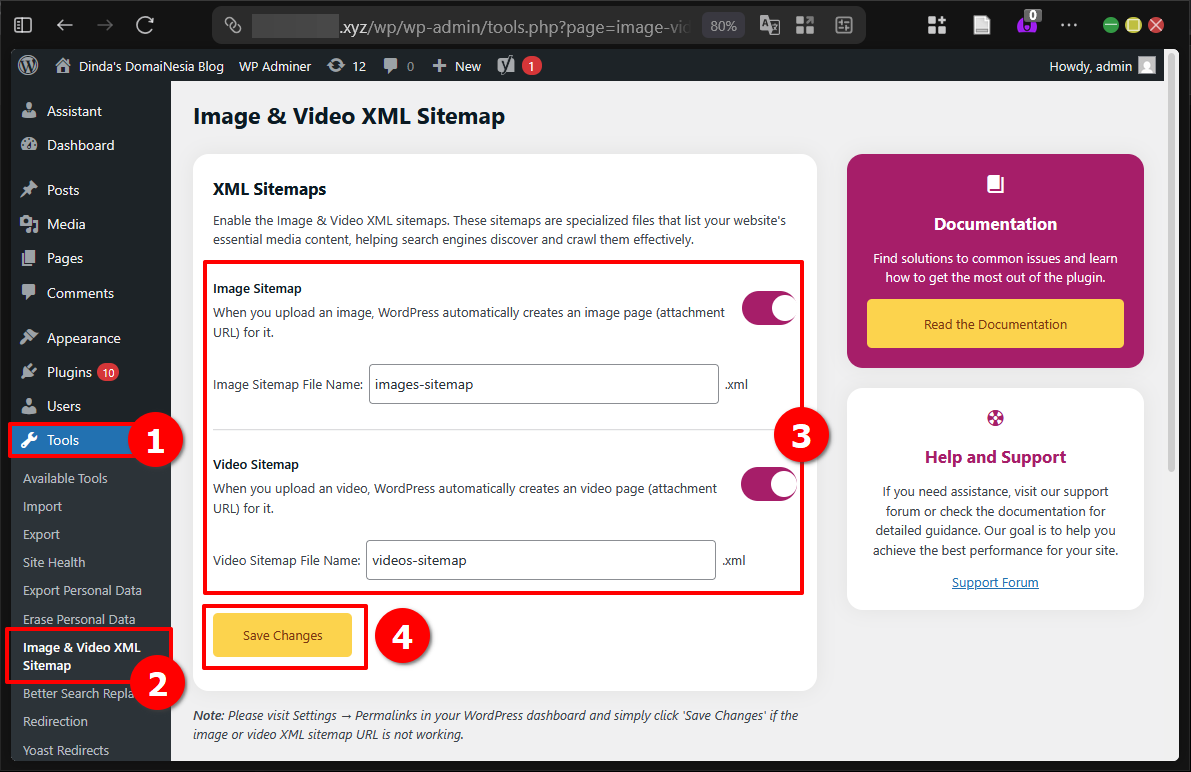
Di halaman pengaturan, aktifkan switch untuk XML Sitemap video dan gambar. Isi nama file sitemap sesuai keinginan, misalnya video-sitemap.xml. Kemudian klik Save Changes.
Setelah itu, akses menu Settings kemudian sub menu Permalinks untuk merefresh aturan URL.
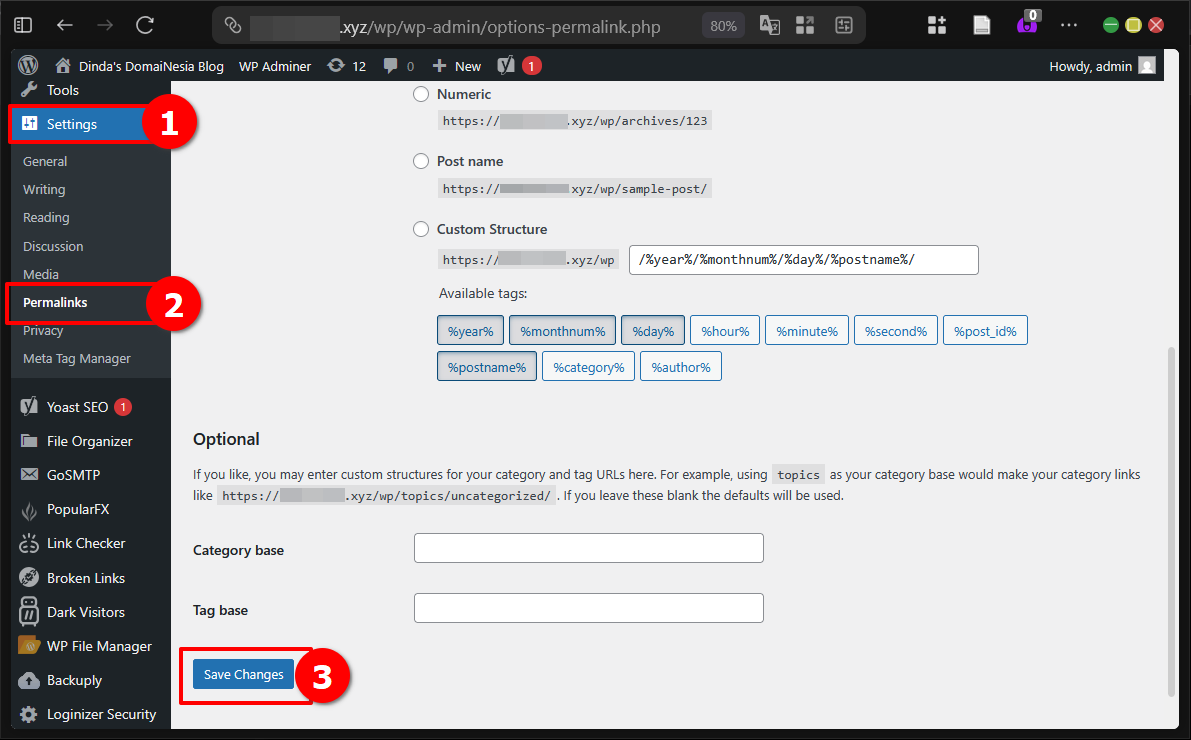
Scroll ke bagian bawah halaman dan klik Save Changes tanpa mengubah apa pun. Langkah ini penting agar XML Sitemap Video dapat diakses dengan benar.
Akses Halaman XML Sitemap Video
Setelah berhasil menerapkan XML Sitemap Video melalui salah satu metode, kita bisa memverifikasi hasilnya. Kunjungi URL sitemap yang telah dibuat, misalnya domain.com/sitemap-video.xml atau sesuai nama file yang ditentukan.
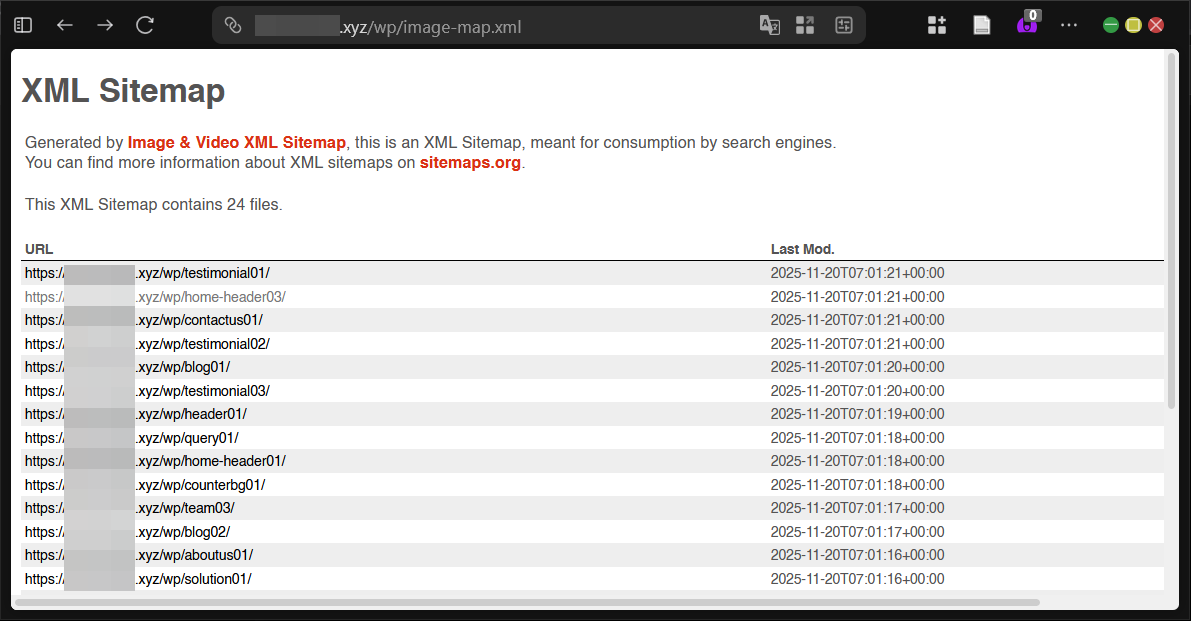
Tampilan mungkin berbeda antara metode generator online dan plugin, tetapi keduanya memiliki fungsi yang sama yaitu menyediakan daftar video untuk diindeks mesin pencari.
Berhasil Membuat XML Sitemap Video di WordPress!
Selamat DomaiNesians!, kita telah menyelesaikan panduan lengkap dari pengenalan hingga implementasi XML Sitemap Video di WordPress. Mulai dari memahami pentingnya XML Sitemap Video untuk optimasi SEO, struktur dasar, hingga dua metode praktis yang bisa dipilih sesuai jenis video. Dengan menerapkan XML Sitemap Video, video di website akan lebih mudah ditemukan, diindeks, dan ditampilkan menarik di hasil pencarian. Sampai jumpa di artikel dan panduan DomaiNesia berikutnya!


Dinda Fariz Alamsyah
Hanya seseorang yang suka otak-atik IT dan mengolah data, lagi tertarik soal AI