Cara Scan Malware di WordPress Dengan Plugin WPScan
Oleh
Dinda Fariz Alamsyah

Hai DomaiNesians! Kali ini kita akan membahas cara scan malware di WordPress dengan menggunakan WPScan melalui antarmuka grafis atau GUI yang mudah digunakan. Keamanan website WordPress memang menjadi perhatian utama bagi setiap pemilik situs, terutama karena ancaman malware di WordPress semakin sering muncul. Panduan ini hadir sebagai solusi praktis agar kita bisa memeriksa dan mendeteksi potensi malware di WordPress secara rutin tanpa harus menjadi ahli keamanan tingkat tinggi.
Mengapa Butuh Scan Malware?
Scan malware adalah proses pemeriksaan menyeluruh terhadap file, plugin, tema, serta konfigurasi di dalam sistem WordPress untuk mendeteksi keberadaan kode berbahaya, backdoor, injeksi script, atau elemen mencurigakan lainnya yang bisa membahayakan website. Sayangnya, fitur bawaan WordPress sendiri tidak menyediakan alat scan malware secara langsung. Sistem inti WordPress memang sudah dirancang dengan baik, namun tidak dilengkapi mekanisme otomatis untuk memindai ancaman malware di WordPress yang mungkin masuk melalui plugin, tema bajakan, atau celah keamanan lainnya.
Nah, di sinilah WPScan menjadi solusi yang sangat membantu. WPScan adalah alat keamanan khusus WordPress yang awalnya berjalan melalui command line, namun kini tersedia juga dalam bentuk plugin dengan tampilan GUI yang ramah pengguna. Panduan ini akan fokus pada versi gratis WPScan yang menggunakan API terbatas (25 request per hari untuk akun gratis), sehingga tetap dapat diakses oleh siapa saja tanpa biaya tambahan.
Berikut adalah beberapa skenario di mana scan malware di WordPress dengan WPScan sangat berguna:

- Setelah menginstall plugin atau tema dari sumber tidak resmi.
- Ketika website tiba-tiba mengalami penurunan performa atau muncul iklan aneh tanpa sepengetahuan kita.
- Saat ada peringatan dari Google Search Console bahwa situs terdeteksi mengandung konten berbahaya.
- Sebagai langkah pencegahan rutin setiap bulan atau setelah update besar pada WordPress, plugin, atau tema.
- Ketika kita menduga ada upaya peretasan kecil yang belum terdeteksi.
Jika kita mengabaikan ancaman malware di WordPress, beberapa risiko yang mungkin terjadi adalah sebagai berikut:
- Website diretas dan digunakan untuk menyebarkan spam atau phishing kepada pengunjung.
- Data pengunjung dicuri, termasuk informasi login atau data pribadi lainnya.
- Peringkat SEO anjlok karena Google menandai situs sebagai tidak aman.
- Hosting men-suspend akun karena pelanggaran kebijakan keamanan.
- Kerugian finansial akibat downtime panjang atau biaya pemulihan yang mahal.
Panduan ini akan membahas langkah demi langkah solusi praktis untuk menghadapi berbagai skenario tersebut menggunakan WPScan melalui antarmuka GUI yang sederhana.
Persiapan Awal
Setelah kita memahami pentingnya melakukan scan malware di WordPress, sekarang saatnya mempersiapkan segala sesuatunya sebelum memulai proses scanning. Panduan ini menggunakan layanan WordPress hosting dari DomaiNesia yang dikenal memiliki kecepatan tinggi serta spesifikasi mumpuni dengan harga mulai di bawah Rp25.000 saja per bulan. Kita bisa langsung mengunjungi https://www.domainesia.com/hosting-wordpress/ untuk melihat paket yang sesuai kebutuhan.
Jika ada pertanyaan terkait penggunaan hosting WordPress, jangan ragu menghubungi tim support DomaiNesia yang siap membantu kapan saja. Langkah pertama tentu saja mengakses WordPress yang sudah terpasang. Secara umum, kita cukup menambahkan /wp-admin/ di belakang alamat domain sehingga menjadi seperti domain.com/wp-admin/. Setelah itu kita akan masuk ke halaman login Dashboard.
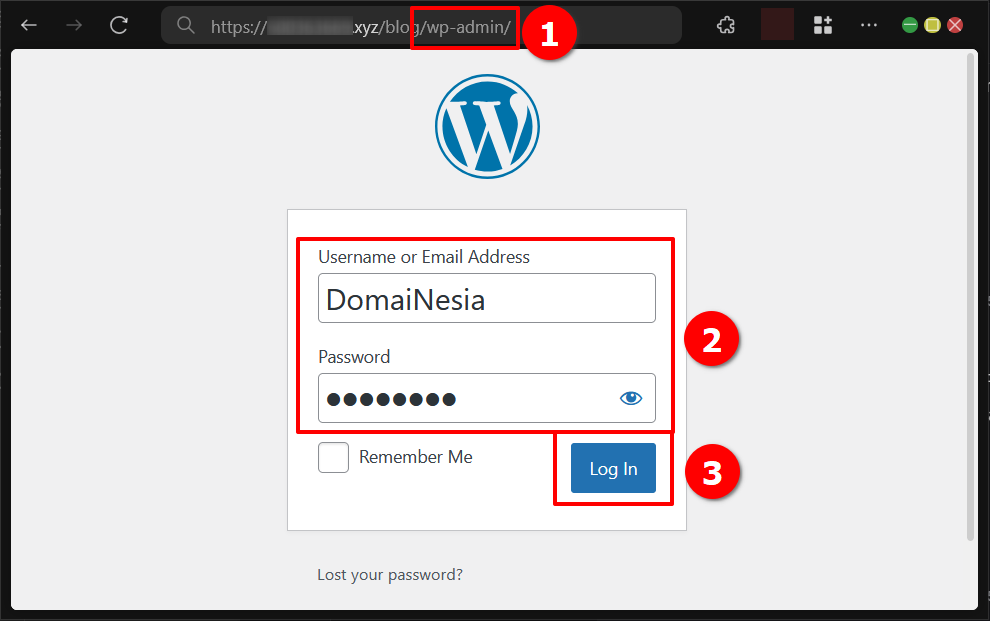
Bagi yang menggunakan layanan WordPress hosting khusus, akses login juga bisa dilakukan melalui https://wordpress.com/log-in/ lalu memilih opsi login dengan domain sendiri.
Proses Scan Malware Dengan WPScan
Setelah berhasil masuk ke Dashboard WordPress, sekarang kita bisa memulai proses scan malware di WordPress menggunakan WPScan. Panduan ini sengaja hanya menggunakan metode GUI agar lebih mudah diikuti oleh semua tingkatan pengguna.
1. Daftarkan Akun WPScan
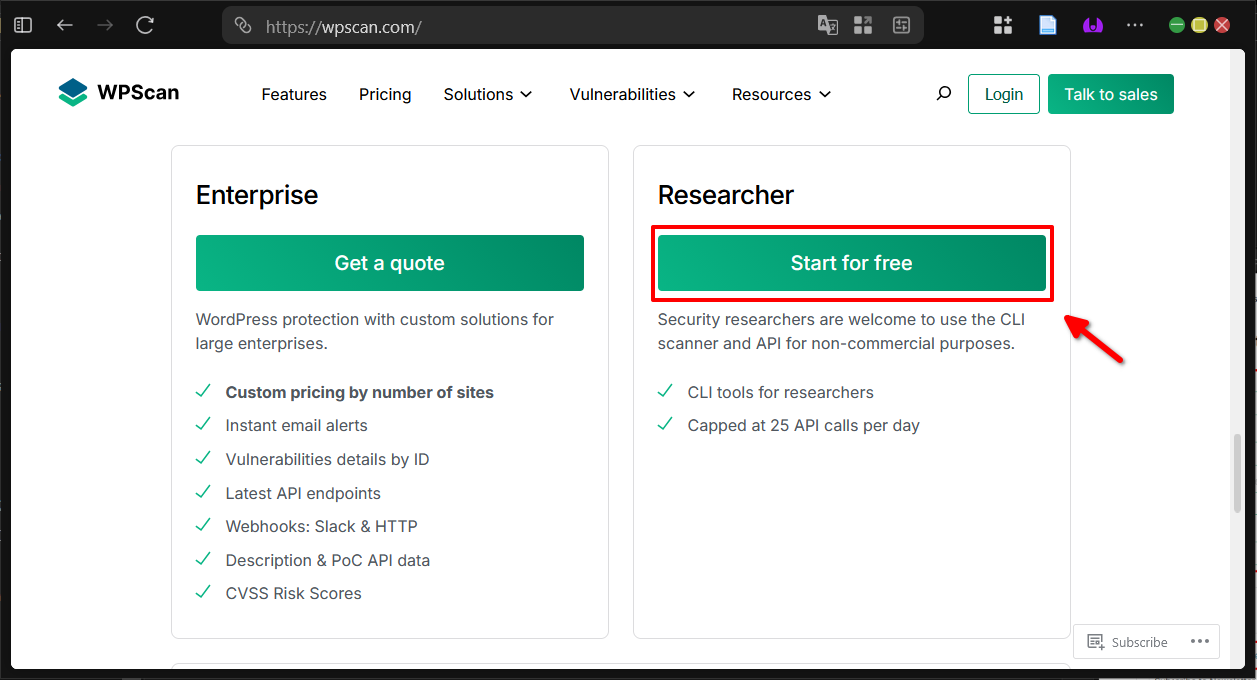
Untuk bisa menggunakan WPScan, langkah awal yang perlu dilakukan adalah mendaftar akun terlebih dahulu. Akun ini akan memberikan kunci API yang nantinya digunakan saat melakukan scan malware di WordPress. Kita buka website resmi https://wpscan.com lalu gulir ke bawah hingga menemukan bagian Researcher, kemudian klik tombol Start for free.
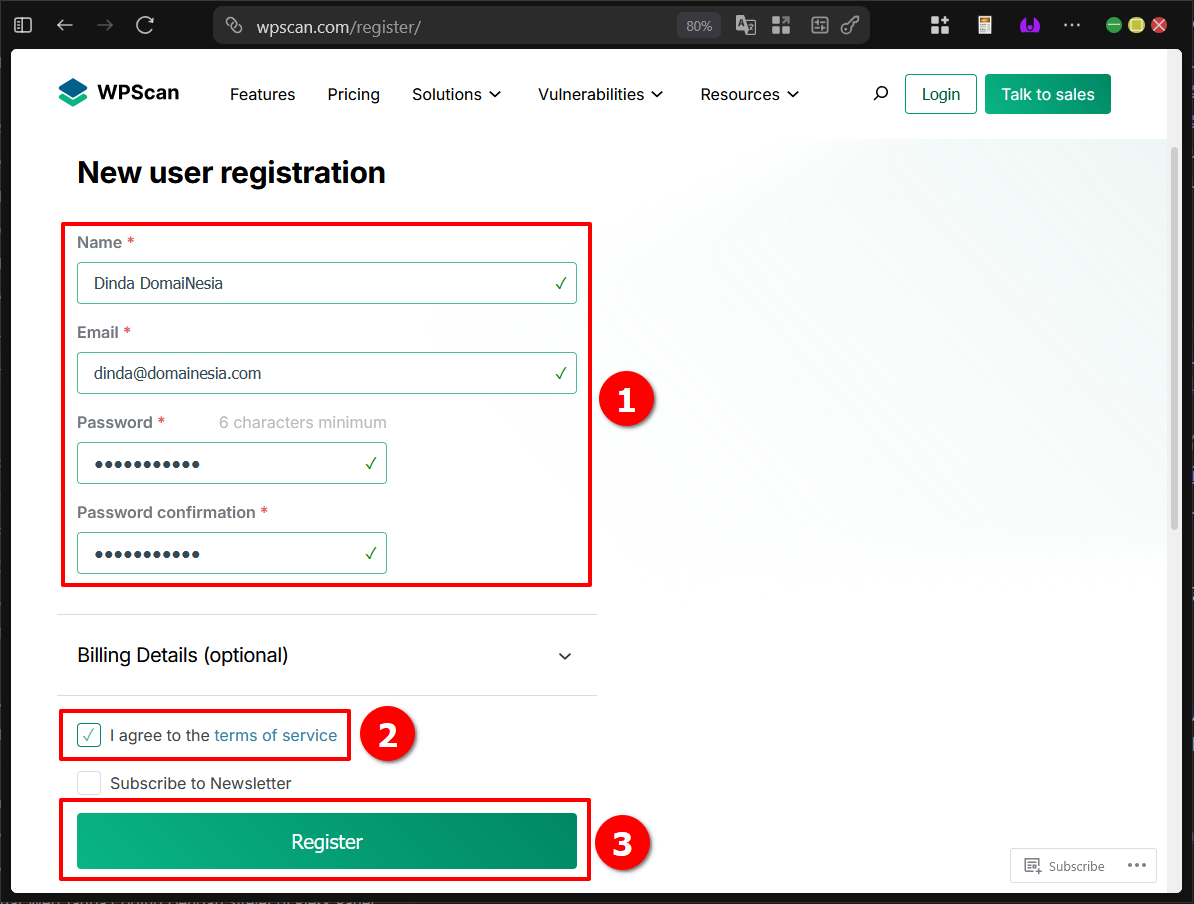
Selanjutnya, isi informasi pendaftaran yang terdiri dari nama, alamat email, serta kata sandi. Centang kotak I Agree to the terms of service lalu klik tombol Register untuk menyelesaikan proses.
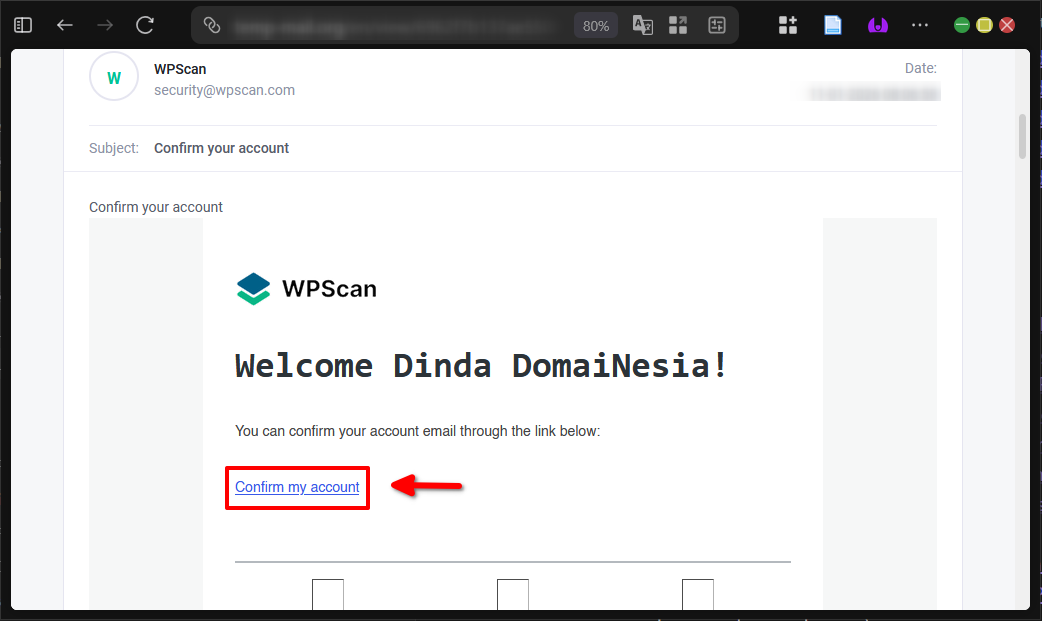
Setelah berhasil mendaftar, buka kotak masuk email yang digunakan untuk mendaftar. Di dalamnya akan ada pesan konfirmasi dari WPScan. Klik link Confirm my account yang terdapat di email tersebut.
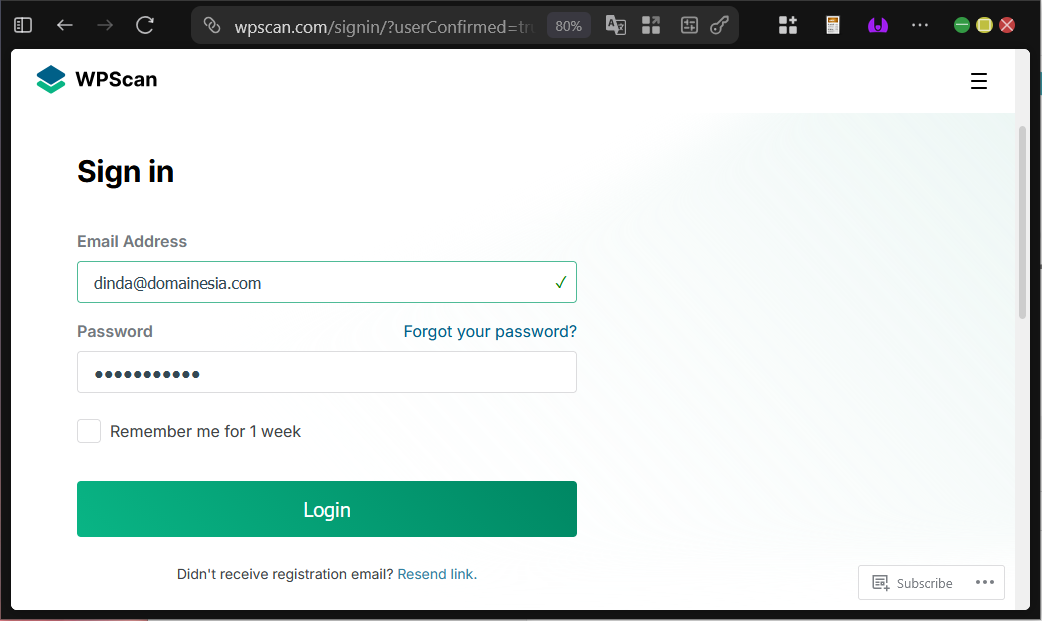
Kemudian lakukan Sign In menggunakan email dan kata sandi yang baru saja dibuat.
2. Dapatkan Kunci API Pada Akun
Setelah berhasil login ke akun WPScan, halaman dashboard akun akan langsung menampilkan API Token yang bisa kita gunakan. Token ini merupakan kunci penting untuk mengaktifkan fitur scanning pada plugin.
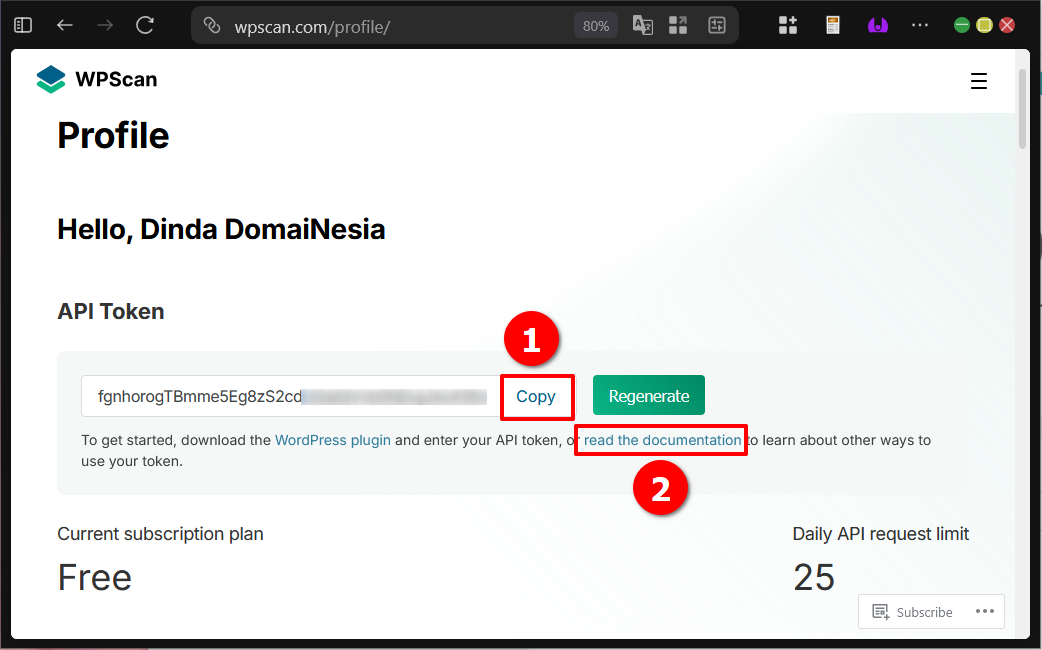
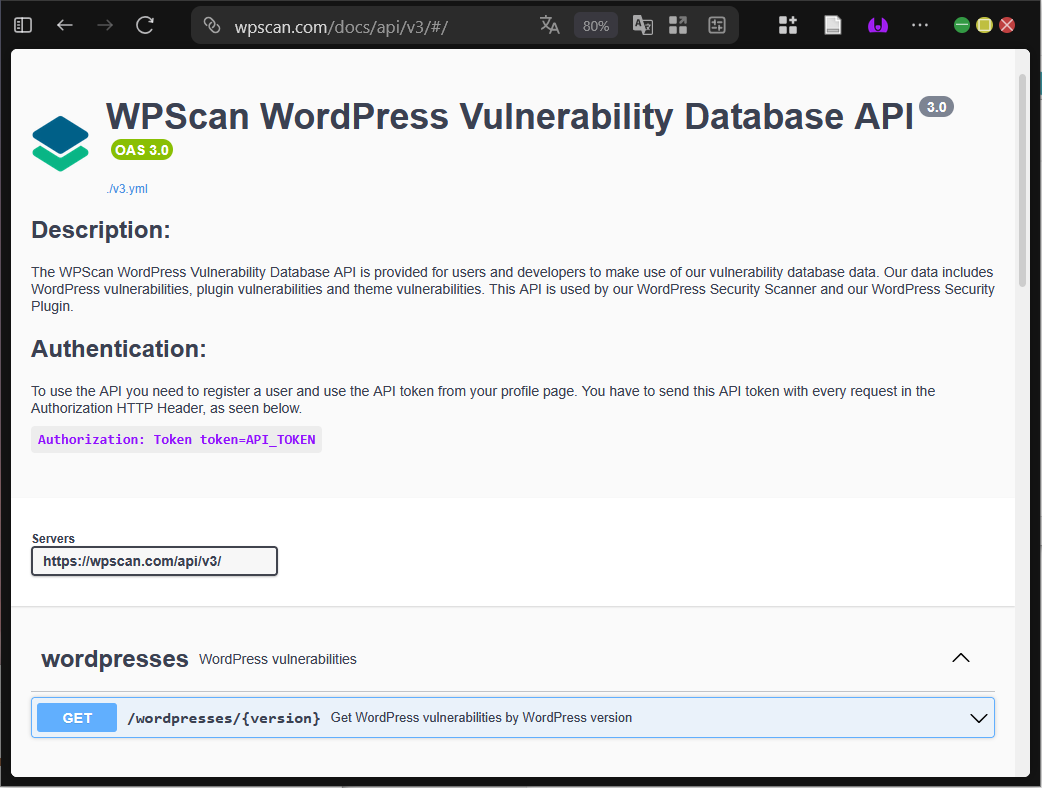
Klik tombol Copy untuk menyalin API Token tersebut. Selain itu, kita juga bisa mengklik link Read the documentation untuk mempelajari lebih detail berbagai fungsi dan batasan API yang tersedia.
Pada halaman dokumentasi tersebut akan terlihat informasi lengkap mengenai database API, termasuk jumlah request yang sudah digunakan serta kemampuan yang bisa diakses dengan akun gratis.
3. Instalasi Plugin WPScan di WordPress
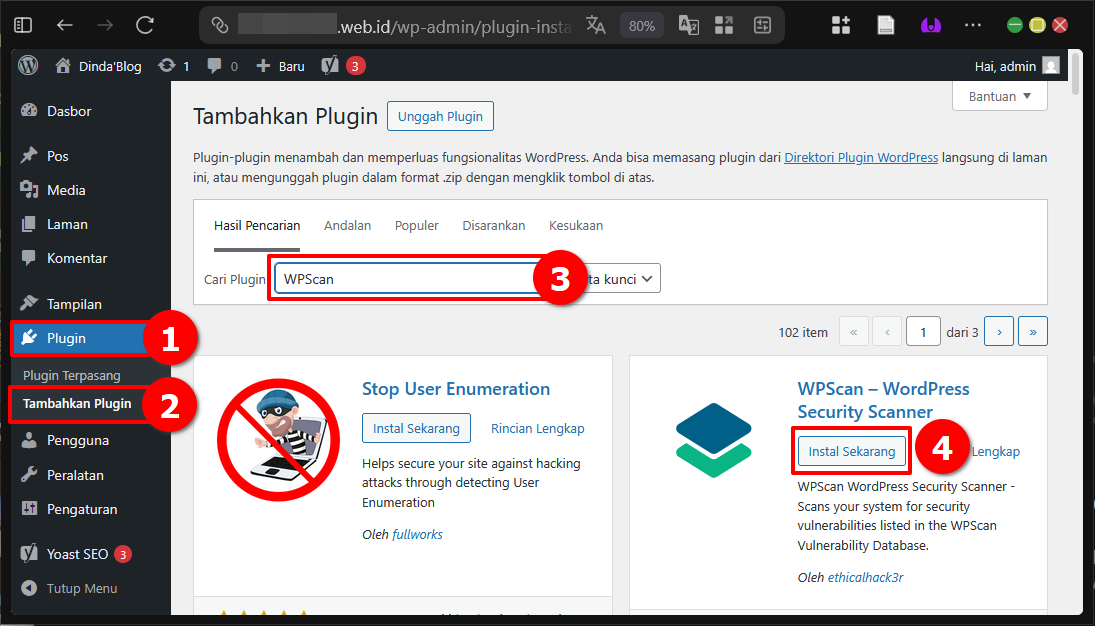
Kembali ke Dashboard WordPress, arahkan kursor ke menu Plugin yang ada di sidebar sebelah kiri. Klik opsi Tambahkan Plugin.
Pada kolom pencarian, ketik WPScan lalu tekan enter. Plugin resmi WPScan Security Scanner akan muncul di hasil teratas. Klik tombol Instal Sekarang untuk memulai proses instalasi.
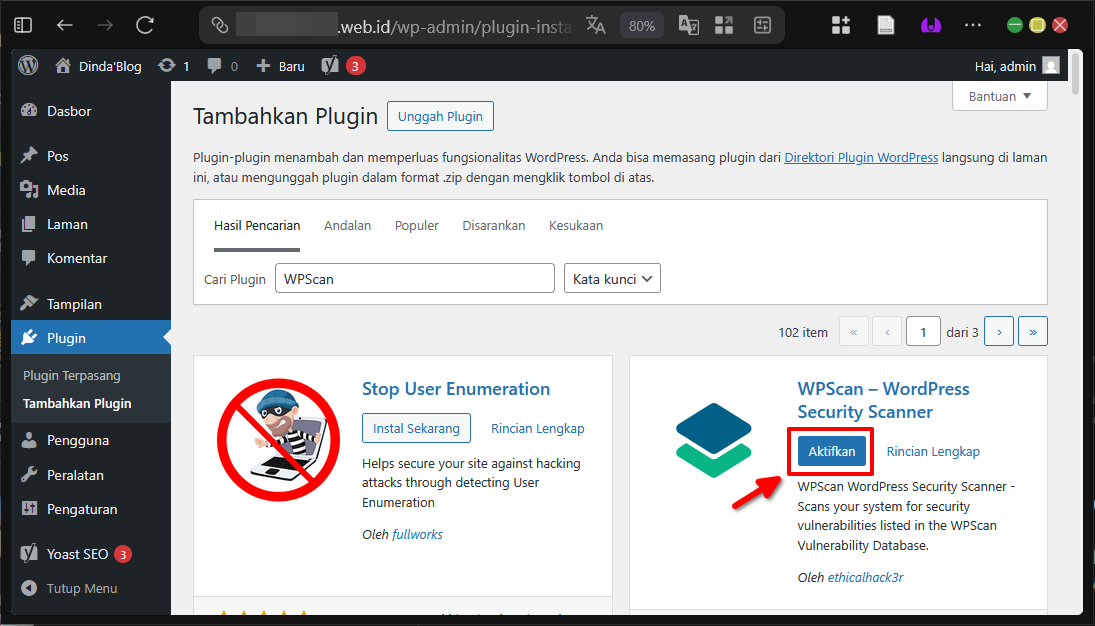
Setelah proses instalasi selesai, tombol akan berubah menjadi Aktifkan. Klik tombol tersebut agar plugin WPScan langsung aktif dan siap digunakan.
4. Tambahkan API Key Pada Plugin
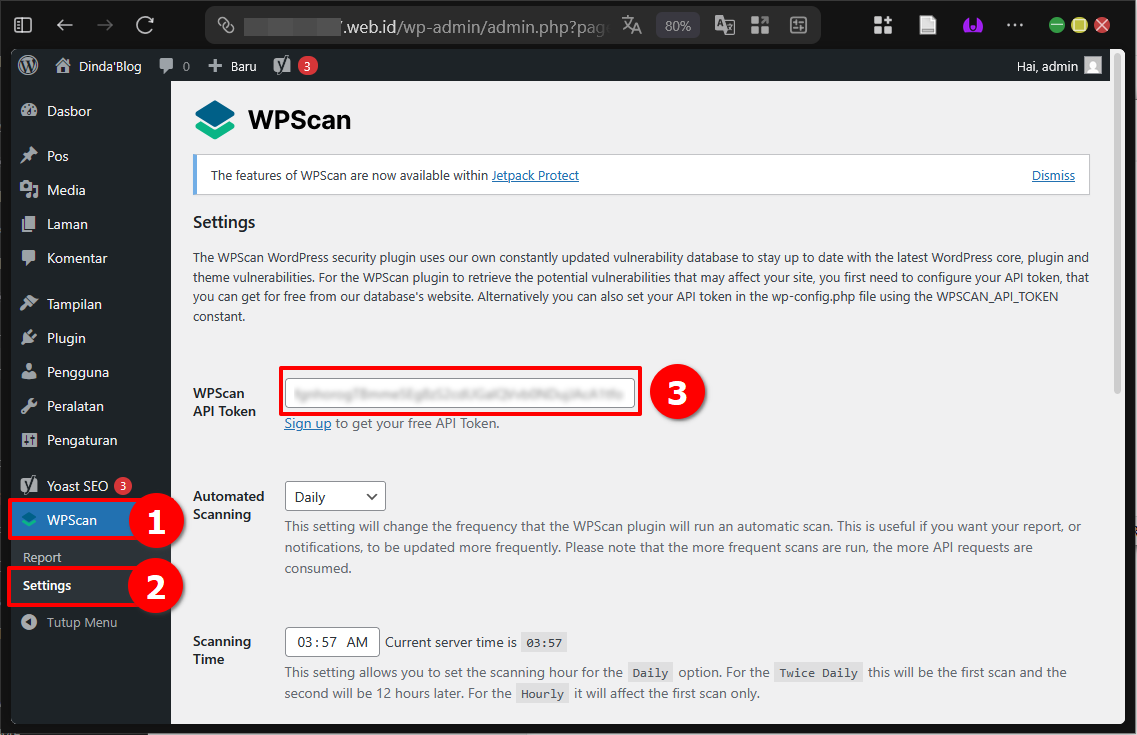
Setelah plugin aktif, kita akan melihat menu baru bernama WPScan muncul di sidebar Dashboard. Klik menu tersebut untuk masuk ke halaman pengaturan plugin.
Pada halaman Settings, tempelkan API Token yang sudah disalin tadi ke dalam kolom WPScan API Token. Pastikan token dimasukkan dengan benar tanpa spasi tambahan.
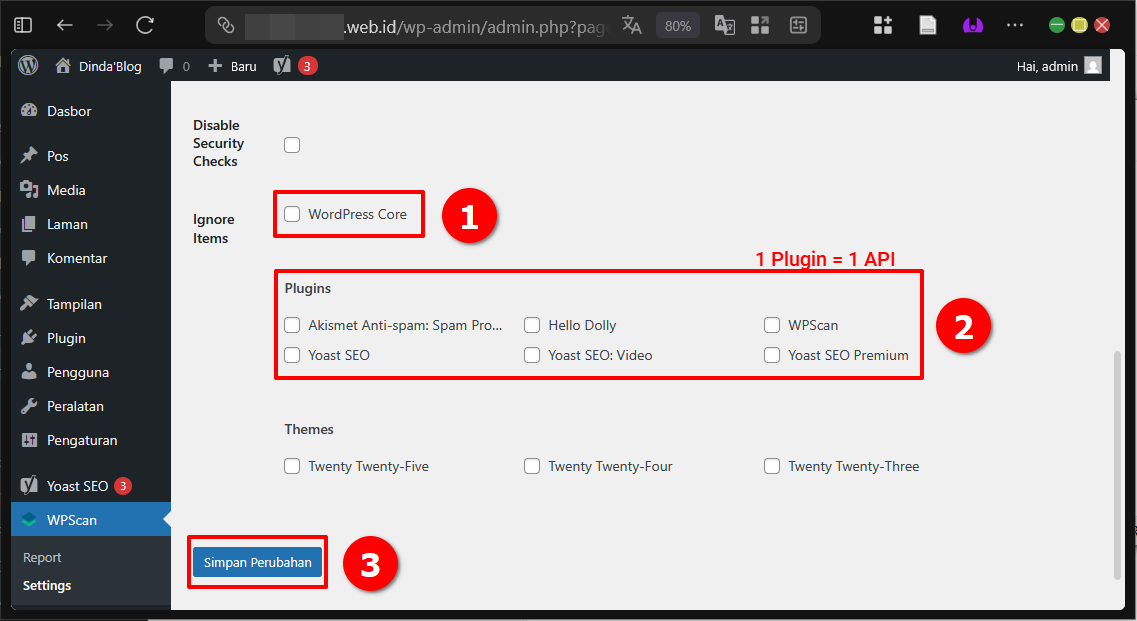
Jika kita gulir ke bawah, akan terlihat berbagai opsi komponen yang bisa dipindai seperti core WordPress, plugin, tema, hingga file konfigurasi. Secara default, hampir semua opsi tidak dicentang, yang berarti plugin akan memindai kategori tersebut saat scanning dilakukan.
Setiap komponen yang dicentang akan menggunakan satu kredit API (dari kuota 25 kredit gratis per hari). Jika ingin menghemat kuota, kita bisa menghilangkan centang pada komponen yang kurang penting. Setelah selesai mengatur, klik tombol Simpan Perubahan.
5. Scanning Malware Pertama Kali
Untuk memulai scanning, kembali ke halaman utama plugin dengan mengklik menu WPScan di sidebar.
Pada bagian Summary, kita akan menemukan tombol Run All. Klik tombol tersebut untuk memulai proses scan malware di WordPress secara lengkap.
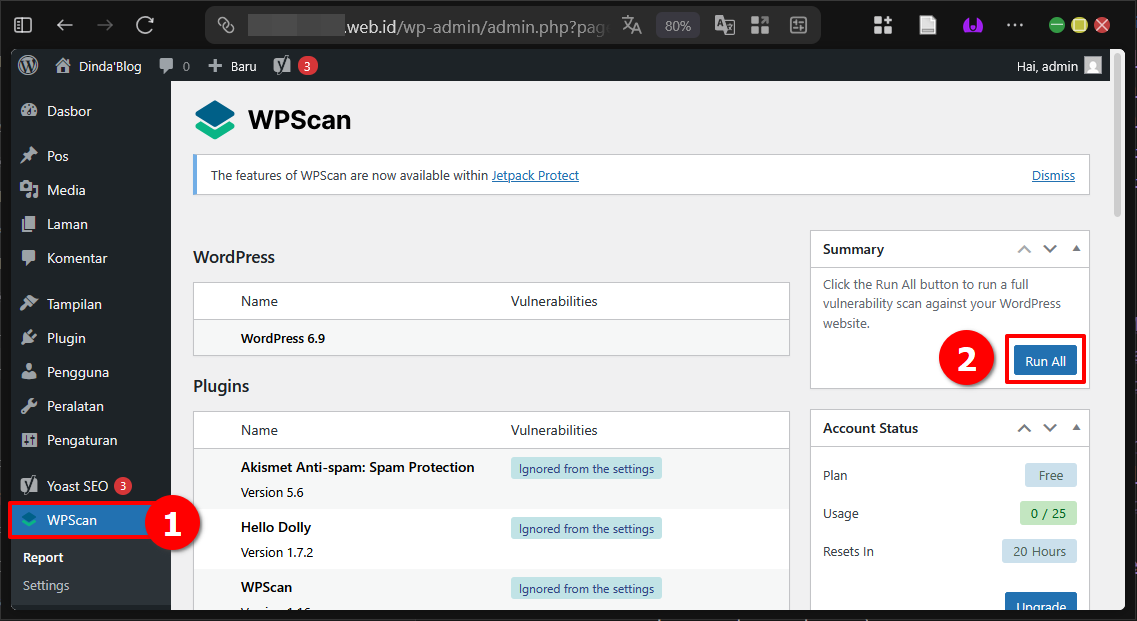
Proses scanning akan berjalan beberapa saat tergantung jumlah plugin dan tema yang terpasang. Setelah selesai, hasil akan ditampilkan secara rinci. Jika semuanya aman, kita akan melihat indikator hijau dan pesan bahwa tidak ditemukan kerentanan atau malware. Jika ada temuan, plugin akan menampilkan detail komponen yang bermasalah beserta rekomendasi perbaikan.
WordPress Jadi Semakin Aman!
Dengan mengikuti langkah-langkah di atas, kita telah berhasil melakukan scan malware di WordPress menggunakan WPScan melalui antarmuka GUI yang sangat praktis. Mulai dari pembuatan akun, pengambilan API Token, instalasi plugin, hingga menjalankan scanning pertama, semuanya bisa dilakukan tanpa harus bersentuhan dengan command line. Metode ini sangat cocok bagi pemilik website yang ingin menjaga keamanan secara rutin dengan usaha minimal namun hasil maksimal.
Selamat DomaiNesians! sekarang website WordPress kita sudah memiliki lapisan perlindungan tambahan yang lebih baik terhadap ancaman malware di WordPress. Lakukan scanning secara berkala agar situs tetap dalam kondisi optimal dan terhindar dari berbagai risiko. Terima kasih sudah mengikuti panduan ini hingga selesai, sampai jumpa di artikel dan panduan DomaiNesia berikutnya!


Dinda Fariz Alamsyah
Hanya seseorang yang suka otak-atik IT dan mengolah data, lagi tertarik soal AI