
Panduan Setup GitLab Runner untuk Pipeline CI/CD
Oleh
Fitri Aulia

Membangun aplikasi yang cepat berkembang tetapi tetap memiliki kualitas kode yang baik bukanlah hal yang mudah. Karena itu, banyak tim mulai mengandalkan CI/CD untuk membantu proses pengembangan yang lebih rapi dan otomatis. Salah satu cara yang cukup praktis untuk memulainya adalah dengan menyiapkan GitLab Runner di VPS. Dengan konfigurasi yang tepat, setiap perubahan kode bisa langsung diuji maupun di-deploy tanpa proses manual yang memakan waktu.
Daftar Isi
Apa itu GitLab Runner dan Keunggulannya?

Sumber: GitLab
GitLab Runner dapat diibaratkan sebagai asisten pribadi yang siap menjalankan tugas otomatis di pipeline CI/CD GitLab. Setiap kali ada instruksi dari GitLab, runner akan mengeksekusi proses seperti build, test, atau deploy sesuai konfigurasi pada file .gitlab-ci.yml. Keunggulan utamanya adalah fleksibilitas, tools ini dapat diinstal di server lokal, VPS, maupun layanan cloud, sehingga cocok untuk berbagai kebutuhan pengembangan.
Keunggulan GitLab Runner:
- Mendukung Berbagai Platform
GitLab Runner dapat berjalan diberbagai sistem operasi, seperti Linux, macOS, dan Windows. Dengan begitu, kamu bisa memilih lingkungan yang paling sesuai kebutuhan tim atau proyek. - Scalable dan Fleksibel
GitLab Runner bisa digunakan dengan 2 jenis runner, yaitu shared runner yang dipakai banyak project, atau specific runner yang hanya diperuntukkan satu project. - Integrasi Mudah dengan GitLab
Karena terhubung langsung dengan GitLab CI/CD, konfigurasi menjadi lebih sederhana. Cukup mengatur pipeline lewat file .gitlab-ci.yml, semua proses bisa berjalan otomatis dan konsisten. - Dukungan untuk Berbagai Eksekusi Lingkungan
Runner mendukung berbagai executor untuk menjalankan job, mulai dari Shell, Docker, Kubernetes, hingga SSH. - Keamanan yang Tinggi
Dapat menggunakan Docker-in-Docker (DinD) untuk menjalankan job dalam lingkungan terisolasi. Jika satu job mengalami error, job lain tidak akan terdampak. - Pemeliharaan dan Pengelolaan Mudah
Pengelolaan runner cukup mudah dilakukan, baik melalui GitLab UI maupun CLI. DomaiNesians bisa memantau status runner, menyesuaikan konfigurasi, atau melakukan restart sesuai kebutuhan. - Mendukung Paralelisme dan Distribusi
GitLab Runner mampu menjalankan beberapa job secara bersamaan (parallel jobs). Hal ini membantu pipeline selesai lebih cepat tanpa antrean panjang. - Fitur Auto-scaling
Jika menggunakan Docker Machine atau Kubernetes, runner bisa menyesuaikan jumlah instance secara otomatis berdasarkan beban pipeline. Ketika workload tinggi, instance bertambah; ketika rendah, instance berkurang. - Logging dan Monitoring yang Lengkap
Setiap tahap pipeline dapat dilacak melalui logging yang lengkap. Ini memudahkan proses debugging dan analisis performa pipeline. - Open-Source dan Gratis
Tools ini bersifat open-source dan dapat digunakan secara gratis. Kamu bebas menyesuaikan konfigurasi maupun memodifikasi sesuai kebutuhan tanpa biaya tambahan.
Persiapan Sebelum Instalasi
Sebelum memulai instalasi, ada beberapa langkah persiapan yang perlu dilakukan agar semuanya berjalan lancar. Berikut langkah-langkahnya:
- Siapkan VPS dengan akses penuh ke server
- Instalasi Dependensi yang Diperlukan dengan
1sudo apt install curl apt-transport-https ca-certificates -y - Buat atau Siapkan Akun GitLab
- Siapkan Akses ke GitLab Token
Instalasi GitLab Runner di VPS Ubuntu
Setelah mempersiapkan semua hal yang diperlukan, sekarang saatnya untuk menginstal di VPS yang menggunakan Ubuntu. Ikuti langkah berikut agar proses instalasi berjalan lancar:
1. Tambahkan Repositori GitLab ke Sistem
Jalankan perintah berikut untuk menambahkan repository GitLab dan menginstal paket-paket yang diperlukan:
|
1 2 3 4 |
# Menambahkan repositori GitLab ke apt curl -L https://packages.gitlab.com/install/repositories/runner/gitlab-runner/script.deb.sh | sudo bash # Menambahkan repositori GitLab ke daftar sumber sudo apt-get install gitlab-runner -y |
2. Update Daftar Paket dan Instal GitLab Runner
Setelah menambahkan repositori GitLab, update daftar paket dan instal dengan perintah berikut:
|
1 2 3 4 |
# Update daftar paket sudo apt update # Instal GitLab Runner sudo apt install gitlab-runner -y |
3. Verifikasi Instalasi
Setelah instalasi selesai, cek apakah sudah terpasang dengan benar. Cukup jalankan perintah berikut untuk memverifikasi versi GitLab Runner.
|
1 |
gitlab-runner --version |
4. Menambahkan GitLab Runner ke project
Selanjutnya, perlu mendaftarkan GitLab Runner di project GitLab agar dapat menjalankan pipeline CI/CD. DomaiNesians membutuhkan registration token yang dapat diperoleh dari GitLab:
- Buka project di GitLab.
- Arahkan ke Settings > CI / CD.
- Temukan bagian Runners dan salin registration token.
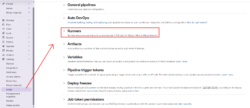
Setelah itu, jalankan perintah pendaftaran (registrasi) di VPS:
|
1 |
sudo gitlab-runner register |
Ikuti langkah-langkah berikut selama proses pendaftaran:
- URL GitLab: Masukkan URL server GitLab.
- Token: Paste token yang telah disalin sebelumnya.
- Deskripsi Runner: Beri deskripsi untuk runner, misalnya my-vps-runner.
- Tag Runner: Bisa menambahkan tag untuk runner (opsional), seperti docker, linux, atau sesuai kebutuhan.
- Executor: Pilih executor yang sesuai dengan kebutuhan. Dalam contoh ini, kita akan pakai shell. Setelah pendaftaran selesai, GitLab Runner akan otomatis terdaftar dan siap dipakai.
Setelah berhasil mendaftar, Runner akan otomatis terdaftar dan siap digunakan. Kamu bisa memulai runner menggunakan perintah:
|
1 |
sudo gitlab-runner start |
5. Konfigurasi File .gitlab-ci.yml
Contoh struktur file .gitlab-ci.yml yang sederhana:
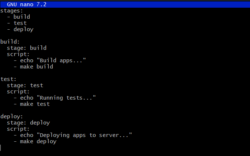
|
1 2 3 4 5 6 7 8 9 10 11 12 13 14 15 16 17 18 19 |
stages: - build - test - deploy build: stage: build script: - echo "build apps..." - make build test: stage: test script: - echo "tests..." - make test deploy: stage: deploy script: - echo "Deploying apps to server..." - make deploy |
6. Verifikasi GitLab Runner di GitLab
Verifikasi bahwa Runner sudah terdaftar dengan benar di project GitLab dan arahkan ke Settings > CI / CD > Runners. Pastikan runner yang baru saja di daftarkan terdaftar di sini dengan status “Active”.
7. Menjalankan Pipeline di GitLab
Setelah .gitlab-ci.yml ada di repository GitLab, pipeline akan otomatis berjalan setiap kali melakukan push ke GitLab. Coba lakukan push ke repository dan lihat hasilnya:
|
1 2 3 |
git add .gitlab-ci.yml git commit -m "Menambahkan konfigurasi CI/CD pipeline" git push origin main |
8. Menggunakan Tags pada GitLab Runner
Untuk menyesuaikan pekerjaan dengan runner tertentu, bisa menambahkan tags pada job di .gitlab-ci.yml dan menambah tag yang sesuai pada runner.:
Optimalkan CI/CD dengan GitLab Runner
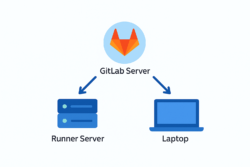
Dengan GitLab Runner yang sudah terpasang dan dikonfigurasi, kamu bisa mengotomatiskan seluruh proses pipeline CI/CD, mulai dari build, testing, hingga deployment aplikasi. Ini membuat proses development jadi lebih cepat, efisien, dan pastinya minim kesalahan.
Untuk memastikan pipeline berjalan stabil, penggunaan VPS dengan performa tinggi sangat penting. Cloud VPS DomaiNesia bisa menjadi pilihan tepat karena menawarkan performa yang cepat, stabil, dan mampu menangani beban kerja GitLab Runner dengan baik. Saat project berkembang dan kebutuhan CI/CD semakin kompleks, VPS yang andal akan membantu proses tetap lancar tanpa hambatan. Dengan lingkungan yang kuat dan responsif, pengelolaan pipeline jadi lebih mudah, dan aplikasi bisa berkembang lebih cepat.

Fitri Aulia
Hi! I'm a tech enthusiast who loves digging into how things work, especially in web development, VPS setups, and anything open-source.