9 Langkah Instal PrestaShop untuk Buat Toko Online di VPS!
Oleh
Ita Sugiharti

Halo, DomaiNesians! Pernah nggak kalian berpikir bagaimana caranya membuat toko online yang tampilannya profesional, gampang diatur, tapi tetap fleksibel untuk dikembangkan? Nah, salah satu platform e-commerce open source yang cukup populer karena ringan, mudah digunakan, dan cocok buat pemula hingga expert adalah PrestaShop.
Platform ini sering jadi pilihan karena sudah dibekali banyak fitur e-commerce, tema yang responsif, dan komunitas global yang aktif. Tapi, agar toko online kamu bisa jalan maksimal, kamu perlu tahu cara instalasinya dengan benar. Di artikel ini, kita bakal bahas langkah-langkah instalasi PrestaShop di VPS Ubuntu, mulai dari setting server sampai siap login ke dashboard toko online kamu!
Apa Itu PrestaShop?
PrestaShop adalah salah satu platform CMS (Content Management System) yang dibuat dengan bahasa pemrograman PHP dan database MySQL. PrestaShop pertama kali dirilis pada bulan Agustus 2007.
Platform ini dibangun menggunakan PHP dan mesin template Smarty. CMS ini sering dipakai untuk membuat toko online karena kebanyakan tema atau template yang tersedia memang dirancang untuk kebutuhan e-commerce. Karena itu, banyak orang lebih memilih PrestaShop daripada CMS lain seperti WordPress saat ingin membuat toko online.
PrestaShop bersifat open source, artinya bisa digunakan secara gratis oleh siapa saja. Platform ini menyediakan sistem manajemen toko online lengkap, termasuk fitur keranjang belanja, yang bisa langsung kamu unduh dan pakai tanpa biaya.
Jumlah pengguna PrestaShop yang terus bertambah menunjukkan bahwa platform ini punya fitur yang cukup kuat untuk mendukung bisnis online. Dengan komunitas yang besar di seluruh dunia, PrestaShop menjadi salah satu pilihan populer untuk membangun toko online secara efisien dan profesional.
Jadi, jika kamu sedang cari cara praktis untuk mulai jualan online, PrestaShop bisa jadi pilihan platform e-commerce gratis yang layak dicoba.
Langkah-Langkah Instalasi Prestashop di Ubuntu VPS
Berikut adalah tutorial mudah cara instal PrestShop di server Ubuntu yang bisa kalian ikuti:
1. Update Sistem Ubuntu
Pertama, pastikan server kalian sudah menggunakan versi terbaru dari package yang tersedia. Untuk melakukan update sistem Ubuntu, kalian bisa menjalankan perintah berikut ini:
|
1 |
sudo apt update && sudo apt upgrade -y |
Langkah ini cukup penting agar proses instal PrestaShop nantinya bisa berjalan lancar dan terhindar dari masalah dependency.
2. Instal Web Server Apache
Apache adalah web server yang akan menangani trafik ke toko online kita di PrestaShop. Untuk menginstal Apache, kalian bisa menjalankan perintah berikut:
|
1 |
sudo apt install apache2 -y |
Setelah proses instalasi Apache selesai, maka Apache akan aktif secara otomatis.
3. Konfigurasi Apache agar Mendukung .htaccess
Agar PrestaShop kita nanti bisa menggunakan file .htaccess, maka kita perlu sedikit mengubah konfigurasi Apache. Berikut tutorial konfigurasinya:
a. Buka file konfigurasi default:
|
1 |
sudo nano /etc/apache2/sites-available/000-default.conf |
b. Tambahkan blok berikut di dalam tag <VirtualHost *:80>:
|
1 2 3 |
<Directory /var/www/html> AllowOverride All </Directory> |
c. Setelah itu, aktifkan modul mod_rewrite dan restart Apache kalian:
|
1 2 |
sudo a2enmod rewrite sudo systemctl restart apache2 |
4. Instal PHP dan Ekstensi yang Dibutuhkan
Karena PrestaShop dibangun dengan menggunakan bahasa pemrograman PHP, maka kita perlu menginstal PHP dan beberapa ekstensi pendukungnya:
|
1 |
sudo apt install php libapache2-mod-php php-mysql php-curl php-gd php-dom php-xml php-cli php-common php-mbstring php-intl php-zip php-xmlrpc -y |
Setelah semuanya terinstal, lakukan restart Apache dengan perintah berikut ini:
|
1 |
sudo systemctl restart apache2 |
5. Instal dan Konfigurasi MariaDB
Setelah menginstal Apache dan PHP, kalian membutuhkan database sebagai penyimpanan data. Pada tutorial kali ini, kita akan menggunakan database MariaDB.
a. Instal MariaDB:
|
1 |
sudo apt install mariadb-server -y |
b. Konfigurasikan instalasi MariaDB dengan menjalankan perintah berikut:
|
1 |
sudo mysql_secure_installation |
Saat melakukan konfigurasi, kalian bisa mengikuti saja panduan yang ada, termasuk ganti password root, menonaktifkan login anonim, dan menghapus database testing.
6. Buat Database untuk PrestaShop
Setelah proses instalasi dan konfigurasi MariaDB selesai, kalian bisa masuk ke MySQL dan membuat database untuk toko online kalian di PrestaShop. Berikut langkah-langkahnya:
a. Akses MySQL dengan perintah berikut ini:
|
1 |
sudo mysql -u root -p |
b. Buat database dan user baru:
|
1 2 3 4 5 |
CREATE DATABASE toko_online_db; CREATE USER 'admin_keuangan'@'localhost' IDENTIFIED BY 'passwordku123'; GRANT ALL ON toko_online_db.* TO 'admin_keuangan'@'localhost'; FLUSH PRIVILEGES; EXIT; |
Ganti passwordku123 dengan password yang aman agar tidak gampang dibobol.
7. Download dan Instal PrestaShop
Setelah berhasil menginstal semua aplikasi pendukung yang dibutuhkan oleh PrestaShop, sekarang kita bisa download file instalasi PrestaShop. Kalian bisa download file instalasi PrestaShop melalui situs resminya di https://prestashop.com/versions/. Kalian juga bisa langsung menggunakan perintah wget kalau sudah tahu URL ZIP-nya.
Setelah itu, ekstrak file ZIP tersebut dan pindahkan file hasil ekstraksinya ke /var/www/html, lalu ubah permission foldernya agar bisa diakses oleh web server dengan menggunakan perintah berikut ini:
a. Pertama masuk ke direktori /var/www/html terlebih dahulu:
|
1 |
cd /var/www/html |
b. Kemudian, download file PrestaShop (versi terbaru per saat ini adalah 8.2.0)
|
1 |
sudo wget https://assets.prestashop3.com/dst/edition/corporate/8.2.0/prestashop_edition_basic_version_8.2.0.zip |
c. Setelah berhasil download file instalasinya, ekstrak file ZIP tersebut dengan menjalankan perintah berikut:
|
1 2 |
sudo apt install unzip -y #instal tool unzip jika belum ada sudo unzip prestashop_edition_basic_version_8.1.7.zip |
d. Hasil ekstrak akan berisi file instalasi yang nantinya bisa kamu akses melalui browser. Jangan lupa ubah permission agar Apache bisa mengakses folder tersebut:
|
1 2 |
sudo chown -R www-data:www-data /var/www/html/ #ubah kepemilikan folder sudo chmod -R 755 /var/www/html/ #atur permission folder & file |
8. Mulai Instal PrestaShop melalui Browser
Step selanjutnya adalah lakukan proses instalasi PrestaShop melalui tampilan antarmuka.
a. Langkah pertama, buka browser lalu akses alamat IP VPS kamu, misalnya:
|
1 |
http://123.45.67.89 |
b. Atau, jika kamu sudah mengarahkan domain ke VPS, bisa langsung buka:
|
1 |
http://namatoko.com |
Kemudian, ikuti panduan instalasi PrestaShop:
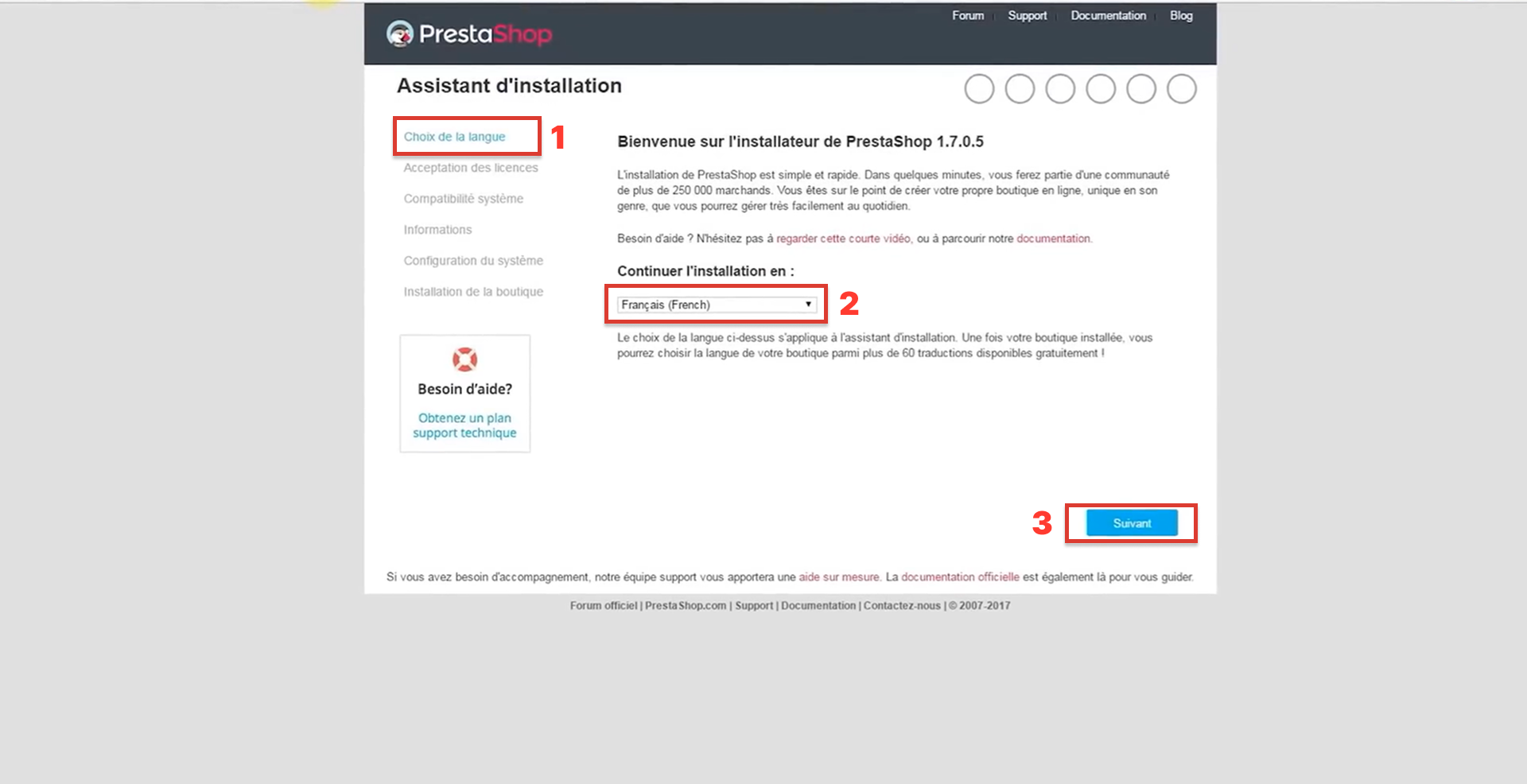
c. Pilih Bahasa, gunakan Bahasa Indonesia jika tersedia, atau pilih English.
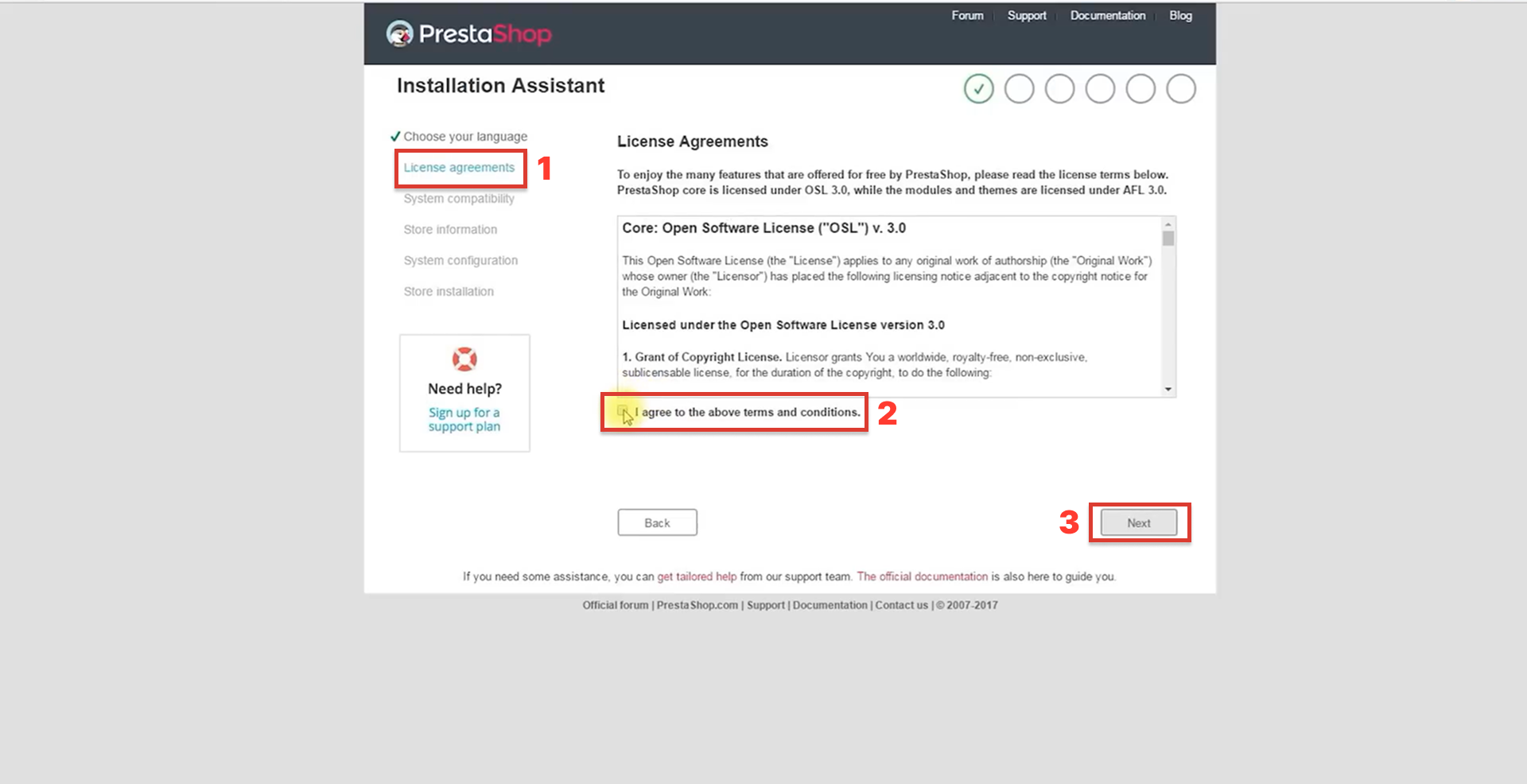
d. Baca dan Setujui Lisensi, centang persetujuan lisensi, lalu klik “Lanjutkan”.
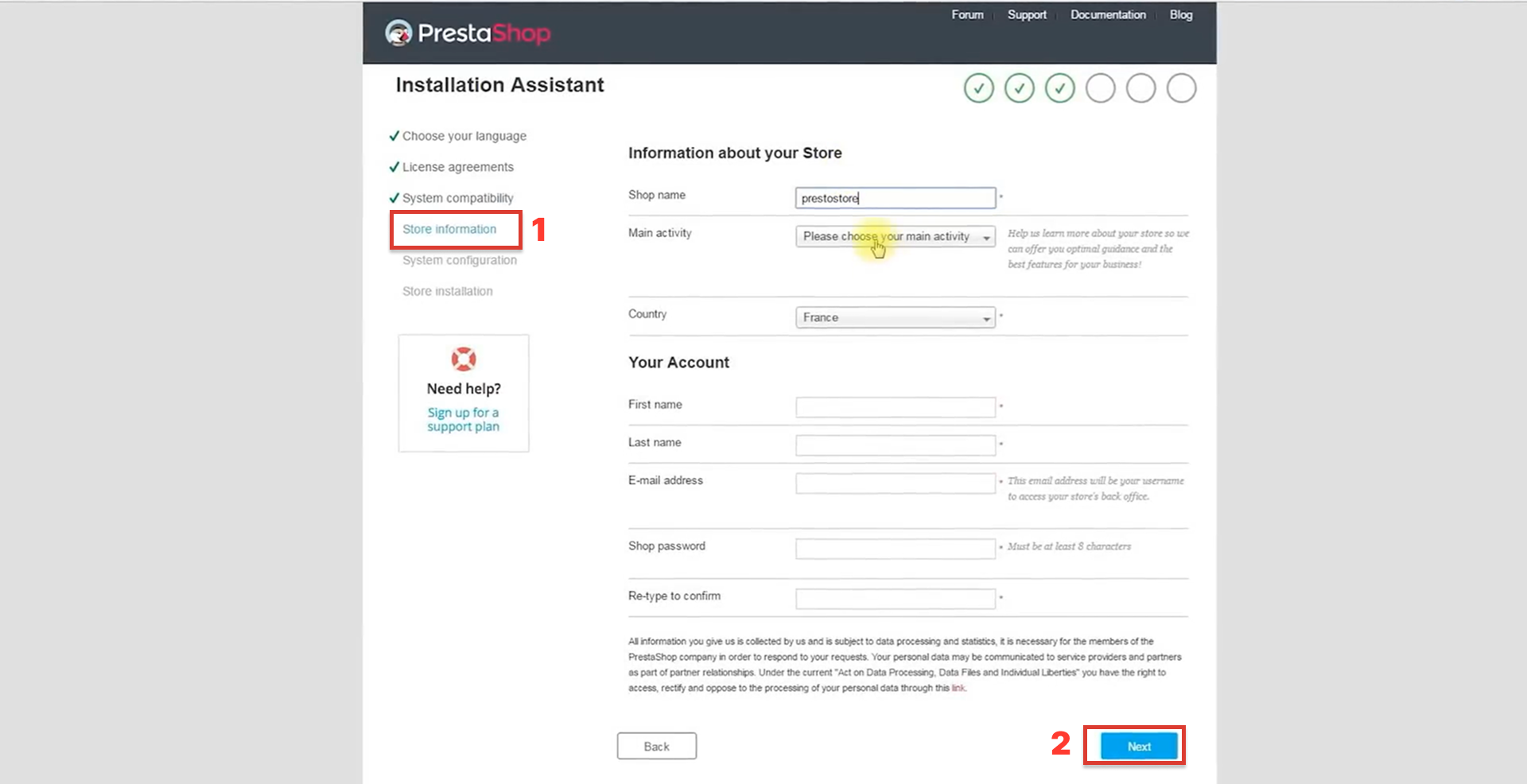
e. Isi Data Toko, masukkan nama toko, jenis bisnis, dan info admin.
f. Masukkan Info Database, gunakan data yang kita buat sebelumnya:
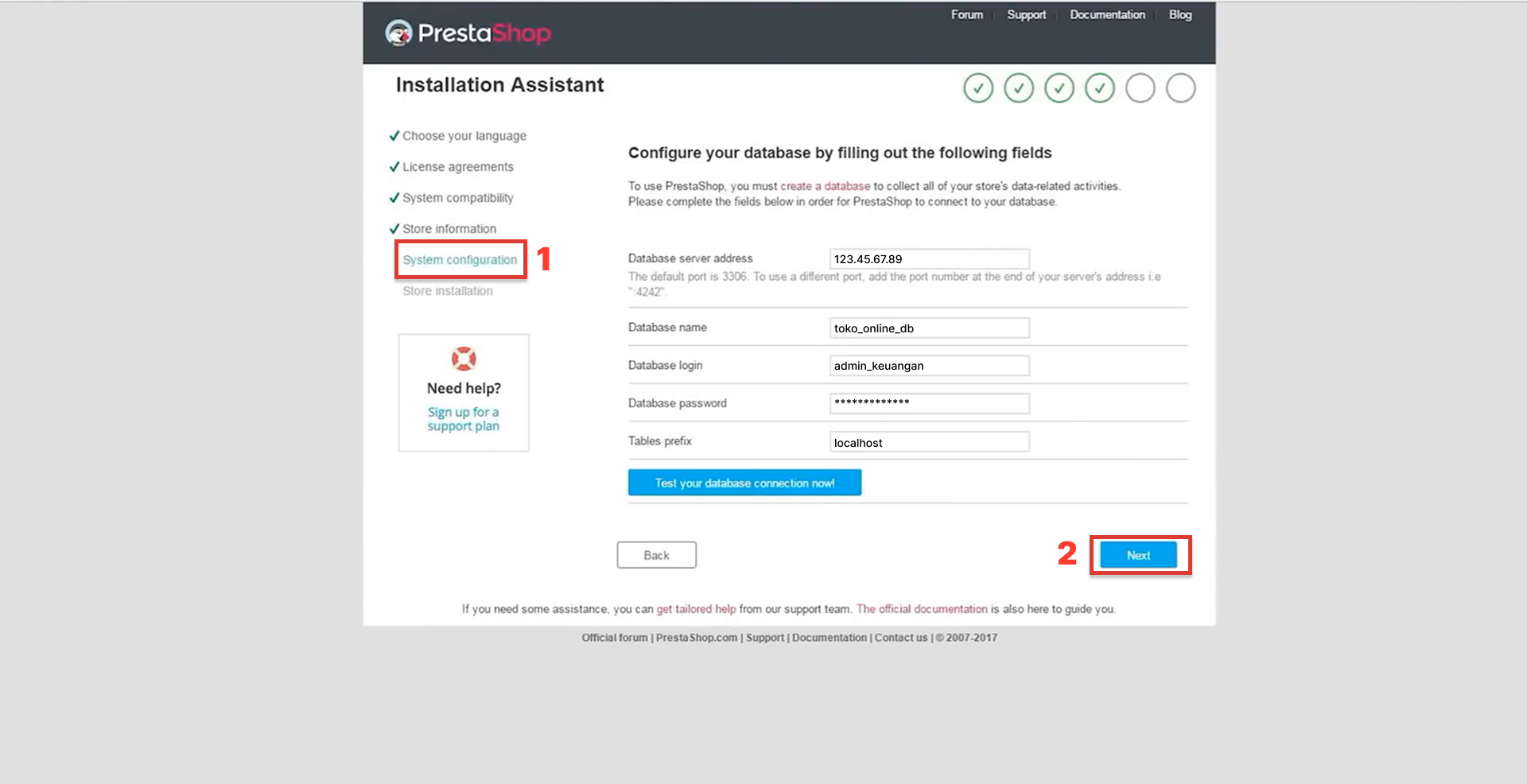
- Nama DB: toko_online_db
- Username: admin_keuangan
- Password: passwordku123
- Host: localhost
Setelah semua data benar, klik lanjutkan dan tunggu proses instalasi hingga selesai.
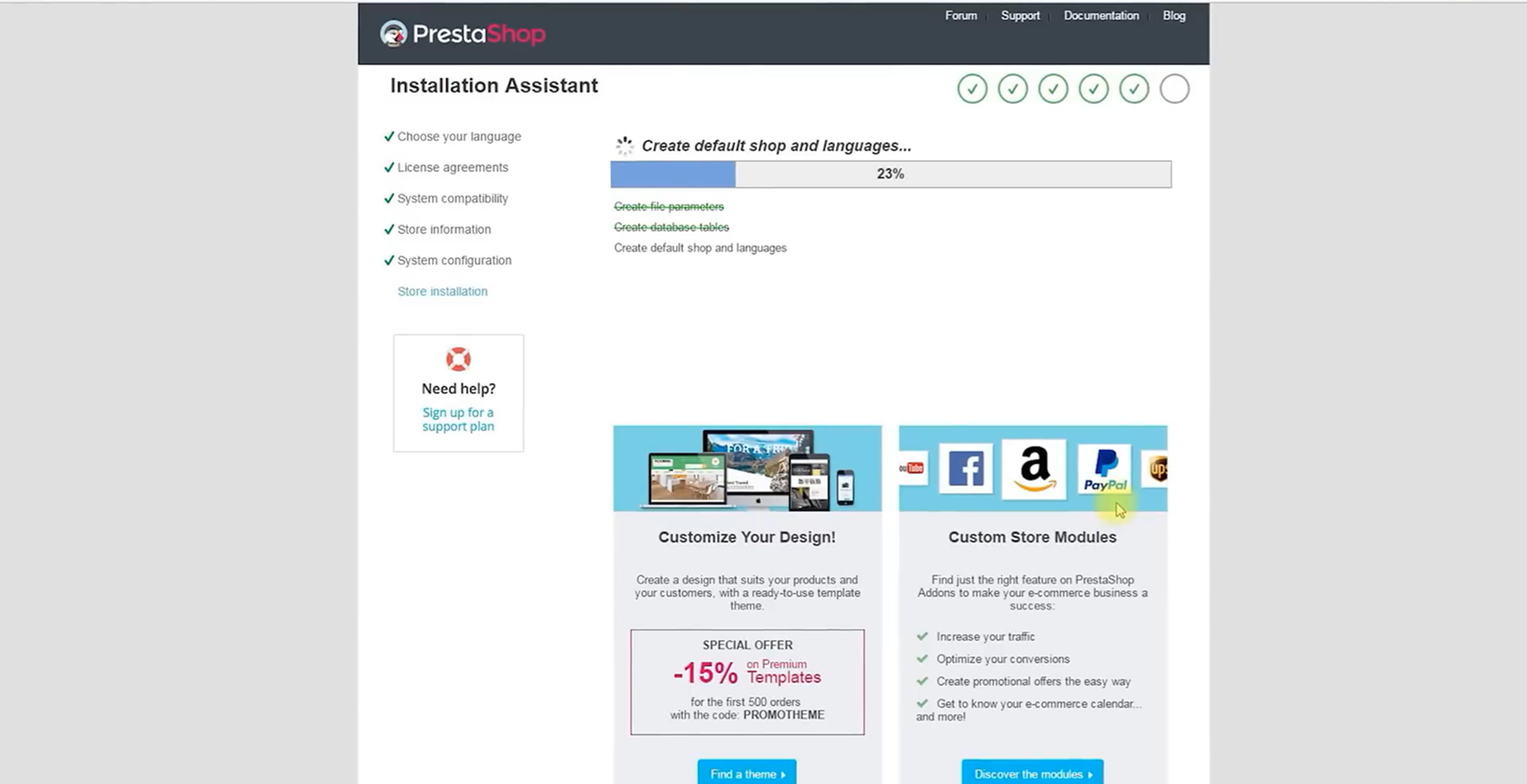
9. Login ke Dashboard PrestaShop
Setelah proses instalasi selesai, kamu akan diarahkan ke halaman login. Masukkan username dan password admin yang sudah kamu buat.
Setelah login berhasil, kamu akan masuk ke dashboard PrestaShop sebagai pusat kontrol toko onlinemu. Di sinilah kamu bisa menambahkan produk, atur pembayaran, hingga desain tampilan toko.
|
1 |
sudo rm -rf /var/www/html/install |
Sebagai tips, setelah instalasi, hapus folder install demi alasan keamanan.
Kesimpulan
Itu dia langkah-langkah lengkap instalasi PrestaShop di VPS Ubuntu yang bisa kamu ikuti untuk memulai toko online sendiri secara profesional. Dengan fitur-fitur lengkap dan dukungan komunitas global, PrestaShop sangat cocok untuk kalian yang ingin mengembangkan bisnis online tanpa ribet dari nol.
Nah, supaya performa toko kamu semakin stabil dan optimal, pastikan kamu pakai layanan server yang andal. Yuk, mulai bangun toko onlinemu sekarang juga dengan Cloud VPS dari DomaiNesia yang cepat, aman, dan cocok untuk kebutuhan e-commerce seperti PrestaShop!

Ita Sugiharti
If this post has reached you, then I hope it helps. If you have any questions or feedback, just leave a comment.