



Tutorial Cara Migrasi cPanel ke aaPanel: Aman dan Praktis!
Oleh
Ita Sugiharti

Halo, DomaiNesians! Jika kalian merasa cPanel cukup mahal atau terlalu berat untuk kebutuhan VPS kalian, kini tersedia alternatif kontrol panel lain yang lebih ringan dan gratis. aaPanel merupakan kontrol panel hosting berbasis web yang terkenal karena ringan, cepat, dan gratis. Jika kalian tertarik, kalian bisa mempertimbangkan untuk migrasi cPanel ke aaPanel untuk menghemat budget. Meskipun ringan dan gratis, tapi aaPanel juga menawarkan berbagai fitur yang tidak kalah lengkap dengan cPanel.
Proses migrasi dari cPanel ke aaPanel ini melalui banyak tahap, mulai dari backup cPanel, setting ulang domain, hingga cara transfer file website dan database ke aaPanel. Nah, agar proses migrasi dari cPanel ke aaPanel berjalan dengan mulus, yuk simak tutorial berikut sampai tuntas!
Persiapan Awal Sebelum Migrasi
Sebelum migrasi kontrol panel server dari cPanel ke aaPanel, ada beberapa hal penting yang perlu kita siapkan, antara lain:
-
Server/domain cPanel sudah siap
Login sebagai admin di cPanel, dan pastikan semua website, database, email, dan konfigurasi tersedia.
-
VPS baru dengan root + aaPanel
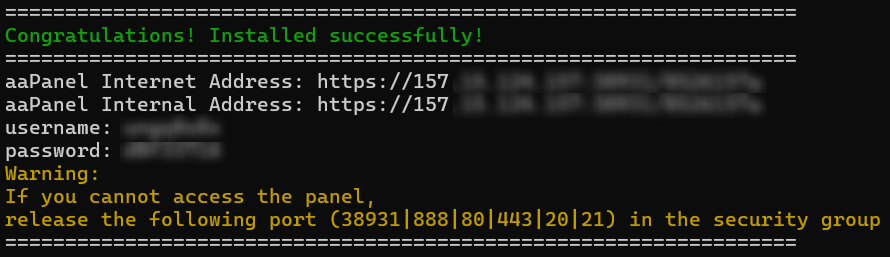
Pastikan VPS sudah siap dengan aaPanel yang sudah diinstal.
-
Bandwidth dan ruang yang cukup
Pastikan VPS kalian memiliki kapasitas disk yang cukup dan koneksi internet stabil untuk transfer data, backup, dan testing.
-
Record DNS atau A Record
Simpan informasi DNS atau catat alamat IP yang baru agar nanti bisa diarahkan ke server baru.
Backup Lengkap dari cPanel
Sebelum melakukan migrasi ke aaPanel, pastikan kita sudah melakukan backup lengkap di cPanel. Tujuannya agar tidak ada data yang hilang selama proses migrasi.
-
Full backup dari cPanel
Ini adalah proses backup seluruh akun hosting cPanel, termasuk file, database, email, konfigurasi, dan lain sebagainya. Caranya:
1. Masuk ke cPanel > Backup > Download a Full Account Backup
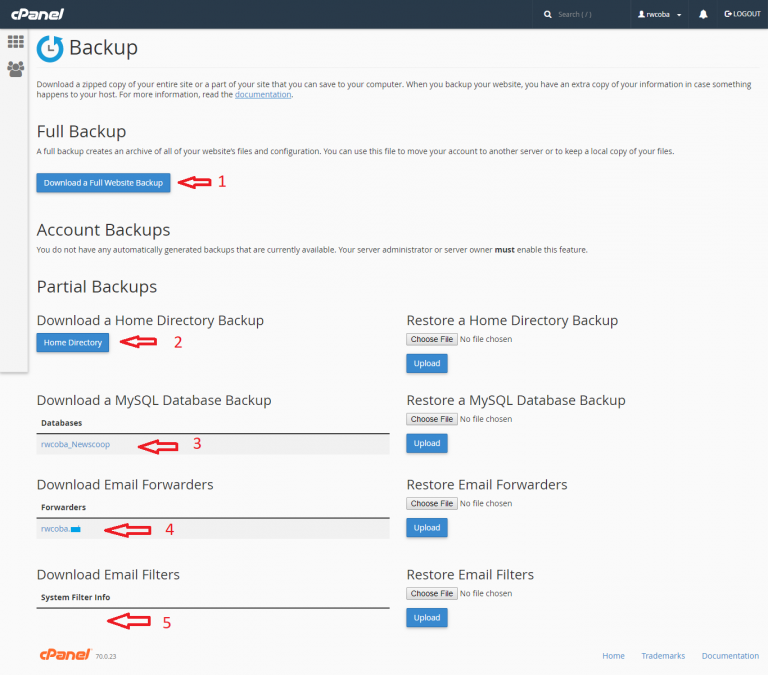
(Source: Rumah Web)
2. Kamu bisa simpan file backup ke server lokal atau FTP aaPanel jika tersedia.
-
Backup per website
Jika kalian memiliki beberapa domain atau website lebih dari satu dalam satu akun cPanel (multi-domain), kalian bisa melakukan backup domain-domain tersebut satu per satu. Caranya:
- Masuk ke File Manager
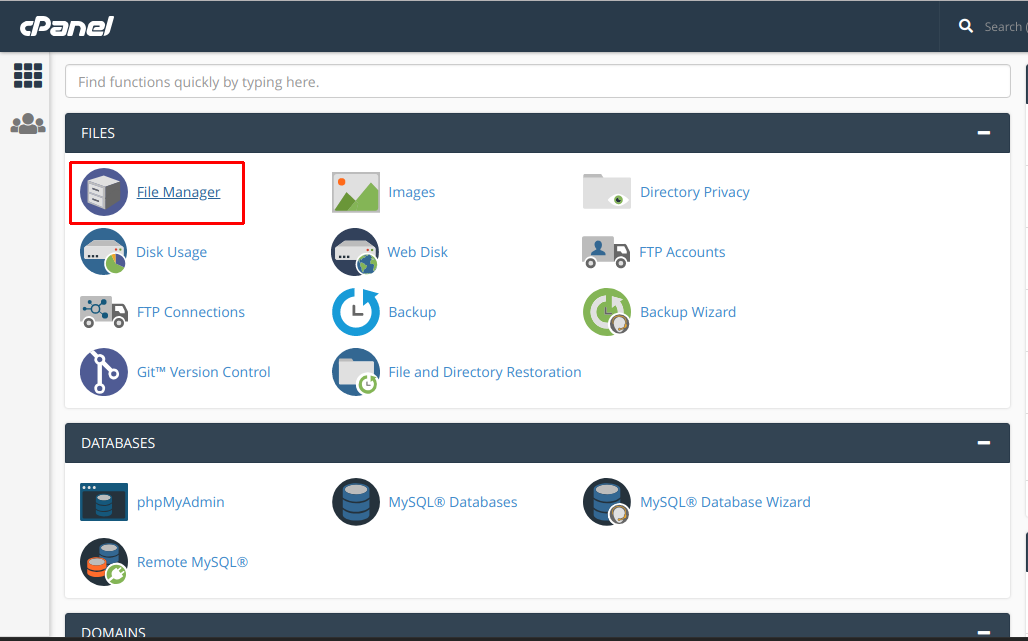
(Source: Rumah Web)
2. Masuk ke folder website, biasanya ada di public_html/namadomain
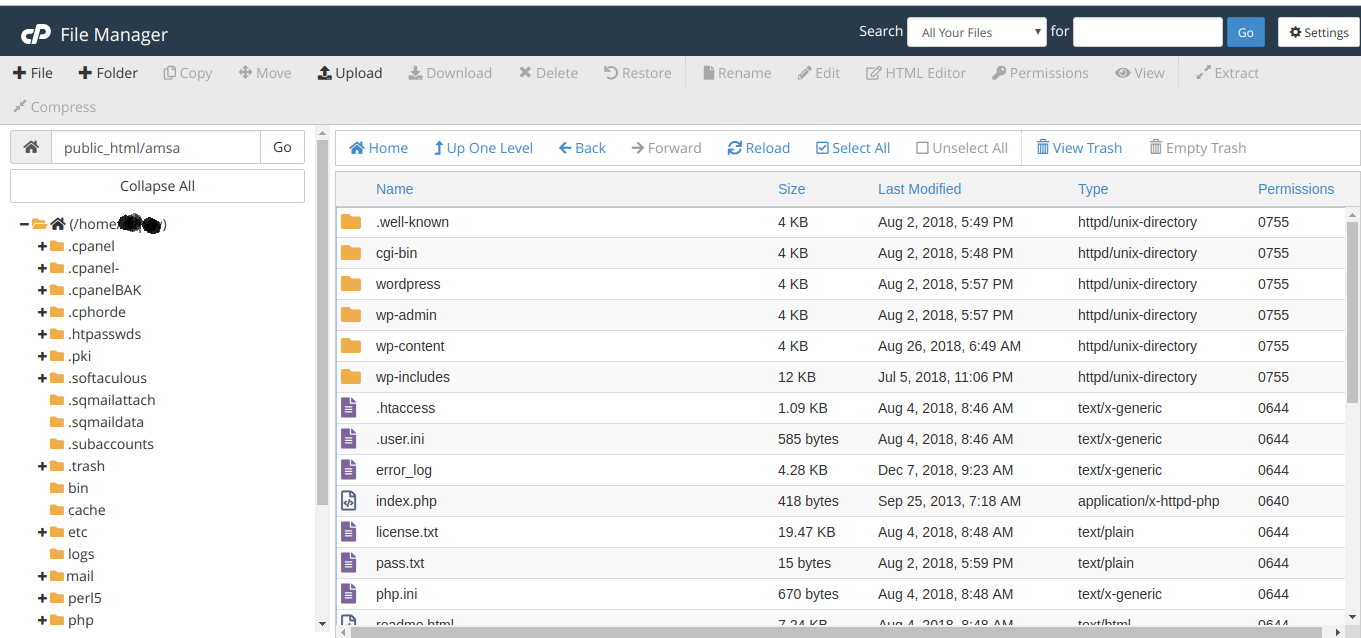
(Source: Rumah Web)
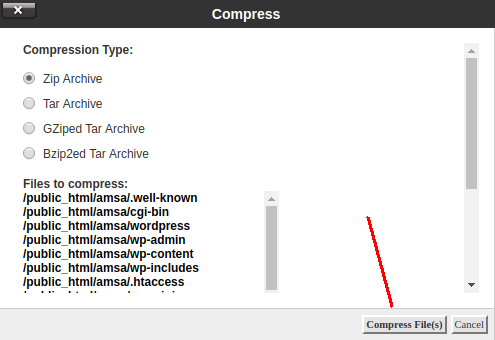
3. Klik Select All > Compress > pilih Tar Archive supaya file backupnya lebih ringan
(Source: Rumah Web)
-
Backup Database
Setiap website yang dinamis seperti WordPress, Joomla, dan lain-lain pasti memiliki database sendiri. Kalian bisa melakukan backup database untuk website tersebut dengan cara:
1. Masuk ke halaman phpMyAdmin
2. Pilih database yang ingin dibackup
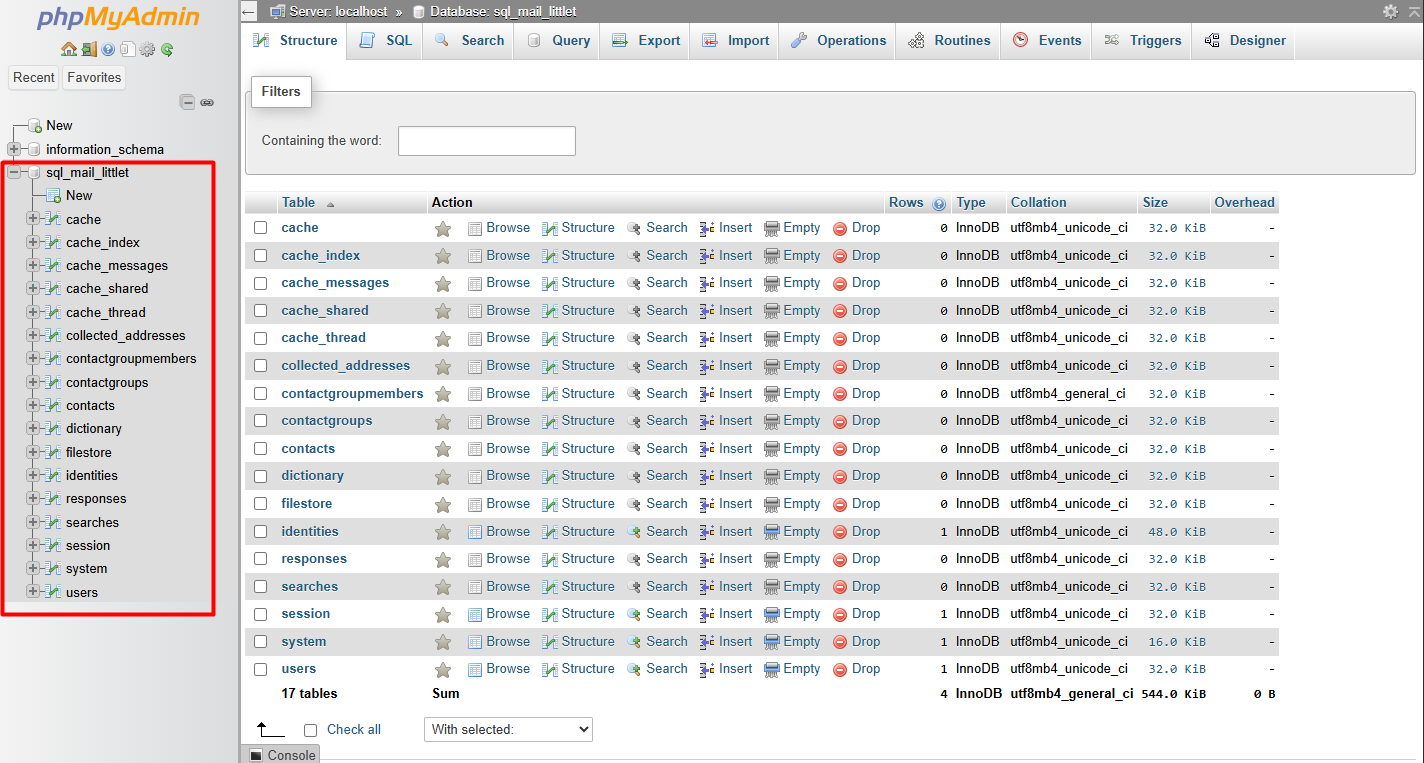
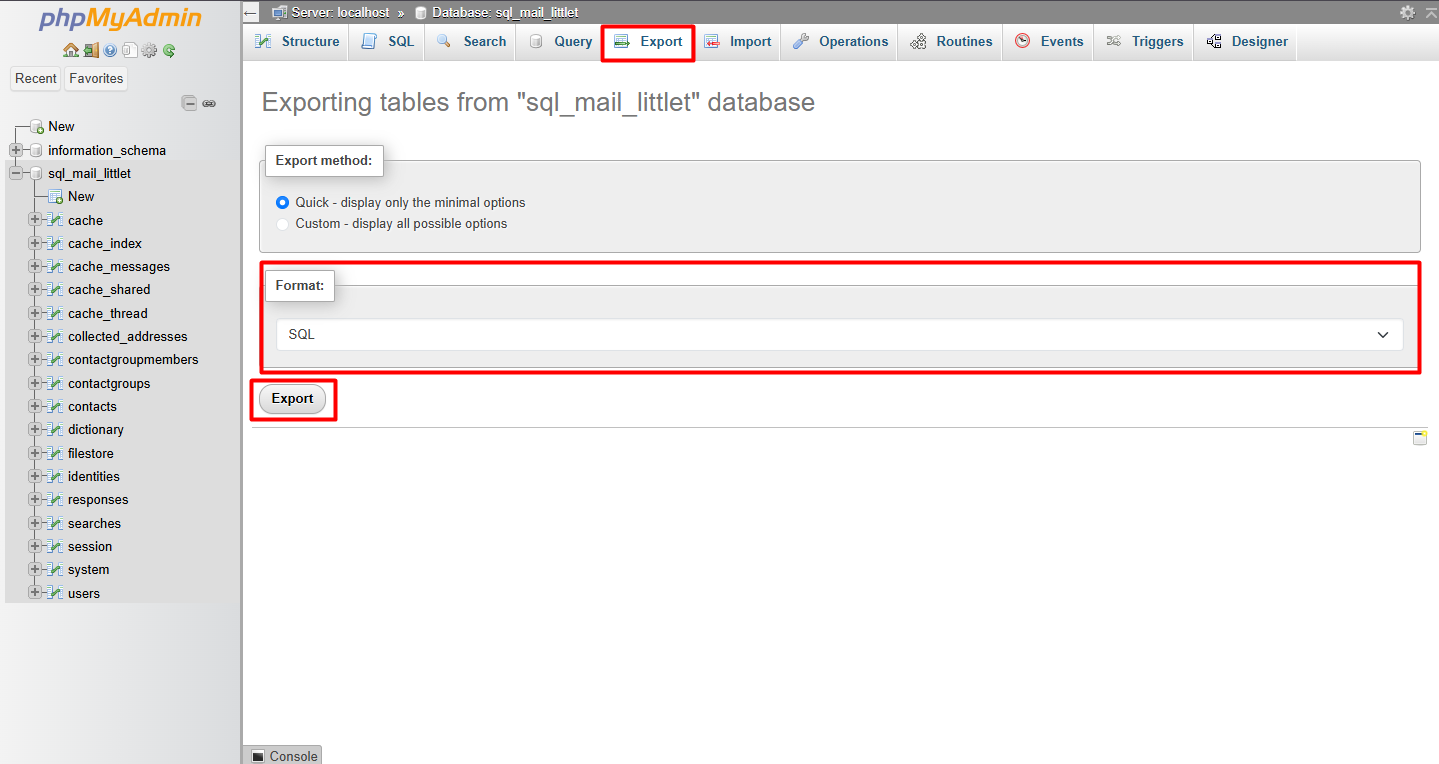
3. Klik menu Export > pilih format .sql > klik tombol Export
-
Backup Email (Opsional)
Jika ada menggunakan layanan email dari cPanel misalnya email@domainkamu.com, jangan lupa juga untuk backup emailnya. Kalian bisa menggunakan fitur backup cPanel atau menggunakan tools lain seperti imapsync untuk transfer email antar server.
Konfigurasi Awal aaPanel
Setelah VPS baru kalian yang sudah diinstal aaPanel sudah siap, kalian bisa melakukan konfigurasi awal sebelum melakukan migrasi dari cPanel.
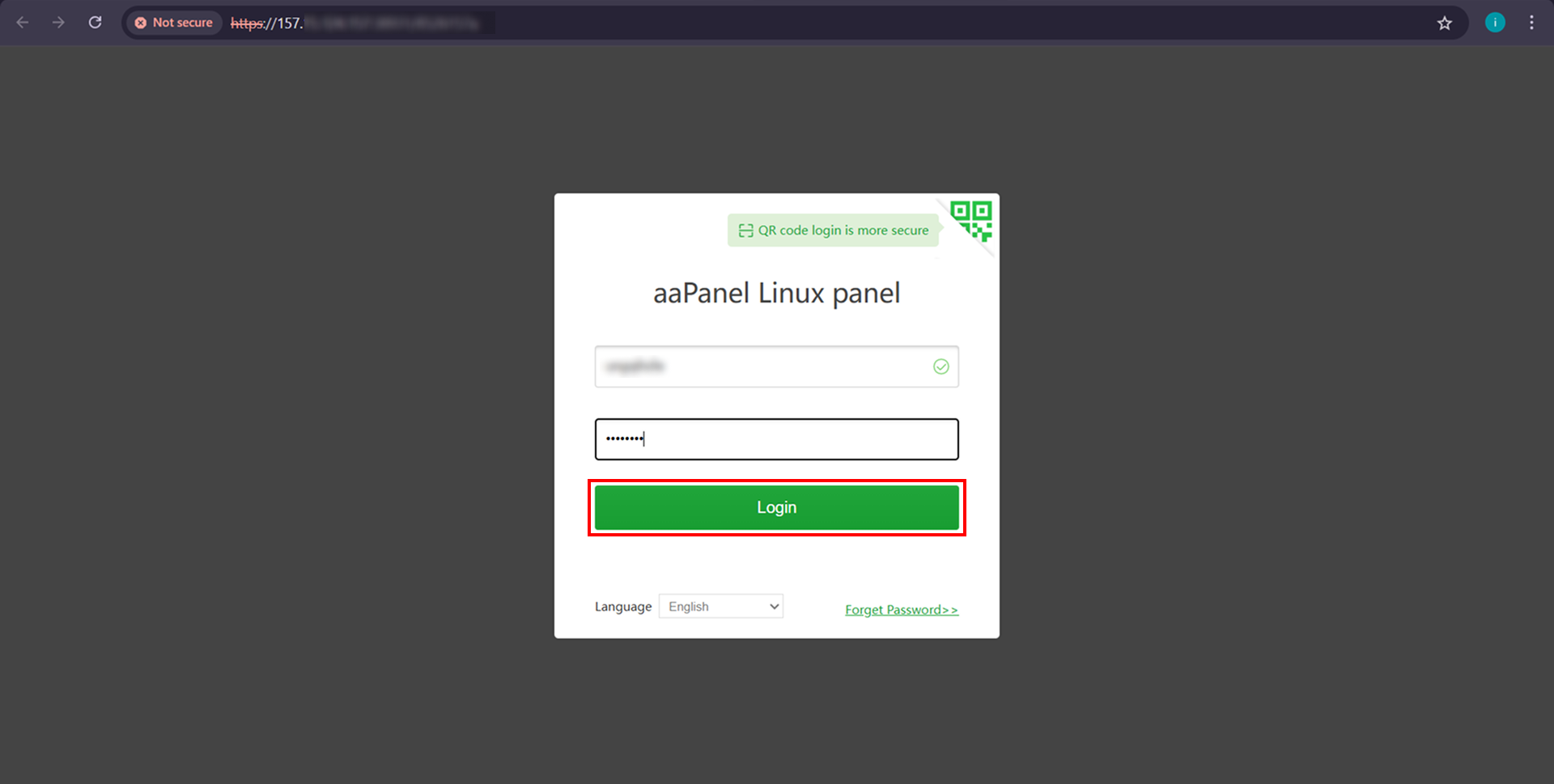
1. Login ke aaPanel
Langkah pertama, login ke aaPanel menggunakan link, username, dan password yang sudah kalian dapatkan saat proses instalasi aaPanel.
2. Update sistem
Sebelum melakukan migrasi, pastikan sistem kalian sudah diupdate terlebih dahulu agar lebih aman. Perbarui aaPanel dan modul-modul yang penting seperti Nginx, PHP, dan MySQL.
3. Pasang ekstensi tambahan
Install tools atau ekstensi tambahan sesuai kebutuhan aplikasi kalian, seperti:
- Redis: untuk cache database
- Fail2Ban: untuk perlindungan dari brute force
- Plugin lainnya seperti mail server, FTP, cron, dan lain sebagainya
4. Konfigurasi Firewall
Buka menu Security di aaPanel untuk atur Firewall dan pastikan beberapa port penting berikut sudah dibuka:
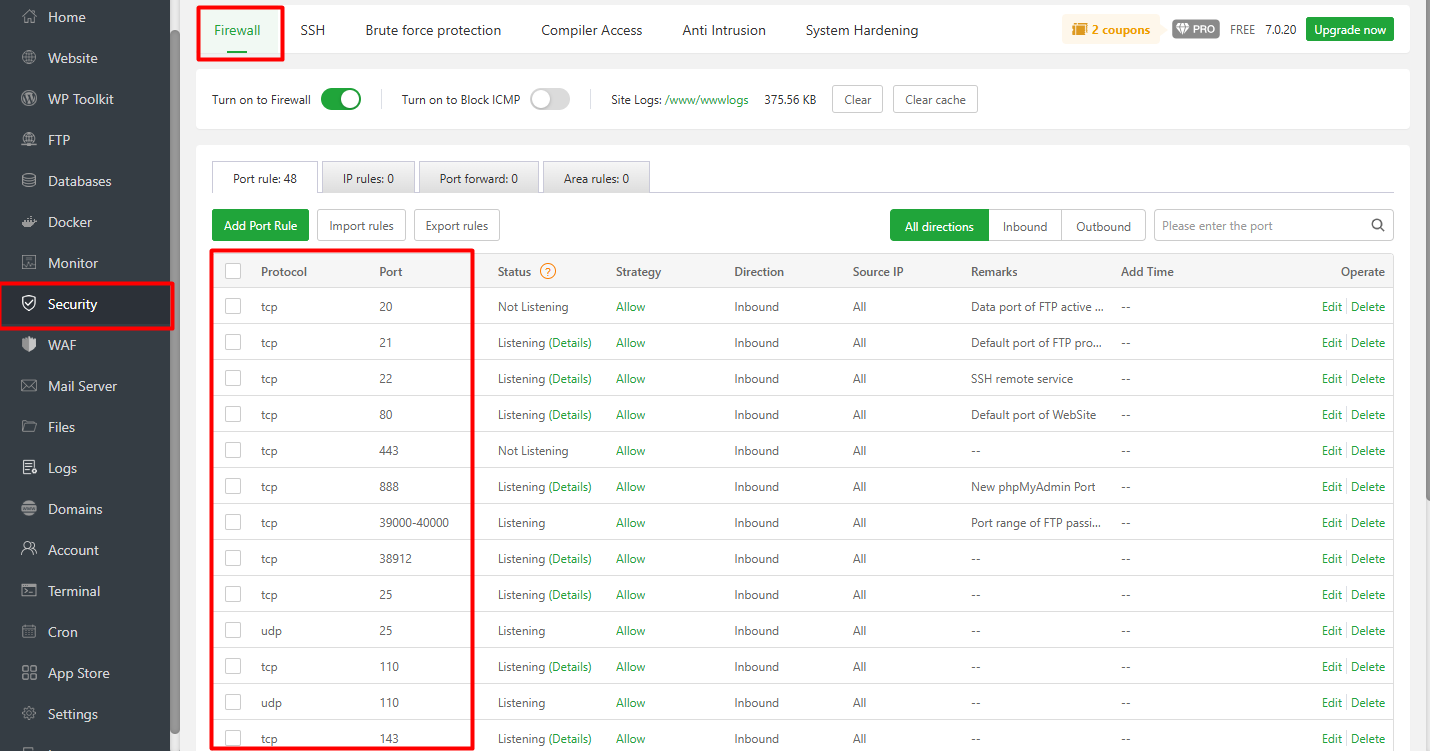
- 20, 21: FTP
- 25: Mail server (SMTP)
- 80: HTTP (akses web)
- 443: HTTPS
- 8888: akses ke dashboard aaPanel
Proses Migrasi dari cPanel ke aaPanel
Setelah kita menyelesaikan persiapan dan konfigurasi awal pada aaPanel, sekarang kita sudah bisa memulai proses migrasi cPanel ke aaPanel. Berikut beberapa tahapan migrasi yang perlu kita lakukan.
1. Migrasi File Website
Berikut cara memindahkan file website dari cPanel ke aaPanel:
- Upload via FTP
a. Buat akun FTP di aaPanel.
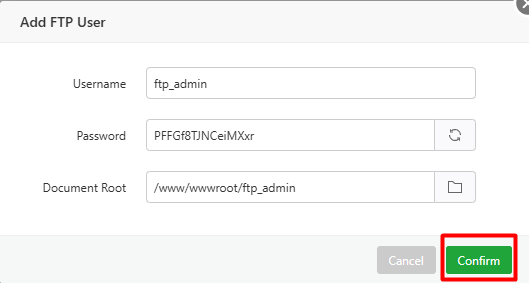
b. Gunakan FileZilla atau software FTP lainnya untuk menyambungkan server melalui IP dan akun FTP.
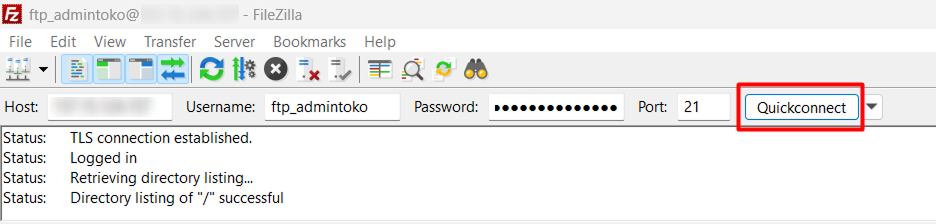
c. Upload isi website kalian ke folder public_html atau /www/wwwroot/namadomain.com di aaPanel.
- Upload via SSH + SCP
a. Jika kamu lebih nyaman menggunakan terminal, gunakan perintah berikut untuk mengirim file dari cPanel ke aaPanel:
|
1 |
scp -r /backup/cpanel/namadomain.com/public_html root@ip-vps:/www/wwwroot/namadomain.com/ |
b. Sesuaikan alamat IP-VPS dan path-nya dengan punya kalian.
- Extract Konten Backup
a. Jika kalian punya file backup dalam format tar.gz, kalian bisa export file .tar.gz tersebut kemudian upload dan extract di server aaPanel dengan perintah:
|
1 |
tar zxvf namadomain.tar.gz -C /www/wwwroot/namadomain.com/ |
b. Pastikan folder hasil ekstrak file backup sesuai struktur aaPanel, yaitu semua file di dalam direktori /www/wwwroot/nama_domain.
2. Migrasi Database
Berikut langkah-langkah migrasi database (misalnya MySQL) dari cPanel ke aaPanel:
a. Restart MySQL terlebih dahulu agar tidak crash.
b. Masuk ke menu Database kemudian klik Add DB.
- Buat database, misal: db_laporan.
- Buat user database juga, misalnya: admin_keuangan_db, lalu hubungkan dengan database sebelumnya.
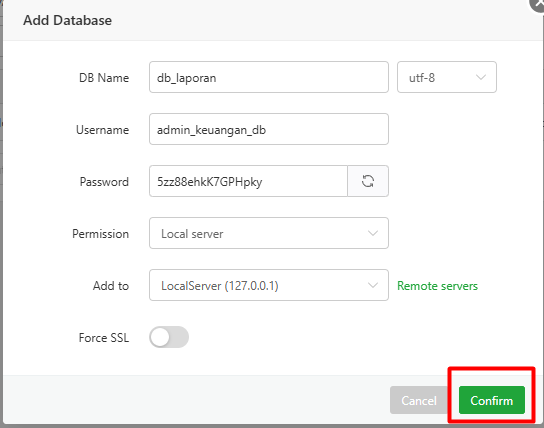
c. Import database SQL:
- Bisa melalui phpMyAdmin, pilih Import, kemudian Upload file .sql.
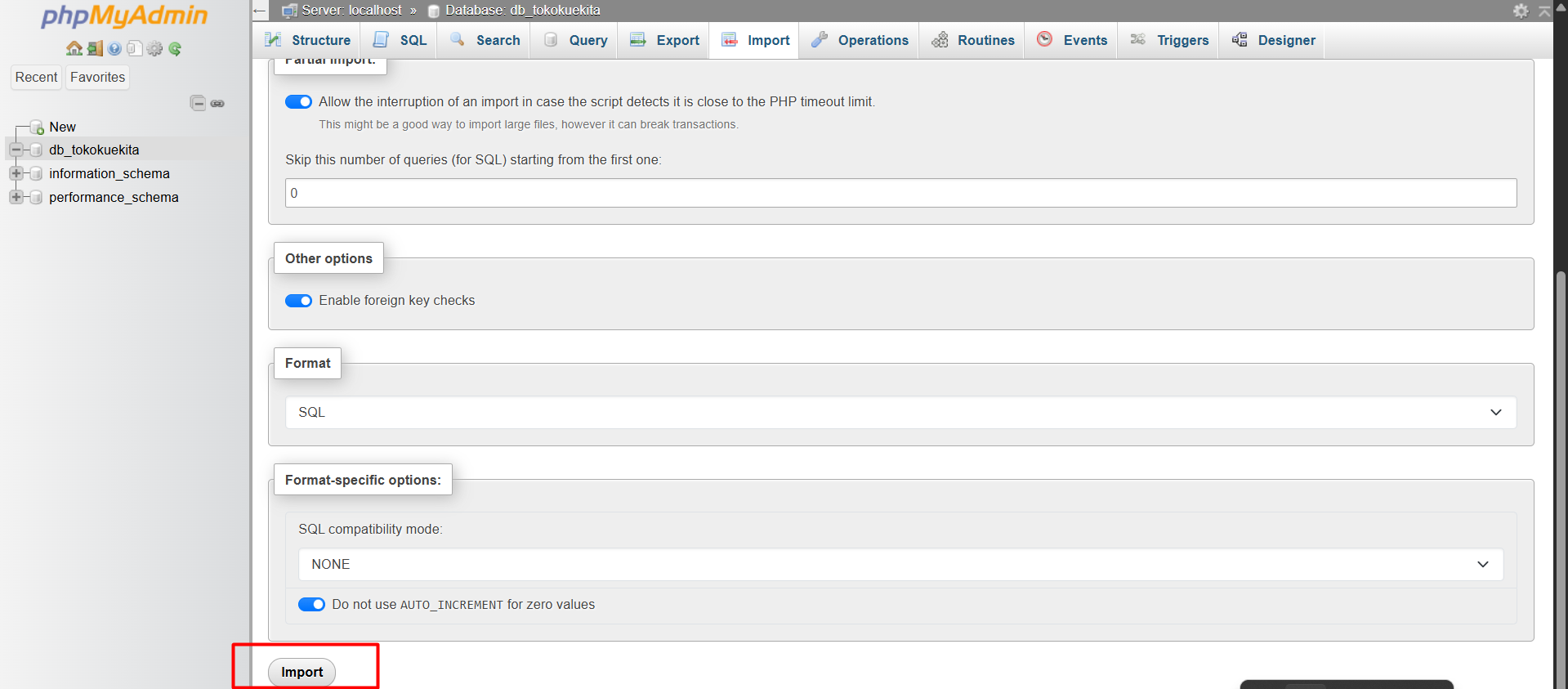
- Atau lewat SSH dengan perintah:
|
1 |
mysql -u admin_keuangan_db -p db_laporan < backup_db_laporan.sql |
- Ulangi proses ini untuk semua database yang kalian punya
3. Migrasi Email (Jika Perlu)
Jika kamu juga ingin melakukan migrasi email, berikut langkah-langkahnya:
- Pada aaPanel, aktifkan dan setting Mail Server.
- Buat akun email satu per satu sesuai akun lama.
- Untuk sinkronisasi email lama, gunakan perintah imapsync:
|
1 2 |
imapsync --host1 old_cpanel_host --user1 alamat@email.com --password1 passlama \ --host2 ip-aaPanel --user2 alamat@email.com --password2 passbaru |
- Setelah email selesai dipindah, ubah MX record di DNS domain agar mengarah ke server baru.
Kesimpulan
Migrasi dari cPanel ke aaPanel ternyata bisa berjalan lancar jika dilakukan dengan persiapan matang dan langkah yang bertahap. Mulai dari backup, konfigurasi aaPanel, hingga transfer file dan database.
Meskipun gratis, aaPanel mampu menyediakan kontrol panel yang ringan dan fasilitas yang lengkap. Nah, agar proses migrasi dari cPanel ke aaPanel berjalan lebih lancar, pastikan kamu menjalankannya di Cloud VPS DomaiNesia.
Infrastrukturnya yang cepat, stabil, punya backup otomatis, serta support 24/7 merupakan keunggulan dari Cloud VPS DomaiNesia. Jadi, jika kamu sedang merencanakan migrasi server, gunakan Cloud VPS dari DomaiNesia untuk hasil migrasi yang aman, lancar, dan efisien!

Ita Sugiharti
If this post has reached you, then I hope it helps. If you have any questions or feedback, just leave a comment.



