


2 Cara Reset Password aaPanel: Atasi Lupa Password Admin
Oleh
Ita Sugiharti

Halo, DomaiNesians! Mengelola server menggunakan aaPanel memang terasa jauh lebih mudah dan praktis, terutama bagi kamu yang tidak ingin repot mengetik banyak perintah di terminal. Namun, ada satu masalah klasik yang cukup sering terjadi yaitu “lupa password admin”. Jika masalah seperti ini terjadi biasanya akan mengganggu akses admin ke dashboard aaPanel. Bayangkan jika masalah ini terjadi kepadamu, kamu mungkin juga akan merasa panik dan bingung mencari cara reset password aaPanel. Apalagi jika ada pekerjaan penting yang harus segera diselesaikan.
Tapi jangan khawatir, karena kamu bisa melakukan reset password aaPanel dengan 2 cara mudah yaitu langsung melalui Dashboard aaPanel (jika masih bisa login) atau melalui Terminal VPS (jika kamu benar-benar tidak bisa login). Nah, di artikel kali ini kita akan membahas kedua cara reset password admin aaPanel tersebut dengan jelas dan lengkap. Jadi, simak tutorialnya sampai habis ya!
Apa Itu aaPanel?
Buat kamu yang belum familiar, aaPanel adalah kontrol panel berbasis web yang dirancang untuk memudahkan manajemen server Linux. Dengan tampilan antarmuka yang sederhana, aaPanel memiliki banyak fitur manajemen server yang bisa digunakan.
Kamu bisa mengelola berbagai aspek kebutuhan server seperti website, database, domain, SSL, cron job, dan masih banyak lagi tanpa harus menulis banyak command line atau perintah di terminal.
Namun, sama seperti layanan lain yang membutuhkan login, kehilangan akses ke dashboard karena lupa password bisa menjadi masalah yang cukup merepotkan.
Kapan dan Kenapa Harus Reset Password Admin aaPanel?
Ada beberapa alasan kenapa kamu perlu melakukan reset password admin aaPanel. Berikut beberapa alasan tersebut:
- Lupa password karena jarang login atau terlalu banyak akun.
- Keamanan: password lama dianggap terlalu lemah atau mudah ditebak.
- Mencegah akses ilegal: ketika ada indikasi login mencurigakan.
- Pergantian personel: saat admin server berganti.
- Kebijakan keamanan rutin: melakukan rotasi password secara berkala.
Reset password admin aaPanel tidak hanya berfungsi untuk mengatasi masalah lupa password, tapi juga bagian dari security hygiene yang baik.
Persiapan Sebelum Reset Password aaPanel
Sebelum memulai proses reset, pastikan kamu sudah menyiapkan hal-hal berikut:
- Akses ke VPS melalui terminal (SSH)
- Akses root, atau user dengan hak sudo
- Alamat IP & port aaPanel (default: 8888).
- Username admin yang ingin di-reset.
Jika kamu memilih metode reset password melalui dashboard aaPanel, cukup pastikan kamu masih bisa login ke aaPanel dengan password lama. Kalau tidak bisa, langsung lompat ke metode terminal.
Cara 1: Reset Password aaPanel via Dashboard aaPanel
Metode ini adalah cara paling cepat dan mudah jika kamu masih bisa login ke dashboard aaPanel. Berikut langkah-langkahnya:
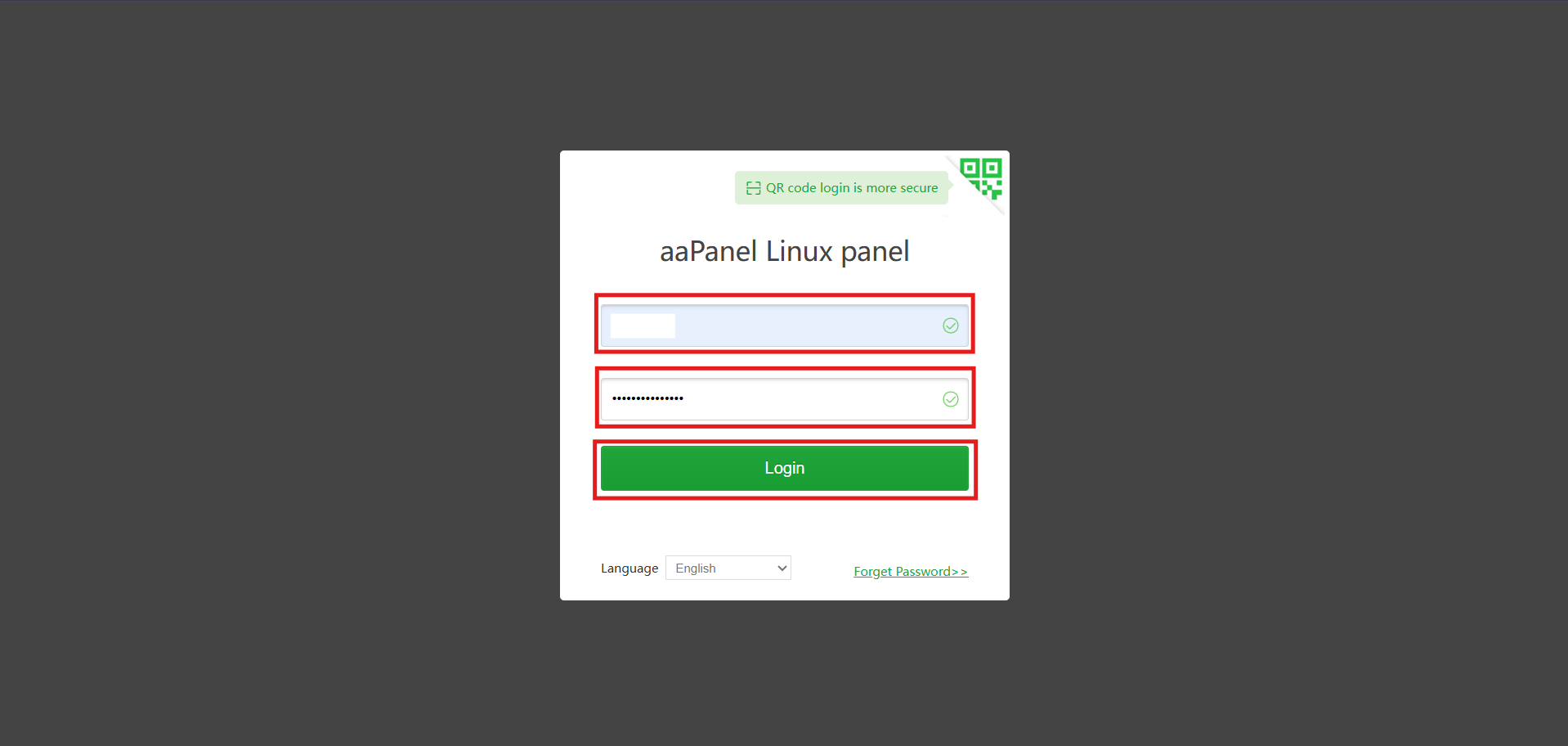
1. Login ke Dashboard aaPanel
Buka browser, lalu masukkan alamat IP server dan port aaPanel. Contoh:
|
1 |
http://103.174.118.12:8888 |
Ganti alamat IP dan port sesuai dengan IP VPS dan port aaPanel kamu. Setelah itu, masukkan username dan password lama, lalu klik tombol Login.
2. Buka Menu Setting
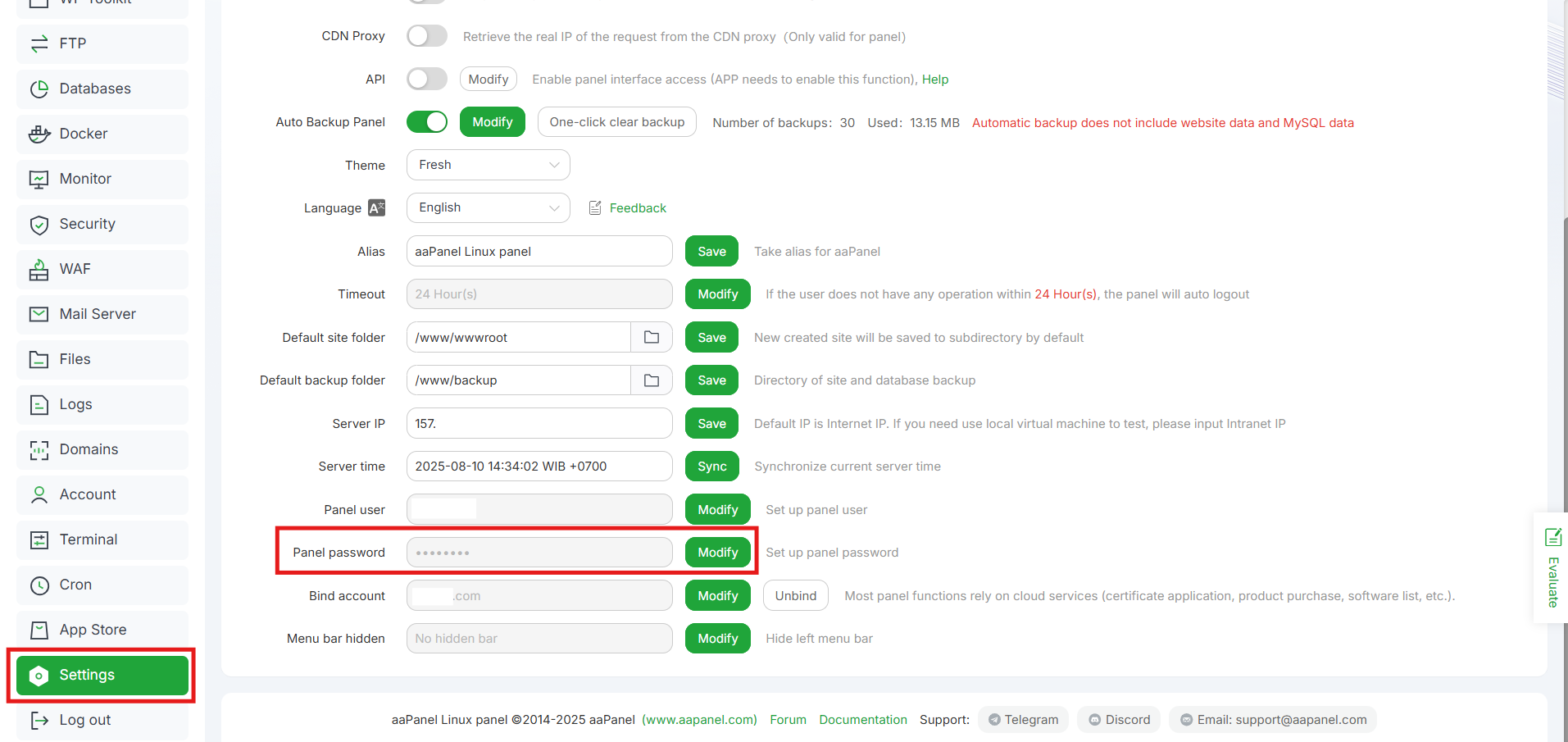
Setelah kamu berhasil login ke dashboard aaPanel,
- Klik menu Setting pada sidebar sebelah kiri
- Kemudian pada Panel Setting cari bagian Panel password
3. Buat Password Baru
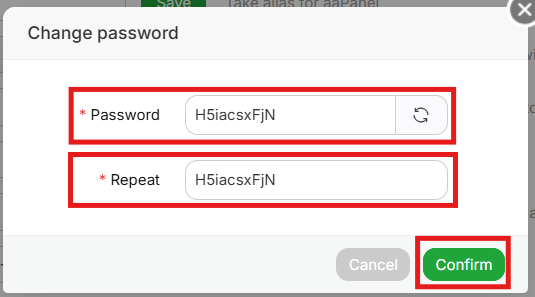
Pada kolom Panel password, klik tombol Modify kemudian masukkan password baru yang kamu inginkan. Secara default aaPanel akan memberikan opsi password unik dengan kombinasi huruf dan angka yang bisa kamu gunakan.
Ketik ulang password pada kolom Repeat kemudian klik Confirm untuk menyimpan hasil perubahan password.
4. Login Ulang ke Dashboard aaPanel
Setelah kamu memasukkan password baru, aaPanel me-logout akun kamu dan mengarahkannya ke halaman login. Login ulang dengan password baru yang sudah kamu buat sebelumnya untuk mengakses dashboard aaPanel kembali.
Cara 2: Reset Password Admin aaPanel via Terminal (SSH)
Jika kamu tidak bisa login ke dashboard sama sekali, kamu bisa menggunakan metode atau cara kedua ini. Caranya mungkin akan sedikit lebih teknis, tapi cukup aman jika kamu bisa mengikutinya langkah demi langkah.
1. Login ke VPS Lewat SSH
Step pertama, kamu perlu masuk ke server VPS lewat SSH. Kamu bisa menggunakan aplikasi seperti:
- Terminal (untuk pengguna macOS atau Linux)
- Command Prompt / PowerShell (untuk pengguna Windows)
- PuTTY (alternatif yang populer di Windows)
Jalankan perintah berikut untuk login ke VPS:
|
1 |
ssh root@ip_vps_kamu |
Gantilah ip_vps_kamu dengan alamat IP VPS kamu. Setelah itu, masukkan password jika diminta.
2. Masuk ke Direktori Instalasi aaPanel
Biasanya, aaPanel terinstal di direktori:
|
1 |
cd /www/server/panel |
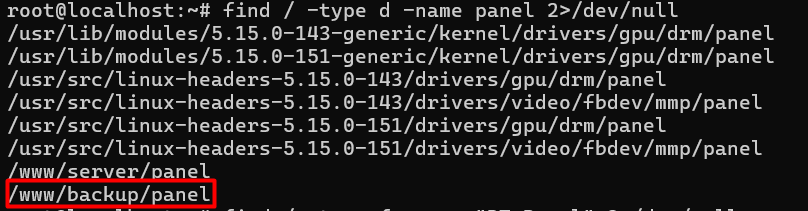
Jika ternyata direktori tersebut tidak ditemukan, kamu bisa mencarinya dengan perintah:
|
1 |
find / -type d -name panel 2>/dev/null |
atau:
|
1 |
find / -type f -name "BT-Panel" 2>/dev/null |

3. Jalankan Script Reset Password
Setelah kamu berada di direktori yang benar, jalankan script Python berikut untuk mengganti password admin aaPanel:
|
1 |
python tools.py panel username password_baru |
Keterangan:
- username adalah nama pengguna admin aaPanel saat ini yang kamu gunakan dan ingin kamu reset passwordnya.
- password_baru adalah password baru pengganti password lama. Gantilah dengan kombinasi yang kuat dan aman.
Kalau kamu ingin mengganti username sekaligus password-nya, bisa juga menggunakan perintah berikut:
|
1 |
python tools.py panel username_baru password_baru |
Contoh:
|
1 |
python tools.py panel superadmin securePass321 |
Jika tidak ada error dan respon menampilkan username yang baru saja kamu masukkan, berarti proses reset password sudah berhasil.

4. Login ke Dashboard aaPanel
Sekarang coba buka browser dan akses halaman login aaPanel kamu. Contohnya:
|
1 |
http://192.168.88.100:8888 |
Gunakan username dan password yang baru saja kamu reset. Jika kamu berhasil login, artinya proses reset sudah sukses.
Tips Keamanan Setelah Reset Password
Setelah berhasil masuk, jangan lupa untuk melakukan beberapa langkah keamanan tambahan seperti:
- Ganti password default dengan kombinasi yang lebih kuat.
- Aktifkan autentikasi dua langkah (2FA) lewat menu pengaturan.
- Periksa log login di aaPanel untuk mendeteksi aktivitas mencurigakan.
- Pertimbangkan mengganti port default (biasanya 8888) ke port lain yang lebih tidak umum.
Alternatif: Lihat Daftar Akun Admin
Jika kamu lupa atau tidak yakin siapa saja user admin di aaPanel, kamu bisa melihat daftar akun admin aaPanel dengan perintah:
|
1 |
cat data/admin_path.pl |
Atau:
|
1 |
ls /www/server/panel/data |
Biasanya informasi username dan konfigurasi lainnya tersimpan di folder tersebut.
Troubleshooting: Solusi Kalau Terjadi Kendala
Berikut adalah beberapa kendala yang mungkin terjadi saat kamu melakukan reset password admin aaPanel dan bagaimana cara mengatasinya:
1. Error: python: command not found
Kendala pertama yang mungkin terjadi yaitu Python yang belum terinstall atau sistem belum mengenali perintah python. Solusinya, ganti perintah reset password dengan perintah berikut:
|
1 |
python3 tools.py username password_baru |
Ganti username dengan nama pengguna admin aaPanel yang kamu gunakan saat ini dan password_baru dengan password baru yang akan kamu gunakan untuk mereset password lama akun aaPanel kamu.
2. Gagal Login setelah Reset
Jika setelah melakukan reset password kamu tetap tidak bisa login ke aaPanel, maka solusinya yaitu:
- Hapus cache browser kamu.
- Coba akses via mode incognito.
- Pastikan IP dan port-nya benar.
3. File tools.py tidak ditemukan
Kendala selanjutnya yaitu file tools.py yang tidak ditemukan. Jika kendala ini terjadi, periksa lagi apakah kamu sudah di direktori /www/server/panel.
Selanjutnya, pastikan instalasi aaPanel kamu tidak rusak atau terhapus sebagian.
Kesimpulan
Lupa password admin aaPanel memang masalah yang bisa membuat kita panik, terutama jika kita punya pekerjaan yang harus diselesaikan segera. Jika kamu menghadapi masalah tersebut, aaPanel juga menyediakan dua cara mudah untuk reset password yang bisa kamu gunakan untuk mengakses kembali dashboard admin aaPanel.
Pertama, jika kamu masih bisa login ke aaPanel, kamu bisa mereset password melalui dashboard aaPanel itu sendiri. Kedua, jika kamu benar-benar dalam keadaan terkunci dan tidak bisa login ke dashboard aaPanel, kamu bisa mereset password melalui Terminal.
Pastikan untuk membuat kombinasi password yang unik untuk menjaga keamanan akses aaPanel. Jika perlu, lakukan pembatasan IP untuk mencegah akses dari IP lain yang mencurigakan untuk menjaga keamanan dashboard aaPanel.
Terakhir, jika kamu ingin mencoba untuk setup aaPanel tapi belum punya server sendiri, kamu bisa menggunakan Cloud VPS DomaiNesia. Dengan dukungan penuh 24/7, performa tinggi, dan harga terjangkau, kamu bisa mengelola server dengan aman dan nyaman.

Ita Sugiharti
If this post has reached you, then I hope it helps. If you have any questions or feedback, just leave a comment.



