


3 Langkah Mengubah Nameserver Banyak Domain Sekaligus di DomaiNesia

Memiliki puluhan atau bahkan ratusan domain tentu akan sangat merepotkan jika harus memperbarui nameserver satu per satu secara manual. Selain memakan waktu, risiko kesalahan input data juga menjadi lebih tinggi jika dilakukan berulang kali.
Kabar baiknya, DomaiNesia menyediakan fitur untuk mengubah nameserver banyak domain sekaligus yang memungkinkan kamu mengelola banyak domain dalam satu klik. Di panduan ini, kamu akan belajar cara mengubah nameserver pada banyak domain sekaligus, baik menggunakan nameserver default maupun kustom, agar manajemen aset digital kamu jauh lebih efisien.
Cara Mengubah Nameserver Banyak Domain Sekaligus
Ikuti langkah-langkah di bawah ini untuk melakukan pembaruan nameserver secara kolektif.
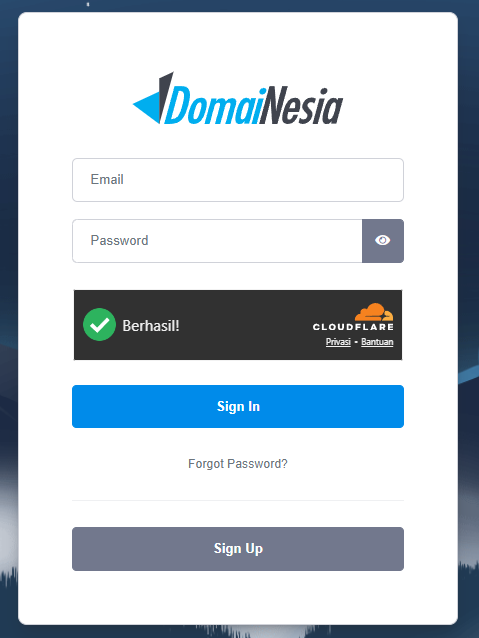
1. Login ke MyDomaiNesia
Tujuan: Mengakses MyDomaiNesia pengelolaan domain.
Buka browser kamu dan akses halaman MyDomaiNesia. Masukkan email dan password akun kamu.
2. Masuk ke Menu Domains
-
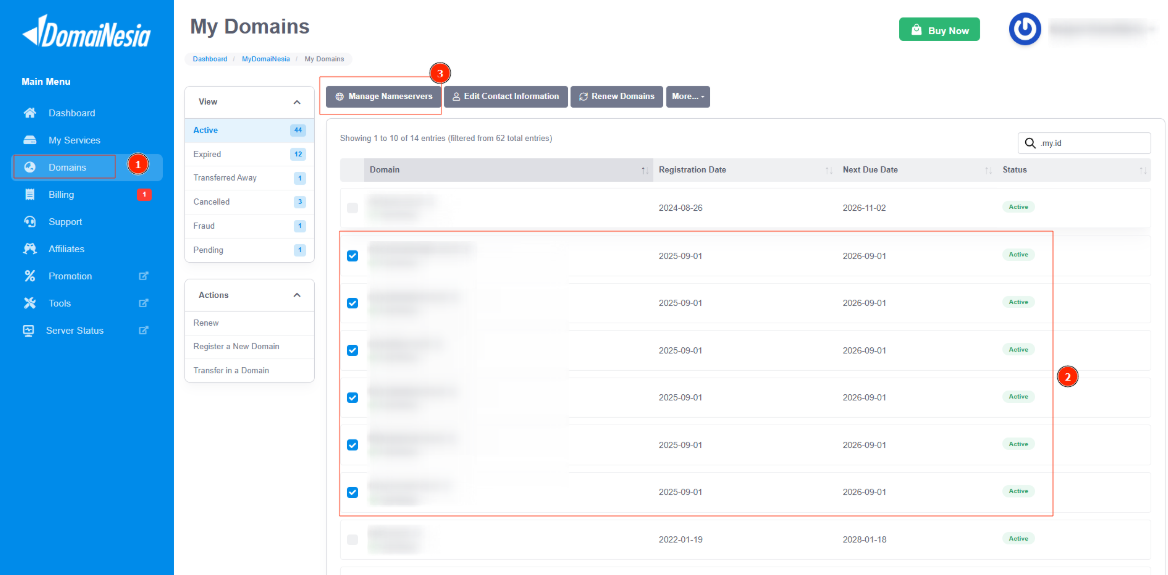
Pilih Domains
Pada sidebar sebelah kiri atau menu navigasi di bagian atas, klik menu Domains.
Untuk melihat daftar nama domain
-
Pilih Domain yang Akan Diubah
Menentukan target domain yang akan diperbarui nameserver-nya.
Berikan tanda centang pada kotak kecil di samping nama-nama domain yang ingin kamu ubah. Kamu bisa memilih beberapa domain sekaligus dalam satu halaman.
-
Pilih Opsi Manage Nameservers
Untuk membuka jendela konfigurasi nameserver massal.
3. Konfigurasi Nameserver Default atau Kustom
Untuk memasukkan alamat DNS tujuan.
- Gunakan Nameserver Kustom: Pilih ini jika kamu menggunakan provider lain (misal: Cloudflare atau VPS sendiri). Masukkan alamat nameserver pada kolom yang tersedia (misal: NS_PROVIDER_KAMU_1, NS_PROVIDER_KAMU_2). Sebagai contoh input ns1.domainesia.net pada kolom Nameserver 1 dan ns2.domainesia.net Nameserver 2. Pastikan alamat nameserver terisi dengan benar pada kolom isian.
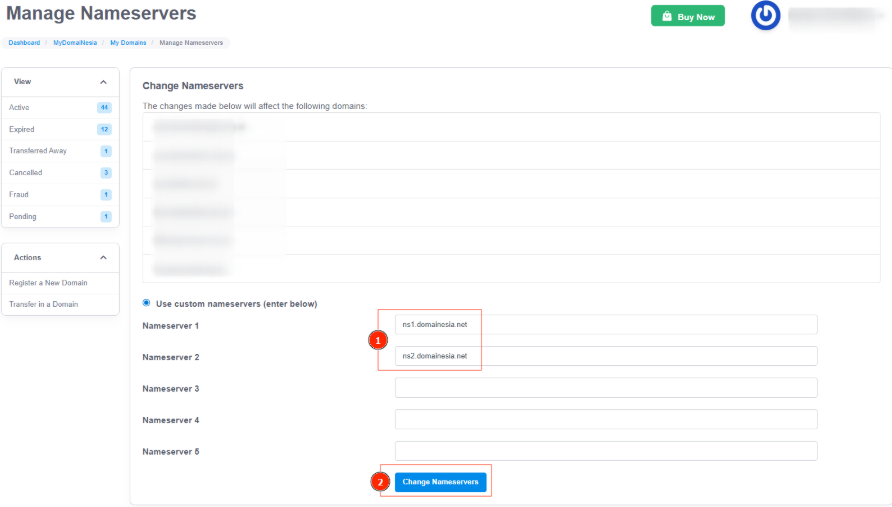
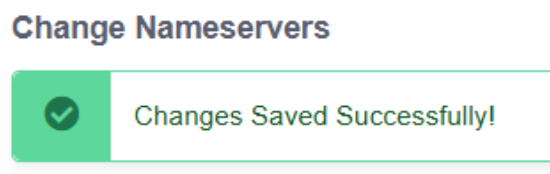
- Pilih tombol Change Nameservers untuk menerapkan konfigurasi baru ke sistem DNS hingga muncul notifikasi Changes Saved Successfully!
Pantau Masa Propagasi DNS
Setelah melakukan perubahan, perlu diingat bahwa nameserver tidak langsung aktif secara instan ke seluruh dunia. Terdapat masa Propagasi DNS, yaitu waktu yang dibutuhkan server DNS global untuk mengenali alamat baru kamu.
- Waktu Tunggu: Biasanya memakan waktu 24 hingga 48 jam.
- Efek: Selama masa ini, website atau email mungkin akan mengalami gangguan akses sesaat.
- Tips: Kamu bisa memantau status penyebarannya melalui alat bantu seperti DNS Lookup dengan memasukkan nama domain kamu.
Kesimpulan
Kini kamu sudah berhasil mengubah nameserver banyak domain sekaligus tanpa perlu repot membukanya satu per satu. Fitur ini sangat membantu bagi kamu yang sedang melakukan migrasi hosting atau sekadar merapikan portofolio domain.
Setelah nameserver terhubung, langkah selanjutnya adalah memastikan konten website kamu sudah siap di hosting tujuan. Jika kamu membutuhkan domain tambahan untuk proyek baru, kamu bisa langsung melakukan registrasi domain DomaiNesiaagar pengelolaan tetap berada dalam satu dasbor yang praktis.

Tim Support DomaiNesia
Expert solutions, delivered with a smile. Our support team doesn’t just fix problems; they care for your success. 💙


