
Cara Ubah Tampilan Login Admin di WordPress (Metode Plugin)
Oleh
Dinda Fariz Alamsyah

Hai DomaiNesians! Kali ini kita akan membahas Cara Ubah Tampilan Login Admin di WordPress (Metode Plugin). Topik ini penting karena banyak situs memerlukan tampilan login yang konsisten dengan identitas brand atau kebutuhan keamanan. Panduan ini akan membahas alasan, persiapan, serta langkah lengkap menggunakan dua plugin populer agar proses berubah tampilan login admin di WordPress berjalan mudah dan terkontrol.
Daftar Isi
Mengapa Perlu Ubah Tampilan Login Admin?
Login admin adalah halaman yang menjadi pintu masuk untuk pengelolaan situs. Halaman ini berfungsi sebagai area autentikasi bagi pengguna yang memiliki hak akses untuk mengubah konten, memasang plugin, atau mengatur pengaturan situs. Mengubah tampilan login admin di WordPress memungkinkan kita menampilkan identitas brand, memberi kesan profesional, dan membuat pengalaman akses lebih intuitif bagi tim.
Kadang kita ingin menyesuaikan desain agar selaras dengan identitas visual organisasi atau proyek. Di WordPress, penyesuaian tampilan login admin di WordPress bisa dilakukan menggunakan plugin atau secara manual melalui pengaturan tema dan penambahan kode. Cara plugin umumnya lebih cepat dan ramah untuk pengguna yang tidak ingin menyentuh kode, sedangkan metode manual memberikan kontrol penuh untuk developer yang ingin kostumisasi mendalam.
Dalam panduan ini kita akan menggunakan dua plugin yang memudahkan proses: LoginPress dan WP Custom Login. Kedua plugin ini memungkinkan mengubah logo, latar belakang, warna tombol, hingga teks bantuan tanpa menulis kode. Dengan plugin, perubahan tampilan login admin di WordPress menjadi lebih aman karena biasanya sudah diuji kompatibilitasnya dengan berbagai versi WordPress.

Berikut adalah contoh skenario di mana ubah tampilan login admin di WordPress berguna:
- Saat branding perusahaan menghendaki halaman login memiliki logo dan warna korporat.
- Saat membuat portal pelanggan khusus sehingga tampilan login perlu berbeda dari tampilan default.
- Saat ingin menambahkan pesan atau petunjuk khusus di halaman login untuk tim internal.
- Saat memperkuat rasa profesional pada website klien sebelum go-live.
- Saat membuat multisite dengan banyak sub-brand yang masing-masing perlu identitas login berbeda.
Berikut adalah risiko jika tidak ubah tampilan login admin di WordPress:
- Tampilan default terlihat generik dan tidak mencerminkan identitas brand.
- Pengguna internal mungkin bingung karena tidak ada panduan atau petunjuk khusus pada halaman login.
- Potensi pengenalan phishing lebih rendah karena pengguna terbiasa dengan tampilan default; namun saat ingin membedakan situs resmi, konsistensi membantu memverifikasi halaman.
- Kurangnya penambahan elemen keamanan visual (misal custom notice) yang bisa membantu mengingatkan praktik keamanan.
- Kesempatan untuk meningkatkan pengalaman pengguna dan profesionalisme situs menjadi terlewatkan.
Panduan ini akan memberikan solusi praktis untuk skenario di atas dengan langkah-langkah yang jelas menggunakan plugin sehingga proses ubah tampilan login admin di WordPress menjadi lebih sederhana dan terstruktur.
Persiapan Awal
Setelah kita memahami tujuan dan manfaat, kita bisa mulai menyiapkan beberapa hal dasar sebelum mengubah tampilan login admin di WordPress. Persiapan yang baik mempercepat proses dan memastikan hasil akhir konsisten dengan identitas yang diinginkan.
1. Akses Dashboard WordPress
Panduan ini menggunakan WordPress hosting DomaiNesia dengan performa dan spesifikasi yang memadai untuk kebutuhan situs, serta harga terjangkau di bawah 25.000 Rupiah pada paket tertentu. Informasi lebih lanjut dapat dilihat melalui tautan berikut: https://www.domainesia.com/hosting-wordpress/. Jika terdapat pertanyaan terkait penggunaan hosting, jangan ragu untuk menghubungi tim support DomaiNesia.
Kita perlu mengakses WordPress yang telah dipasang sebelumnya. Untuk masuk ke Dashboard WordPress secara umum, buka browser dan tambahkan “/wp-admin/” pada URL situs sehingga alamat menjadi domain.com/wp-admin/.
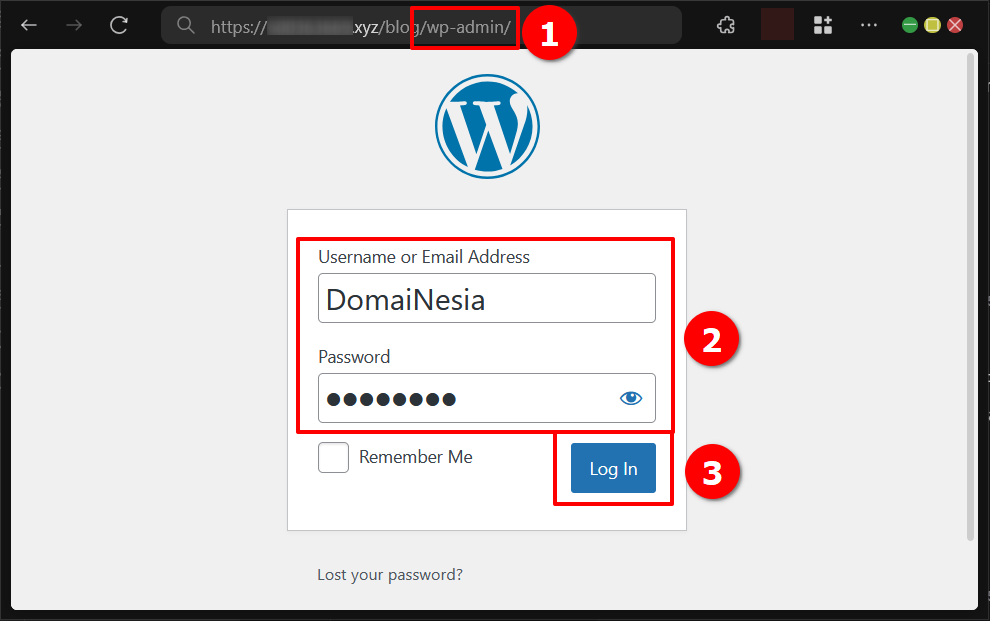
Bila menggunakan layanan WordPress Hosting yang dikelola, kita juga dapat mengakses melalui halaman https://wordpress.com/log-in/ untuk beberapa konfigurasi tertentu.
2. Persiapkan Desain & Aset Yang Dibutuhkan
Saat menyiapkan perubahan tampilan login admin di WordPress, kita memerlukan aset visual seperti logo dan gambar pendukung. Usahakan menyediakan logo berformat persegi (rasio 1:1) agar hasil tampilan proporsional di area logo. Siapkan juga varian warna utama, warna sekunder, dan gambar latar jika ingin menampilkan background kustom. File logo sebaiknya berekstensi PNG dengan latar transparan untuk fleksibilitas tampilan.
Proses Ubah Dengan Plugin LoginPress
Setelah semua persiapan selesai, kita bisa memulai proses ubah tampilan login admin di WordPress dengan plugin LoginPress. Plugin ini kaya fitur dan menyediakan antarmuka kustomisasi melalui WordPress Customizer sehingga mudah melihat pratinjau perubahan secara real time.
1. Install Plugin
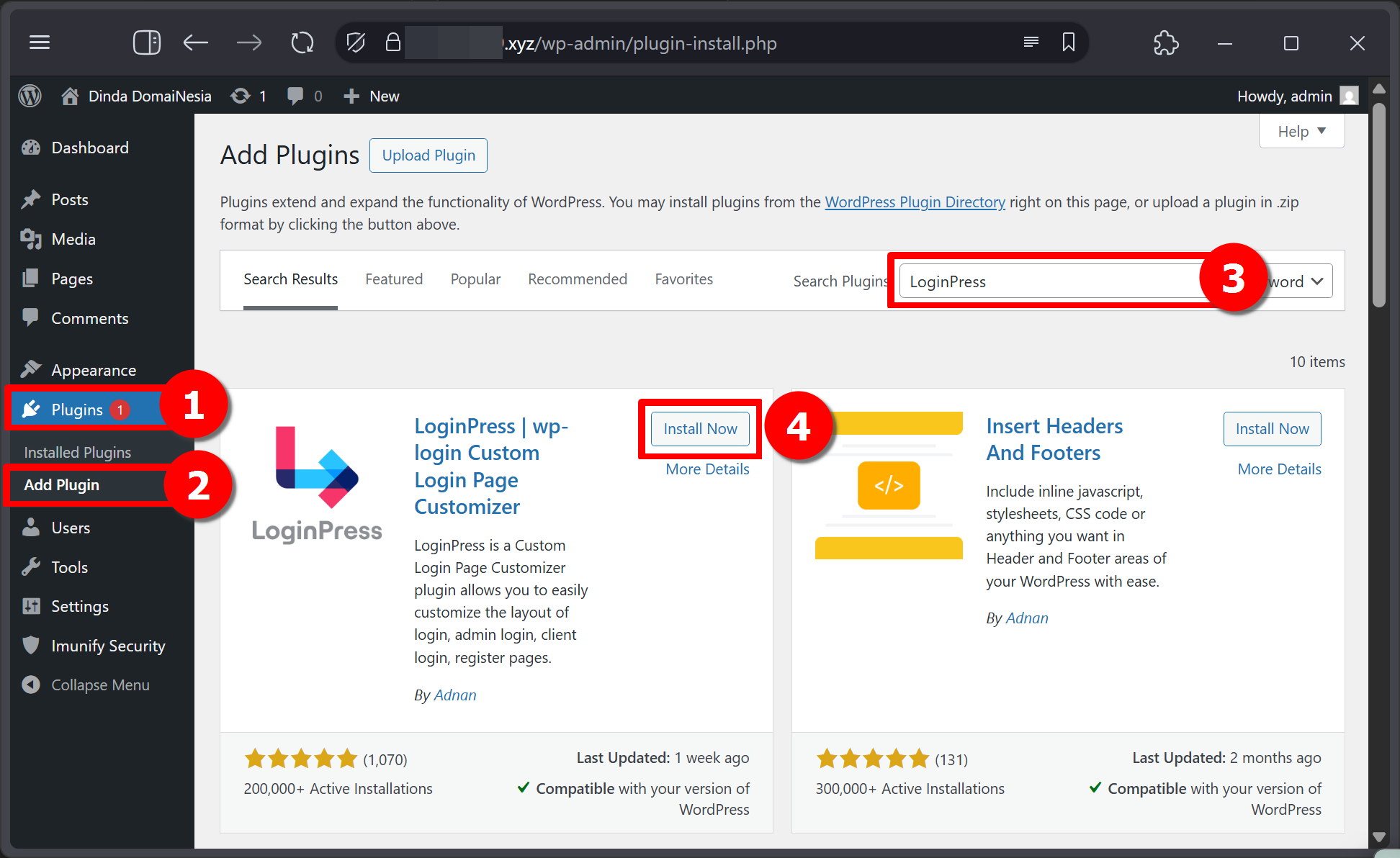
Untuk menambahkan LoginPress, buka menu Plugin di sidebar Dashboard dan klik Tambahkan Plugin. Pada mesin pencari, ketik LoginPress lalu klik tombol Instal Sekarang pada plugin yang sesuai.
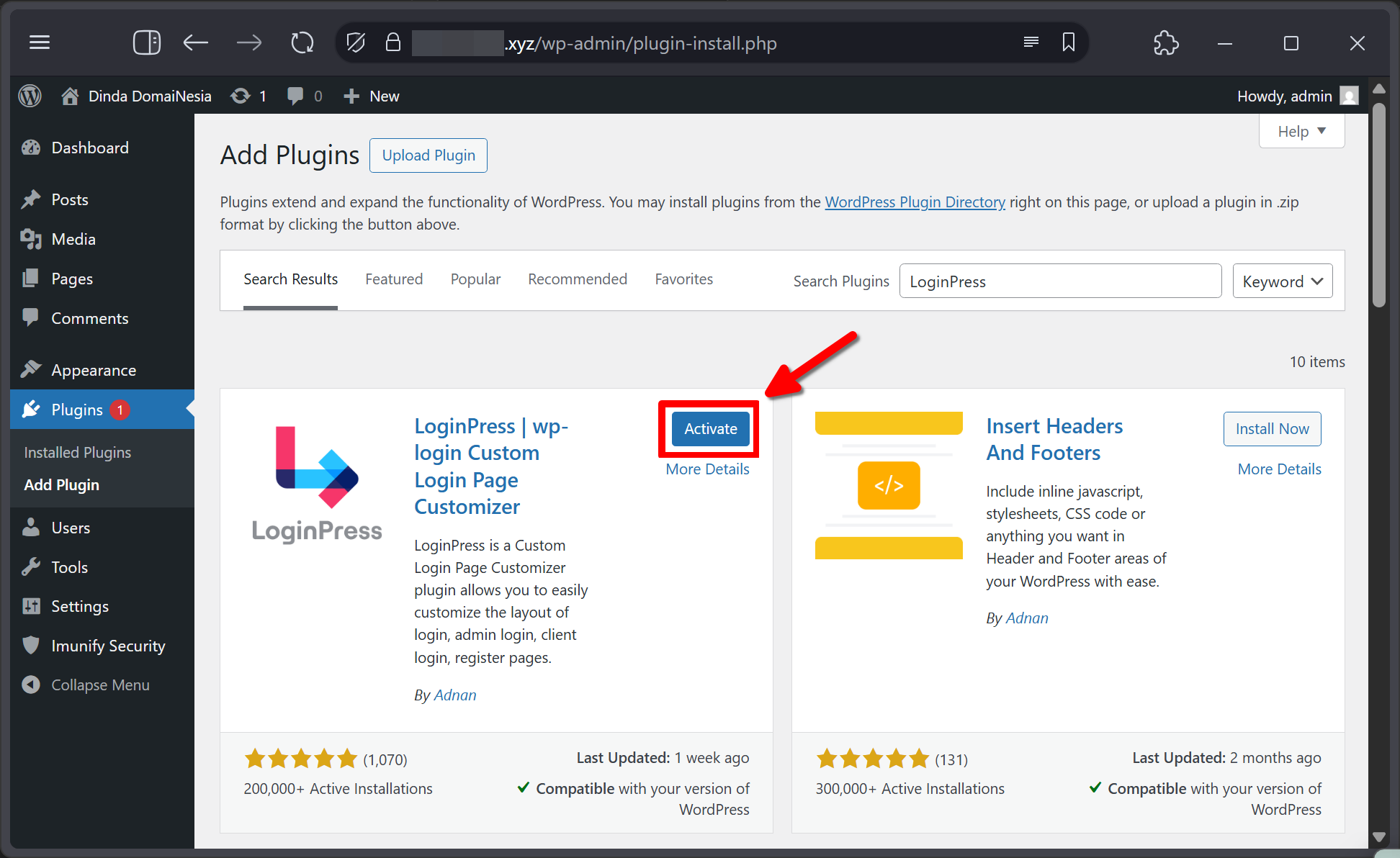
Setelah plugin berhasil terpasang, klik tombol Aktifkan untuk mengaktifkannya.
2. Akses Ke Kostumisasi Tampilan
Saat pertama kali mengakses LoginPress kita akan disambut oleh halaman Welcome. Pada tahap ini pembaca dapat memilih Skip This Step jika ingin langsung ke pengaturan.
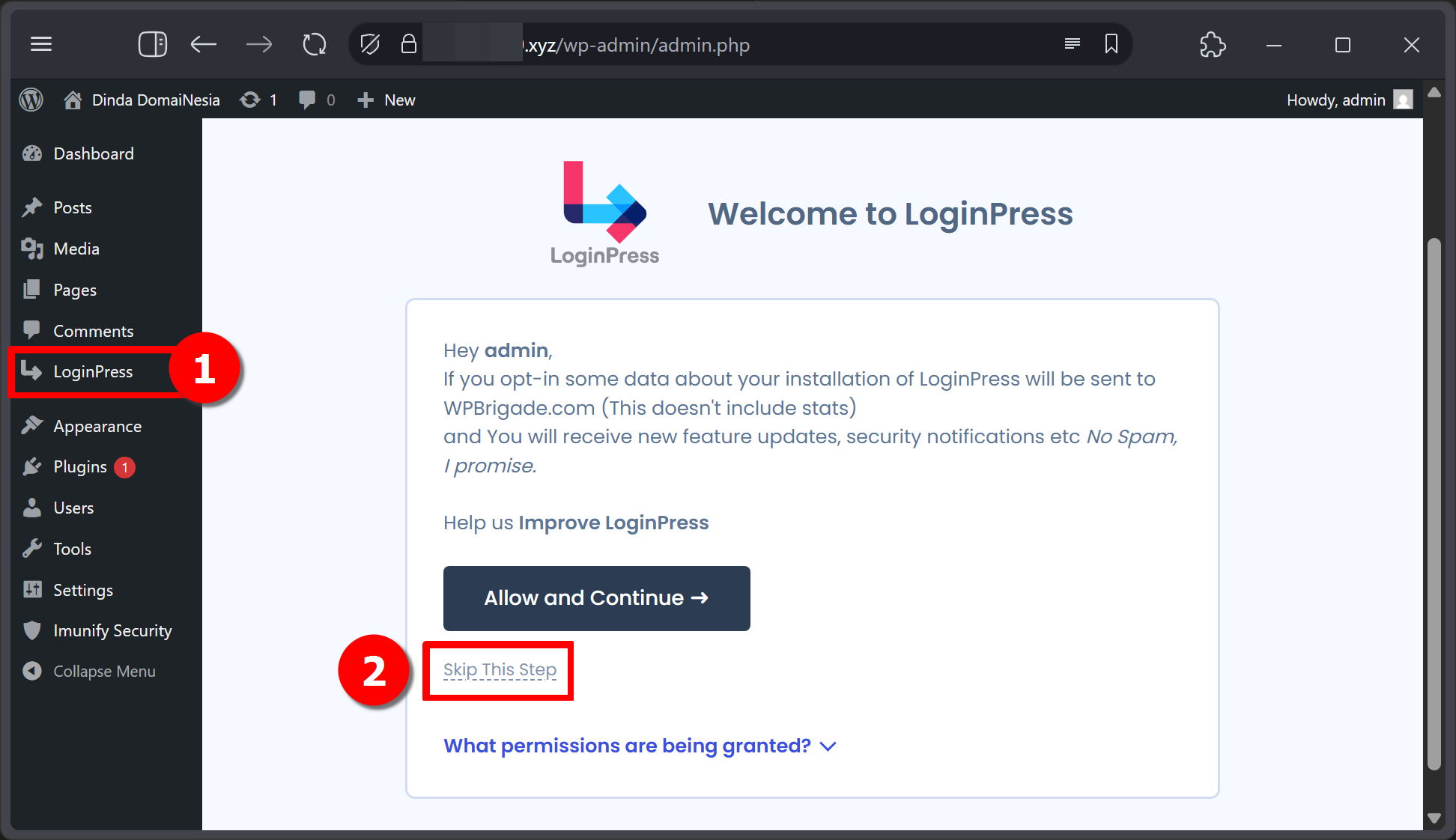
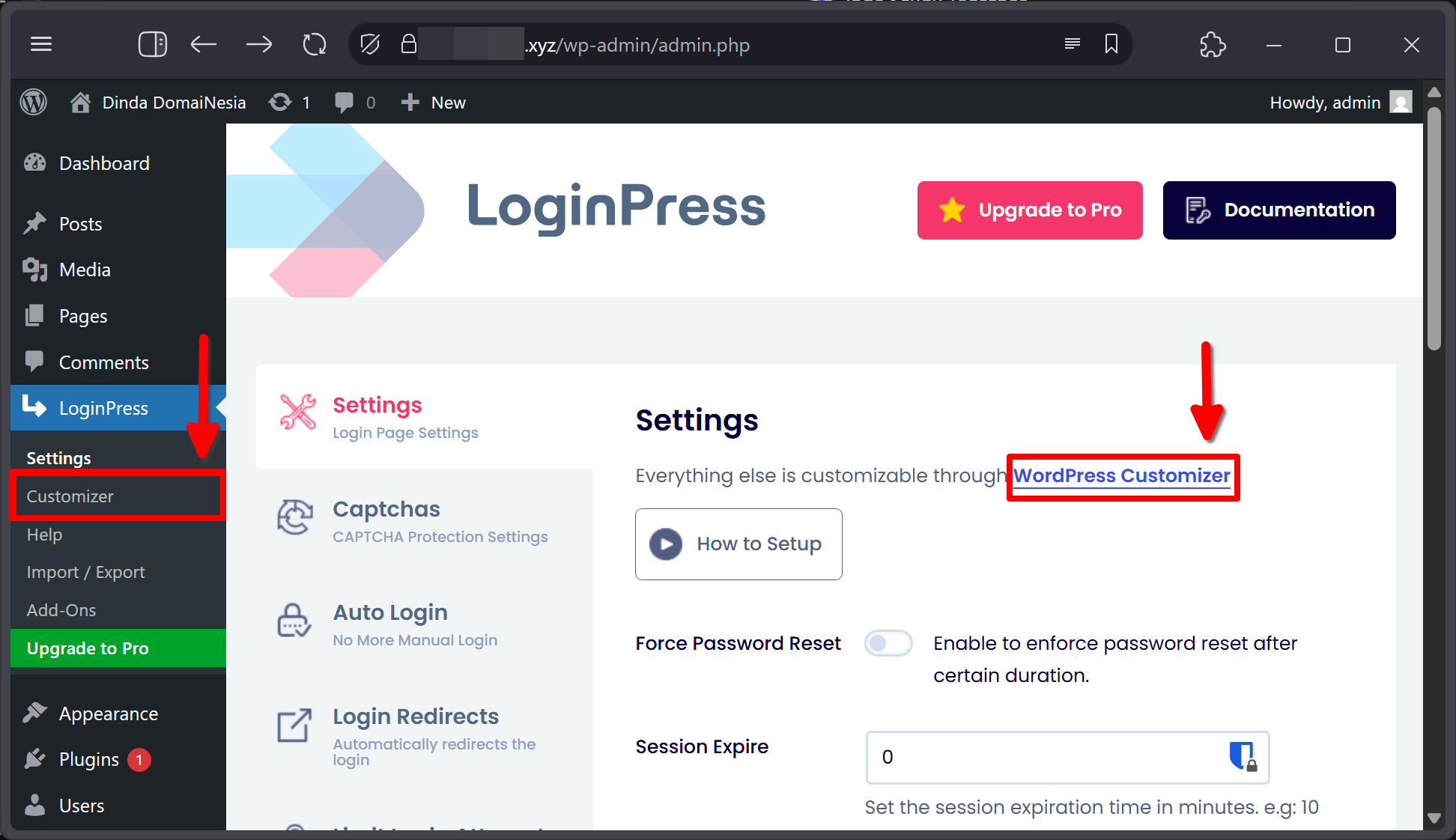
Untuk menuju kostumisasi, buka menu LoginPress pada Dashboard lalu pilih tab Settings dan klik tombol WordPress Customizer.
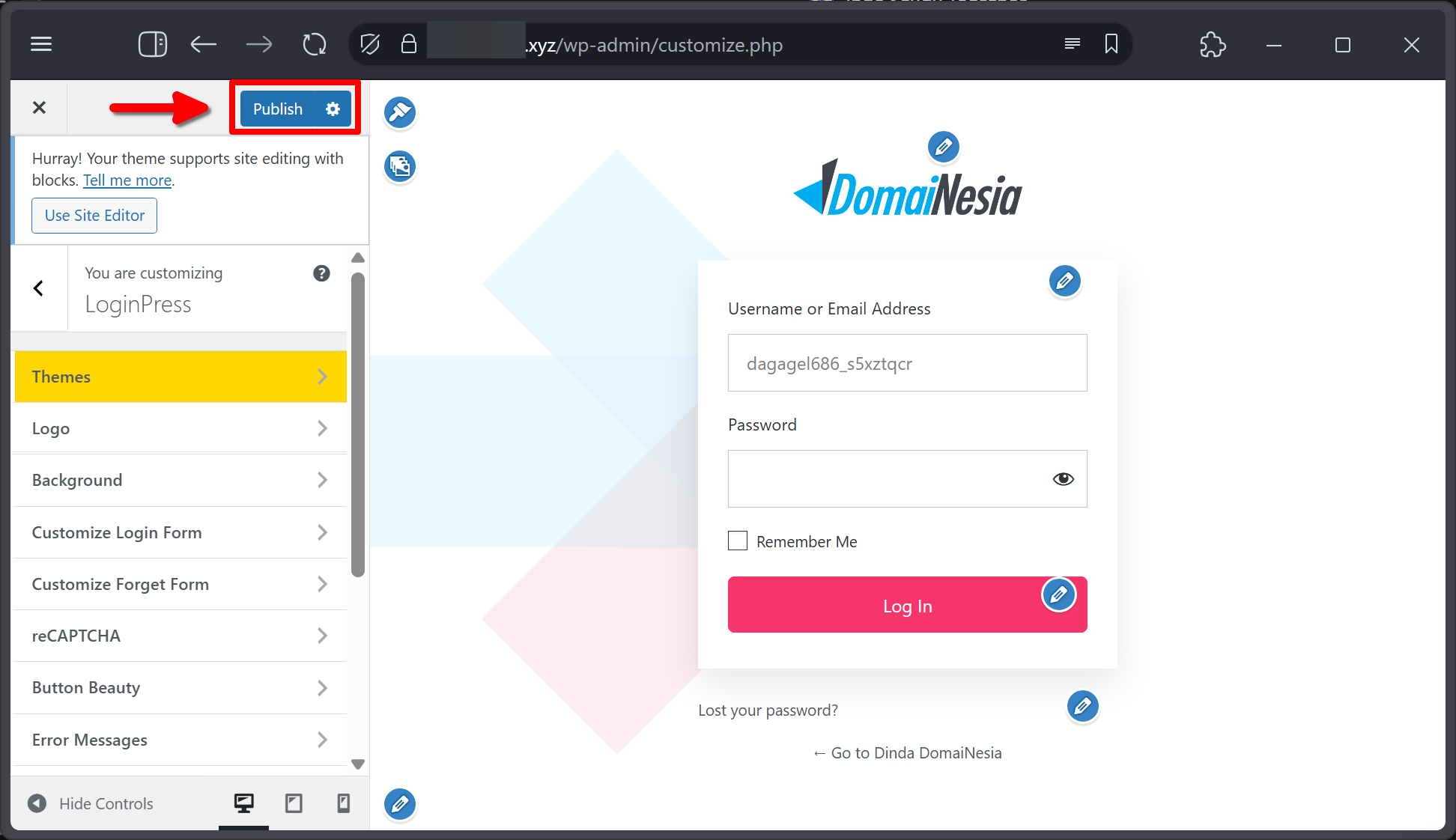
Di halaman Customizer kita dapat mengunggah logo, mengatur ukuran logo, memilih latar belakang, menyesuaikan warna tombol dan link, serta mengubah teks bantuan di bawah formulir login. Setelah selesai menyesuaikan sesuai aset yang sudah dipersiapkan, klik Publish untuk menerapkan perubahan.
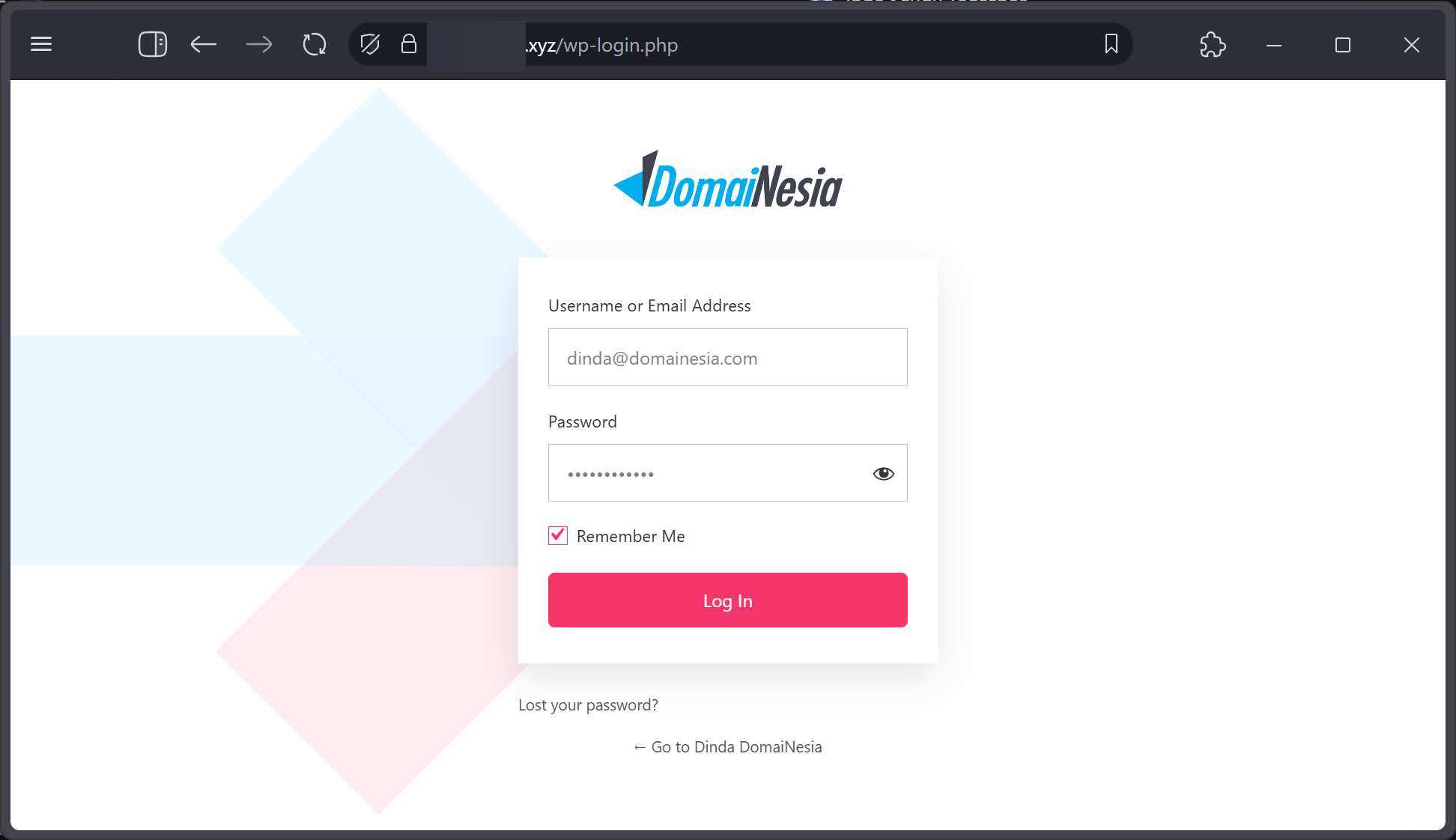
Tampilan akhir pada halaman login akan menyesuaikan dengan pratinjau yang terlihat di Customizer, sehingga kita bisa memastikan logo, warna, dan tata letak sudah sesuai sebelum menerbitkannya.
Proses Ubah Dengan Plugin WP Custom Login
Plugin WP Custom Login merupakan alternatif yang lebih sederhana jika fitur yang dibutuhkan tidak terlalu kompleks. Plugin ini cocok untuk pengguna yang ingin perubahan cepat tanpa banyak opsi.
1. Install Plugin
Untuk memasang WP Custom Login Teydea, buka Plugin, Tambahkan Plugin, lalu cari WP Custom Login Teydea. Klik Instal Sekarang pada plugin yang sesuai.
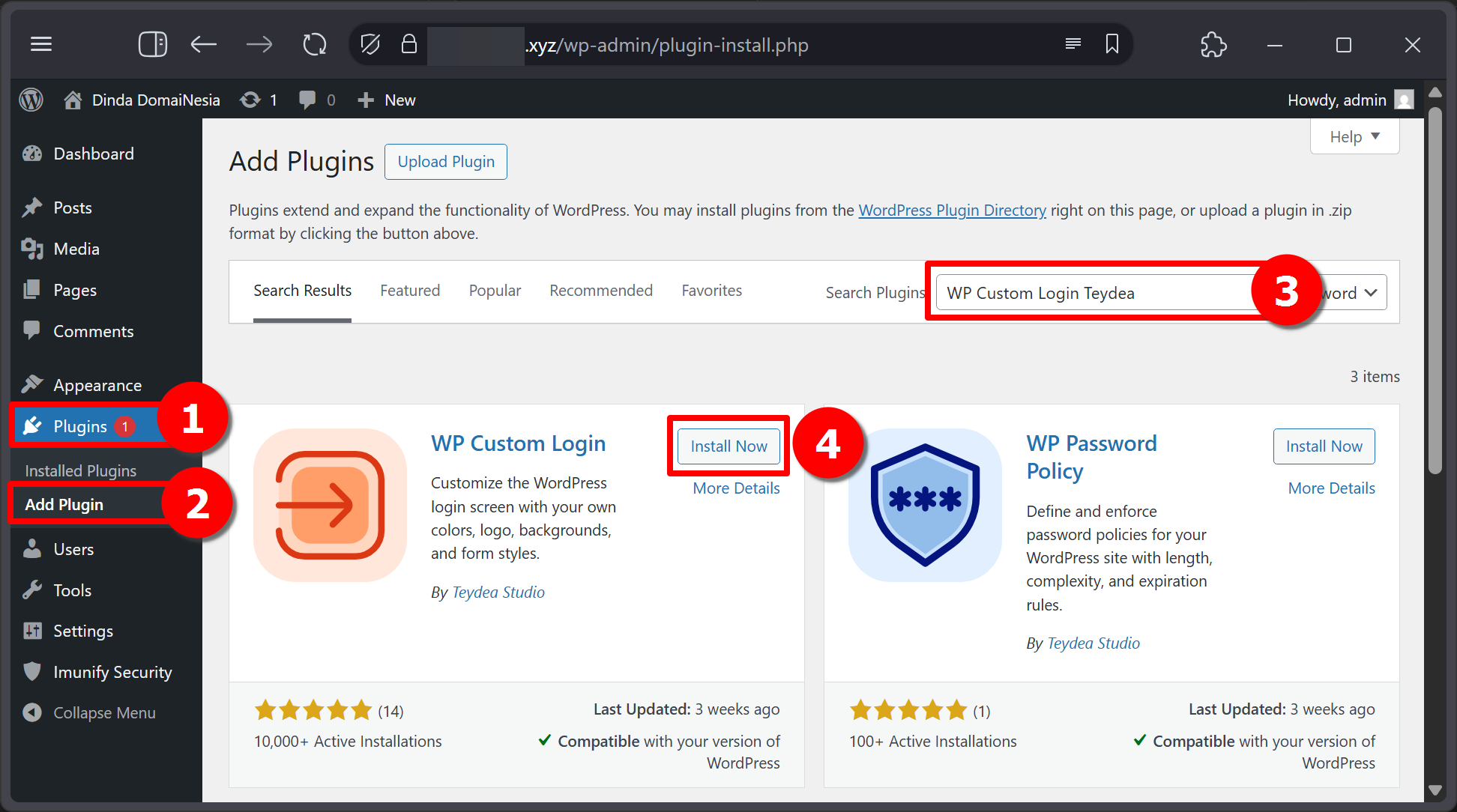
Setelah terpasang, klik Aktifkan untuk mulai menggunakan plugin.
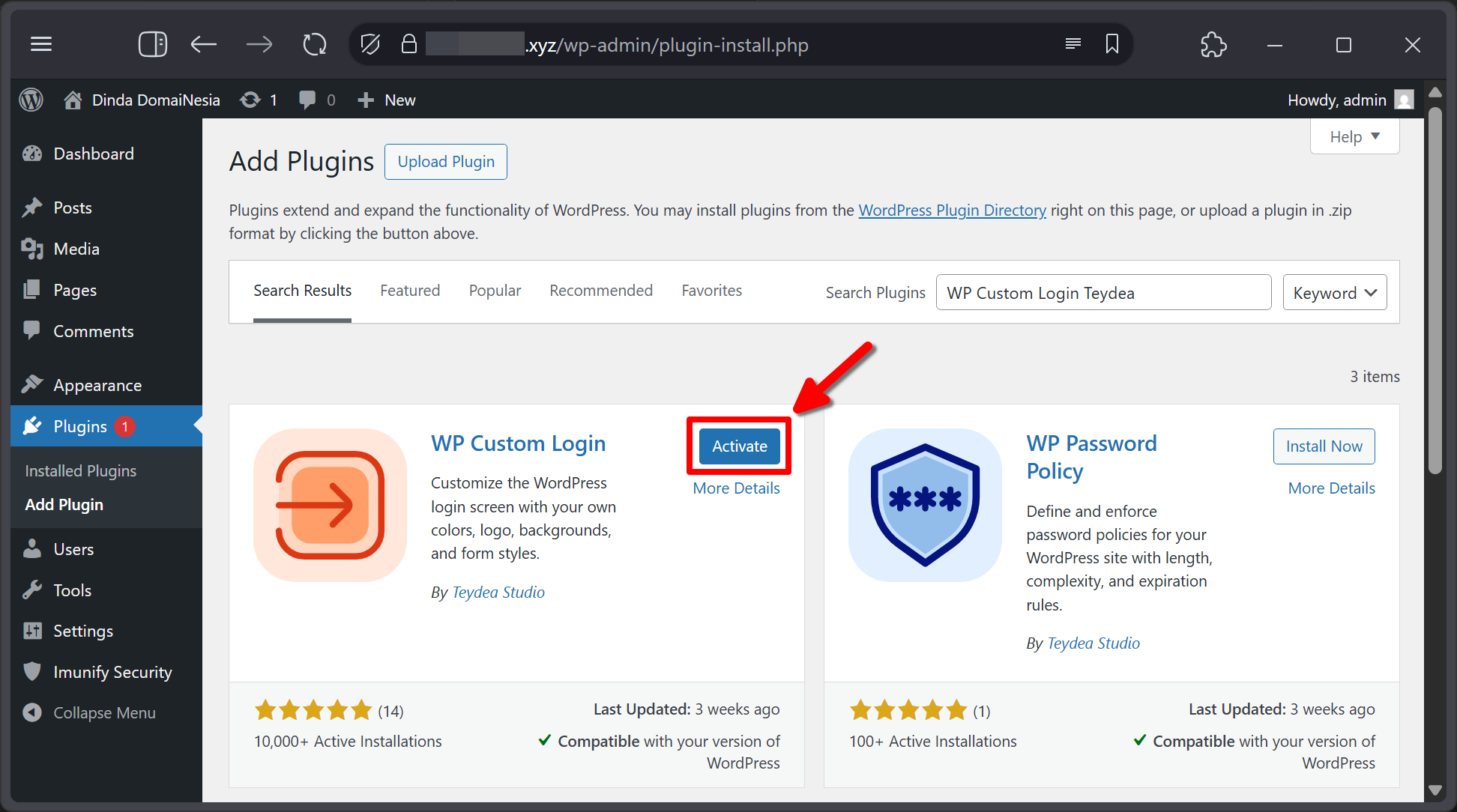
2. Pengaturan Plugin dan Tampilan Login
Untuk mengakses pengaturan plugin, buka menu Settings di sidebar lalu pilih Custom Login. Pada halaman pengaturan tersebut kita dapat mengunggah logo, memilih warna latar, mengatur teks tombol, dan menentukan apakah akan menampilkan link menuju situs utama.
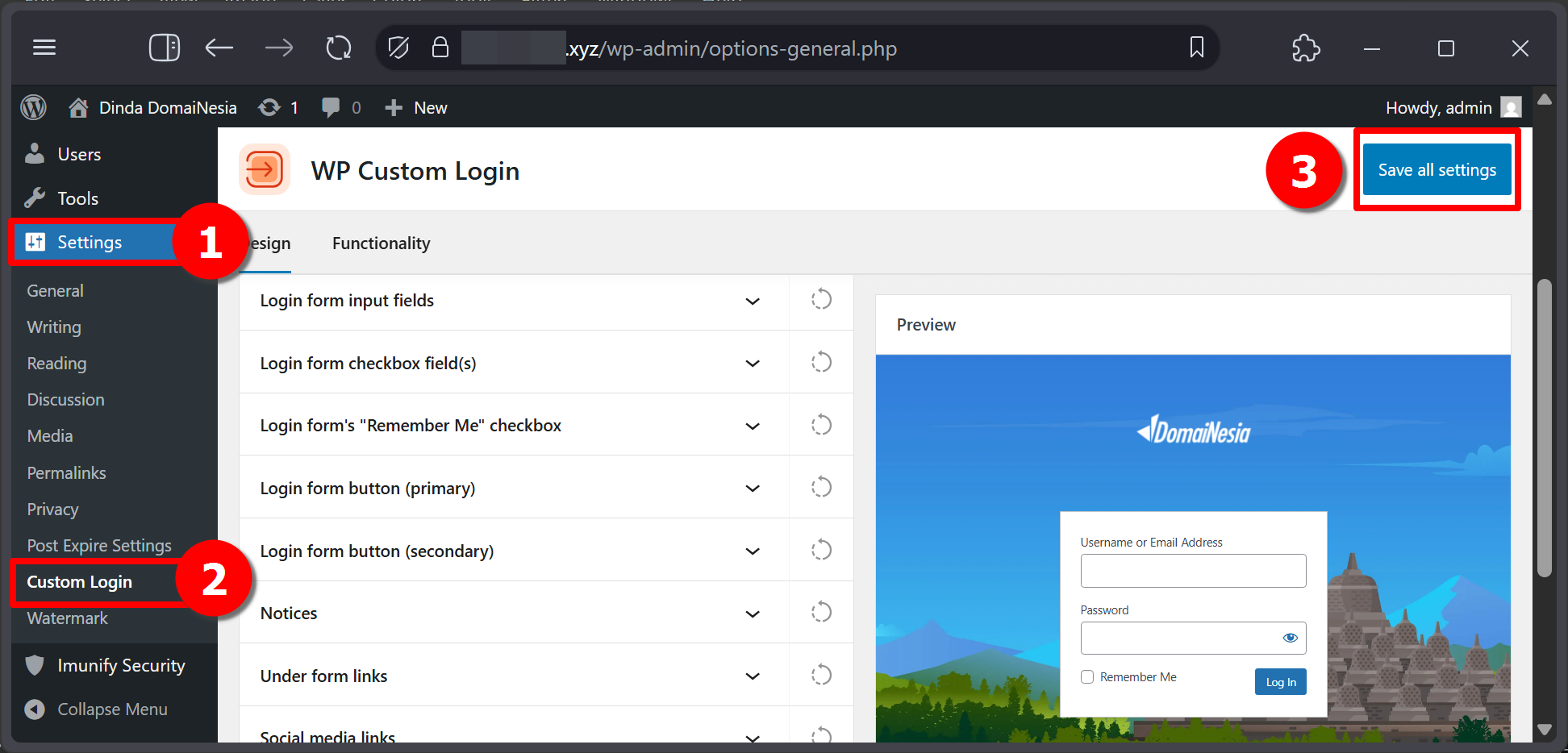
Plugin ini menyajikan pilihan yang lebih minimal dibandingkan LoginPress sehingga kita perlu menyesuaikan desain dengan opsi yang tersedia. Setelah selesai memilih opsi yang diinginkan, klik Save all settings agar perubahan tersimpan dan langsung berlaku pada halaman login.
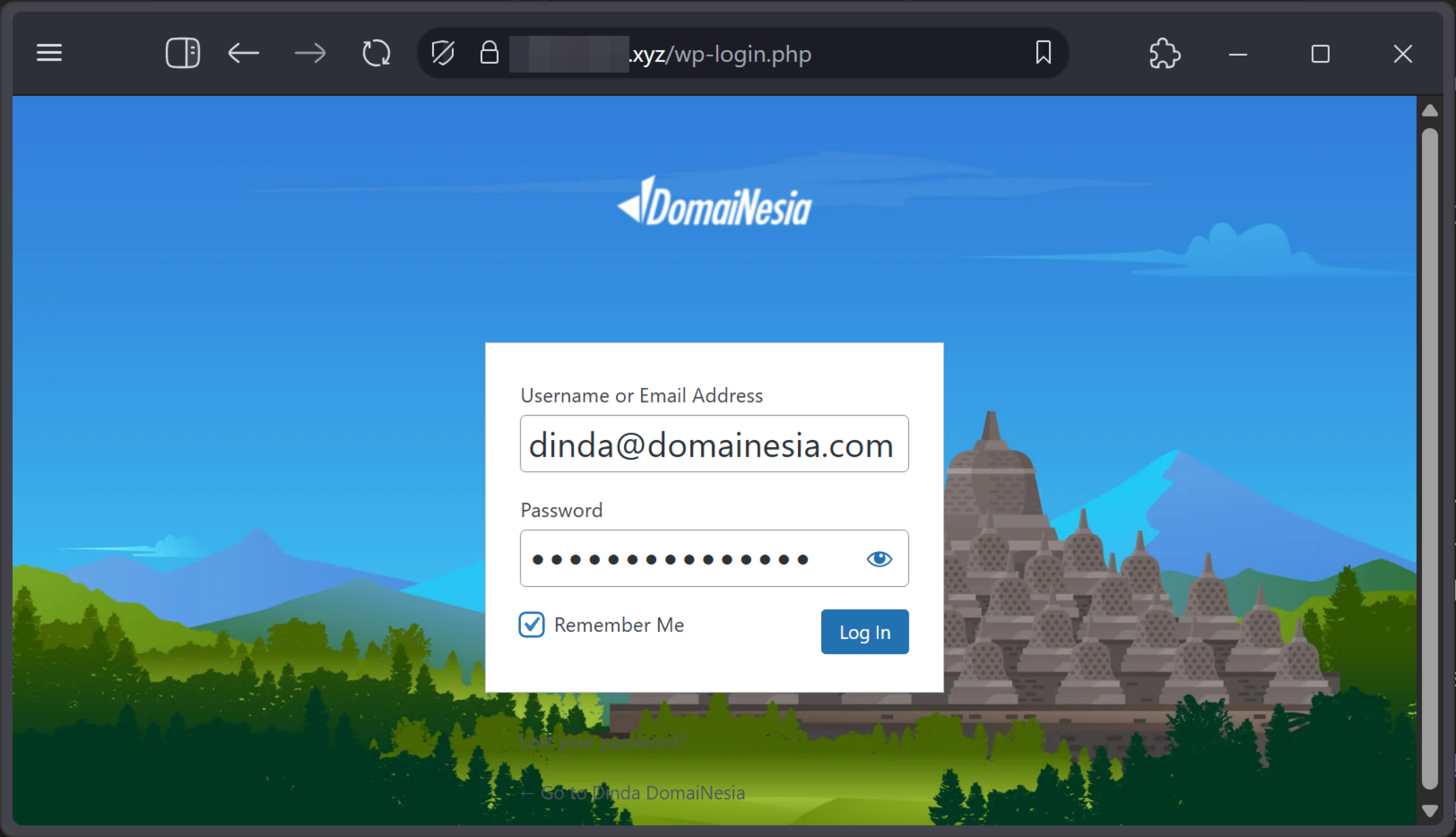
WP Custom Login sangat cocok jika tujuan utama adalah mengganti logo dan warna dasar tanpa butuh pratinjau kompleks atau kostumisasi tingkat lanjut. Dengan pengaturan yang sederhana, proses ubah tampilan login admin di WordPress dapat dilakukan lebih cepat.
Tampilan Login Admin Sudah Cantik!
Setelah mengikuti langkah-langkah di atas, tampilan login admin di WordPress kini sudah tercermin sesuai identitas yang diinginkan. Proses menggunakan LoginPress atau WP Custom Login membuat perubahan lebih mudah dilakukan tanpa perlu menyentuh kode.
Selamat DomaiNesians! karena sekarang halaman login lebih profesional dan sesuai brand. Sampai jumpa pada artikel selanjutnya untuk tips optimasi tampilan dan keamanan situs. Sampai jumpa di artikel dan panduan DomaiNesia berikutnya!


Dinda Fariz Alamsyah
Hanya seseorang yang suka otak-atik IT dan mengolah data, lagi tertarik soal AI