
Cara Menggunakan Google Colab: Panduan Lengkap untuk Pemula
Oleh
Hiqbal Fauzi

Cara menggunakan Google Colab dimulai dengan membuka notebook, menulis kode pada code cell, lalu menjalankannya melalui runtime cloud. Setelah itu, kamu dapat mengimpor library, mengupload data, menghubungkan Google Drive, memilih hardware accelerator, dan membagikan notebook kepada orang lain.
Tutorial ini akan membimbing kamu dari notebook kosong hingga berhasil menjalankan analisis sederhana. Kamu tidak perlu menginstal Python di komputer untuk mengikuti langkah-langkahnya.
Belum mengenal platformnya? Baca terlebih dahulu: Apa Itu Google Colab, Fungsi, Fitur, dan Manfaatnya
Persiapan Sebelum Menggunakan Google Colab
Sebelum memulai, siapkan beberapa hal berikut:
- Akun Google yang aktif.
- Browser terbaru dan koneksi internet yang stabil.
- File data jika ingin mengikuti contoh upload dataset.
- Pemahaman dasar Python. Jika masih pemula, pelajari dahulu cara belajar Python dari nol.
Nama menu dapat tampil dalam bahasa Inggris atau Indonesia, tergantung pengaturan akun dan browser. Pada tutorial ini, nama menu bahasa Inggris dicantumkan terlebih dahulu dan padanan Indonesianya ditambahkan jika diperlukan.
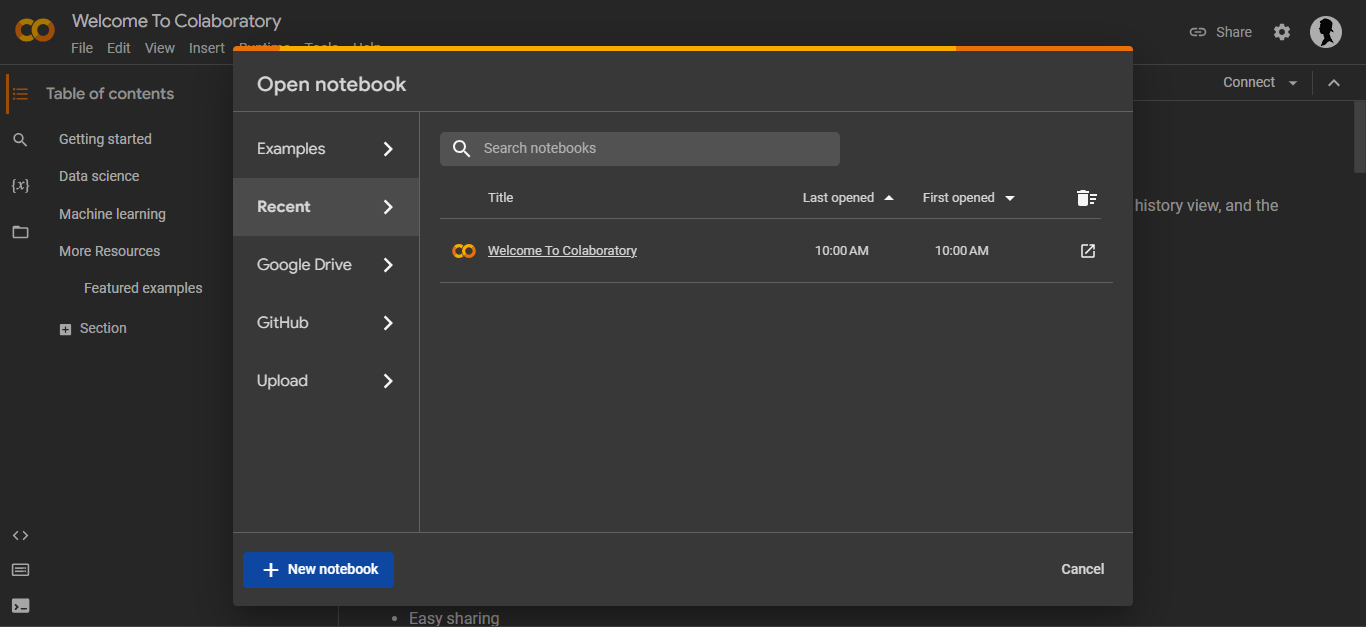
1. Buka Google Colab dan Buat Notebook Baru
- Buka Google Colab.
- Masuk menggunakan akun Google.
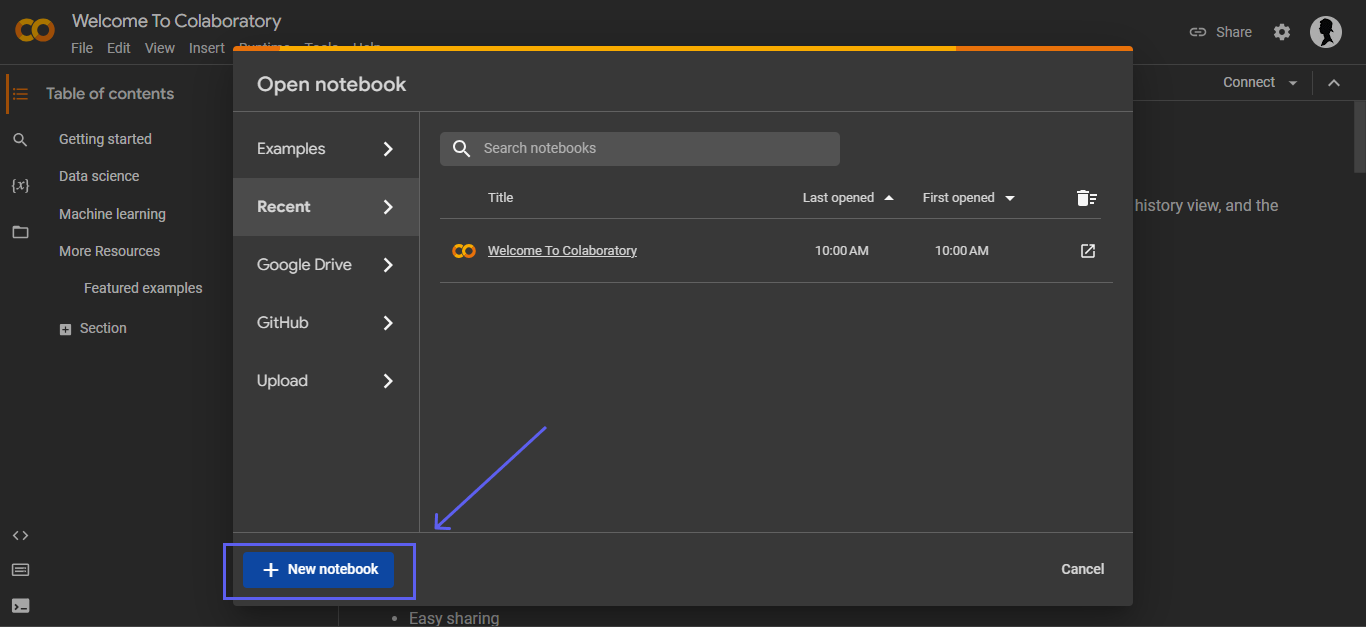
- Pilih New notebook atau buka menu File > New notebook.
- Tunggu hingga notebook terbuka dan runtime siap dihubungkan.
Notebook baru biasanya menampilkan satu code cell kosong. Dokumen akan menggunakan format .ipynb dan dapat disimpan di Google Drive.
2. Ganti Nama Notebook dan Kenali Area Kerja
Klik nama notebook di kiri atas, lalu ubah menjadi nama yang mudah dikenali, misalnya latihan-google-colab.ipynb.
Pada area kerja Colab, kamu akan menemukan:
- Menu utama untuk mengelola file, mengedit notebook, menjalankan kode, dan mengatur runtime.
- Toolbar untuk menambahkan code cell atau text cell.
- Panel kiri untuk melihat daftar isi, melakukan pencarian, mengelola variabel, dan mengakses file.
- Area notebook sebagai tempat menulis kode dan penjelasan.
- Status koneksi untuk melihat apakah notebook sudah terhubung ke runtime.
3. Gunakan Code Cell dan Text Cell
Code Cell
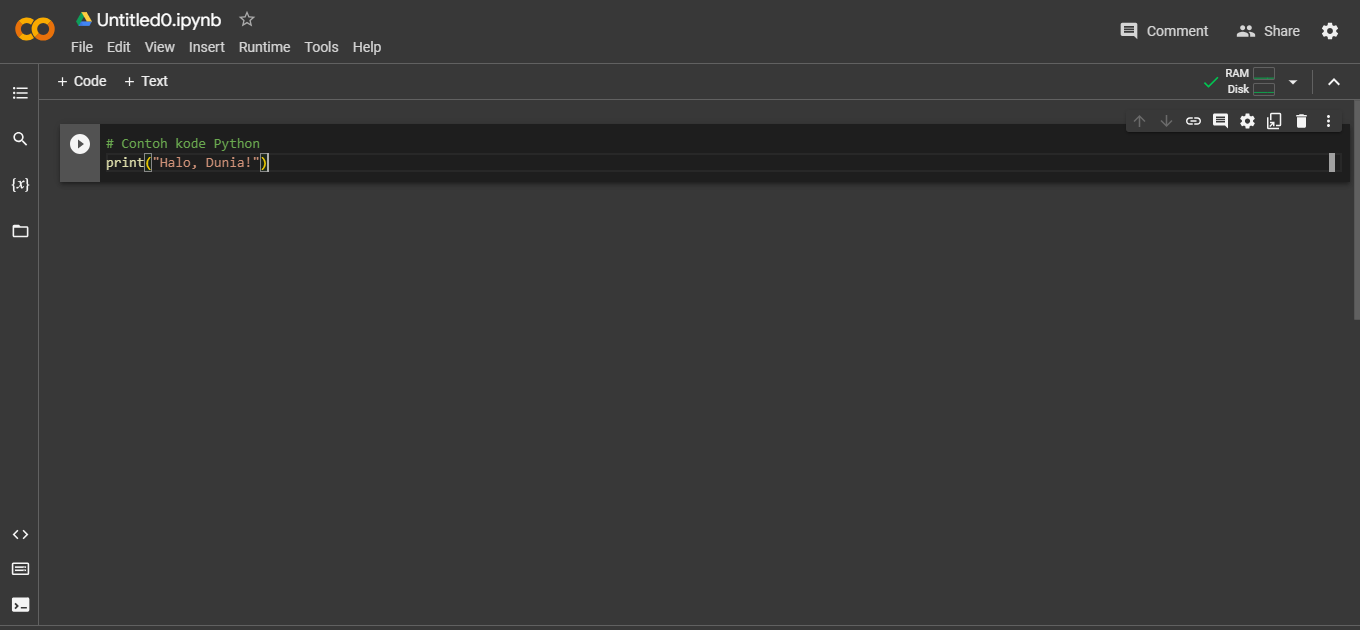
Code cell digunakan untuk menulis Python, perintah instalasi package, atau perintah sistem tertentu. Tombol play di sebelah kiri cell digunakan untuk menjalankan kode.
Text Cell
Text cell digunakan untuk judul, penjelasan, daftar, tautan, gambar, dan rumus. Kamu dapat menambahkan text cell melalui tombol + Text.
Gunakan text cell untuk menjelaskan tujuan setiap langkah. Notebook yang hanya berisi kode akan lebih sulit dipahami oleh pembaca lain dan oleh dirimu sendiri ketika dibuka kembali beberapa bulan kemudian.
4. Jalankan Kode Python Pertama
Masukkan kode berikut ke code cell:
|
1 2 |
nama = "DomaiNesia" print(f"Halo, {nama}! Google Colab sudah berjalan.") |
Jalankan kode dengan salah satu cara berikut:
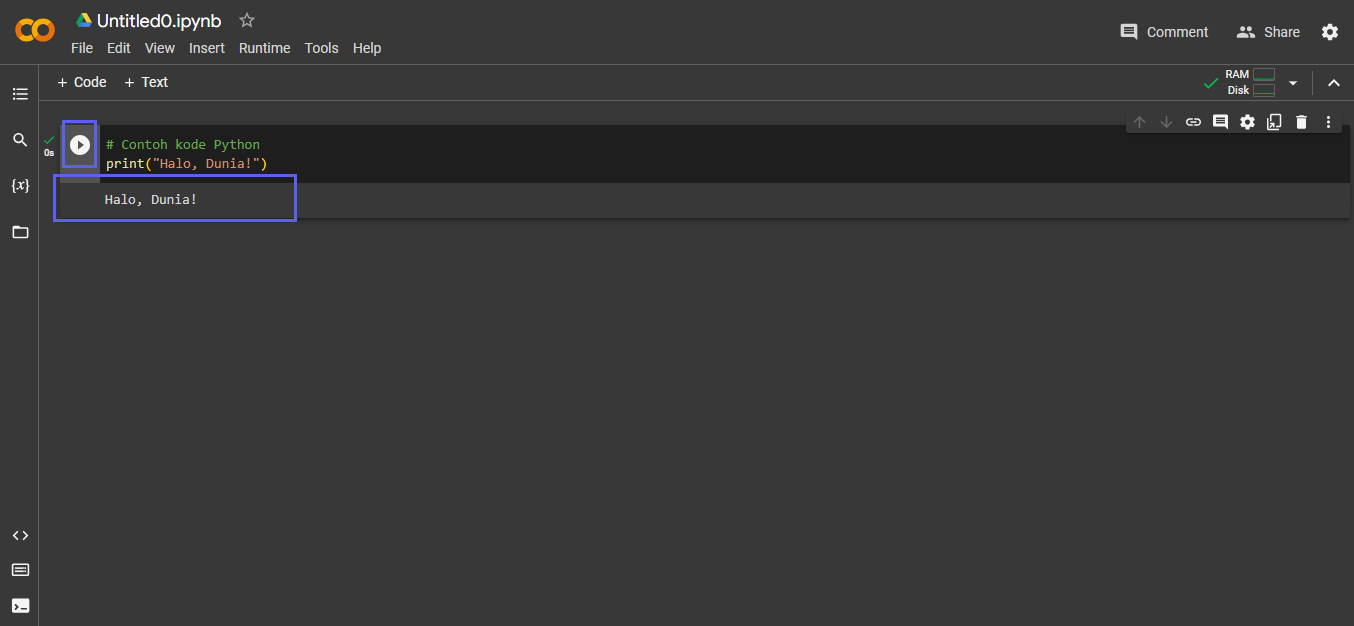
- Klik ikon play di sebelah kiri cell.
- Tekan Shift + Enter untuk menjalankan cell dan berpindah ke cell berikutnya.
- Tekan Ctrl + Enter untuk menjalankan cell tanpa berpindah.
Jika berhasil, output berikut akan tampil di bawah cell:
|
1 |
Halo, DomaiNesia! Google Colab sudah berjalan. |
Angka di sebelah kiri cell menunjukkan urutan eksekusi. Jika sebuah cell menggunakan variabel dari cell sebelumnya, pastikan cell yang membuat variabel tersebut sudah dijalankan.
5. Instal dan Impor Library Python
Banyak library populer sudah tersedia di runtime Colab. Kamu dapat langsung mengimpornya:
|
1 2 3 4 5 |
import pandas as pd import numpy as np import matplotlib.pyplot as plt print("Library berhasil diimpor.") |
Jika package belum tersedia atau kamu membutuhkan versi tertentu, gunakan pip dengan tanda seru:
|
1 |
!pip install nama-package |
Setelah instalasi, impor package sesuai dokumentasinya. Beberapa perubahan package dapat meminta restart runtime. Catat perintah instalasi di bagian awal notebook agar orang lain dapat menyiapkan environment yang sama.
Untuk menjaga kode tetap mudah dibaca, terapkan best practices dalam penulisan kode Python, seperti menggunakan nama variabel yang jelas dan memisahkan proses ke beberapa cell yang logis.
6. Upload File dari Komputer
Cara tercepat mengupload file adalah melalui panel Files di sisi kiri. Klik ikon folder, lalu pilih ikon upload dan tentukan file dari komputer.
Kamu juga dapat mengupload file menggunakan kode:
|
1 2 3 |
from google.colab import files uploaded = files.upload() |
Setelah memilih file, Colab akan menguploadnya ke penyimpanan runtime. Periksa nama file yang tersedia dengan perintah berikut:
|
1 2 3 |
import os print(os.listdir()) |
Penting: file yang diupload langsung ke runtime bersifat sementara. Simpan salinan file penting ke Google Drive atau download hasil pekerjaan sebelum sesi berakhir.
7. Hubungkan Google Drive ke Colab
Jika dataset atau hasil kerja tersimpan di Google Drive, pasang Drive ke runtime menggunakan kode berikut:
|
1 2 3 |
from google.colab import drive drive.mount("/content/drive") |
Ikuti proses otorisasi yang muncul. Setelah berhasil, file Drive biasanya dapat diakses dari direktori:
|
1 |
/content/drive/MyDrive/ |
Contoh membaca file CSV dari folder di Drive:
|
1 2 3 4 5 6 |
import pandas as pd lokasi_file = "/content/drive/MyDrive/dataset/data-penjualan.csv" data = pd.read_csv(lokasi_file) data.head() |
Sesuaikan path dengan lokasi file milikmu. Penulisan huruf besar, huruf kecil, spasi, dan nama folder harus tepat.
Pemasangan Drive memberikan notebook akses terhadap file yang kamu izinkan. Jalankan perintah tersebut hanya pada notebook yang kamu percaya. Untuk memahami penyimpanan dan pengaturan file lebih lanjut, baca fungsi Google Drive dan cara menggunakannya.
8. Baca dan Analisis Dataset Sederhana
Setelah file berhasil dibaca, periksa struktur datanya terlebih dahulu:
|
1 2 3 |
print(data.shape) print(data.columns) data.info() |
Tampilkan beberapa baris awal:
|
1 |
data.head() |
Misalnya dataset memiliki kolom produk dan penjualan, kamu dapat membuat ringkasan dan grafik:
|
1 2 3 4 5 6 7 8 9 10 11 12 13 14 15 16 17 18 19 |
ringkasan = ( data.groupby("produk", as_index=False)["penjualan"] .sum() .sort_values("penjualan", ascending=False) ) print(ringkasan) ringkasan.plot( kind="bar", x="produk", y="penjualan", legend=False, title="Total Penjualan per Produk" ) plt.ylabel("Penjualan") plt.tight_layout() plt.show() |
Jika nama kolom pada dataset berbeda, ubah produk dan penjualan sesuai struktur file. Periksa juga data kosong dan tipe data sebelum membuat kesimpulan.
9. Aktifkan GPU atau TPU
Untuk tugas yang mendukung hardware accelerator, buka menu Runtime > Change runtime type atau Runtime > Ubah jenis runtime. Pada bagian hardware accelerator, pilih GPU atau TPU yang tersedia, lalu simpan pengaturan.
Setelah runtime tersambung kembali, periksa GPU menggunakan perintah:
|
1 |
!nvidia-smi |
Jika kamu menggunakan TensorFlow, periksa device dengan kode berikut:
|
1 2 3 |
import tensorflow as tf print(tf.config.list_physical_devices()) |
GPU atau TPU tidak diperlukan untuk semua pekerjaan. Analisis data kecil, manipulasi file, dan kode Python dasar sering kali cukup menggunakan CPU. Gunakan accelerator hanya ketika library dan workload memang dapat memanfaatkannya.
Jenis accelerator dan ketersediaannya dapat berubah. Jika sedang mempelajari deep learning, kamu dapat memahami ekosistemnya melalui artikel fungsi dan kegunaan TensorFlow.
10. Simpan dan Download Notebook
Notebook biasanya tersimpan di Google Drive. Untuk memastikan perubahan terbaru tersimpan, gunakan menu File > Save atau tunggu indikator penyimpanan selesai.
Kamu juga dapat membuat salinan melalui File > Save a copy in Drive.
Untuk download notebook:
- Buka menu File.
- Pilih Download.
- Pilih Download .ipynb atau format lain yang tersedia dan sesuai kebutuhan.
Sebelum menutup notebook, simpan juga file output yang dibuat di runtime. Contoh menyimpan DataFrame ke Google Drive:
|
1 2 3 4 |
lokasi_output = "/content/drive/MyDrive/hasil-ringkasan.csv" ringkasan.to_csv(lokasi_output, index=False) print(f"File tersimpan di: {lokasi_output}") |
11. Bagikan Notebook dengan Aman
Klik tombol Share atau Bagikan di kanan atas. Kamu dapat menambahkan alamat email tertentu atau mengatur akses melalui link.
Pilih izin sesuai kebutuhan:
- Viewer: hanya melihat notebook.
- Commenter: melihat dan memberikan komentar.
- Editor: mengubah isi notebook dan membagikannya sesuai kebijakan file.
Sebelum membagikan notebook, lakukan pemeriksaan berikut:
- Hapus password, API key, token, cookie, atau kredensial.
- Pastikan output tidak menampilkan data pribadi atau data rahasia.
- Tambahkan cell instalasi library yang diperlukan.
- Jangan mengandalkan file yang hanya tersedia di runtime sementara.
- Restart runtime dan jalankan semua cell dari awal untuk menguji reproduksibilitas.
Shortcut Google Colab yang Berguna
- Ctrl + Enter: menjalankan cell aktif.
- Shift + Enter: menjalankan cell dan berpindah ke cell berikutnya.
- Alt + Enter: menjalankan cell dan menambahkan cell baru di bawahnya.
- Ctrl/Cmd + M, lalu A: menambahkan cell di atas.
- Ctrl/Cmd + M, lalu B: menambahkan cell di bawah.
- Ctrl/Cmd + M, lalu D: menghapus cell.
- Ctrl/Cmd + M, lalu I: menghentikan eksekusi.
Shortcut dapat dipengaruhi browser, sistem operasi, atau ekstensi. Buka menu Tools > Keyboard shortcuts untuk melihat daftar yang berlaku pada antarmuka saat ini.
Masalah yang Sering Terjadi dan Cara Mengatasinya
Cell Tidak Berjalan
- Pastikan notebook terhubung ke runtime.
- Tunggu proses sebelumnya selesai atau hentikan cell yang macet.
- Periksa pesan error dan baris yang ditunjukkan.
- Jika runtime tidak responsif, gunakan opsi restart atau putuskan koneksi dan hapus runtime.
Muncul Error NameError
Error ini sering muncul karena variabel belum dibuat atau cell dijalankan tidak berurutan. Jalankan cell yang mendefinisikan variabel tersebut, atau gunakan Runtime > Run all untuk menjalankan notebook dari awal.
Library Tidak Ditemukan
Instal package melalui pip, pastikan nama package benar, lalu coba impor kembali. Jika versi package berubah setelah instalasi, restart runtime bila diminta.
File Tidak Ditemukan
- Periksa nama file dan path menggunakan
os.listdir(). - Pastikan Google Drive sudah dipasang jika file berada di Drive.
- Periksa huruf besar, huruf kecil, spasi, dan ekstensi file.
- Upload ulang file jika runtime sebelumnya sudah berakhir.
Runtime Terputus
Runtime dapat terputus karena tidak aktif, batas sesi, atau ketersediaan resource. Hubungkan kembali runtime, jalankan cell instalasi dan persiapan, lalu muat ulang data dari penyimpanan persisten.
GPU Tidak Terdeteksi
- Pastikan hardware accelerator sudah dipilih.
- Hubungkan ulang runtime setelah mengubah pengaturan.
- Periksa ketersediaan GPU dengan
!nvidia-smi. - Jika resource tidak tersedia, coba lagi nanti atau gunakan opsi komputasi lain.
Tips agar Notebook Mudah Digunakan Ulang
- Letakkan semua instalasi package di bagian awal.
- Gunakan text cell untuk menjelaskan tujuan dan input setiap proses.
- Simpan konfigurasi dalam variabel yang mudah diubah.
- Hindari path file yang hanya berlaku untuk satu pengguna jika notebook akan dibagikan.
- Tambahkan pemeriksaan file sebelum proses utama dijalankan.
- Gunakan random seed ketika eksperimen memerlukan hasil yang dapat dibandingkan.
- Restart runtime dan jalankan semua cell sebelum notebook dipublikasikan.
Pertanyaan Umum tentang Cara Menggunakan Google Colab
Apakah Google Colab Dapat Digunakan Tanpa Akun Google?
Kamu mungkin dapat melihat notebook yang dibagikan secara publik, tetapi akun Google diperlukan untuk membuat, menyimpan, mengedit, dan menjalankan notebook dengan alur penggunaan normal.
Apakah File yang Diupload Akan Tersimpan Permanen?
Tidak jika file hanya diupload ke penyimpanan runtime. Simpan file ke Google Drive, download ke perangkat, atau gunakan penyimpanan persisten lain agar file tidak hilang setelah sesi berakhir.
Bagaimana Cara Membuka Notebook Jupyter di Colab?
Buka menu File > Upload notebook, lalu pilih file .ipynb. Kamu juga dapat membuka notebook dari Google Drive atau GitHub melalui dialog Open notebook.
Apakah Google Colab Hanya untuk Machine Learning?
Tidak. Colab dapat digunakan untuk belajar Python, automasi, analisis data, visualisasi, pengolahan file, riset, dan banyak eksperimen lain yang cocok dijalankan melalui notebook.
Mengapa Hasil Berubah Setelah Runtime Direstart?
Restart menghapus state runtime, termasuk variabel, library tambahan, dan file sementara. Jalankan semua cell persiapan dari awal. Jika proses menggunakan angka acak, atur random seed agar hasil lebih konsisten.
Mulai Project Pertamamu di Google Colab
Sekarang kamu sudah mengetahui cara membuat notebook, menjalankan Python, mengimpor library, mengupload data, memasang Google Drive, menggunakan GPU, menyimpan hasil, dan membagikan notebook.
Mulailah dari project kecil dengan alur yang jelas: siapkan input, jalankan proses, periksa output, lalu simpan hasil. Setelah memahami workflow dasar ini, kamu dapat mengembangkan notebook untuk analisis data, machine learning, automasi, maupun pembelajaran Python yang lebih kompleks.

Hiqbal Fauzi
As SEO Specialist at DomaiNesia with a bachelor's in animal husbandry, passionate about digital marketing, especially in SEO.