
Cara Mengatasi Chrome Boros RAM Supaya Laptop Tetap Ngebut
Oleh
Hazar Farras

Lagi fokus kerja dengan 10–20 tab terbuka, Canva, Google Docs, Notion, YouTube referensi, sampai dashboard klien, tiba-tiba laptop mulai melambat. Cursor delay, kipas makin berisik, bahkan scroll terasa patah-patah. Saat Task Manager dibuka, satu nama paling atas: Chrome. Masalah klasik yang sering terjadi adalah Chrome boros RAM, dan efeknya langsung terasa ke performa kerja.
Banyak orang mengira ini murni karena “kebanyakan tab”, padahal Chrome boros RAM juga dipengaruhi oleh ekstensi aktif, proses background, hingga cara browser mengelola setiap tab secara terpisah. Kalau tidak diatasi, penggunaan memori bisa terus membengkak dan membuat laptop terasa semakin berat. Tenang, kami akan bahas langkah praktis untuk mengatasi Chrome boros RAM supaya performa tetap stabil saat kerja.
Order Jasa Pembuatan Website Sekarang!
Kenapa Chrome Boros RAM Bisa Terjadi?
Sebelum buru-buru menyalahkan laptop, penting untuk tahu kenapa Chrome boros RAM sejak awal. Chrome memang dirancang dengan sistem multi-process, artinya setiap tab, ekstensi, dan plugin berjalan dalam proses terpisah. Tujuannya bagus, kalau satu tab crash, yang lain tetap aman. Tapi konsekuensinya, penggunaan memori jadi lebih besar. Semakin banyak tab aktif, semakin terasa efek Chrome boros RAM ini.
Belum lagi ekstensi. Banyak pengguna memasang tool SEO, grammar checker, screen recorder, ad blocker, hingga AI assistant tanpa sadar bahwa semuanya tetap berjalan di background. Dalam kondisi tertentu, ekstensi inilah yang membuat Chrome boros RAM makin tidak terkendali, bahkan saat tab tidak sedang digunakan.
Faktor lain yang jarang disadari adalah aplikasi web modern. Dashboard analytics, editor berbasis web, dan tools berbasis cloud umumnya dibangun dengan framework berat. Setiap interaksi memicu proses tambahan di browser. Kombinasi inilah yang membuat Chrome boros RAM bukan sekadar mitos, tapi konsekuensi dari cara browser modern bekerja.
Dan pola ini sebenarnya mirip dengan website yang dibangun tanpa perencanaan performa. Terlalu banyak plugin, script tidak teroptimasi, struktur berantakan, hasilnya sama: berat, lambat, dan membuat frustasi. Kalau browser saja bisa terasa menyebalkan karena tidak efisien, bayangkan pengunjung yang membuka website bisnis kamu lalu harus menunggu loading lama. Mereka tidak akan menunggu. Di titik inilah pentingnya menggunakan Jasa Membuat Website yang benar-benar memikirkan performa sejak awal, karena website lambat bukan hanya soal teknis, tapi soal kehilangan peluang.
Cara Mengatasi Chrome Boros RAM dari Dalam Browser
Kalau Chrome boros RAM sudah terasa membuat laptop lemot, jangan langsung tutup semua tab. Ada cara yang lebih terukur untuk mengetahui sumber masalahnya dan menguranginya tanpa mengganggu workflow.
1. Cek Tab Paling Rakus via Chrome Task Manager
Banyak yang belum tahu kalau Chrome punya Task Manager sendiri. Caranya:
- Tekan Shift + Esc saat Chrome terbuka
- Akan muncul daftar tab, ekstensi, dan proses aktif
- Lihat kolom Memory Footprint
- Urutkan dari yang paling besar
- Klik proses yang paling berat → pilih End Process
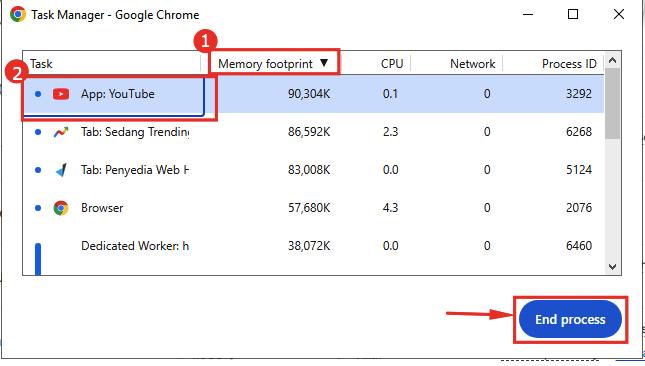
Di sinilah biasanya terlihat kenapa Chrome boros RAM. Bisa jadi satu tab dashboard analytics menghabiskan ratusan MB sendirian, atau ekstensi tertentu diam-diam memakan memori besar.
Dengan cara ini, kamu tidak perlu menutup semua tab, cukup hentikan proses yang memang bermasalah. Ini langkah pertama untuk mengendalikan Chrome boros RAM secara presisi:
2. Aktifkan Fitur Memory Saver
Chrome versi terbaru punya fitur bawaan untuk membantu mengatasi Chrome boros RAM, yaitu Memory Saver. Langkahnya:
- Klik tiga titik di kanan atas
- Masuk ke Settings
- Pilih menu Performance atau bisa langsung ketik
chrome://settings/performance - Aktifkan Memory Saver
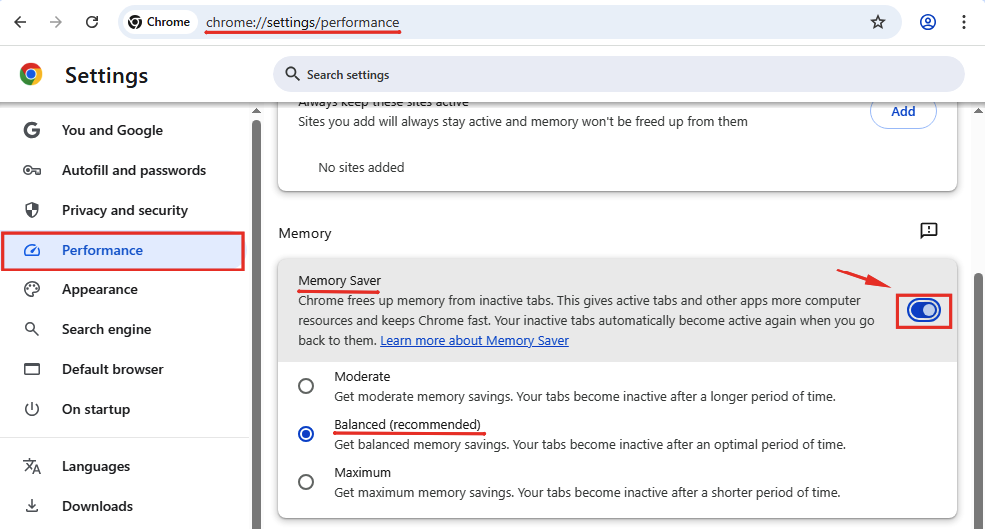
Fitur ini akan membuat tab yang tidak aktif “tidur” sementara. Jadi ketika kamu punya banyak tab terbuka, Chrome tidak langsung membebani RAM secara penuh.
Bagi yang sering multitasking, fitur ini sangat membantu menekan efek Chrome boros RAM tanpa harus mengubah kebiasaan kerja secara drastis.
3. Matikan “Continue Running Background Apps”
Sering kali Chrome boros RAM terjadi bahkan saat browser sudah ditutup. Penyebabnya adalah fitur background apps yang tetap berjalan. Cara mematikannya:
- Buka Settings
- Pilih System atau langsung ketik
chrome://settings/system - Nonaktifkan opsi Continue running background apps when Google Chrome is closed
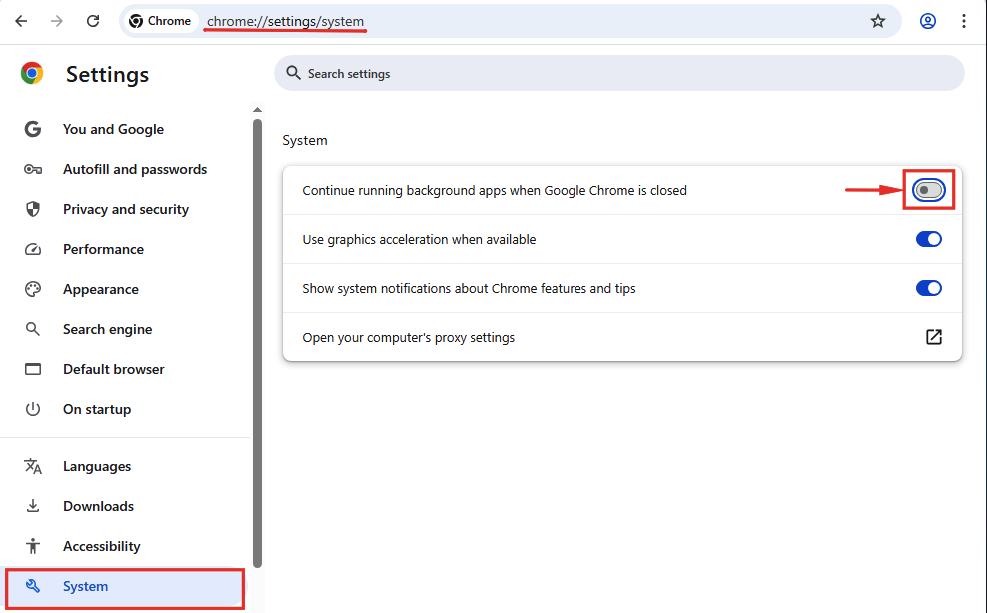
Dengan ini, Chrome tidak lagi diam-diam memakai memori saat tidak digunakan. Banyak pengguna kaget saat tahu inilah penyebab utama Chrome boros RAM di laptop mereka.
4. Audit dan Nonaktifkan Ekstensi yang Tidak Penting
Ekstensi memang membantu, tapi terlalu banyak ekstensi aktif adalah resep pasti untuk Chrome boros RAM. Cara cek:
- Ketik
chrome://extensionsdi address bar - Lihat ekstensi yang aktif
- Nonaktifkan yang jarang digunakan
- Hapus yang benar-benar tidak penting
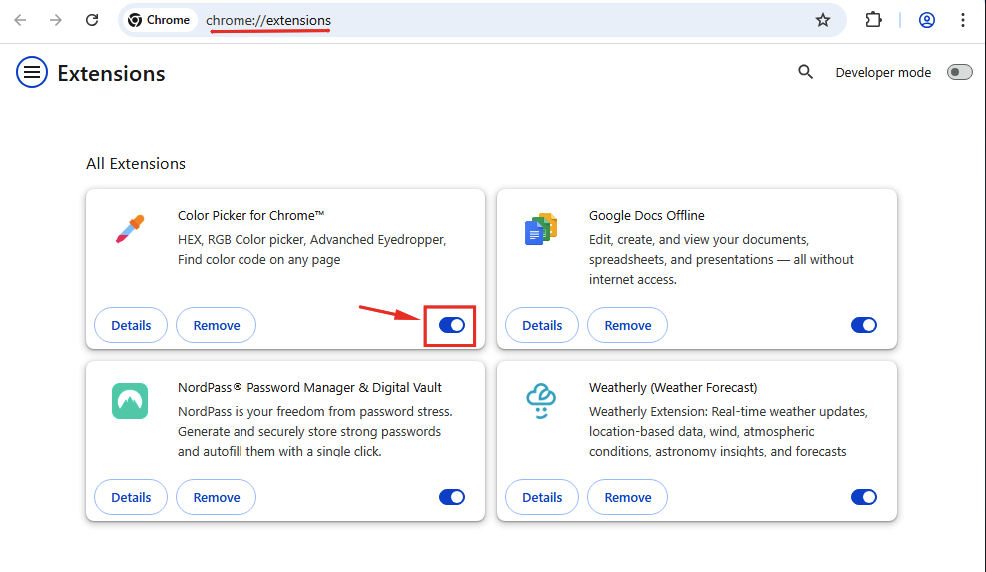
Tips realistis: Kalau kamu punya lebih dari 8–10 ekstensi aktif, besar kemungkinan itu berkontribusi ke masalah Chrome boros RAM.
Tool seperti screen recorder, SEO audit, AI assistant, dan grammar checker biasanya cukup berat. Gunakan seperlunya, bukan semuanya aktif bersamaan.
Mengatasi Chrome boros RAM dari sisi pengaturan browser saja sudah bisa mengurangi beban memori secara signifikan. Tapi kalau pola buka tab masih berantakan, masalahnya bisa kembali lagi.
Tips Mengatur Tab Agar Chrome Tidak Terus Boros RAM
Mengaktifkan Memory Saver saja tidak cukup kalau kamu tetap membiarkan 25 tab terbuka tanpa struktur. Dalam kondisi seperti ini, Chrome boros RAM akan kembali terasa, terutama saat membuka dashboard berat atau tools berbasis cloud. Berikut strategi yang lebih rapi dan realistis:
1. Gunakan Tab Groups untuk Pisahkan Proyek
Daripada semua tab bercampur dalam satu bar, gunakan fitur Tab Groups. Caranya:
- Klik kanan pada tab
- Pilih Add tab to new group
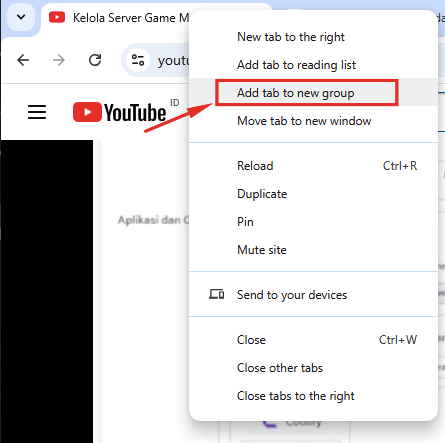
- Beri nama sesuai proyek
- Gunakan warna berbeda
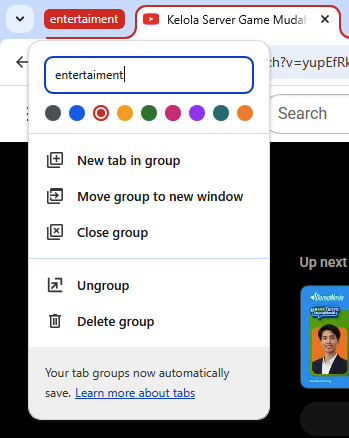
Dengan cara ini, kamu bisa collapse satu grup saat tidak digunakan. Walau tidak langsung menghilangkan penggunaan memori, manajemen visual yang rapi membantu mencegah kebiasaan membuka tab berlebihan, yang sering memicu Chrome boros RAM tanpa sadar.
2. Gunakan Ekstensi Tab Suspender atau OneTab (Dengan Bijak)
Kalau kamu memang terbiasa membuka banyak referensi sekaligus, gunakan tools seperti:
- OneTab → Mengubah semua tab menjadi daftar
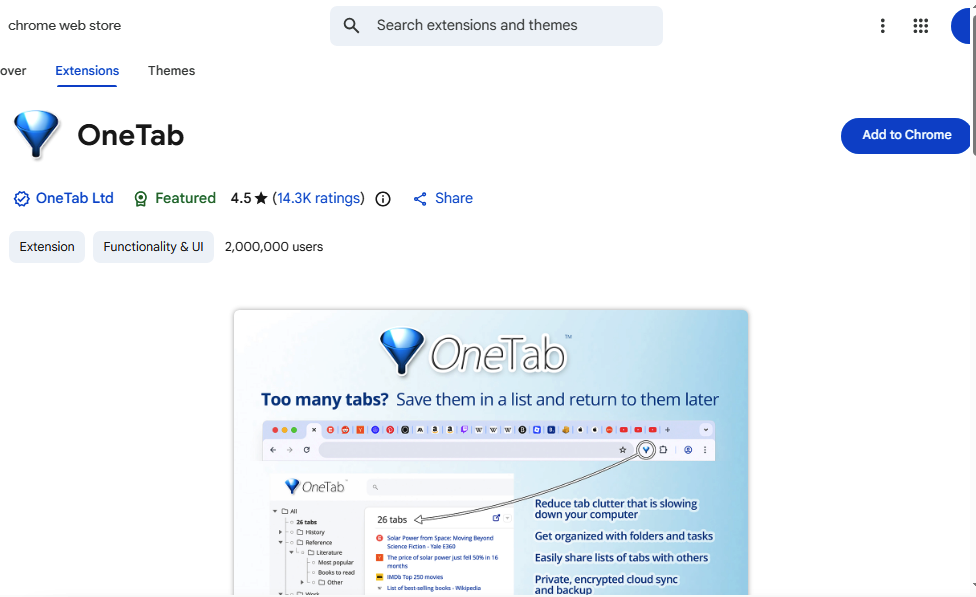
- Tab Suspender → Menidurkan tab yang tidak aktif
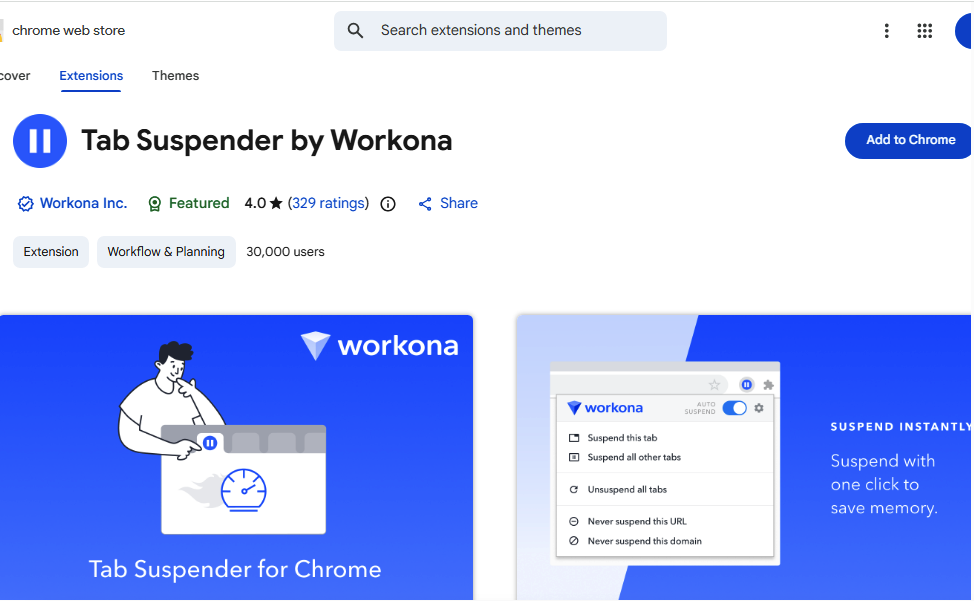
Ini efektif mengurangi dampak Chrome boros RAM, tapi gunakan seperlunya. Jangan sampai solusi malah jadi tambahan ekstensi baru yang ikut membebani sistem.
3. Pisahkan Profil Chrome untuk Kerja dan Personal
Ini jarang dibahas, padahal sangat membantu. Buka:
- Klik foto profil di kanan atas
- Tambahkan profil baru
- Gunakan:
- 1 profil khusus kerja
- 1 profil untuk personal (YouTube, hiburan, dll)
Dengan pemisahan ini, ekstensi dan session tidak bercampur. Hasilnya, penggunaan memori lebih terkontrol dan risiko Chrome boros RAM karena campuran aktivitas bisa ditekan.
4. Biasakan Satu Workspace per Proyek
Kalau kamu mengerjakan banyak proyek sekaligus, buat aturan sederhana:
- Satu proyek → satu window
- Selesai proyek → tutup window
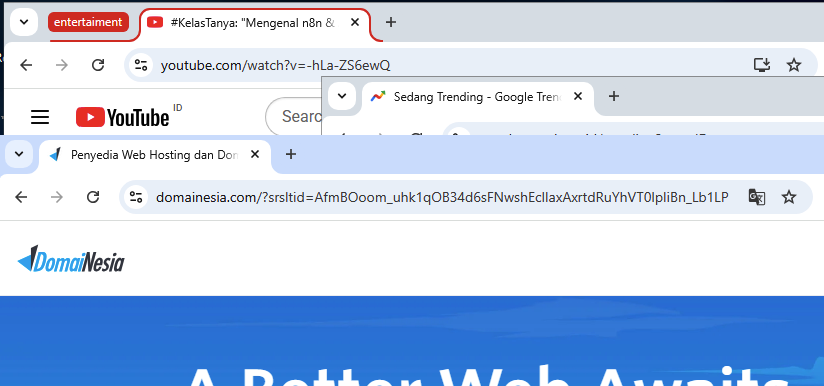
Kebiasaan kecil ini mencegah akumulasi tab lama yang sebenarnya sudah tidak dibutuhkan. Banyak kasus Chrome boros RAM terjadi karena tab yang “niatnya nanti dibaca” tapi akhirnya lupa dan tetap aktif berhari-hari.
Sekarang bayangkan kalau pola yang sama terjadi di website bisnismu. Struktur berantakan, plugin menumpuk, tidak ada optimasi performa, hasilnya website berat dan lambat. Pengunjung tidak akan menunggu. Mereka tutup tab, pindah ke kompetitor, dan kamu bahkan tidak sadar sudah kehilangan calon klien. Kalau masih membangun website tanpa perencanaan performa yang matang, itu bukan lagi soal teknis, tapi soal membiarkan potensi revenue bocor setiap hari. Menggunakan Jasa Membuat Website yang fokus pada kecepatan dan efisiensi sistem bukan sekadar upgrade tampilan, itu langkah untuk menghentikan kerugian yang mungkin sudah terjadi.
Kesalahan yang Buat Chrome Boros RAM Tetap Terjadi
Banyak orang merasa sudah mengaktifkan Memory Saver, sudah menghapus beberapa ekstensi, tapi tetap saja Chrome boros RAM. Kenapa? Karena masalahnya bukan hanya di pengaturan, tapi di kebiasaan yang tidak disadari. Berikut beberapa kesalahan yang paling sering terjadi:
- Membuka Tab Sebagai “To-Do List” → banyak yang menjadikan tab sebagai pengingat. Artikel belum dibaca? Biarkan terbuka. Referensi nanti dipakai? Jangan ditutup. Akhirnya dalam sehari bisa ada 20–30 tab aktif. Masalahnya, walau tidak di klik, tab tersebut tetap menyimpan proses. Inilah yang membuat Chrome boros RAM terasa seperti masalah yang tidak pernah selesai. Memory Saver membantu, tapi bukan solusi kalau jumlah tab tetap tidak terkendali.

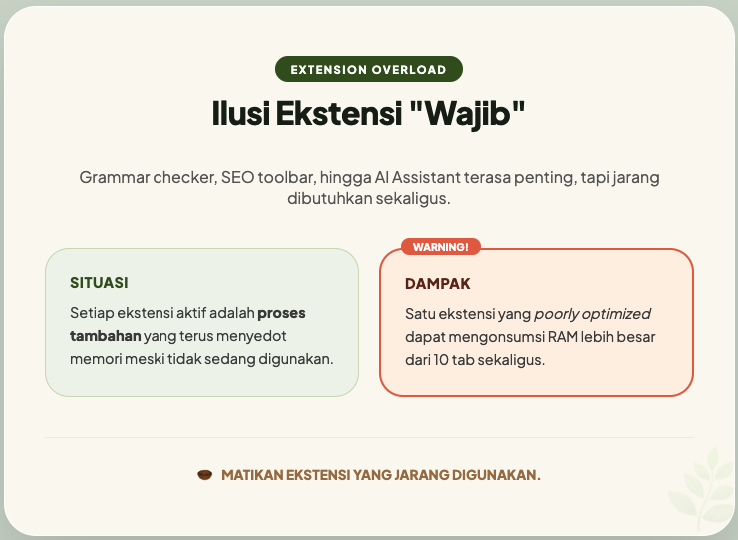
- Menganggap Semua Ekstensi Itu “Wajib” → grammar checker, AI assistant, SEO toolbar, screen capture, color picker, ad blocker, password manager, semuanya terasa penting. Tapi jarang ada yang benar-benar dibutuhkan secara bersamaan. Semakin banyak ekstensi aktif, semakin besar peluang Chrome boros RAM terjadi. Bahkan satu ekstensi yang poorly optimized bisa mengonsumsi memori besar tanpa terlihat jelas di permukaan.
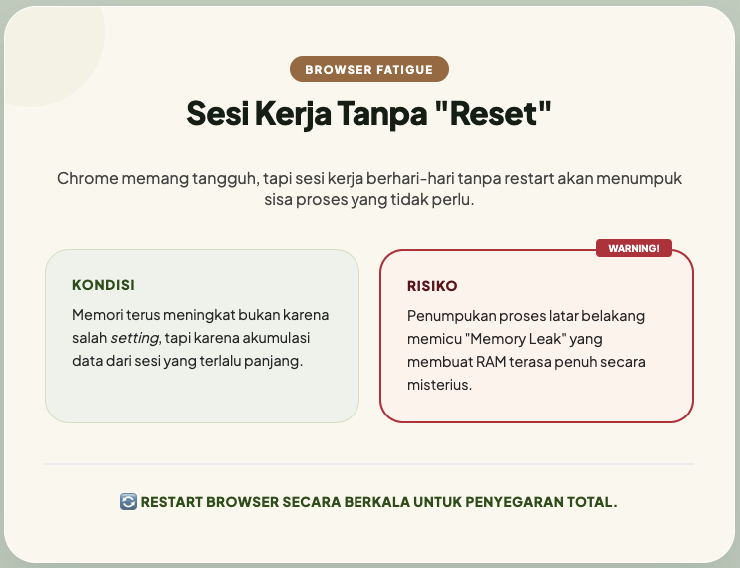
- Jarang Restart Browser → Chrome dirancang untuk efisiensi, tapi bukan berarti ia kebal dari penumpukan proses. Membiarkan browser terbuka berhari-hari tanpa restart bisa membuat penggunaan memori terus meningkat. Dalam banyak kasus, Chrome boros RAM terjadi bukan karena setting salah, tapi karena sesi kerja terlalu panjang tanpa reset.
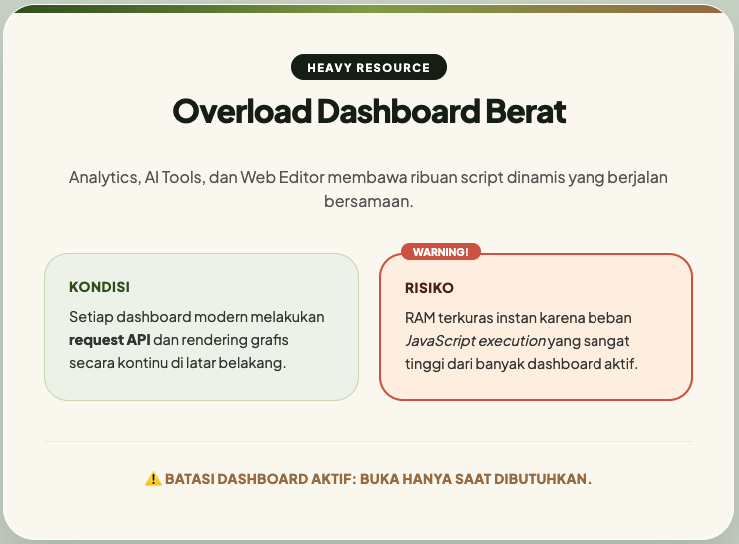
- Membuka Banyak Dashboard Berat Sekaligus → dashboard analytics, tools AI, editor berbasis web, hingga preview website dalam satu waktu adalah kombinasi sempurna untuk membuat Chrome boros RAM melonjak drastis. Setiap dashboard modern membawa script, request API, dan rendering dinamis. Kalau dibuka bersamaan, RAM akan cepat terkuras.
Dan di sinilah realitanya: kalau perangkat kerja saja bisa kewalahan karena sistem yang tidak efisien, bayangkan website yang kamu gunakan untuk menjual jasa atau produk juga dibangun dengan cara yang sama berat, lambat, penuh script tidak perlu. Pengunjung tidak peduli alasan teknis. Mereka hanya tahu satu hal: lambat berarti tidak profesional. Menggunakan Jasa Membuat Website DomaiNesia yang benar-benar memperhatikan performa bukan soal gaya, tapi soal mencegah calon klien kabur sebelum sempat membaca penawaranmu.
Berhenti Membiarkan Sistem Lemot Menggerus Peluang
Masalah Chrome boros RAM sebenarnya bukan sekadar soal browser yang berat. Ini tentang bagaimana sistem kerja yang tidak efisien perlahan menggerus produktivitas. Tab yang dibiarkan menumpuk, ekstensi yang tidak pernah diaudit, dan dashboard berat yang dibuka bersamaan adalah kombinasi yang membuat Chrome boros RAM terus berulang. Dan setiap kali laptop melambat, fokus ikut pecah. Waktu terbuang. Momentum hilang.
Sekarang tarik garis yang lebih besar. Kalau kamu tidak mentoleransi Chrome boros RAM karena bikin kerja terganggu, kenapa masih mentoleransi website yang lambat, berat, dan tidak teroptimasi? Website bukan sekadar etalase, itu mesin akuisisi klien. Kalau loading lama, struktur berantakan, dan performa tidak dipikirkan sejak awal, kamu sedang memberi alasan bagi calon klien untuk pergi tanpa pamit. Di titik ini, menggunakan Jasa Membuat Website DomaiNesia yang fokus pada kecepatan, struktur bersih, dan performa bukan lagi opsi tambahan, itu keputusan untuk berhenti membuang peluang setiap hari.
Karena di dunia digital, yang lambat bukan cuma kalah cepat. Yang lambat, ditinggalkan.

Hazar Farras
Hi ! I'm a Technical Content Specialist in DomaiNesia. Passionate about challenges, technology enthusiast, and dedicated K-pop lover always exploring new horizons and trends