
Cara Praktis Pakai Object Storage di WordPress
Oleh
Hazar Farras
Halo DomaiNesians! Pernah nggak sih kamu merasa WordPress makin lama makin berat gara-gara folder uploads yang terus membengkak? Semakin banyak gambar, video, atau file katalog yang kamu tambahkan, semakin besar pula beban yang ditahan hosting dan ujung-ujungnya performa website ikut melambat.
Nah, di sinilah konsep object storage WordPress mulai terasa menarik. Bukan sebagai fitur rumit untuk developer, tapi sebagai cara simpel buat “memindahkan” beban media ke tempat yang lebih fleksibel, lebih besar, dan lebih stabil. Ibarat punya gudang baru yang rapi, tapi aksesnya tetap cepat kayak nyimpen barang di rumah sendiri.
Artikel ini akan membantu kamu memahami langkah-langkah praktis menggunakan object storage WordPress. Kami bahas alurnya, manfaatnya, sampai cara berpikir yang tepat sebelum kamu menerapkannya di WordPress. Siap mulai?

Apa Itu Object Storage?
Sebelum masuk lebih jauh ke cara pakainya, kamu perlu tahu dulu apa sebenarnya yang dimaksud dengan object storage. Sederhananya, ini adalah tempat penyimpanan file yang tidak lagi bergantung pada kapasitas hosting WordPress kamu. Semua file, gambar, video, dokumen, disimpan dalam bentuk “object” di sebuah ruang penyimpanan khusus yang jauh lebih fleksibel.
Berbeda dengan storage tradisional di hosting yang punya struktur folder rumit, object storage bekerja seperti rak besar tanpa sekat: kamu bisa meletakkan file apa pun, sebesar apa pun, tanpa takut penuh atau membuat server ngos-ngosan. Dan yang paling penting, file tersebut tetap bisa diakses WordPress melalui URL unik, ini yang membuat konsep object storage WordPress terasa sangat masuk akal untuk website yang media-nya banyak.
Ibaratnya, daripada menumpuk barang di lemari rumah (hosting), kamu sewa gudang besar (object storage). Aksesnya tetap mudah, tapi ruangnya jauh lebih lega. Hasilnya? Hosting lebih ringan, performa WordPress lebih stabil, dan pengelolaan media jadi jauh lebih efisien.
Pahami Alur Media WordPress
Setiap kali kamu mengunggah gambar atau video, WordPress otomatis membuat beberapa versi file untuk kebutuhan tampilan. Semakin banyak media, semakin berat beban hosting.
Dengan object storage WordPress, file tetap bisa diakses seperti biasa, tapi disimpan di “gudang” terpisah yang luas dan scalable. Memahami alur ini membuat kamu lebih siap memanfaatkan object storage tanpa bingung dengan struktur file WordPress.
Pilih Model Integrasi yang Sesuai
Setelah memahami alur media WordPress, selanjutnya pikirkan bagaimana kamu ingin mengintegrasikan object storage. Ada beberapa pendekatan yang bisa dipertimbangkan:
- Full offload: semua file media dipindahkan ke object storage, hosting jadi lebih ringan.
- Hybrid: file lama tetap di server, file baru otomatis ke storage.
- Dengan CDN: akses file lebih cepat untuk pengunjung global.
Intinya, pilih model yang sesuai dengan kebutuhan website kamu. Dengan begitu, object storage WordPress bekerja optimal tanpa mengubah cara kamu biasa mengelola media. Kalau ingin praktis, Jasa Membuat Website DomaiNesia bisa bantu setup integrasi WordPress dengan object storage tanpa ribet.
Cara Menggunakan Object Storage WordPress Lewat Plugin
Menggunakan object storage di WordPress bisa sesederhana memakai plugin yang tepat. Kamu tidak perlu ribet masuk ke pengaturan server atau kode, plugin yang tepat akan menangani alur di belakang layar.
Rekomendasi Plugin & Keunggulannya
Berikut beberapa plugin populer yang bisa langsung kamu pertimbangkan:
- Advanced Media Offloader → mendukung banyak layanan S3‑compatible seperti AWS S3, Cloudflare R2, DigitalOcean Spaces, Wasabi, MinIO. Otomatis kirim file baru ke storage, URL media otomatis disesuaikan. Cocok untuk yang ingin “set and forget”.
- WP Offload Media Lite → versi ringan yang otomatis menyalin media ke layanan cloud seperti Amazon S3 atau DigitalOcean Spaces. Thumbnail dan file media lain juga otomatis ditangani, cocok untuk situs kecil–menengah.
- Upcasted S3 Offload → mendukung berbagai layanan S3‑compatible. Membuat media library tetap bisa diakses seperti biasa, ideal jika menggunakan storage tidak standar.

Cara Install & Setup Advanced Media Offloader
Nah, sekarang mari coba install plugin Advanced Media Offloader dan setup agar media WordPress kamu otomatis tersimpan di object storage S3‑compatible. Langkah-langkahnya mudah diikuti:
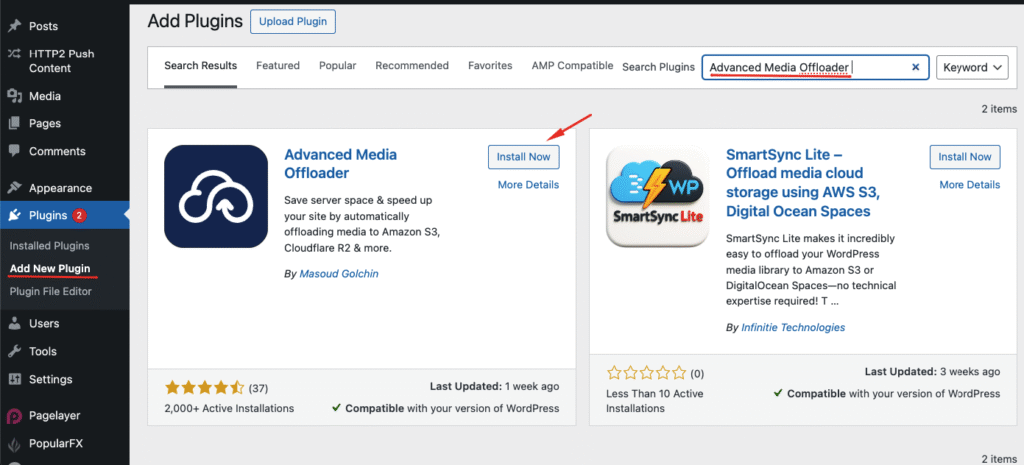
- Install dan aktifkan plugin, dengan masuk ke dashboard WordPress → Plugins → Add New → cari “Advanced Media Offloader” → klik Install & Activate.
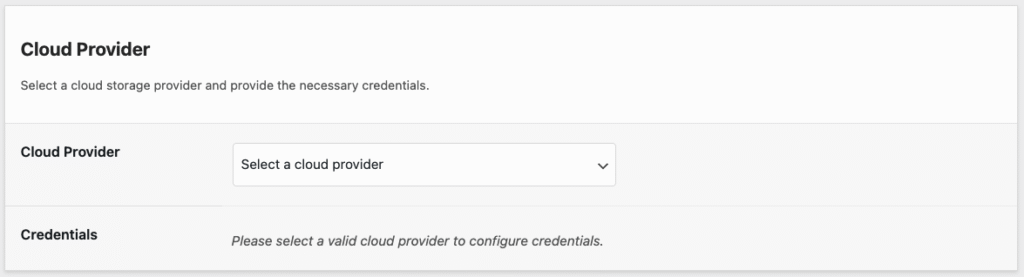
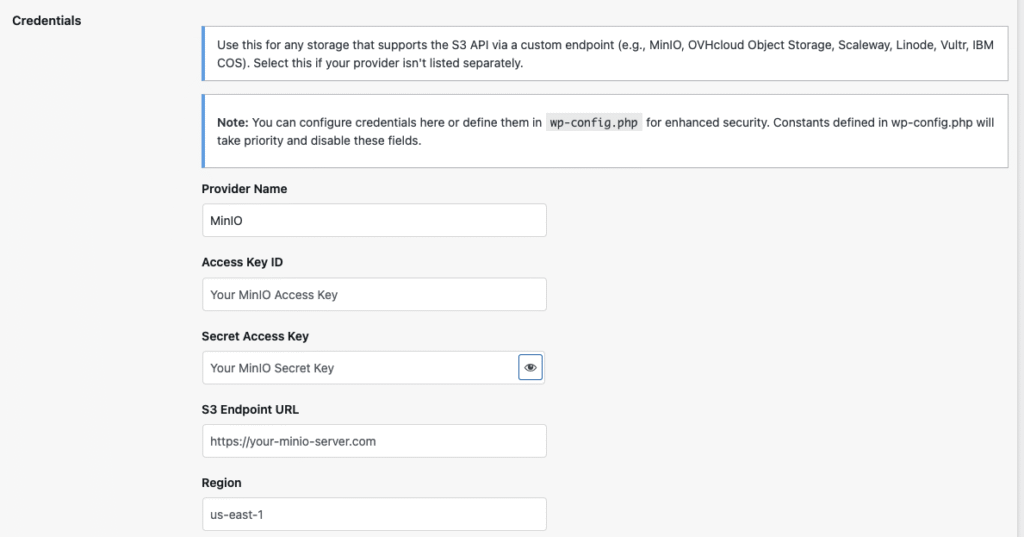
- Hubungkan dengan layanan storage S3‑compatible. Masukkan akses key dan bucket storage (misal AWS S3, DigitalOcean Spaces, Wasabi, atau Cloudflare R2).
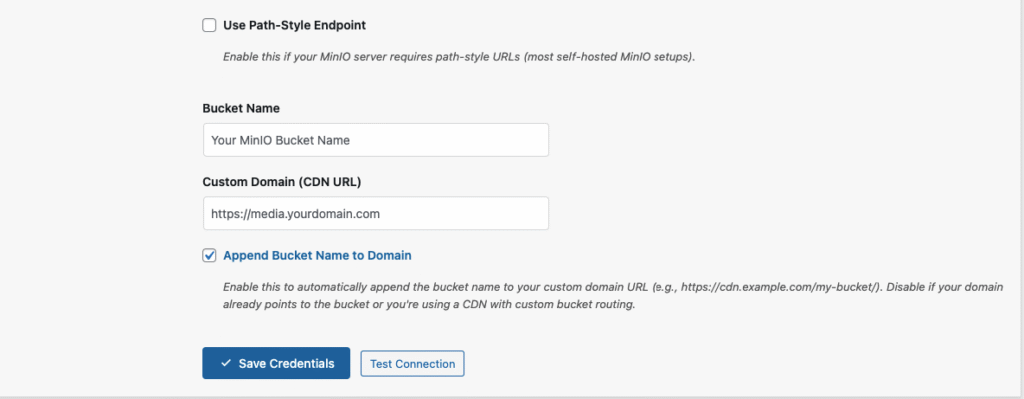
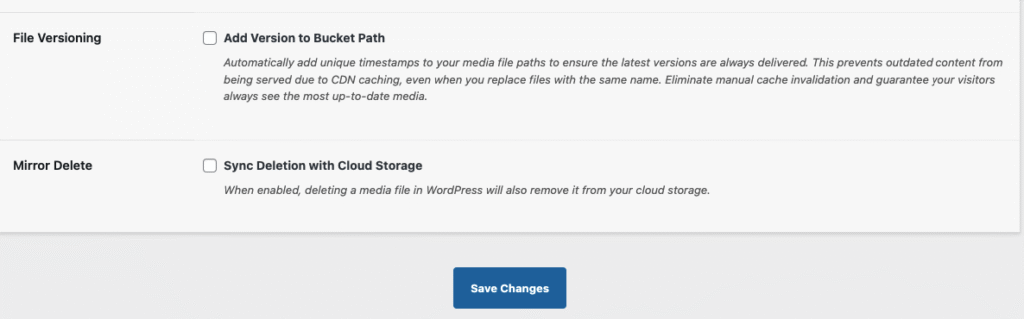
- Atur preferensi media, pilih apakah semua file baru otomatis dikirim ke cloud, atau hanya file tertentu. Plugin ini juga mendukung beberapa opsi advanced seperti hybrid mode (lokal + cloud) dan pengaturan folder di storage.
- Unggah file dari Media Library WordPress seperti biasa. Kalau ingin mengirim file ke object storage (S3‑compatible), cukup masuk ke menu Media Overview → pilih file → klik Offload Now. Dari cara ini, WordPress tetap menampilkan media seperti biasa, tapi file sebenarnya tersimpan di cloud storage.
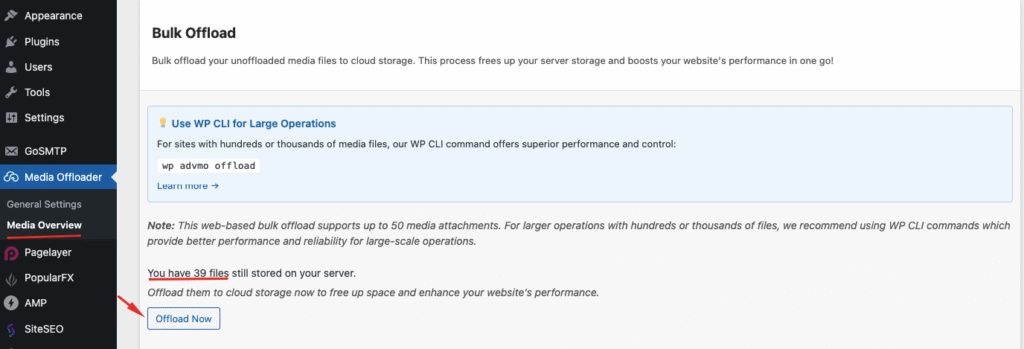
Dari pendekatan ini, object storage WordPress bekerja di belakang layar, hosting lebih ringan, dan performa website lebih cepat.
Tes dan Cek Perubahan Performanya dengan Analitik Tools
Setelah plugin terpasang dan media mulai dialihkan ke object storage, kamu bisa memantau performa website dengan analitik tools. Beberapa hal yang bisa diperiksa:
- Kecepatan loading halaman – pakai tools seperti Google PageSpeed Insights atau GTmetrix untuk melihat apakah halaman dengan banyak gambar/video lebih cepat dimuat.
- Ukuran halaman & jumlah request – analitik tools bisa menunjukkan apakah media kini disajikan dari object storage, sehingga hosting lebih ringan.
- Stability & Core Web Vitals – periksa metrics seperti Largest Contentful Paint (LCP) atau Cumulative Layout Shift (CLS) untuk memastikan pengalaman pengguna lebih baik.
Dengan menggunakan tools, kamu bisa mendapatkan data nyata tentang dampak object storage WordPress terhadap performa, bukan sekadar feeling saja. Supaya lebih praktis dan langsung dapat hasil maksimal, Jasa Membuat Website DomaiNesia bisa bantu setup object storage WordPress sekaligus memonitor performa pakai tools yang tepat.
Hal Penting Sebelum Menggunakan Object Storage
Sebelum kamu benar-benar beralih ke object storage WordPress, ada beberapa hal penting yang perlu dipertimbangkan agar implementasi berjalan mulus:
- Biaya storage & bandwidth – periksa tarif layanan object storage yang dipilih, termasuk biaya transfer data. Beberapa layanan mengenakan biaya tambahan saat file diakses banyak.
- Kompatibilitas plugin – pastikan plugin yang dipakai kompatibel dengan versi WordPress dan tema kamu. Beberapa plugin mungkin tidak mendukung fitur tertentu atau versi WordPress terbaru.
- Keamanan file – periksa opsi proteksi file, seperti private bucket atau signed URL, agar media tetap aman dari akses tidak sah.
- Kebutuhan CDN – jika pengunjung website berasal dari berbagai lokasi global, pertimbangkan penggunaan CDN agar file tetap cepat diakses.
- Backup & recovery – tetap siapkan strategi backup, meski media tersimpan di object storage, untuk mengantisipasi kehilangan data.
Memperhatikan hal-hal ini akan membuat penggunaan object storage WordPress lebih aman, efisien, dan minim masalah di kemudian hari.

Bikin WordPress Lebih Ringan dan Cepat Tanpa Ribet
Kini saatnya membuat WordPress kamu lebih ringan dan cepat! Dengan object storage WordPress, media tersimpan rapi di cloud, hosting lebih lega, dan pengunjung menikmati website yang stabil tanpa delay. Dari memahami alur media, memilih model integrasi, sampai pakai plugin yang tepat, semua langkah ini membuat WordPress lebih optimal dan siap berkembang.
Jangan tunggu hosting penuh atau website melambat dulu baru bertindak. Yuk, mulai sekarang manfaatkan Jasa Membuat Website DomaiNesia untuk setup object storage WordPress. Dengan bantuan mereka, website kamu bisa langsung lebih cepat, aman, dan siap menghadapi trafik tinggi, tanpa ribet!

Hazar Farras
Hi ! I'm a Technical Content Specialist in DomaiNesia. Passionate about challenges, technology enthusiast, and dedicated K-pop lover always exploring new horizons and trends