
Cara Setting DNS 1.1.1.1 di Android, iPhone, Windows, dan macOS
Oleh
Ratna Patria

DNS 1.1.1.1 adalah layanan DNS publik gratis dari Cloudflare. Layanan ini dapat digunakan sebagai alternatif DNS bawaan penyedia internet untuk mendapatkan proses pencarian alamat domain yang responsif dan pilihan privasi DNS yang lebih baik.
Alamat utama DNS Cloudflare adalah 1.1.1.1 dan 1.0.0.1 untuk IPv4. Sementara itu, pengguna Android 9 atau versi yang lebih baru dapat mengaktifkan Private DNS dengan hostname one.one.one.one.
Artikel ini akan membahas fungsi, kelebihan, perbedaan DNS 1.1.1.1 dengan WARP, serta cara mengaturnya di Android, iPhone, Windows, dan macOS.
Apa Itu DNS 1.1.1.1?
DNS 1.1.1.1 adalah public DNS resolver yang dioperasikan oleh Cloudflare. Resolver bertugas menerima permintaan DNS dari perangkat, mencari alamat IP yang sesuai, kemudian mengembalikan hasilnya kepada perangkat.
Belum memiliki alamat website sendiri? Kamu bisa mulai dengan memilih nama domain yang sesuai, kemudian mengatur DNS-nya agar terhubung ke server atau layanan yang digunakan.
Secara sederhana, DNS bekerja seperti daftar kontak internet. Ketika kamu mengetik nama domain, DNS akan mencari alamat IP server yang harus dihubungi.
Pembahasan lebih mendasar mengenai proses tersebut dapat kamu baca dalam artikel apa itu DNS.
Cloudflare menyediakan dua alamat utama untuk resolver standarnya:
- IPv4 utama:
1.1.1.1 - IPv4 alternatif:
1.0.0.1 - IPv6 utama:
2606:4700:4700::1111 - IPv6 alternatif:
2606:4700:4700::1001
Resolver standar tidak melakukan penyaringan konten. Pengguna yang membutuhkan pemblokiran malware atau konten dewasa dapat menggunakan DNS 1.1.1.1 for Families.
Pilihan Alamat DNS Cloudflare
Cloudflare menyediakan beberapa alamat DNS sesuai kebutuhan pengguna.
Untuk IPv6, alamat yang tersedia adalah:
Cloudflare menjelaskan bahwa 1.1.1.2 digunakan untuk perlindungan malware, sedangkan 1.1.1.3 menambahkan penyaringan konten dewasa.
Apakah DNS 1.1.1.1 Membuat Internet Lebih Cepat?
Mengganti DNS dapat mempercepat proses pencarian alamat domain apabila resolver sebelumnya lambat atau tidak stabil. Dampaknya paling terasa ketika perangkat pertama kali membuka sebuah domain.
Namun, DNS tidak menentukan seluruh performa koneksi internet.
Menggunakan DNS 1.1.1.1 tidak otomatis:
- Menambah bandwidth internet.
- Mempercepat kecepatan download.
- Mengurangi ping game setelah koneksi terbentuk.
- Memperbaiki server website yang sedang bermasalah.
- Menghilangkan gangguan pada jaringan Wi-Fi.
Hasilnya juga dapat berbeda tergantung lokasi, ISP, kondisi jaringan, dan jarak menuju resolver. Karena itu, tidak ada satu DNS yang selalu menjadi pilihan tercepat untuk setiap pengguna.
Selain Cloudflare, kamu juga dapat mempelajari Google Public DNS sebagai alternatif.
DNS 1.1.1.1 vs Cloudflare WARP
DNS 1.1.1.1 dan Cloudflare WARP memiliki cakupan perlindungan yang berbeda.
Dalam mode 1.1.1.1 pada aplikasi, hanya trafik DNS yang dienkripsi menuju resolver Cloudflare. Dalam mode WARP, seluruh trafik yang keluar dari perangkat dikirim melalui koneksi WARP, termasuk trafik DNS.
WARP juga tidak boleh dianggap sebagai alat untuk membuat pengguna anonim sepenuhnya. Tujuan utamanya adalah meningkatkan keamanan dan privasi koneksi, bukan memilih lokasi virtual seperti layanan VPN konvensional.
Penjelasan lebih lengkap tersedia dalam artikel Cloudflare WARP.
Kelebihan DNS 1.1.1.1
1. Berpotensi Mempercepat Resolusi DNS
Cloudflare mengoperasikan resolver pada jaringan globalnya. Perangkat akan diarahkan menuju infrastruktur Cloudflare yang dapat melayani permintaan DNS secara efisien.
Jika resolver bawaan ISP lambat, menggantinya dengan DNS Cloudflare dapat membuat tahap awal pembukaan website terasa lebih responsif. Namun, peningkatannya tetap bergantung pada kondisi jaringan masing-masing pengguna.
2. Memiliki Kebijakan Privasi yang Jelas
Cloudflare menyatakan bahwa alamat IP sumber dari pengguna resolver publik tidak disimpan secara permanen. Alamat IP dianonimkan melalui proses pemotongan dan data log resolver publik dihapus dalam waktu maksimal sekitar 25 jam.
Meskipun demikian, menggunakan DNS 1.1.1.1 tidak membuat seluruh aktivitas internet menjadi anonim. ISP masih dapat mengetahui bahwa perangkat terhubung ke alamat IP atau layanan tertentu.
3. Mendukung DNS Terenkripsi
Cloudflare mendukung DNS over HTTPS dan DNS over TLS. Keduanya mengenkripsi permintaan DNS agar lebih sulit dibaca atau dimodifikasi oleh pihak lain di antara perangkat dan resolver.
Perlu diperhatikan bahwa sekadar memasukkan alamat 1.1.1.1 pada kolom DNS belum tentu mengaktifkan enkripsi.
Untuk mendapatkan DNS terenkripsi, gunakan salah satu metode berikut:
- Private DNS pada Android.
- Aplikasi 1.1.1.1.
- DNS over HTTPS pada sistem atau browser yang mendukung.
- DNS over TLS pada perangkat yang mendukung.
Pelajari perbedaannya melalui pembahasan DNS over HTTPS dan DNS over TLS.
4. Menyediakan Penyaringan Malware dan Konten Dewasa
Layanan 1.1.1.1 for Families dapat digunakan untuk memblokir domain yang dikategorikan berbahaya.
Pengguna dapat memilih antara:
1.1.1.2untuk memblokir malware.1.1.1.3untuk memblokir malware dan konten dewasa.
Penyaringan berbasis DNS dapat menjadi lapisan keamanan tambahan. Namun, fitur ini tidak menggantikan antivirus, parental control, atau kebiasaan browsing yang aman.
5. Mudah Digunakan di Berbagai Perangkat
DNS 1.1.1.1 dapat digunakan di Android, iOS, Windows, macOS, Linux, router, dan beberapa konsol game. Konfigurasinya dapat dilakukan secara manual atau melalui aplikasi Cloudflare.
Cara Setting DNS 1.1.1.1
Sebelum mengganti DNS, catat alamat DNS lama. Dengan demikian, kamu dapat mengembalikannya apabila terjadi masalah koneksi.
1. Cara Setting DNS 1.1.1.1 di Android
Android 9 dan versi yang lebih baru menyediakan menu Private DNS. Metode ini lebih disarankan karena bekerja pada Wi-Fi maupun jaringan seluler dan menggunakan DNS terenkripsi.
Langkah-langkahnya:
- Buka Settings atau Pengaturan.
- Pilih Network & Internet.
- Buka menu Private DNS. Pada beberapa perangkat, menu ini berada di bagian More connection settings.
- Pilih Private DNS provider hostname.
-
Masukkan hostname berikut:
one.one.one.one - Tekan Save atau Simpan.
Untuk memblokir malware, gunakan:
security.cloudflare-dns.com
Untuk memblokir malware dan konten dewasa, gunakan:
family.cloudflare-dns.com
Private DNS pada Android 9 ke atas berlaku untuk seluruh jaringan yang digunakan perangkat, termasuk jaringan seluler.
Pada Android versi lama, kamu dapat menggunakan aplikasi 1.1.1.1 atau mengatur DNS secara manual pada setiap jaringan Wi-Fi.
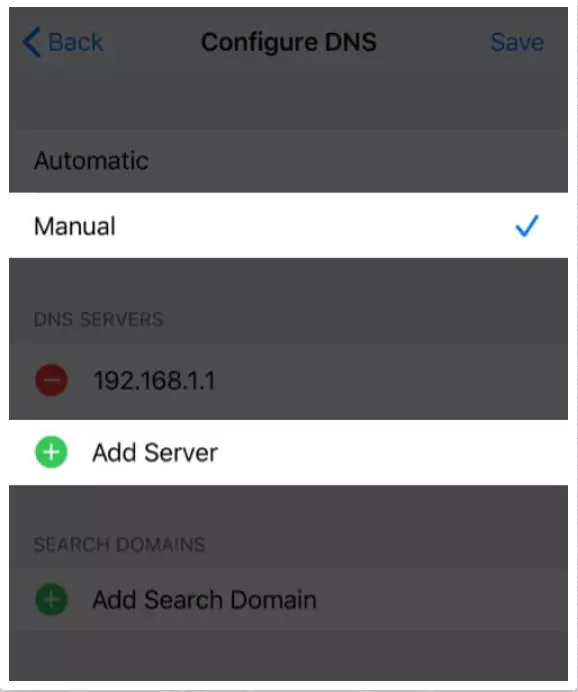
2. Cara Setting DNS 1.1.1.1 di iPhone dan iPad
Cloudflare merekomendasikan aplikasi 1.1.1.1 untuk iOS karena dapat bekerja pada Wi-Fi dan jaringan seluler. Aplikasi tersebut juga menyediakan mode DNS terenkripsi dan WARP.
Untuk konfigurasi manual pada Wi-Fi:
- Buka Settings.
- Pilih Wi-Fi.
- Tekan ikon informasi (i) pada jaringan yang sedang digunakan.
- Pilih Configure DNS.
- Ubah pengaturan dari Automatic menjadi Manual.
- Hapus alamat DNS lama apabila diperlukan.
- Pilih Add Server.
- Tambahkan:
1.1.1.11.0.0.1
- Tekan Save.
Konfigurasi manual tersebut hanya berlaku pada jaringan Wi-Fi yang sedang digunakan. Kamu perlu mengulanginya untuk setiap jaringan Wi-Fi lain. Metode ini juga tidak mengganti DNS pada koneksi seluler.
3. Cara Setting DNS 1.1.1.1 di Windows 11
Langkah berikut dapat digunakan pada Windows 11:
- Buka menu Start.
- Pilih Settings.
- Masuk ke Network & internet.
- Pilih koneksi Wi-Fi atau Ethernet yang sedang digunakan.
- Cari bagian DNS server assignment.
- Tekan Edit.
- Ubah Automatic (DHCP) menjadi Manual.
- Aktifkan IPv4.
- Isi:
- Preferred DNS:
1.1.1.1 - Alternate DNS:
1.0.0.1
- Preferred DNS:
- Jika menggunakan IPv6, aktifkan IPv6 lalu isi:
- Preferred DNS:
2606:4700:4700::1111 - Alternate DNS:
2606:4700:4700::1001
- Tekan Save.
Lokasi menu dapat sedikit berubah mengikuti versi Windows 11, tetapi Cloudflare masih menggunakan alur DNS server assignment tersebut dalam panduan resminya.
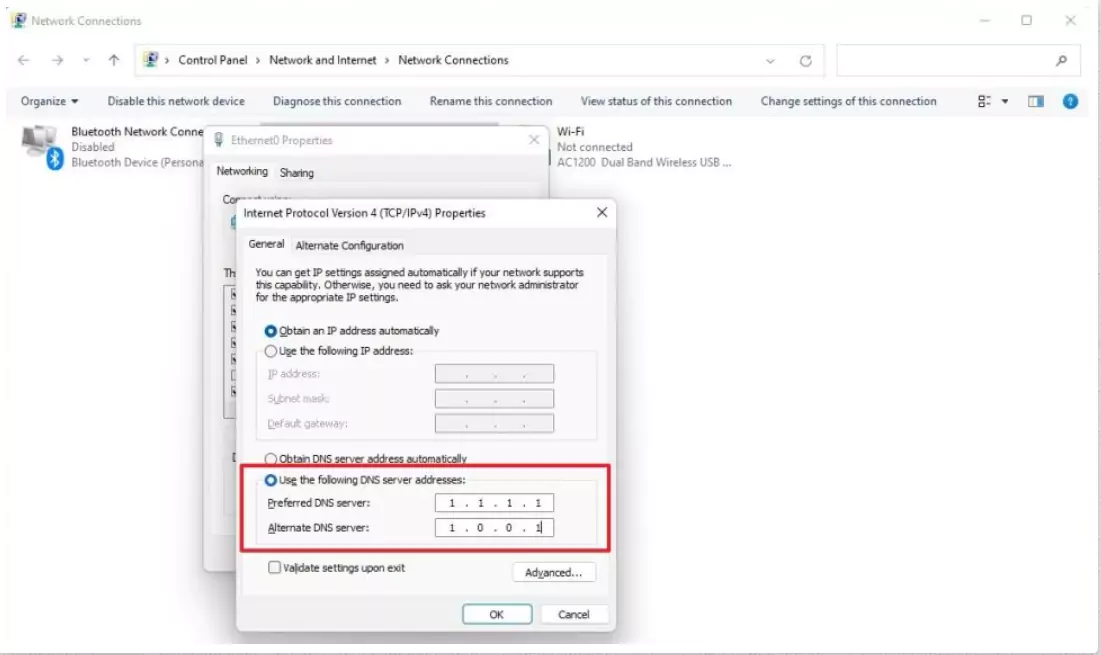
4. Cara Setting DNS 1.1.1.1 di Windows 10
Berikut langkah-langkahnya:
- Buka Start dan pilih Settings.
- Masuk ke Network & Internet.
- Pilih Change adapter options.
- Klik kanan pada koneksi Wi-Fi atau Ethernet.
- Pilih Properties.
- Klik Internet Protocol Version 4 (TCP/IPv4).
- Pilih Properties.
- Aktifkan Use the following DNS server addresses.
- Masukkan:
- Preferred DNS server:
1.1.1.1 - Alternate DNS server:
1.0.0.1
- Preferred DNS server:
- Klik OK.
Untuk IPv6, pilih Internet Protocol Version 6 (TCP/IPv6) lalu masukkan:
2606:4700:4700::11112606:4700:4700::1001
Panduan Windows 10 tersebut sesuai dengan metode konfigurasi adaptor jaringan yang dijelaskan Cloudflare.
5. Cara Setting DNS 1.1.1.1 di macOS
Pada macOS versi baru:
- Buka System Settings.
- Pilih Network.
- Pilih koneksi Wi-Fi atau Ethernet.
- Tekan Details.
- Buka menu DNS.
- Pada bagian DNS Servers, tekan tombol tambah.
- Masukkan:
1.1.1.11.0.0.1
- Tambahkan alamat IPv6 apabila diperlukan:
2606:4700:4700::11112606:4700:4700::1001
- Tekan OK.
Pada versi macOS lama, menu tersebut dapat ditemukan melalui System Preferences > Network > Advanced > DNS.
Cara Memastikan DNS 1.1.1.1 Sudah Aktif
Setelah konfigurasi selesai, buka browser dan akses:
1.1.1.1/help
Halaman tersebut akan memeriksa apakah permintaan DNS perangkat sudah menggunakan resolver Cloudflare. Informasi yang ditampilkan juga mencakup dukungan DNS over HTTPS, DNS over TLS, dan lokasi pusat data Cloudflare yang melayani koneksi.
Apabila konfigurasi belum terbaca, coba:
- Matikan dan hidupkan kembali Wi-Fi.
- Putuskan lalu sambungkan kembali koneksi.
- Tutup dan buka kembali browser.
- Restart perangkat.
- Bersihkan cache DNS.
- Periksa apakah browser menggunakan resolver DNS sendiri.
Apa yang Harus Dilakukan Jika Koneksi Bermasalah?
Jika internet tidak dapat digunakan setelah mengganti DNS:
- Kembalikan pengaturan DNS menjadi Automatic atau DHCP.
- Pastikan alamat DNS tidak salah ketik.
- Coba gunakan hanya alamat IPv4.
- Matikan sementara aplikasi VPN atau proxy.
- Sambungkan ulang jaringan.
- Periksa apakah jaringan menggunakan halaman login atau captive portal.
Pengaturan DNS manual dapat menimbulkan masalah pada beberapa Wi-Fi publik yang menggunakan halaman login. Cloudflare menyarankan pengguna mengembalikan pengaturan jaringan sementara, menyelesaikan proses login, kemudian mengaktifkan kembali DNS 1.1.1.1.
Jika kendala tetap muncul, ikuti panduan mengatasi DNS server tidak merespons.
FAQ Seputar DNS 1.1.1.1
1. Apakah DNS 1.1.1.1 gratis?
Ya. Resolver publik DNS 1.1.1.1 dapat digunakan secara gratis pada perangkat maupun router.
2. Apakah DNS 1.1.1.1 aman?
DNS 1.1.1.1 dapat menjadi alternatif resolver yang aman. Namun, permintaan DNS baru dienkripsi apabila menggunakan DoH, DoT, Private DNS, atau aplikasi Cloudflare.
3. Apakah DNS 1.1.1.1 sama dengan VPN?
Tidak. DNS 1.1.1.1 hanya menangani permintaan DNS. WARP memiliki cakupan lebih luas karena mengenkripsi dan mengarahkan trafik perangkat melalui jaringan Cloudflare.
4. Apakah DNS 1.1.1.1 dapat membuka semua website yang diblokir?
Tidak selalu. Pemblokiran dapat dilakukan melalui DNS, alamat IP, inspeksi trafik, atau metode lain. Mengganti DNS tidak menjamin seluruh website yang diblokir dapat diakses.
5. Mana yang lebih baik, DNS 1.1.1.1 atau Google DNS?
Hasilnya bergantung pada ISP, lokasi, dan kondisi jaringan. Cara terbaik adalah mencoba keduanya dan membandingkan stabilitas serta waktu respons pada jaringan yang digunakan.
Tidak ada jaminan. DNS hanya membantu proses pencarian alamat server. Setelah perangkat terhubung ke server game, latensi lebih banyak dipengaruhi oleh ISP, rute jaringan, jarak server, dan kondisi koneksi.
Kesimpulan
DNS 1.1.1.1 adalah resolver publik dari Cloudflare yang dapat digunakan sebagai alternatif DNS bawaan ISP. Layanan ini menyediakan alamat DNS standar, penyaringan malware, penyaringan konten dewasa, serta dukungan DNS terenkripsi.
Mengganti DNS dapat membuat proses pencarian domain lebih responsif, tetapi tidak otomatis mempercepat seluruh aktivitas internet. Untuk perlindungan DNS yang lebih baik, gunakan Private DNS, DoH, DoT, atau aplikasi Cloudflare.
Setelah memahami cara kerja DNS, kamu dapat mulai menerapkannya pada website sendiri. Pilih nama domain yang sesuai untuk website, lalu kelola record DNS-nya berdasarkan kebutuhan layanan yang digunakan.

Ratna Patria
Hi! Ratna is my name. I have been actively writing about light and fun things since college. I am an introverted, inquiring person, who loves reading. How about you?