Cara Buat Web Portofolio di Hosting via MCP Fitur AI Agent
Oleh
Dinda Fariz Alamsyah

Halo DomaiNesians! Saat membahas Portofolio di Hosting via MCP, kita perlu memahami lebih dulu fungsi, konteks penggunaan, dan hasil yang perlu diperiksa agar setiap perubahan pada layanan dilakukan dengan alasan yang jelas dan tidak sekadar mengikuti perintah. Pada panduan ini, pembahasan akan dimulai dari alasan dan kondisi penggunaan, dilanjutkan dengan proses utama, lalu ditutup dengan pemeriksaan hasil agar alurnya mudah diikuti dari awal sampai akhir. Dengan alur tersebut, kamu dapat memahami alasan di balik setiap langkah sebelum menerapkannya pada hosting, VPS, WordPress, atau CloudPanel yang sedang dikelola.
Mengapa Perlu Buat Web Portofolio via MCP Fitur AI Agent?
Pembuatan web portofolio via MCP adalah proses meminta agentik AI merancang, membangun, sekaligus men-deploy halaman portofolio langsung ke hosting melalui MCP Server, mulai dari mengumpulkan data profil, menyusun tampilan, hingga mengamankan dan menguji hasil akhirnya, seluruhnya dalam satu rangkaian percakapan, terutama saat menerapkan Portofolio di Hosting via MCP.
Dengan MCP, agentik AI tidak hanya menulis kode, tetapi juga bisa langsung membuat subdomain, mengunggah file, mengatur permission folder privat, hingga memicu penerbitan SSL secara otomatis di hosting, sehingga kita tidak perlu berpindah-pindah antara Terminal, File Manager, dan pengaturan domain secara manual dalam konteks Portofolio di Hosting via MCP.
Supaya lebih mudah memahami kapan pembahasan ini benar-benar relevan digunakan, kita perlu melihat beberapa situasi yang umum ditemui saat mengelola layanan sehari-hari, termasuk pada alur Portofolio di Hosting via MCP. Berikut adalah beberapa contoh kondisi yang membuat langkah atau pendekatan ini berguna:

- Ingin membuat portofolio profesional dengan cepat tanpa menguasai coding mendetail.
- Kebutuhan portofolio yang bisa diubah ke format ramah ATS (Applicant Tracking System) untuk keperluan melamar kerja.
- Ingin data portofolio bisa diubah sendiri lewat panel admin tanpa harus mengedit kode setiap saat.
- Kebutuhan portofolio online yang siap dibagikan lewat subdomain sendiri.
Setelah memahami gambaran awal dan hal yang perlu diperhatikan, kita dapat melanjutkan ke langkah praktik saat mengelola Portofolio di Hosting via MCP. Ikuti setiap tahap secara berurutan dan periksa hasilnya sebelum melanjutkan.
Proses Buat Web Portofolio di Hosting via MCP Fitur AI Agent
Setelah memahami kegunaan dan batasan yang sudah dibahas, kita dapat masuk ke langkah praktik, terutama saat menerapkan Portofolio di Hosting via MCP. Ikuti tahapannya secara berurutan dan periksa hasil setiap langkah sebelum melanjutkan.
Perhatian! Tergantung dari Model AI yang digunakan, bisa menghasilkan hasil yang berbeda seperti pada panduan ini!
1. Aktifkan Fitur AI Agent Access MCP di Hosting
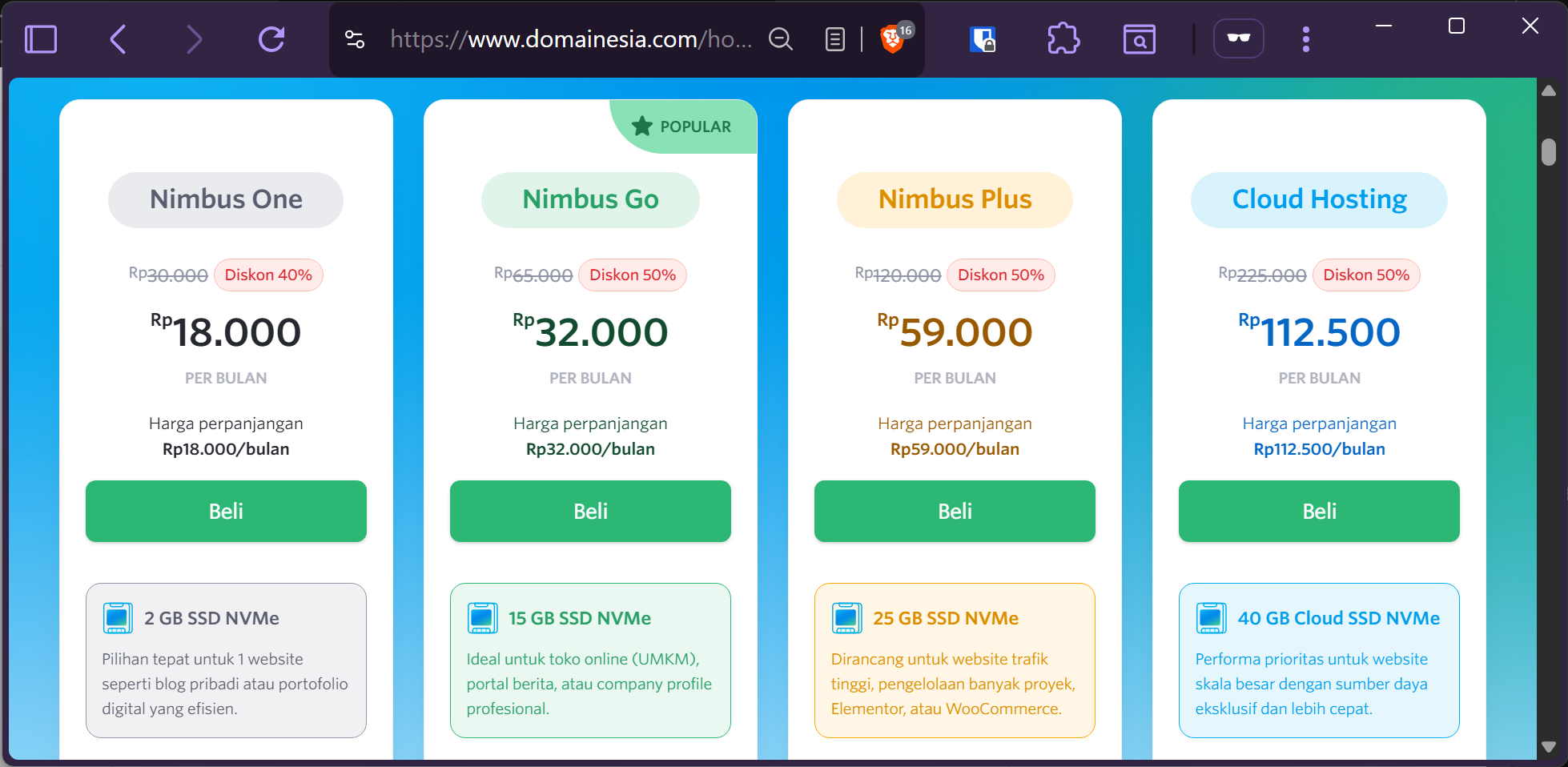
Sebelum menggunakan fitur MCP, pilih paket hosting DomaiNesia yang mendukung Fitur AI Agent Access MCP. Kamu dapat membandingkan pilihan paket dan harga melalui halaman Hosting DomaiNesia agar layanan yang dipilih sesuai dengan kebutuhan website atau aplikasi.
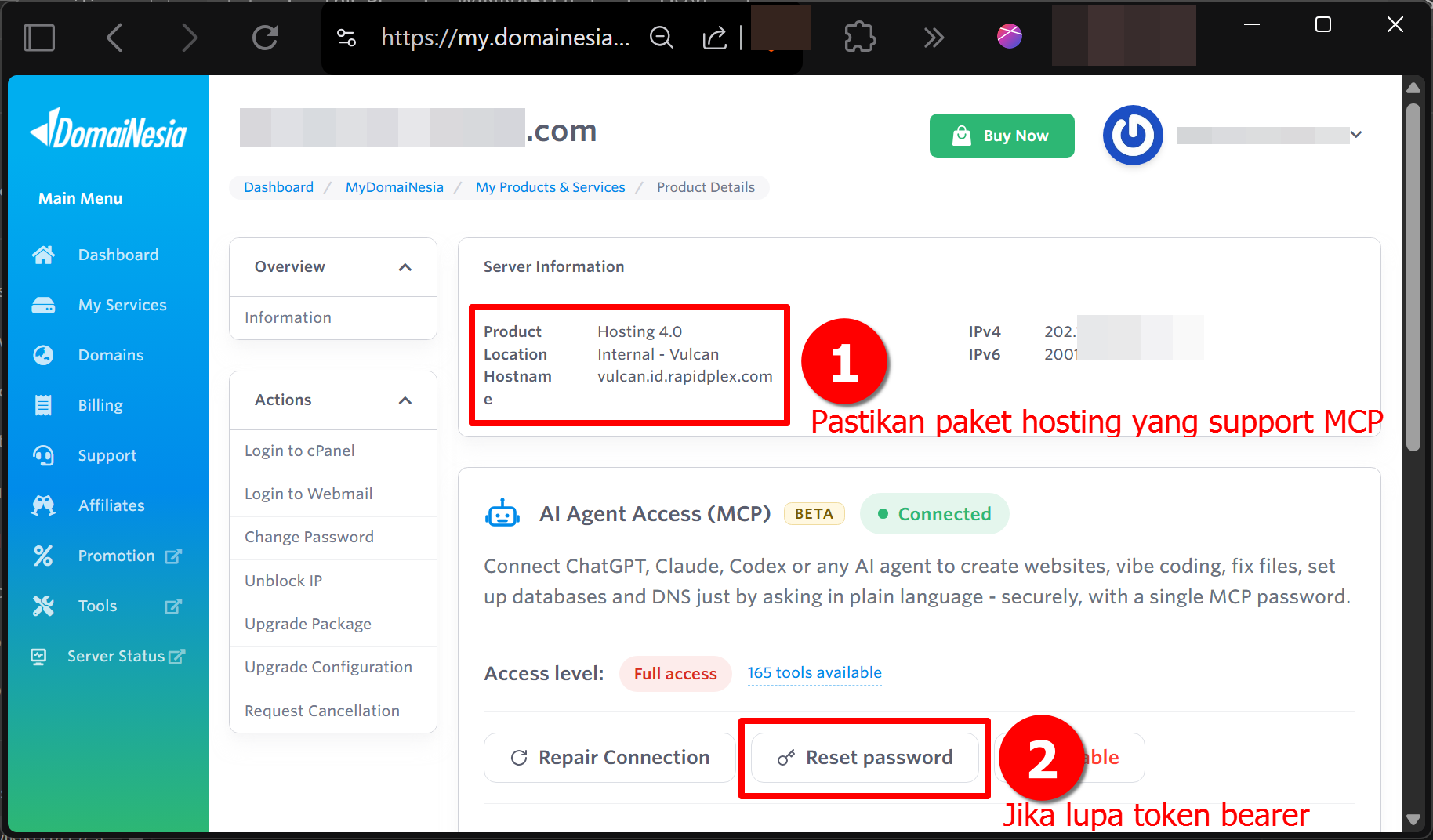
Setelah hosting aktif, buka pengaturan Fitur AI Agent Access MCP. Jika MCP sudah terhubung, halaman ini akan menampilkan status koneksinya. Pada bagian yang sama tersedia tombol reset sandi MCP yang dapat digunakan apabila kamu lupa kredensial untuk menghubungkan client.
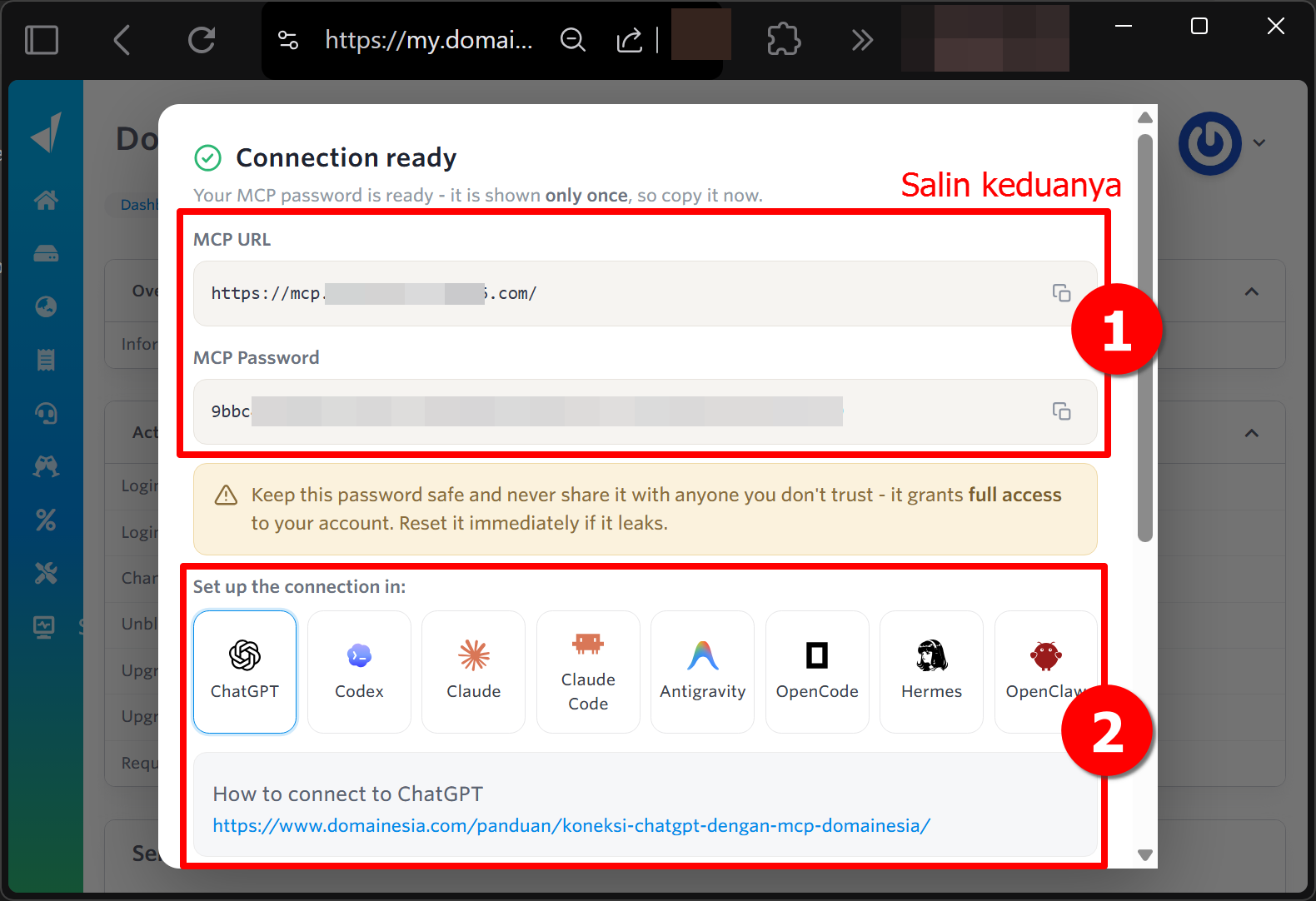
Apabila sandi MCP direset, gunakan sandi baru tersebut pada client MCP lalu lakukan koneksi ulang. Pastikan status koneksi kembali aktif sebelum melanjutkan ke proses teknis pada bagian berikutnya.
2. Susun Prompt Awal yang Detail
Saat membahas Portofolio di Hosting via MCP, prompt harus mencakup sumber data, subdomain, edit, dan tampilan. Konfirmasikan bahasa serta foto sebelum deploy.
|
1 |
Bantu aku dalam membuat Web Portofolio di Hosting, gunakan domainesia-mcp dan hosting tersebut ke subdomain "portofolio" pada hosting yang terkait pada MCP dalam konteks Portofolio di Hosting via MCP. Pastikan aku memiliki opsi untuk mengubah data-data tersebut, dan buat portofolio dalam dua bentuk tampilan: pertama gaya sederhana namun interaktif (tampilan default), kedua format ATS dengan foto profil di pojok kanan atas beserta opsi cetak/simpan ke PDF, dengan tombol untuk berpindah antar tampilan. |
Pada proses Portofolio di Hosting via MCP, berikut adalah contoh jawaban konfirmasi:
|
1 2 3 4 |
- Sumber data: akses ke profil.contoh.com atau dari file yang diunggah - Cara ubah data: Panel admin - Bahasa: Bahasa Indonesia - Foto: gunakan profile.png yang disetujui pengguna |
Verifikasi subdomain sebelum membuat yang baru. Ambil fakta profil dari sumber yang disetujui dan singkirkan data contoh lama.
3. Bangun Template dengan Dua Tampilan dan Panel Admin
Satu sumber profile.json melayani tampilan interaktif dan ATS. Sediakan toggle, cetak PDF, dan foto. Panel admin memerlukan token sekali pakai, CSRF, dan rate limit.
|
1 |
tampilkan struktur file template dan hasil validasi sebelum deploy. |
Untuk kebutuhan Portofolio di Hosting via MCP, berikut adalah contoh hasilnya:
|
1 2 3 4 5 6 7 8 9 10 11 12 13 |
portofolio-portfolio/site/index.php portofolio-portfolio/site/admin.php portofolio-portfolio/site/lib.php portofolio-portfolio/site/app.js portofolio-portfolio/site/admin.js portofolio-portfolio/site/style.css portofolio-portfolio/site/.htaccess portofolio-portfolio/site/photo-default.jpg portofolio-portfolio/portofolio-private/profile.json Validasi sebelum deploy: - JavaScript syntax: OK - PHP parse index.php, admin.php, lib.php: OK - Default view: interaktif - View tambahan: ATS + cetak/PDF |
4. Deploy File ke Hosting dengan Pemisahan Folder Publik dan Privat
Pemisahan file publik dan data privat berikut. Terapkan permission ketat serta verifikasi HTTPS setelah AutoSSL, bukan hanya menganggap sertifikat sudah terbit.
|
1 |
tampilkan daftar file publik, folder privat, dan status SSL subdomain. |
Dalam konteks Portofolio di Hosting via MCP, berikut adalah contoh hasilnya:
|
1 2 3 4 5 6 7 8 |
Folder publik /home/nama-user/portofolio/: index.php, admin.php, lib.php, style.css, app.js, admin.js, favicon.svg,.htaccess, photo-default.jpg Folder privat /home/nama-user/portofolio-private/: profile.json (0600) setup-token.txt (0600) Permission folder privat: 0700 SSL subdomain: pemeriksaan AutoSSL dijalankan |
5. Lakukan Verifikasi dan Uji Coba Menyeluruh
Pengujian akses, tampilan, proteksi, edit data, dan upload saat mengelola Portofolio di Hosting via MCP. Setelah pengujian, bersihkan data uji dan buat token admin agar pengguna mengaktivasi.
|
1 |
tampilkan hasil verifikasi akses, keamanan, dan uji panel admin. |
Contoh hasil yang mungkin diperoleh dapat dilihat berikut ini:
|
1 2 3 4 5 6 7 8 9 |
GET http://portofolio.contoh.com/ → 301 ke HTTPS GET https://portofolio.contoh.com/ → 200, halaman portofolio tampil GET https://portofolio.contoh.com/admin.php → 200, form aktivasi tampil GET /photo-default.jpg → 200 image/jpeg PASS: tampilan interaktif dan ATS PASS: foto kanan atas + toggle foto + print/PDF PASS: file sensitif diblokir dan CSRF aktif PASS: aktivasi admin, edit/simpan, upload foto, login/logout PASS: tidak ada browser error pada pengujian |
Uji Akses Web Portofolio
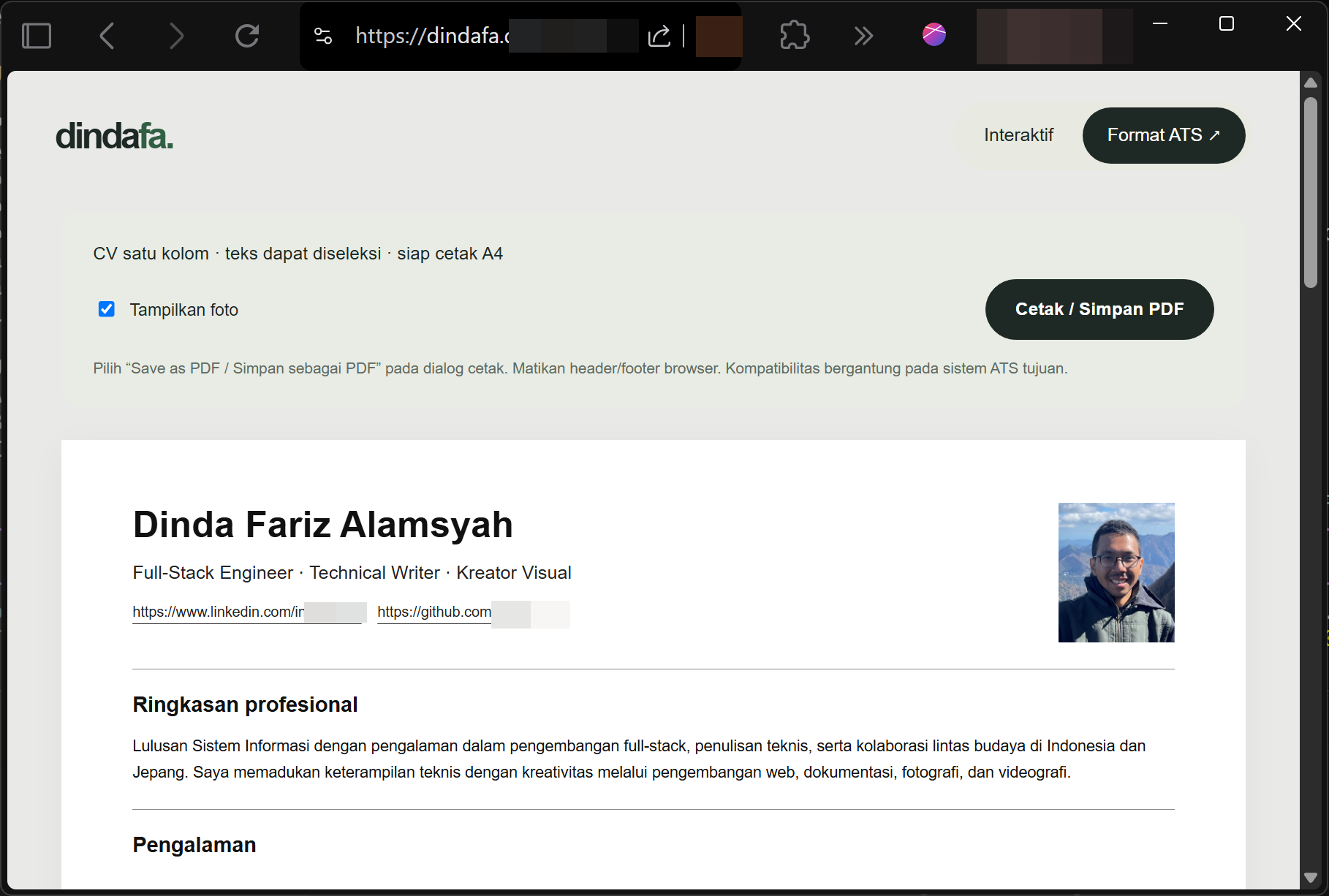
Kita dapat mengakses subdomain portofolio yang sudah dibuat melalui browser, memastikan tampilan interaktif default muncul dengan benar, mencoba tombol beralih ke format ATS, serta mencoba fitur cetak/simpan PDF pada mode tersebut pada pembahasan Portofolio di Hosting via MCP.
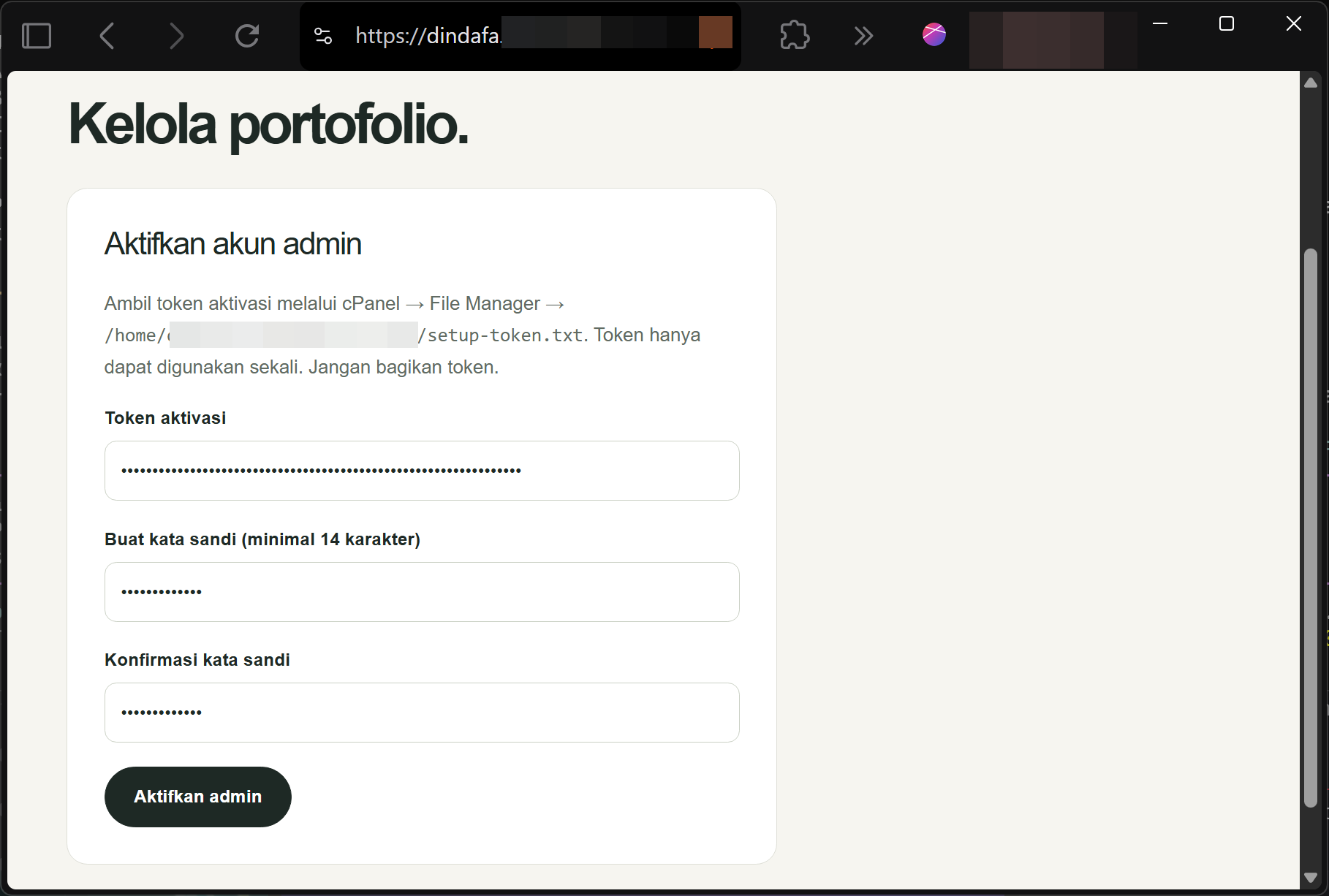
Kita perlu segera mengaktifkan panel admin menggunakan token aktivasi yang sudah disediakan (biasanya bisa dilihat lewat File Manager pada folder privat), lalu membuat kata sandi admin sendiri sebelum token tersebut digunakan oleh pihak lain yang tidak berwenang.
Membuat Web Portofolio Jadi Mudah!
Dari pembahasan di atas, kita dapat melihat bahwa Portofolio di Hosting via MCP perlu dipahami tidak hanya dari langkah penggunaannya, tetapi juga dari tujuan dan hasil yang ingin dicapai. Dengan memahami hubungan antara konsep dasar, langkah penerapan, dan proses verifikasi, kita dapat menghindari perubahan yang dilakukan tanpa konteks serta lebih cepat mengenali bagian yang perlu diperiksa ketika hasilnya berbeda dari yang diharapkan.
Hal terpenting adalah memeriksa hasil setiap perubahan dan menyesuaikan langkah dengan kondisi layanan yang digunakan agar proses tetap aman dan mudah ditelusuri. Gunakan langkah yang benar-benar diperlukan, lakukan pengecekan setelah perubahan, dan simpan informasi penting seperti konfigurasi, output, atau backup ketika proses menyentuh data maupun layanan produksi.
Selamat DomaiNesians! Sekarang kamu sudah memiliki gambaran yang lebih lengkap untuk menerapkan pembahasan pada artikel ini dengan lebih terarah. Semoga panduan ini membantu proses pengelolaan layanan menjadi lebih mudah dipahami dan diverifikasi. Sampai jumpa di panduan lainnya.


Dinda Fariz Alamsyah
Hanya seseorang yang suka otak-atik IT dan mengolah data, lagi tertarik soal AI