



Membaca & Analisis Log di aaPanel (Website, Mail, Security)
Oleh
Ita Sugiharti

Halo, DomaiNesians! Jika kamu mengelola website, server, atau aplikasi di VPS atau aaPanel, salah satu hal penting yang sering diabaikan adalah log. Log adalah sumber informasi utama yang bisa membantu kita memahami apa yang sedang terjadi di server. Dengan analisis log di aaPanel, kita bisa tahu apakah website berjalan normal, apakah ada error di aplikasi, apakah email berhasil terkirim, atau bahkan apakah server kita sedang diserang.
Di dalam aaPanel, semua log penting sudah terintegrasi dengan baik. Panel ini menyediakan menu khusus untuk melihat log dari berbagai layanan seperti website, mail server, security log, hingga panel & system log. Jadi, kamu tidak perlu repot masuk ke server lewat SSH hanya untuk memeriksa file log manual.
Pada artikel kali ini, kita akan membahas secara lengkap bagaimana cara membaca log di aaPanel, bagaimana cara melakukan analisis sederhana, dan tips agar kamu bisa lebih cepat menemukan masalah atau potensi ancaman di server.
Mengapa Membaca Log Itu Penting?
Sebelum kita masuk ke teknis, mari kita pahami dulu alasan kenapa log sangat penting untuk pengelolaan server:
1. Mendeteksi Error Lebih Cepat
Jika website kamu mengalami error (misalnya HTTP 500 Internal Server Error), log bisa menunjukkan penyebab detailnya.
2. Memantau Aktivitas Server
Log juga bisa mencatat siapa yang mengakses website, berapa banyak trafik, dan bagaimana server merespons permintaan di website kita.
3. Menemukan Percobaan Serangan
Dari security log, kamu bisa tahu jika ada upaya brute force login, SQL injection, atau DDoS attack.
4. Audit Aktivitas
Jika ada beberapa orang yang mengelola server, log juga bisa menjadi jejak audit untuk melihat siapa melakukan apa.
5. Membantu Troubleshooting
Saat ada bug atau masalah teknis, log adalah “petunjuk utama” yang bisa membantu developer atau sysadmin memperbaiki masalah.
Jenis-Jenis Log dan Cara Analisis Log di aaPanel
Secara umum, aaPanel menyediakan berbagai jenis log yang dibagi ke dalam beberapa kategori utama dan paling sering digunakan untuk monitoring dan troubleshooting, yaitu:
1. Website Log
Website Log berfungsi mencatat semua aktivitas dan error yang terjadi di website yang di-host di aaPanel.
- Access Log
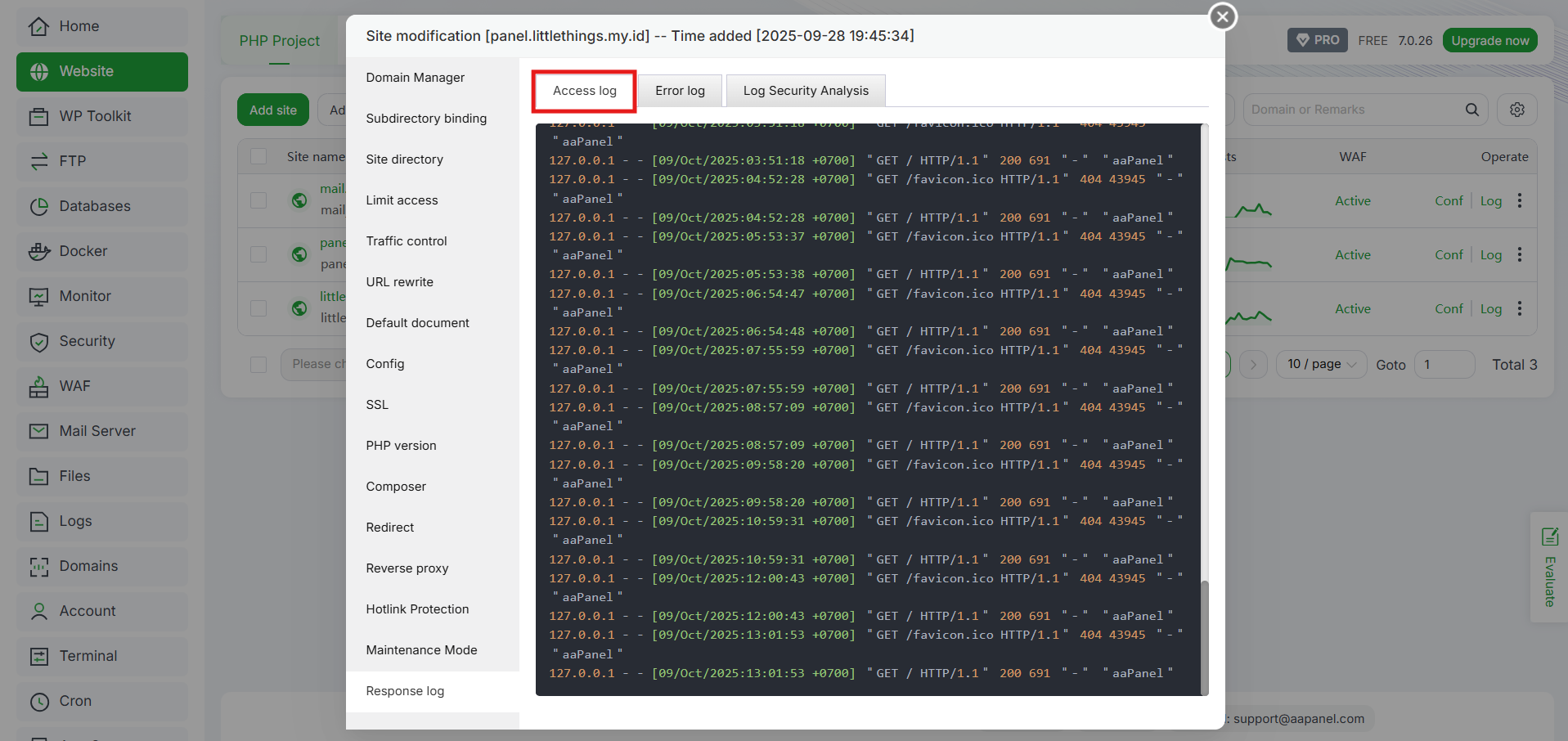
Mencatat semua permintaan (request) ke website (pengunjung, bot, dan API call).
- Error Log
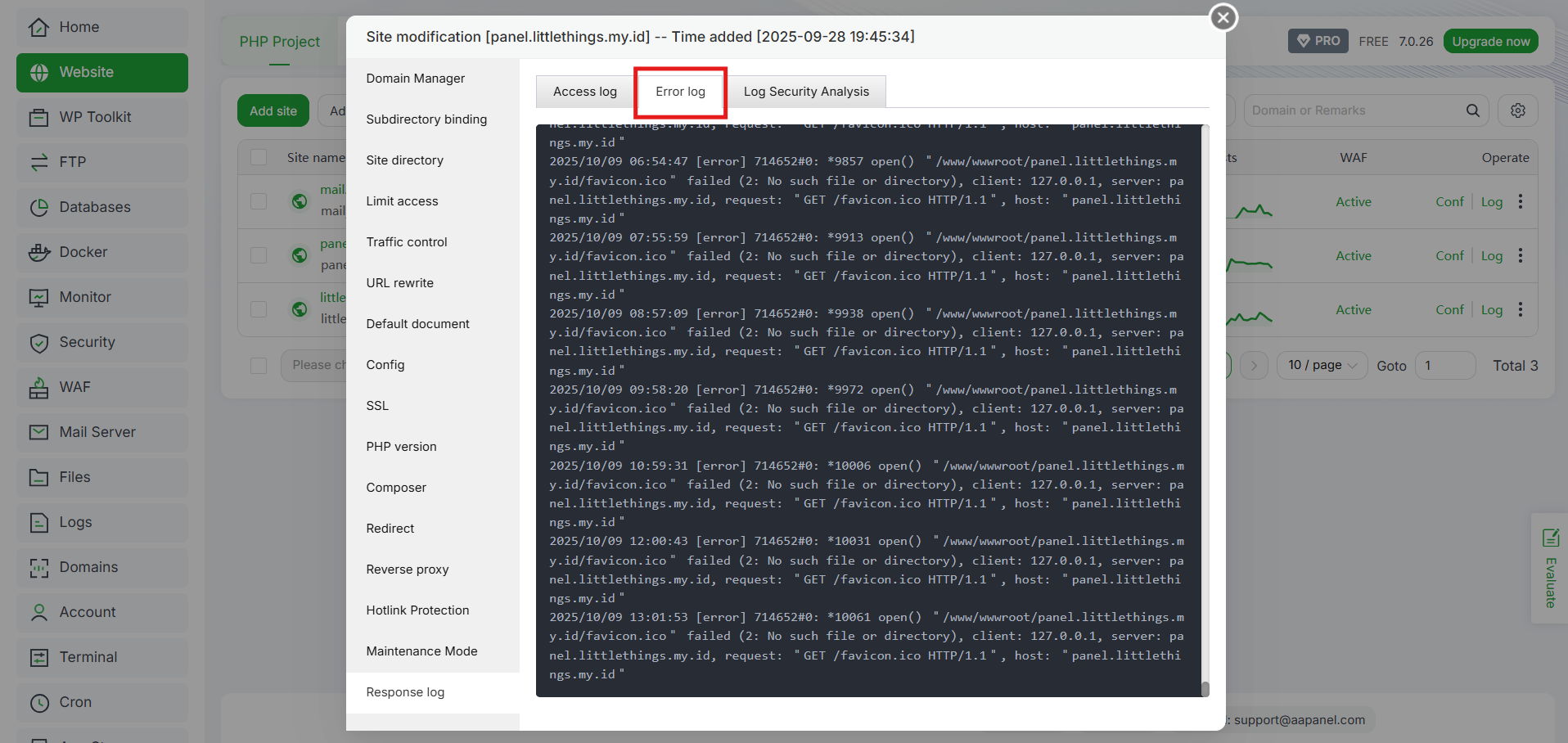
Mencatat error yang terjadi pada website seperti script PHP error, file tidak ditemukan (404), atau internal server error (500).
2. Mail Log
Pada aaPanel versi terbaru, log pengiriman email tidak lagi tampil di menu utama Mail Server, tetapi disimpan langsung di sistem file server dan hanya bisa diakses lewat File Manager atau SSH.
Sementara itu, log yang sekarang ada di menu App Store > Mail Server > Log hanya menampilkan aktivitas internal Postfix/Dovecot secara real-time, bukan seluruh riwayat pengiriman email.
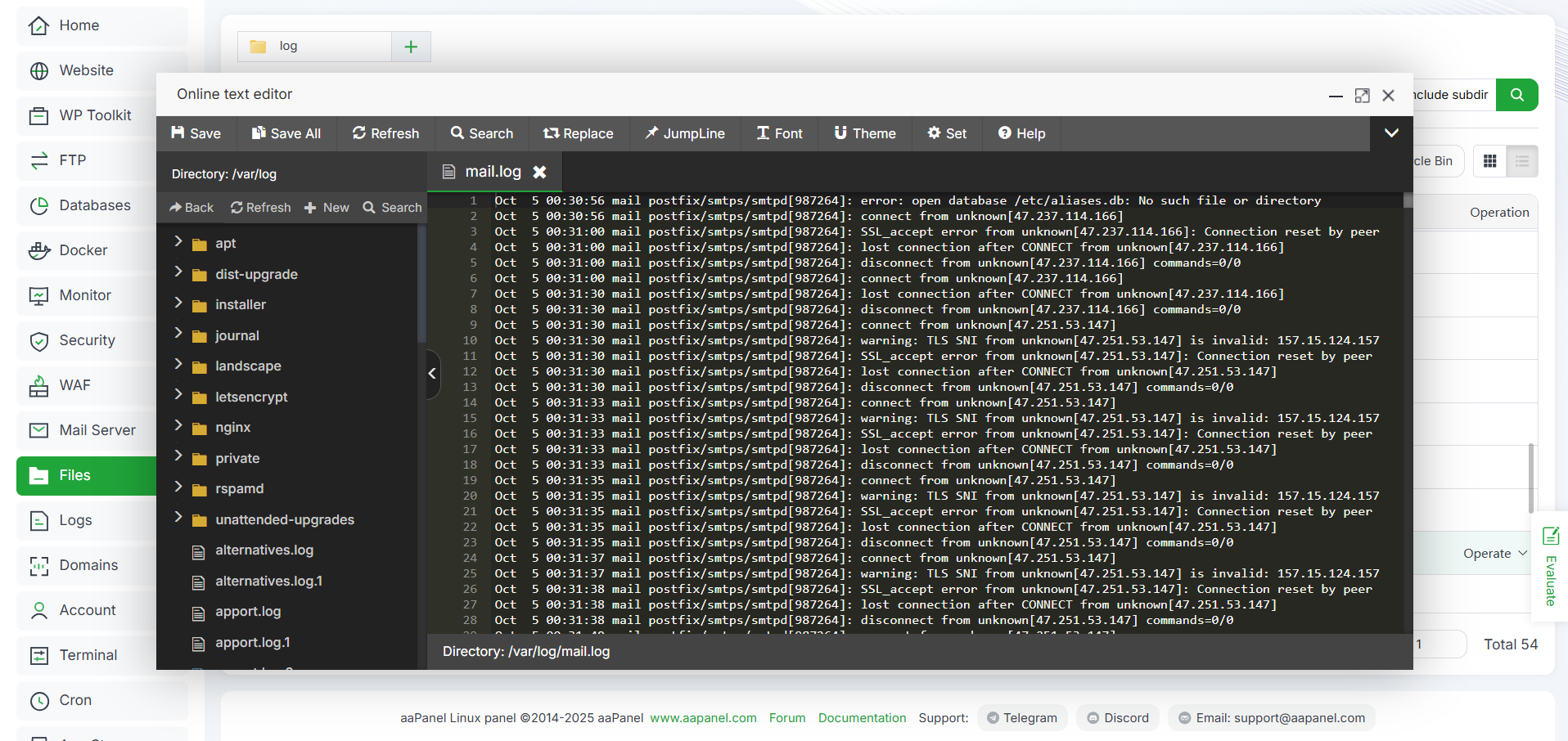
- Mail Send Log
Log yang mencatat semua aktivitas atau riwayat pengiriman email keluar (SMTP outbound), termasuk:
a. Informasi pengiriman sukses atau gagal
b. Aktivitas relay SMTP (misalnya jika menggunakan SMTP Relay eksternal)
c. Waktu dan alamat tujuan pengiriman
- Mail Error Log
Log yang mencatat berbagai error pengiriman atau penerimaan email, seperti:
a. Gagal login ke server SMTP
b. Domain tujuan tidak valid
c. Kuota mailbox penuh
d. Koneksi SMTP terputus atau gagal negosiasi SSL
Untuk melihat log lengkap riwayat pengiriman email di aaPanel, kamu bisa menemukannya di salah satu direktori berikut (tergantung versi dan konfigurasi mail server):
|
1 |
/www/server/mail/logs/ |
Atau di beberapa OS:
|
1 2 |
/var/log/mail.log /var/log/maillog |
3. Security Log
aaPanel juga mencatat berbagai aktivitas keamanan server dan login panel dalam security log. Log ini mencatat semua upaya login yang gagal ke server melalui layanan SSH (sshd) atau panel login.
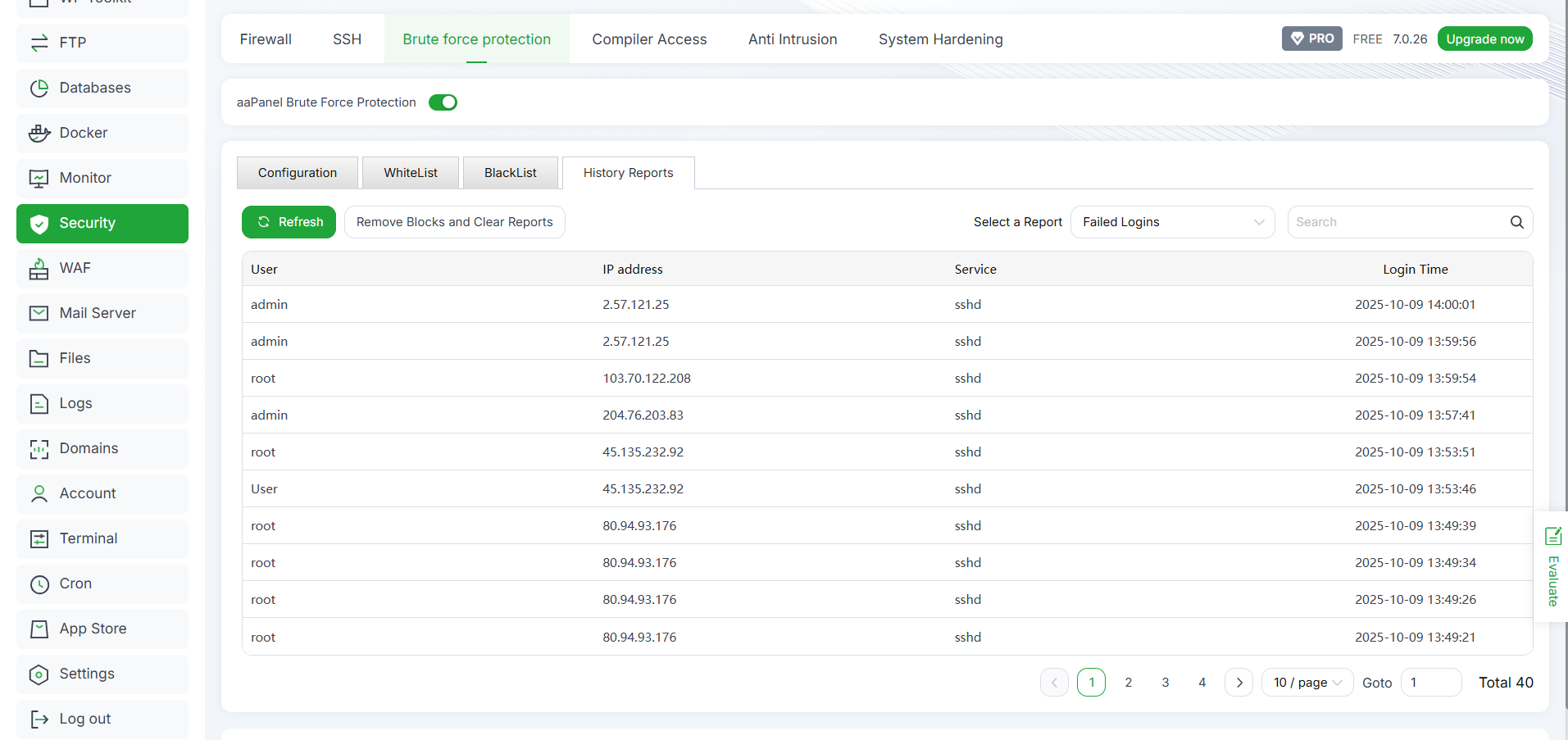
Tujuannya adalah untuk memantau apakah ada percobaan login berulang dari IP tertentu yang mengindikasikan adanya brute force attack.
4. Panel & System Log
Selain jenis log sebelumnya, aaPanel juga memiliki log yang mencatat aktivitas internal panel serta sistem operasi server.
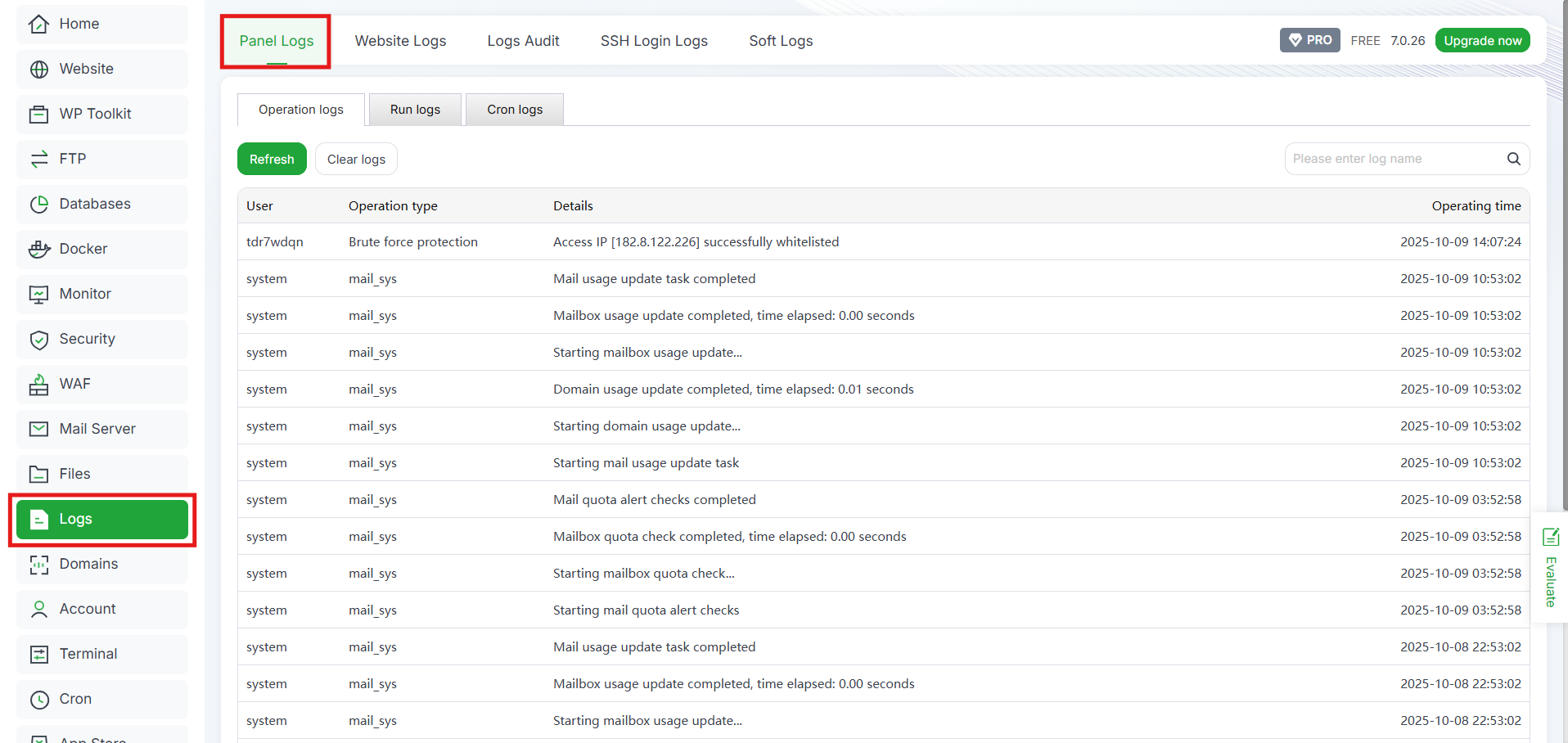
- Operation Logs
Log yang mencatat aktivitas manual dari user, seperti login, update plugin, mengubah konfigurasi, atau whitelist IP.
- Run Logs
Log yang berisi catatan seluruh proses atau eksekusi yang dijalankan oleh sistem aaPanel secara otomatis di background.
- Cron Logs
Log yang menampilkan hasil eksekusi tugas otomatis (Cron Job) yang dijalankan melalui aaPanel.
Cara Membaca Website Log di aaPanel
Website log adalah salah satu sumber informasi paling penting untuk troubleshooting dan monitoring. Melalui log ini, kita bisa melacak error, aktivitas pengguna, hingga potensi serangan.
1. Mengakses Website Log
Berikut cara mengakses website log yang ada di aaPanel:
a. Login ke aaPanel.
b. Pilih menu Website di sidebar kiri.
c. Pilih nama website yang ingin kamu cek.
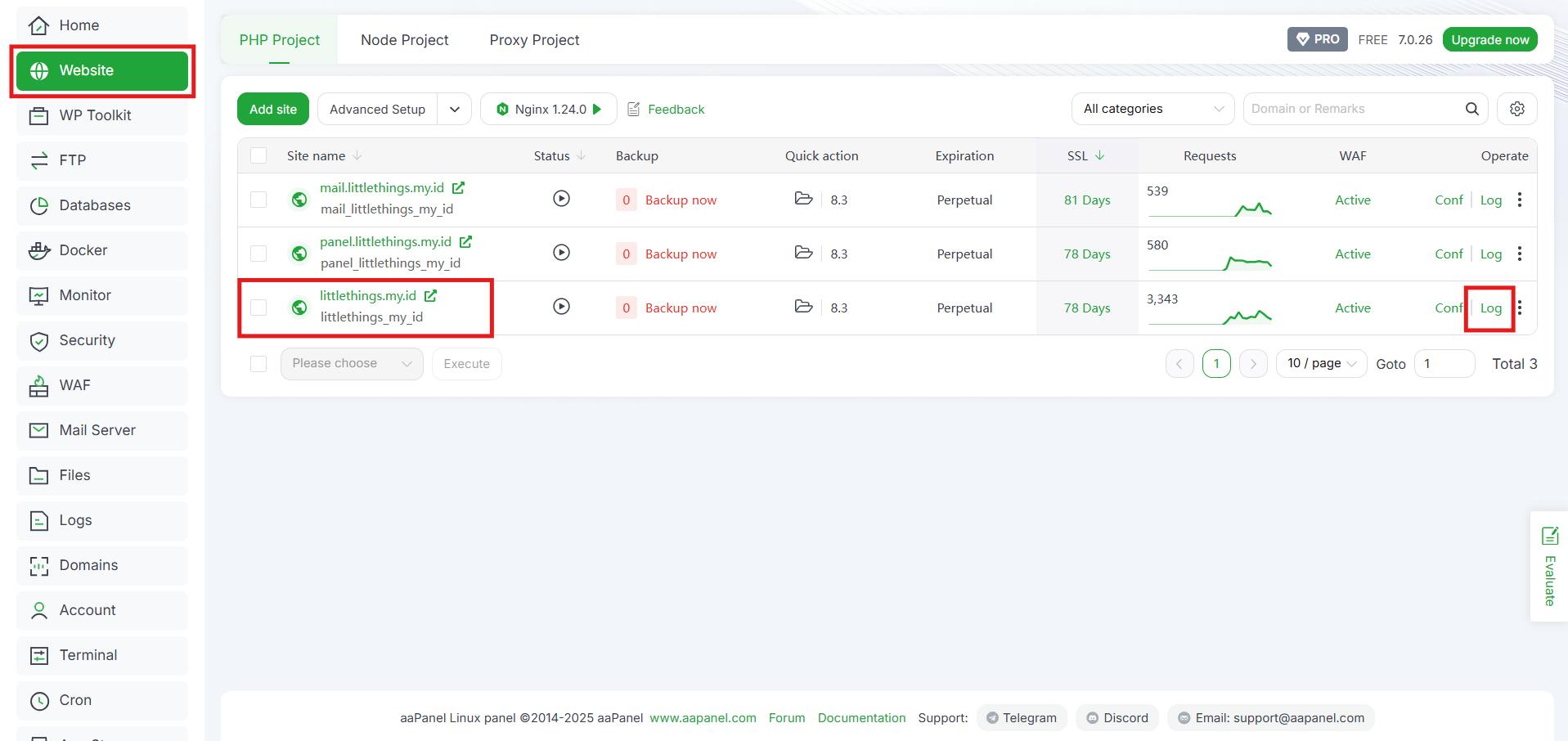
d. Masuk ke tab Log, pilih Access Log atau Error Log.
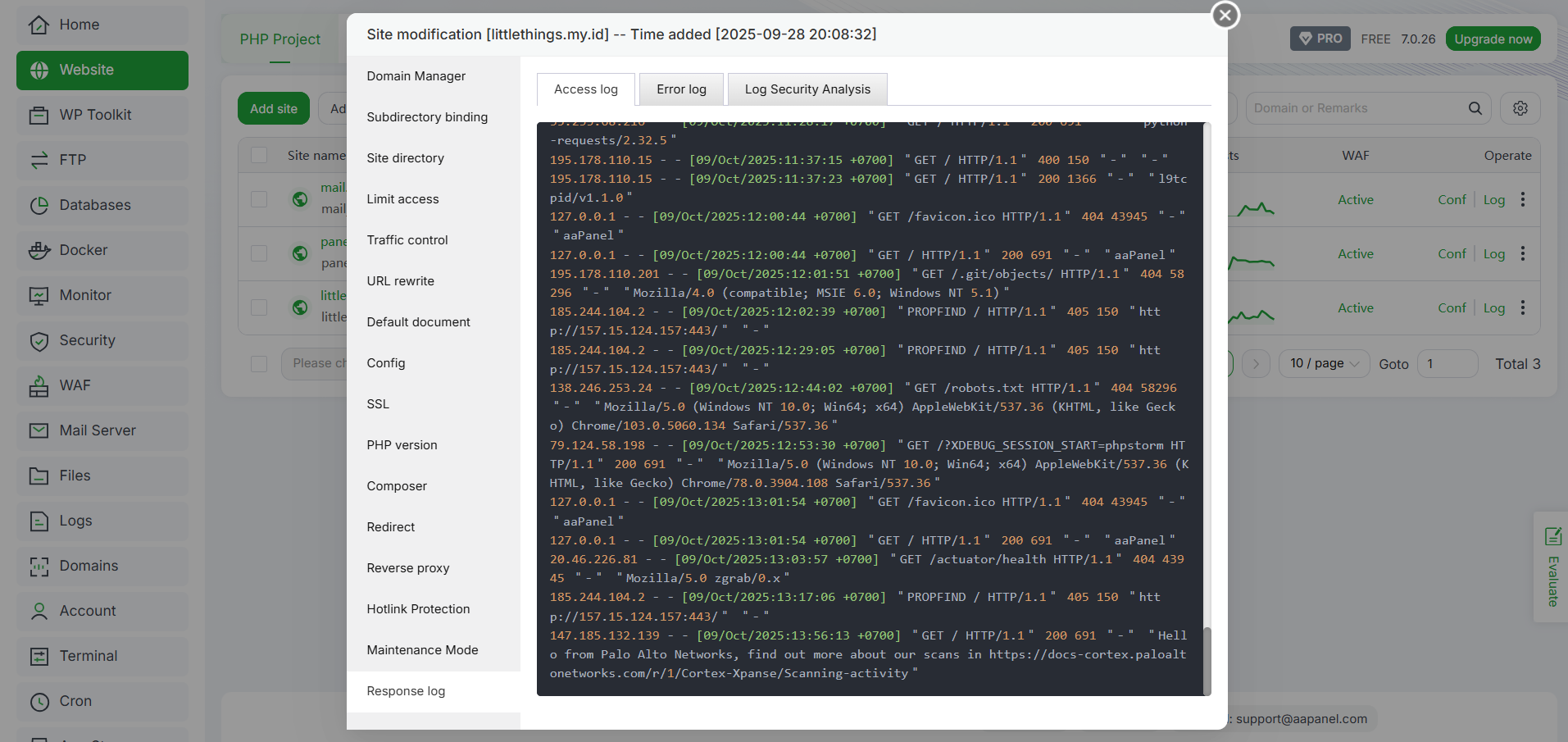
2. Membaca Access Log
Contoh bentuk access log:
|
1 |
192.168.1.10 - - [31/Aug/2025:13:25:10 +0700] "GET /index.php HTTP/1.1" 200 532 "-" "Mozilla/5.0" |
Keterangan:
- 192.168.1.10 = IP visitor.
- [31/Aug/2025:13:25:10 +0700] = waktu akses.
- “GET /index.php HTTP/1.1” = request yang diminta.
- 200 = status HTTP (berhasil).
- 532 = jumlah byte yang dikirim server.
- “Mozilla/5.0” = browser yang digunakan visitor.
Dari log ini, kamu bisa tahu beberapa informasi berikut:
- Siapa saja yang mengakses website.
- File atau halaman apa yang paling sering diakses.
- Status kode (200 = berhasil, 404 = not found, 500 = error server).
3. Membaca Error Log
Contoh bentuk error log:
|
1 |
[error] [client 192.168.1.10] PHP Fatal error: Uncaught Error: Call to undefined function get_user() |
Keterangan:
- [error] = jenis log.
- [client 192.168.1.10] = IP yang mengakses.
- PHP Fatal error = jenis error.
- Call to undefined function get_user() = penyebab error.
Error log ini sangat penting untuk developer karena bisa langsung menunjukkan baris kode atau fungsi yang salah.
Cara Membaca Mail Log di aaPanel
Jika kamu menggunakan Mail Server di aaPanel (misalnya Postfix + Dovecot), kamu bisa melihat log pengiriman email langsung dari sistem bukan melalui tampilan antarmuka aaPanel.
1. Mengakses Mail Log
Berikut cara mengakses mail log yang ada di aaPanel:
a. Login ke aaPanel.
b. Buka menu Files di sidebar aaPanel.
c. Masuk ke direktori:
|
1 |
/www/server/mail/logs/ |
atau
|
1 |
/var/log/mail.log |
d. Double click file tersebut untuk melihat log.
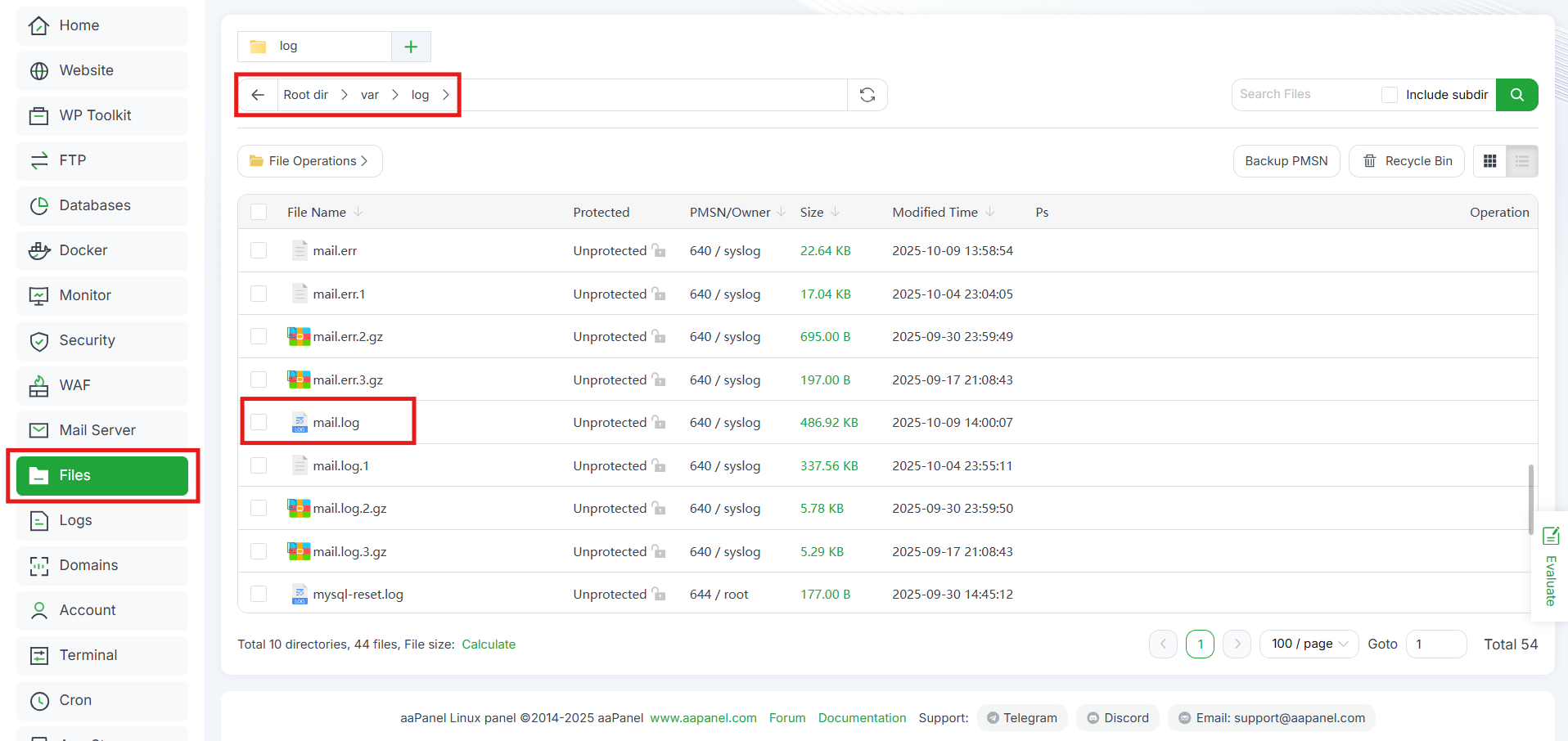
2. Membaca Mail Send Log
Contoh isi mail send log:
|
1 |
Aug 31 14:20:01 server postfix/smtp[1234]: 123ABCD: to=<user@example.com>, relay=mail.example.com[192.168.1.20]:25, status=sent (250 OK) |
Keterangan:
- Aug 31 14:20:01 = waktu email dikirim.
- to=user@example.com = alamat tujuan email.
- relay=mail.example.com = server relay.
- status=sent (250 OK) = email berhasil dikirim.
3. Membaca Mail Error Log
Contoh isi mail error log:
|
1 2 |
Aug 31 09:59:04 postfix/smtpd[123478]: connect from morse.probe.onyphe.net[195.18.76.7] Aug 31 09:59:24 postfix/smtp[5678]: to=<wrong@domain.com>, status=bounced (Host not found) |
Keterangan:
- status=bounced (Host not found) = email gagal dikirim karena domain tujuan tidak valid.
Analisis mail log ini sangat berguna jika kamu ingin tahu apakah email dari website (misalnya notifikasi order atau reset password) terkirim dengan benar atau tidak.
Cara Membaca Security Log di aaPanel
Security log adalah salah satu log terpenting, karena di sinilah kamu bisa melihat upaya serangan atau aktivitas mencurigakan.
1. Mengakses Security Log
Berikut cara mengakses security log yang ada di aaPanel:
a. Login ke aaPanel.
b. Pilih menu Security.
c. Buka tab Brute force protection.
d. Klik tab History Reports.
2. Membaca Security Log
Di aaPanel, security log ditampilkan dalam bentuk tabel sehingga lebih mudah dibaca oleh pengguna:
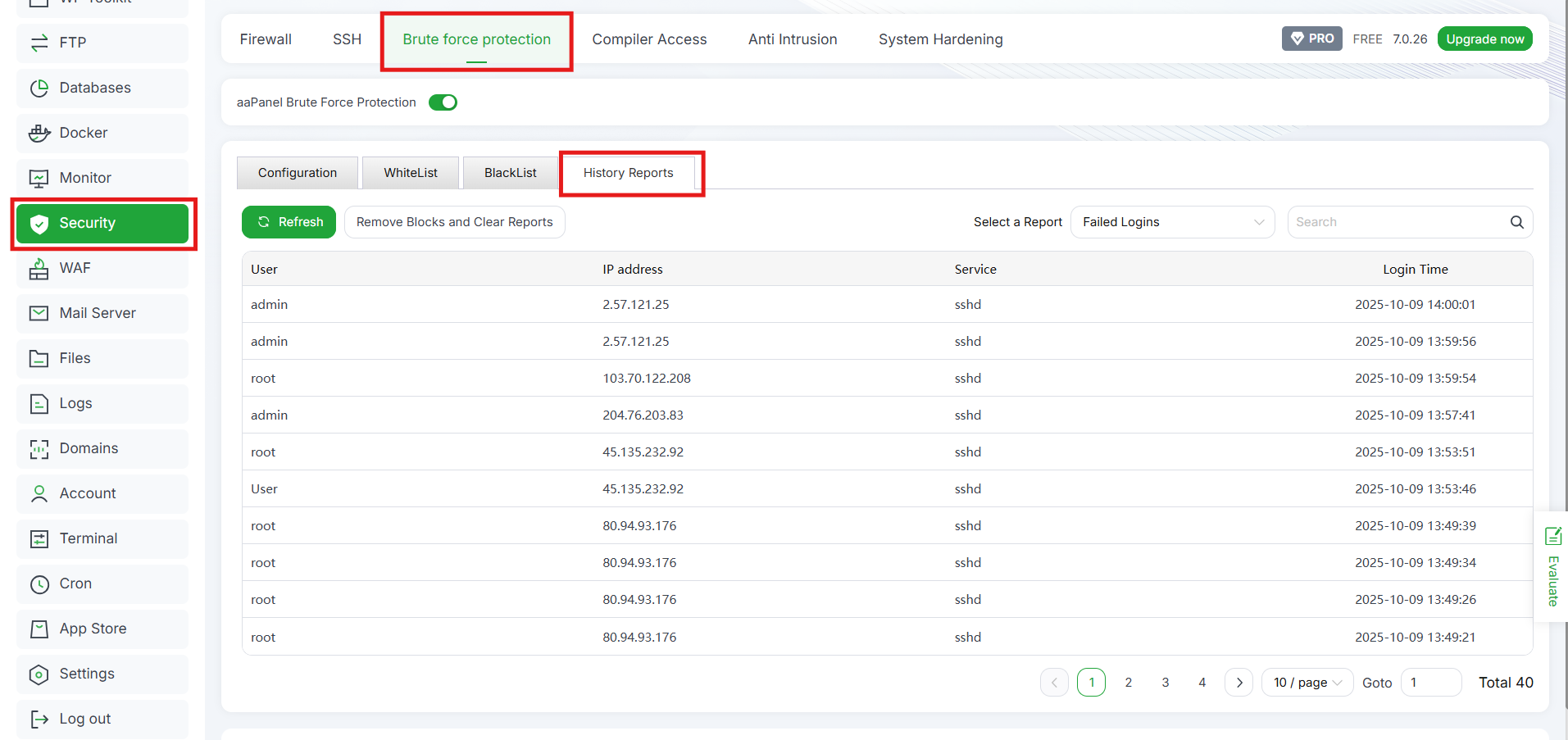
- User = nama pengguna yang dicoba untuk login (misalnya root, admin, atau user lain).
- IP Address = alamat IP asal percobaan login. Dari sini kamu bisa mengenali apakah IP-nya berasal dari lokasi yang mencurigakan.
- Service = layanan yang dituju. Dalam contoh ini semuanya sshd, artinya upaya login dilakukan lewat SSH.
- Login Time = waktu terjadinya percobaan login gagal.
Cara Membaca Panel & System Log
Panel & System Log adalah log yang bisa digunakan untuk melakukan troubleshooting, audit aktivitas, serta memastikan sistem berjalan normal.
1. Mengakses Panel & System Log
aaPanel menyimpan log di dua lokasi utama:
a. Langsung dari Dashboard aaPanel
- Masuk ke aaPanel.
- Klik menu “Logs” di sidebar kiri.
- Di dalamnya, kamu bisa menemukan beberapa kategori log, seperti Panel Logs, Website Logs, Logs Audit, SSH Login Logs, dan Soft Logs.
- Untuk Logs Audit, SSH Login Logs, dan Soft Logs hanya tersedia di versi aaPanel Pro dan tidak bisa diakses di versi Free.
b. Melalui File System (via SSH atau File Manager)
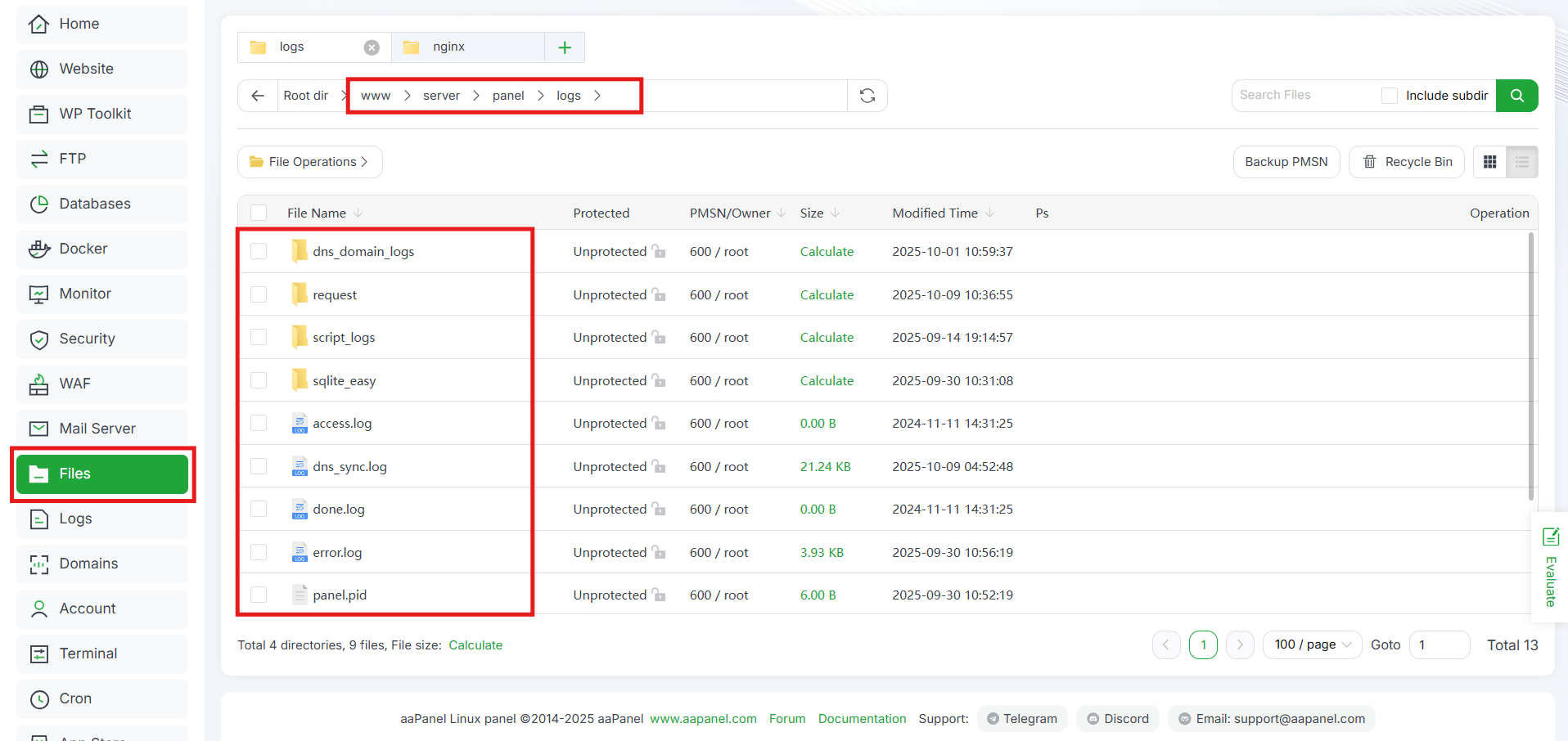
Jika kamu ingin melihat log mentah secara langsung, kamu bisa mengaksesnya di direktori:
|
1 |
/www/server/panel/logs/ |
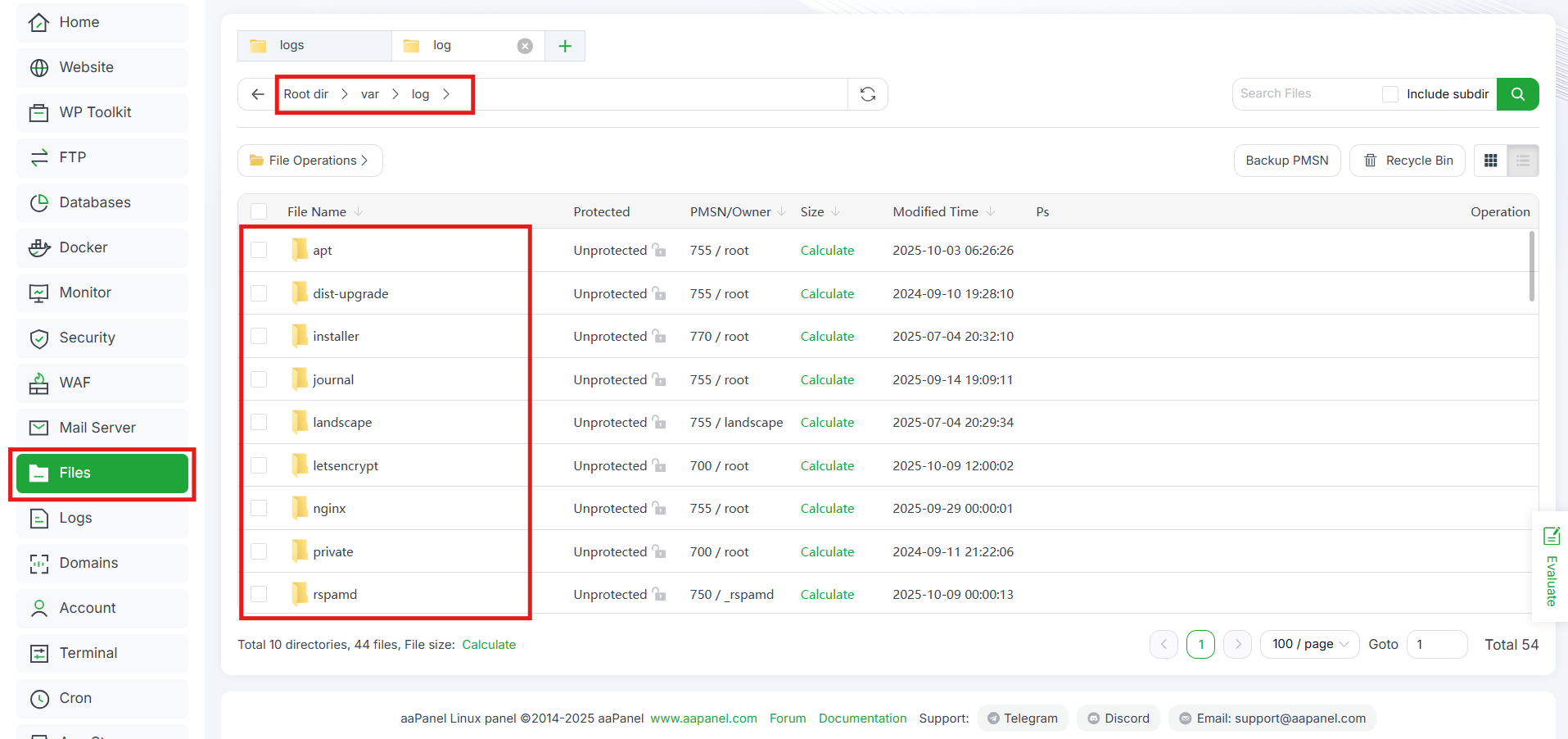
atau di:
|
1 |
/var/log |
Untuk melihat log lewat terminal, kamu bisa gunakan perintah:
|
1 |
tail -f /www/server/panel/logs/error.log |
Perintah ini akan menampilkan log terbaru secara real-time.
2. Membaca Operation Log
Contoh bentuk operation log:
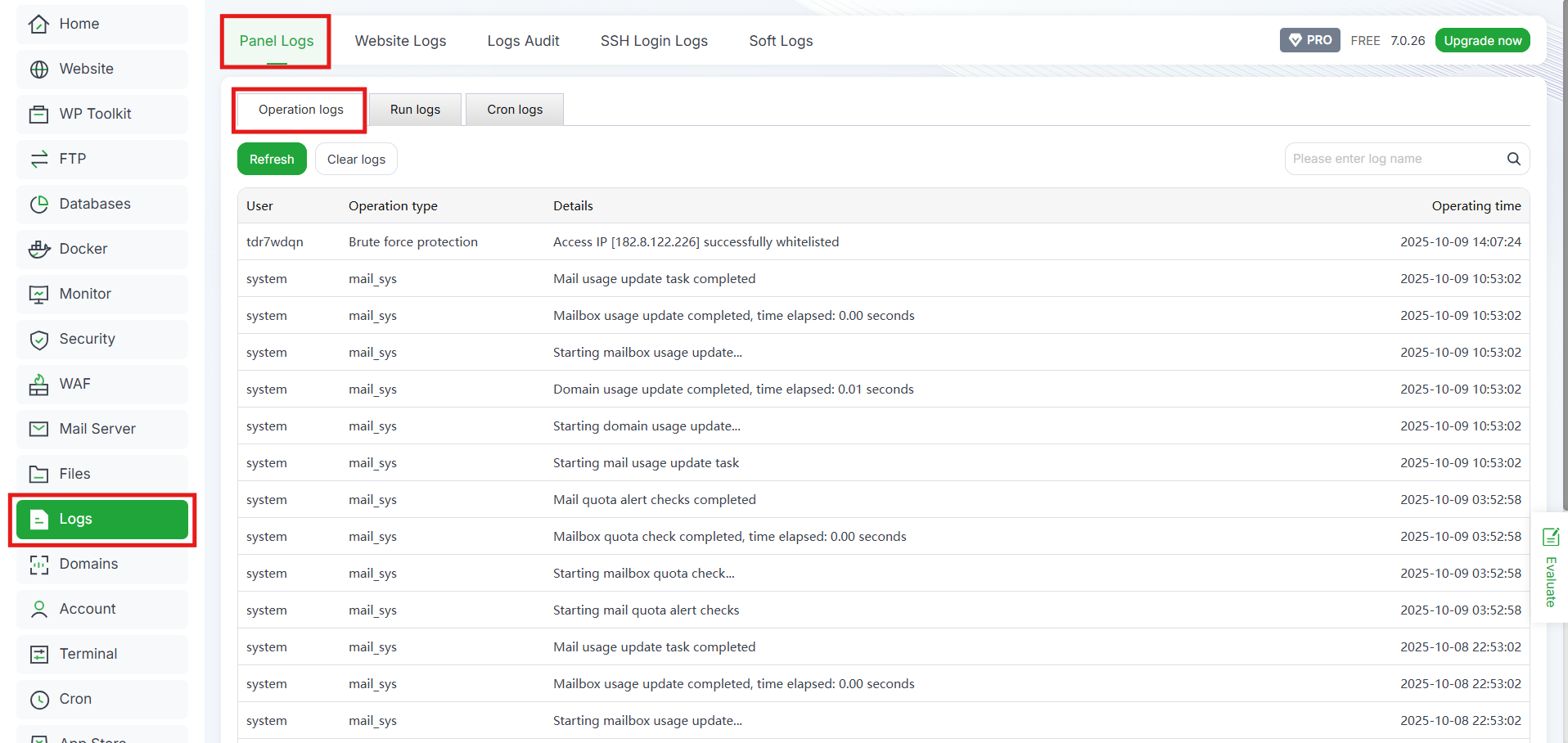
Keterangan:
- User = nama pengguna atau user admin yang menjalankan aksi (contoh: tdr7wdqn) atau sistem (system).
- Operation type = jenis operasi yang dilakukan. Contoh: Brute force protection, mail_sys, site_add, dan lain-lain.
- Details = deskripsi aksi tersebut, misalnya IP yang di-whitelist, proses update, waktu eksekusi, dan lain-lain
- Operating time = Waktu pasti kapan aksi itu dilakukan (format YYYY-MM-DD HH:mm:ss)
3. Membaca Run Logs
Contoh bentuk run log:
|
1 2 3 4 5 |
[2025-09-30 10:56:16][DEBUG] - Traceback (most recent call last): File "/www/server/panel/plugin/mail_sys/mail_sys_main.py", line 7846, in add_domainIP_conf return SendMailBulk().add_domainIP_conf(args) ... public.exceptions.NoAuthorizationException: Sorry. This feature is professional member only. |
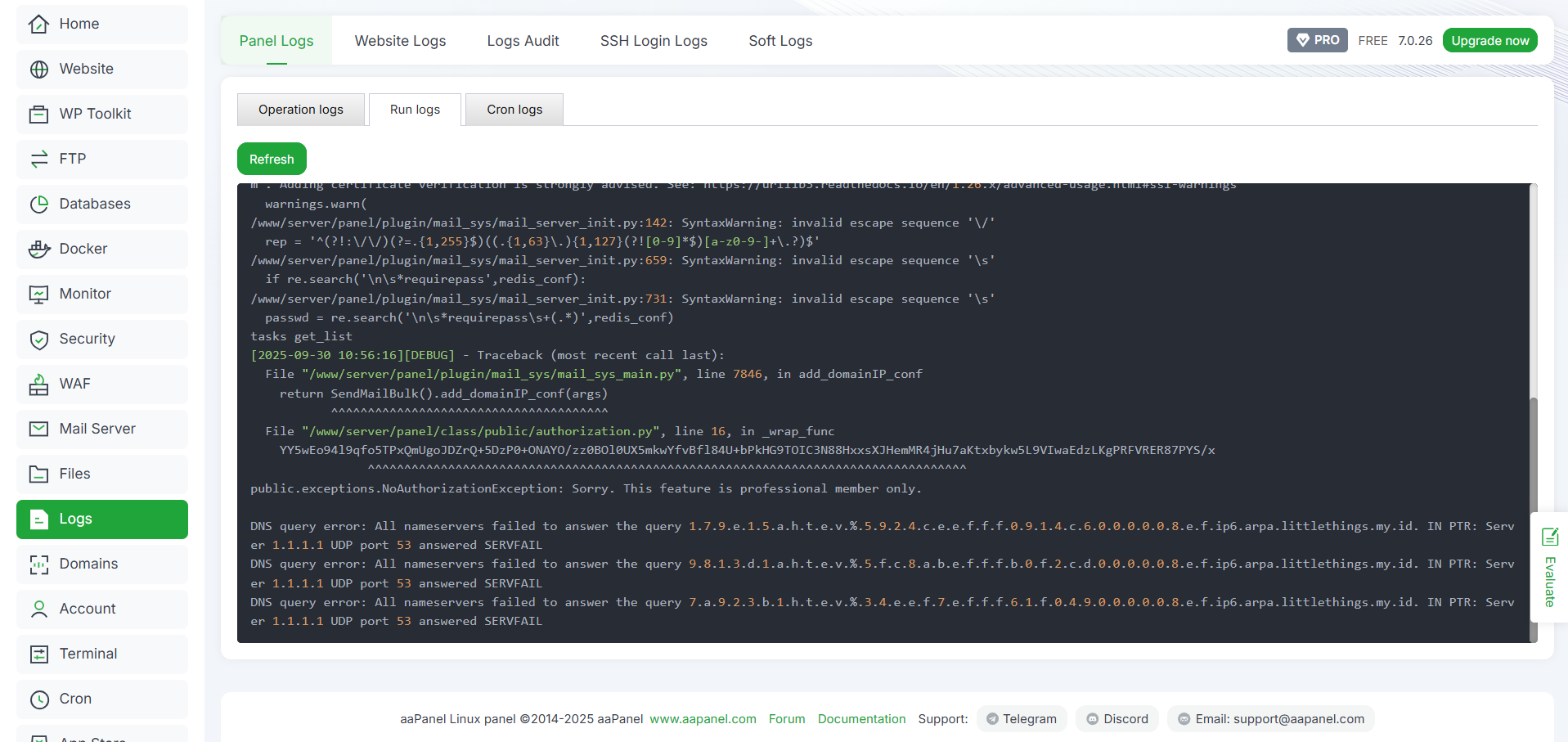
Keterangan:
- [2025-09-30 10:56:16] = menunjukkan waktu saat log dicatat. Formatnya selalu YYYY-MM-DD HH:MM:SS.
- [DEBUG] = Level log ([DEBUG], [INFO], [WARNING], [ERROR]) yang menandakan tingkat pentingnya log.
- Traceback (most recent call last): = pesan log utama yang menunjukkan deskripsi singkat dari aktivitas yang dijalankan oleh sistem (Task completed, Starting backup process, dan lain-lain).
- File “/www/server/panel/plugin/mail_sys/… = file path yang menunjukkan lokasi file Python di server yang menjalankan proses
- NoAuthorizationException = Jenis error yang terjadi di sistem atau plugin.
- Sorry. This feature is professional member only. = Pesan error spesifik. Fitur ini hanya tersedia di versi PRO.
4. Membaca Cron Logs
Contoh bentuk cron log:
|
1 2 3 4 5 6 7 |
★[2025-10-09 07:50:03] Successful |– Renewing the 1 certificate, There are 3 certificates in total... |– Domain Subject: [panel.littlethings.my.id] The expiration date is greater than 30 days, so there is no need for renewal! ------------------------------------------------------------- |
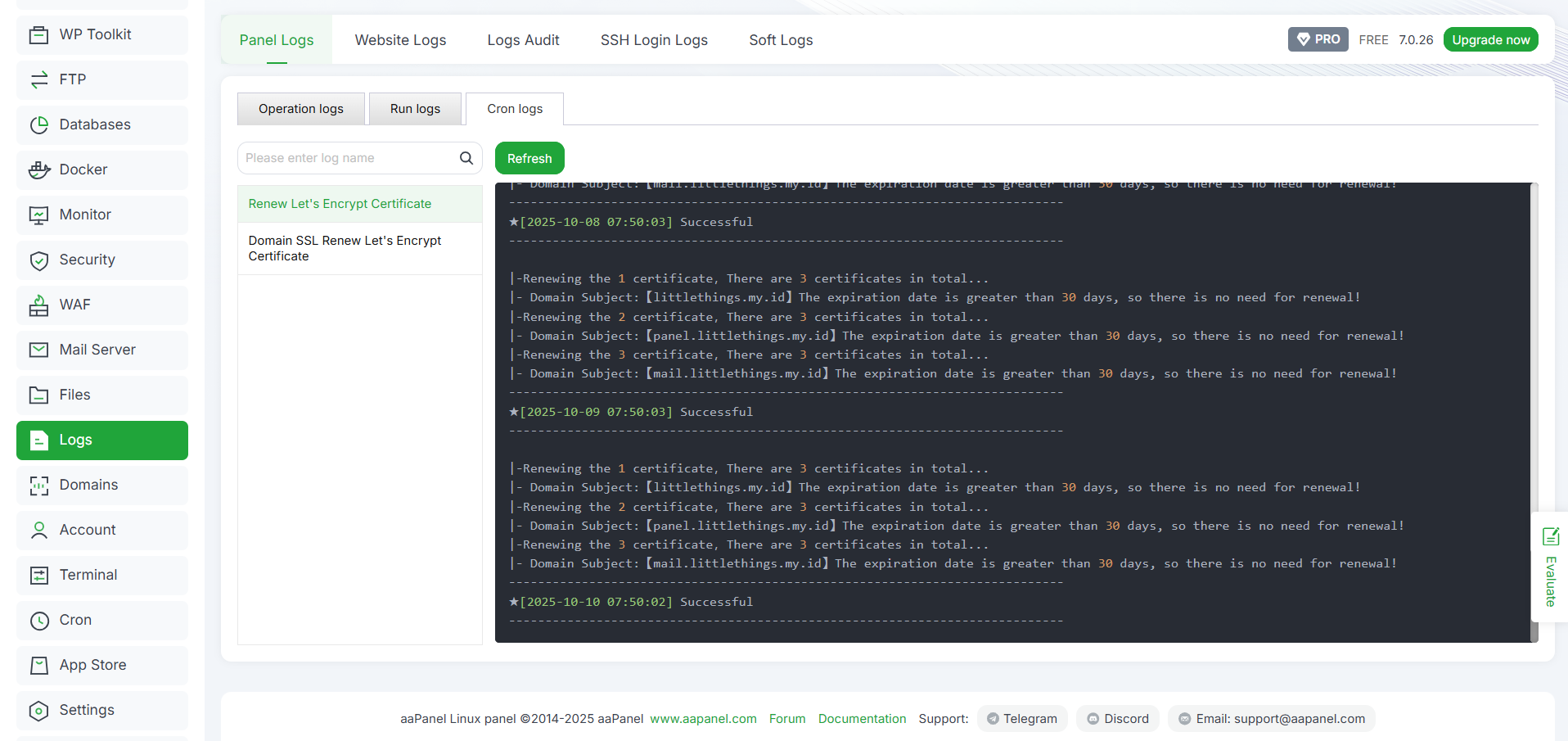
Keterangan:
- [2025-10-09 07:50:03] = waktu saat cron job dijalankan.
- Successful, Failed, Error = status yang menunjukkan hasil akhir eksekusi task.
- Renewing the 1 certificate… = deskripsi jenis task atau proses yang sedang dijalankan.
- Domain Subject: [littlethings.my.id] … = detail output dari perintah shell/script yang dieksekusi.
- ————————————————————- = separator garis yang digunakan untuk memisahkan log antar eksekusi task.
Kesimpulan
Membaca dan menganalisis log di aaPanel adalah salah satu keterampilan penting yang wajib dikuasai jika kamu mengelola server atau website. Dengan memahami log, kamu bisa mendeteksi error lebih cepat, memantau aktivitas server, menemukan percobaan serangan, memastikan email terkirim dengan baik, serta menjaga server tetap aman dan stabil.
Di aaPanel, ada empat log utama yang perlu diperhatikan adalah yaitu Website Log (Access & Error), Mail Log (Send & Error), Security Log (Login & Firewall), dan Panel & System Log. Dengan rutin membaca dan menganalisis log, kamu bisa menjaga performa website tetap optimal sekaligus mengantisipasi serangan sebelum terlambat.
Jika kamu ingin pengelolaan server lebih mudah, stabil, dan aman, gunakan Cloud VPS DomaiNesia. Dengan performa tinggi, dukungan penuh untuk aaPanel, serta fitur keamanan yang andal, Cloud VPS DomaiNesia adalah pilihan tepat buat kamu yang serius membangun website atau aplikasi online.

Ita Sugiharti
If this post has reached you, then I hope it helps. If you have any questions or feedback, just leave a comment.


