Cara Atasi Eror Link Gambar WordPress Setelah Migrasi
Oleh
Dinda Fariz Alamsyah

Hai DomaiNesians! Kali ini kita akan membahas cara mengatasi eror link gambar WordPress yang sering muncul setelah proses migrasi situs. Masalah ini cukup umum terjadi ketika situs WordPress dipindahkan ke domain baru, sehingga gambar-gambar pada artikel tidak lagi tampil dengan benar. Panduan ini akan membahas langkah-langkah praktis untuk memperbaiki eror link gambar WordPress secara efisien, sehingga situs dapat kembali berfungsi optimal tanpa harus mengedit setiap artikel secara manual.
Daftar Isi
Mengapa Error Link Gambar Terjadi?
Eror link gambar WordPress merupakan kondisi di mana gambar yang sebelumnya tampil dengan baik pada situs menjadi rusak atau tidak muncul setelah migrasi. Hal ini terjadi karena link atau URL gambar masih mengarah ke domain lama, sementara situs sudah berada di domain baru. Link gambar tersebut tersimpan langsung di dalam database WordPress, khususnya pada tabel post_content yang menyimpan isi artikel.
Jika pernah melakukan migrasi data pada WordPress dengan domain yang berbeda, maka kemungkinan besar file gambar akan menghilang atau menampilkan ikon rusak. Proses migrasi yang tidak sempurna dalam mengubah semua referensi URL menyebabkan eror link gambar WordPress ini muncul secara masif.
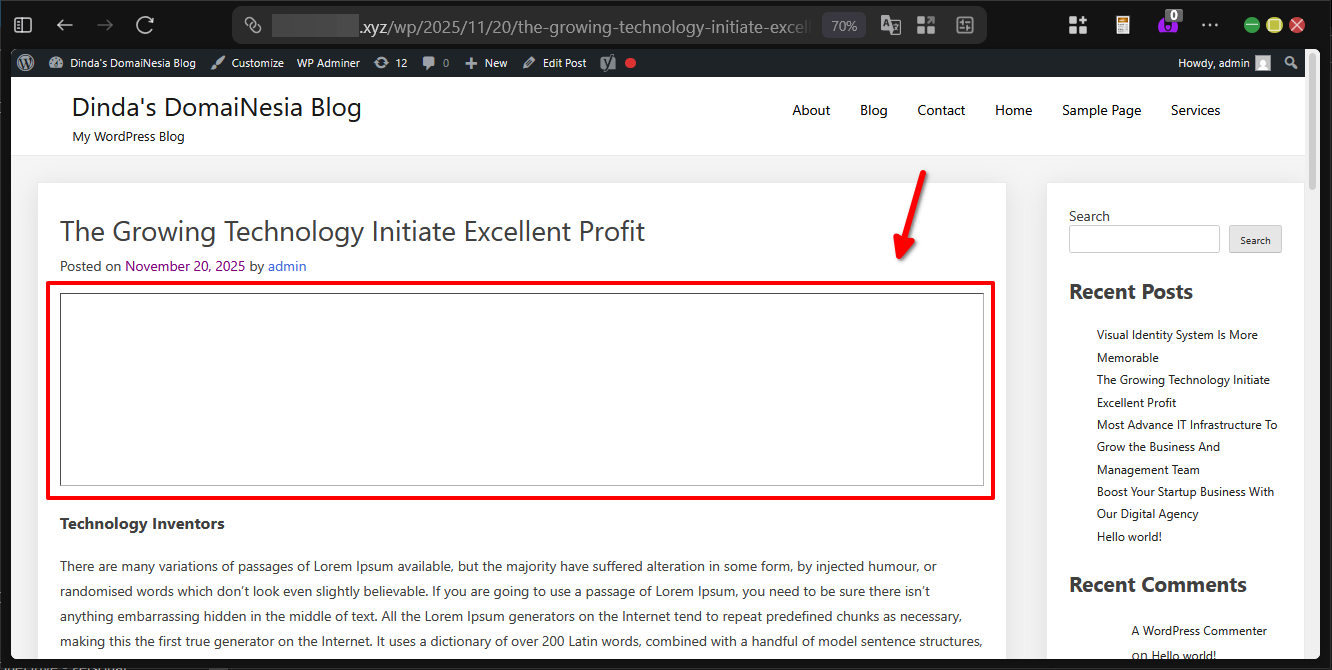

Masalah eror link gambar WordPress ini akan memakan banyak waktu jika situs memiliki ratusan bahkan ribuan artikel yang masih menggunakan domain lama. Mengedit satu per satu secara manual tentu tidak efisien dan rentan kesalahan. Oleh karena itu, diperlukan pendekatan yang lebih sistematis melalui pengelolaan database.
Panduan ini akan membahas solusi untuk skenario-skenario tersebut, sehingga eror link gambar WordPress dapat diatasi dengan cepat dan aman tanpa mengganggu struktur situs secara keseluruhan.
Persiapan Awal
Setelah memahami penyebab eror link gambar WordPress pada bagian sebelumnya, sekarang kita dapat memulai tahap persiapan untuk melakukan perbaikan. Persiapan yang matang akan memastikan proses berjalan lancar dan mengurangi risiko kesalahan.
Panduan ini menggunakan WordPress hosting dari DomaiNesia yang menawarkan kecepatan website optimal serta spesifikasi memadai untuk kebutuhan WordPress. Produk hosting WordPress DomaiNesia tersedia dengan harga di bawah 25.000 Rupiah per bulan, lengkap dengan fitur yang diperlukan untuk performa terbaik. Informasi lebih lanjut dapat diakses melalui https://www.domainesia.com/hosting-wordpress/.
Jika ada pertanyaan terkait penggunaan hosting atau konfigurasi WordPress, tim support DomaiNesia selalu siap membantu dengan respons cepat dan profesional.
Langkah pertama yang perlu dilakukan adalah mengakses dashboard WordPress yang telah dipasang. Akses ini menjadi pintu masuk untuk semua pengaturan dan perbaikan yang akan dilakukan.
Untuk mengakses dashboard WordPress secara umum, cukup tambahkan “/wp-admin/” pada akhir URL situs, sehingga menjadi seperti domain.com/wp-admin/. Masukkan kredensial login yang telah dibuat sebelumnya untuk masuk ke area administrasi.
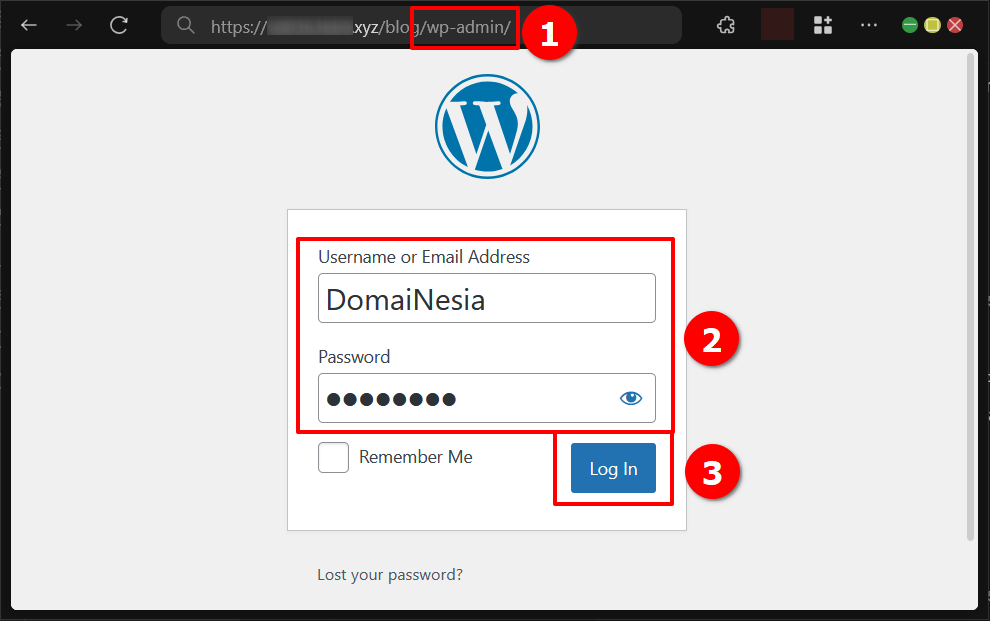
Jika menggunakan WordPress Hosting dari penyedia tertentu, akses juga dapat dilakukan melalui halaman khusus seperti https://wordpress.com/log-in/ sesuai dengan platform yang digunakan.
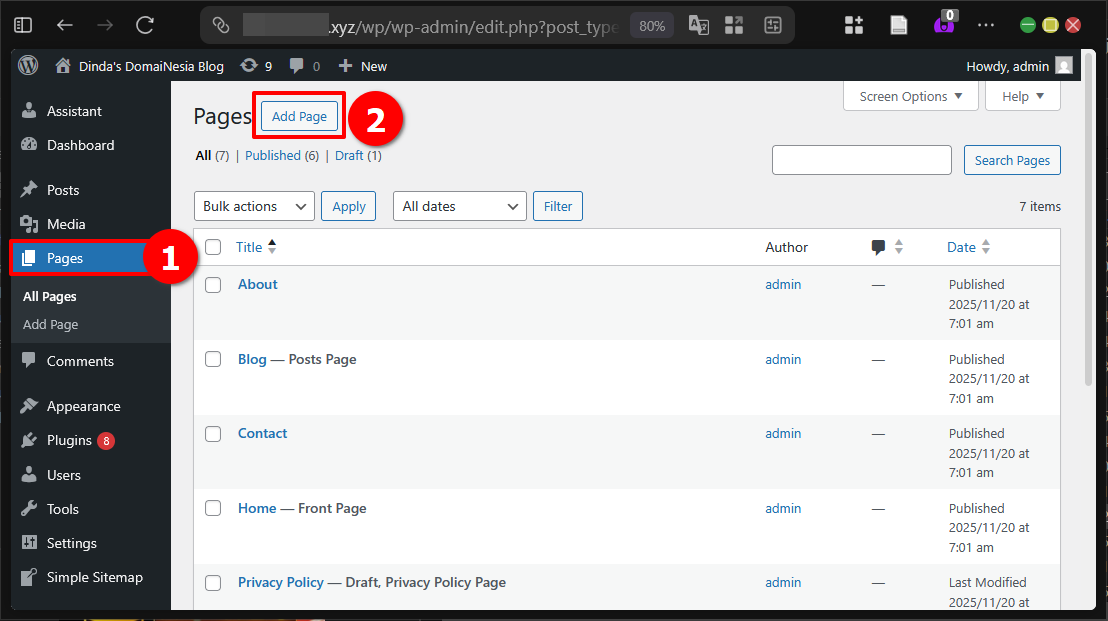
Nah, setelah berhasil masuk ke dashboard, untuk menambah plugin baru kita dapat mengakses menu Plugins pada sidebar kiri, kemudian klik tombol “Add New” atau “Tambah Baru” yang tersedia di bagian atas halaman.
Perlu diingat bahwa tidak direkomendasikan untuk menambahkan terlalu banyak plugin di WordPress karena dapat mempengaruhi keamanan dan performa situs. Jika suatu plugin sudah tidak lagi digunakan, sebaiknya disimpan file instalasinya sebagai cadangan kemudian plugin tersebut dinonaktifkan atau dihapus.
Mengatasi Eror Link Gambar
Sekarang kita akan memulai langkah-langkah utama untuk mengatasi eror link gambar WordPress yang menjadi fokus utama panduan ini. Pendekatan yang digunakan adalah melalui pengelolaan database secara langsung untuk efisiensi maksimal.
Pada panduan ini akan digunakan plugin database manager dalam lingkungan WordPress. Alternatif lain, pengguna juga dapat memanfaatkan database manager eksternal seperti phpMyAdmin jika hosting menyediakan kontrol panel seperti cPanel.
1. Install Plugin Database Manager
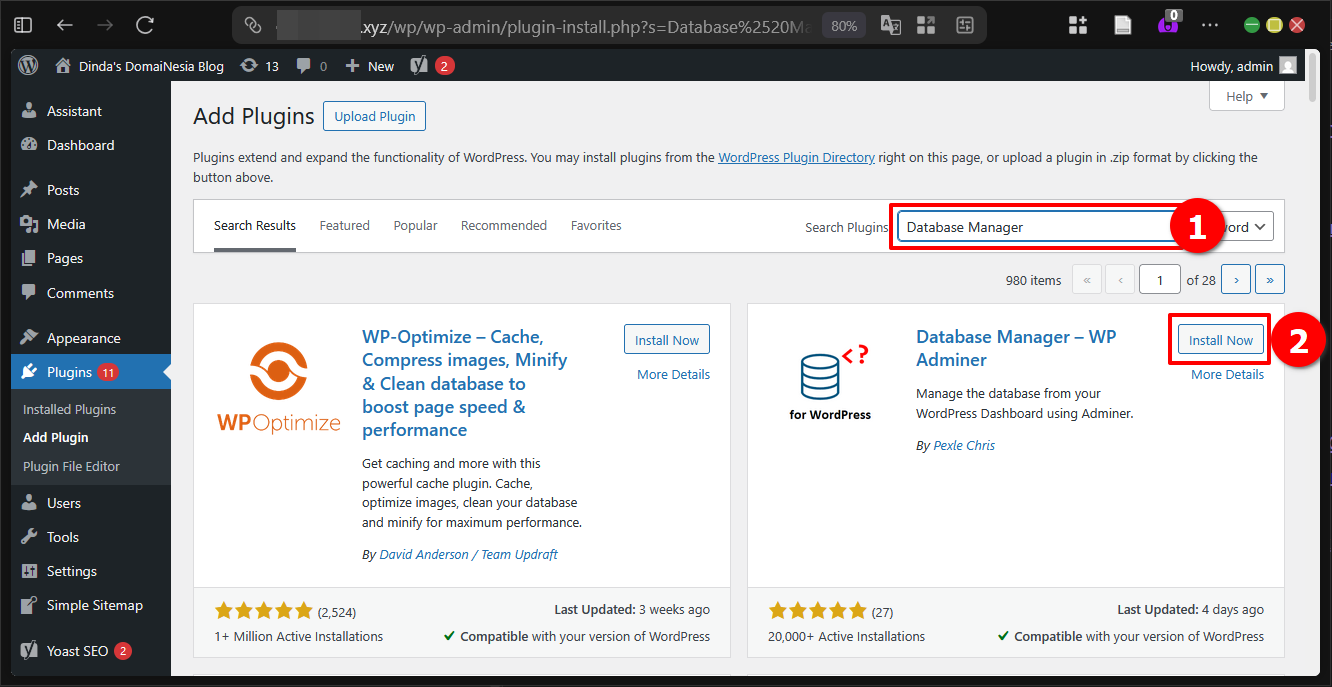
Untuk memulai, akses halaman Add Plugins melalui menu yang telah disebutkan sebelumnya. Pada kolom pencarian, ketikkan kata kunci “Database Manager” kemudian tekan Enter untuk melihat hasil pencarian.
Dari daftar plugin yang muncul, pilih plugin bernama “Database Manager – WP Adminer” yang menyediakan antarmuka pengelolaan database yang lengkap dan aman. Klik tombol “Install Now” untuk memulai proses instalasi.
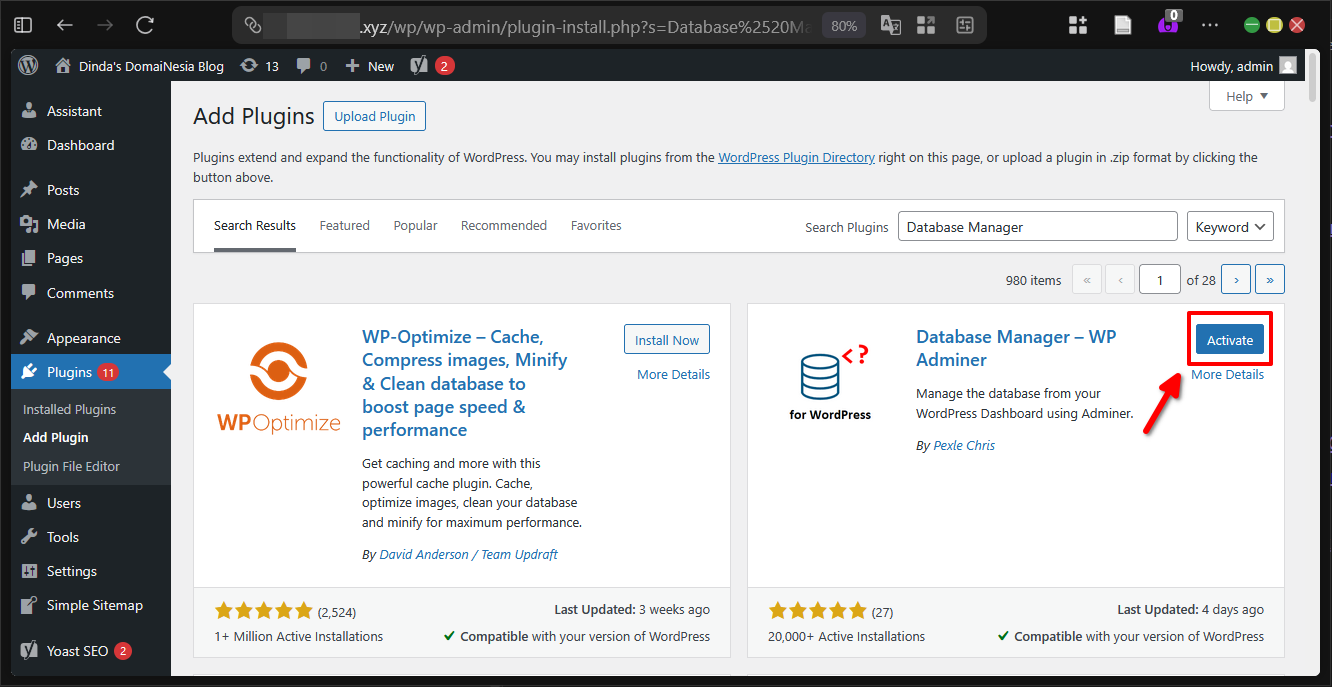
Setelah proses instalasi selesai dan muncul notifikasi berhasil, langsung klik tombol “Activate” untuk mengaktifkan plugin tersebut. Dengan demikian, fitur pengelolaan database sudah dapat digunakan.
2. Akses Database Manager
Setelah plugin aktif, akses ke database manager menjadi sangat mudah. Pada toolbar atas dashboard WordPress, akan muncul menu baru bernama “WP Adminer”. Cukup klik pada tulisan “WP Adminer” tersebut untuk langsung masuk ke antarmuka pengelolaan database.
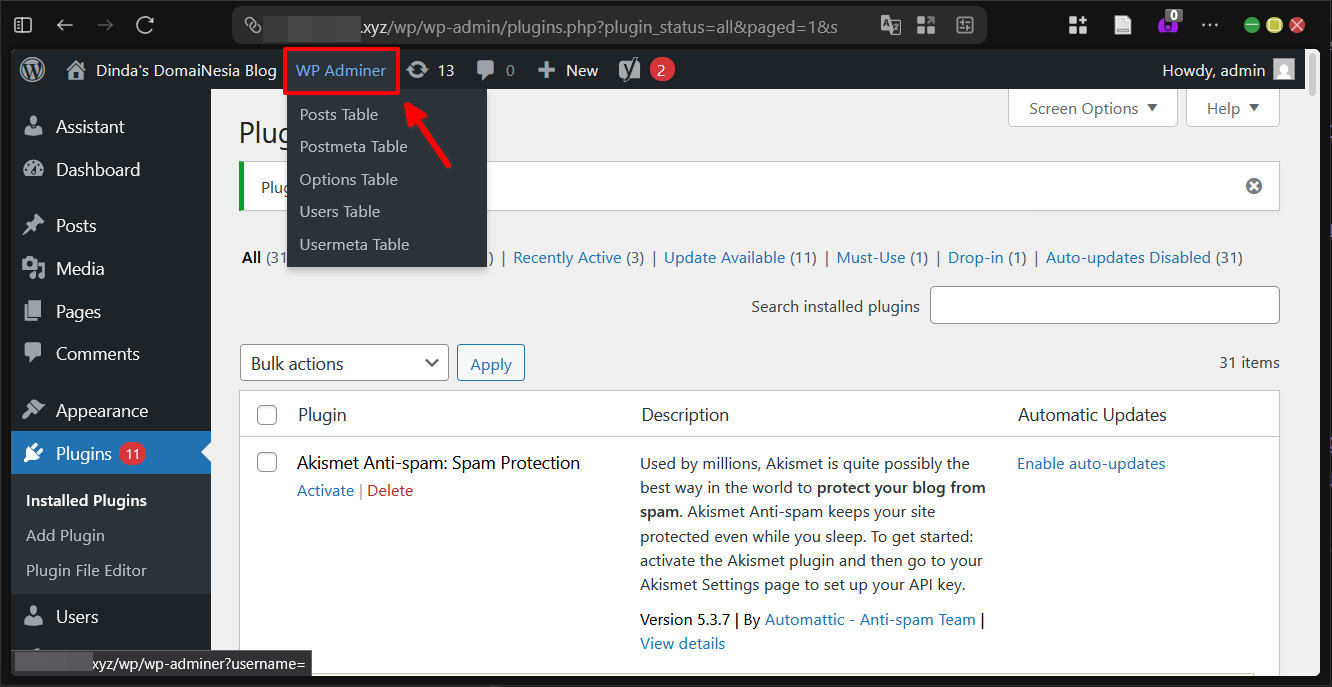
Antarmuka WP Adminer ini menyediakan tampilan yang mirip dengan phpMyAdmin namun terintegrasi langsung dalam WordPress, sehingga lebih praktis untuk digunakan dalam mengatasi eror link gambar WordPress.
3. Cek Data Dengan Fitur Pencarian
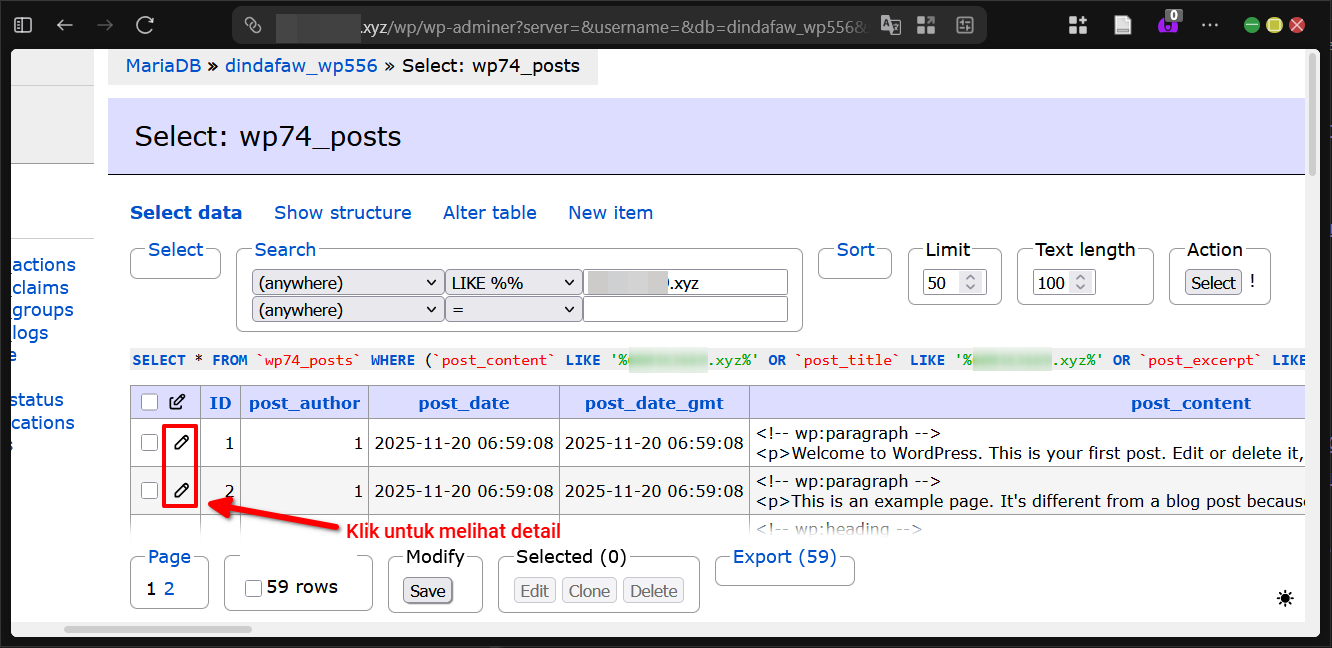
Setelah masuk ke halaman database melalui WP Adminer, kita dapat menggunakan fitur pencarian untuk menemukan data yang masih mengandung referensi domain lama. Pada kolom pencarian yang tersedia, ketikkan alamat domain lama kemudian klik tombol “Search” untuk memulai proses.
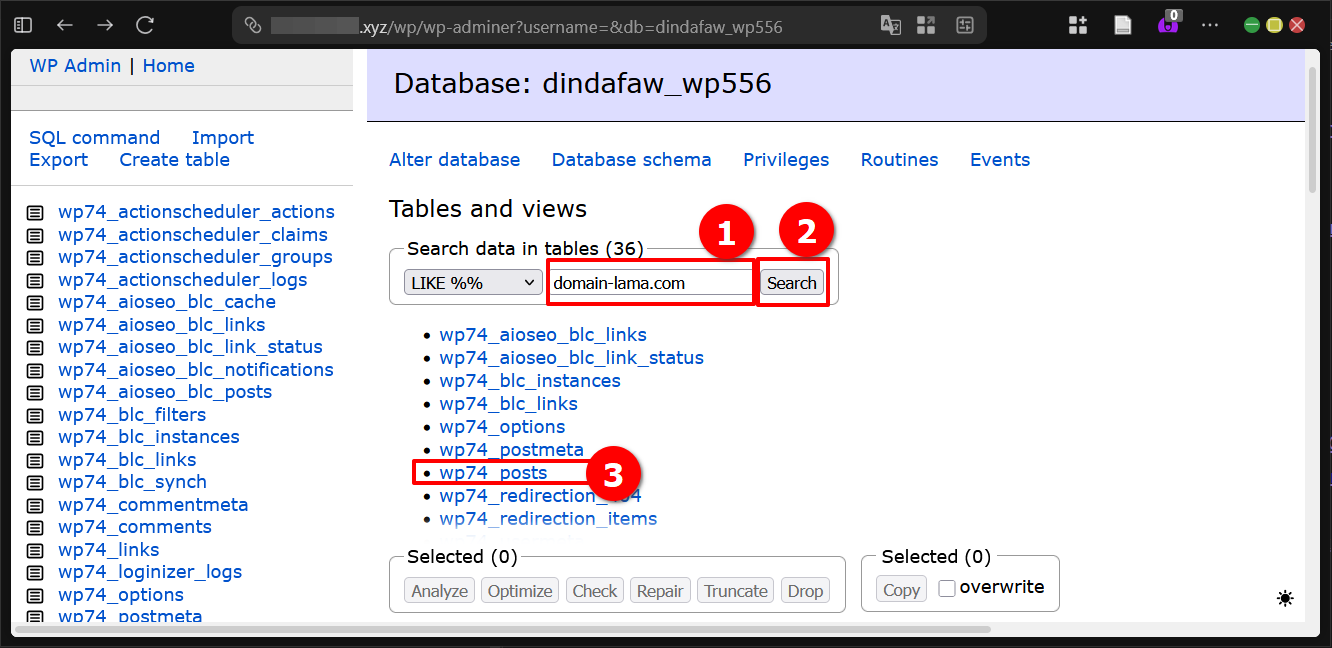
Setelah hasil pencarian muncul, akan terlihat daftar tabel yang mengandung domain lama tersebut. Klik pada link tabel “wp_posts” untuk melanjutkan. Nama tabel mungkin sedikit berbeda pada setiap instalasi WordPress, tetapi bagian “posts” akan tetap sama sebagai penanda tabel utama konten.
Setelah masuk ke halaman detail wp_posts, kita dapat mengklik ikon pensil pada baris tertentu untuk melihat isi lengkap post_content. Di sini akan terlihat link gambar yang masih mengarah ke domain lama dan menjadi penyebab eror link gambar WordPress.
4. Cek Data Dengan Perintah SQL
Selain menggunakan fitur pencarian biasa, kita juga dapat memanfaatkan perintah SQL untuk pemeriksaan yang lebih presisi dan komprehensif dalam mengidentifikasi eror link gambar WordPress.
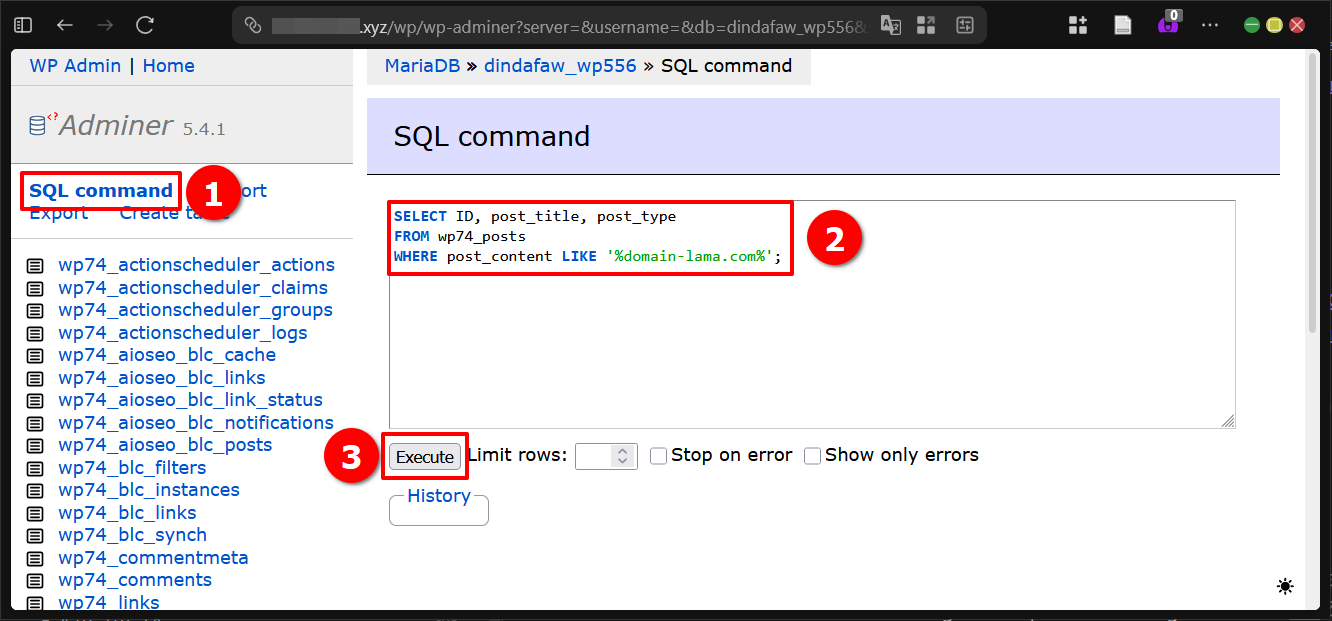
Klik pada menu “SQL command” yang tersedia di bagian atas antarmuka. Kemudian isikan perintah berikut pada kolom yang disediakan, sesuaikan dengan domain lama yang digunakan, lalu klik tombol “Execute” untuk menjalankan perintah.
|
1 2 3 |
SELECT ID, post_title, post_type FROM wp_posts WHERE post_content LIKE '%domain-lama.com%'; |
Perintah ini akan menampilkan daftar artikel yang masih mengandung referensi domain lama pada isi kontennya. Pastikan untuk menyesuaikan nama tabel “wp_posts” sesuai dengan prefix yang digunakan pada instalasi WordPress masing-masing.
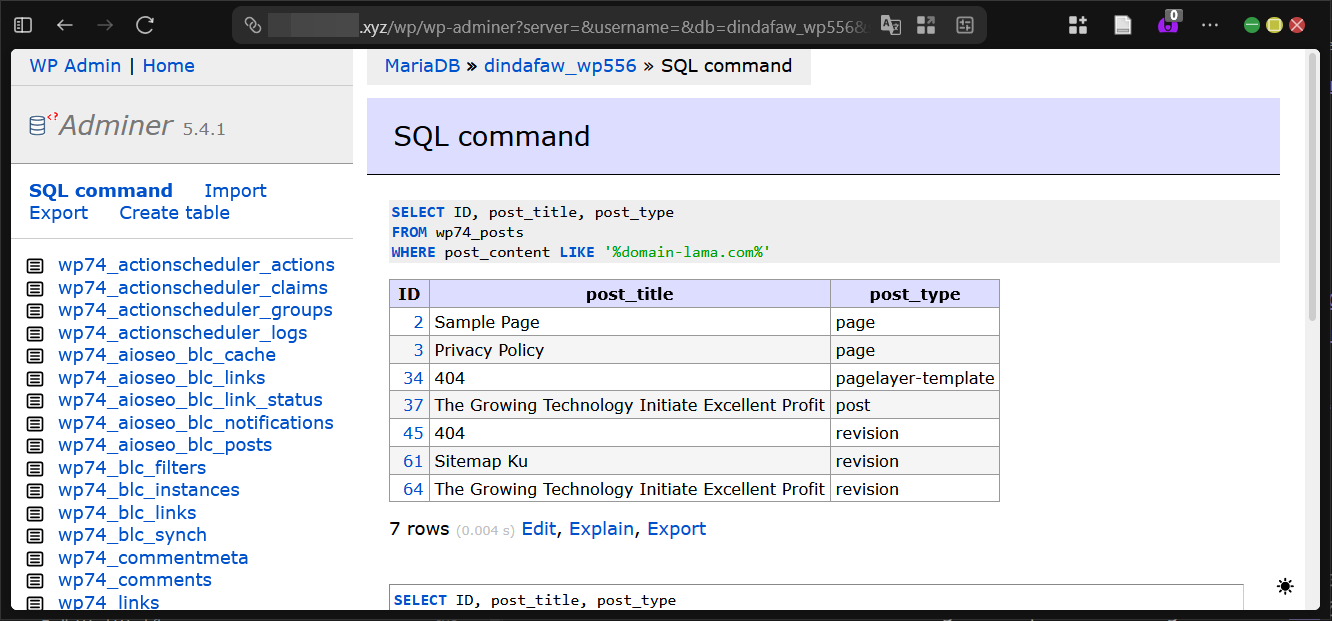
Setelah perintah dijalankan, akan tampil daftar lengkap nama artikel beserta ID-nya yang terdampak eror link gambar WordPress karena masih menggunakan URL domain lama.
5. Ubah Data Dengan Perintah SQL
Setelah melakukan konfirmasi daftar artikel yang terdampak melalui langkah sebelumnya, kita dapat melakukan perubahan secara massal untuk semua data yang terkait dengan eror link gambar WordPress.
Kembali ke halaman SQL command, isikan perintah berikut dengan menyesuaikan domain lama dan domain baru yang aktual, kemudian klik “Execute” untuk menerapkan perubahan.
|
1 |
UPDATE wp_posts SET post_content = REPLACE(post_content, 'domain-lama.com', 'domain-baru.com') WHERE post_content LIKE '%domain-lama.com%'; |
Perintah ini akan secara otomatis mengganti semua kemunculan domain lama dengan domain baru pada kolom post_content. Pastikan menyesuaikan nama tabel serta domain sesuai dengan kondisi situs masing-masing.
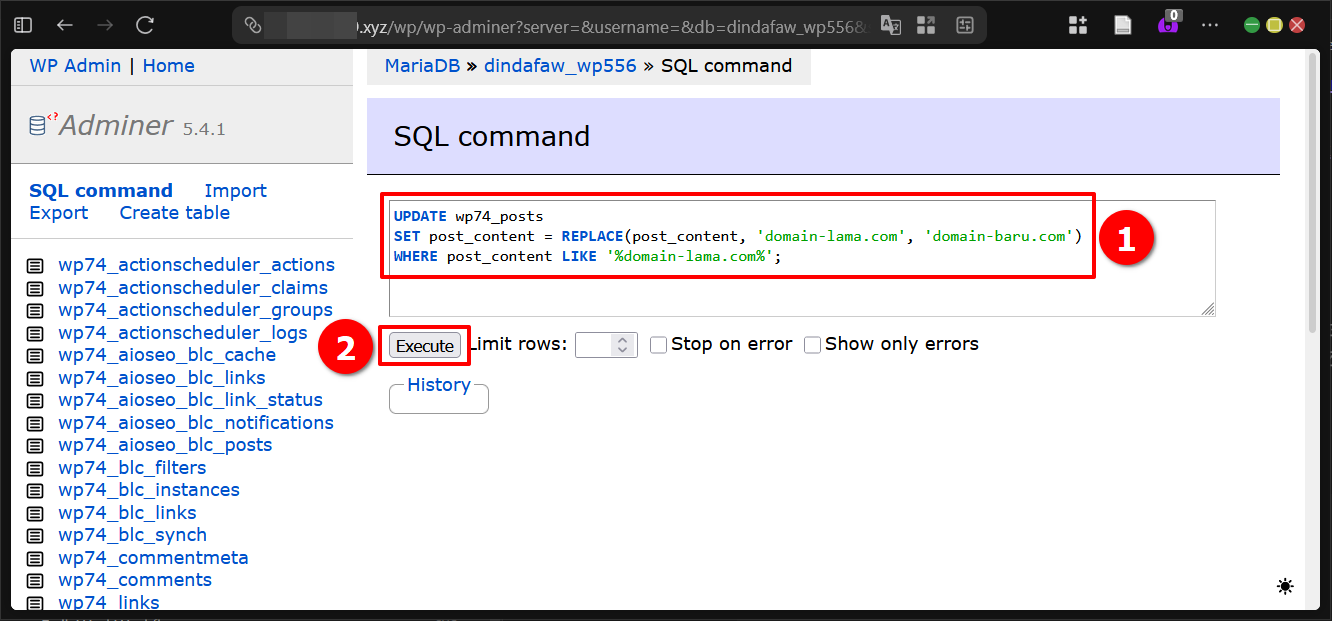
Proses ini akan langsung memperbaiki eror link gambar WordPress pada seluruh artikel tanpa perlu pengeditan manual satu per satu.
6. Lihat Perubahan Pada Website
Untuk memverifikasi bahwa perubahan telah berhasil diterapkan, buka salah satu artikel yang sebelumnya terdampak eror link gambar WordPress. Periksa apakah gambar-gambar sudah tampil dengan normal kembali.
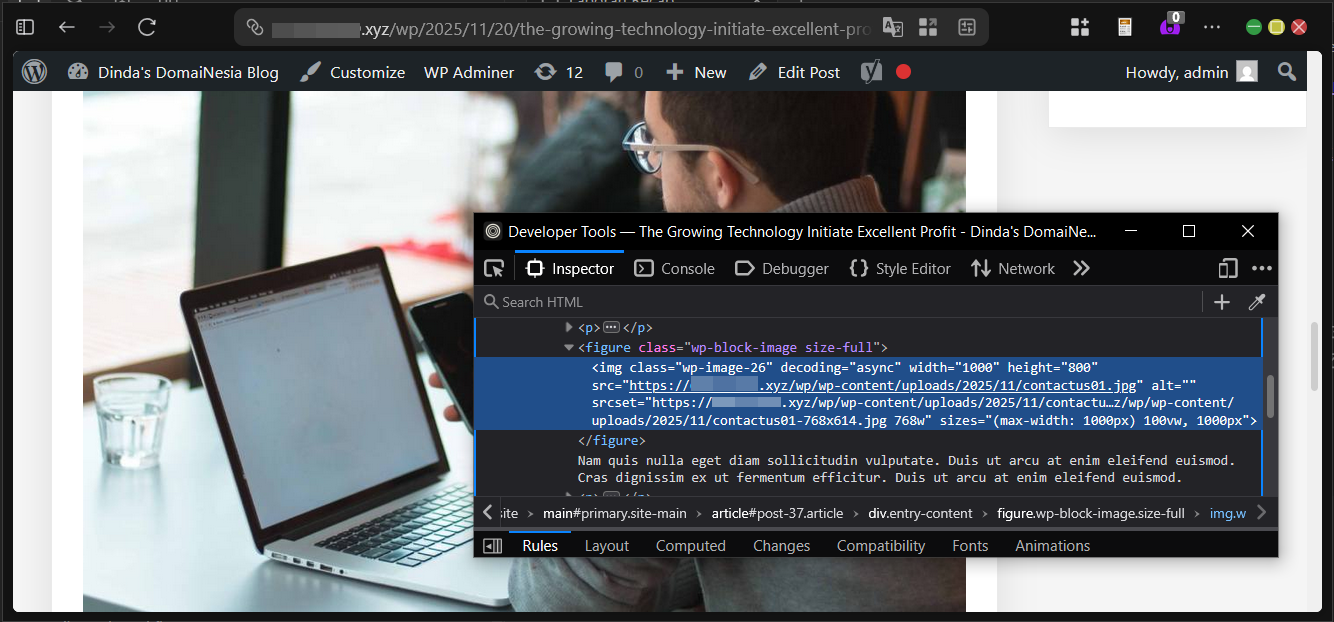
Kita juga dapat menggunakan fitur inspeksi elemen pada browser dengan klik kanan lalu pilih “Inspect” untuk memvalidasi bahwa URL gambar sudah mengarah ke domain baru dengan benar. Proses validasi ini penting untuk memastikan tidak ada eror link gambar WordPress yang tersisa.
Link Gambar Kembali Seperti Semula!
Selamat DomaiNesians!, kita telah menyelesaikan seluruh proses mengatasi eror link gambar WordPress setelah migrasi domain dengan menggunakan pendekatan database yang efisien dan aman. Mulai dari memahami penyebab masalah, melakukan persiapan akses, hingga eksekusi perintah SQL untuk perbaikan massal, semua langkah telah dibahas secara rinci.
Dengan mengikuti panduan ini, situs WordPress dapat kembali menampilkan gambar dengan sempurna tanpa kehilangan waktu berharga untuk pengeditan manual. Selamat, masalah eror link gambar WordPress telah berhasil diatasi! Sampai jumpa di artikel dan panduan DomaiNesia berikutnya!


Dinda Fariz Alamsyah
Hanya seseorang yang suka otak-atik IT dan mengolah data, lagi tertarik soal AI