
Panduan Backup dan Restore Data WordPress via Plugin & FTP
Oleh
Dinda Fariz Alamsyah

Hai DomaiNesians! Panduan ini membahas cara backup dan restore data WordPress dengan mudah melalui plugin serta FTP. Kehilangan data WordPress bisa menjadi mimpi buruk, terutama saat website mengalami masalah teknis atau serangan. Panduan ini menyajikan solusi lengkap untuk menjaga keamanan data WordPress agar proses pemulihan berjalan lancar tanpa hambatan berarti.
Mengapa Butuh Backup dan Restore Data?
Backup data WordPress merupakan proses pencadangan seluruh elemen website, termasuk file sistem, tema, plugin, serta database yang menyimpan konten dan pengaturan. Sementara restore data WordPress adalah pemulihan data tersebut ke kondisi sebelumnya. Proses ini penting untuk menjaga kontinuitas operasional website.
Untuk melakukan backup dan restore data WordPress, kita bisa memanfaatkan plugin khusus atau metode manual melalui FTP dengan aplikasi file transfer. Kedua cara ini memberikan fleksibilitas sesuai kebutuhan dan tingkat teknis masing-masing.
Berikut adalah beberapa skenario di mana backup dan restore data WordPress sangat berguna:

- Saat terjadi kegagalan server atau hosting yang menyebabkan data WordPress hilang.
- Ketika melakukan pembaruan plugin atau tema yang berpotensi menyebabkan konflik pada data WordPress.
- Pada proses migrasi website ke server baru yang memerlukan transfer seluruh data WordPress.
- Saat website terkena serangan malware yang merusak integritas data WordPress.
- Untuk keperluan pengembangan dan pengujian fitur baru tanpa mengganggu data WordPress produksi.
Sebaliknya, berikut adalah risiko jika tidak melakukan backup dan restore data WordPress secara rutin:
- Kehilangan permanen seluruh konten website termasuk artikel dan media dalam data WordPress.
- Downtime berkepanjangan yang berdampak pada trafik dan pendapatan dari data WordPress.
- Biaya pemulihan tinggi untuk merekrut spesialis dalam menyelamatkan data WordPress.
- Kerusakan reputasi karena website tidak dapat diakses dalam waktu lama akibat hilangnya data WordPress.
- Kesulitan rekonstruksi konten manual yang memakan waktu berbulan-bulan dari data WordPress yang hilang.
Panduan ini akan membahas solusi praktis untuk semua skenario tersebut, baik melalui plugin maupun metode manual, sehingga data WordPress tetap aman dan dapat dipulihkan kapan saja.
Proses Backup dan Restore Via Plugin
Untuk proses backup dan restore data WordPress melalui plugin, panduan ini menggunakan WPvivid. Plugin ini memiliki kemampuan mencadangkan seluruh file WordPress secara lengkap, termasuk database, tema, plugin, dan data penting lainnya dalam satu paket terkompresi.
Kita akan membahas langkah demi langkah pada bagian-bagian berikut, dimulai dari akses panel admin hingga proses restore data WordPress yang telah dicadangkan.
1. Akses Panel Admin WordPress
Pertama, kita perlu mengakses panel admin WordPress. Panel ini dapat dijangkau dengan menambahkan “/wp-admin” pada URL website, selama pengaturan default belum diubah. Proses ini menjadi pintu masuk utama untuk mengelola seluruh aspek data WordPress.
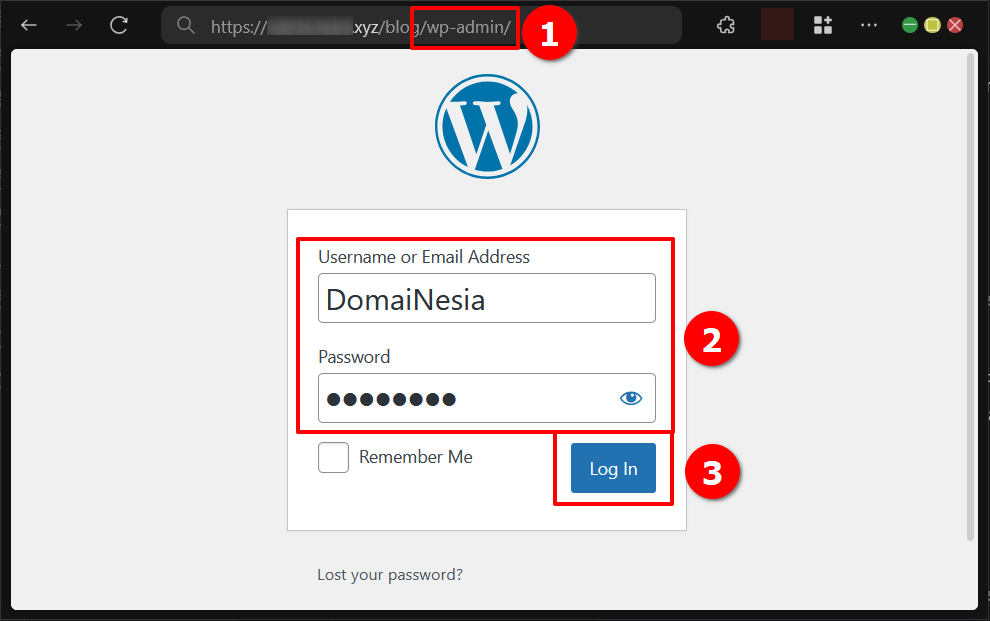
Pastikan masuk menggunakan akun dengan hak akses administrator penuh. Akun ini memiliki kendali total atas pengaturan, plugin, dan data WordPress secara keseluruhan.
2. Install Plugin WPVivid
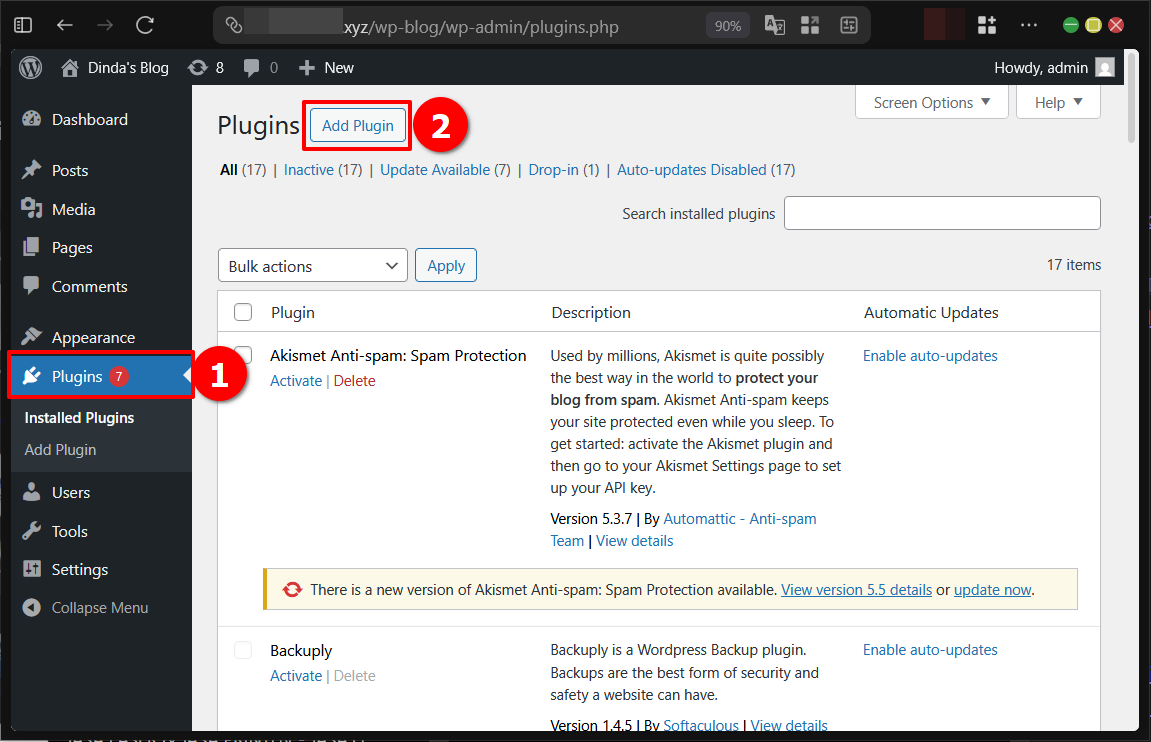
Nah, untuk menginstall plugin WPvivid, akses halaman “Add Plugins” dengan mengklik menu “Plugins” pada sidebar, kemudian klik tombol “Add New” di bagian atas. Halaman ini menampilkan ribuan plugin yang dapat meningkatkan fungsionalitas data WordPress.
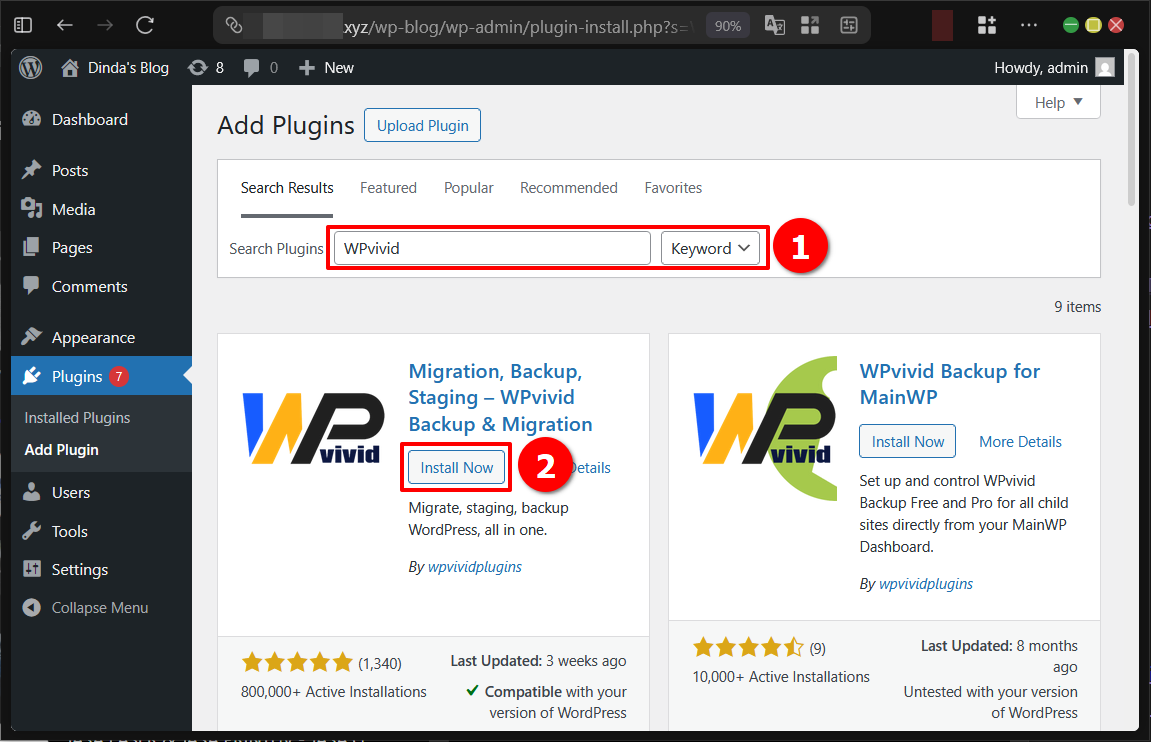
Ketikkan “WPvivid” pada kolom pencarian plugin. Setelah plugin muncul dalam hasil pencarian, klik tombol “Install Now” untuk memulai proses pengunduhan dan pemasangan ke sistem data WordPress.
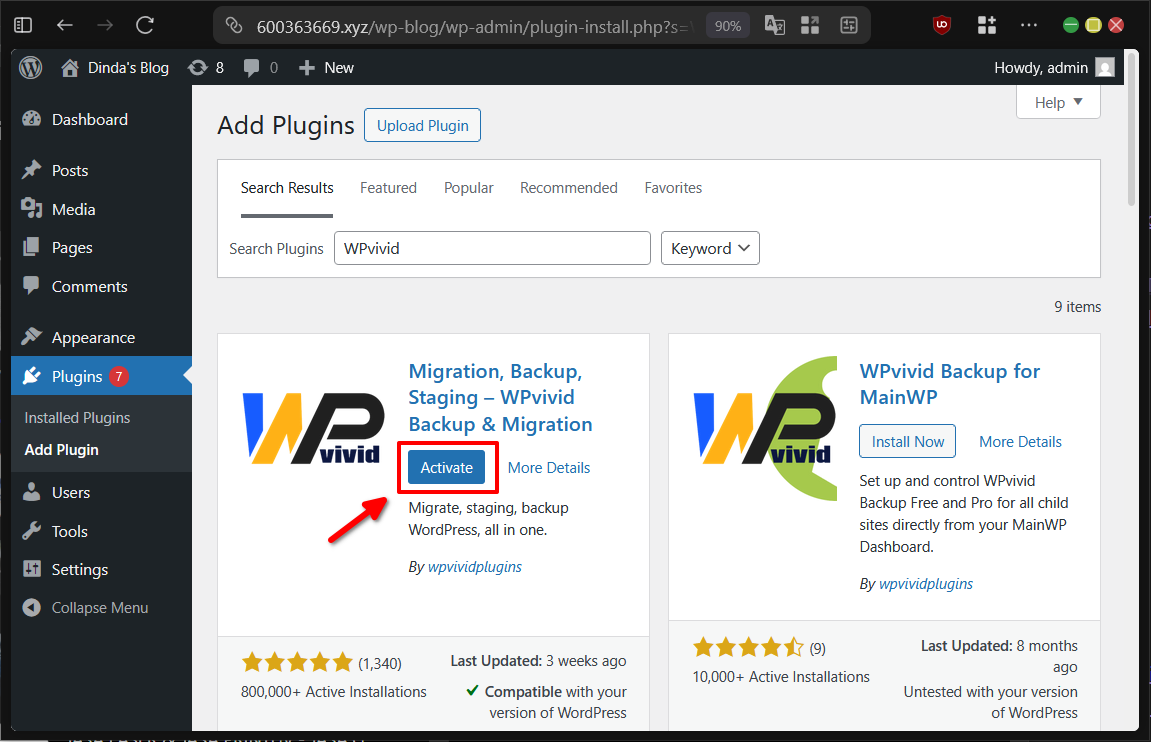
Jika proses instalasi berjalan lancar, tombol akan berubah menjadi “Activate”. Klik tombol tersebut untuk mengaktifkan plugin WPvivid, sehingga fitur backup dan restore data WordPress dapat segera digunakan.
3. Proses Backup Dengan WPVivid
Setelah plugin aktif, akses fitur WPvivid melalui menu baru yang muncul pada sidebar dashboard admin WordPress. Menu ini menjadi pusat kendali untuk mengelola cadangan data WordPress.
Masuk ke halaman utama plugin dan pilih tab “Backup & Restore”. Bagian ini menampilkan opsi-opsi untuk mengatur pencadangan data WordPress secara menyeluruh.
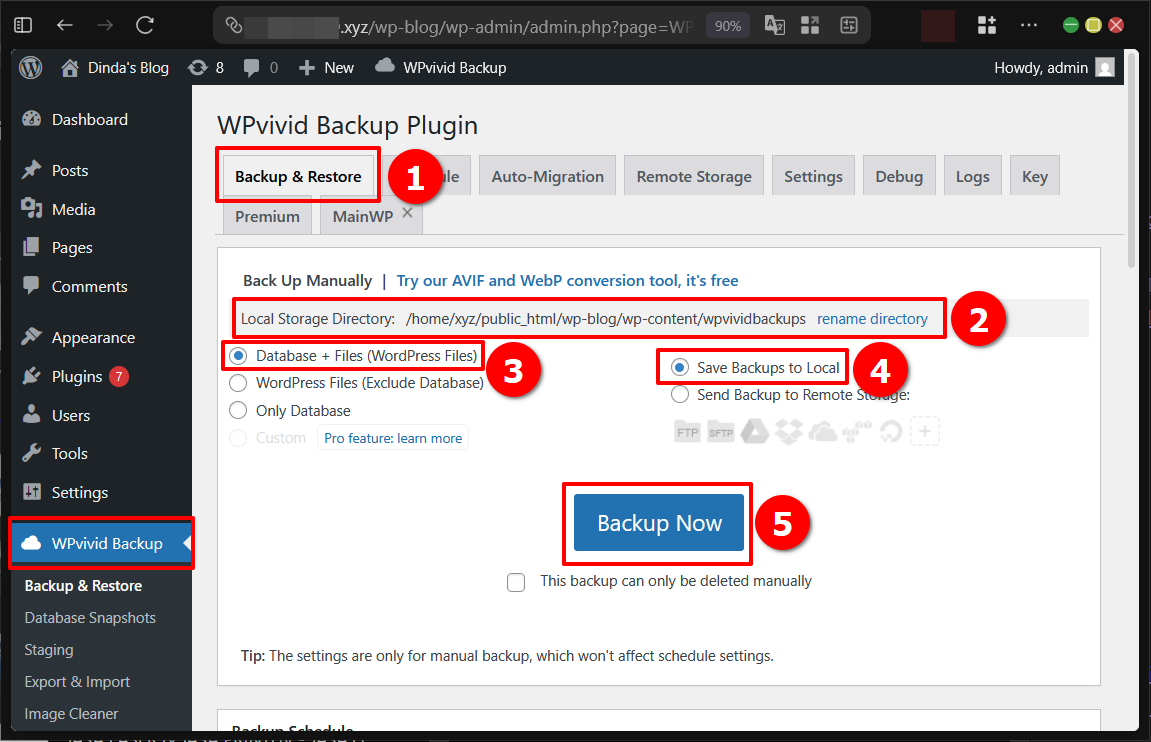
Pada pengaturan penyimpanan, pilih opsi “Save Backup to Local” untuk menyimpan cadangan di server itu sendiri. Pengaturan default sudah cukup optimal untuk kebanyakan kasus. Setelah itu, klik tombol “Backup Now” untuk memulai proses pencadangan data WordPress.
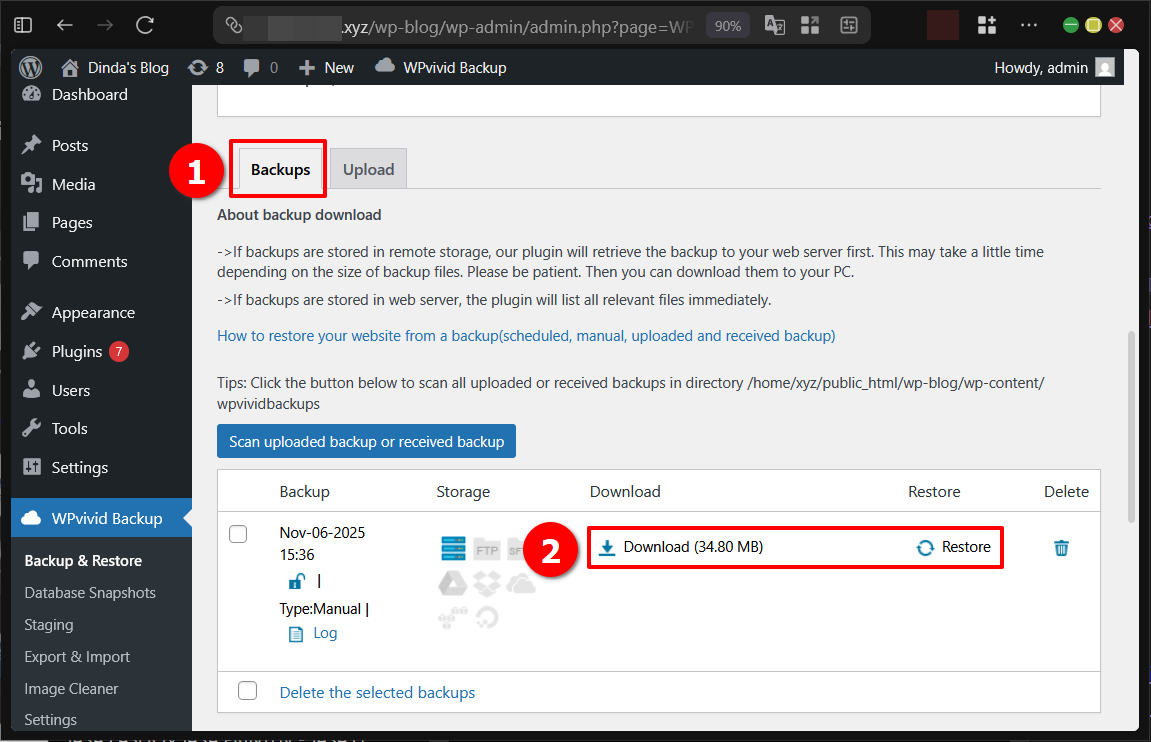
Jika proses backup berhasil, daftar cadangan akan muncul di bagian bawah halaman. Setiap entri menampilkan tanggal, ukuran file, dan opsi untuk mengunduh atau restore data WordPress langsung dari sana.
4. Proses Restore Dengan WPVivid
Untuk restore data WordPress, akses tab “Upload” pada halaman “Backup & Restore”. Pastikan file yang akan diunggah memang berasal dari WPvivid, karena format lain tidak akan kompatibel dengan sistem restore data WordPress ini.
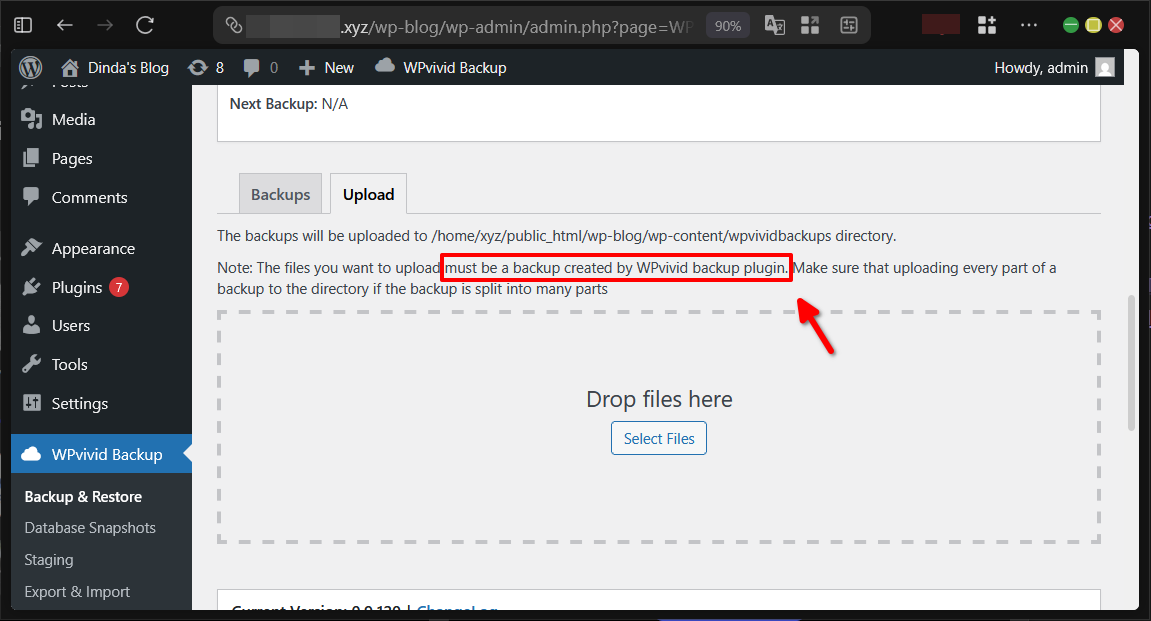
Tambahkan file cadangan dengan mengklik tombol “Select Files” atau lakukan drag and drop langsung ke area yang disediakan. Plugin akan memvalidasi file sebelum memulai proses pemulihan data WordPress ke kondisi semula.
Proses Backup dan Restore Secara Manual Via FTP
Selain melalui plugin, backup dan restore data WordPress dapat dilakukan secara manual. Metode ini mencadangkan database dan file sistem secara terpisah, memberikan kontrol penuh atas setiap komponen data WordPress.
Panduan ini menggunakan cPanel sebagai control panel untuk mengakses database manager dan akun FTP. Jika menggunakan control panel lain, prinsip dasarnya tetap sama. Untuk akses tanpa control panel, ikuti panduan DomaiNesia di https://www.domainesia.com/panduan/cara-pakai-cyberduck-di-vps-linux/.
1. Akses Dashboard cPanel
Langkah akses cPanel dapat dilewati jika tidak menggunakan control panel untuk menyimpan data WordPress. Biasanya, akses dilakukan melalui halaman member area provider hosting.
Provider seperti DomaiNesia menyediakan akses langsung ke cPanel. Fungsi dan metode tetap konsisten meskipun tampilan antar provider sedikit berbeda.
Jika menggunakan layanan hosting, buka halaman produk dan pilih paket hosting yang aktif. Tombol akses cPanel biasanya tersedia di sana.
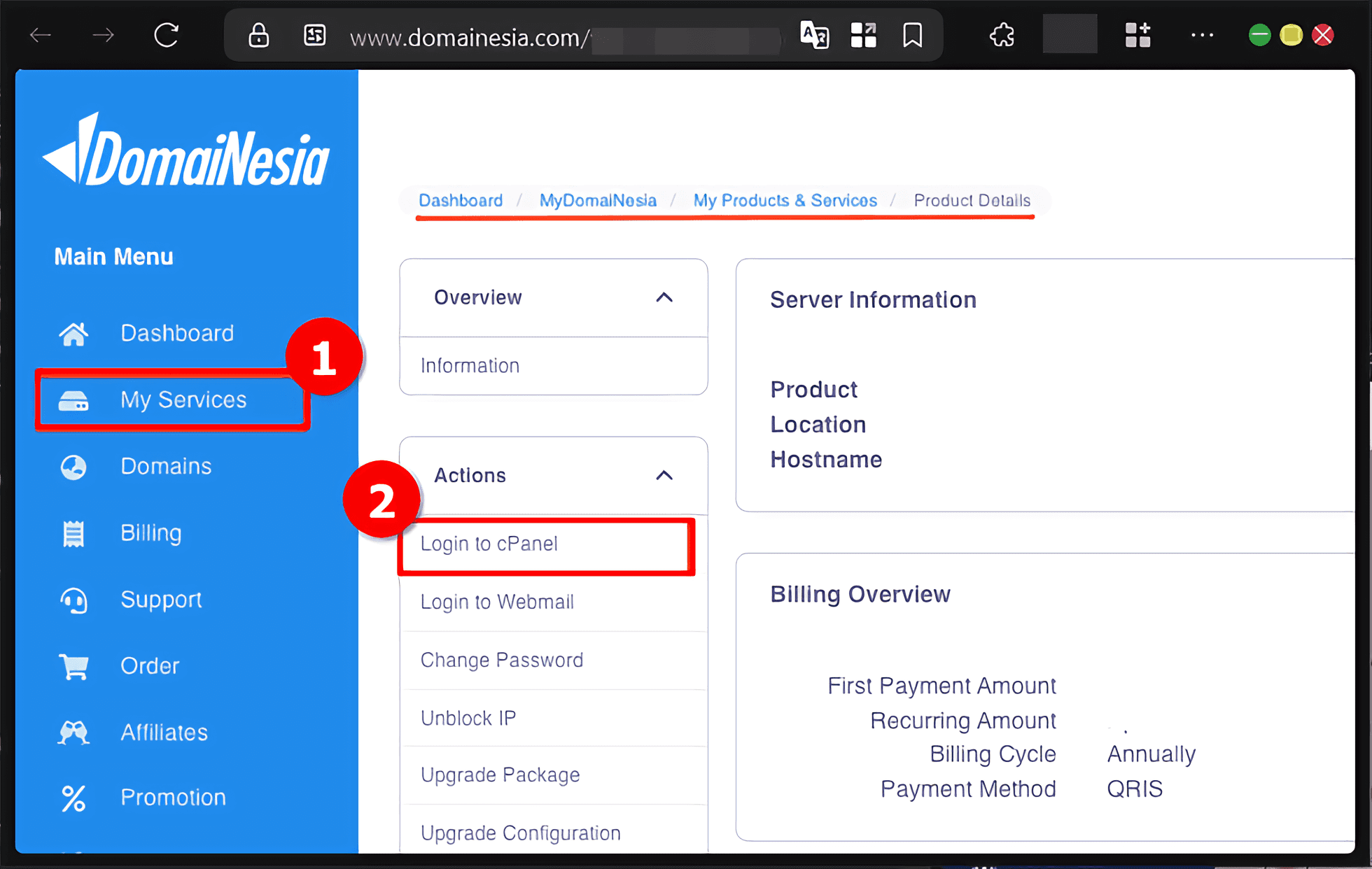
Pada halaman detail hosting, cari dan klik menu “Login to cPanel” untuk masuk ke dashboard pengelolaan data WordPress.
Untuk VPS, akses cPanel melalui IP address server diikuti port 2083. Format URL menjadi http://IP_ADDRESS:2083.
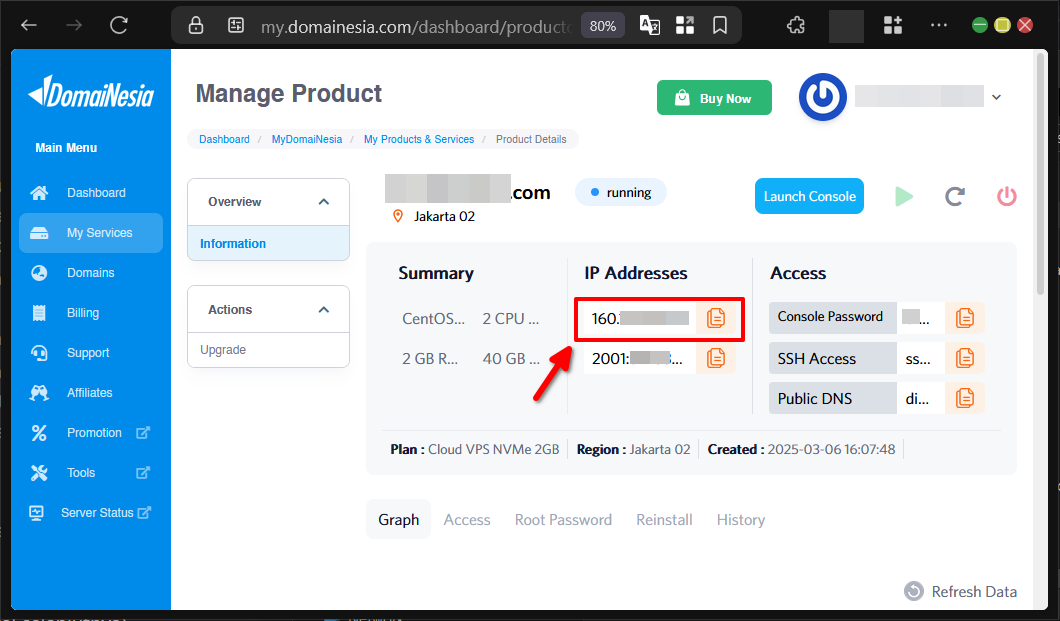
Provider VPS mungkin memiliki customisasi antarmuka, sehingga beberapa fitur bisa berbeda dengan versi hosting standar dalam mengelola data WordPress.
2. Akses Database Manager
Untuk mengakses database manager di cPanel, gunakan kolom pencarian di bagian atas dashboard. Ketik “phpMyAdmin” untuk menemukan tool pengelolaan database.
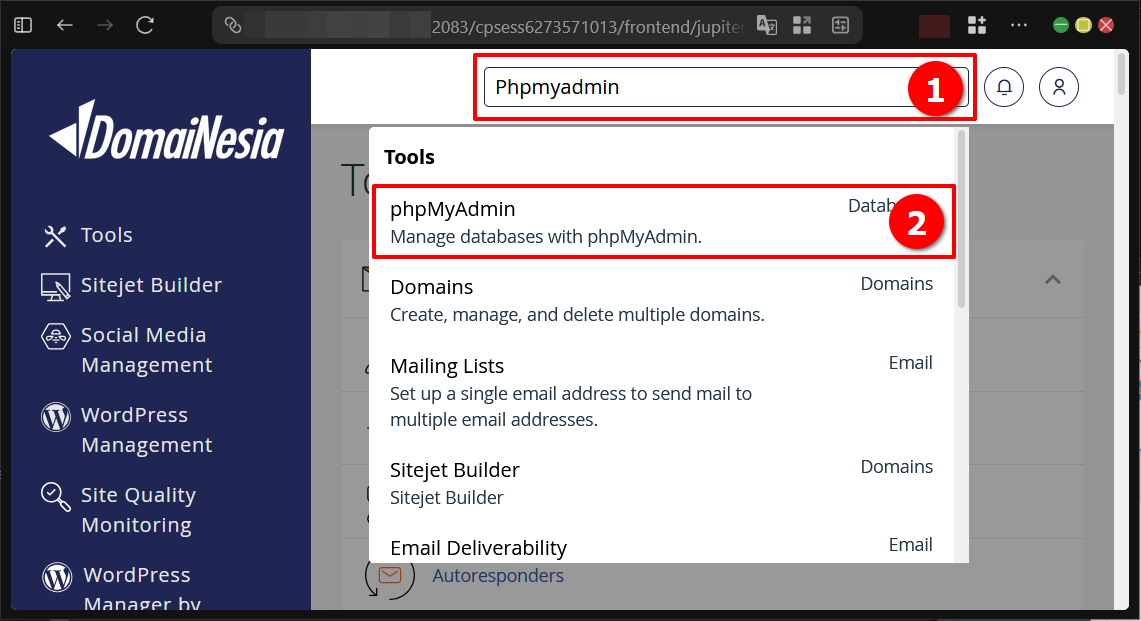
Klik hasil pencarian phpMyAdmin untuk membuka antarmuka manajemen database yang menyimpan seluruh tabel data WordPress.
3. Proses Backup Database
Setelah masuk ke phpMyAdmin, pilih database yang berisi data WordPress dari daftar di sidebar kiri. Kemudian klik tab “Export” di menu atas.

Proses backup database cukup dengan mengklik tombol “Export” atau “Go” pada halaman export. File SQL akan diunduh secara otomatis berisi seluruh struktur dan isi data WordPress.
4. Akses Akun FTP
Jika menggunakan control panel, akses akun FTP terlebih dahulu untuk transfer file data WordPress. Gunakan kolom pencarian cPanel dengan kata kunci “FTP Accounts”.

Pada halaman FTP Accounts, cari akun yang digunakan untuk website WordPress. Klik “Configure FTP Client” pada baris akun tersebut.
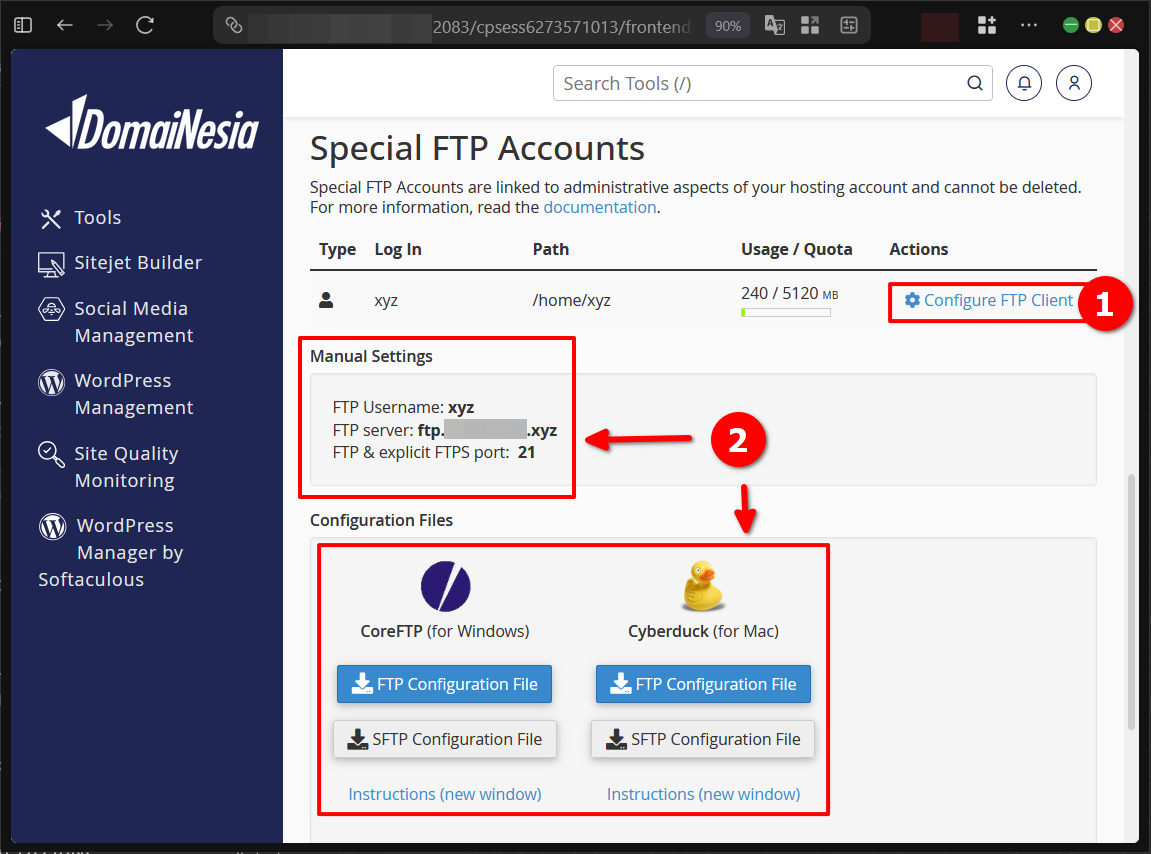
Konfigurasi FTP akan ditampilkan, baik dalam bentuk pengaturan manual maupun file konfigurasi yang dapat diunduh untuk aplikasi file transfer.
5. Sambungkan Akun Dengan Aplikasi File Transfer
Panduan ini menggunakan Cyberduck sebagai aplikasi file transfer. Prinsip koneksi tetap sama meskipun menggunakan aplikasi lain seperti FileZilla.
Pada Cyberduck, buat koneksi baru dan isi detail konfigurasi FTP dari cPanel: host, username, password, dan port.
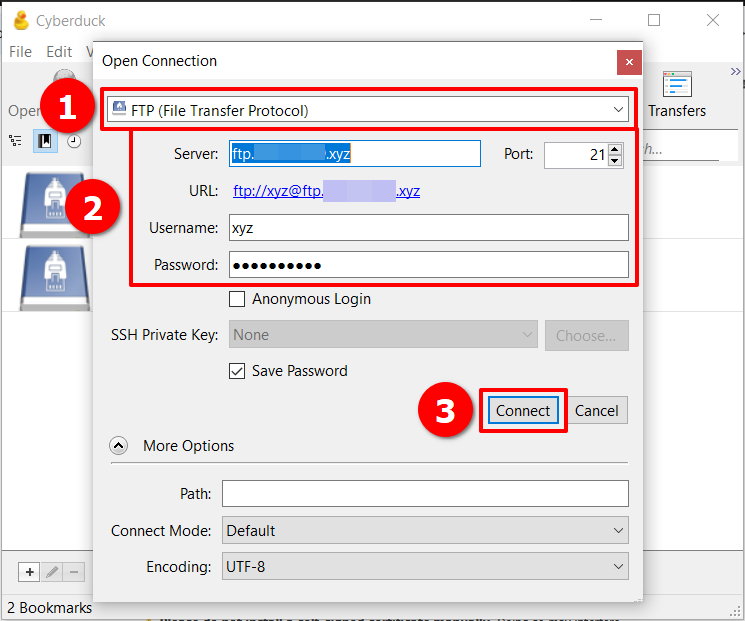
Jika koneksi berhasil, seluruh struktur direktori hosting akan terlihat, termasuk folder yang berisi file data WordPress.
6. Backup Data WordPress
Untuk backup file, cari folder instalasi WordPress biasanya di dalam “public_html” atau subfolder khusus.

Klik kanan pada folder WordPress, kemudian pilih “Download” untuk mengunduh seluruh isi folder ke komputer lokal sebagai cadangan data WordPress.
7. Restore Data dan Database
Untuk restore database, masuk ke phpMyAdmin pada server target dan pilih tab “Import”. Unggah file SQL backup untuk memulihkan seluruh tabel data WordPress.
File data WordPress yang telah diunduh dapat diunggah kembali ke folder “public_html” pada server baru melalui FTP. Pastikan aplikasi WordPress sudah terinstall terlebih dahulu dan domain mengarah ke folder yang benar untuk konfigurasi yang mulus.
Mudahnya Backup dan Restore File WordPress!
Selamat DomaiNesians!, proses backup dan restore data WordPress kini telah dibahas secara menyeluruh, baik melalui plugin WPvivid yang praktis maupun metode manual via FTP yang memberikan kontrol penuh. Dengan mengikuti panduan ini, data WordPress akan selalu terlindungi dari berbagai risiko tak terduga. Sampai jumpa di artikel dan panduan DomaiNesia berikutnya!


Dinda Fariz Alamsyah
Hanya seseorang yang suka otak-atik IT dan mengolah data, lagi tertarik soal AI