Cara Izinkan atau Blokir IP Address di Plesk (Metode CLI)
Oleh
Dinda Fariz Alamsyah

Halo DomaiNesians, kita sering menghadapi tantangan keamanan server yang memerlukan pemahaman mendalam tentang cara mengelola akses jaringan. Panduan ini akan membahas solusi lengkap untuk mengizinkan atau blokir IP address di Plesk melalui metode CLI sehingga kita bisa menjaga server tetap aman dari berbagai ancaman.
Daftar Isi
Mengapa Butuh Izinkan atau Blokir IP Address?
Izinkan atau blokir IP address di Plesk merupakan fitur penting yang memungkinkan kita mengontrol akses ke server berdasarkan alamat IP. Fitur ini membantu mencegah serangan dengan membatasi koneksi dari sumber yang tidak diinginkan. Plesk Panel menyediakan kemampuan ini melalui antarmuka CLI atau Terminal yang memudahkan administrasi secara langsung.
Fitur ini sangat terkait dengan Fail2Ban pada Plesk Panel. Jika fitur Fail2Ban dihilangkan maka manajemen izinkan atau blokir IP address di Plesk panel pada panduan ini tidak akan berfungsi sepenuhnya karena kita hanya akan membahas penggunaan perintah ip_ban. Kita perlu memahami fungsi ini agar dapat digunakan sesuai kebutuhan sehari-hari dalam menjaga keutuhan sistem.
Berikut adalah beberapa skenario saat izinkan atau blokir IP address di Plesk panel melalui CLI berguna.
- Kita bisa memblokir IP yang sering mencoba login gagal secara berulang.
- Kita dapat mengizinkan akses hanya dari IP kantor atau perangkat tepercaya.
- Saat terjadi serangan brute force kita langsung bisa blokir IP address di Plesk untuk melindungi layanan.
- Dalam pengembangan situs kita bisa sementara blokir akses publik dan hanya izinkan tim internal.
- Saat mendeteksi aktivitas mencurigakan dari suatu wilayah kita terapkan blokir IP address di Plesk dengan cepat.
Panduan ini akan membahas solusi untuk skenario-skenario tersebut sehingga kita bisa menerapkan blokir IP address di Plesk dengan tepat dan efektif. Dengan pemahaman ini kita siap menghadapi berbagai situasi keamanan server.
Proses Izinkan atau Blokir IP Address
Setelah kita mengerti kegunaan yang telah disebutkan di atas sekarang kita bisa memulai proses izinkan atau blokir IP address di Plesk panel dengan antarmuka CLI melalui langkah-langkah berikut. Setiap langkah akan dijelaskan secara rinci agar kita paham cara kerjanya dan alasan di balik perintah tersebut.
1. Akses Sistem Melalui Terminal
Kita memulai perjalanan ini dengan memastikan akses ke sistem server. Akses Terminal menjadi langkah dasar yang sangat penting dalam mengelola konfigurasi keamanan.
Setelah memahami sub-sub judul di atas kita bisa melanjutkan dengan persiapan yang matang. Untuk mengakses Terminal kita bisa melalui antarmuka VPS di halaman dashboard penyedia VPS melalui fitur Plesk Panel ataupun dengan protokol SSH.
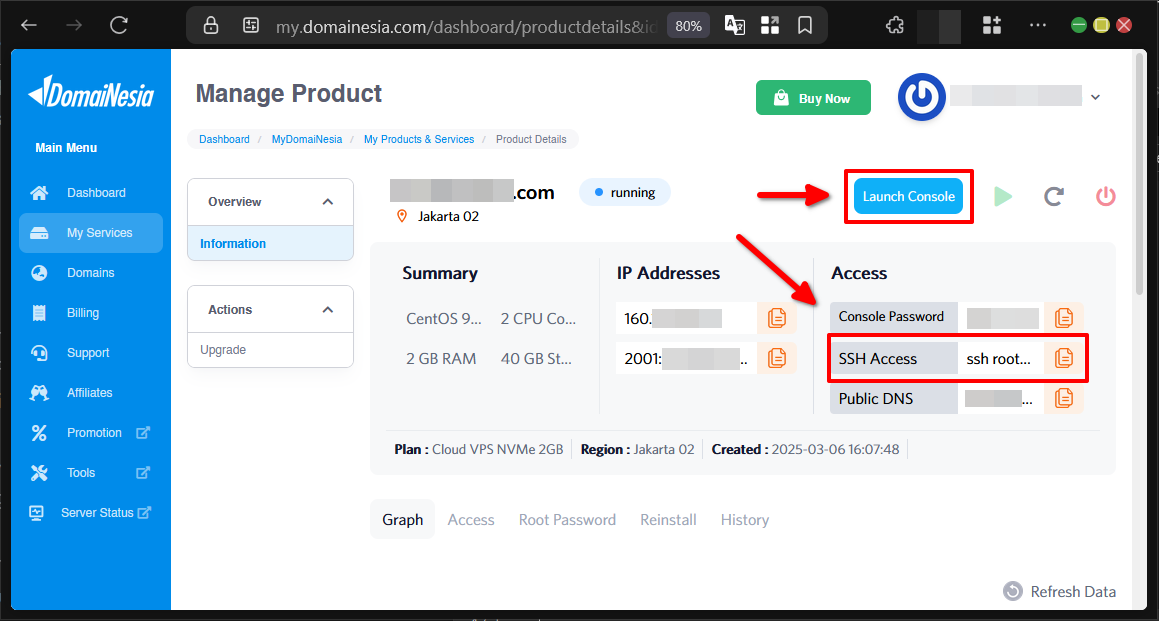
Panduan ini menggunakan Cloud Hosting DomaiNesia dengan teknologi Triple Replication SSD dan Dual Stack Network yang memastikan akses dan keamanan tetap stabil jika ingin mengetahui lebih lanjut kunjungi link berikut https://www.domainesia.com/cloud-vps/. Jika ada pertanyaan terkait penggunaan Cloud VPS jangan ragu untuk bertanya dengan tim support DomaiNesia.
2. Status dan Informasi Utama
Kita perlu memeriksa status fitur sebelum melakukan perubahan. Untuk mengaktifkan atau menonaktifkan fitur pemblokiran IP address gunakan perintah berikut.
|
1 |
plesk bin ip_ban --enable |
Atau untuk menonaktifkan gunakan.
|
1 |
plesk bin ip_ban --disable |
Perintah ini memungkinkan kita mengontrol apakah mekanisme blokir IP address di Plesk aktif atau tidak sesuai kondisi server. Selanjutnya untuk menampilkan informasi mengenai pengaturan pemblokiran IP address saat ini gunakan perintah.
|
1 |
plesk bin ip_ban --info |
Informasi ini membantu kita memahami konfigurasi existing sebelum melakukan penyesuaian. Untuk memperbarui pengaturan dasar pemblokiran IP address gunakan perintah.
|
1 |
plesk bin ip_ban --update |
Dengan langkah ini kita memastikan blokir IP address di Plesk berjalan sesuai kebutuhan terkini.
3. Pengaturan Parameter Waktu dan Percobaan
Pengaturan waktu sangat krusial dalam efektivitas fitur keamanan. Untuk mengatur durasi waktu pemblokiran IP address dalam hitungan detik gunakan perintah.
|
1 |
plesk bin ip_ban --update -ban_period 3600 |
Angka 3600 berarti satu jam pemblokiran yang bisa kita sesuaikan. Selanjutnya untuk mengatur jendela waktu deteksi serangan berulang dalam hitungan detik gunakan perintah.
|
1 |
plesk bin ip_ban --update -ban_time_window 600 |
Ini menentukan periode di mana kegagalan login dihitung. Untuk mengatur jumlah maksimal kegagalan login sebelum IP diblokir gunakan perintah.
|
1 |
plesk bin ip_ban --update -max_retries 5 |
Dengan pengaturan ini kita bisa menyesuaikan sensitivitas sistem terhadap potensi ancaman sehingga blokir IP address di Plesk menjadi lebih presisi.
4. Manajemen Jails Fail2Ban
Jails merupakan aturan spesifik dalam Fail2Ban yang menentukan layanan mana yang dipantau. Untuk menampilkan daftar semua jail yang tersedia gunakan perintah.
|
1 |
plesk bin ip_ban --jails |
Daftar ini membantu kita memilih jail yang relevan. Untuk mengaktifkan satu atau beberapa jail spesifik secara sekaligus gunakan perintah.
|
1 |
plesk bin ip_ban --enable-jails "ssh;plesk-wordpress" |
Begitu pula untuk menonaktifkan satu atau beberapa jail spesifik secara sekaligus gunakan perintah.
|
1 |
plesk bin ip_ban --disable-jails "ssh;plesk-wordpress" |
Manajemen jails ini memastikan blokir IP address di Plesk hanya diterapkan pada layanan yang benar-benar membutuhkan perlindungan ekstra.
5. Manajemen Daftar IP Terpercaya (Whitelist)
Whitelist memungkinkan kita mengizinkan akses dari IP tertentu tanpa hambatan. Untuk menampilkan daftar semua IP address yang terpercaya gunakan perintah.
|
1 |
plesk bin ip_ban --trusted |
Untuk menampilkan daftar semua IP address yang terpercaya beserta deskripsinya gunakan perintah.
|
1 |
plesk bin ip_ban --trusted -show_description true |
Sebaliknya untuk menyembunyikan deskripsi saat menampilkan daftar IP address yang terpercaya gunakan perintah.
|
1 |
plesk bin ip_ban --trusted -show_description false |
Untuk menambahkan satu atau beberapa IP address ke dalam daftar terpercaya tanpa deskripsi gunakan perintah.
|
1 |
plesk bin ip_ban --add-trusted "192.168.1.1;10.0.0.1" |
Untuk menambahkan satu atau beberapa IP address ke dalam daftar terpercaya sekaligus menyematkan deskripsi yang sama gunakan perintah.
|
1 |
plesk bin ip_ban --add-trusted "192.168.1.1;10.0.0.1" -description "IP Kantor Pusat" |
Untuk memperbarui teks deskripsi pada IP address terpercaya yang sudah ada gunakan perintah.
|
1 |
plesk bin ip_ban --update-trusted 192.168.1.1 -description "IP Baru Admin" |
Untuk menghapus satu atau beberapa IP address dari daftar terpercaya gunakan perintah.
|
1 |
plesk bin ip_ban --remove-trusted "192.168.1.1;10.0.0.1" |
Dengan whitelist kita bisa memastikan akses lancar bagi pihak tepercaya sambil tetap menerapkan blokir IP address di Plesk pada yang mencurigakan.
6. Manajemen Pemblokiran IP Address (Blacklist)
Blacklist digunakan untuk menangani IP bermasalah. Untuk menampilkan daftar semua IP address yang sedang diblokir saat ini gunakan perintah.
|
1 |
plesk bin ip_ban --banned |
Informasi ini berguna untuk monitoring. Untuk memblokir satu atau beberapa IP address atau netmask CIDR pada jail tertentu gunakan perintah.
|
1 |
plesk bin ip_ban --ban "192.168.1.50,ssh;203.0.113.0/24,plesk-panel" |
Perintah ini langsung menerapkan blokir IP address di Plesk. Untuk membuka blokir atau unban satu atau beberapa IP address dari jail tertentu gunakan perintah.
|
1 |
plesk bin ip_ban --unban "192.168.1.50,ssh;203.0.113.0/24,plesk-panel" |
Dengan manajemen blacklist kita bisa merespons ancaman dengan cepat dan tepat.
Cepatnya Amankan IP di Plesk Panel!
Kita telah membahas secara lengkap mulai dari pemahaman dasar mengapa izinkan atau blokir IP address di Plesk sangat diperlukan hingga langkah-langkah teknis melalui CLI. Setiap perintah yang dijelaskan memberikan kontrol penuh atas keamanan server sehingga blokir IP address di Plesk menjadi bagian rutin dari administrasi. Dengan menerapkan panduan ini kita bisa mencegah berbagai risiko keamanan dan menjaga performa server tetap optimal.
Selamat DomaiNesians! kita telah menyelesaikan panduan ini dan semoga bermanfaat dalam kegiatan sehari-hari. Sampai jumpa di artikel dan panduan DomaiNesia berikutnya!

Dinda Fariz Alamsyah
Hanya seseorang yang suka otak-atik IT dan mengolah data, lagi tertarik soal AI