
Cara Buat Halaman Countdown di WordPress (Metode Plugin)
Oleh
Dinda Fariz Alamsyah

Halo DomaiNesians, kita semua pasti pernah merasakan kebutuhan untuk menampilkan elemen interaktif yang menarik perhatian pengunjung di situs. Salah satu cara terbaik adalah dengan memahami Cara Buat Halaman Countdown di WordPress menggunakan plugin. Panduan ini akan membahas solusi lengkap terhadap masalah tersebut sehingga kita bisa menerapkan fitur ini dengan mudah dan efektif.
Daftar Isi
Mengapa Perlu Halaman Countdown?
Halaman countdown di WordPress merupakan elemen yang menampilkan hitung mundur waktu untuk suatu acara, peluncuran produk, atau penawaran khusus. Fitur ini membantu menciptakan rasa urgensi yang kuat di kalangan pengunjung situs.
Countdown di WordPress sangat berguna ketika kita memiliki produk atau artikel khusus yang hanya tersedia pada waktu tertentu. Dengan adanya hitung mundur, tingkat user engagement dapat meningkat secara signifikan karena pengunjung merasa ada batas waktu yang mendesak untuk bertindak.
Fitur widget atau countdown bawaan tidak tersedia langsung di WordPress. Oleh karena itu, kita perlu menambahkan solusi dari pihak ketiga melalui dashboard admin. Pada panduan ini, kita akan menambahkan halaman ini menggunakan plugin yang tepat.

Halaman countdown di WordPress memiliki banyak fungsi untuk mendukung strategi promosi Anda. Berikut adalah beberapa skenario yang tepat untuk menggunakan fitur tersebut:
- Saat meluncurkan produk baru dengan diskon terbatas.
- Ketika mengadakan webinar atau event online yang memiliki jadwal pasti.
- Pada promosi flash sale yang hanya berlangsung beberapa jam.
- Untuk mengumumkan penutupan pendaftaran kursus atau membership.
- Saat membangun hype menjelang peluncuran update situs atau aplikasi.
Ada beberapa potensi risiko yang dapat terjadi apabila Anda tidak mengaktifkan fitur countdown ini. Berikut adalah daftar dampak yang bisa memengaruhi performa situs web Anda:
- Pengunjung mungkin melewatkan kesempatan promosi karena tidak ada pengingat waktu.
- Tingkat konversi penjualan bisa menurun akibat kurangnya rasa urgensi.
- Engagement situs menjadi kurang dinamis sehingga pengunjung cepat bosan.
- Kompetitor yang menggunakan fitur serupa akan unggul dalam menarik perhatian.
- Potensi kehilangan data leads karena tidak ada panggilan bertindak yang kuat.
Panduan ini akan membahas solusi untuk skenario-skenario tersebut dengan langkah yang jelas dan terperinci.
Proses Membuat Halaman Countdown
Setelah kita mengerti fungsinya dari penjelasan di atas, secara bertahap kita bisa memulai proses membuat halaman countdown di WordPress per langkah. Setiap tahapan dirancang agar mudah diikuti bahkan bagi pemula sekalipun.
1. Akses Dashboard WordPress
Panduan ini menggunakan WordPress hosting DomaiNesia dengan kecepatan website dan spesifikasi yang dibutuhkan pada produk hosting DomaiNesia dengan nilai di bawah 25.000 Rupiah saja melalui kebutuhan yang diperlukan. Kita bisa mengunjungi link berikut https://www.domainesia.com/hosting-wordpress/.
Jika ada pertanyaan terkait penggunaan hosting, jangan ragu untuk bertanya dengan tim support DomaiNesia yang siap membantu kapan saja.
Kita perlu mengakses WordPress yang telah kita pasang terlebih dahulu. Untuk mengakses dashboard WordPress secara umum, kita bisa menambahkan “/wp-admin/” pada URL sehingga akan seperti domain.com/wp-admin/.
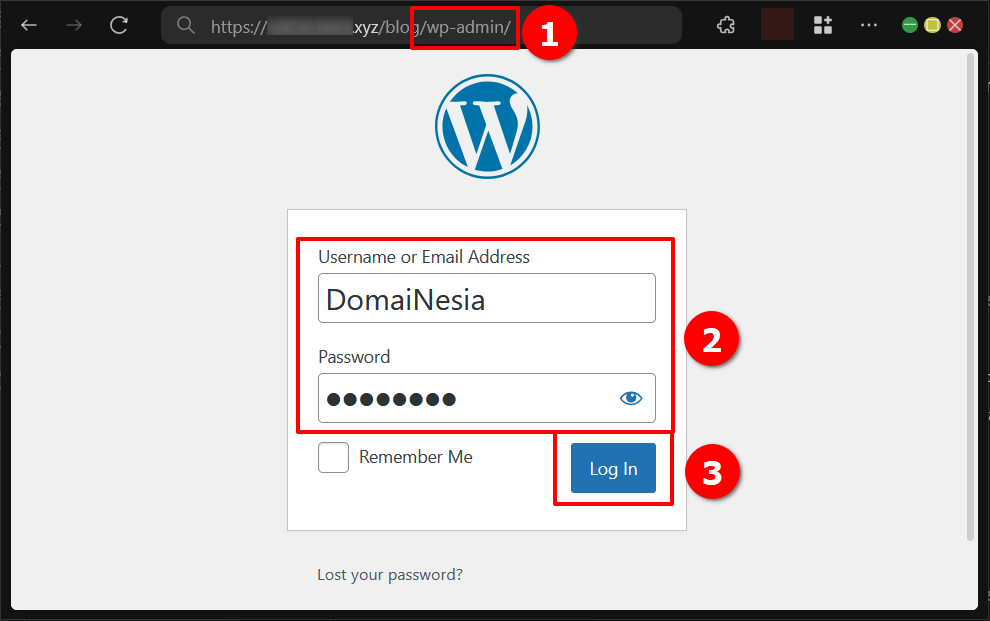
Jika kita menggunakan WordPress Hosting, kita dapat mengaksesnya pada halaman https://wordpress.com/log-in/.
2. Install Plugin
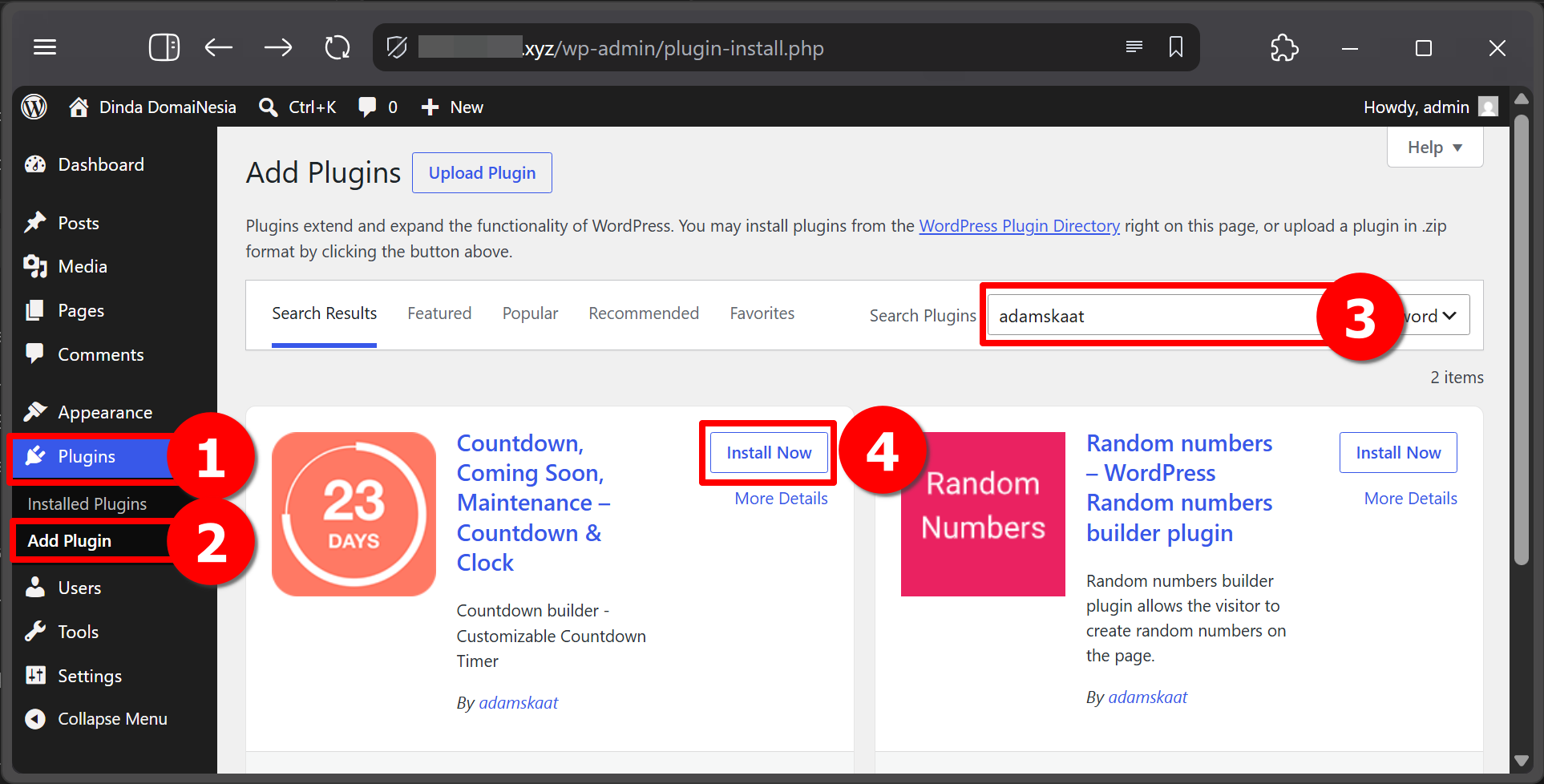
Salah satu plugin yang berguna dalam menambahkan fitur kunci post adalah dengan plugin yang bernama “Countdown, Coming Soon, Maintenance – Countdown & Clock” yang dikembangkan oleh adamskaat.
Untuk menambahkan plugin ini, kita bisa mengklik sidebar “Tambahkan Plugin” pada menu “Plugin” lalu kita bisa menggunakan mesin pencari dan ketikan “adamskaat”. Klik tombol “Instal Sekarang” pada plugin tersebut.
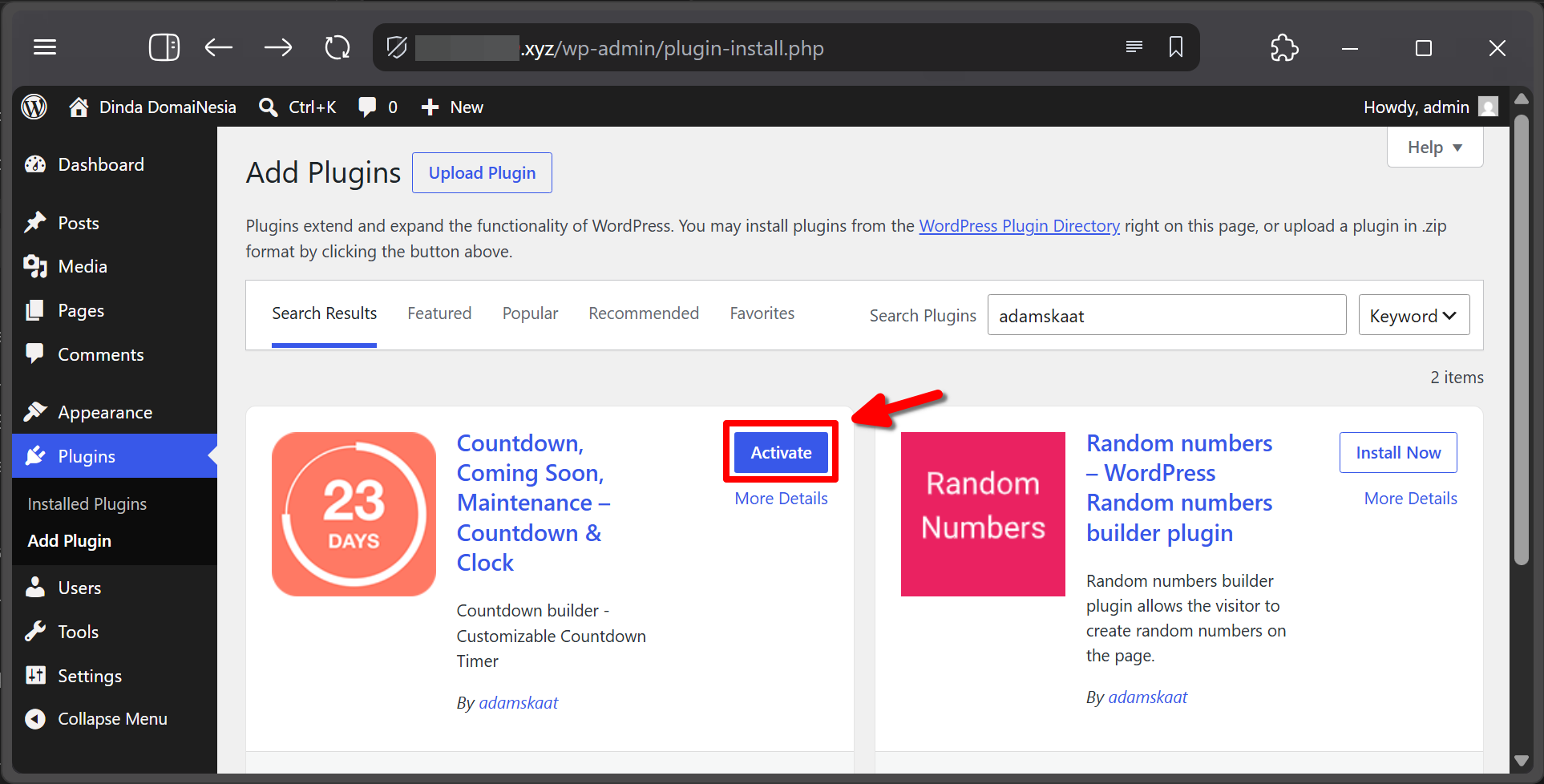
Setelah plugin berhasil terpasang, klik pada tombol “Aktifkan” untuk mengaktifkan plugin yang terinstall.
3. Akses Countdown Baru
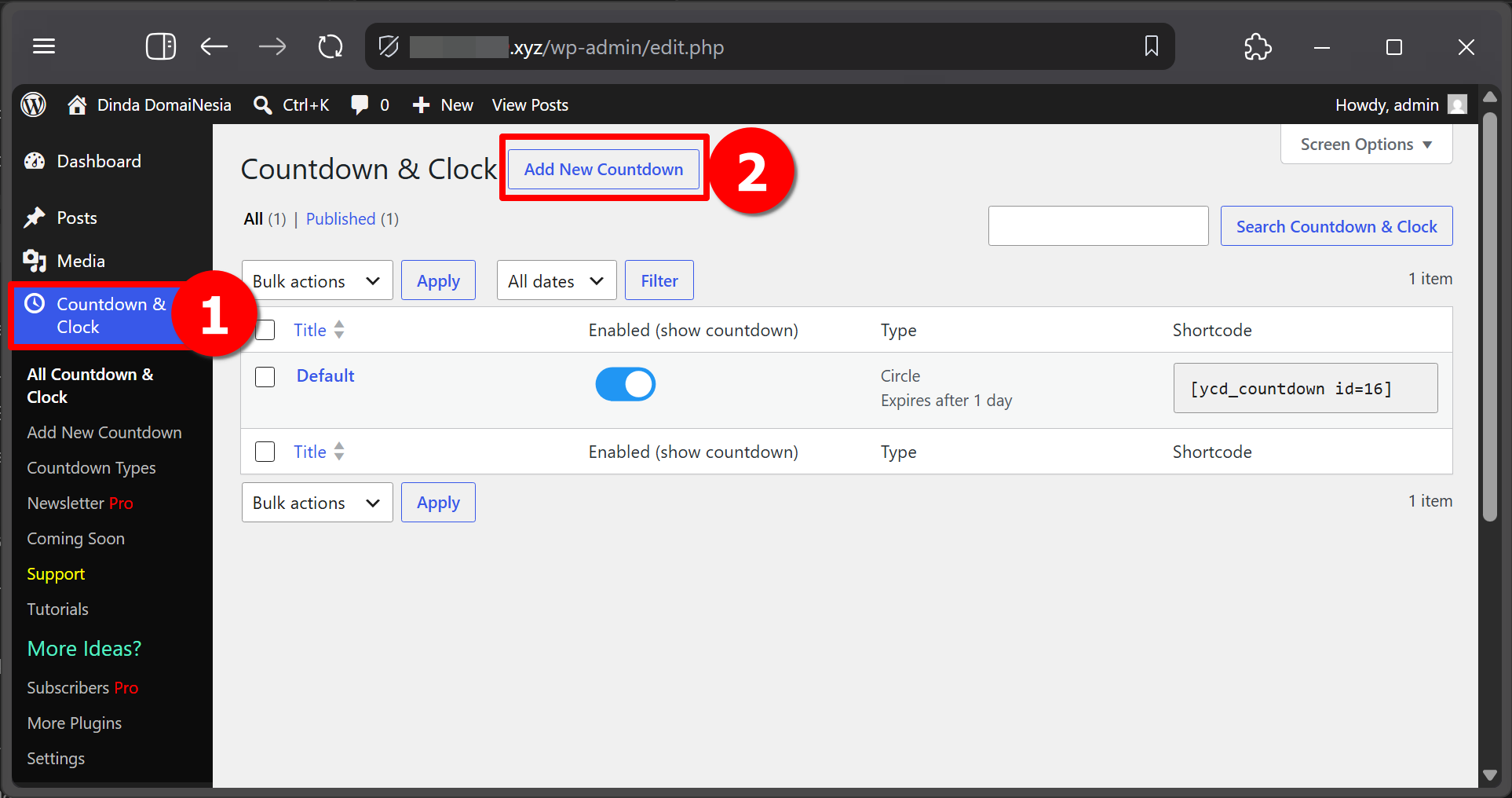
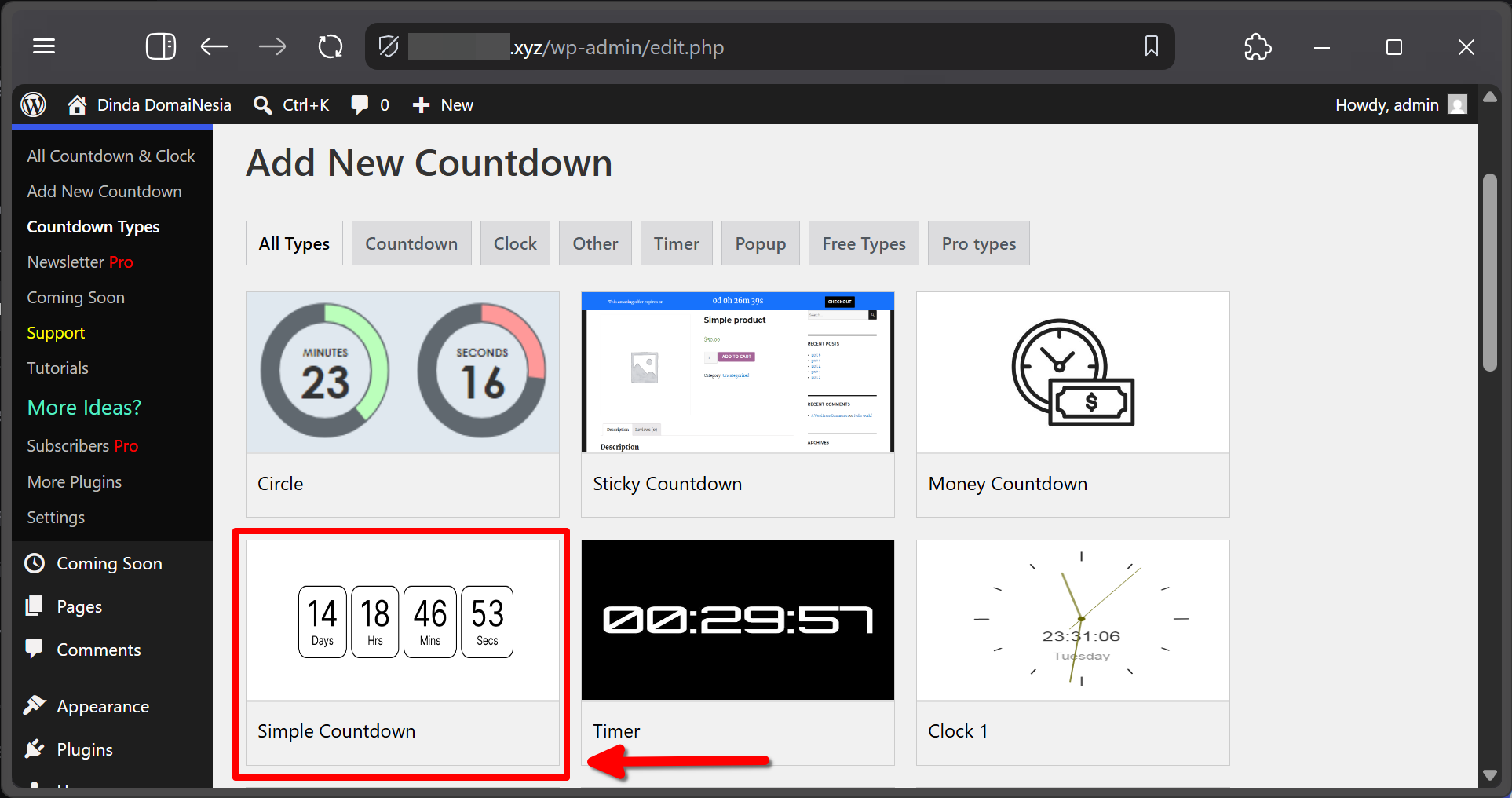
Setelah mengaktifkan plugin, akses menu utama dengan mengeklik Countdown & Clock di bilah sisi kiri dasbor WordPress. Setelah halaman terbuka, klik tombol Add New Countdown di bagian atas halaman untuk membuat hitung mundur baru.
Pada halaman pembuatan, pilih tipe tampilan yang tersedia pada tab All Types. Pilih tipe Simple Countdown dengan mengeklik kotak opsi di baris kedua sebelah kiri untuk menentukan desain dasarnya.
4. Pengaturan Aturan Countdown
Langkah berikutnya adalah mengisi judul countdown pada kolom teratas. Kemudian gulir ke bawah menuju menu Display Rules. Di menu ini, aktifkan opsi lokasi penayangan, pilih posisi hitung mundur, serta tentukan kondisi spesifik kemunculannya di website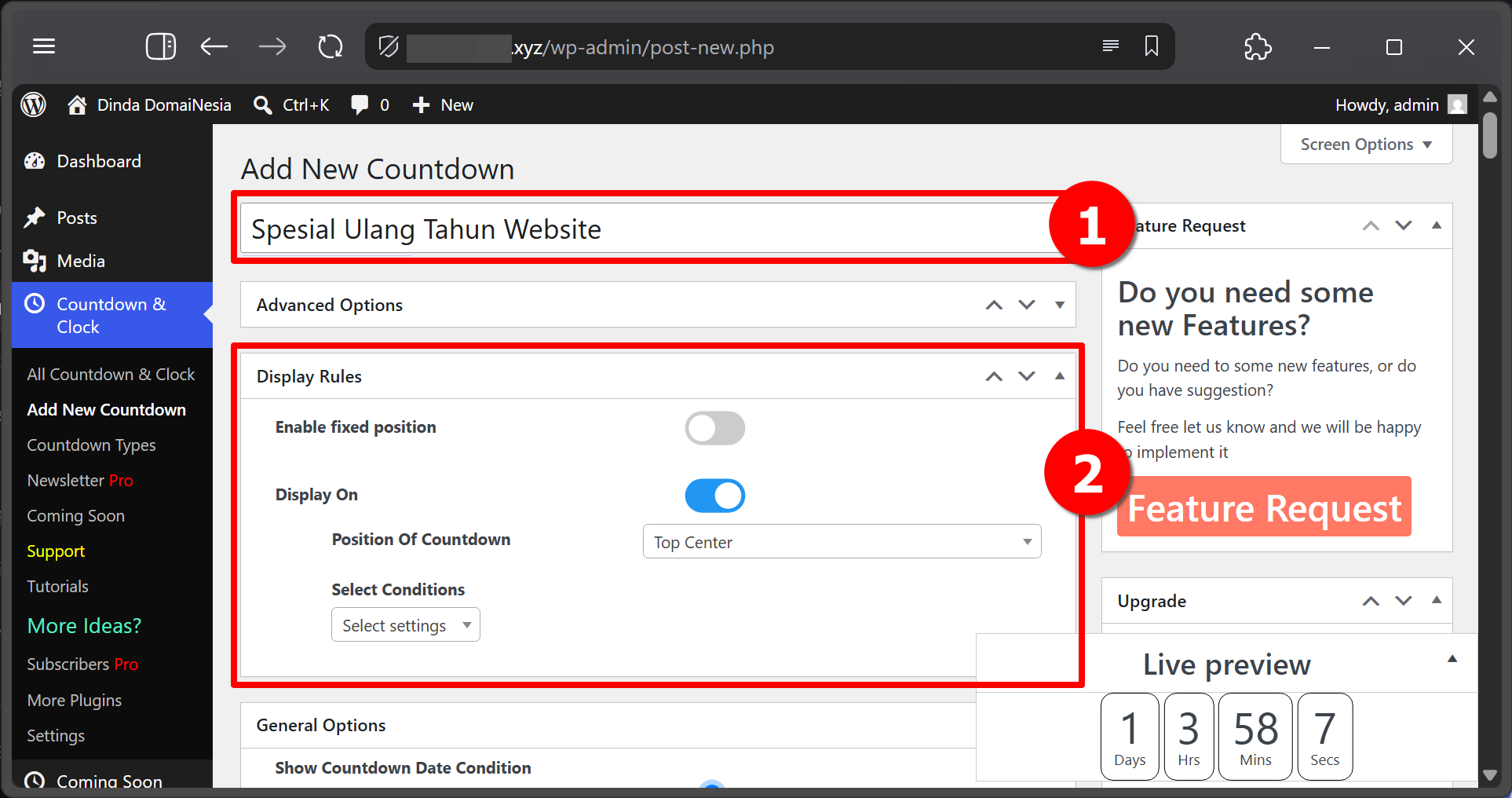
5. Pengaturan Opsi Umum
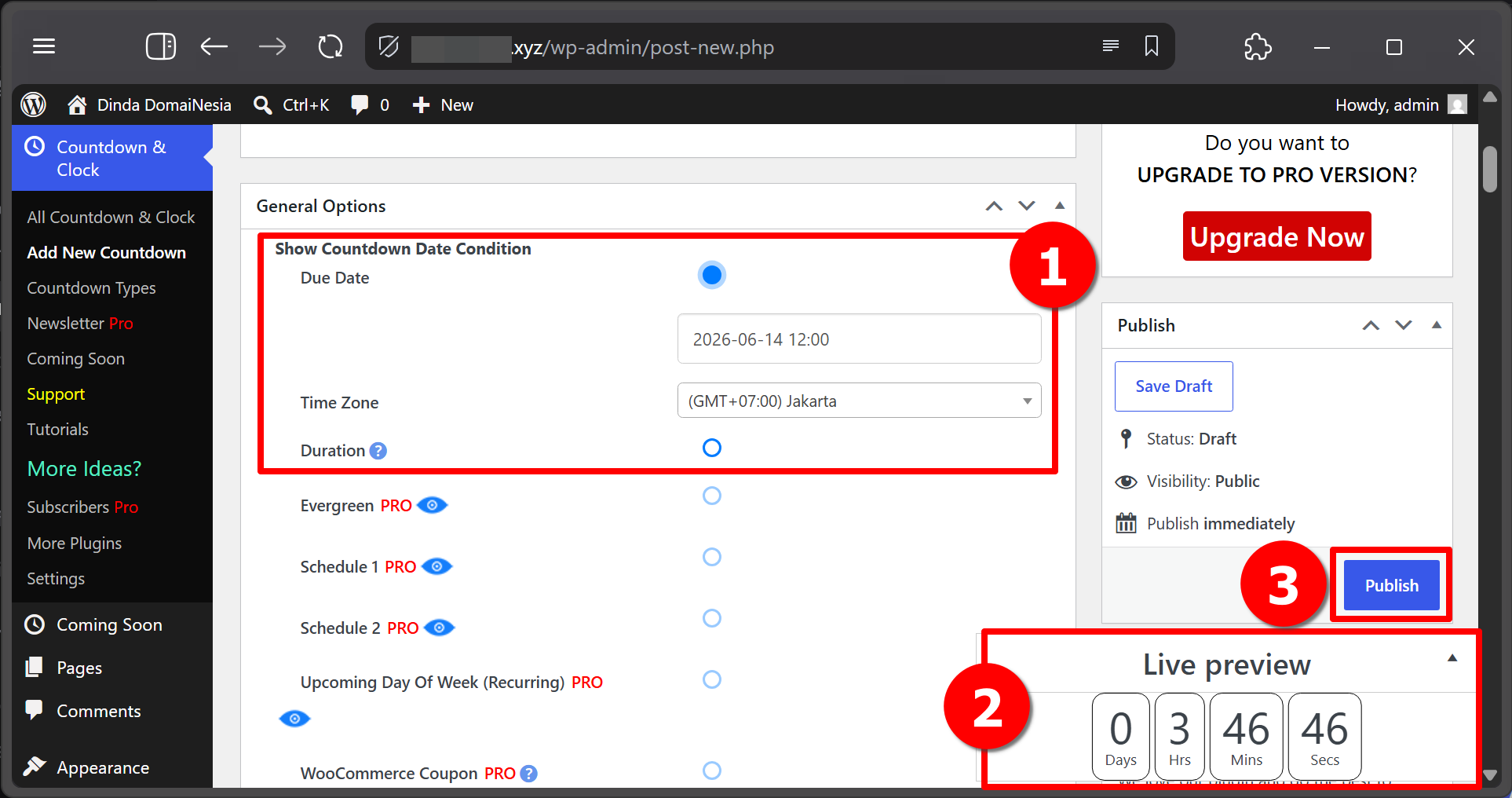
Pada sub bagian General Options, atur batas waktu pada kolom Show Countdown Date Condition dengan mengaktifkan Due Date. Tentukan tanggal, jam berakhir, serta Time Zone ke wilayah yang diinginkan. Kita dapat melihat hasilnya pada kotak Live preview di pojok kanan bawah. Kemudian klik tombol Publish di panel sebelah kanan untuk mengaktifkannya.
6. Atur Kadaluarsa Countdown
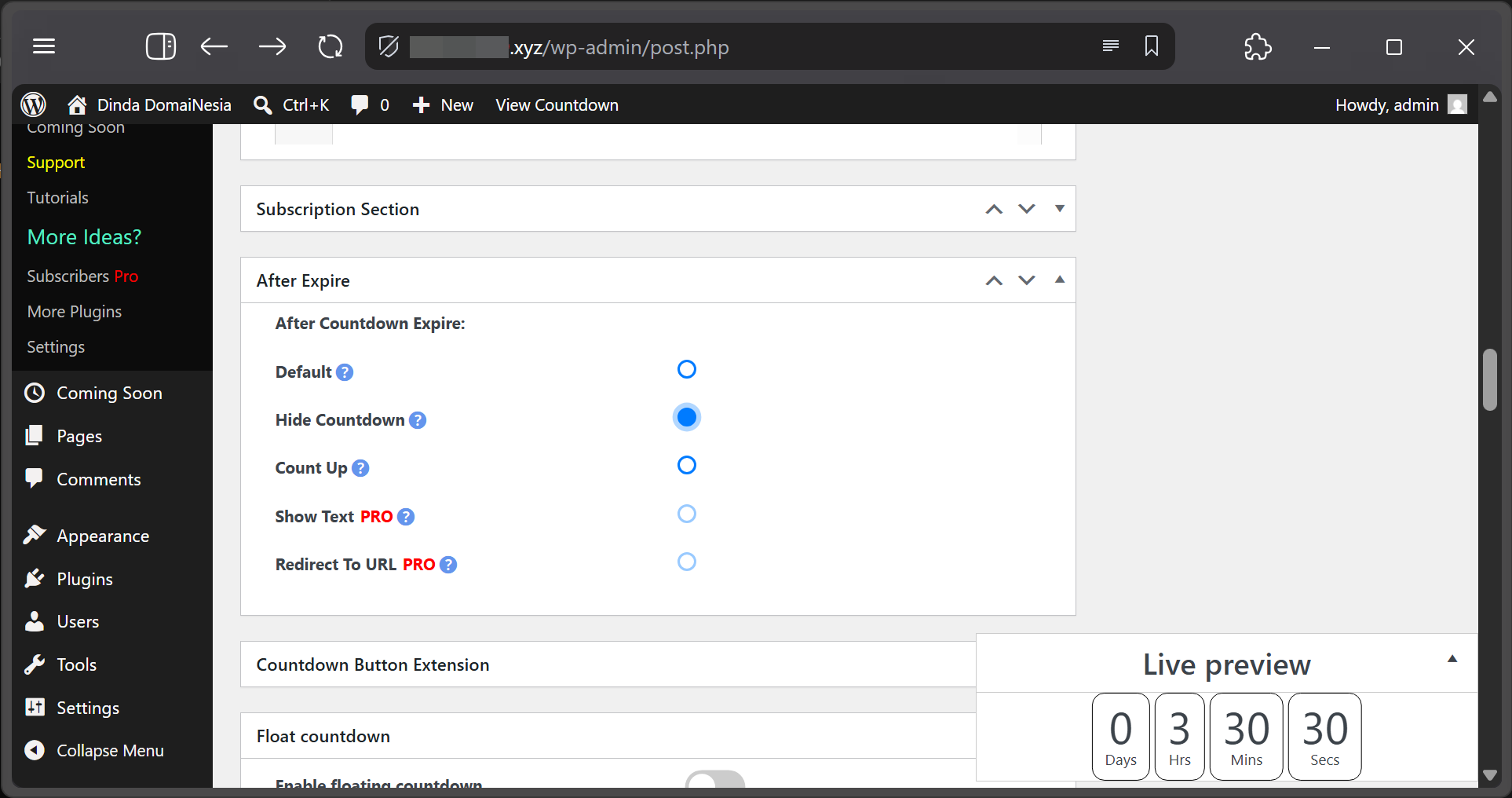
Untuk pengaturan tambahan sebelum menerbitkan, gulir ke bawah menuju sub bagian After Expire. Pada kolom After Countdown Expire, pilih opsi Hide Countdown dengan mengaktifkan tombol radio di sampingnya agar hitung mundur otomatis tersembunyi dari website saat waktu habis.
7. Atur Desain & Posisi Countdwn
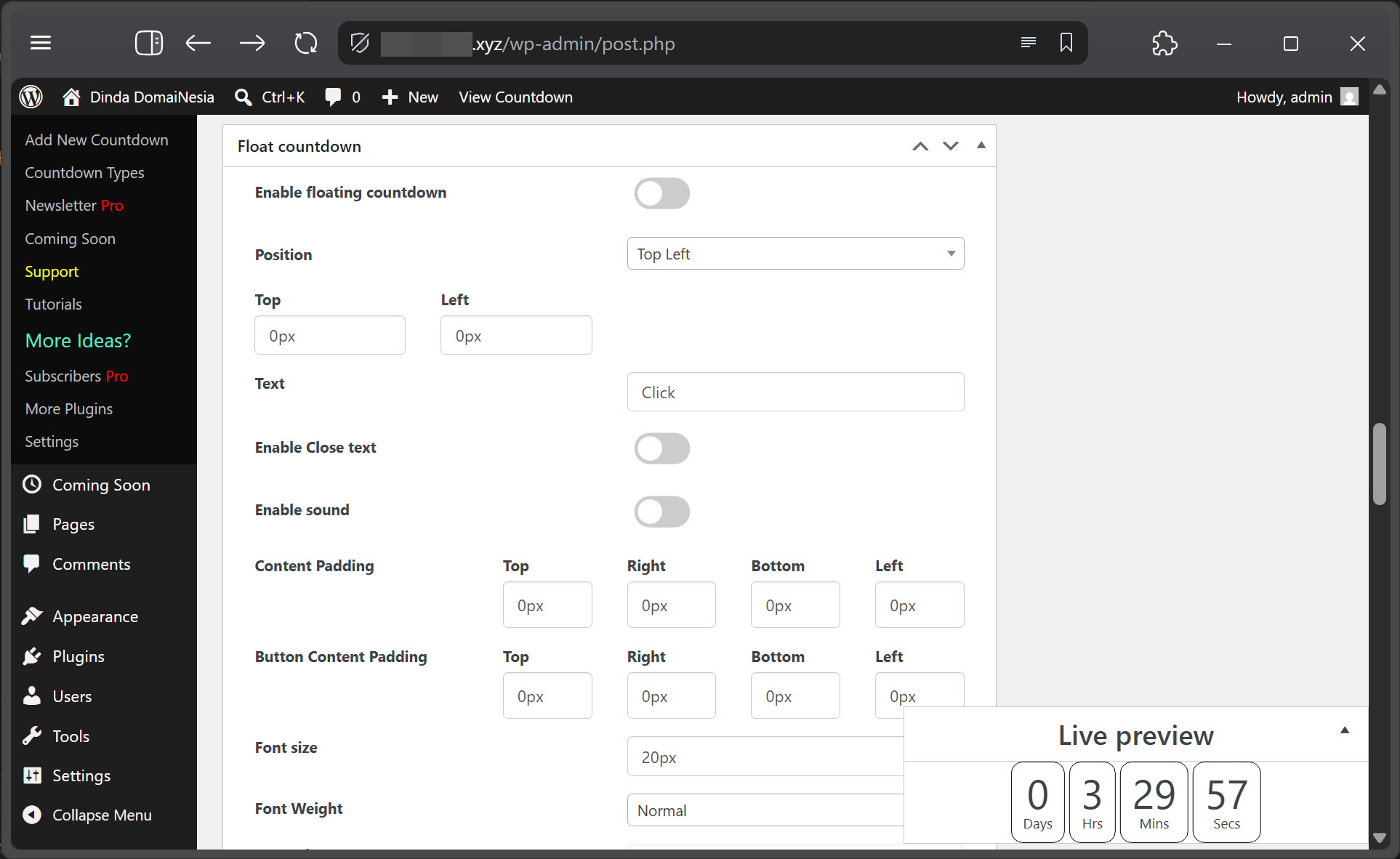
Untuk membuat tampilan melayang, konfigurasi sub bagian Float Countdown dengan mengaktifkan sakelar Enable floating countdown. Tentukan letaknya melalui menu drop-down Position, atur jarak pada kolom Top dan Left. Kemudian sesuaikan parameter lain seperti teks tombol, efek suara, Font size, serta Font Weight sebelum menyimpan perubahan.
8. Atur Label Countdown
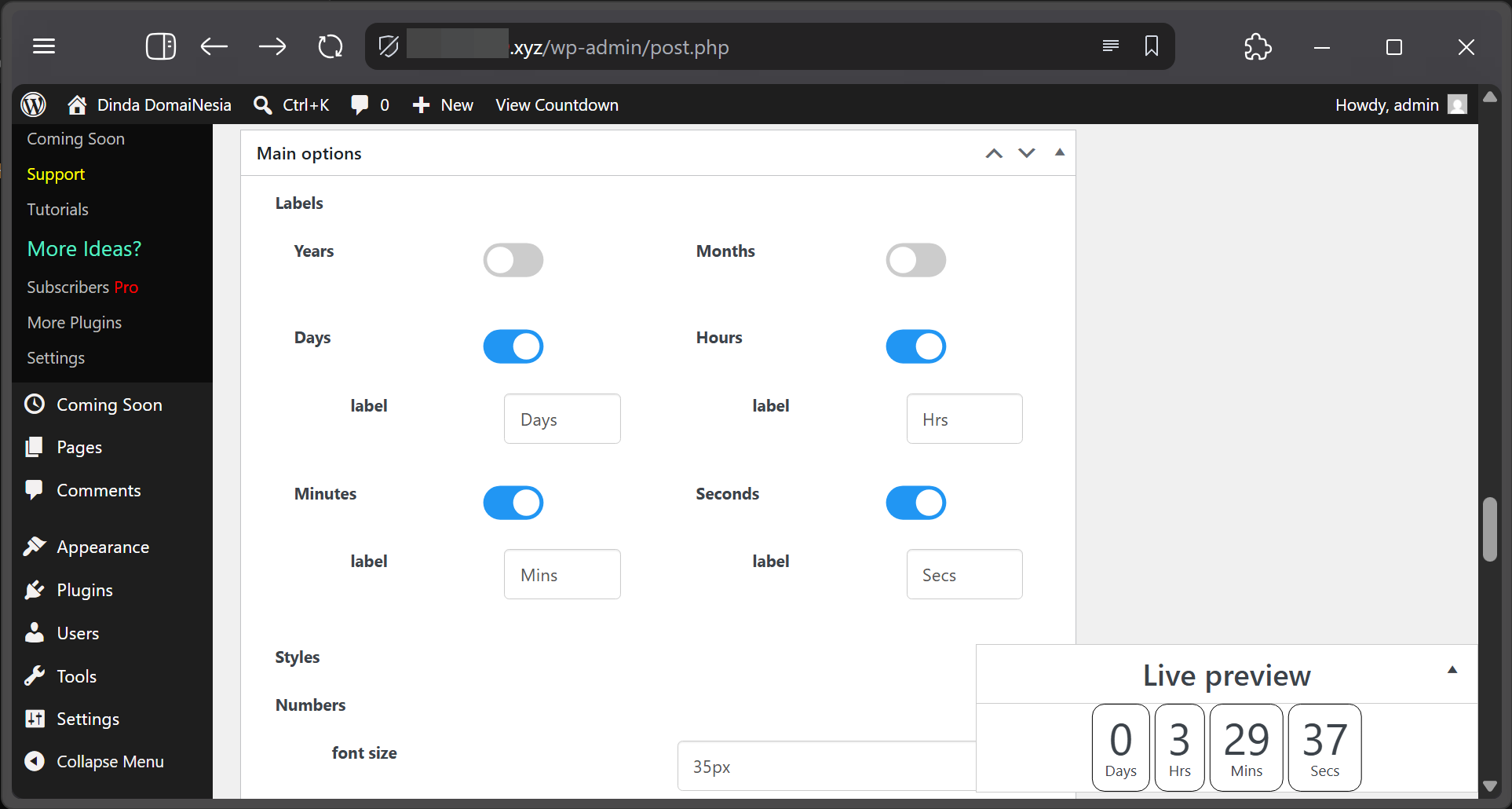
Untuk memodifikasi teks keterangan waktu, buka sub bagian Main options pada menu Labels. Aktifkan atau nonaktifkan unit penanda waktu seperti Days, Hours, Minutes, dan Seconds melalui sakelar di sampingnya. Lalu ketik teks kustom pada kolom label yang tersedia dan atur ukuran angka pada kolom font size di bagian Styles.
9. Pilih Sematkan Countdown
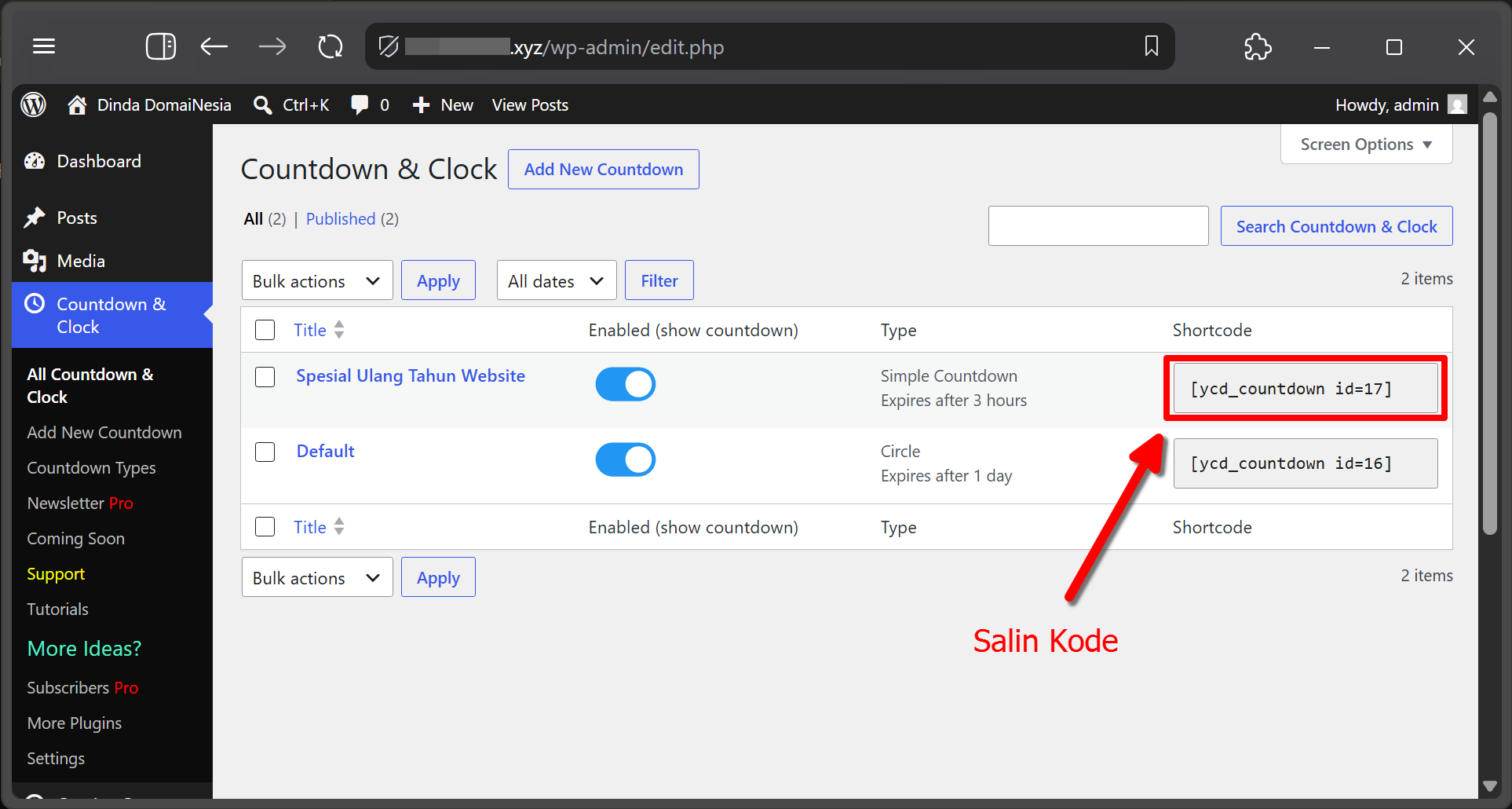
Setelah menekan tombol publish, kita akan dialihkan kembali ke daftar menu Countdown & Clock. Salin kode unik pada kolom Shortcode di baris judul hitung mundur yang telah dibuat untuk nantinya disematkan ke dalam halaman atau postingan WordPress.
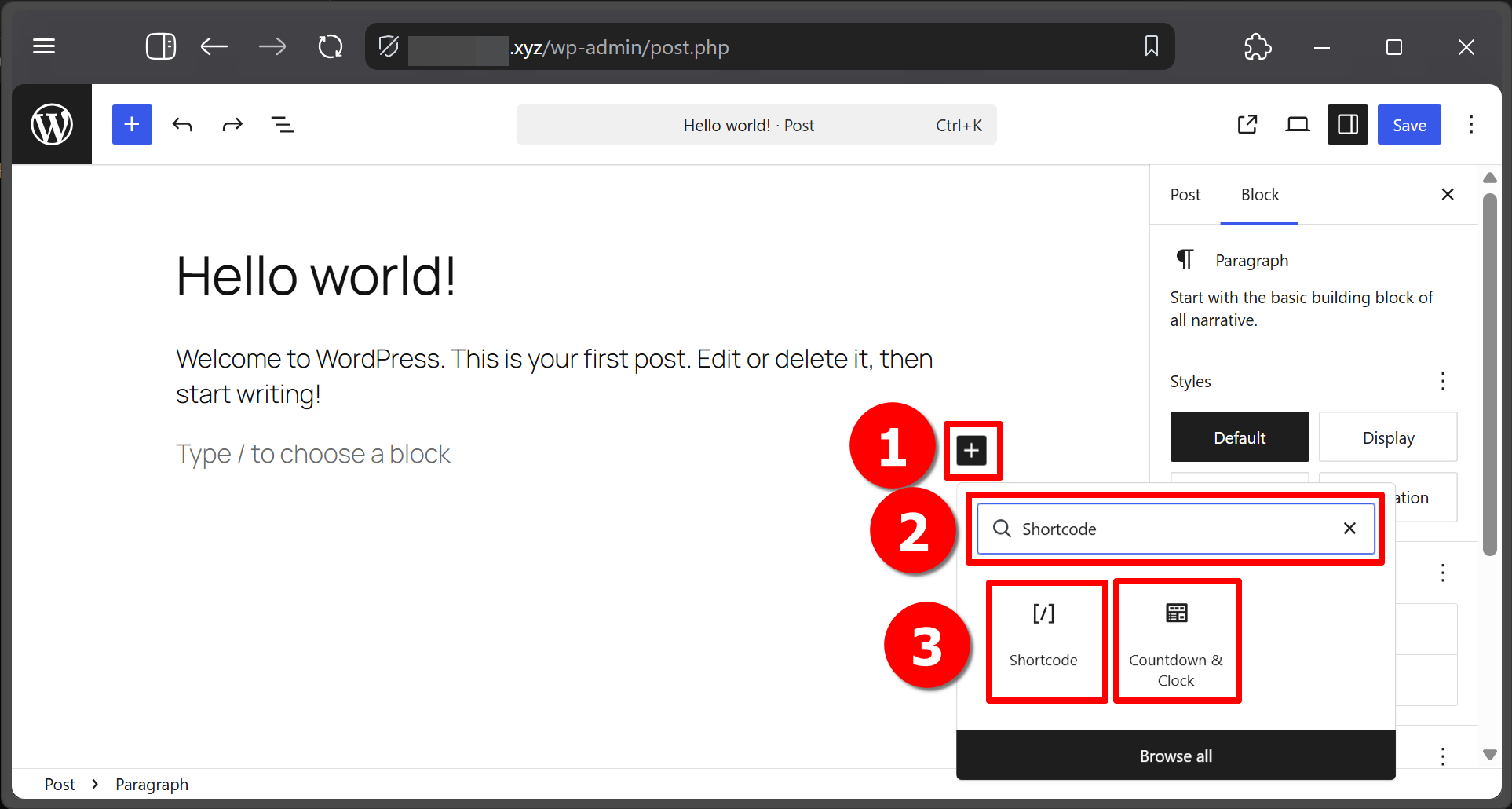
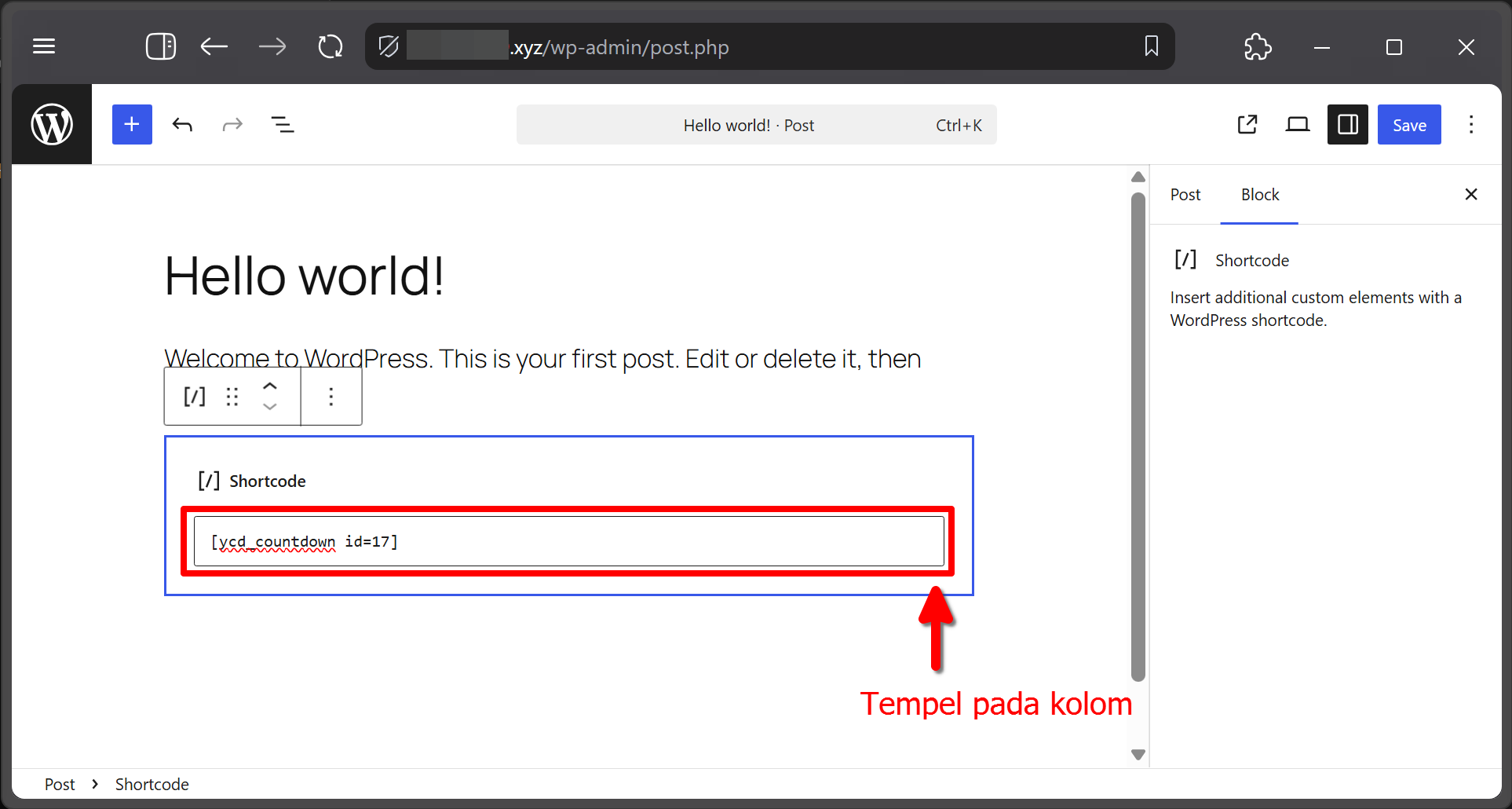
Setelah itu, buka Post editor WordPress dan klik ikon Add block di dalam area tulisan. Ketik kata kunci Shortcode pada kolom pencarian blok, kemudian pilih metode penyematan baik menggunakan blok Shortcode bawaan WordPress atau blok khusus Countdown & Clock dari plugin.
10. Sematkan Dengan Shortcode
Setelah memilih elemen yang sesuai, masukkan hitung mundur dengan cara menempelkan paste kode unik yang telah disalin sebelumnya ke dalam kolom Shortcode yang tersedia di dalam blok editor.
11. Sematkan Dengan Block Khusus
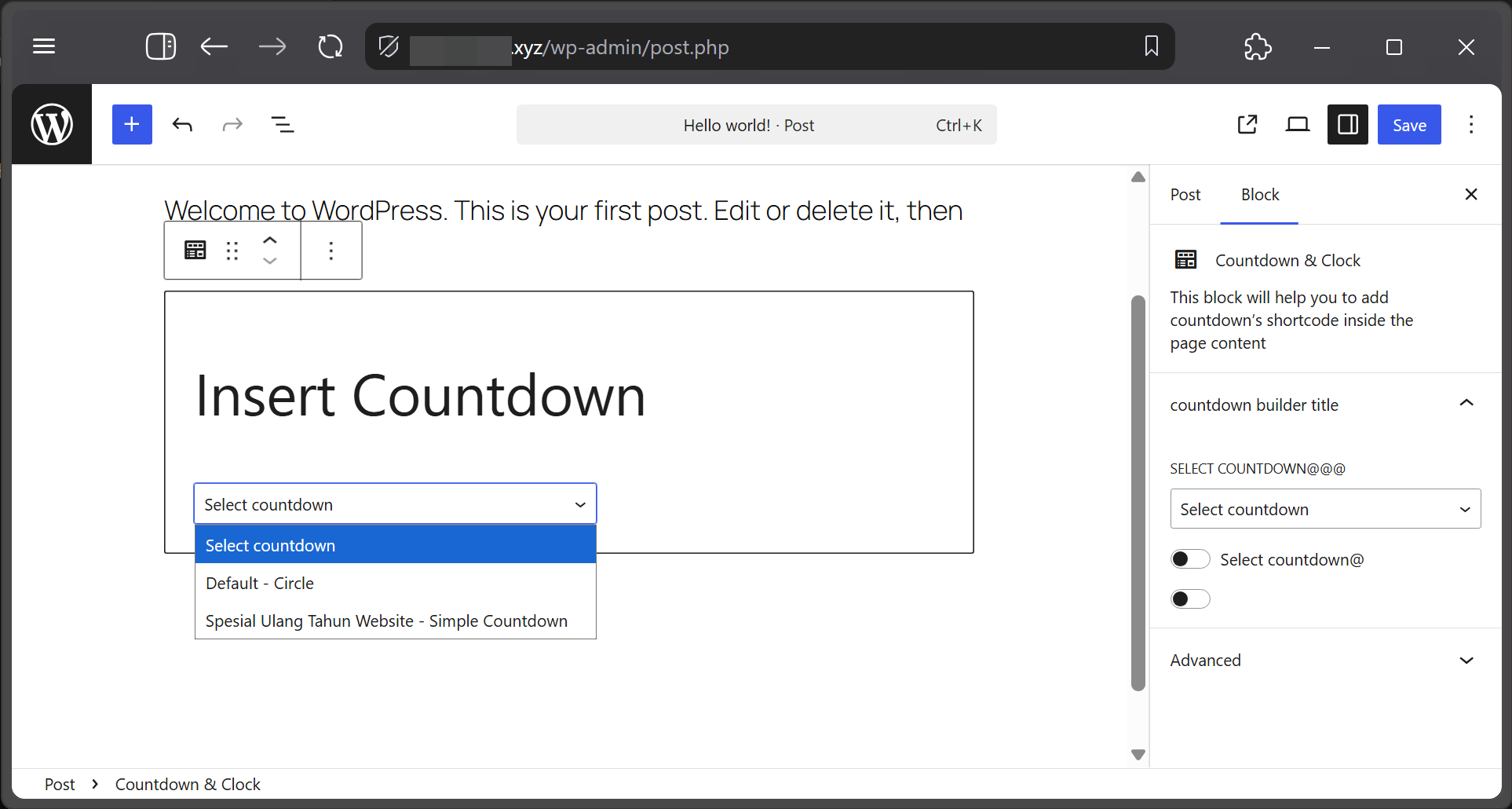
Sebagai alternatif, kita bisa menyematkan menggunakan blok khusus dengan mengeklik blok Countdown & Clock di dalam editor. Setelah elemen muncul, klik menu drop-down Select Countdown di dalam blok tersebut untuk memilih judul hitung mundur yang ingin ditampilkan secara langsung.
12. Uji Countdown
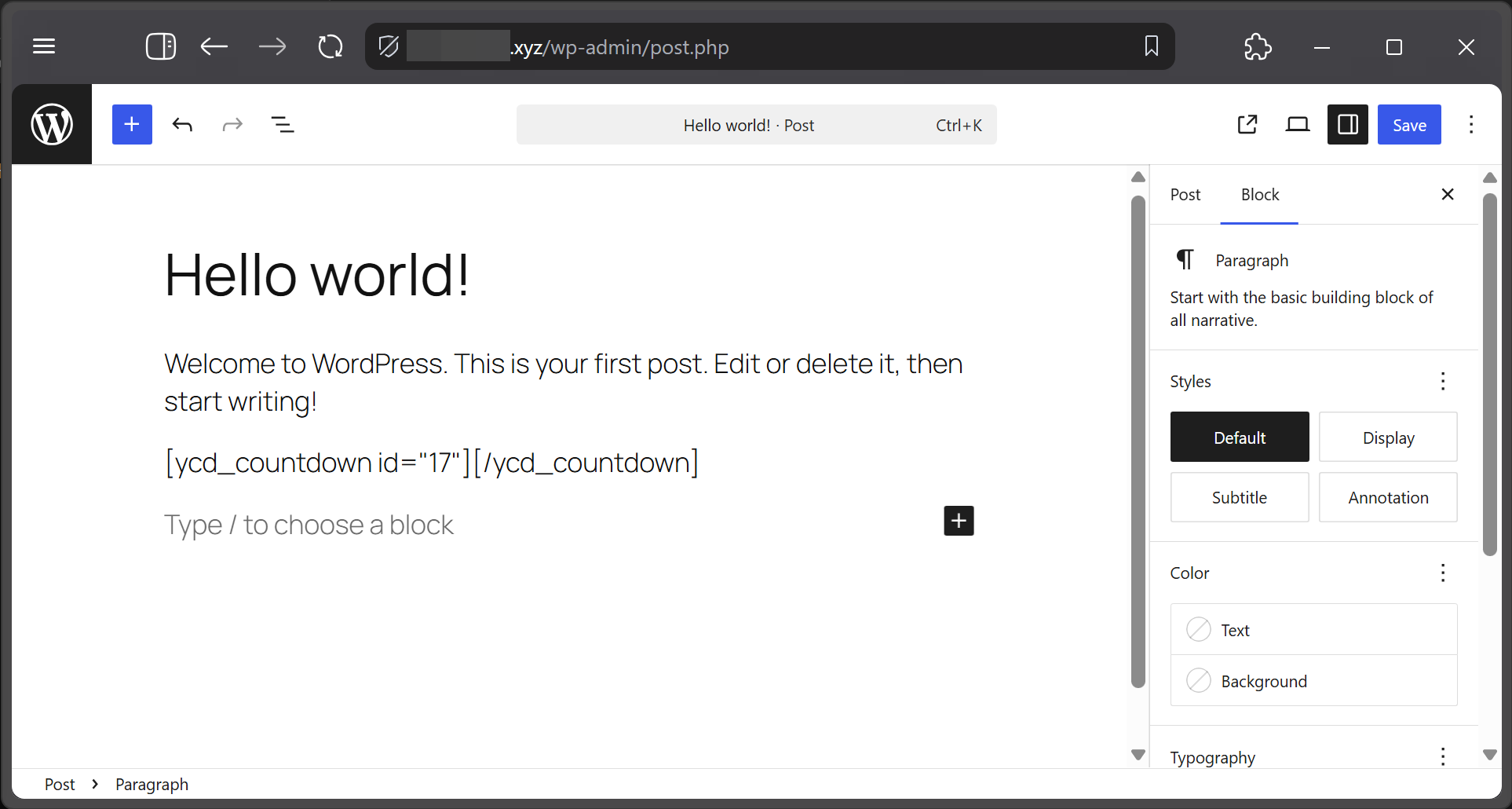
Setelah memilih judul hitung mundur dari menu drop-down blok khusus, elemen otomatis memunculkan struktur shortcode lengkap di lembar kerja editor yang menandakan sistem berhasil mengaitkan data konfigurasi.
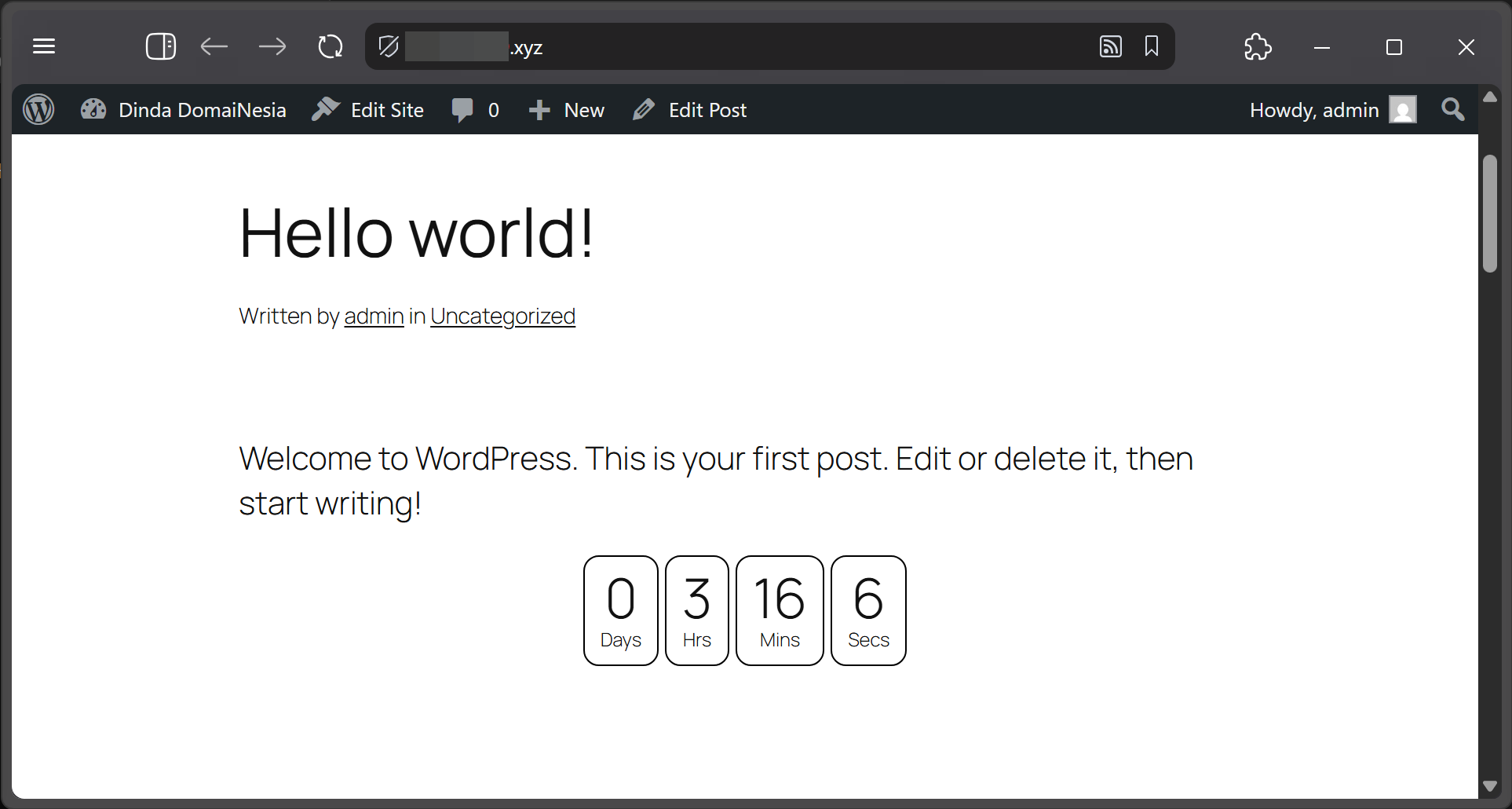
Langkah terakhir adalah melakukan uji coba dengan membuka atau mempublikasikan artikel WordPress tersebut untuk memastikan komponen hitung mundur berdesain minimalis sudah muncul dan berfungsi dengan baik di halaman web.
Ternyata Mudah Tambah Countdown!
Dengan mengikuti setiap langkah, Countdown di WordPress menjadi solusi yang praktis untuk meningkatkan interaksi di situs kita. Berbagai pengaturan seperti aturan tampilan, opsi waktu, desain melayang, dan label kustom memberikan fleksibilitas tinggi. Sekarang kita bisa menerapkan Countdown di WordPress pada proyek apapun, baik untuk promosi produk maupun event spesial.
Selamat DomaiNesians!, kita telah berhasil menambahkan elemen dinamis ini ke dalam situs WordPress. Sampai jumpa di artikel dan panduan DomaiNesia berikutnya!


Dinda Fariz Alamsyah
Hanya seseorang yang suka otak-atik IT dan mengolah data, lagi tertarik soal AI