
3 Cara Deteksi Plugin Berat di WordPress Yang Bikin Lambat
Oleh
Dinda Fariz Alamsyah

Hai DomaiNesians! Kali ini kita akan membahas cara mendeteksi plugin berat di WordPress yang sering menjadi penyebab utama situs menjadi lambat. Setiap kali menambahkan plugin baru, kinerja situs WordPress bisa menurun tanpa disadari, sehingga pengunjung merasa tidak nyaman saat mengakses halaman. Panduan ini hadir sebagai solusi praktis untuk mengidentifikasi dan mengatasi masalah plugin berat di WordPress, sehingga situs tetap cepat dan responsif. Kita akan menjelajahi tiga metode efektif yang bisa diterapkan dengan mudah, mulai dari alat bawaan browser hingga plugin khusus, agar proses deteksi plugin berat di WordPress menjadi lebih terarah dan efisien.
Mengapa Butuh Deteksi Plugin Berat?
Plugin berat di WordPress adalah ekstensi yang mengonsumsi sumber daya server secara berlebihan, seperti CPU, memori, atau waktu eksekusi query database yang panjang. Plugin semacam ini biasanya memiliki kode yang tidak optimal, memanggil banyak sumber eksternal, atau menjalankan proses berulang yang membebani server.
Setelah menambahkan beberapa plugin baru, situs WordPress sering terasa lambat saat diakses, baik pada halaman depan maupun dashboard admin. Loading time meningkat, dan pengunjung mungkin meninggalkan situs sebelum konten muncul sepenuhnya.
Untuk mendeteksi plugin berat di WordPress yang menjadi biang keladi, kita memerlukan tool tambahan yang tersedia secara gratis. Tool ini membantu menganalisis performa secara detail tanpa biaya ekstra.
Nah, pada panduan ini, kita akan menggunakan tiga tool utama: Inspeksi Element pada browser, tool online GTMetrix, serta plugin tambahan Query Monitor di WordPress. Ketiganya saling melengkapi untuk memberikan gambaran lengkap tentang plugin berat di WordPress.

Berikut adalah beberapa skenario di mana deteksi plugin berat di WordPress sangat berguna:
- Saat situs mengalami penurunan traffic karena bounce rate tinggi akibat loading lambat.
- Pada saat update plugin baru menyebabkan error atau konflik dengan plugin lain.
- Ketika server sering mencapai limit resource meskipun traffic masih rendah.
- Saat optimasi caching tidak memberikan perbaikan signifikan pada kecepatan.
- Pada pengembangan situs dengan banyak fitur yang memerlukan evaluasi berkala.
Sebaliknya, jika tidak melakukan deteksi plugin berat di WordPress, berikut adalah risiko yang mungkin terjadi:
- Penurunan ranking di mesin pencari karena core web vitals buruk.
- Peningkatan biaya hosting akibat overusage resource server.
- Pengalaman pengguna buruk yang mengakibatkan kehilangan konversi.
- Kerentanan keamanan karena plugin usang tidak terdeteksi.
- Kesulitan skalabilitas saat traffic meningkat di masa depan.
Panduan ini akan membahas solusi lengkap untuk skenario-skenario tersebut, sehingga deteksi plugin berat di WordPress menjadi proses yang sistematis dan bermanfaat.
Cek Melalui Inspeksi Element
Cara pertama dalam deteksi plugin berat di WordPress adalah melakukan analisis manual menggunakan alat Inspeksi Element yang sudah tersedia di setiap browser modern. Metode ini memungkinkan kita melihat proses loading file secara real-time.
Langkah ini memerlukan pemahaman dasar tentang pengembangan web, seperti membaca timeline network atau memahami jenis file yang dieksekusi. Jika tidak memiliki pengalaman tersebut, kita bisa melewatkan metode ini dan langsung ke tool yang lebih user-friendly.
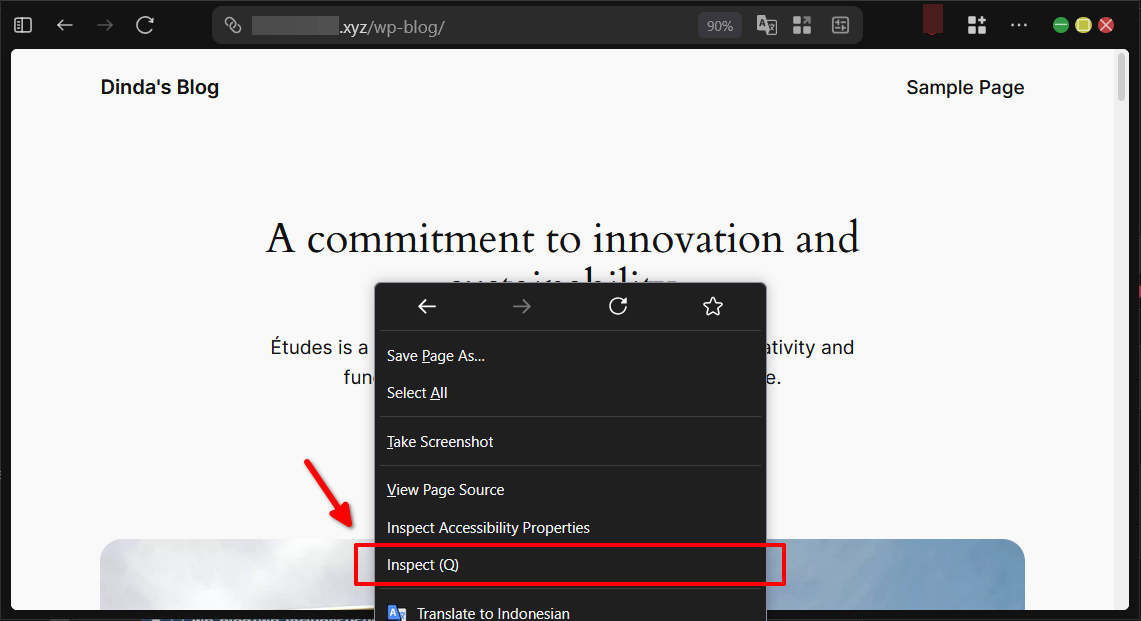
Untuk mengakses alat ini, cukup klik kanan pada halaman situs WordPress lalu pilih “Inspect” atau tekan tombol F12 pada keyboard. Developer Tools akan terbuka dengan berbagai tab analisis.
Pada jendela Developer Tools, pindah ke tab “Network” untuk melihat daftar semua file yang dieksekusi saat halaman dimuat. Tab ini menampilkan permintaan HTTP, ukuran file, dan waktu respons masing-masing.
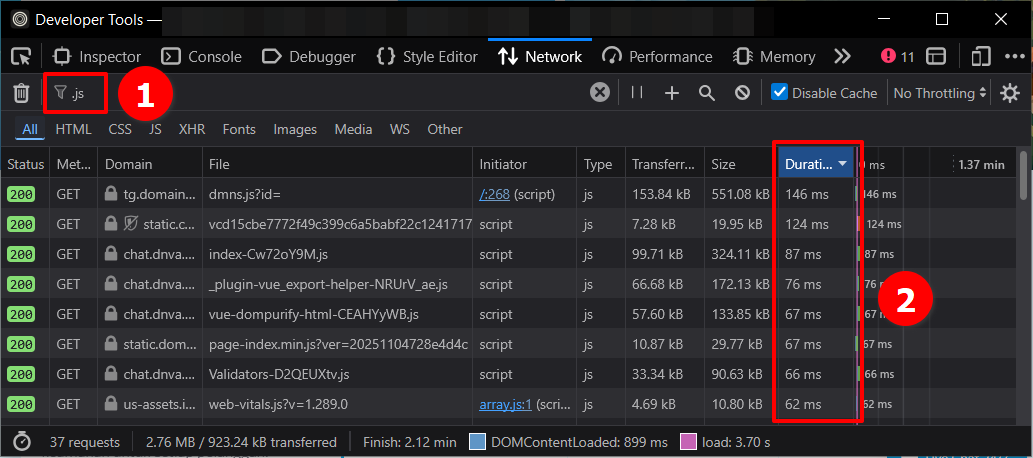
Kita bisa mengurutkan daftar berdasarkan kolom “Duration” untuk menemukan file dengan waktu eksekusi terlama. Jika kolom Duration tidak terlihat, klik kanan pada header kolom lalu centang opsi “Duration”. File JavaScript atau CSS dari plugin berat di WordPress biasanya mendominasi daftar teratas.
Cek Melalui GTMetrix
Metode kedua yang efektif untuk deteksi plugin berat di WordPress adalah menggunakan tool online GTMetrix yang dapat diakses melalui situs resmi GTMetrix.com. Tool ini memberikan analisis komprehensif tanpa instalasi apapun.
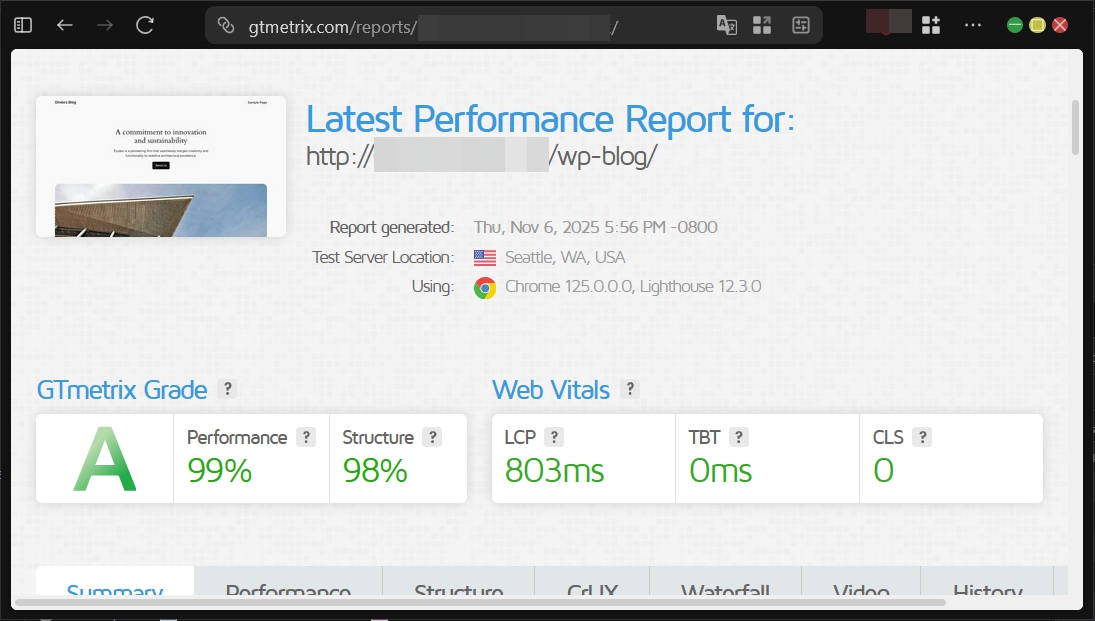
Saat pertama kali menguji situs, hasil analisis performa akan muncul di bagian atas halaman, termasuk skor Performance dan Structure serta waktu loading total.
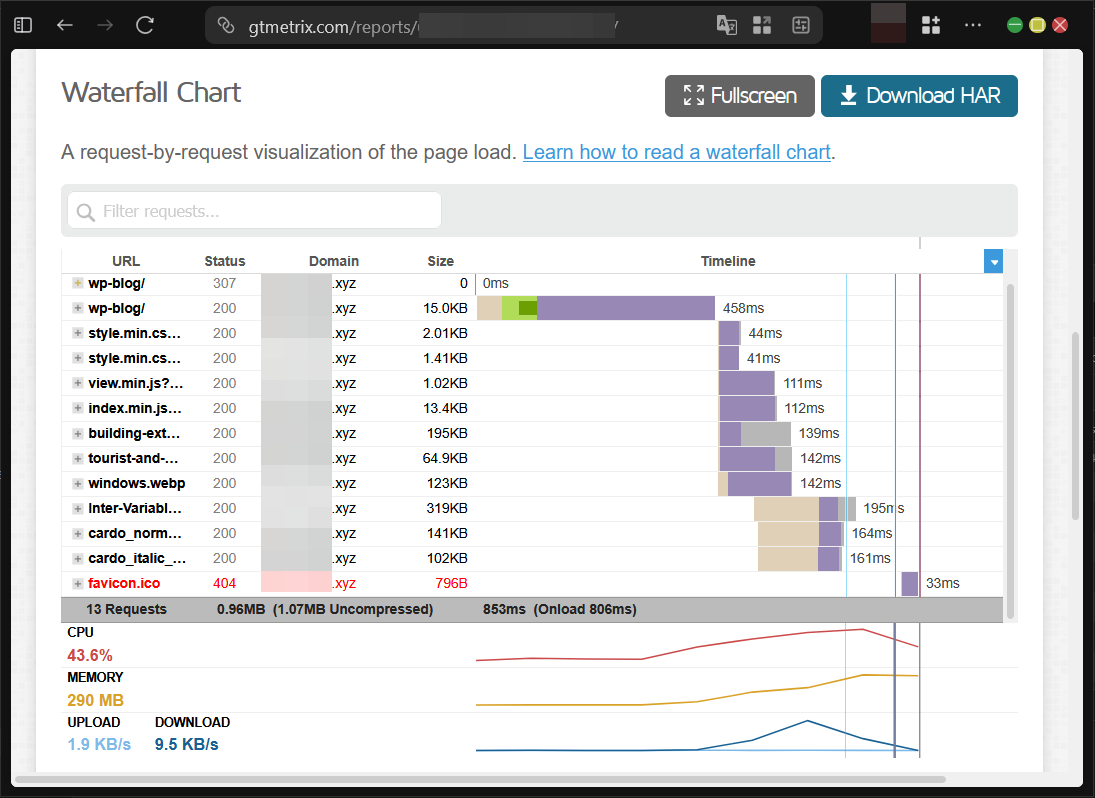
Pada bagian bawah laporan, pindah ke tab “Waterfall” untuk melihat timeline eksekusi setiap file secara visual. Garis merah menandakan permintaan yang lambat, termasuk query dari plugin berat di WordPress atau respons server yang tertunda.
Selain Waterfall, GTMetrix menyediakan rekomendasi optimasi spesifik seperti minify CSS/JS, defer loading, atau kompresi gambar yang sering terkait dengan plugin berat di WordPress. Fitur ini membantu tidak hanya deteksi tetapi juga perbaikan langsung.
Cek Melalui Plugin Query Monitor
Cara terakhir yang paling akurat untuk deteksi plugin berat di WordPress adalah menggunakan plugin Query Monitor. Plugin ini menganalisis query database yang menjadi penyebab utama lambatnya situs.
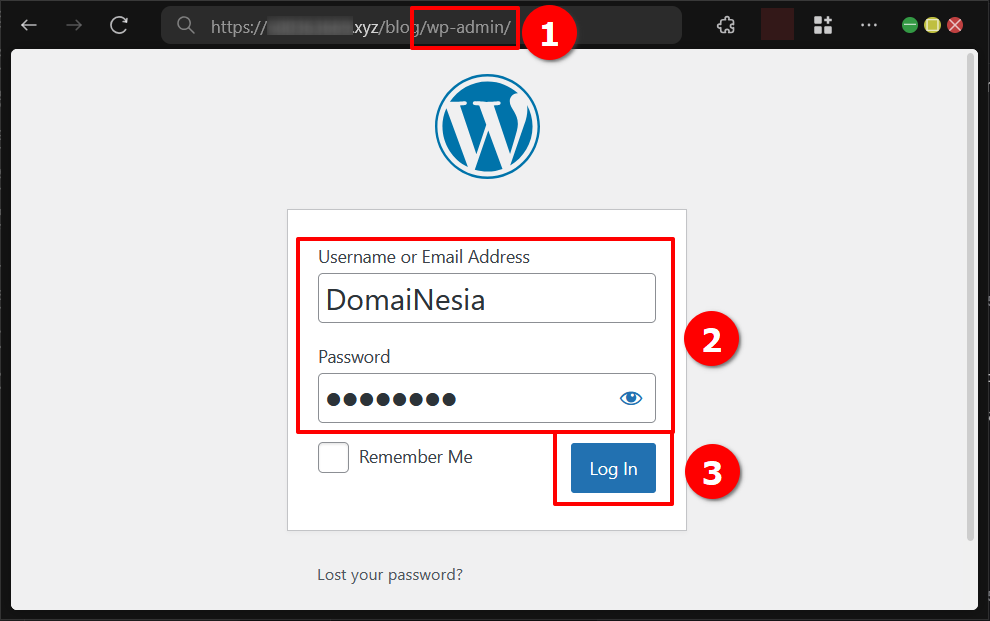
Pertama, akses panel admin WordPress dengan menambahkan “/wp-admin” pada URL domain jika pengaturan default belum diubah.
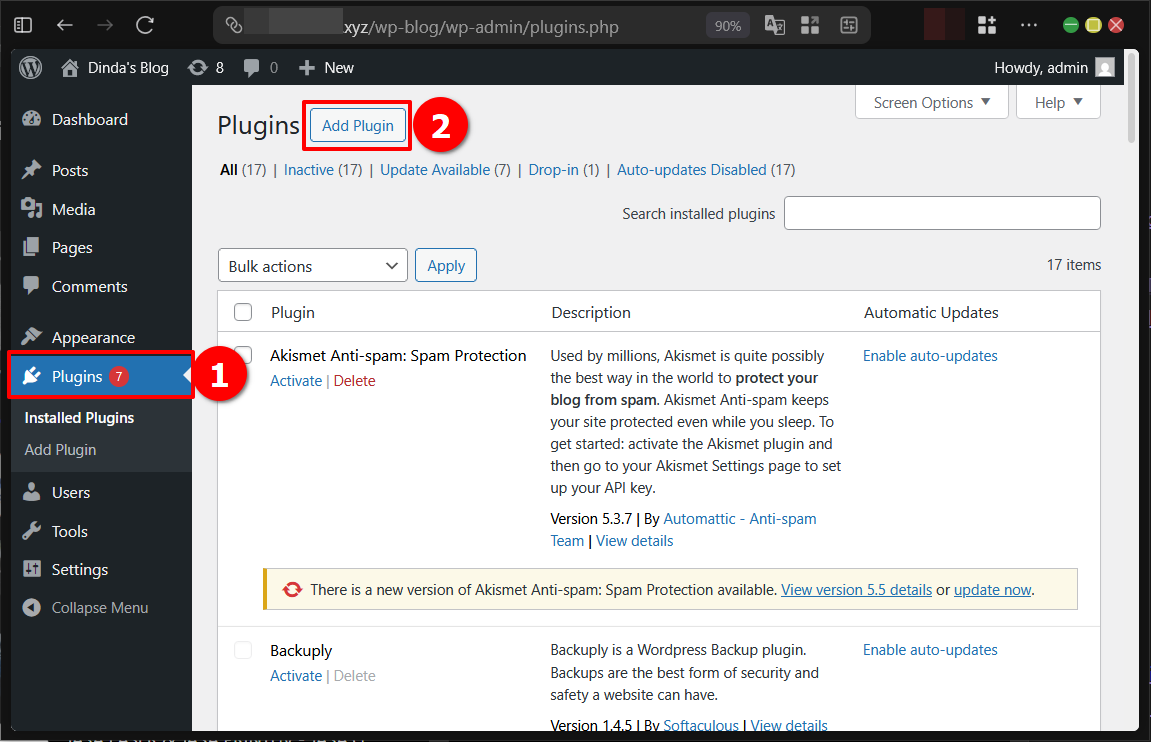
Pada dashboard, klik menu “Plugins” di sidebar kiri lalu pilih “Add New” untuk membuka halaman instalasi plugin.
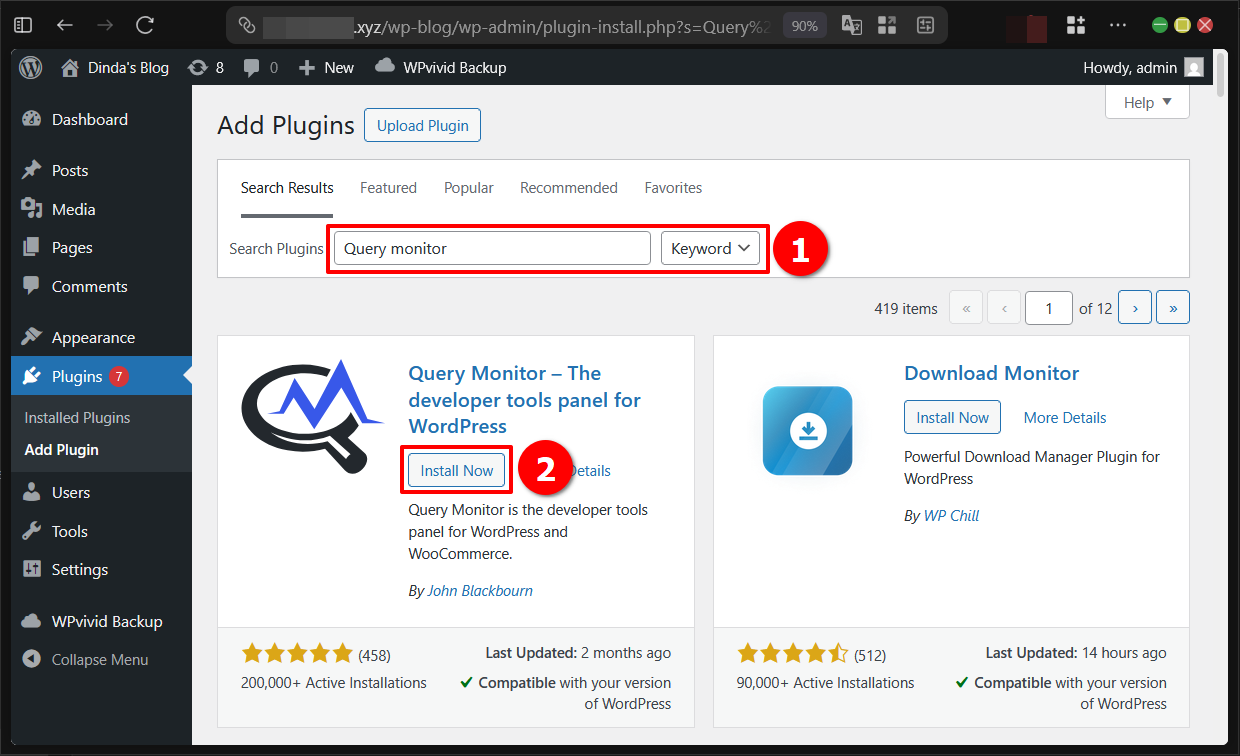
Ketik “Query Monitor” pada kolom pencarian di kanan atas, lalu klik tombol “Install Now” pada plugin yang sesuai.
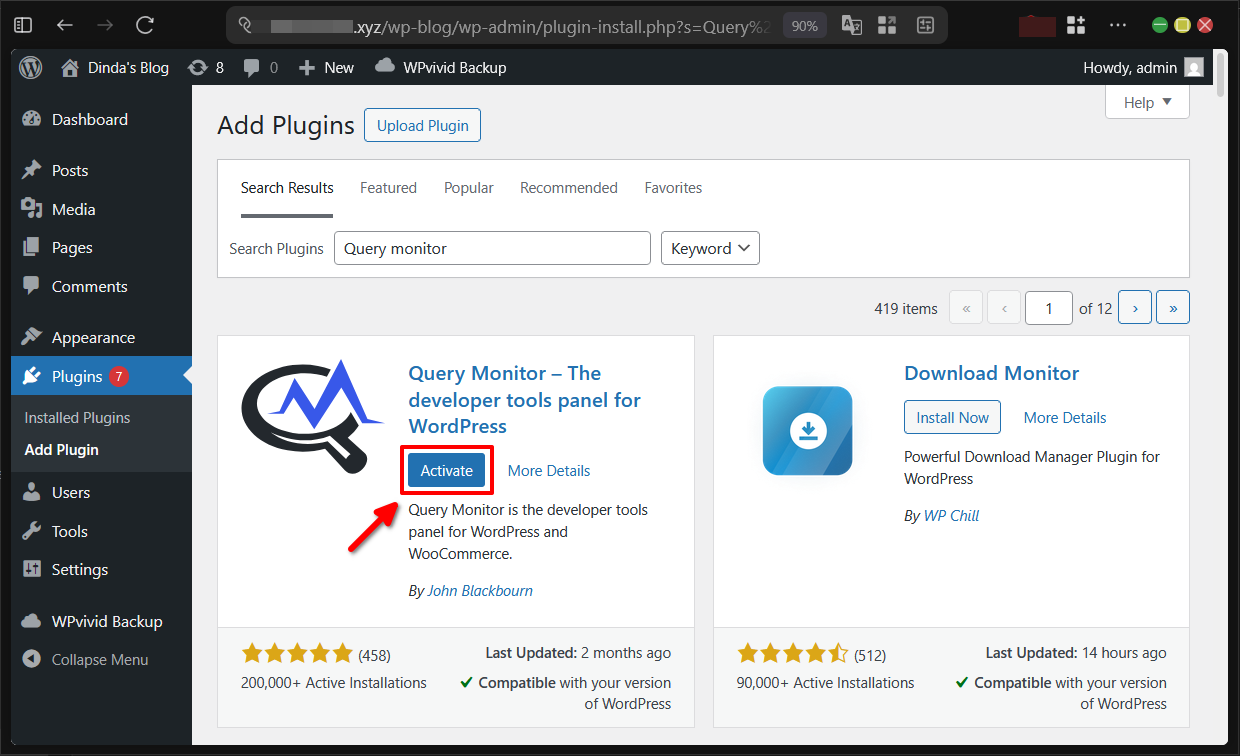
Setelah instalasi selesai, klik “Activate” untuk mengaktifkan plugin. Query Monitor akan langsung berjalan di background.
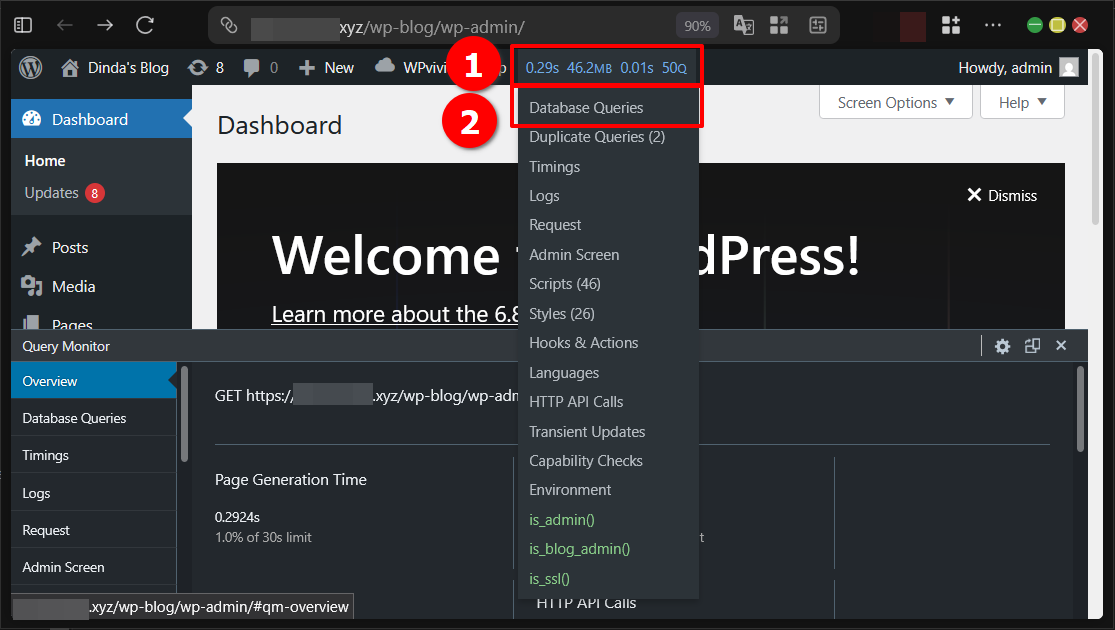
Setelah aktif, Query Monitor muncul pada toolbar admin di bagian atas situs. Klik menu “Queries” lalu pilih “Database Queries” untuk melihat detail eksekusi.
Pindah ke sub-menu “Queries by Component” untuk melihat daftar plugin beserta total waktu eksekusi pada kolom “Time” dan jumlah query yang dijalankan. Plugin berat di WordPress akan terlihat jelas dengan nilai waktu tertinggi.
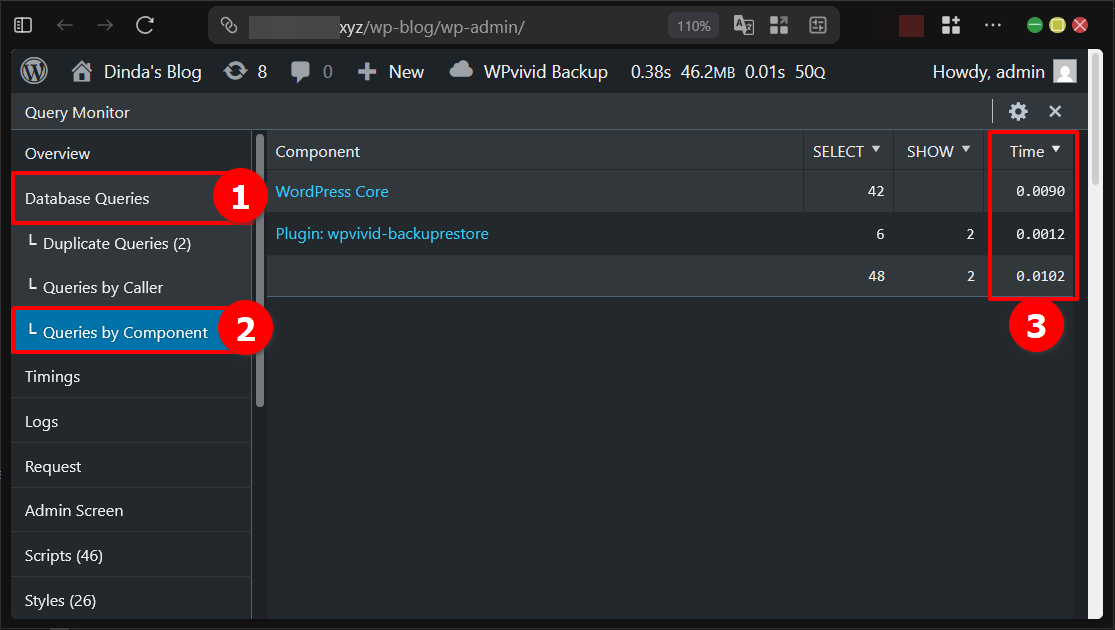
Bagian ini menampilkan breakdown per komponen, sehingga deteksi plugin berat di WordPress menjadi sangat presisi berdasarkan data query aktual.
Jika WordPress Masih Terasa Lambat
Meskipun sudah mendeteksi dan menonaktifkan plugin berat di WordPress, situs mungkin masih lambat karena faktor lain di luar plugin. Optimasi perlu dilakukan pada keseluruhan elemen seperti gambar besar, tema tidak efisien, atau posting dengan konten berat.
DomaiNesians bisa merujuk panduan optimasi WordPress lengkap dari DomaiNesia yang membahas teknik tanpa plugin di https://www.domainesia.com/panduan/cara-optimasi-wordpress-tanpa-plugin/.
Jika optimasi software sudah maksimal namun performa belum membaik, pertimbangkan upgrade hardware atau layanan hosting. Server dengan spesifikasi rendah tidak mampu menangani WordPress yang kompleks.
DomaiNesia menyediakan hosting WordPress optimal dengan LiteSpeed Web Server dan sistem caching canggih yang mampu melayani lebih dari 1000 pengunjung simultan. Informasi lengkap tersedia di https://domainesia.com/hosting-wordpress/.
Plugin Berat di WordPress Bisa Terdeteksi!
Selamat DomaiNesians! Kita telah menyelesaikan panduan lengkap tiga cara deteksi plugin berat di WordPress menggunakan Inspeksi Element, GTMetrix, dan Query Monitor. Dengan menerapkan metode-metode ini secara rutin, situs WordPress akan selalu dalam performa terbaik. Jangan lupa lakukan pengecekan berkala setiap kali menambahkan plugin baru. Sampai jumpa di artikel dan panduan DomaiNesia berikutnya!


Dinda Fariz Alamsyah
Hanya seseorang yang suka otak-atik IT dan mengolah data, lagi tertarik soal AI