
Cara Gambar di WordPress Terindeks Dengan Sitemap Gambar
Oleh
Dinda Fariz Alamsyah

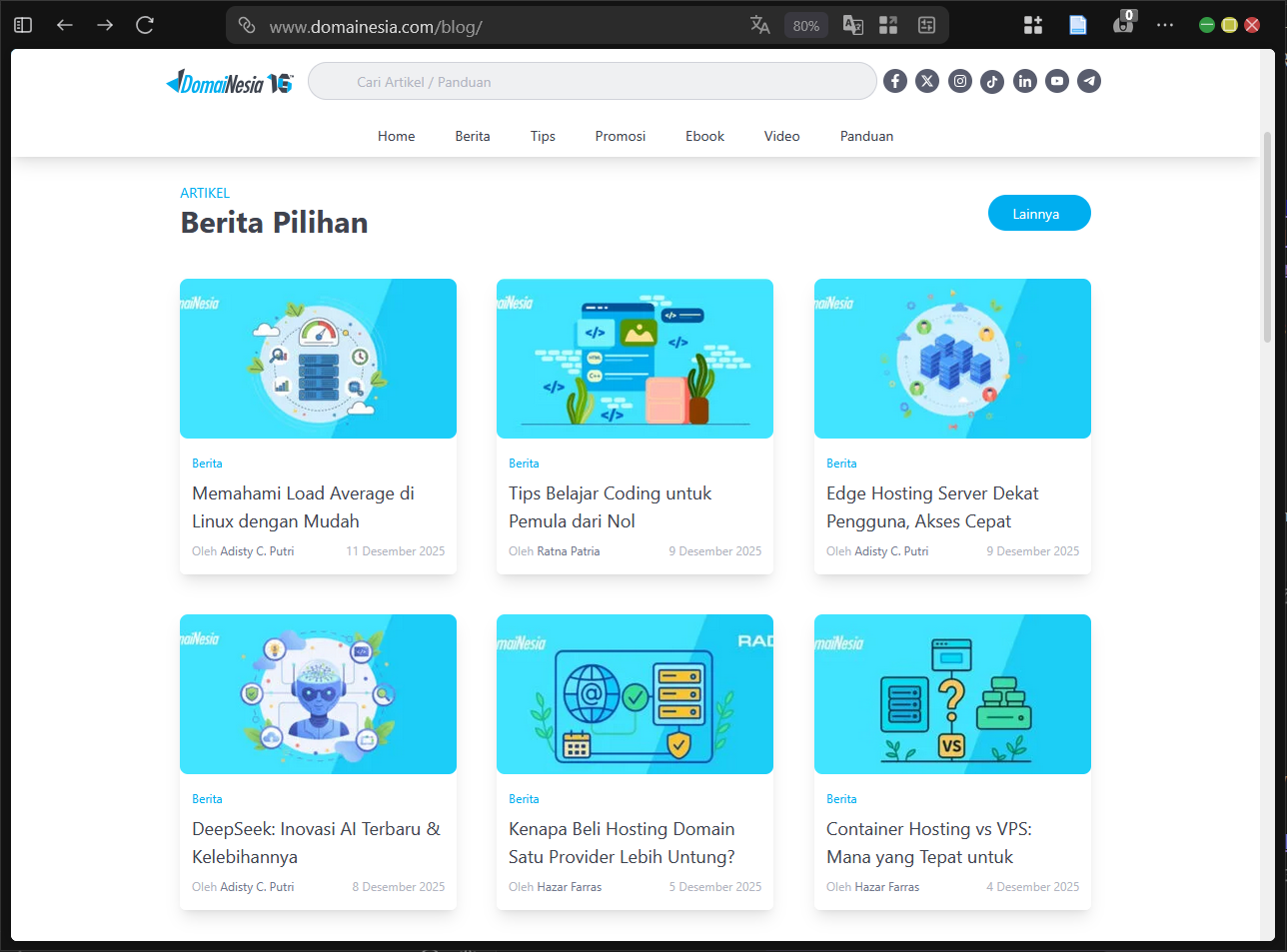
Hai DomaiNesians! Kali ini kita akan membahas cara membuat gambar di WordPress terindeks dengan baik melalui Sitemap Gambar. Banyak website yang mengandalkan konten visual sering mengalami masalah di mana gambar tidak muncul optimal di hasil pencarian mesin pencari. Panduan ini akan membahas solusi lengkap untuk mengatasi masalah tersebut agar gambar-gambar di website WordPress bisa terindeks dengan sempurna menggunakan Sitemap Gambar.
Mengapa Butuh Sitemap Gambar?
Sitemap Gambar merupakan ekstensi khusus dari file sitemap.xml standar yang berfungsi untuk memberitahukan mesin pencari tentang lokasi dan detail setiap gambar yang ada di website. Sitemap Gambar ini memungkinkan crawler mesin pencari menemukan dan mengindeks gambar dengan lebih efisien.
Jika website memiliki banyak konten berupa gambar, maka Sitemap Gambar sangat diperlukan agar tampilan gambar di hasil pencarian sesuai dengan harapan. Tanpa Sitemap Gambar, mesin pencari mungkin kesulitan menemukan gambar yang tersembunyi di dalam artikel atau galeri.

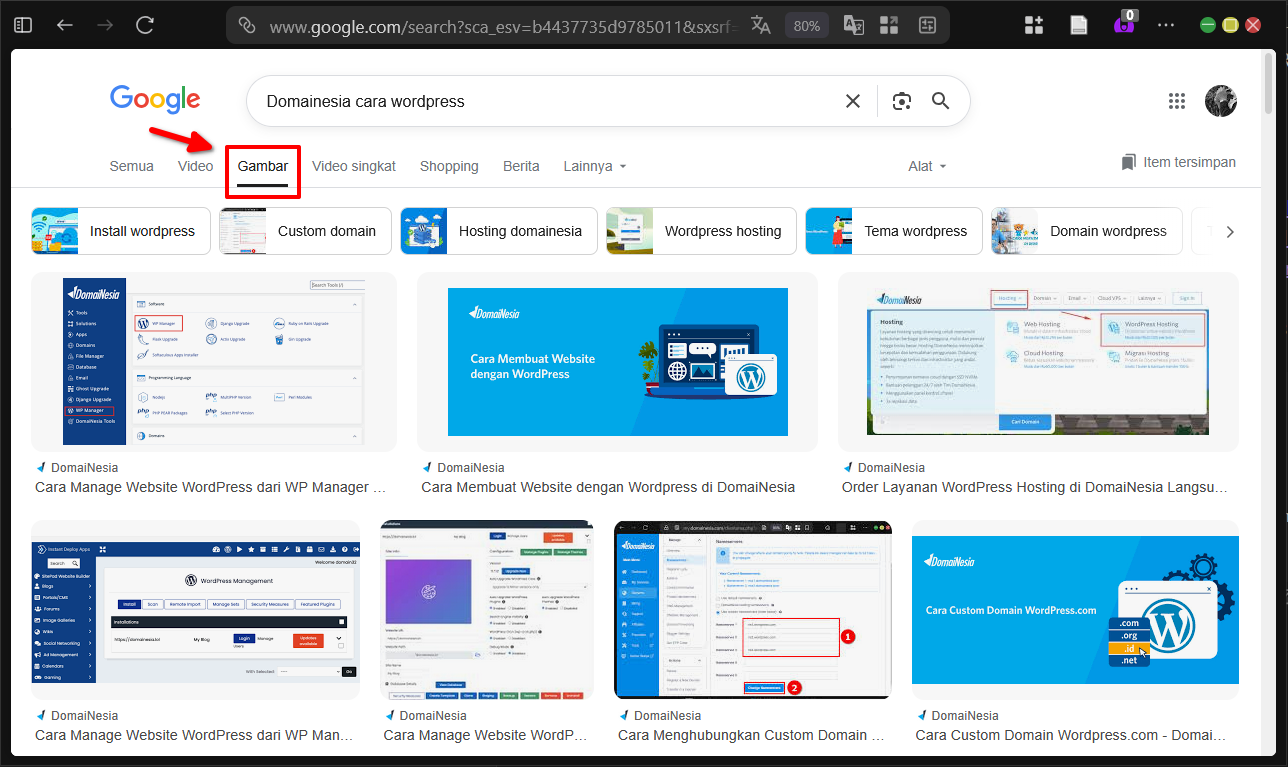
Pada Google Search, pengguna bisa mengklik menu Gambar dan langsung melihat hasil indeks gambar dari website jika Sitemap Gambar sudah diimplementasikan dengan benar. Hasil pencarian gambar akan menampilkan thumbnail yang relevan beserta link ke halaman asal gambar tersebut.
Tidak hanya Google, Sitemap Gambar juga didukung oleh mesin pencari lain seperti Bing, Yandex, dan beberapa mesin pencari lainnya yang memiliki fitur pencarian gambar tersendiri.
Berikut adalah beberapa skenario di mana Sitemap Gambar di WordPress sangat berguna:
- Website portofolio fotografi yang memiliki ribuan gambar berkualitas tinggi
- Blog resep masakan dengan gambar langkah demi langkah yang detail
- Toko online yang mengandalkan foto produk untuk menarik pembeli
- Website berita dengan banyak infografis dan ilustrasi pendukung
- Galeri seni digital atau situs download wallpaper
Berikut adalah risiko jika tidak menggunakan Sitemap Gambar di WordPress:
- Gambar sulit ditemukan di pencarian gambar mesin pencari
- Traffic organik dari pencarian gambar menjadi sangat rendah
- Gambar bisa diindeks tapi tanpa konteks halaman yang tepat
- Kompetitor dengan Sitemap Gambar akan mendominasi hasil pencarian gambar
- Potensi klik dan kunjungan dari pencarian visual hilang begitu saja
Panduan ini akan membahas solusi praktis untuk semua skenario tersebut melalui dua metode yang mudah diterapkan.
Struktur Sitemap Gambar
Struktur Sitemap Gambar sedikit lebih kompleks dibandingkan sitemap biasa karena harus mencantumkan informasi detail setiap gambar beserta halaman induknya.
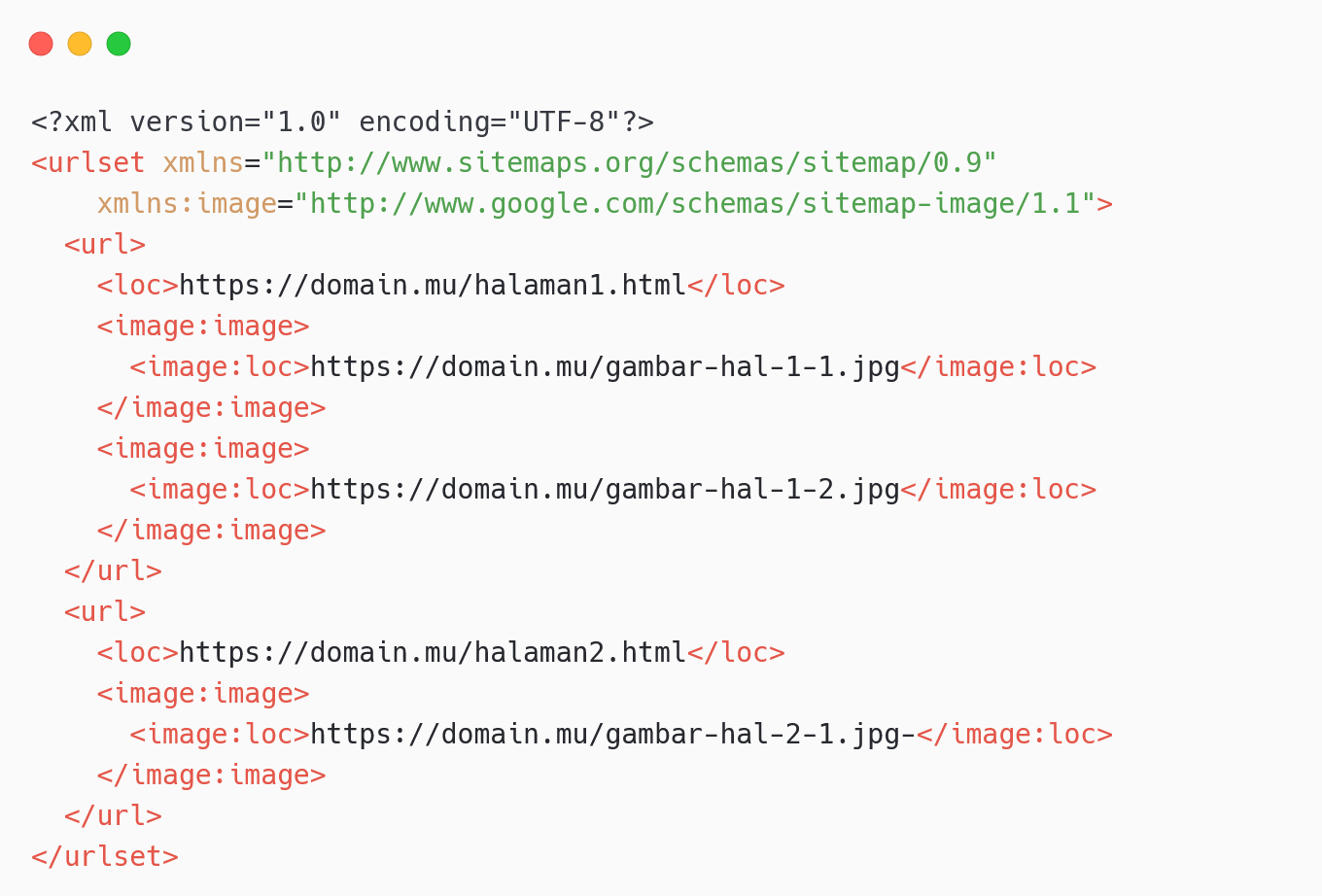
Setiap entri dalam Sitemap Gambar harus memiliki tag url yang berisi lokasi halaman artikel, di dalamnya terdapat tag image:image yang membungkus detail gambar. Pada tag image:image terdapat parameter image:loc yang menunjukkan URL langsung gambar, sementara tag loc di luar tag image menunjukkan URL artikel yang memuat gambar tersebut. Struktur ini memungkinkan mesin pencari memahami hubungan antara gambar dan konten halaman.
Persiapan Awal
Setelah kita memahami pentingnya Sitemap Gambar dari penjelasan sebelumnya, sekarang kita bisa mulai melakukan persiapan awal untuk implementasinya.
Panduan ini menggunakan WordPress hosting dari DomaiNesia yang menawarkan performa cepat dan spesifikasi memadai untuk kebutuhan Sitemap Gambar. Produk hosting WordPress DomaiNesia tersedia dengan harga di bawah 25.000 Rupiah saja dan sudah mencakup semua fitur yang diperlukan. Informasi lengkap bisa dilihat di https://www.domainesia.com/hosting-wordpress/.
Jika ada pertanyaan terkait penggunaan hosting, tim support DomaiNesia selalu siap membantu dengan respons cepat dan solusi tepat. Langkah pertama yang perlu dilakukan adalah mengakses dashboard WordPress yang sudah terpasang sebelumnya. Untuk mengakses dashboard WordPress secara umum, cukup tambahkan “/wp-admin/” di akhir URL website sehingga menjadi seperti domain.com/wp-admin/.
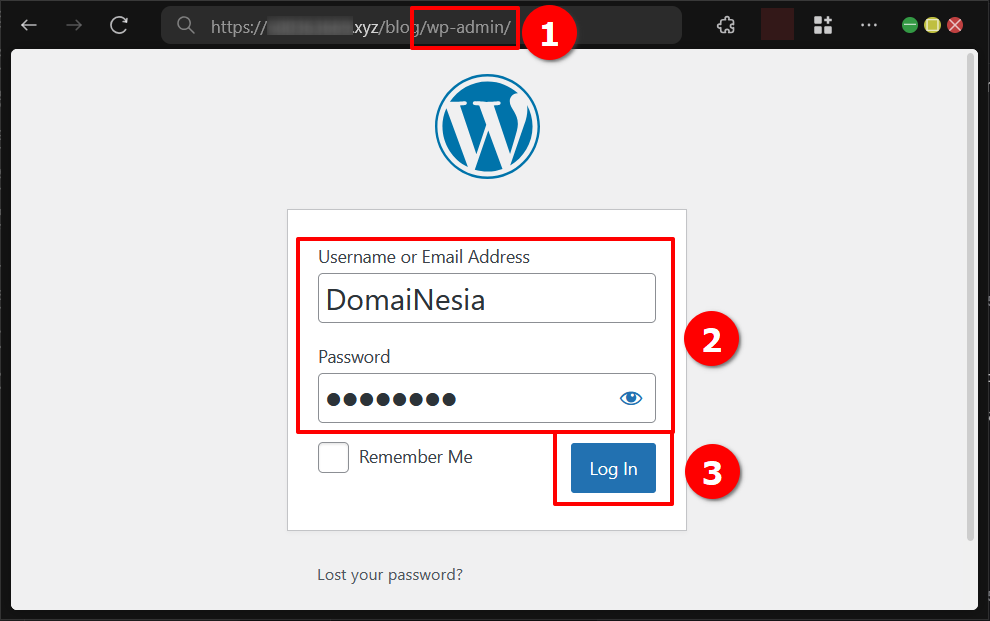
Jika menggunakan WordPress Hosting tertentu, akses dashboard bisa melalui halaman https://wordpress.com/log-in/ dengan kredensial yang sudah dimiliki. Setelah berhasil masuk ke dashboard, untuk menambah plugin baru kita akses menu Plugins di sidebar kiri kemudian klik tombol Add New di bagian atas.

Perlu diingat bahwa tidak direkomendasikan menambahkan terlalu banyak plugin di WordPress karena alasan keamanan dan performa. Jika suatu plugin sudah tidak digunakan lagi, sebaiknya dinonaktifkan atau dihapus setelah file-file penting disimpan dengan aman.
Metode Image Sitemap Generator
Membuat Sitemap Gambar secara manual akan memakan waktu sangat lama terutama jika website memiliki ratusan atau ribuan gambar. Oleh karena itu, kita perlu memanfaatkan tool yang tersedia secara gratis di internet.
Pada panduan ini kita akan menggunakan tool Free Image Sitemap Generator yang mudah digunakan dan menghasilkan Sitemap Gambar berkualitas tinggi.
1. Membuat Sitemap Gambar
Untuk mengakses tool ini, kita cukup membuka browser dan menuju ke alamat image-sitemap.net.
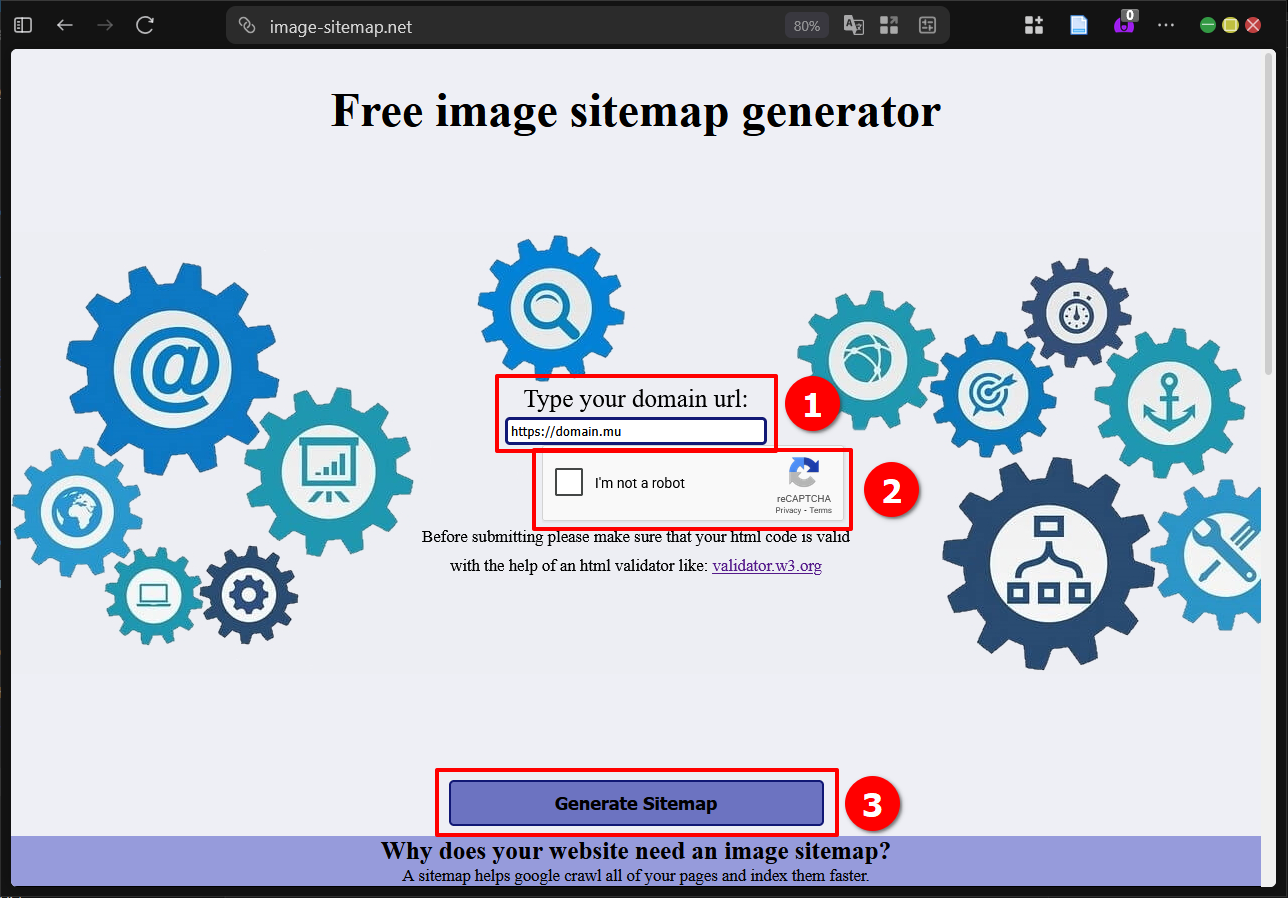
Di halaman utama website tersebut, kita hanya perlu mengisikan nama domain lengkap website WordPress kemudian menyelesaikan verifikasi captcha. Setelah semua terisi dengan benar, klik tombol Generate Sitemap untuk memulai proses pembuatan.
2. Unduh File Sitemap
Setelah tombol Generate Sitemap diklik, proses pembuatan Sitemap Gambar akan berlangsung selama beberapa menit tergantung jumlah gambar di website.
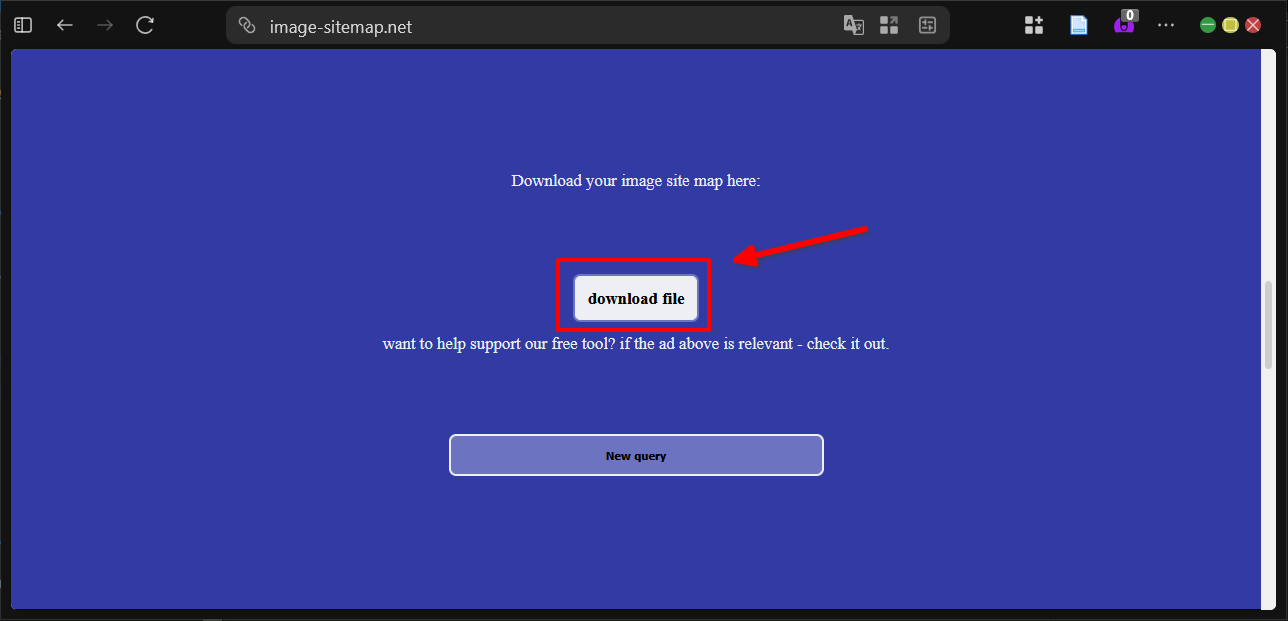
Jika proses sudah selesai dan berhasil, akan muncul tombol Download File yang bisa diklik untuk mengunduh file Sitemap Gambar dalam format XML.
3. Install File Manager di WordPress
Setelah berhasil memiliki file Sitemap Gambar, langkah berikutnya adalah mengunggahnya ke root directory website WordPress.
Jika menggunakan cPanel atau kontrol panel hosting, langkah instalasi plugin ini bisa dilewati karena file bisa diunggah langsung melalui File Manager hosting.
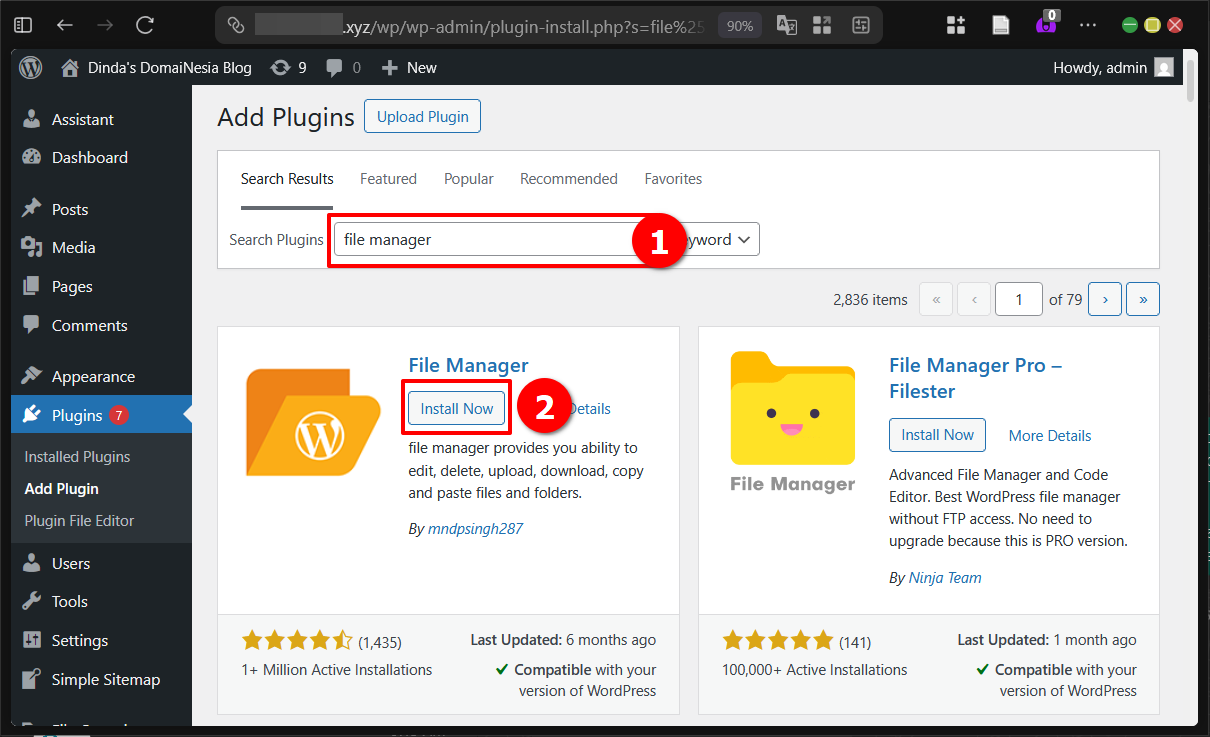
Untuk pengguna yang mengakses melalui dashboard WordPress, kita perlu menginstall plugin File Manager terlebih dahulu. Caranya akses halaman Add Plugins kemudian ketik “file manager” di kolom pencarian lalu tekan Enter. Pilih plugin bernama File Manager kemudian klik tombol Install Now.
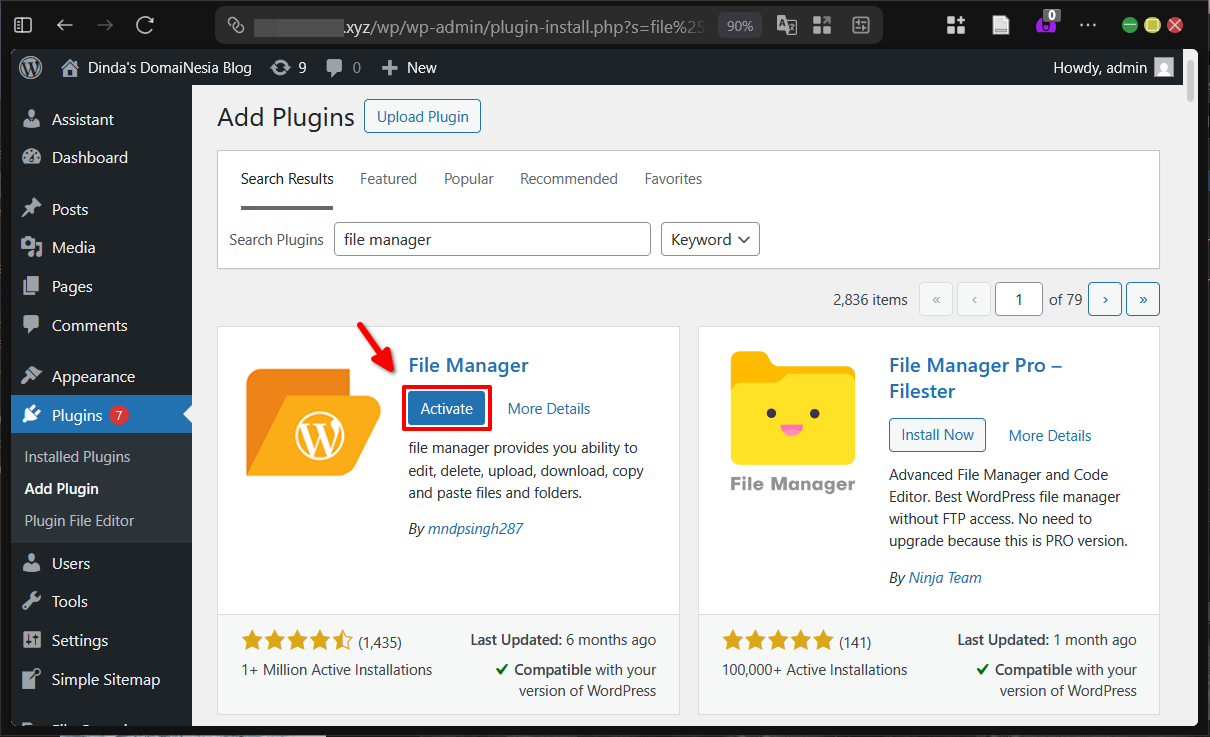
Setelah proses instalasi selesai, klik tombol Activate untuk mengaktifkan plugin tersebut.
4. Akses dan Unggah File Sitemap Gambar
Plugin File Manager bisa diakses melalui menu sidebar dengan nama WP File Manager.
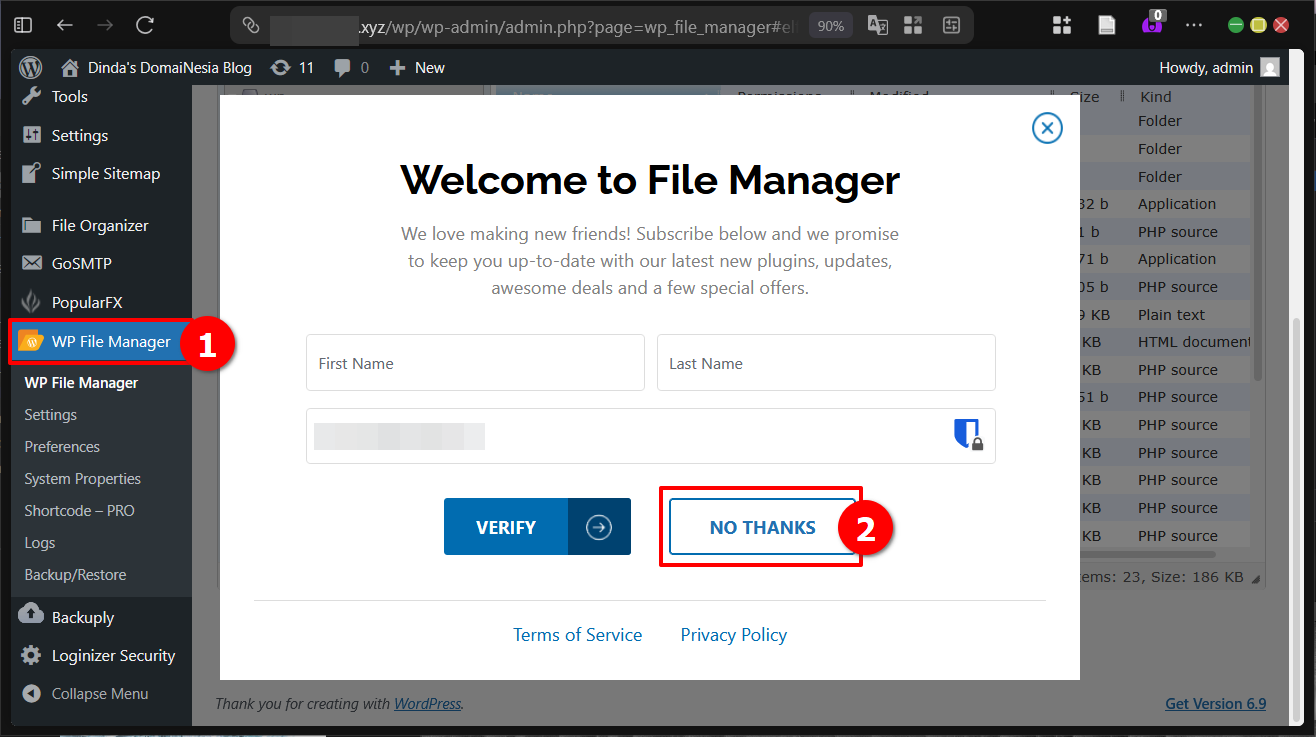
Pada saat pertama kali membuka, akan muncul halaman Welcome to File Manager. Klik tombol No Thanks untuk melanjutkan ke interface utama.
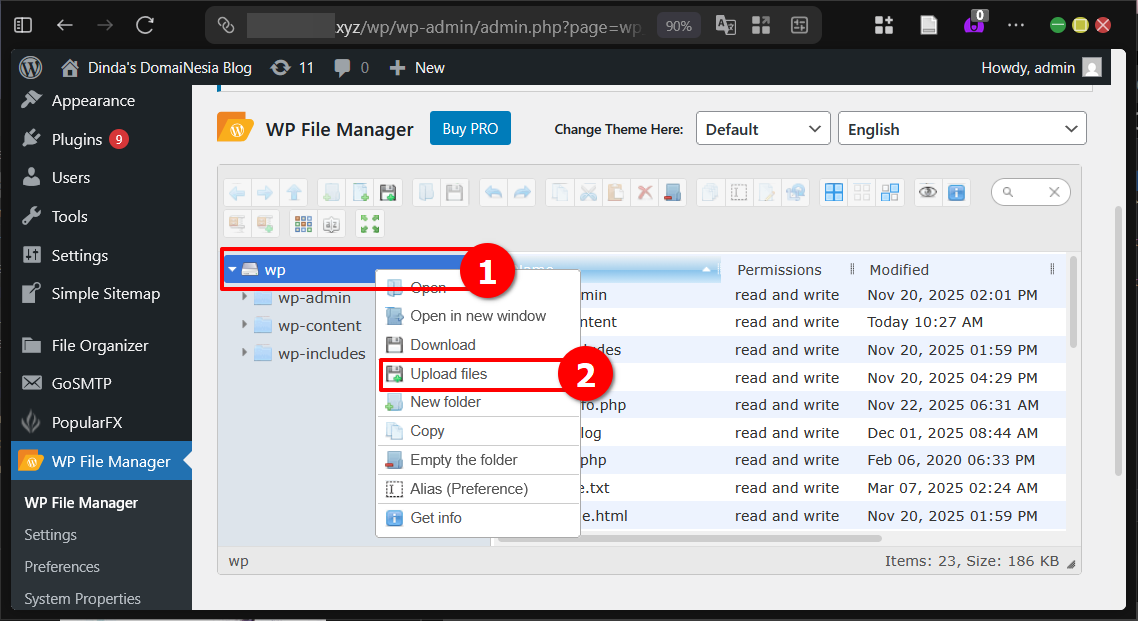
Di halaman utama WP File Manager, klik kanan pada folder root WordPress yang biasanya bernama public_html atau htaccess kemudian pilih opsi Upload files.
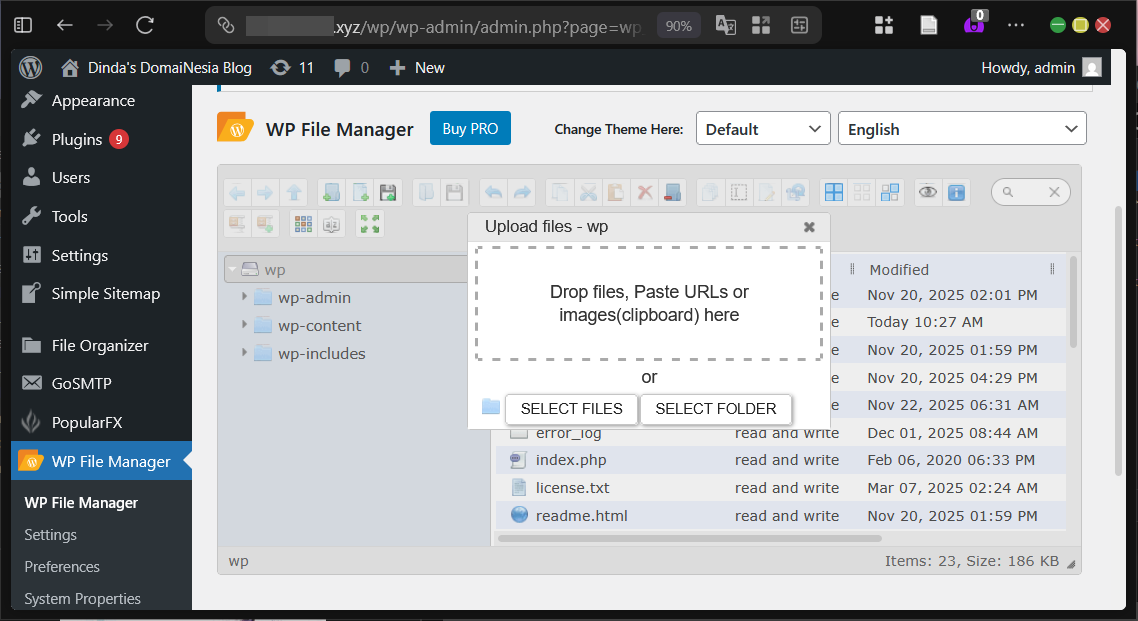
Akan muncul jendela Upload files dengan nama folder tujuan. Klik tombol Select Files atau langsung drag and drop file Sitemap Gambar yang sudah diunduh sebelumnya ke dalam jendela tersebut.
Metode Plugin WordPress
Metode kedua yang lebih praktis adalah menggunakan plugin WordPress khusus yang secara otomatis menghasilkan dan mengupdate Sitemap Gambar.
Plugin yang direkomendasikan adalah Image & Video XML Sitemap yang bekerja optimal bersama Yoast SEO. Oleh karena itu, pastikan plugin Yoast SEO sudah terinstall dan aktif terlebih dahulu.
1. Install Plugin Image & Video XML Sitemap
Untuk menginstall plugin ini, akses halaman Add Plugins kemudian ketik “Image & Video XML Sitemap Parmar” di kolom pencarian lalu tekan Enter. Pilih plugin dengan nama tersebut kemudian klik tombol Install Now.

Setelah instalasi selesai, klik tombol Activate untuk mengaktifkan plugin Image & Video XML Sitemap.

2. Aktifkan XML Sitemap untuk Video dan Gambar
Pengaturan plugin ini bisa diakses melalui menu Tools di dashboard WordPress kemudian klik sub menu Image & Video XML Sitemap.
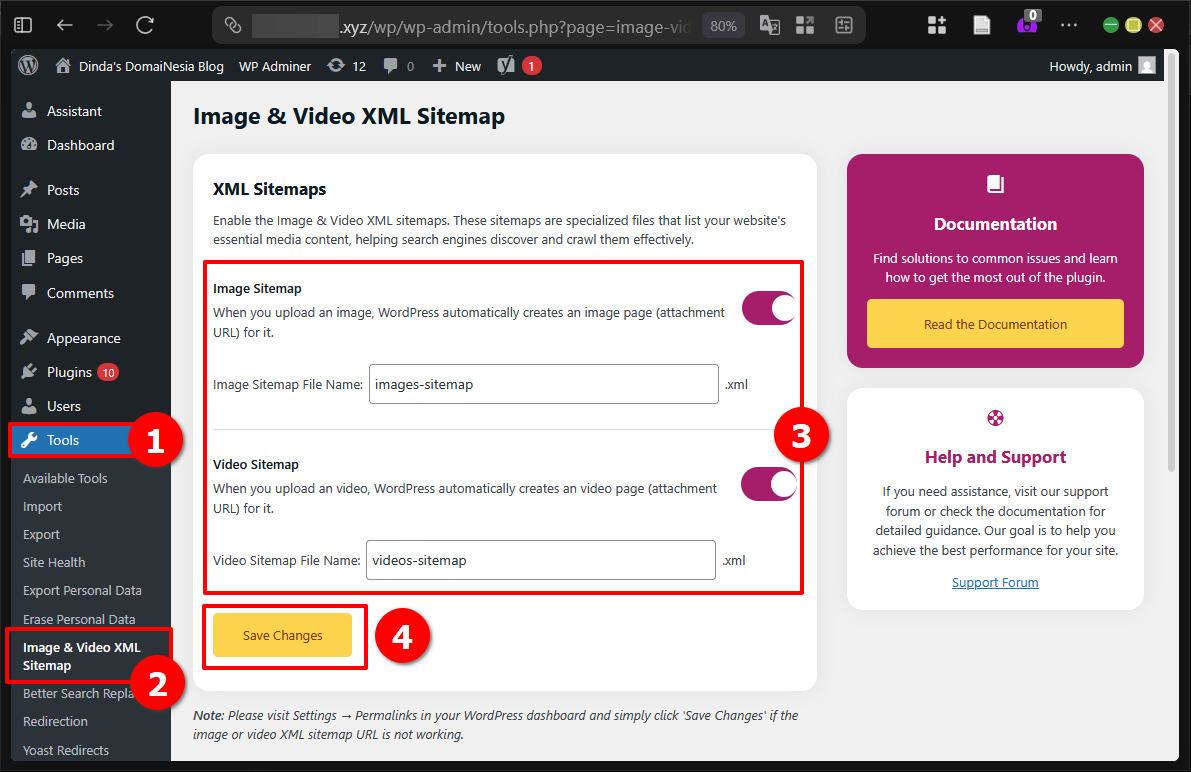
Di halaman pengaturan tersebut, aktifkan switch untuk mengaktifkan fitur XML Sitemap gambar dan video. Isi juga nama file sitemap yang diinginkan kemudian klik tombol Save Changes di bagian bawah.
Setelah menyimpan pengaturan plugin, akses menu Settings kemudian klik sub menu Permalinks.
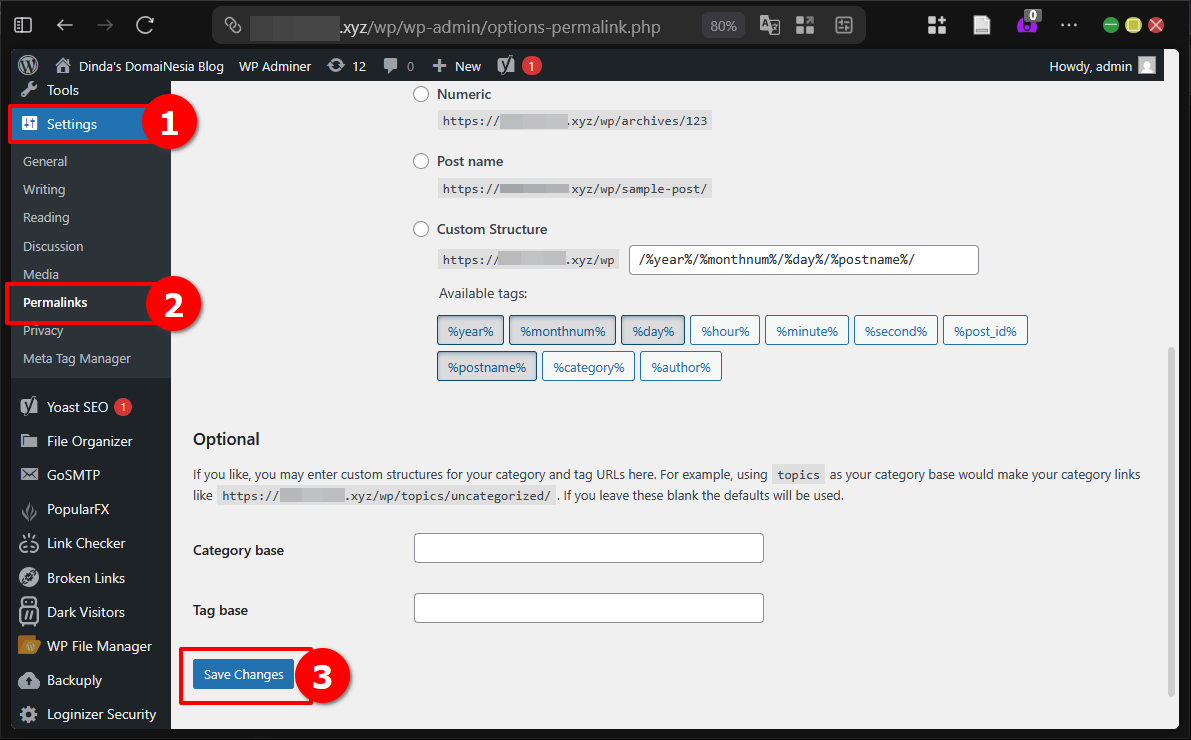
Scroll ke bagian bawah halaman Permalinks kemudian klik tombol Save Changes sekali lagi untuk merefresh struktur URL dan memastikan Sitemap Gambar bisa diakses dengan benar.
Akses Halaman Sitemap Gambar
Nah, setelah berhasil menerapkan Sitemap Gambar baik melalui metode Image Sitemap Generator maupun metode plugin WordPress, sekarang kita bisa memverifikasi hasilnya.
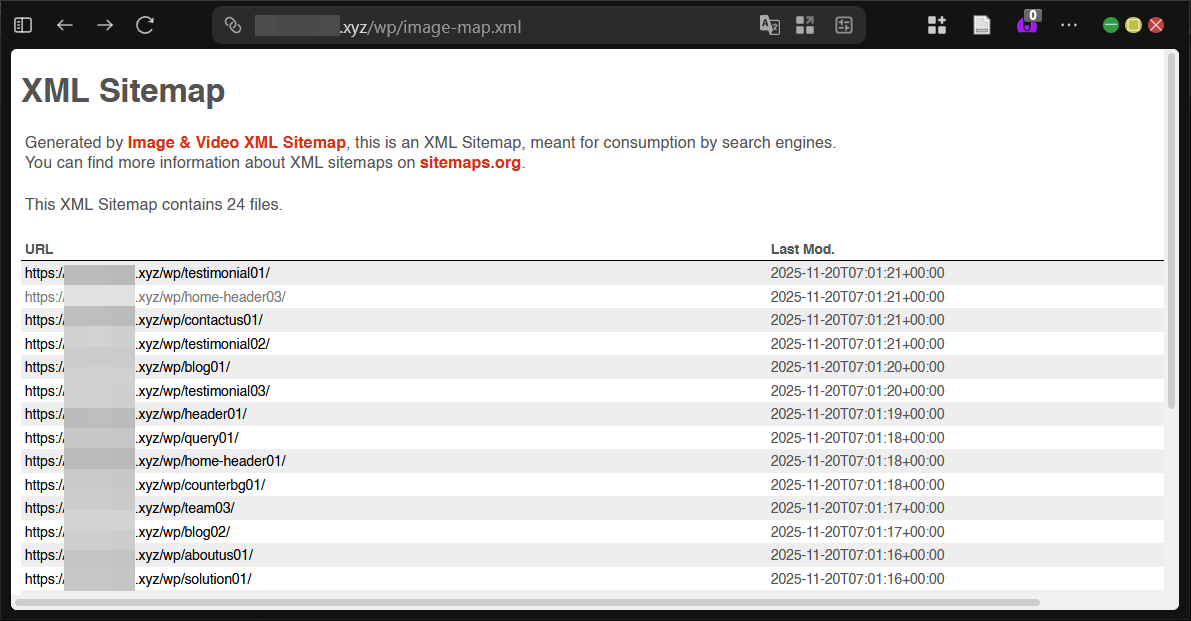
Cukup buka browser dan akses URL sitemap gambar sesuai metode yang digunakan, misalnya domain.com/sitemap-images.xml atau nama file yang sudah ditentukan sebelumnya. Pada setiap metode mungkin tampilan sedikit berbeda tetapi memiliki fungsi dan tujuan yang sama yaitu mengindeks gambar dengan optimal.
Berhasil Membuat Sitemap Gambar di WordPress!
Selamat DomaiNesians! Kita sudah berhasil menyelesaikan proses pembuatan dan implementasi Sitemap Gambar di WordPress melalui dua metode yang praktis dan efektif. Mulai dari memahami pentingnya Sitemap Gambar, struktur teknisnya, hingga langkah-langkah implementasi menggunakan tool gratis maupun plugin khusus, semua sudah dibahas secara lengkap.
Dengan Sitemap Gambar yang aktif, gambar-gambar di website WordPress akan lebih mudah ditemukan dan diindeks oleh mesin pencari sehingga meningkatkan visibilitas dan traffic organik dari pencarian visual. Jangan lupa untuk selalu update konten dan memantau performa Sitemap Gambar secara berkala. Sampai jumpa di artikel dan panduan DomaiNesia berikutnya!


Dinda Fariz Alamsyah
Hanya seseorang yang suka otak-atik IT dan mengolah data, lagi tertarik soal AI