
Panduan Ganti Domain Utama di PrestaShop Dari Yang Lama
Oleh
Dinda Fariz Alamsyah

Hai DomaiNesians! Kali ini kita akan membahas panduan lengkap untuk mengganti domain utama di PrestaShop dari yang lama ke domain baru. Proses ganti domain utama di PrestaShop sering kali menjadi kebutuhan penting ketika ingin rebranding, pindah ke domain yang lebih pendek, atau menggunakan domain pribadi yang lebih profesional. Panduan ini akan memandu langkah demi langkah agar proses ganti domain utama di PrestaShop berjalan lancar tanpa menyebabkan error atau kehilangan data.
Daftar Isi
Mengapa Butuh Ganti Domain Utama?
Ganti domain utama di PrestaShop pada dasarnya adalah proses mengubah alamat utama yang digunakan oleh toko online dan dashboard admin agar sesuai dengan domain baru yang diinginkan. PrestaShop sendiri sudah menyediakan fitur bawaan untuk mengubah domain utama baik pada bagian front office maupun back office, sehingga tidak perlu mengedit kode secara manual jika mengikuti prosedur yang benar.
Panduan ini menggunakan PrestaShop versi 1.7.8.11 sebagai acuan. Jika versi yang digunakan berbeda, tampilan menu atau lokasi pengaturan mungkin sedikit berubah, tetapi prinsip dasar ganti domain utama di PrestaShop tetap sama.
Berikut adalah beberapa skenario umum yang membuat ganti domain utama di PrestaShop menjadi sangat diperlukan:

- Ingin menggunakan domain pribadi yang lebih mudah diingat dibandingkan subdomain sementara.
- Melakukan rebranding toko online dengan nama domain baru.
- Pindah dari domain gratisan atau domain sementara ke domain .com, .id, atau ekstensi premium lainnya.
- Mengoptimalkan SEO dengan menggunakan domain yang mengandung kata kunci utama bisnis.
- Menggabungkan beberapa toko menjadi satu domain utama.
Jika domain utama di PrestaShop tidak segera diganti setelah pindah hosting atau mengarahkan DNS ke domain baru, berikut adalah risiko yang mungkin terjadi:
- Pengunjung akan tetap diarahkan ke domain lama yang sudah tidak aktif.
- Link produk, kategori, dan gambar akan menunjuk ke domain lama sehingga muncul error 404.
- Google Search Console akan mendeteksi banyak error redirect dan menurunkan peringkat SEO.
- Email transaksi dan notifikasi masih menggunakan domain lama.
- Dashboard admin tetap mengarah ke domain lama sehingga sulit diakses.
Untuk kebutuhan domain pribadi yang terjangkau, DomaiNesia menyediakan berbagai pilihan domain dengan harga mulai dari bawah 10.000 Rupiah saja. Kita bisa langsung memilih dan mendaftarkan domain impian melalui https://www.domainesia.com/domain/.
Jika ada pertanyaan seputar pemilihan domain, registrasi, atau pengaturan DNS, tim support DomaiNesia siap membantu kapan saja. Panduan berikut ini akan menyelesaikan semua skenario ganti domain utama di PrestaShop dengan aman dan terstruktur.
Proses Mengubah Domain Utama di Prestashop
Untuk melakukan ganti domain utama di PrestaShop dengan benar, kita perlu mengubah dua hal utama, yaitu konfigurasi virtual host pada server dan pengaturan domain di dalam PrestaShop itu sendiri. Berikut langkah-langkah lengkap yang akan kita lakukan secara berurutan.
1. Akses Terminal
Langkah pertama dalam proses ganti domain utama di PrestaShop adalah mengakses server VPS. Ada dua cara yang bisa digunakan, yaitu melalui fitur console yang disediakan oleh penyedia hosting atau melalui protokol SSH menggunakan aplikasi seperti PuTTY atau Terminal.
Bagi pengguna layanan DomaiNesia, kita bisa login ke akun melalui https://my.domainesia.com/ untuk mengakses dashboard VPS.
Untuk menggunakan SSH, kita perlu mengetahui IP Address VPS terlebih dahulu. IP Address dapat dilihat langsung di Dashboard VPS MyDomainesia.
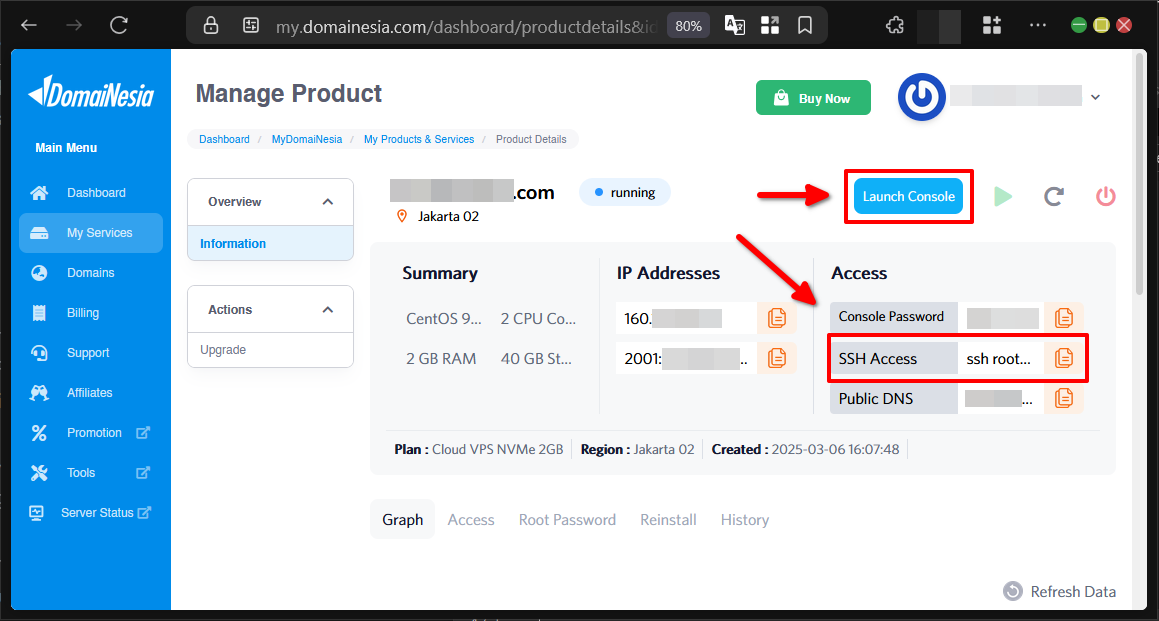
Cara yang lebih mudah adalah menggunakan fitur Console yang tersedia langsung di dashboard. Cukup klik tombol “Console” yang berada di bagian atas halaman detail VPS, kemudian masukkan sandi console yang juga tertera di dashboard yang sama.
2. Mengubah Virtualhost Prestashop
Setelah berhasil masuk ke terminal, langkah selanjutnya dalam ganti domain utama di PrestaShop adalah mengubah konfigurasi virtual host agar server mengenali domain baru.
Untuk mengetahui lokasi file virtual host, jika menggunakan Apache, jalankan perintah berikut:
|
1 |
apache2ctl -S 2>/dev/null || apachectl -S 2>/dev/null || httpd -S |
Jika menggunakan Nginx, gunakan perintah:
|
1 |
nginx -T 2>/dev/null || grep -R "domain-lama.com" /etc/nginx/ --include="*.conf" | grep -v "#" |
Kemudian buka file virtual host PrestaShop dengan perintah (sesuaikan dengan nama domain lama):
|
1 |
nano /etc/httpd/conf.d/domainlama.com.conf |
Ganti semua kemunculan domain lama dengan domain baru di dalam file tersebut, terutama pada baris ServerName dan ServerAlias.
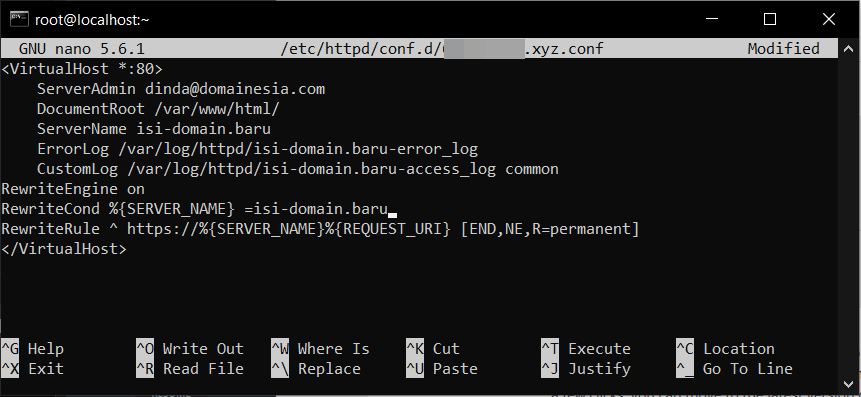
Setelah selesai mengedit, simpan file dengan menekan CTRL+X, kemudian tekan Y, dan akhiri dengan ENTER. Restart web server agar perubahan diterapkan:
|
1 |
systemctl restart httpd || systemctl restart apache2 || systemctl restart nginx |
3. Akses Panel Admin Prestashop Atau Back Office
Nah, DomaiNesians, sebelum melanjutkan ganti domain utama di PrestaShop, kita perlu masuk ke panel admin atau back office terlebih dahulu. Lokasi folder admin biasanya disembunyikan dengan nama acak untuk keamanan.
Kita bisa menemukan folder admin melalui File Manager di cPanel, FTP, atau langsung di SSH dengan mencari folder yang mengandung kata “admin”. Contohnya mungkin bernama admin12345 atau admin-xyz.
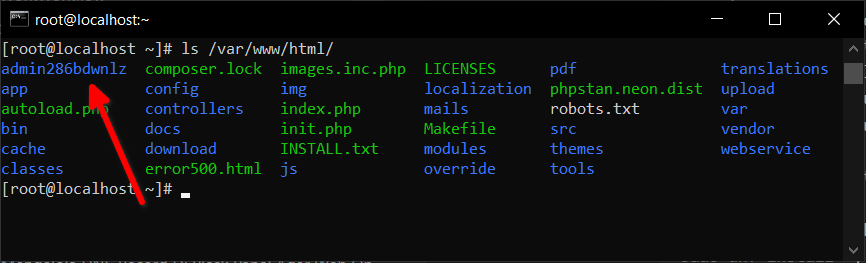
Setelah mengetahui nama folder, akses panel admin melalui browser dengan alamat: https://domainlama.com/nama-folder-admin/
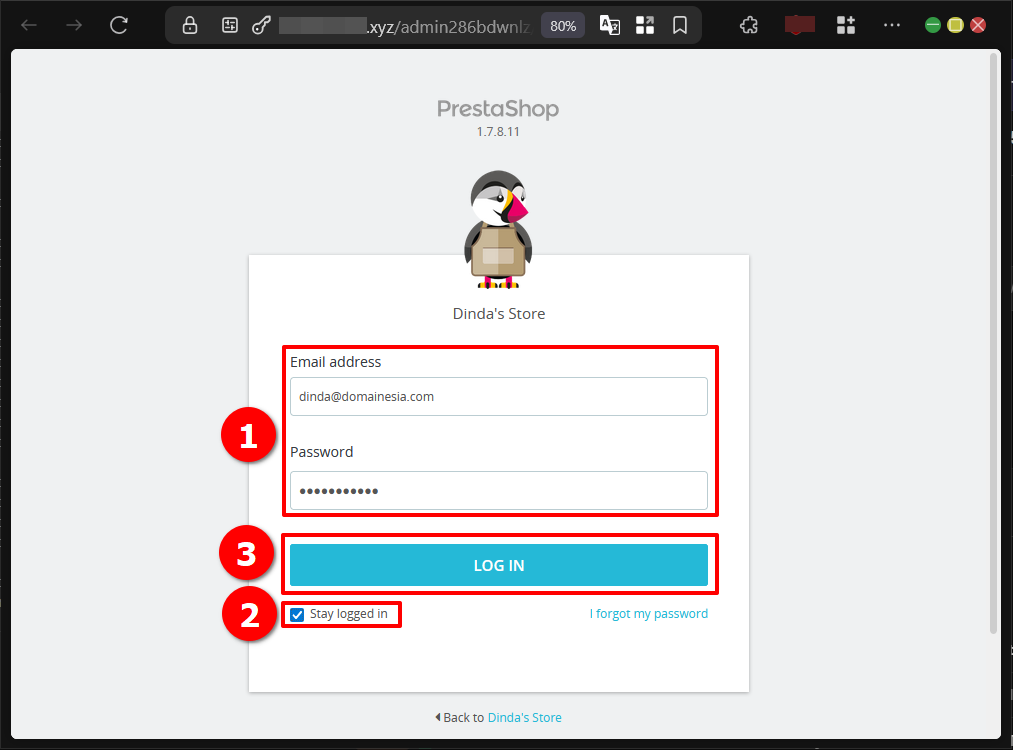
Masukkan email dan password admin yang sudah dibuat sebelumnya. Jika lupa password, kita bisa mengikuti panduan reset password PrestaShop di https://www.domainesia.com/panduan/cara-reset-password-prestashop/
4. Mengubah Pengaturan Domain di Prestashop
Setelah berhasil login, buka menu Shop Parameters > Traffic & SEO, kemudian pilih tab SEO & URLs.
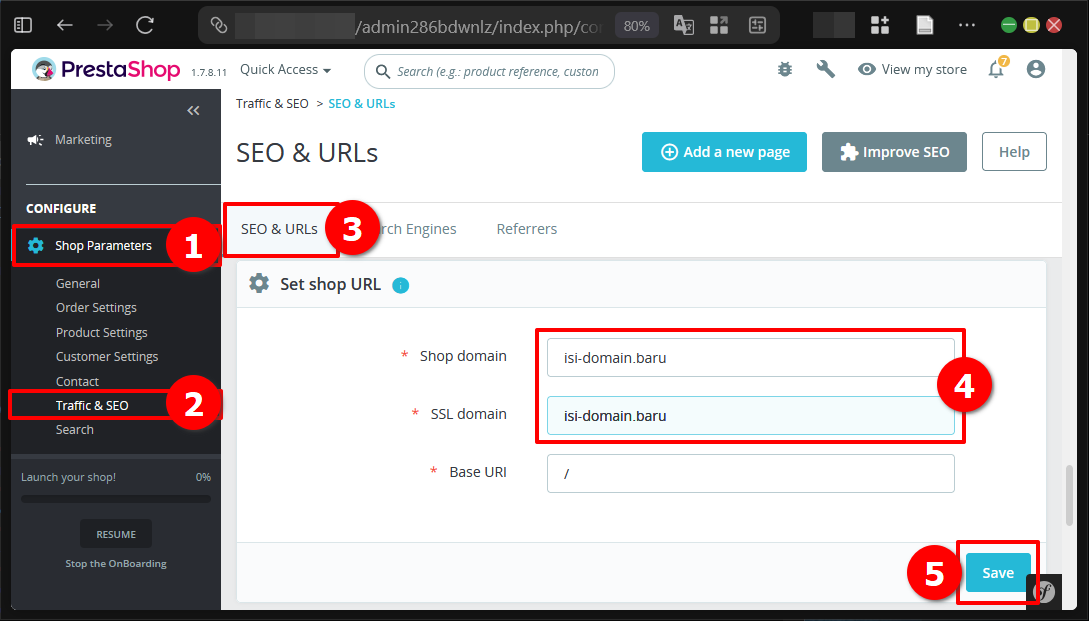
Pada bagian Set shop URL, ubah kolom Shop domain dan SSL domain menjadi domain baru yang diinginkan, lalu klik tombol Save.
Sistem akan menampilkan peringatan konfirmasi perubahan URL. Klik Review Settings untuk melanjutkan.
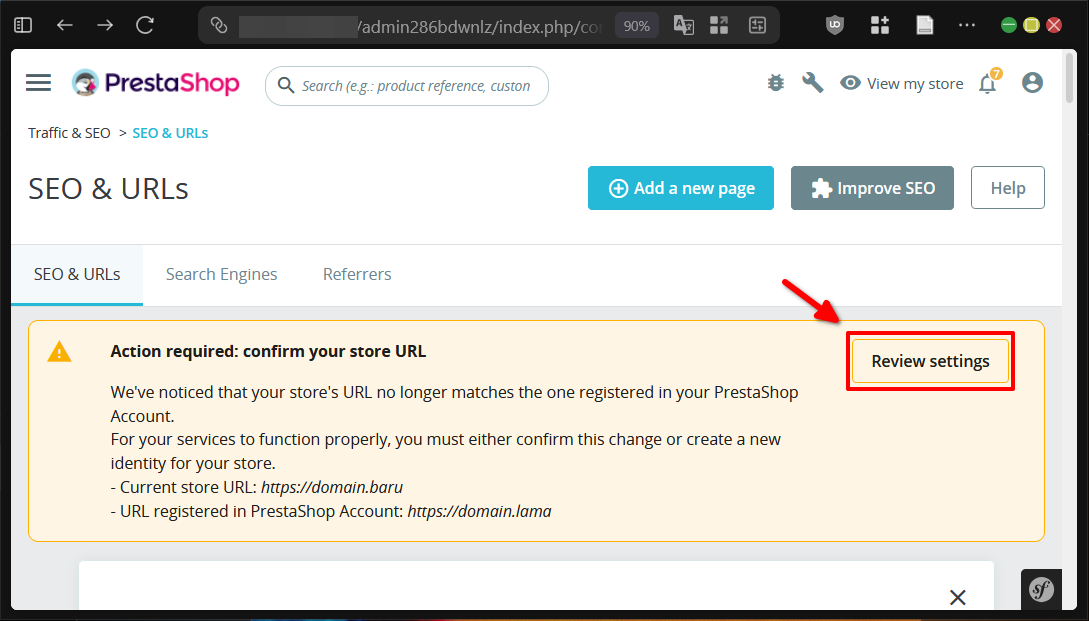
Pada halaman Configure PrestaShop Account, klik tombol Confirm new URL.
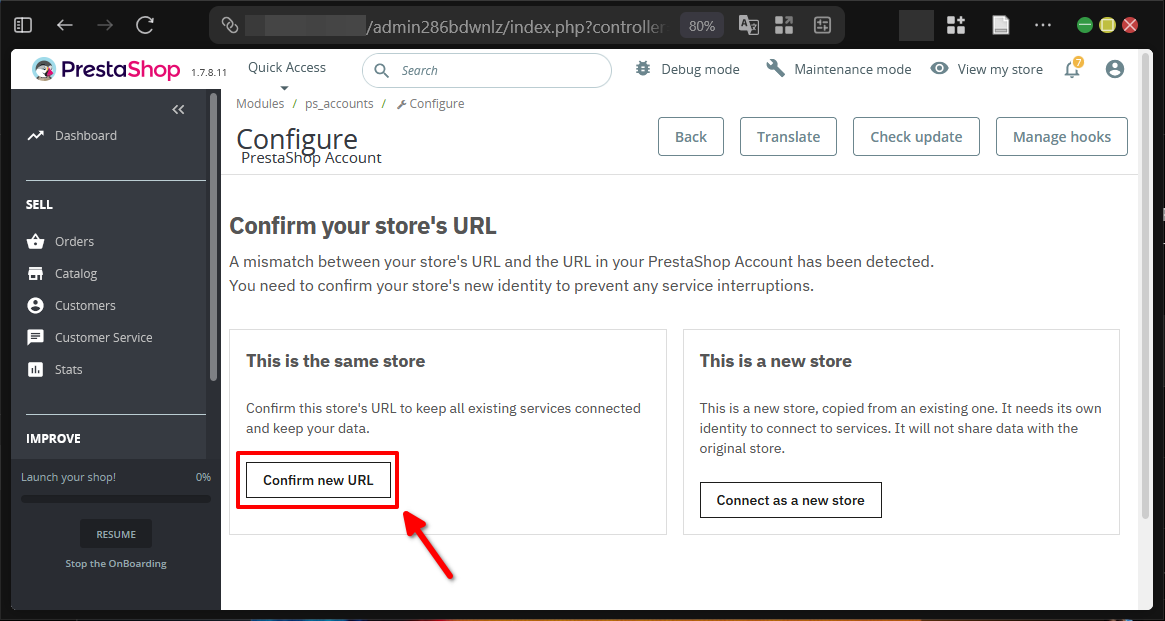
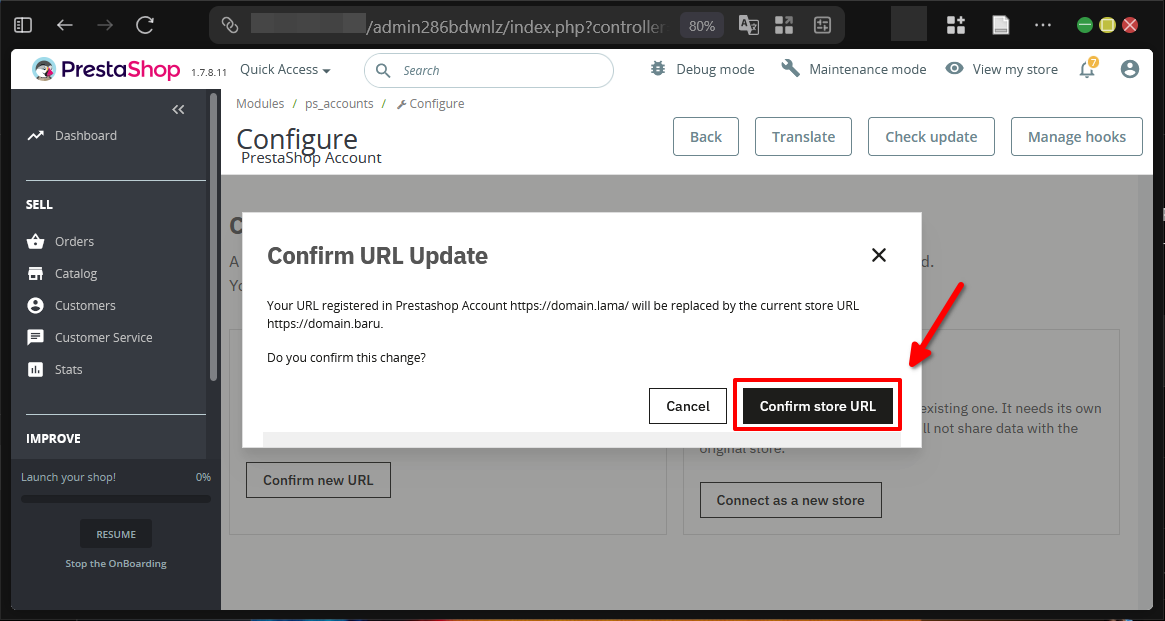
Terakhir, pada jendela Confirm URL Update, klik Confirm store URL untuk menyelesaikan proses ganti domain utama di PrestaShop.
5. Cek Perubahan Domain di Database
Langkah terakhir adalah memastikan semua konfigurasi di database sudah mengarah ke domain baru. Sebaiknya backup database terlebih dahulu sebelum melakukan pengecekan.
Kita bisa mengakses PHPMyAdmin melalui https://domainlama.com/phpmyadmin/ atau melalui menu kontrol panel hosting.
Setelah login ke PHPMyAdmin, pilih database PrestaShop yang digunakan, kemudian buka tabel ps_configuration.
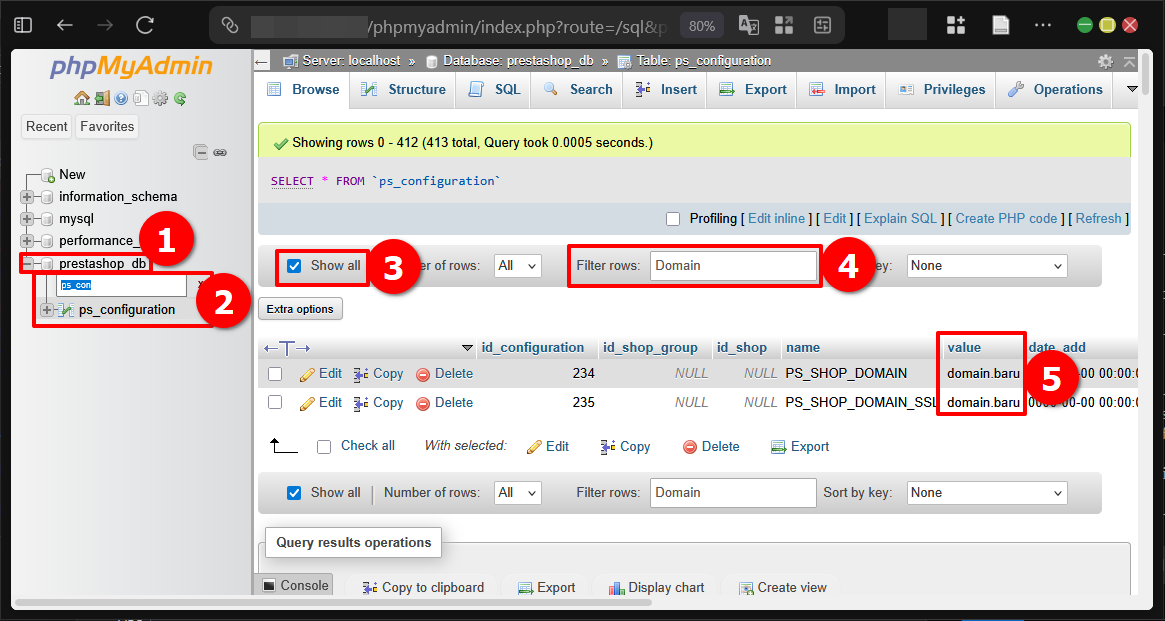
Pada tab Browse, centang Show all, kemudian cari kata kunci “DOMAIN”. Pastikan pada kolom value sudah terisi domain baru untuk baris PS_SHOP_DOMAIN dan PS_SHOP_DOMAIN_SSL.
Berhasil Ubah Domain Utama di Prestashop!
Selamat DomaiNesians! Proses ganti domain utama di PrestaShop dari domain lama ke domain baru telah selesai dengan sempurna. Sekarang toko online sudah dapat diakses menggunakan domain baru baik dari sisi pengunjung maupun dashboard admin. Semua link, gambar, dan konfigurasi SEO sudah mengarah ke domain yang diinginkan.
Jangan lupa untuk mengarahkan DNS domain baru ke server, mengatur SSL, dan submit ulang sitemap ke Google Search Console agar perubahan domain terdeteksi dengan baik oleh mesin pencari. Terima kasih sudah mengikuti panduan ganti domain utama di PrestaShop ini sampai akhir. Sampai jumpa di artikel dan panduan DomaiNesia berikutnya!


Dinda Fariz Alamsyah
Hanya seseorang yang suka otak-atik IT dan mengolah data, lagi tertarik soal AI