
Cara Instal Froxlor Management Panel di VPS Ubuntu
Oleh
Fitri Aulia

Pernah dengar tentang Froxlor? Kalau DomaiNesians sedang mencari cara mudah buat kelola server VPS Ubuntu, Froxlor bisa jadi solusi yang tepat. Panel ini akan membantu pengelolaan layanan hosting seperti domain, email, dan database jadi jauh lebih mudah dan efisien. Di artikel ini, kita bakal bahas langkah-langkah cara install Froxlor di VPS Ubuntu, supaya servermu lebih terorganisir dan mudah diatur. Yuk, simak dan coba sendiri!
Mengapa Perlu Menggunakan Froxlor?

Sumber: GitHub Froxlor
Froxlor adalah panel kontrol open-source yang dirancang untuk memudahkan pengelolaan server hosting. Froxlor bisa mengatur berbagai layanan seperti domain, email, DNS, dan database dalam satu platform, membuat pengelolaan server jadi lebih praktis. Dibandingkan dengan panel lainnya, Froxlor lebih ringan dan cepat, sehingga sangat cocok untuk pengelolaan server yang efisien.
Antarmuka Froxlor cukup sederhana namun kaya fitur, karena ini bisa jadi pilihan ideal untuk mengelola VPS atau server dengan banyak pengguna. Panel ini mendukung berbagai sistem operasi seperti Debian, Ubuntu, dan CentOS, dan dapat diakses langsung melalui browser. Jadi, jika kamu ingin kontrol penuh atas server tanpa ribet dengan command line, Froxlor bisa menjadi solusi yang tepat.
Fitur-fitur seperti pengelolaan email, DNS, dan integrasi dengan banyak tools memungkinkan pengelolaan hosting yang lebih efisien dan menyeluruh. Froxlor juga mendukung berbagai ekstensi dan aplikasi tambahan untuk meningkatkan fungsionalitas server sesuai dengan kebutuhan spesifik.
Langkah-langkah Instalasi Froxlor di VPS Ubuntu
Berikut adalah panduan langkah demi langkah untuk menginstal Froxlor di VPS Ubuntu Anda, mulai dari persiapan awal hingga konfigurasi dasar.
1. Persiapkan VPS Ubuntu
Sebelum mulai instalasi, pastikan VPS Ubuntu sudah diperbarui dengan paket-paket terbaru. Jalankan perintah ini buat update sistem:
|
1 |
sudo apt update && sudo apt upgrade -y |
2. Install Dependencies
Froxlor butuh beberapa paket yang harus diinstal dulu. Install semua paket yang diperlukan pakai perintah di bawah ini:
|
1 |
sudo apt install -y apache2 mysql-server php php-mysqli php-gd php-xml php-mbstring php-curl php-zip php-bcmath unzip |
3. Unduh Froxlor
Setelah semua paket dasar terinstal, langkah berikutnya adalah mengunduh Froxlor. Unduh versi terbaru Froxlor dengan perintah berikut ini:
|
1 2 |
cd /tmp wget https://files.froxlor.org/releases/froxlor-latest.tar.gz |
4. Ekstrak dan Pindahkan Froxlor ke Direktori Web
Setelah file diunduh, ekstrak file Froxlor dan pindahkan ke direktori web server, misalnya /var/www/html:
|
1 2 |
tar -xvzf froxlor-latest.tar.gz sudo mv froxlor /var/www/html/ |
5. Set Permission yang Tepat
Setelah Froxlor dipindahkan, ubah kepemilikan folder tersebut agar Apache bisa mengakses file-file Froxlor:
|
1 |
sudo chown -R www-data:www-data /var/www/html/froxlor |
6. Konfigurasi Apache
Buat file konfigurasi baru untuk Froxlor di /etc/apache2/sites-available/:
|
1 |
sudo nano /etc/apache2/sites-available/froxlor.conf |
Tambahkan konfigurasi berikut:
|
1 2 3 4 5 6 7 8 9 |
<VirtualHost *:80> ServerAdmin webmaster@localhost DocumentRoot /var/www/html/froxlor ServerName your_domain_or_ip <Directory /var/www/html/froxlor> AllowOverride All Require all granted </Directory> </VirtualHost> |
Kemudian aktifkan konfigurasi dan restart Apache:
|
1 2 |
a2ensite froxlor.conf sudo systemctl restart apache2 |
7. Akses Froxlor dari Browser
Sekarang, buka browser dan akses Froxlor dengan menggunakan IP VPS atau domain yang telah disetup. Misalnya:
http://your_vps_ip_or_domain
Ikuti langkah-langkah yang ada untuk menyelesaikan instalasi.
8. Konfigurasi Database MySQL
Selama proses instalasi, MyDomaiNesia akan diminta untuk mengisi detail koneksi database MySQL. Buat database baru untuk Froxlor dengan perintah berikut:
|
1 2 3 4 5 |
mysql -u root -p CREATE DATABASE froxlor; GRANT ALL PRIVILEGES ON froxlor.* TO 'froxloruser'@'localhost' IDENTIFIED BY 'password'; FLUSH PRIVILEGES; EXIT; |
Konfigurasi Awal Froxlor Setelah Instalasi
Setelah Froxlor berhasil terinstal di VPS Ubuntu, selanjutnya adalah melakukan konfigurasi agar Froxlor berjalan lancar dan bisa mulai kelola server hosting dengan lebih efektif. Nah, ini dia beberapa langkah konfigurasi yang perlu dilakukan:
1. Login ke Panel Admin Froxlor
Untuk memulai konfigurasi, buka browser dan akses panel Froxlor melalui IP VPS atau domain yang sudah diatur sebelumnya. Contohnya:
http://ip-atau-domain
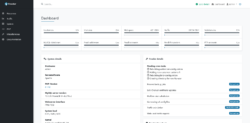
sumber: docs.froxlor.org
2. Pilih Bahasa dan Pengaturan Awal
Setelah berhasil login akan diminta untuk memilih bahasa. Setelah itu, bisa melanjutkan ke pengaturan awal.
3. Setel Konfigurasi Sistem
Pada halaman setup awal akan diminta untuk mengkonfigurasi beberapa hal seperti
Hostname Server, Email Sistem, PHP Configuration.
4. Atur MySQL Database dan User
Froxlor butuh akses ke database MySQL buat menyimpan konfigurasi dan data pengguna. Setelah input informasi database yang sudah disiapkan sebelumnya, Froxlor bakal langsung terhubung ke database tersebut.
5. Pengaturan Server Email
Froxlor juga bisa dipakai buat mengelola server email, lho. Misalnya, untuk menambah atau mengatur email buat domain yang dihosting. Agar semuanya berjalan lancar, perlu konfigurasi mail server yang akan digunakan.
6. Atur Pengaturan DNS
Froxlor juga memungkinkan buat setting DNS. Saat awal setup, pastikan sudah atur DNS server yang dipakai dengan benar. Tentukan pengaturan DNS buat domain yang mau di-hosting, atau jika menggunakan DNS eksternal, pastikan semuanya udah pas supaya domain bisa langsung terhubung ke server tanpa masalah.
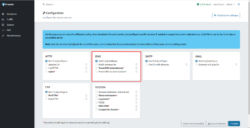
sumber: docs.froxlor.org
7. Aktifkan Layanan yang Dibutuhkan
Selain itu, bisa juga pilih layanan tambahan seperti FTP, SSH, atau Webmail. Pastikan semua layanan ini sudah dikonfigurasi dengan benar, sesuai kebutuhan website atau proyek yang lagi dikelola. Dengan begitu, semuanya bakal jalan lebih smooth dan terorganisir.
- FTP: Jika berencana untuk upload file website, pastikan server FTP sudah diaktifkan dan dikonfigurasi dengan benar.
- SSH: Untuk akses yang lebih aman dan langsung ke server, pastikan SSH diaktifkan kalau memang dibutuhkan.
8. Setel Pengaturan Keamanan
Ada beberapa pengaturan keamanan yang bisa dilakukan agar Froxlor makin aman:
- Ganti Password Admin: Ini penting banget, pastikan pakai password yang kuat dan susah ditebak buat akun admin Froxlor-mu.
- Aktifkan SSL/TLS: Kalau memungkinkan, aktifkan sertifikat SSL ya. Ini berguna buat mengamankan akses ke panel Froxlor agar data lebih terlindungi.
- Firewall: Pastikan VPS dilindungi oleh firewall untuk mencegah akses yang tidak sah.
Keuntungan Pakai Froxlor untuk Manajemen Server
Froxlor menawarkan kemudahan dalam mengelola server VPS Ubuntu dengan cara yang sederhana dan efisien. Instalasinya pun tidak ribet cukup siapkan server, install paket penting seperti Apache, PHP, dan MySQL, lalu unduh dan sesuaikan konfigurasi Froxlor sesuai kebutuhan. Setelah itu, kamu bisa mengakses panelnya lewat browser dan mulai kelola domain, hosting, serta database dengan mudah. Dengan Froxlor, kamu bisa menghemat waktu dan tenaga dalam mengelola server, apalagi dengan banyaknya fitur yang mendukung otomatisasi tugas pengelolaan.
Untuk kamu yang membutuhkan VPS stabil dan mudah dikelola, VPS Ubuntu bisa jadi pilihan tepat. Dengan kontrol penuh atas server, kamu bisa mengelola aplikasi dan layanan hosting tanpa kesulitan. Pilih Cloud VPS dengan spesifikasi yang bisa disesuaikan, dan coba install Froxlor untuk pengalaman pengelolaan server yang lebih praktis dan efisien. Dengan layanan teknis 24/7, semua masalah bisa segera diselesaikan tanpa gangguan.

Fitri Aulia
Hi! I'm a tech enthusiast who loves digging into how things work, especially in web development, VPS setups, and anything open-source.