


Cara Install dan Konfigurasi Jenkins di Ubuntu secara Efisien

Kalau DomaiNesians ingin mengotomatisasi proses build, test, dan deployment aplikasi agar tidak perlu dilakukan secara manual, Jenkins bisa jadi solusi yang tepat. Tools CI/CD ini jadi favorit banyak developer karena sifatnya yang fleksibel dan mudah dikonfigurasi. Di panduan ini, kita akan bahas langkah demi langkah cara instalasi dan konfigurasi Jenkins di Ubuntu, supaya kamu bisa langsung mulai mengotomatisasi proses development dengan mudah.
Apa Itu Jenkins dan Kenapa Penting?

Jenkins adalah software open-source yang memudahkan kamu untuk mengotomatiskan proses pengembangan aplikasi, mulai dari tahap build, testing, hingga penyebaran aplikasi. Dengan Jenkins, kamu tidak perlu lagi repot menjalankan proses-proses itu secara manual setiap kali ada update kode. Cukup siapkan pipeline sekali, dan Jenkins akan mengatur semuanya secara otomatis.
Jenkins itu penting banget, apalagi buat kamu yang pengin proses pengembangan aplikasi jadi lebih rapi dan otomatis. Ini dia beberapa alasannya:
- Otomatisasi build dan test: Jenkins langsung menjalankan proses build dan test setiap kali kode diperbarui, jadi kamu tidak perlu melakukannya secara manual.
- Deteksi error lebih cepat: Dengan pengecekan otomatis setiap kali ada commit, bug atau error bisa ditemukan lebih awal sebelum masuk ke tahap produksi.
- Mendukung integrasi dan deployment: Jenkins mudah diintegrasikan dengan berbagai tools populer seperti Git, Docker, dan layanan cloud, pas banget buat kebutuhan CI/CD.
- Skalabilitas tinggi: Mau jalanin job di satu server atau sebar ke banyak node? Jenkins bisa disesuaikan skalanya tergantung kebutuhan.
- Komunitas besar dan plugin melimpah: Banyak plugin yang bisa dipakai sesuai kebutuhan proyek kamu, dan dokumentasinya juga lengkap.
Persiapan Sebelum Install Jenkins
Sebelum memasang Jenkins di server Ubuntu kamu, ada beberapa persiapan penting yang harus dilakukan supaya instalasi berjalan mulus tanpa kendala. Jenkins butuh environment yang stabil dan aman, jadi pastikan server udah dalam kondisi siap pakai. Berikut beberapa poin yang perlu dicek:
- Punya akses root atau user dengan hak sudo
Ini penting karena proses instalasi Jenkins butuh akses buat install paket dan konfigurasi sistem. - Versi Ubuntu dengan dukungan resmi.
Disarankan pakai Ubuntu 20.04 atau 22.04 biar kompatibilitasnya oke. - Pastikan sistem udah up to date
Jalankan sudo apt update && sudo apt upgrade sebelum mulai instalasi. - Install Java (minimal Java 11)
Jenkins butuh Java buat bisa jalan, jadi pastikan Java sudah terpasang dengan benar. - Pastikan port 8080 terbuka
Secara default, Jenkins berjalan di port 8080, jadi pastikan port tersebut tidak diblokir oleh firewall atau digunakan oleh aplikasi lain.
Langkah-Langkah Install Jenkins
Berikut ini langkah-langkah buat install Jenkins di Ubuntu. Tenang aja, prosesnya tidak terlalu ribet asal kamu ikutin satu per satu dengan benar. Pastikan semua persiapan udah beres, ya.
1. Tambahkan repository Jenkins
Pertama, tambahkan GPG key dan repository Jenkins ke sistem:
|
1 2 3 4 5 |
curl -fsSL https://pkg.jenkins.io/debian/jenkins.io-2023.key | sudo tee \ /usr/share/keyrings/jenkins-keyring.asc > /dev/null echo deb [signed-by=/usr/share/keyrings/jenkins-keyring.asc] \ https://pkg.jenkins.io/debian binary/ | sudo tee \ /etc/apt/sources.list.d/jenkins.list > /dev/null |
2. Update package list
Setelah repository ditambahkan, update daftar paketnya:
|
1 |
sudo apt update |
3. Install Java (kalau belum ada)
Jenkins membutuhkan Java untuk bisa berjalan. Kamu bisa install default JDK:
|
1 |
sudo apt install openjdk-11-jdk -y |
4. Install Jenkins
Lanjut ke langkah selanjutnya, yaitu install Jenkins:
|
1 |
sudo apt install jenkins -y |
5. Start dan aktifkan Jenkins
Setelah terinstall, aktifkan dan jalankan Jenkins:
|
1 2 |
sudo systemctl enable jenkins sudo systemctl start jenkins |
6. Akses Jenkins lewat browser
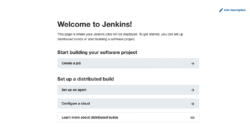
Buka browser dan akses http://<alamat-ip-server>:8080. Nanti kamu akan diminta membuat password awal yang bisa dilihat dengan:
|
1 |
sudo cat /var/lib/jenkins/secrets/initialAdminPassword |
Konfigurasi Awal Jenkins
Setelah Jenkins berhasil diinstal dan bisa diakses lewat browser, sekarang waktunya masuk ke proses konfigurasi awal. Bagian ini penting buat memastikan Jenkins bisa langsung dipakai sesuai kebutuhan kamu, terutama buat setup awal project CI/CD. Berikut langkah-langkah konfigurasi awal Jenkins:
- Install Plugin yang Direkomendasikan
Setelah buka http://<ip-server>:8080 dan masukkan password. Pilih opsi “Install suggested plugins”. Ini bakal otomatis install plugin yang umum dipakai, jadi tidak perlu pilih satu-satu.
- Buat user admin baru
Setelah plugin terinstall, Jenkins bakal minta kamu bikin user admin baru. Masukkan nama, password, dan email.
- Tentukan konfigurasi URL Jenkins
Umumnya Jenkins otomatis mengisi URL-nya, tapi kamu bisa ubah kalau butuh disesuaikan. Setelah semua langkah tadi selesai, klik “Start using Jenkins” dan kamu akan diarahkan ke dashboard utama.
Menambahkan Project dan Pipeline
Jenkins mendukung dua tipe utama: Freestyle Project dan Pipeline. Freestyle cocok buat task sederhana, sementara pipeline lebih fleksibel dan powerful, apalagi kalau kamu kerja dengan banyak tahapan. Berikut langkah dasarnya:
1. Buat project baru
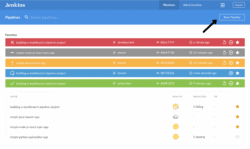
Di dashboard Jenkins, klik “New Item”, beri nama project, lalu pilih jenisnya (misalnya Pipeline), kemudian klik OK.
Sumber: Jenkins
2. Atur source code repository
Di bagian konfigurasi, masukkan URL repository (seperti GitHub, GitLab, dan lain-lain), kemudian atur kredensial jika autentikasi diperlukan.
3. Tulis atau tempelkan script pipeline
Kalau pakai pipeline, kamu bisa tambahkan script di bagian “Pipeline Script” pakai format Groovy. Contohnya:
|
1 2 3 4 5 6 7 8 9 10 11 12 13 14 15 16 17 18 19 20 |
pipeline { agent any stages { stage('Build') { steps { echo 'Building...' } } stage('Test') { steps { echo 'Testing...' } } stage('Deploy') { steps { echo 'Deploying...' } } } } |
4. Simpan dan jalankan
Setelah semuanya diatur, klik “Save” lalu “Build Now” untuk mulai jalankan pipeline-nya.
Troubleshooting Umum Jenkins
Masalah yang sering terjadi biasanya terkait akses, plugin, atau layanan yang tidak berjalan dengan baik. Berikut masalah umum yang sering ditemui, lengkap dengan cara mengatasi:
- Jenkins tidak bisa diakses lewat browser
Periksa status service Jenkins dengan perintah sudo systemctl status jenkins. Kalau belum aktif, mulai service-nya menggunakan sudo systemctl start jenkins. - Plugin gagal terpasang atau update error
Biasanya ini karena koneksi ke internet bermasalah atau mirror plugin Jenkins sedang down. Coba cek koneksi server dan ulangi proses update beberapa saat kemudian. - Gagal clone repo dari Git
Pastikan Jenkins memiliki akses ke repository, terutama jika menggunakan repo private. Kamu mungkin perlu menambahkan SSH key yang sesuai di Jenkins. - Build gagal karena permission
Cek apakah Jenkins punya akses ke folder kerja dan command yang mau dijalankan. - Jenkins terlalu lambat atau sering crash
Ini bisa karena resource server kurang. Coba upgrade RAM atau CPU, atau bersihin build history yang udah lama.
Kesimpulan
Install dan setup Jenkins di Ubuntu memang butuh perhatian di awal, tapi hasilnya sepadan. Dengan Jenkins, kamu bisa otomatisasi proses build, test, dan deploy aplikasi dengan lebih rapi dan efisien. Cocok banget buat tim developer atau devops yang pengen kerja lebih cepat tanpa ribet.
Kalau kamu butuh server yang stabil buat jalankan Jenkins tanpa gangguan, pilih Cloud VPS Domainesia yang punya performa tinggi, koneksi cepat, dan uptime yang bisa diandalkan. Dengan resource yang cukup dan dukungan teknis yang siap bantu, workflow CI/CD kamu dijamin lebih lancar dan produktif.

Fitri Aulia
Hi! I'm a tech enthusiast who loves digging into how things work, especially in web development, VPS setups, and anything open-source.

