Cara Install Versi PHP atau Multi PHP di Plesk Panel
Oleh
Dinda Fariz Alamsyah

Hai DomaiNesians! Kali ini kita akan membahas cara install versi PHP atau Multi PHP di Plesk Panel. Kita sering membutuhkan panduan seperti ini, termasuk untuk mendukung kebutuhan instalasi ekstensi seperti Sogo Webmail di Plesk Panel. Panduan ini hadir sebagai solusi lengkap agar kita bisa mengelola berbagai versi PHP dengan mudah sesuai kebutuhan website yang berbeda.
Mengapa Butuh Multi PHP?
Multi PHP di Plesk merupakan fitur yang memungkinkan kita menjalankan beberapa versi PHP secara bersamaan pada satu server. Dengan fitur ini, setiap website atau domain di bawah kendali Plesk Panel bisa menggunakan versi PHP yang berbeda tanpa saling mengganggu. Plesk Panel menyediakan opsi praktis bagi kita untuk menginstall berbagai macam versi PHP atau Multi PHP di Plesk langsung melalui antarmuka grafis, tanpa perlu menginstall ekstensi tambahan atau mengakses terminal server.
Multi PHP di Plesk sangat berguna dalam berbagai skenario sehari-hari. Berikut adalah beberapa contoh situasi di mana fitur ini memberikan manfaat nyata.
- ketika kita mengelola beberapa website dengan persyaratan PHP yang berbeda, misalnya satu situs masih menggunakan aplikasi lama yang hanya kompatibel dengan PHP 7.4 sementara situs lain sudah siap dengan PHP 8.2.
- pada saat melakukan pengujian kompatibilitas aplikasi atau plugin baru sebelum diterapkan ke produksi.
- saat kita bekerja pada proyek pengembangan yang memerlukan versi PHP tertentu untuk menyesuaikan dengan framework atau CMS yang digunakan.
- ketika ada klien yang meminta spesifikasi teknis berbeda untuk masing-masing website mereka.
Di sisi lain, ada beberapa resiko jika kita tidak menggunakan Multi PHP di Plesk. Berikut adalah beberapa risiko yang mungkin timbul.
- Website bisa mengalami error atau bahkan down karena ketidakcocokan versi PHP.
- Proses update aplikasi menjadi terhambat karena kita terpaksa menggunakan satu versi PHP untuk semua situs.
- Performa website bisa menurun jika versi PHP yang digunakan tidak sesuai dengan kebutuhan aplikasi.
- Peluang keamanan terbuka lebih lebar karena kita tidak bisa memanfaatkan fitur keamanan terbaru dari versi PHP yang lebih baru.
Panduan ini akan membahas solusi lengkap untuk skenario-skenario tersebut sehingga kita bisa mengelola Multi PHP di Plesk dengan percaya diri.
Proses Install Versi PHP Atau Multi PHP
Setelah kita memahami kegunaan yang telah disebutkan di atas, sekarang kita bisa memulai proses install versi PHP atau Multi PHP di Plesk Panel melalui langkah-langkah berikut. Kita akan membahas setiap tahap secara rinci agar lebih mudah diikuti.
1. Akses Dashboard Plesk
Nah DomaiNesians, langkah pertama yang perlu kita lakukan adalah mengakses dashboard Plesk Panel.
Setelah memahami pentingnya persiapan awal pada sub judul di atas, kita bisa melanjutkan dengan lebih tenang. Panduan ini menggunakan Cloud Hosting DomaiNesia dengan teknologi Triple Replication, SSD, dan Dual Stack Network yang memastikan akses dan keamanan tetap stabil. Jika ingin mengetahui lebih lanjut, kita bisa mengunjungi https://www.domainesia.com/cloud-vps/.
Jika ada pertanyaan terkait penggunaan Cloud VPS, jangan ragu untuk bertanya langsung dengan tim support DomaiNesia.
Dalam panduan ini kita menggunakan Plesk Panel versi 18.0.72 dan Linux dengan distro Ubuntu 22.04. Perlu diketahui bahwa antarmuka dan alur instalasi bisa sedikit berbeda jika kita memiliki lisensi Plesk yang lain.
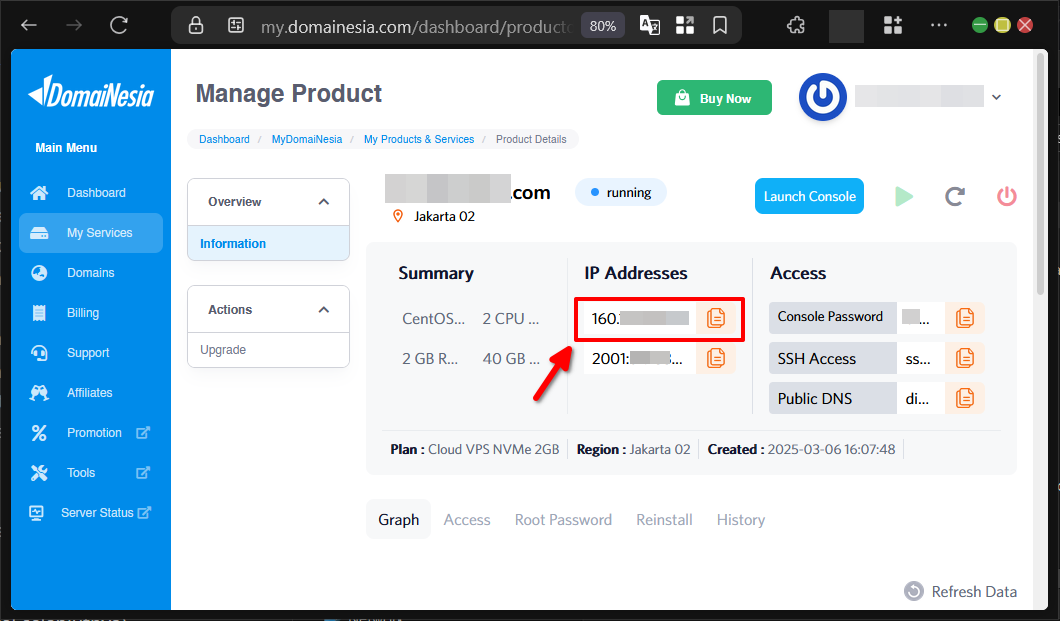
Untuk mengakses dashboard Plesk Panel, kita perlu mengetahui IP Address VPS terlebih dahulu melalui MyDomaiNesia. Akses login dilakukan dengan menambahkan port 8443 di belakang IP Address tersebut. Jika kita lupa dengan IP Address VPS, kita bisa melihatnya langsung di Dashboard VPS MyDomaiNesia.
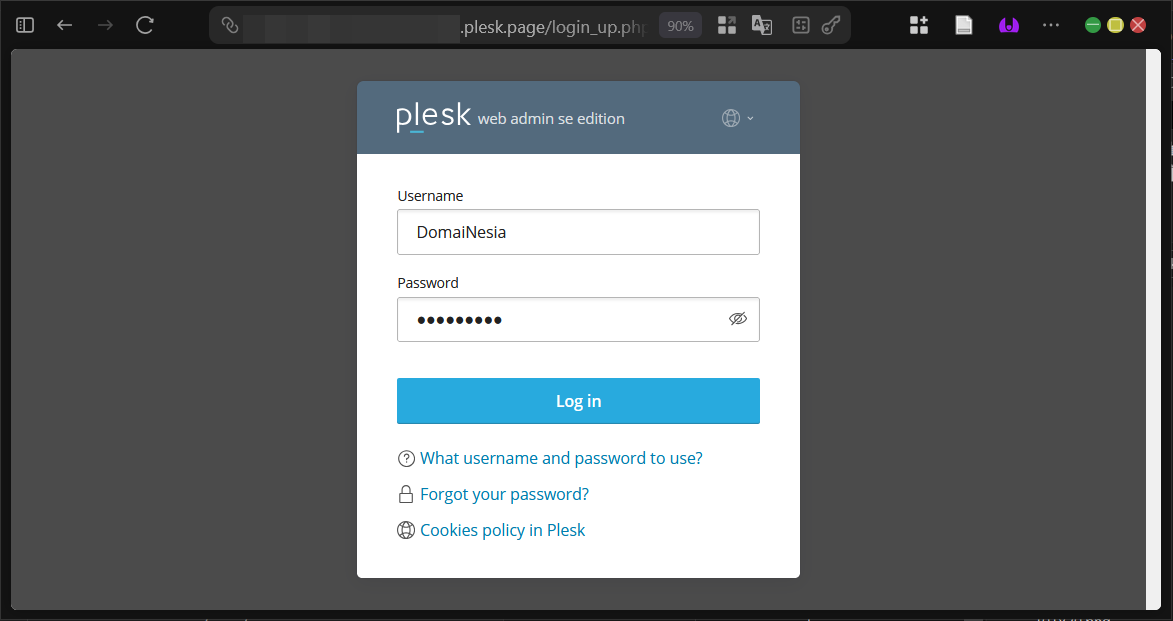
Setelah berhasil masuk ke halaman login Plesk Panel, kita masukkan akun admin yang memiliki kontrol penuh atas server.
2. Install Versi PHP Lain
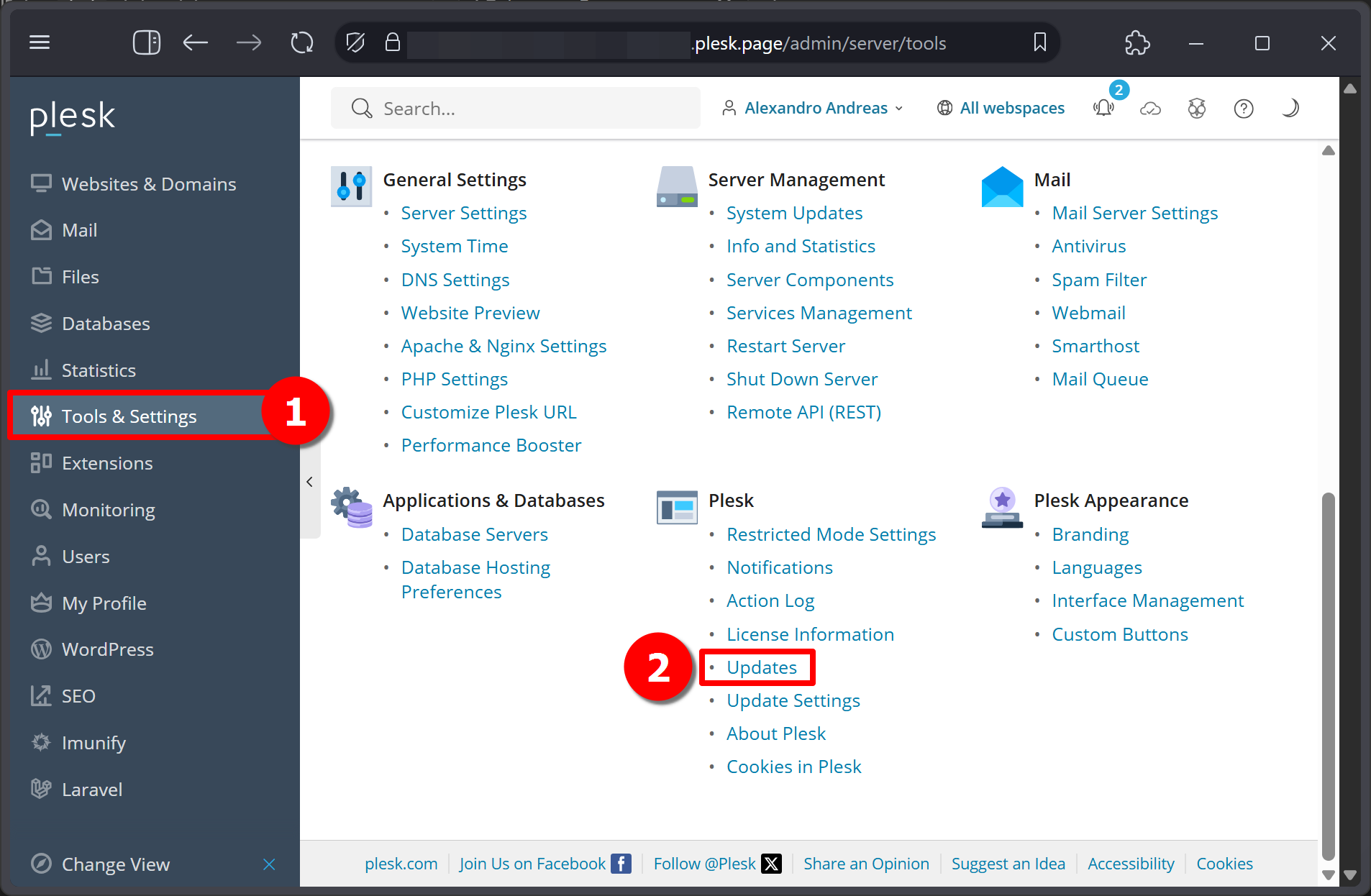
Untuk menambahkan atau menginstall versi PHP lainnya, kita perlu mengakses halaman Updates pada Plesk Panel.
Kita akses halaman tersebut melalui menu Tools & Settings yang terdapat di sidebar. Kemudian pada bagian Plesk, kita klik opsi Updates.
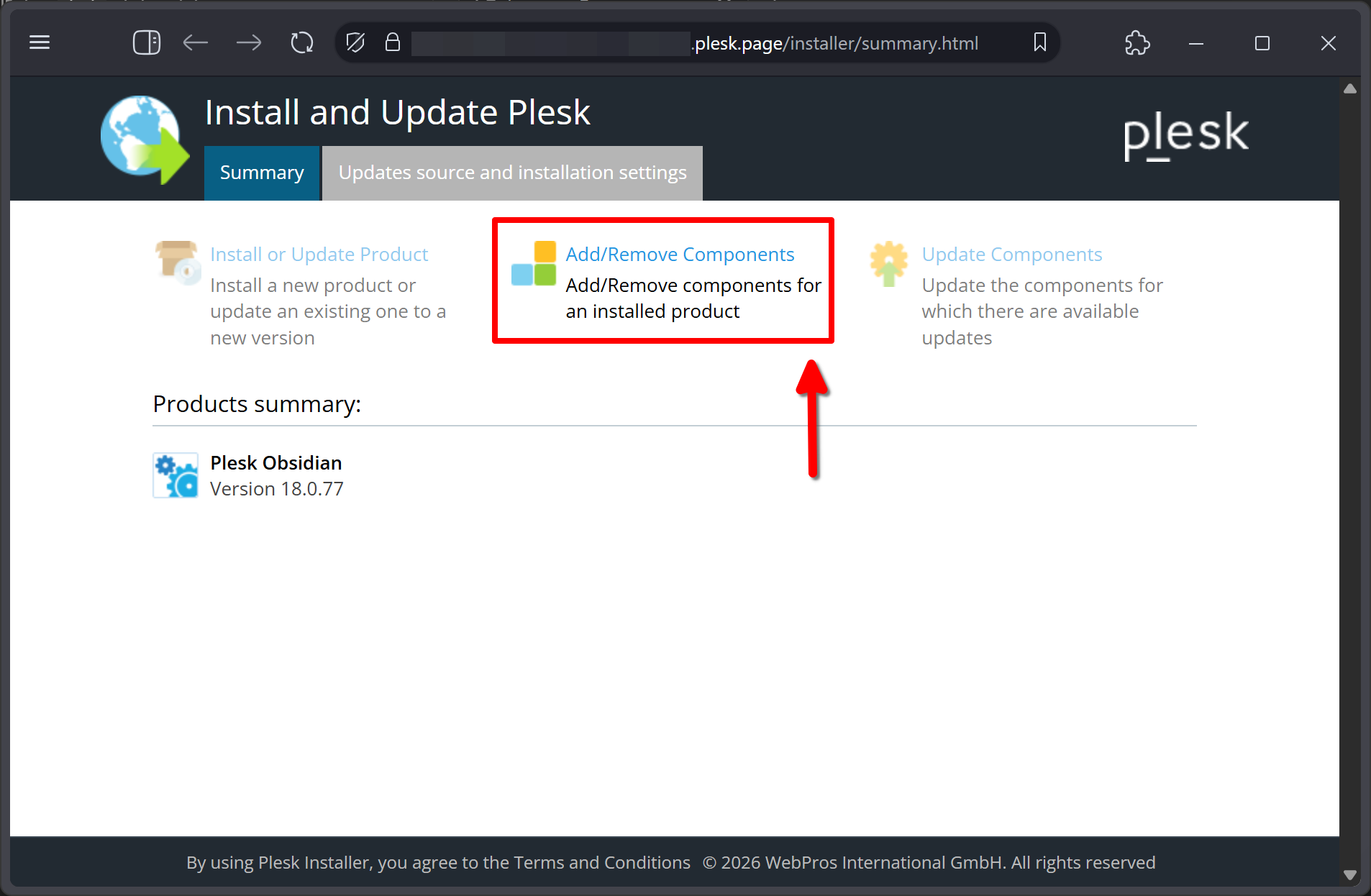
Setelah kita berhasil masuk ke halaman Install & Update Plesk, sekarang kita bisa mengklik tombol Add/Remove Components untuk melanjutkan proses.
Kita lakukan scrolling dan buka dropdown Web Hosting, lalu buka kembali opsi PHP interpreter versions. Di sini kita centang versi PHP yang ingin diinstall dengan memilih opsi Install.
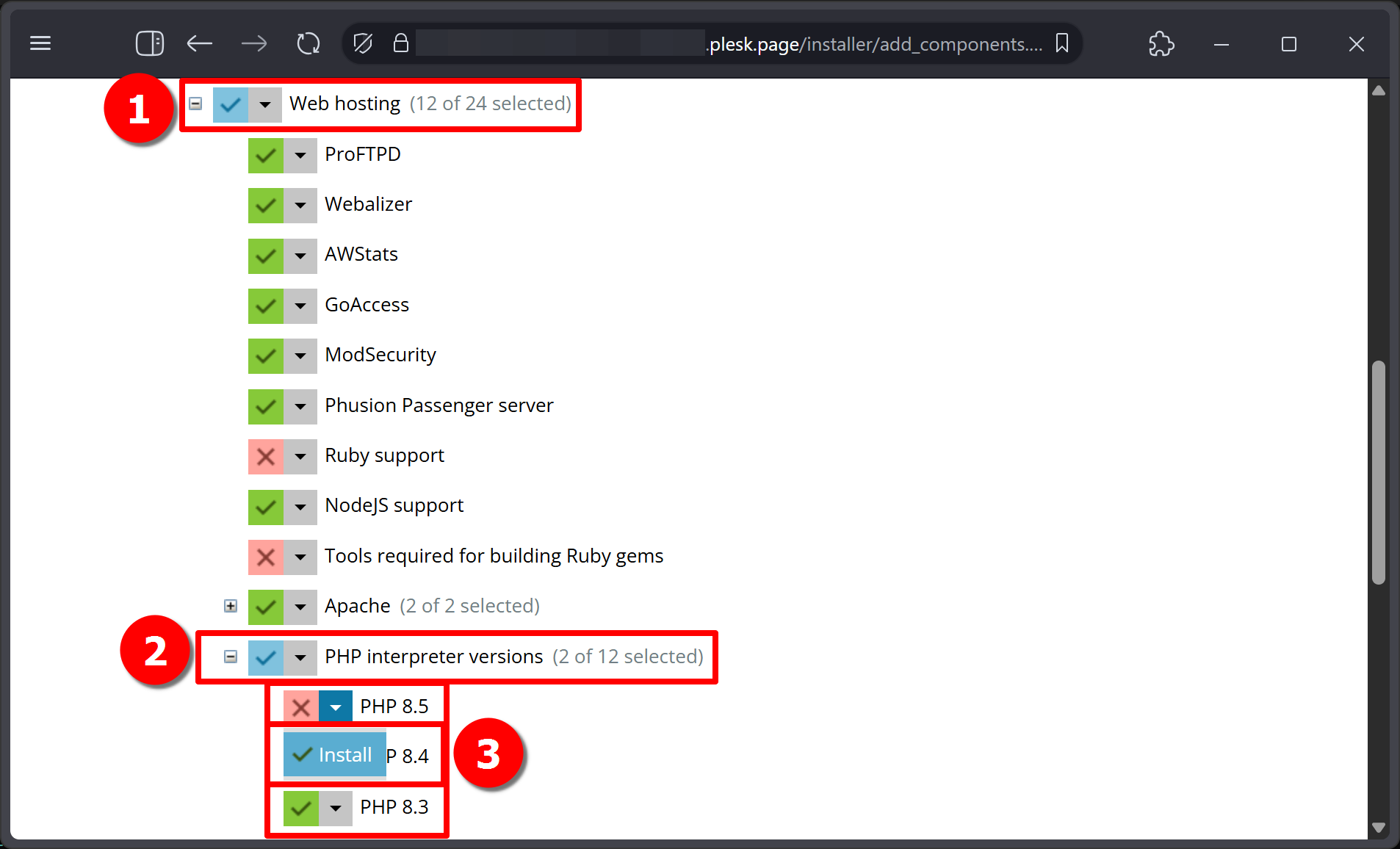
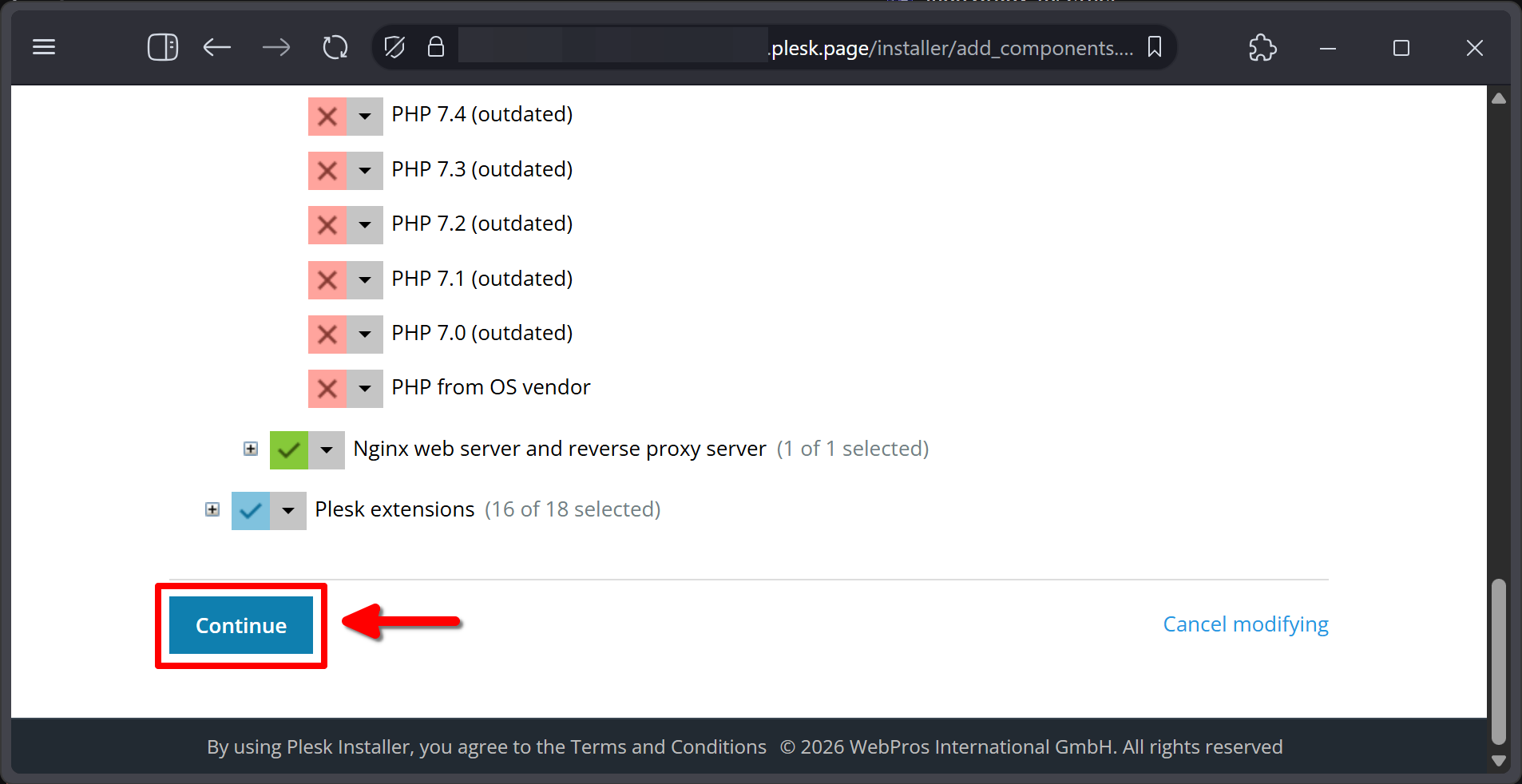
Jika sudah selesai memilih, kita klik tombol Continue.
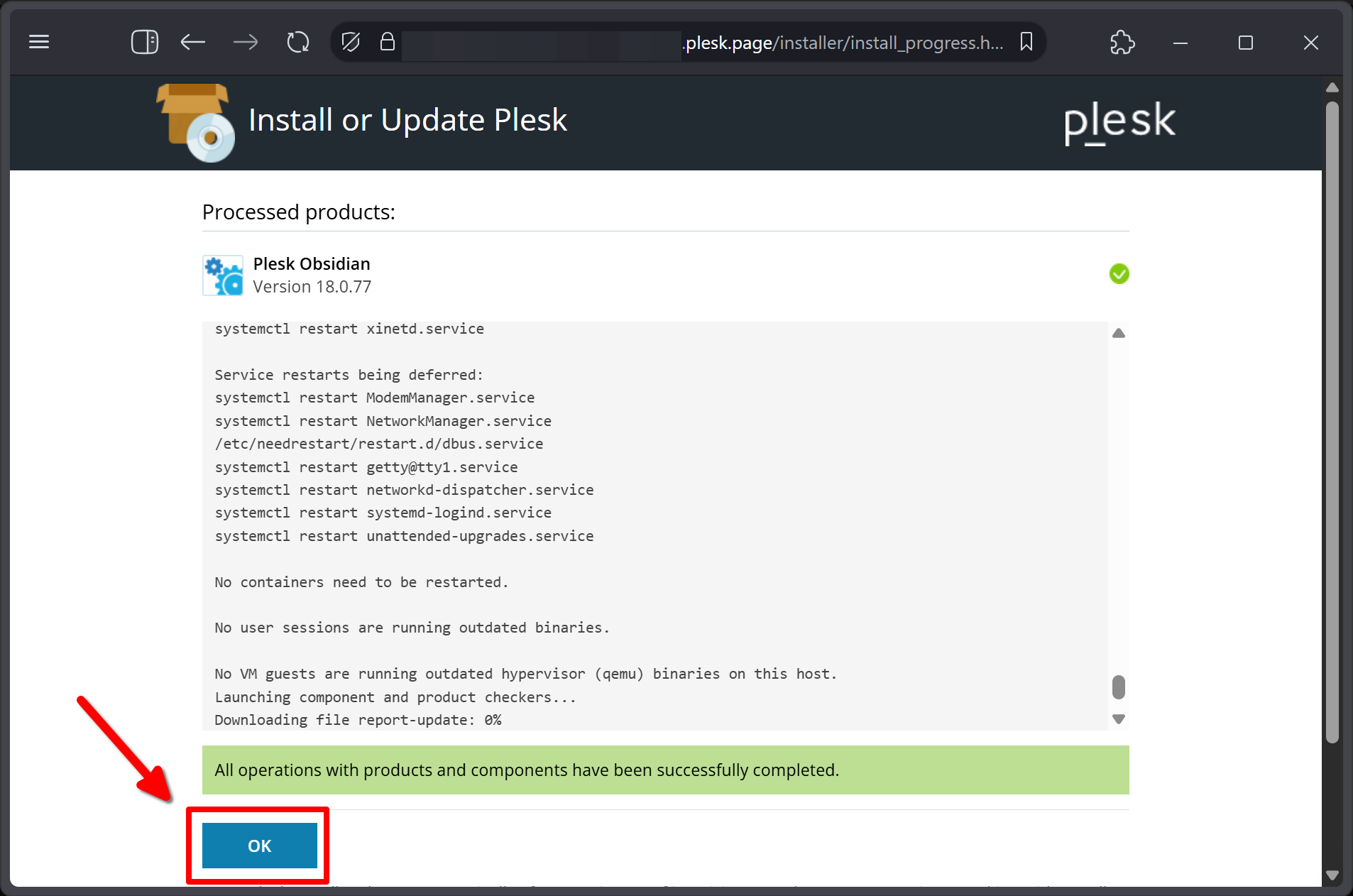
Selanjutnya kita akan melihat proses instalasi versi-versi PHP yang ditambahkan pada tampilan Processed Products. Tunggu hingga proses selesai ditandai dengan indikator hijau, lalu klik tombol OK.
3. Mengaktifkan PHP
Setelah kita berhasil menambahkan atau menginstall versi PHP tersebut, sekarang kita bisa memulai proses mengaktifkan PHP sesuai kebutuhan.
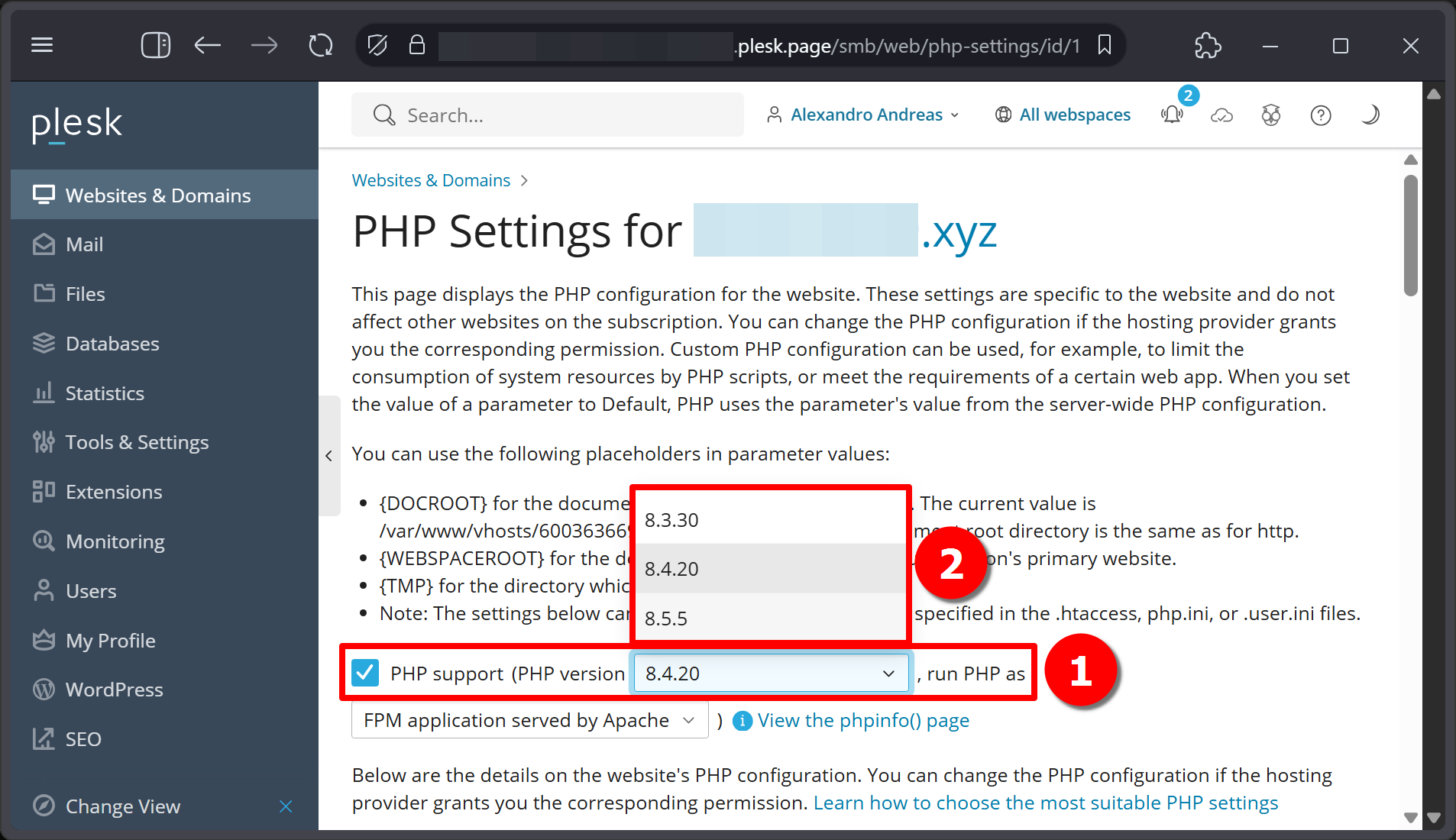
Untuk menggunakan versi PHP tersebut, kita akses halaman Websites & Domains lalu klik pada tab Dashboard. Kemudian kita klik pada PHP di bagian Dev Tools.
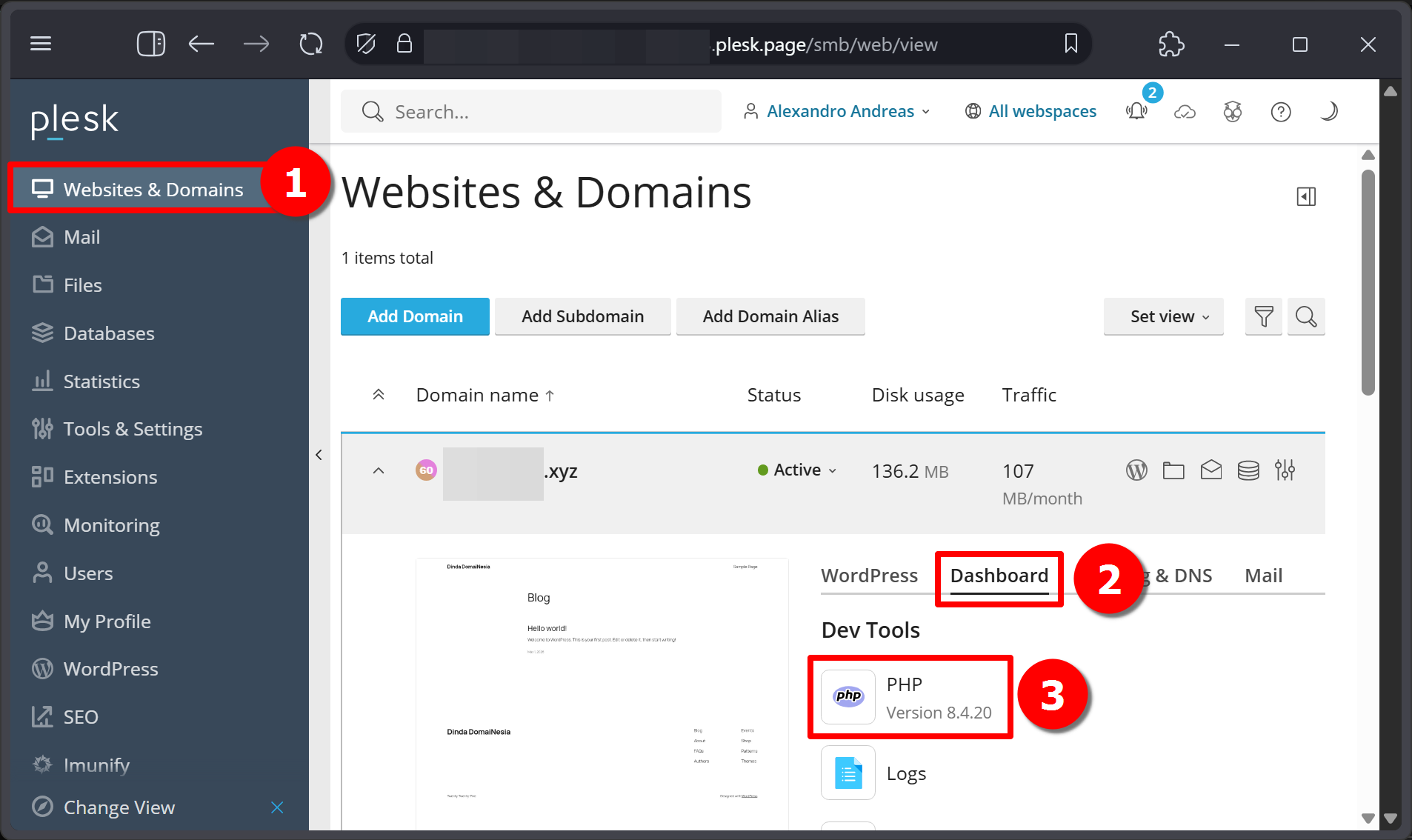
Setelah itu kita akan masuk pada halaman pengaturan jenis PHP pada website atau PHP Settings. Kita bisa langsung memilih versi yang diinginkan pada bagian PHP Support lalu simpan perubahannya.
4. Lihat Versi PHP
Untuk melihat versi PHP pada website, kita bisa kembali pada halaman Websites & Domains dan lihat kembali pada bagian Dev Tools.
Perubahan versi PHP bisa memengaruhi sistem yang digunakan pada website. Oleh karena itu kita perlu memilih versi PHP yang tepat agar website atau sistem dapat berjalan sesuai dengan yang kita harapkan. Dengan begitu, kita bisa menghindari masalah kompatibilitas dan menjaga performa situs tetap optimal.
Versi PHP Lain Berhasil Ditambahkan
Dengan mengikuti semua langkah di atas, kita telah berhasil menambahkan versi PHP atau Multi PHP di Plesk Panel. Fitur Multi PHP di Plesk memberikan fleksibilitas tinggi dalam mengelola server, terutama ketika kita menangani berbagai proyek dengan kebutuhan teknis yang berbeda. Multi PHP di Plesk memungkinkan kita untuk menyesuaikan setiap website tanpa mengganggu yang lain. Selain itu, penerapan Multi PHP di Plesk juga membantu meningkatkan keamanan dan performa karena kita bisa selalu menggunakan versi PHP yang paling sesuai dan telah di-update.
Kita telah membahas mulai dari pengertian, manfaat, risiko, hingga langkah instalasi dan aktivasi Multi PHP di Plesk secara lengkap. Sekarang kita bisa mengembangkan aplikasi, website, atau sistem dengan versi PHP yang lebih aman ataupun penyesuaian integrasi. Jika ada versi yang tidak cocok, maka kita bisa dengan mudah berpindah versi dari versi tersebut ke versi lainnya.
Pastikan untuk selalu melakukan cek dan memperbaharui versi PHP dengan yang terbaru sehingga keamanan website atau aplikasi lebih terjamin dengan daftar pembaharuan yang terbaru dan teraman dari versi – versi PHP sebelumnya.
Selamat DomaiNesians!, sekarang kita sudah bisa mengelola Multi PHP di Plesk dengan lebih baik. Semoga panduan ini bermanfaat dan membantu kita dalam mengoptimalkan server Plesk Panel. Sampai jumpa di artikel dan panduan DomaiNesia berikutnya!

Dinda Fariz Alamsyah
Hanya seseorang yang suka otak-atik IT dan mengolah data, lagi tertarik soal AI