
Cara Install dan Konfigurasi Uptime Kuma di VPS Ubuntu
Oleh
Fitri Aulia

Pernah mengalami website yang tiba-tiba lemot atau bahkan down tanpa tahu penyebabnya? Kondisi seperti ini jelas merepotkan, apalagi jika layananmu dipakai banyak orang. Disinilah monitoring jadi penting, dan Uptime Kuma bisa membantu. Tools open-source ini ringan, mudah dipakai, dan lengkap untuk memantau performa server. Di panduan ini, kita bahas cara install dan mengonfigurasi Uptime Kuma di VPS Ubuntu supaya kamu bisa mengecek kesehatan layanan secara real-time.
Apa Itu Uptime Kuma?
Uptime Kuma adalah aplikasi monitoring uptime berbasis open-source yang dapat dijalankan di server pribadi. Tool ini mampu memantau berbagai jenis layanan seperti website (HTTP/HTTPS), ping, port TCP, DNS, dan banyak lagi secara real-time. Jadi kalau terjadi gangguan atau downtime, DomaiNesians bisa tahu dan segera mengambil tindakan.
Salah satu keunggulan Uptime Kuma adalah tampilannya yang modern dan mudah dipahami, jadi tidak perlu jadi ahli server untuk mulai menggunakannya. Fitur notifikasinya juga membantu DomaiNesians tetap siaga karena bisa terhubung ke Telegram, email, Discord, dan berbagai platform lainnya.
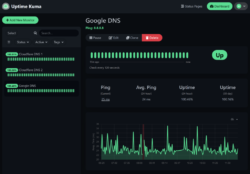
Kalau butuh pemantauan yang lebih detail, Uptime Kuma juga menyediakan banyak opsi yang bisa disesuaikan. Kamu bisa atur seberapa sering pengecekan dilakukan, pilih metode monitoring yang paling pas, sampai menentukan kapan notifikasi harus dikirim. Dari dashboard-nya, semua status layanan ditampilkan dengan jelas, jadi kamu bisa cepat melihat mana yang bermasalah dan mana yang aman.
Persiapan Sebelum Instalasi
Langkah awal yang harus dilakukan sebelum menginstal Uptime Kuma di VPS Ubuntu adalah menyiapkan beberapa komponen penting. Berikut urutannya:
- Sistem operasi Linux Ubuntu disarankan versi 20.04 atau lebih baru dengan akses root.
- Update sistem dengan perintah:
1sudo apt update && sudo apt upgrade -y - Install Node.js dan npm dengan perintah
1sudo apt install nodejs npm -y - Cek juga ketersediaan port 3001 supaya tidak bentrok dengan layanan lain.
- Jika ingin clone repositori Uptime Kuma langsung dari GitHub, pastikan Git sudah terpasang.
Cara Install Uptime Kuma
Kalau semua persiapan sudah siap, sekarang bisa langsung lanjut ke instalasi Uptime Kuma di VPS Ubuntu. langkah-langkahnya cukup simpel:
1. Masuk ke Direktori Instalasi
Biasanya banyak admin menempatkan aplikasi ini di: /opt
2. Clone Repositori Uptime Kuma dari GitHub
Jalankan perintah berikut untuk mengunduh source code-nya:
|
1 |
sudo git clone https://github.com/louislam/uptime-kuma.git |
3. Masuk ke Folder Uptime Kuma
Setelah proses clone selesai, masuk ke folder-nya:
|
1 |
cd uptime-kuma |
4. Install Dependensi dengan npm
Jalankan perintah berikut untuk menginstal semua package yang dibutuhkan:
|
1 |
npm install |
5. Jalankan Uptime Kuma
Setelah semuanya terinstall bisa langsung menjalankan dengan:
|
1 |
node server/server.js |
6. Akses Uptime Kuma Lewat Browser
Buka browser dan akses:
http://ip-vps:3001
Sumber: uptimekuma.org
Konfigurasi Uptime Kuma sebagai Layanan
Agar Uptime Kuma tetap aktif meskipun menutup terminal atau VPS di restart, MyDomaiNesia bisa menjalankannya sebagai layanan. Cara paling praktis adalah dengan menggunakan PM2, yaitu process manager untuk aplikasi Node.js. Berikut langkah-langkahnya:
1. Dengan PM2
|
1 2 3 4 5 6 7 8 9 10 11 |
# Install PM2 secara global sudo npm install pm2@latest -g # Run Uptime Kuma lewat PM2 pm2 start server/server.js --name uptime-kuma # Simpan konfigurasi PM2 agar running otomatis saat booting pm2 startup # Ikuti instruksi yang muncul di terminal # Simpan daftar aplikasi yang berjalan di PM2 pm2 save # Pastikan Uptime Kuma aktif dengan perintah berikut pm2 list |
2. Dengan systemd
- Buat file baru di /etc/systemd/system/uptime-kuma.service:
|
1 |
sudo nano /etc/systemd/system/uptime-kuma.service |
- Masukkan konfigurasi berikut (sesuaikan path jika perlu):
|
1 2 3 4 5 6 7 8 9 10 11 |
[Unit] Description=Uptime Kuma After=network.target [Service] Type=simple User=nama_user WorkingDirectory=/opt/uptime-kuma ExecStart=/usr/bin/node /opt/uptime-kuma/server/server.js Restart=always [Install] WantedBy=multi-user.target |
- Reload systemd dan Aktifkan Service
|
1 2 3 4 5 6 |
sudo systemctl daemon-reexec sudo systemctl daemon-reload sudo systemctl enable uptime-kuma sudo systemctl start uptime-kuma # Lihat apakah Uptime Kuma sudah jalan: sudo systemctl status uptime-kuma |
Konfigurasi Awal Monitoring
Setelah Uptime Kuma berhasil dijalankan dan bisa diakses lewat browser, sekarang saatnya melakukan konfigurasi awal untuk mulai memantau layanan atau website. Prosesnya cukup mudah dan bisa dilakukan langsung dari interface web-nya.
1. Buat Akun Admin
Buka browser dan masukkan alamat IP atau domain VPS dengan port 3001. Di tampilan pertama akan diminta membuat akun admin. Ketik username dan password yang dipilih, lalu klik tombol “Create” untuk membuat akun.
2. Tambahkan Monitor Baru
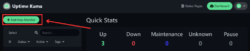
Setelah login, klik tombol “Add New Monitor” di sisi kiri atas dashboard.
3. Pilih Jenis Monitor
Uptime Kuma mendukung berbagai jenis monitoring, seperti:
- HTTPs : untuk memantau website dan memastikan respons berjalan normal
- TCP Port : untuk layanan berbasis port seperti SSH, database, dan lainnya
- Ping : untuk cek apakah server aktif dan tetap merespons permintaan
- DNS, Push, dan jenis monitoring lain yang bisa disesuaikan kebutuhanmu sehari-hari
4. Isi Detail Monitor
Masukkan detail seperti nama monitor, URL, interval pengecekan, dan opsi tambahan lainnya. Setelah semua terisi, klik “Save” untuk mulai menjalankan proses monitoring tersebut secara otomatis.
Tips dan Setup Tambahan
Setelah Uptime Kuma berjalan dan monitor pertamamu aktif, ada beberapa pengaturan tambahan yang bisa kamu manfaatkan supaya proses monitoring lebih optimal. Tidak wajib, tapi cukup membantu untuk penggunaan jangka panjang.
1. Aktifkan Notifikasi Otomatis
Agar langsung tahu ketika ada layanan down, aktifkan sistem notifikasi. Notifikasi Uptime Kuma bisa dikirim ke beberapa channel favoritmu, mulai dari Discord, email via SMTP, Slack, sampai webhook khusus. Semua ini di menu Settings > Notification. Cukup masukkan token atau webhook URL, lalu tes koneksi.
2. Ganti Port Default
Secara default, Uptime Kuma berjalan di port 3001. Untuk memakai port lain, misalnya port 80 atau 443 agar dapat akses HTTPS, bisa setting reverse proxy melalui Nginx, Apache, atau Caddy. Alternatif lain, ubah konfigurasi jalannya aplikasi secara langsung.
3. Gunakan Domain dan SSL
Untuk keamanan dan kemudahan akses, hubungkan Uptime Kuma ke domain dengan bantuan reverse proxy, serta aktifkan HTTPS gratis menggunakan Let’s Encrypt untuk proteksi yang lebih aman.
4. Backup dan Restore Data
Di menu Settings > Import/Export, bisa melakukan backup manual konfigurasi Uptime Kuma dalam bentuk file .json. Sangat berguna jika ingin migrasi ke server lain atau backup kalau terjadi error.
5. Cek Log dan Riwayat Downtime
Untuk setiap monitor bisa lihat grafik uptime, log error, dan histori kapan layanan down & up lagi. Fitur ini membantu dalam menyusun laporan dan mengevaluasi kinerja sistem dengan lebih mudah.
Menggunakan Uptime Kuma untuk Monitoring
Instalasi dan konfigurasi Uptime Kuma di VPS Ubuntu sebenarnya mudah selama langkah-langkahnya dijalankan dengan tepat. Dengan tools ini, kamu bisa memantau uptime layanan secara real-time dan dapat notifikasi lebih cepat saat ada gangguan. Kalau kamu belum punya VPS, Cloud VPS DomaiNesia bisa jadi pilihan yang pas biar proses monitoring semakin stabil dan mudah dikontrol.
Kalau kamu ingin optimalkan performa layanan atau mencari panduan lain seputar pengelolaan server, langsung saja cek Blog DomaiNesia. Banyak tutorial yang bisa kamu eksplor untuk bantu peningkatan kualitas layananmu.

Fitri Aulia
Hi! I'm a tech enthusiast who loves digging into how things work, especially in web development, VPS setups, and anything open-source.