Cara Integrasi Redis di WordPress: Solusi Website Anti Lemot
Oleh
Ita Sugiharti

Halo, DomaiNesians! Pernah merasa website kamu makin lambat seiring waktu? Atau butuh waktu loading yang lama untuk memuat halaman meskipun sudah menggunakan layanan hosting yang bagus? Nah, salah satu solusi yang bisa kamu coba adalah dengan integrasi Redis sebagai object cache untuk mempercepat performa website.
Untuk menggunakan Redis di WordPress, kamu tidak harus menjadi ahli server atau developer yang berpengalaman untuk bisa memahami dan menerapkannya. Pada artikel kali ini, kita akan belajar bersama step by step bagaimana cara mengintegrasikan Redis dengan WordPress untuk meningkatkan performa website website. Jadi, simak artikelnya sampai habis ya!
Apa Itu Redis?
Sebelum kita masuk ke tutorial cara mengintegrasikan Redis dengan WordPress, ada baiknya kita kenalan dulu dengan apa itu Redis. Redis (Remote Dictionary Server) adalah sistem penyimpanan data berbasis key-value yang berjalan di memori (RAM). Karena data disimpan di RAM, Redis bisa membaca dan menulis data dengan kecepatan yang tinggi. Inilah yang menjadi salah satu keunggulan utama Redis.
Dengan kecepatan tersebut, Redis mampu merespons permintaan dalam waktu kurang dari satu milidetik dan dapat memproses jutaan permintaan setiap detiknya. Tidak hanya itu, Redis juga banyak digunakan untuk berbagai kasus, seperti penyimpanan sementara (caching), penghitungan real-time, pengelolaan sesi pengguna, dan kebutuhan-kebutuhan lain yang memerlukan respons cepat.
Karena performanya yang cepat ini, Redis juga sangat cocok digunakan di aplikasi real-time, seperti sistem notifikasi, dashboard, maupun digunakan sebagai caching layer di banyak aplikasi web.
Persiapan Sebelum Integrasi Redis
Sebelum kita masuk ke tahap instalasi dan integrasi Redis untuk object cache, ada beberapa hal yang perlu kamu pastikan dulu:
- WordPress sudah terinstal di VPS atau server yang bisa diakses root-nya.
- Redis sudah terinstal di server atau VPS.
- Memiliki akses login ke server via SSH (
ssh root@ip_vps_kamu). - Memiliki akses ke file konfigurasi (
wp-config.php).
Langkah-Langkah Instal dan Integrasi Redis dengan WordPress
Setelah semua persiapan sudah selesai, kita bisa mulai tutorial instal dan integrasi Redis dengan WordPress. Untuk mempermudah kalian dalam memahami tutorial tersebut, kita akan membaginya menjadi 2 bagian yaitu instal dan konfigurasi Redis di WordPress kemudian integrasi Redis dengan WordPress.
Bagian 1: Instal dan konfigurasi Redis di WordPress
Sebelum kita belajar bagaimana cara mengintegrasikan Redis dengan WordPress, kita perlu menginstal Redis terlebih dahulu di server kita. Di sini kita menggunakan VPS Ubuntu 22.04. Berikut tutorial lengkapnya:
1. Login ke Server Lewat SSH
Langkah pertama, login ke server atau VPS kalian menggunakan SSH dari Terminal (Linux/macOS):
|
1 |
ssh root@ip-server-kamu |
Ganti ip-server-kamu dengan alamat IP VPS kamu. Contoh:
|
1 |
ssh root@103.150.121.123 |
2. Update Sistem dan Package
Sebelum menginstal aplikasi atau software apapun di server, pastikan sistem kamu sudah up-to-date. Proses ini penting untuk mencegah konflik dependensi atau error saat instalasi.
|
1 |
sudo apt update && sudo apt upgrade -y |
Tunggu proses update selesai. Lamanya proses update biasanya tergantung pada koneksi dan jumlah paket yang di-update.
3. Instal Redis Server
Setelah memperbarui sistem dan daftar package, sekarang kamu bisa menjalankan perintah instal Redis.
|
1 |
sudo apt install redis-server -y |
Flag -y di akhir perintah artinya kamu menyetujui semua prompt otomatis, jadi instalasi bisa langsung jalan tanpa perlu konfirmasi manual.
4. Aktifkan dan Jalankan Redis Otomatis
Agar Redis bisa langsung aktif saat server dinyalakan ulang, kalian juga perlu meng-enable dan menjalankan servicenya.
|
1 2 |
sudo systemctl enable redis-server sudo systemctl start redis-server |

5. Cek Apakah Redis Sudah Jalan
Setelah itu, cek status Redis apakah sudah berjalan atau belum dengan perintah berikut.
|
1 |
sudo systemctl status redis-server |
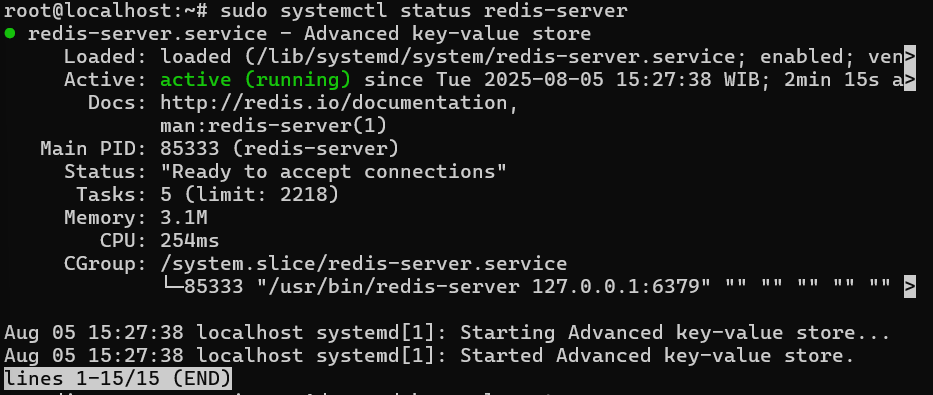
Jika Redis sudah berjalan normal, kamu akan melihat output seperti ini:
|
1 2 3 |
● redis-server.service - Advanced key-value store Loaded: loaded (/lib/systemd/system/redis-server.service; enabled; vendor preset: enabled) Active: active (running) since ... |
Cek apakah Redis sudah Active: active (running). Jika sudah, maka itu tandanya Redis sudah sukses berjalan di server kamu. Tapi, jika statusnya masih inactive atau failed, kamu bisa coba menjalankan ulang Redis dengan perintah berikut:
|
1 |
sudo systemctl restart redis |
Secara default, Redis akan berjalan di port 6379. Jadi, pastikan firewall kamu (jika ada) sudah membuka port ini jika nanti Redis mau diakses dari luar.
Untuk kebutuhan website, Redis cukup diakses secara lokal dari server yang sama. Jadi tidak perlu buka port 6379 ke publik, kecuali kamu memang perlu akses remote (tidak direkomendasikan kecuali dengan proteksi tambahan).
Bagian 2: Integrasi Redis dengan WordPress
Setelah Redis berhasil terinstal dan berjalan di server, sekarang kita bisa menghubungkannya ke WordPress agar website bisa menggunakan Redis sebagai object cache.
Dengan object cache, performa website bisa meningkat cukup signifikan karena data-data yang sering diakses bisa disimpan sementara di memori (RAM), jadi website tidak harus melakukan query ke database secara terus-menerus. Berikut tutorialnya:
1. Instal Plugin Redis Object Cache
Langkah pertama, kita perlu menginstal plugin yang bisa jadi “jembatan” antara Redis dan sistem caching WordPress. Pada tutorial kali ini, kita akan menggunakan plugin yang cukup populer dan banyak digunakan untuk mengelola cache website yaitu Redis Object Cache.
Berikut cara instalasinya:
2. Login ke dashboard WordPress kamu.
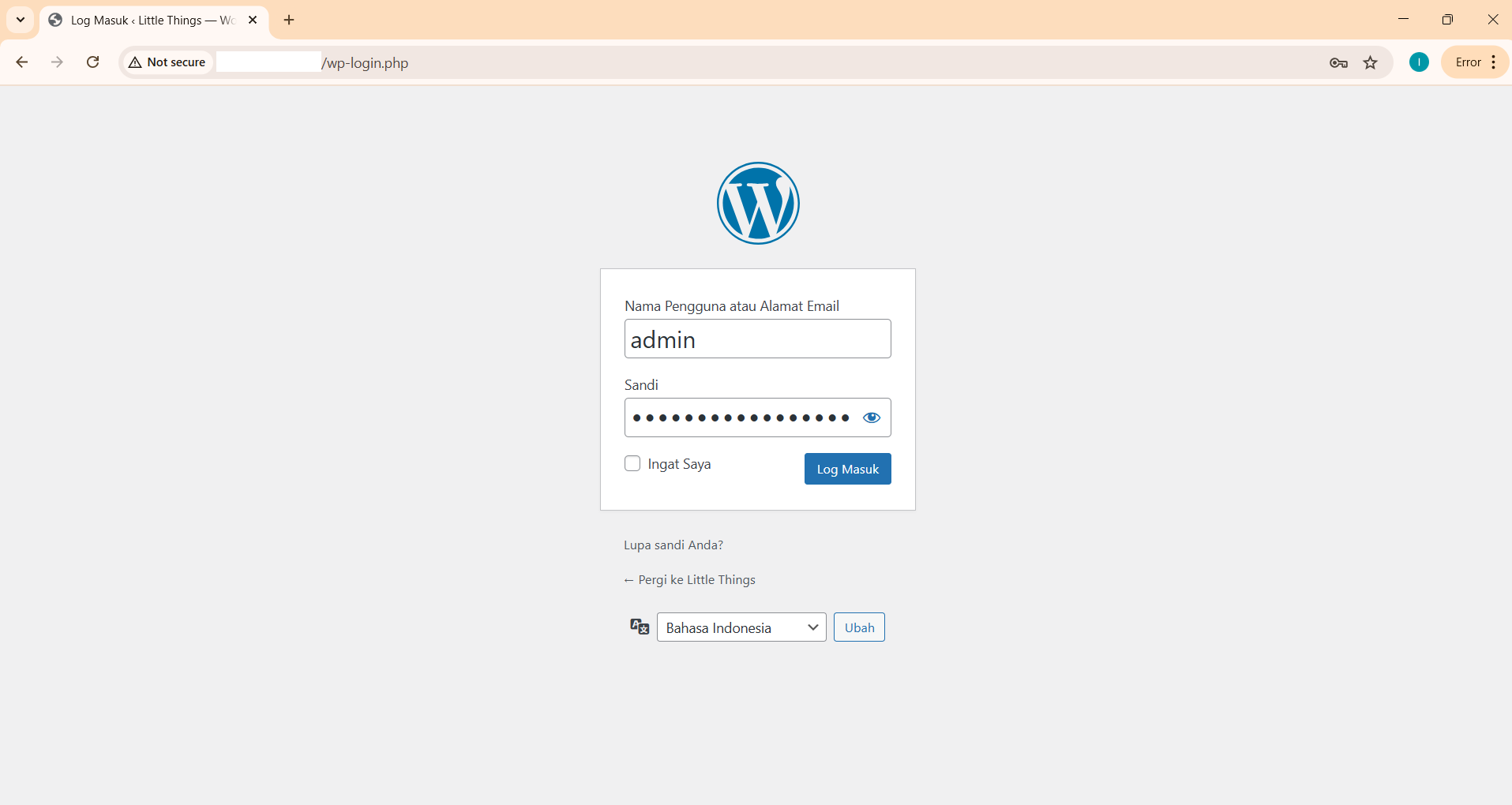
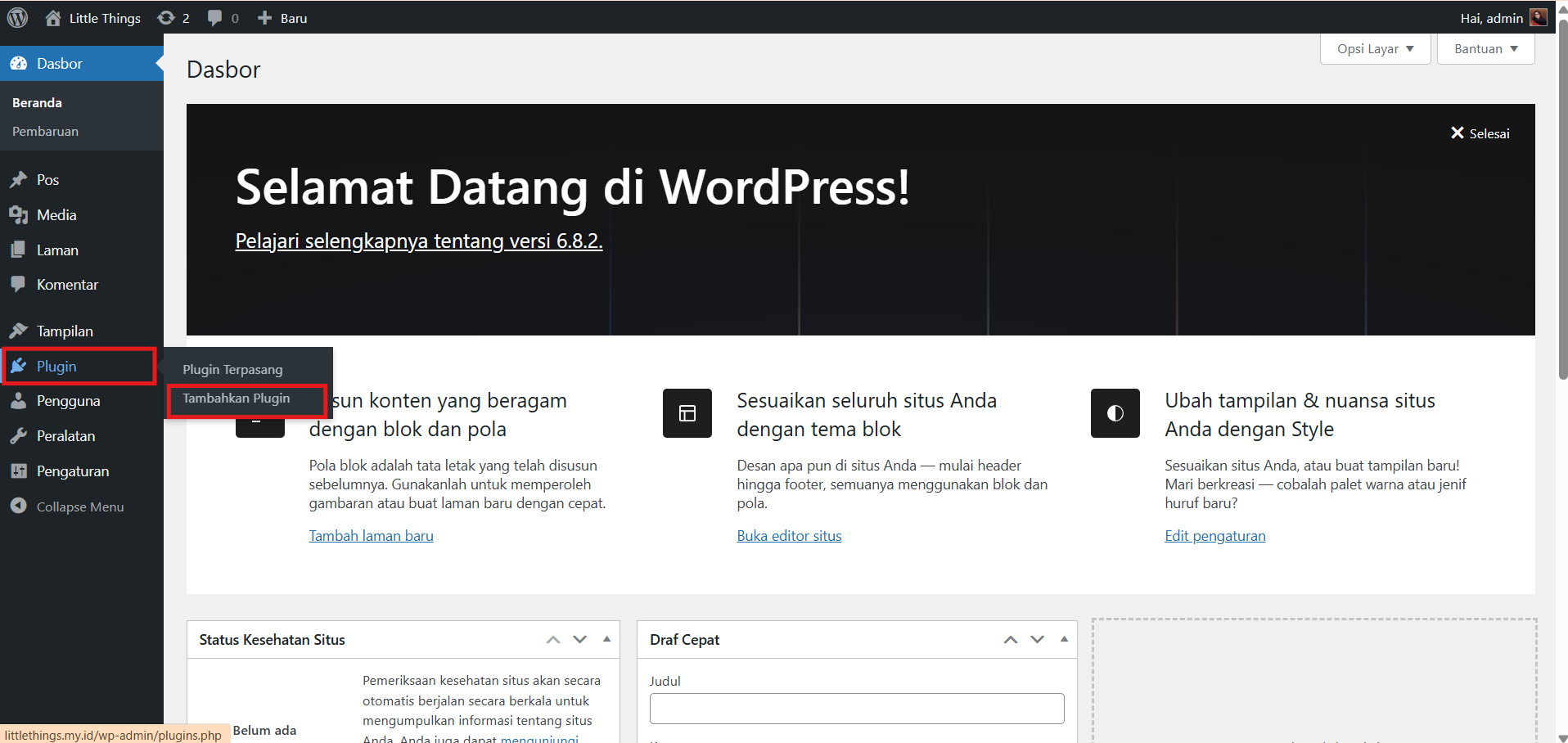
3. Klik menu Plugins, kemudian pilih Add New.
4. Ketik Redis Object Cache di kolom pencarian.
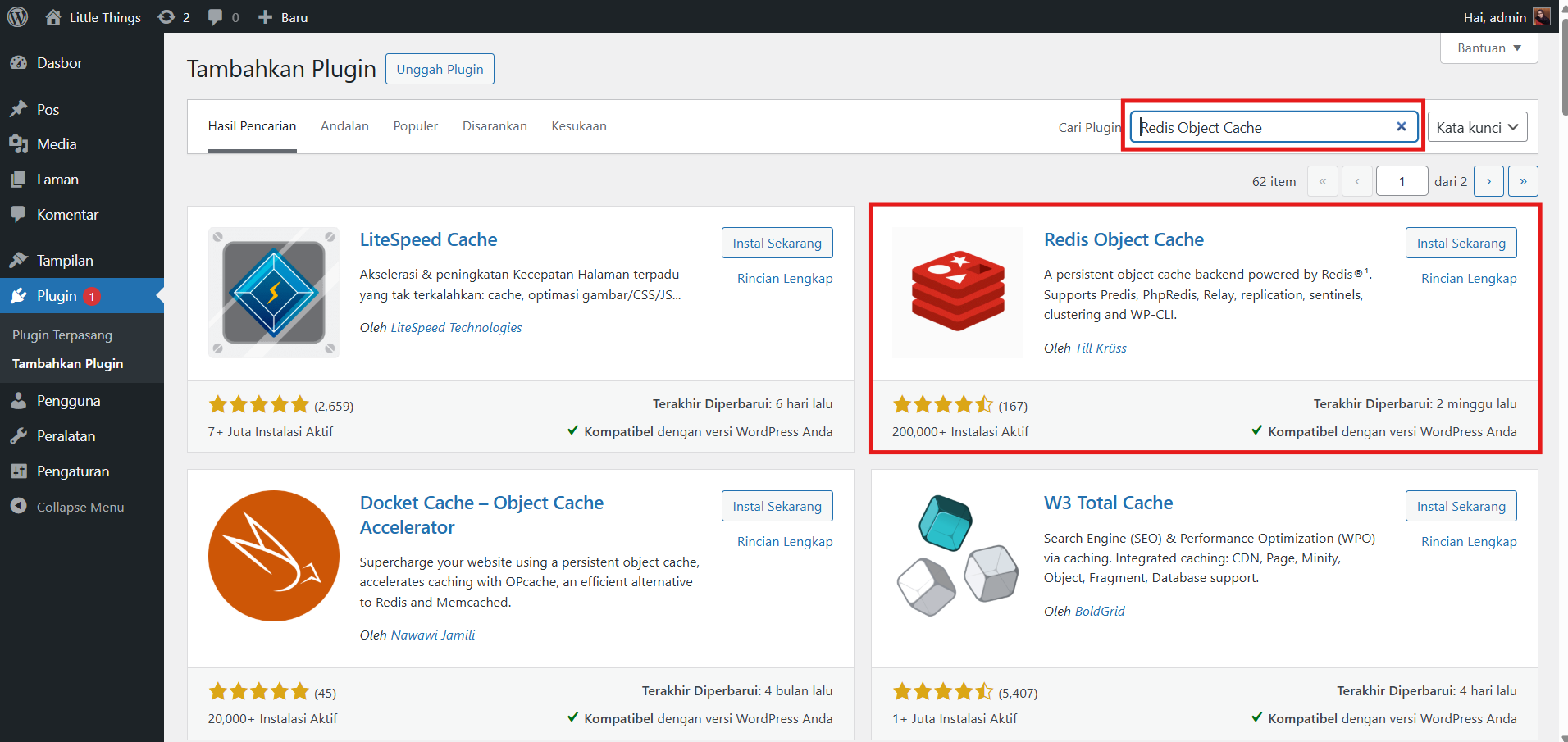
5. Klik Install Now, lalu klik Activate.
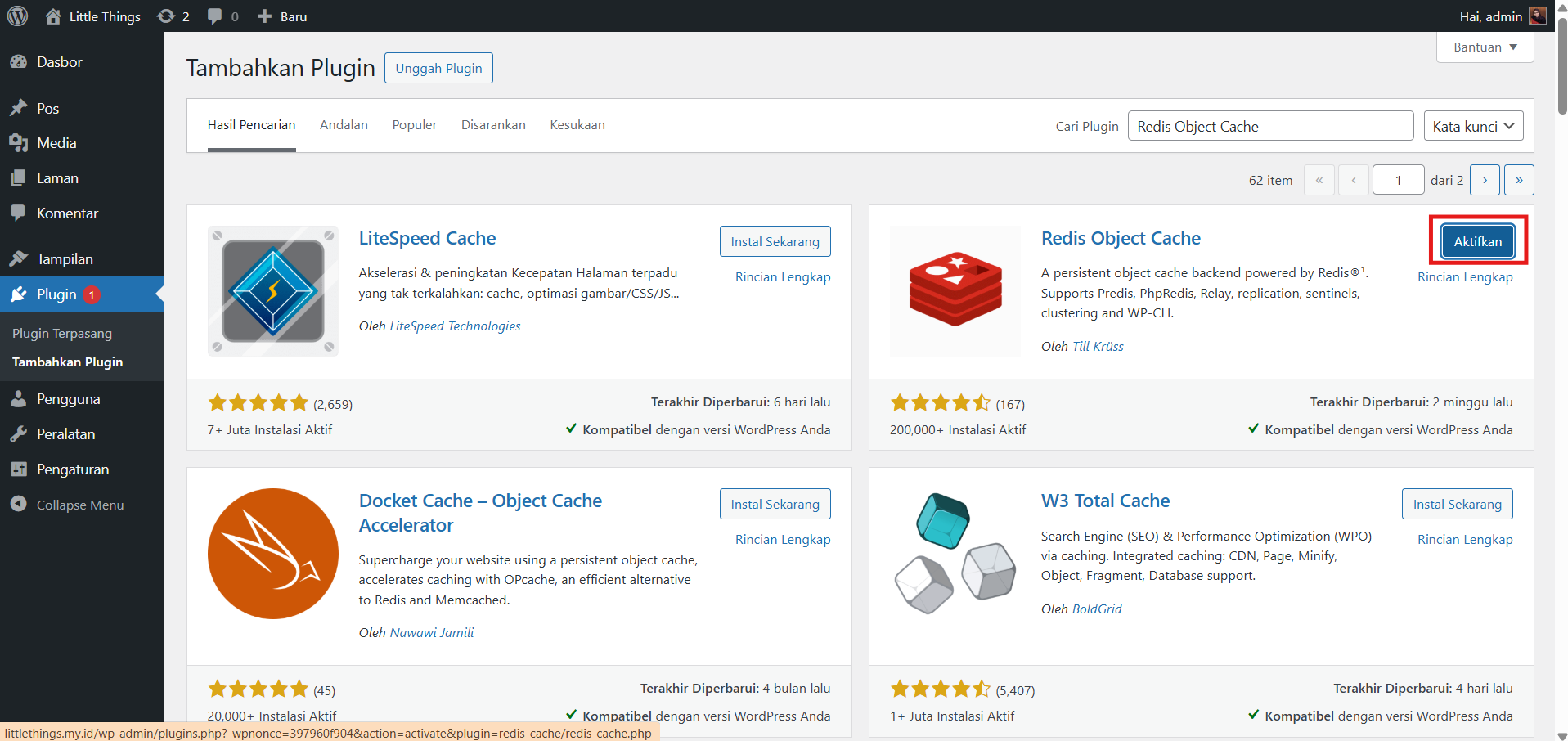
Plugin ini termasuk ringan, jadi tidak akan mengganggu sistem WordPress kamu. Selain itu, plugin ini juga sudah langsung kompatibel dengan hasil instal Redis standar.
6. Tambahkan Konfigurasi di wp-config.php
Agar website kita tahu bahwa kita ingin menggunakan Redis sebagai object cache, kamu perlu menambahkan beberapa baris konfigurasi di file wp-config.php.
Caranya:
7. Masuk ke direktori root WordPress kamu (biasanya ada di /www/wwwroot/namadomain.com, atau sesuai nama domain kamu). Contohnya:
|
1 |
cd /www/wwwroot/namadomain.com |
8. Buka file wp-config.php dengan perintah:
|
1 |
sudo nano wp-config.php |
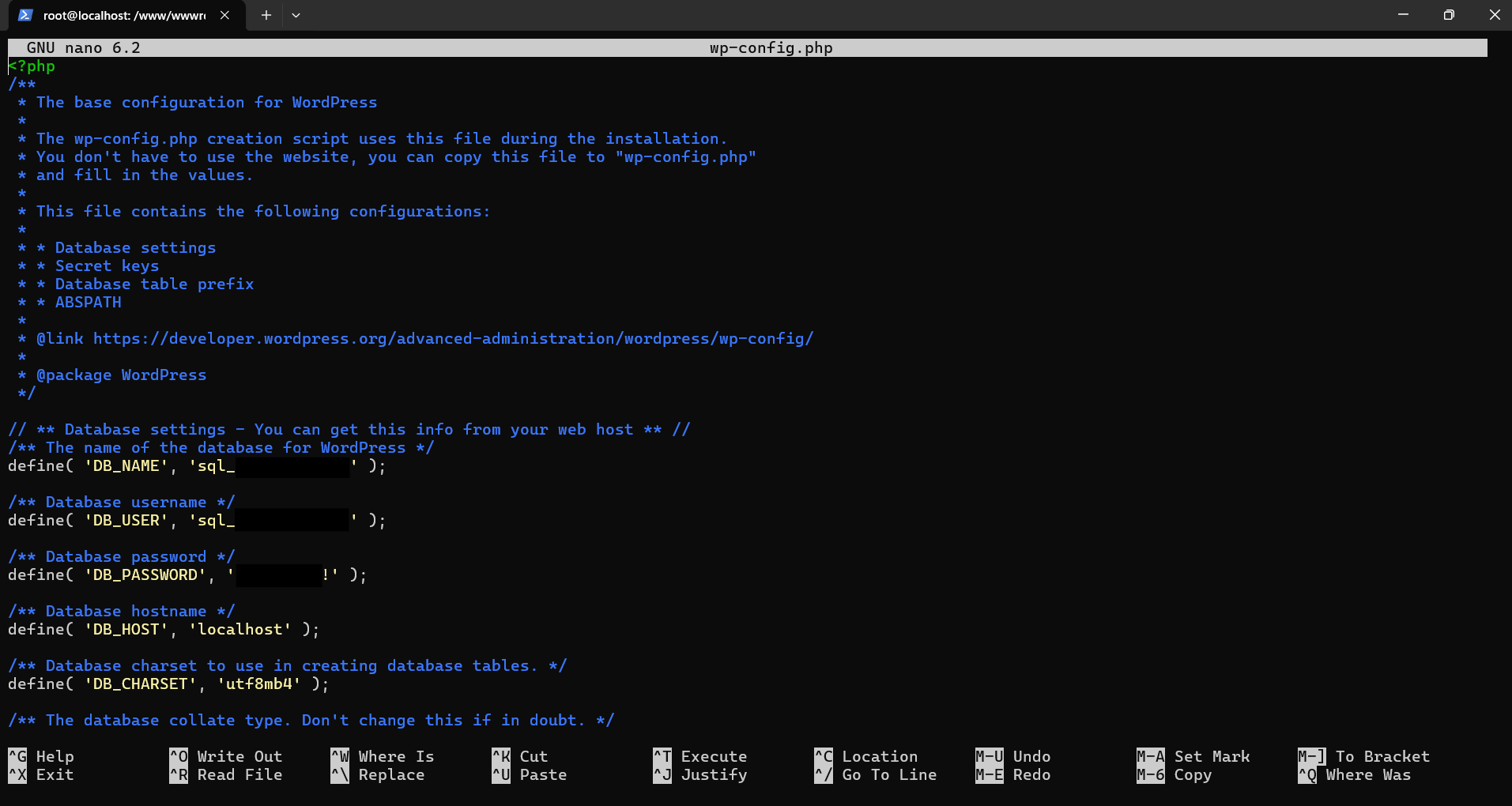
9. Tambahkan baris berikut ini sebelum baris /* That's all, stop editing! Happy publishing. */:
|
1 2 3 4 |
define( 'WP_REDIS_HOST', '127.0.0.1' ); define( 'WP_REDIS_PORT', 6379 ); define( 'WP_CACHE_KEY_SALT', 'myblogsite_' ); define( 'WP_CACHE', true ); |
Ganti myblogsite_ dengan nama unik milik kamu. Misal blogpribadi_ atau tokoonlineku_.
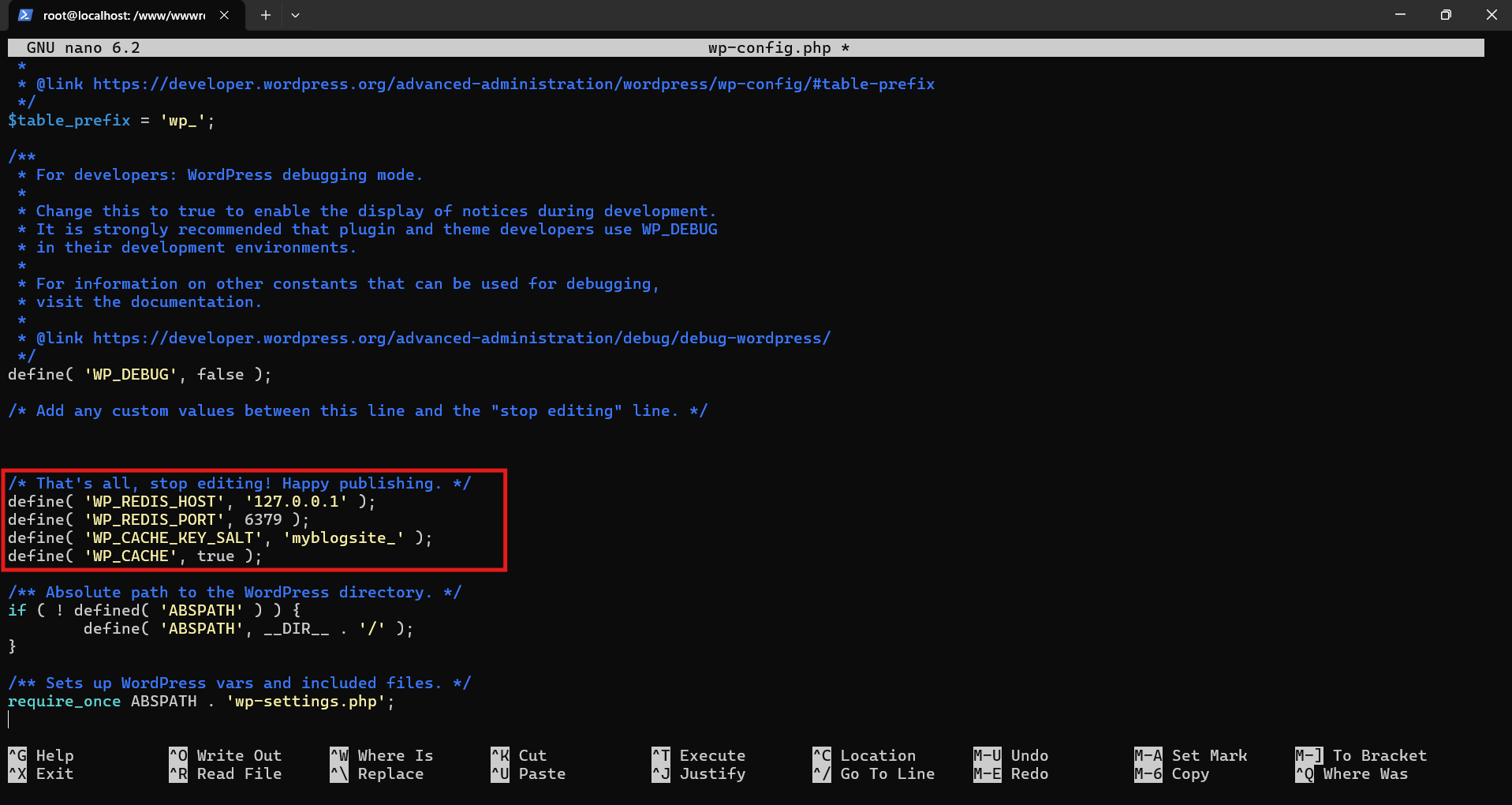
Penjelasan singkat:
WP_REDIS_HOST: IP atau hostname Redis. Karena Redis diinstal di server yang sama, gunakan 127.0.0.1.WP_REDIS_PORT: Port default Redis, yaitu 6379.WP_CACHE_KEY_SALT: Prefix unik untuk membedakan cache antar website, terutama jika kamu punya beberapa situs website dalam satu server.WP_CACHE: Mengaktifkan sistem object cache di WordPress.
10. Aktifkan Object Caching dari Dashboard
Setelah konfigurasi selesai, sekarang kembali ke dashboard untuk mengaktifkan cache-nya. Caranya:
11. Masuk ke dashboard.
12. Klik menu Plugins, pilih Installed Plugins ( Redis Object Cache akan muncul setelah plugin aktif).
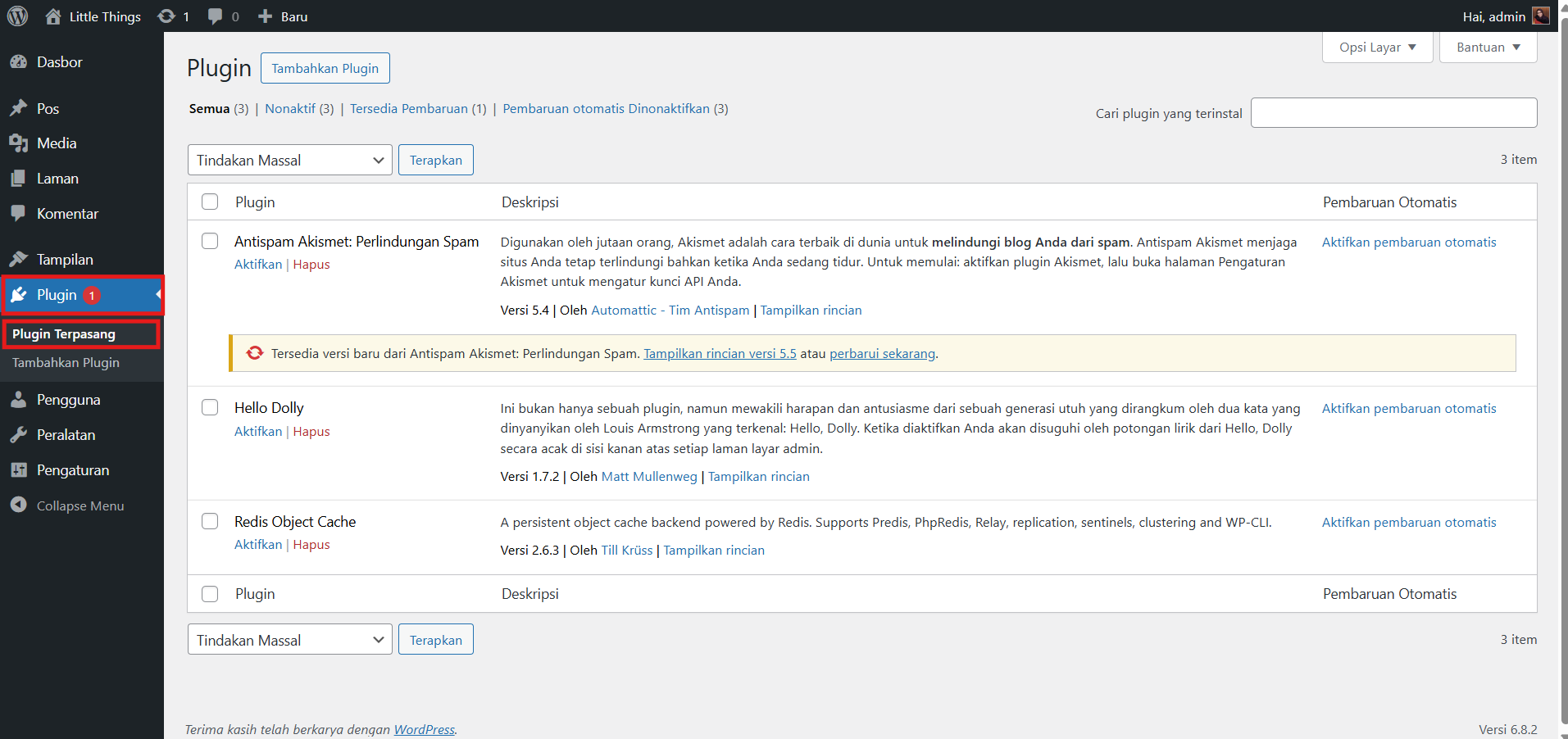
13. Klik tombol Activate pada plugin Redis Object Cache
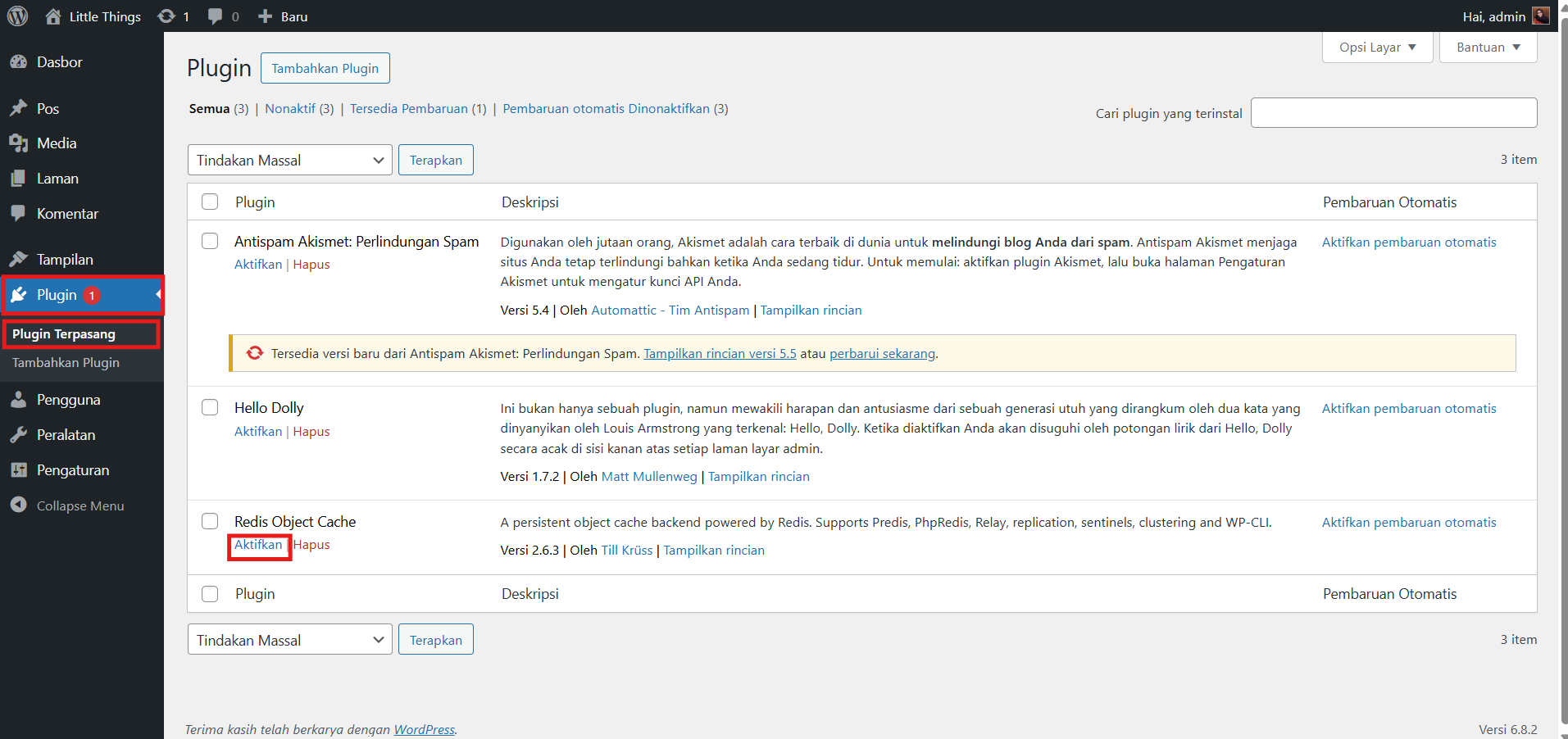
14. Terakhir, klik tombol Enable Object Cache.
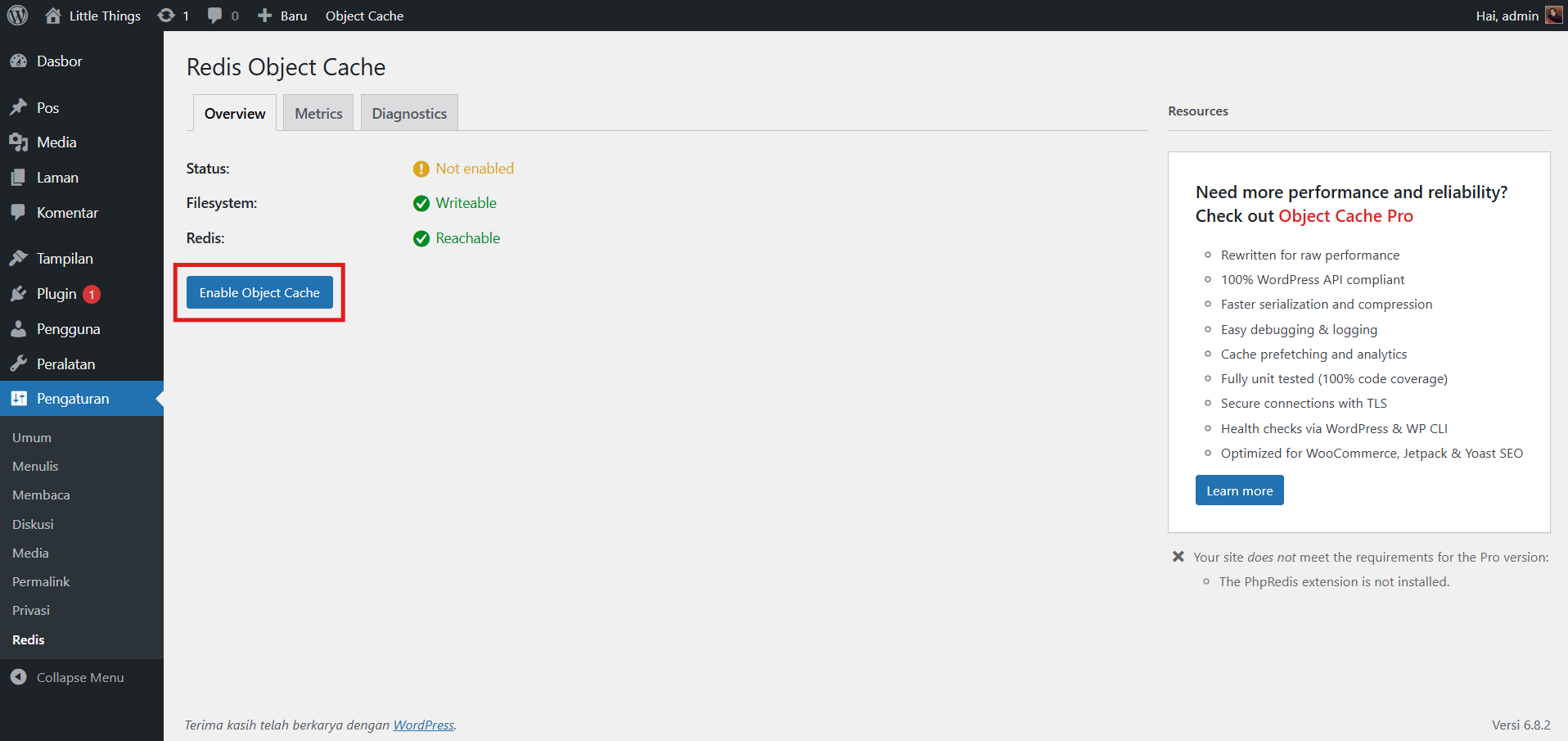
Jika semua konfigurasi benar dan Redis aktif di server, kamu akan melihat status Connected pada Redis beserta key prefix yang sudah kamu tambahkan pada konfigurasi sebelumnya.
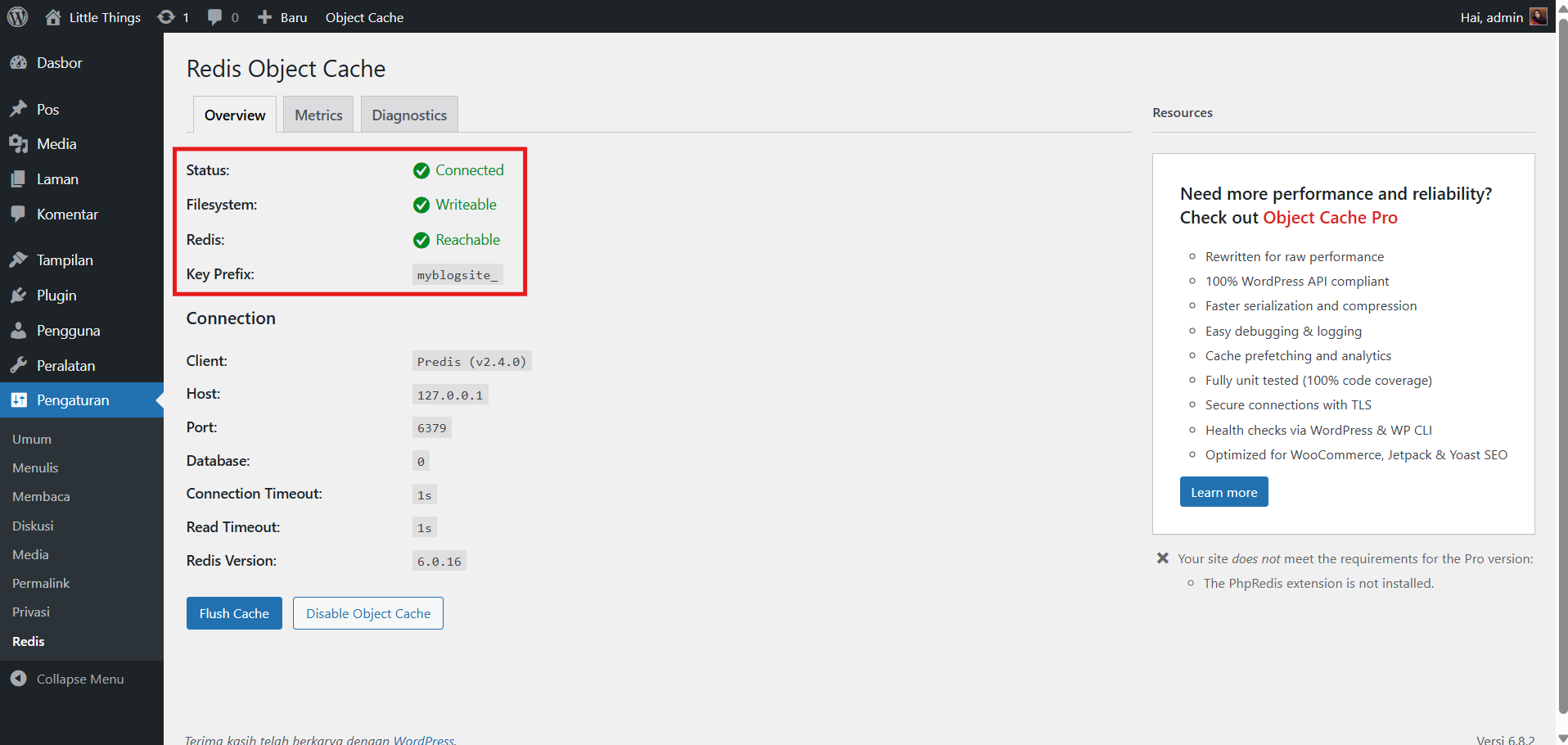
Jika status Redis sudah Connected, maka website sudah berhasil terkoneksi dengan Redis dan sistem caching sudah bekerja.
Cara Verifikasi Apakah Redis Benar-Benar Berfungsi
Untuk memastikan apakah website kalian sudah benar-benar menggunakan Redis, kalian bisa cek langsung aktivitas Redis lewat terminal. Caranya:
1. Masuk ke server via SSH.
2. Jalankan perintah berikut:
|
1 |
redis-cli monitor |
3. Biarkan terminal terbuka, lalu buka website kamu di browser (akses halaman beranda atau halaman lain).
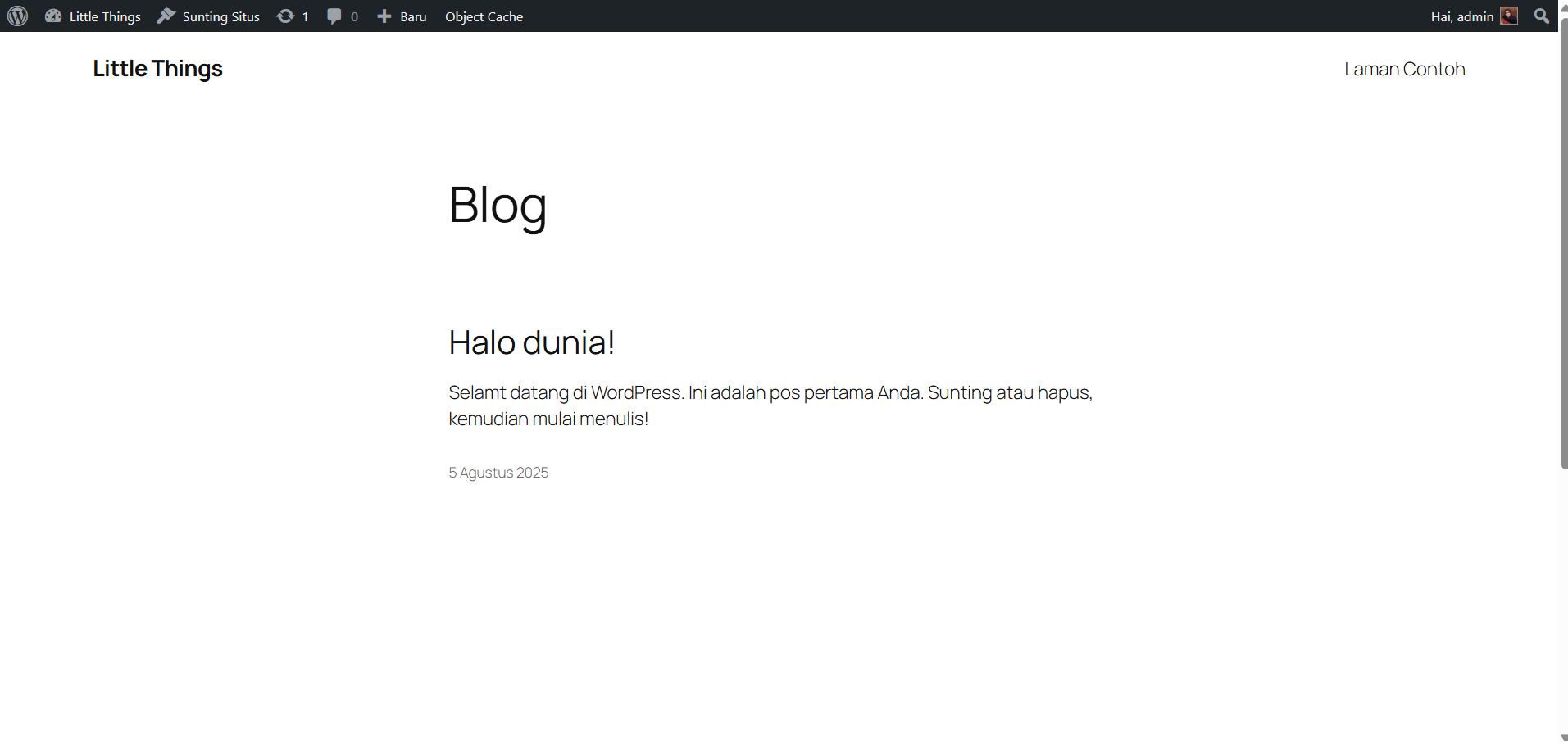
4. Jika Redis benar-benar aktif dan digunakan oleh website kamu, maka kamu akan melihat log seperti ini di terminal:
|
1 2 3 |
"GET" "myblogsite_:options" "SET" "myblogsite_:transient_timeout_theme_mods..." "DEL" "myblogsite_:transient_feed_mods" |
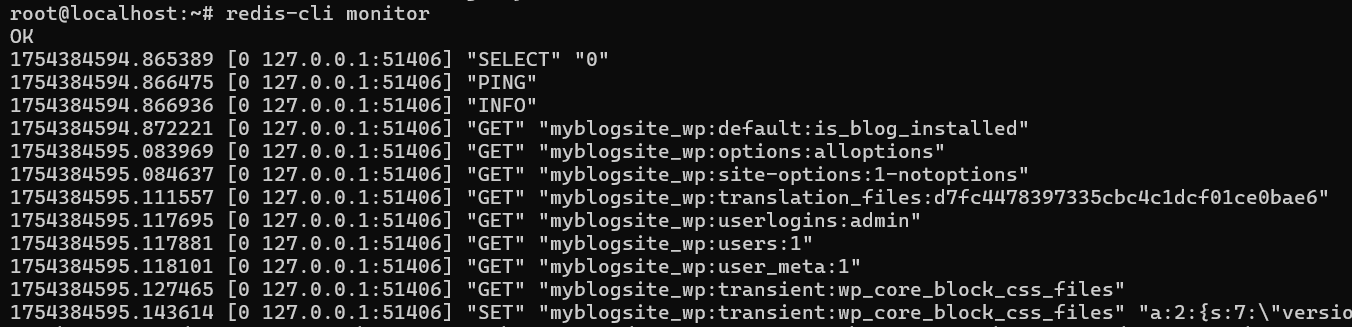
Itu artinya Redis berhasil menerima dan menyimpan cache dari website kamu. jadi, setiap kali halaman dimuat, website kamu akan menyimpan dan membaca data cache dari Redis.
Kesimpulan
Integrasi Redis dengan website adalah langkah yang tepat untuk meningkatkan kecepatan dan performa situs. Dengan Redis, data yang sebelumnya harus diminta ke database bisa diambil langsung dari memori, yang akan membuat proses pengambilan data jadi lebih cepat.
Jika kalian ingin mengelola Redis di WordPress tapi belum punya server sendiri? Kalian bisa menggunakan layanan Cloud VPS DomaiNesia yang fleksibel dan bisa diatur sesuai kebutuhan kalian masing-masing. Dengan Cloud VPS tersebut, kamu bebas menginstal Redis dan layanan lain dengan aman dan cepat.

Ita Sugiharti
If this post has reached you, then I hope it helps. If you have any questions or feedback, just leave a comment.