Cara Sandi atau Kunci Post di WordPress (Metode Plugin)
Oleh
Dinda Fariz Alamsyah

Halo DomaiNesians, kebutuhan untuk menerapkan kunci post di WordPress semakin penting bagi pemilik situs yang ingin melindungi konten eksklusif mereka. Panduan ini akan membahas solusi lengkap terhadap masalah tersebut dengan pendekatan yang praktis menggunakan plugin. Kita akan menjelajahi berbagai cara agar konten tetap aman sambil tetap mudah diakses oleh audiens yang tepat. Dengan memahami kunci post di WordPress, kita bisa mengelola situs dengan lebih baik dan menghindari risiko yang tidak diinginkan.
Daftar Isi
Mengapa Perlu Kunci Post?
Kunci post di WordPress merujuk pada fitur yang memungkinkan kita membatasi akses terhadap suatu artikel atau halaman tertentu dengan menggunakan kata sandi. Fitur bawaan WordPress memang sudah menyediakan opsi untuk menambahkan sandi pada post, tetapi kemampuannya terbatas hanya pada penguncian sederhana tanpa dukungan fungsi tambahan yang lebih advanced. Misalnya, tidak ada opsi whitelist berdasarkan peran pengguna atau sandi master yang bisa membuka banyak konten sekaligus.
Dalam panduan ini kita akan mempelajari cara menambahkan kunci post di WordPress dengan memanfaatkan plugin yang kaya fitur. Plugin tersebut membantu kita mengelola post dengan sandi atau terkunci secara lebih fleksibel dan efisien.
Berikut adalah skenario utama di mana penggunaan kunci post di WordPress menjadi sangat berguna:

- Membagikan konten premium hanya kepada pelanggan berbayar.
- Melindungi artikel rahasia perusahaan sebelum tanggal peluncuran resmi.
- Mengelola situs keanggotaan di mana hanya anggota tertentu yang boleh membaca materi khusus.
- Membatasi halaman penjualan yang memerlukan verifikasi sebelum akses penuh.
- Menjaga kerahasiaan dalam proyek kolaborasi internal yang membutuhkan pembatasan akses berdasarkan tim.
Panduan ini akan membahas solusi untuk skenario-skenario tersebut sehingga kita bisa menerapkan kunci post di WordPress dengan percaya diri.
Proses Menambahkan Kunci Post
Setelah kita mengerti fungsinya dari penjelasan di atas, secara bertahap kita bisa memulai proses menambahkan kunci post di WordPress per langkah. Pendekatan ini dirancang agar mudah diikuti bahkan bagi pemula sekalipun. Kita akan membahas instalasi plugin hingga pengaturan lanjutan yang membuat pengelolaan menjadi lebih nyaman.
1. Akses Dashboard WordPress
Panduan ini menggunakan WordPress hosting DomaiNesia dengan kecepatan website dan spesifikasi yang dibutuhkan pada produk hosting DomaiNesia dengan nilai di bawah 25.000 Rupiah saja melalui kebutuhan yang diperlukan, dengan mengunjungi link berikut https://www.domainesia.com/hosting-wordpress/.
Jika ada pertanyaan terkait penggunaan hosting jangan ragu untuk bertanya dengan tim support DomaiNesia.
Kita perlu mengakses WordPress yang telah kita pasang terlebih dahulu. Untuk mengakses Dashboard WordPress secara umum pembaca bisa menambahkan “/wp-admin/” pada URL, sehingga akan seperti domain.com/wp-admin/.
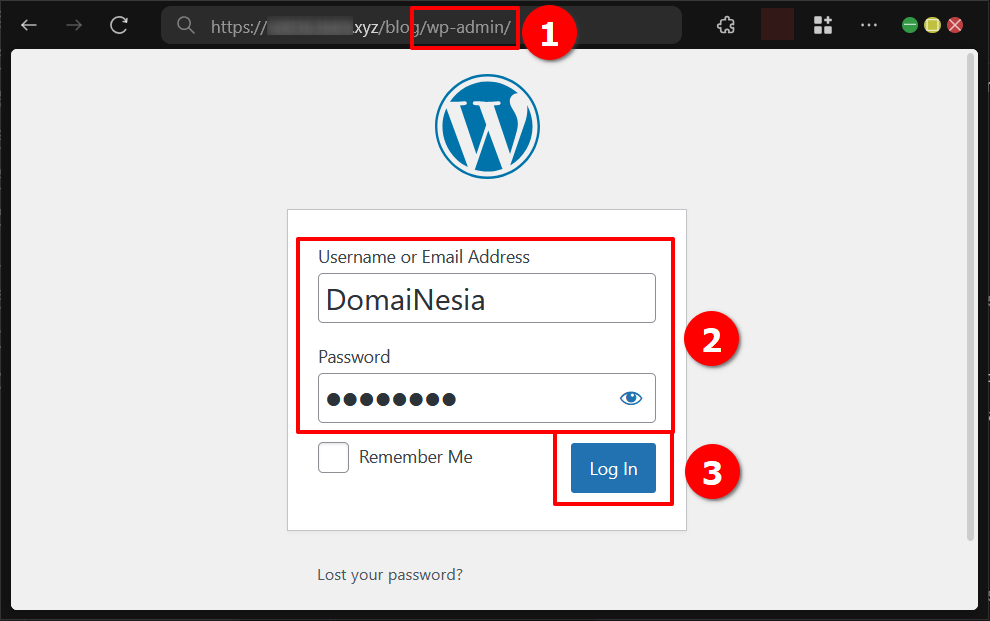
Jika kita menggunakan WordPress Hosting maka kita dapat mengaksesnya pada halaman https://wordpress.com/log-in/.
2. Install Plugin
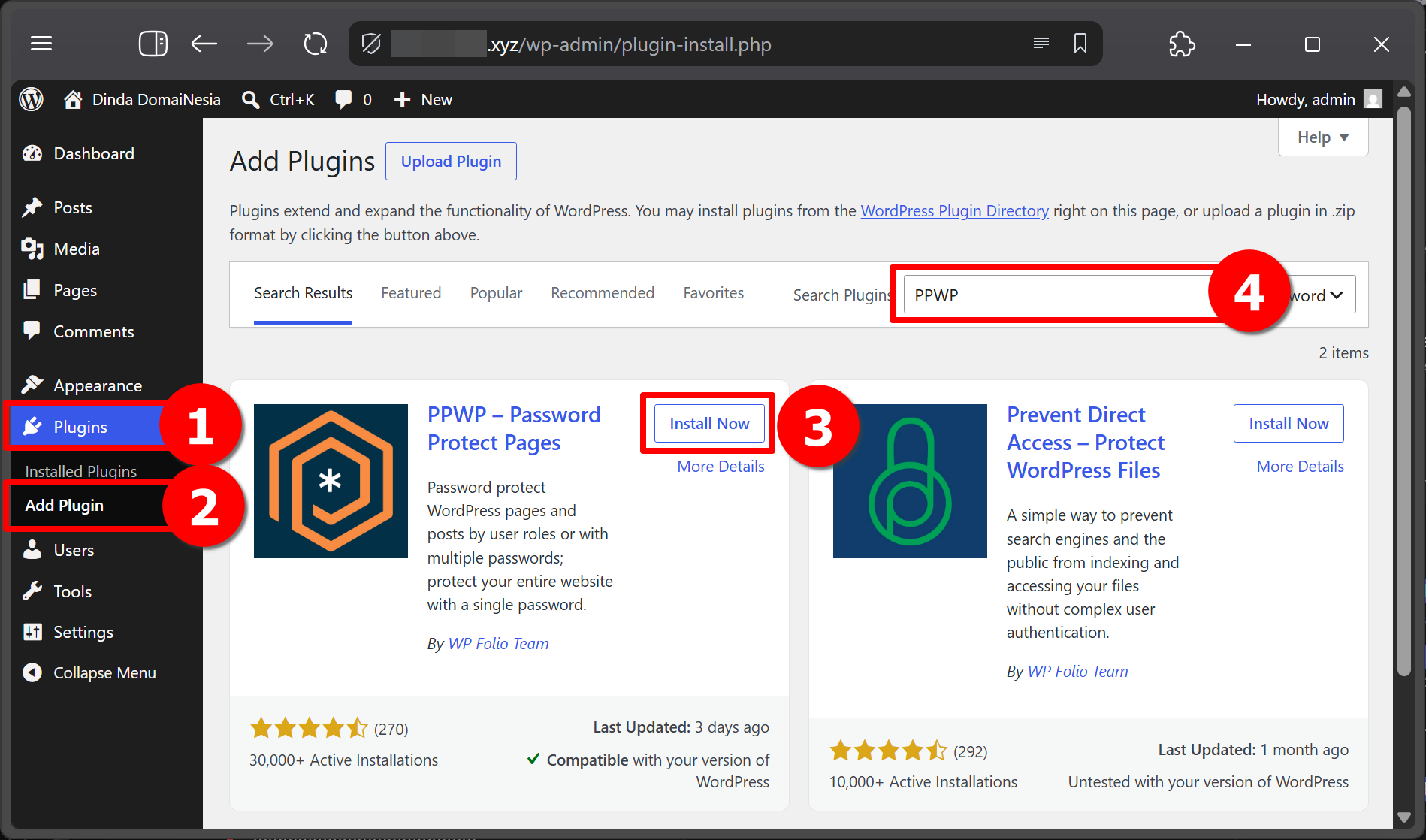
Salah satu plugin yang berguna dalam menambahkan fitur kunci post di WordPress adalah dengan plugin yang bernama “PPWP – Password Protect Pages” yang dikembangkan oleh WP Folio Team. Plugin ini memberikan banyak opsi tambahan yang tidak tersedia di fitur bawaan.
Untuk menambahkan plugin ini, kita bisa mengklik sidebar “Tambahkan Plugin” pada menu “Plugin” lalu kita bisa menggunakan mesin pencari dan ketikan “PPWP”, klik tombol “Instal Sekarang” pada plugin tersebut.
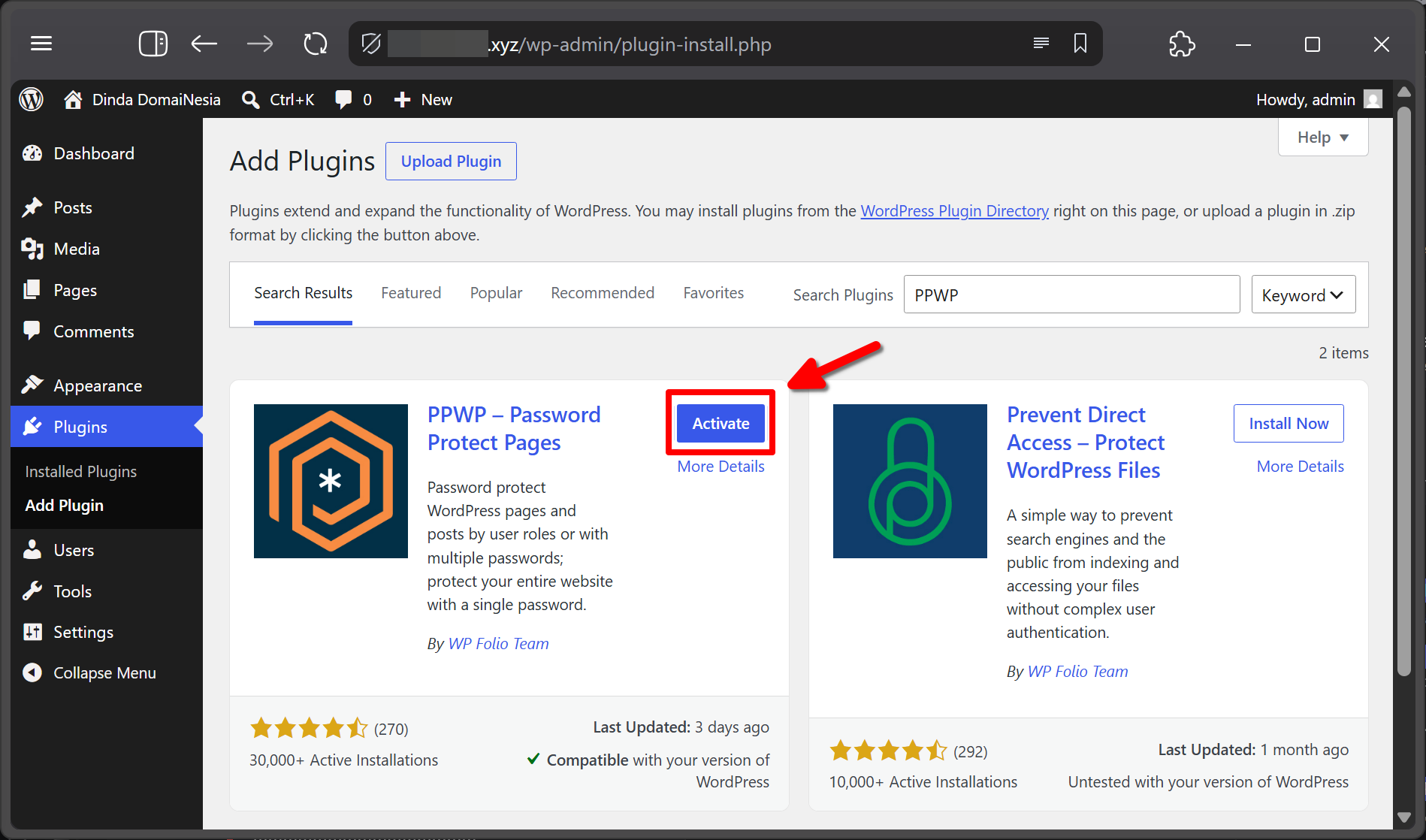
Setelah plugin berhasil terpasang klik pada tombol “Aktifkan” untuk mengaktifkan plugin yang terinstall.
2. Aktifkan Kunci Dari Editor
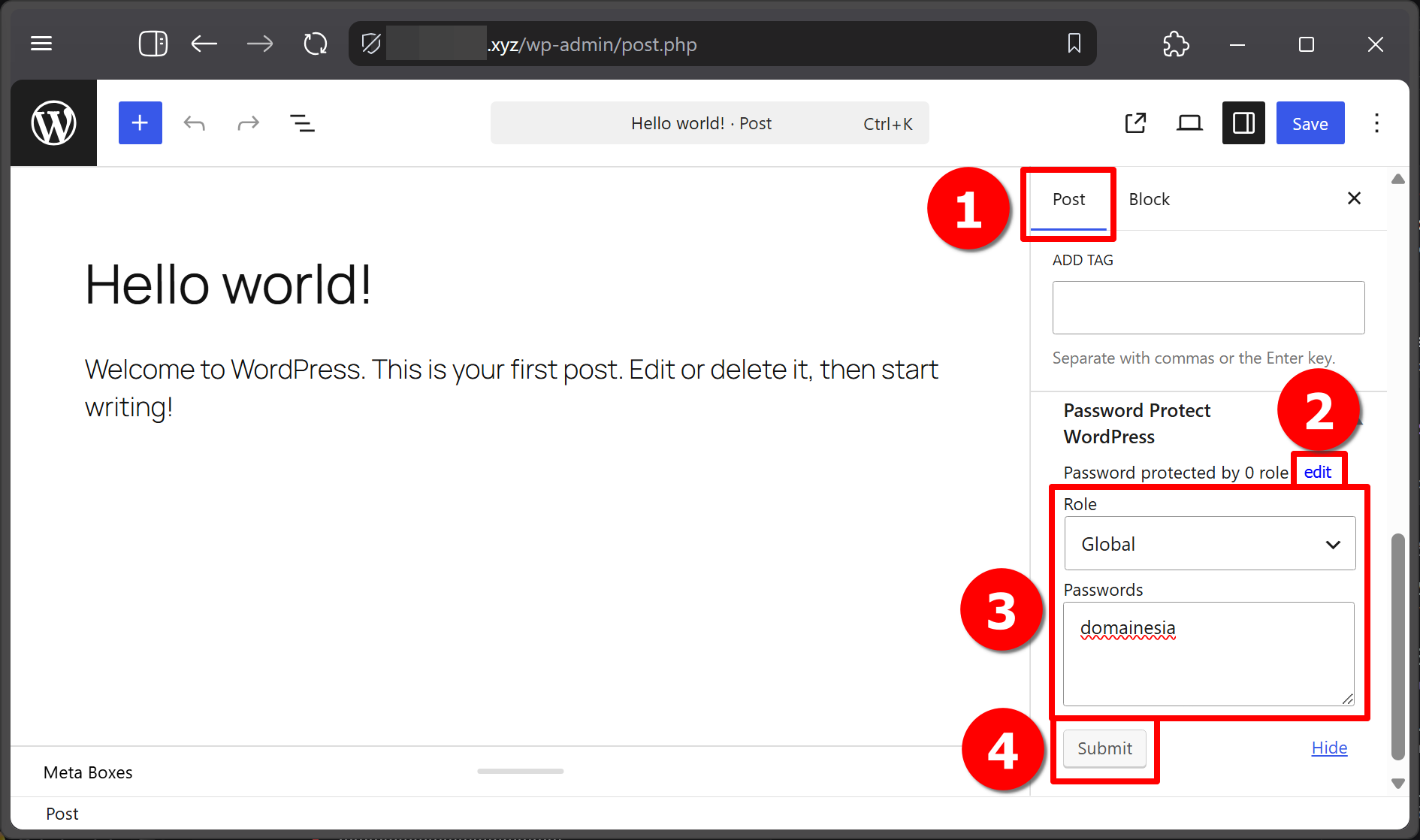
Di halaman editor artikel, pastikan panel “Post” di sisi kanan aktif, kemudian klik tombol edit di samping teks “Password protected by 0 roles” pada bagian Password Protect WordPress. Selanjutnya, pilih akses pada drop-down Role (misalnya Global), ketik kata sandi seperti “domainesia” pada kolom Passwords, kemudian klik tombol Submit di bawahnya untuk menyimpan konfigurasi.
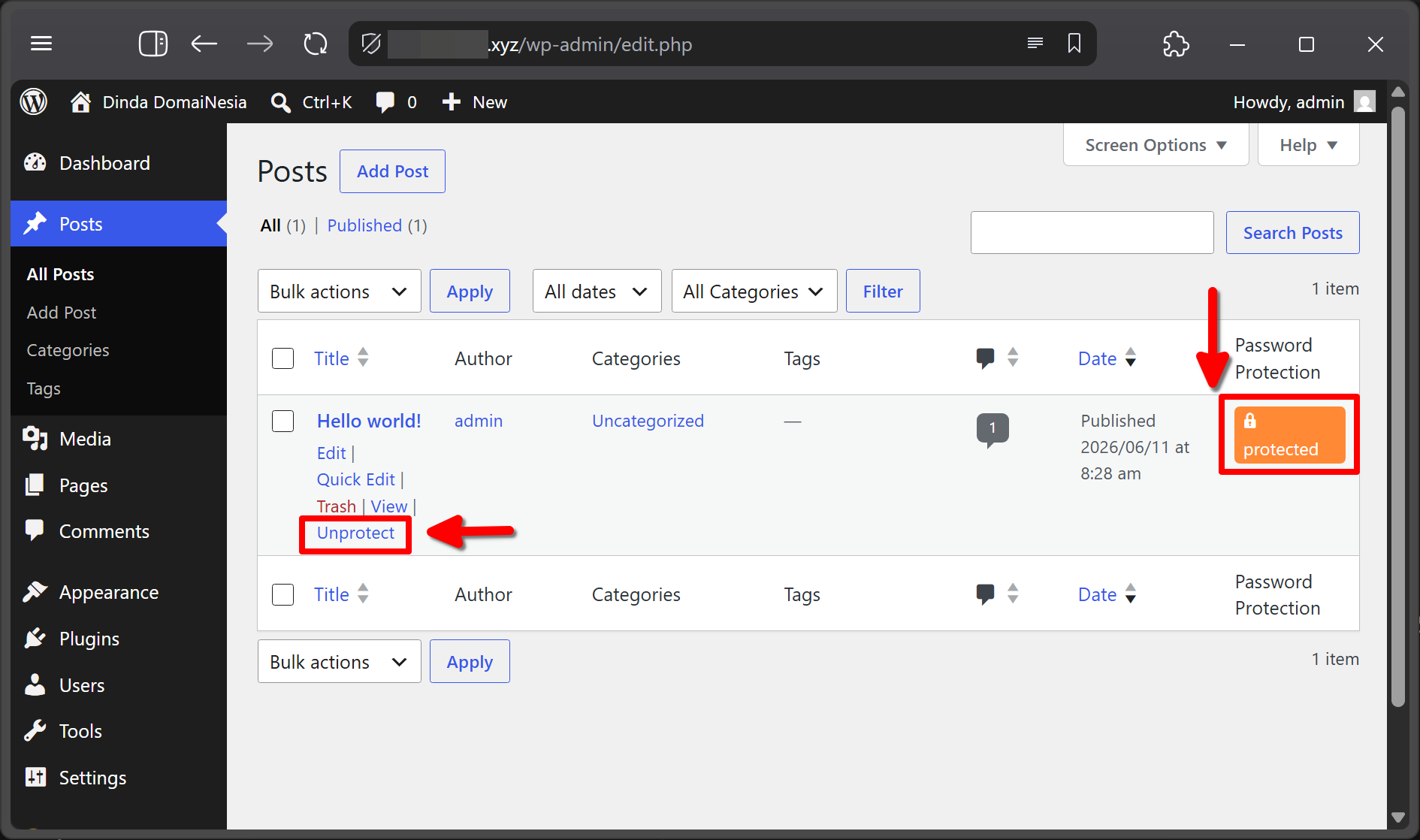
Status proteksi artikel dapat dilihat melalui menu Posts selanjutnya sub menu All Posts, di mana artikel yang terkunci akan menampilkan lencana oranye ikon gembok bertuliskan “protected” pada kolom Password Protection. Selanjutnya, jika ingin menghapus proteksi secara cepat, pengguna cukup mengarahkan kursor ke judul artikel kemudian mengeklik tombol opsi “Unprotect” di bawahnya.
3. Aktifkan Kunci Dari Tombol Protect
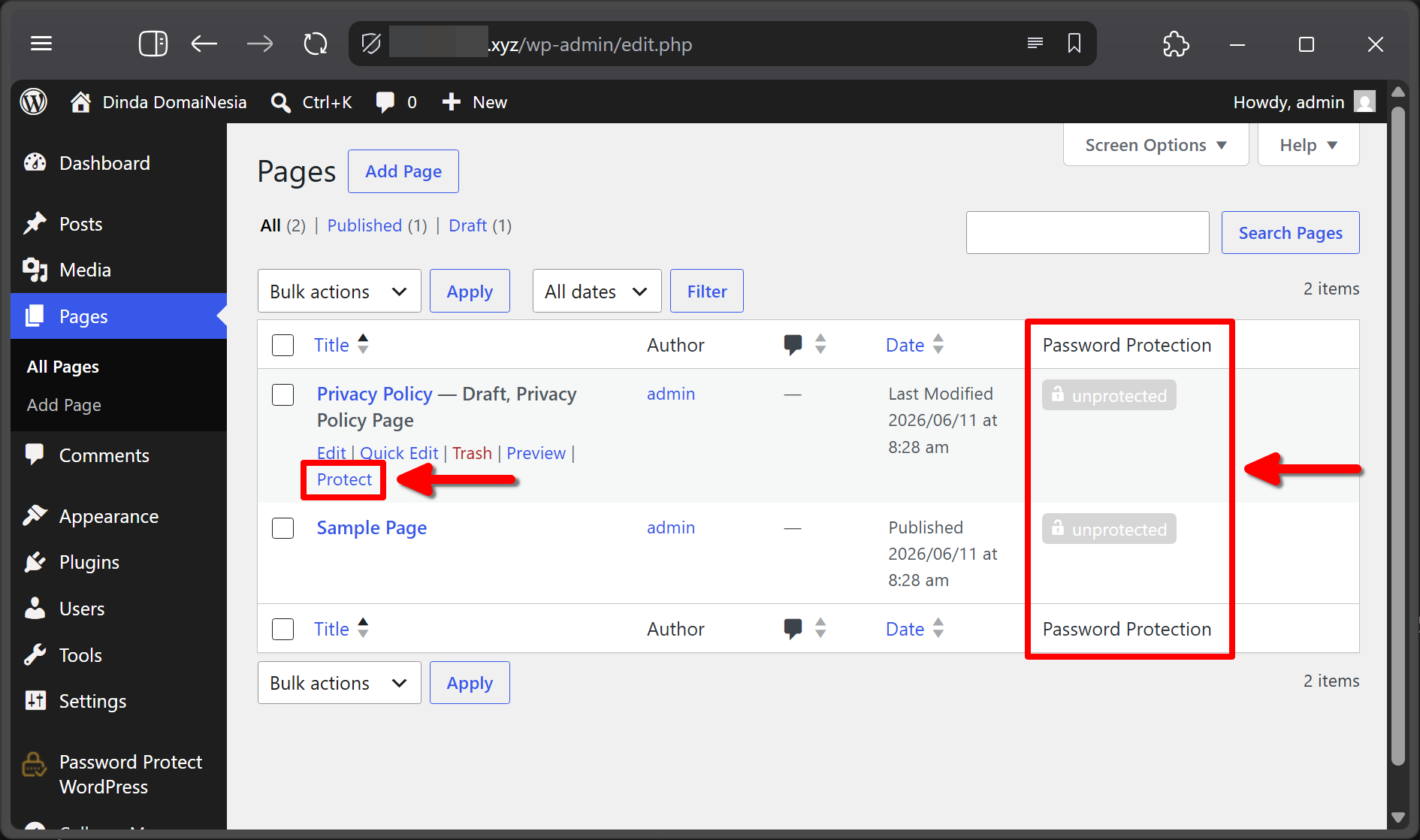
Untuk mengaktifkan kata sandi langsung dari daftar halaman, akses menu Pages kemudian sub menu All Pages pada dashboard admin WordPress. Selanjutnya, halaman yang belum dikunci akan menampilkan lencana abu-abu bertuliskan “unprotected” pada kolom Password Protection. Terakhir, arahkan kursor ke judul halaman yang diinginkan kemudian klik opsi tautan “Protect” yang muncul di bawah judul untuk mengaktifkannya secara instan.
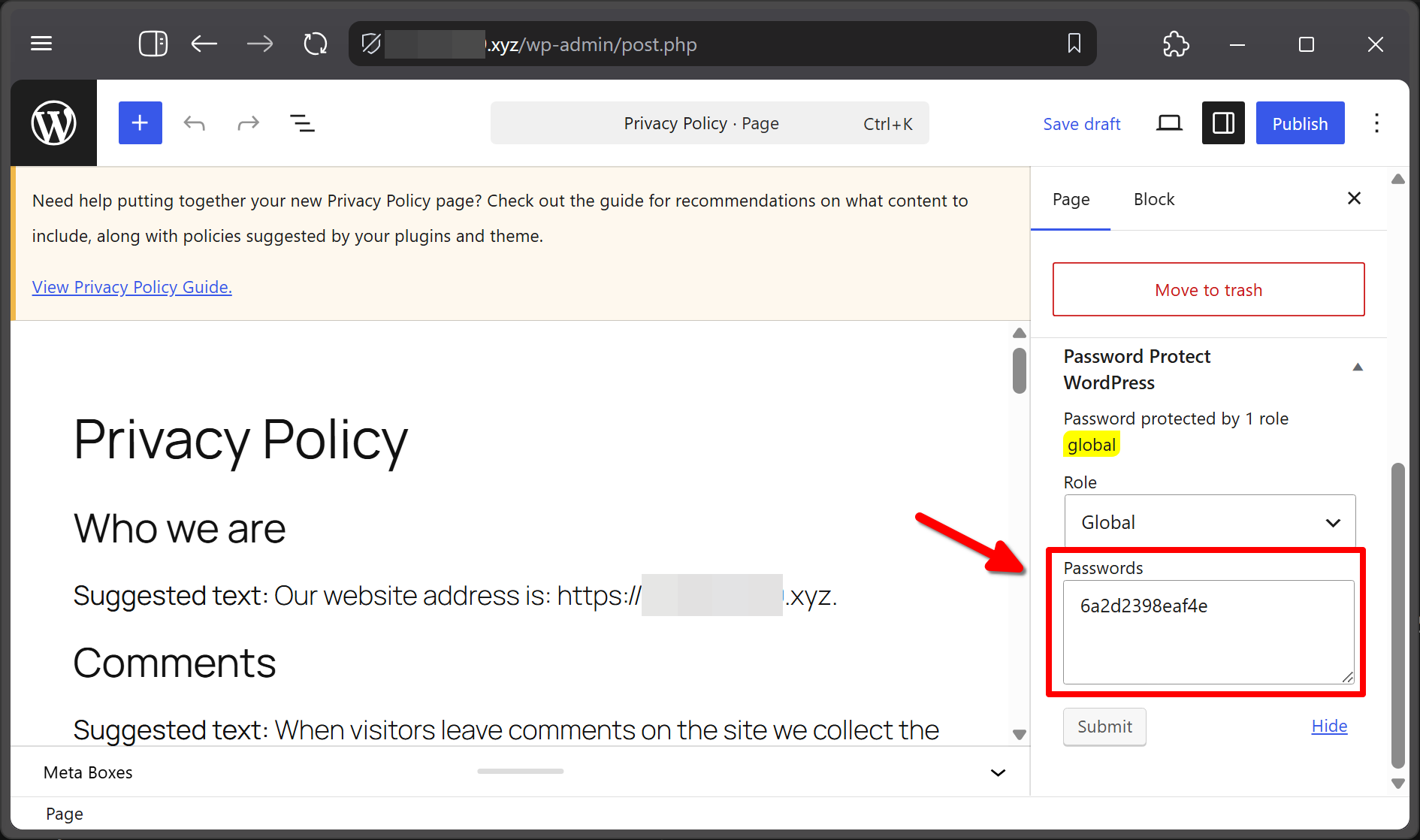
Penguncian instan dari daftar halaman akan otomatis membuat kata sandi acak yang dapat dilihat di dalam editor halaman tersebut. Selanjutnya, perhatikan panel Password Protect WordPress di sisi kanan yang kini statusnya berubah menjadi “Password protected by 1 role” dengan tanda stabilo kuning. Terakhir, kita dapat melihat kombinasi kode acak tersebut, seperti “6a2d2398eaf4e”, pada kolom Passwords untuk disalin atau diubah manual.
4. Uji Post Yang Dilindungi
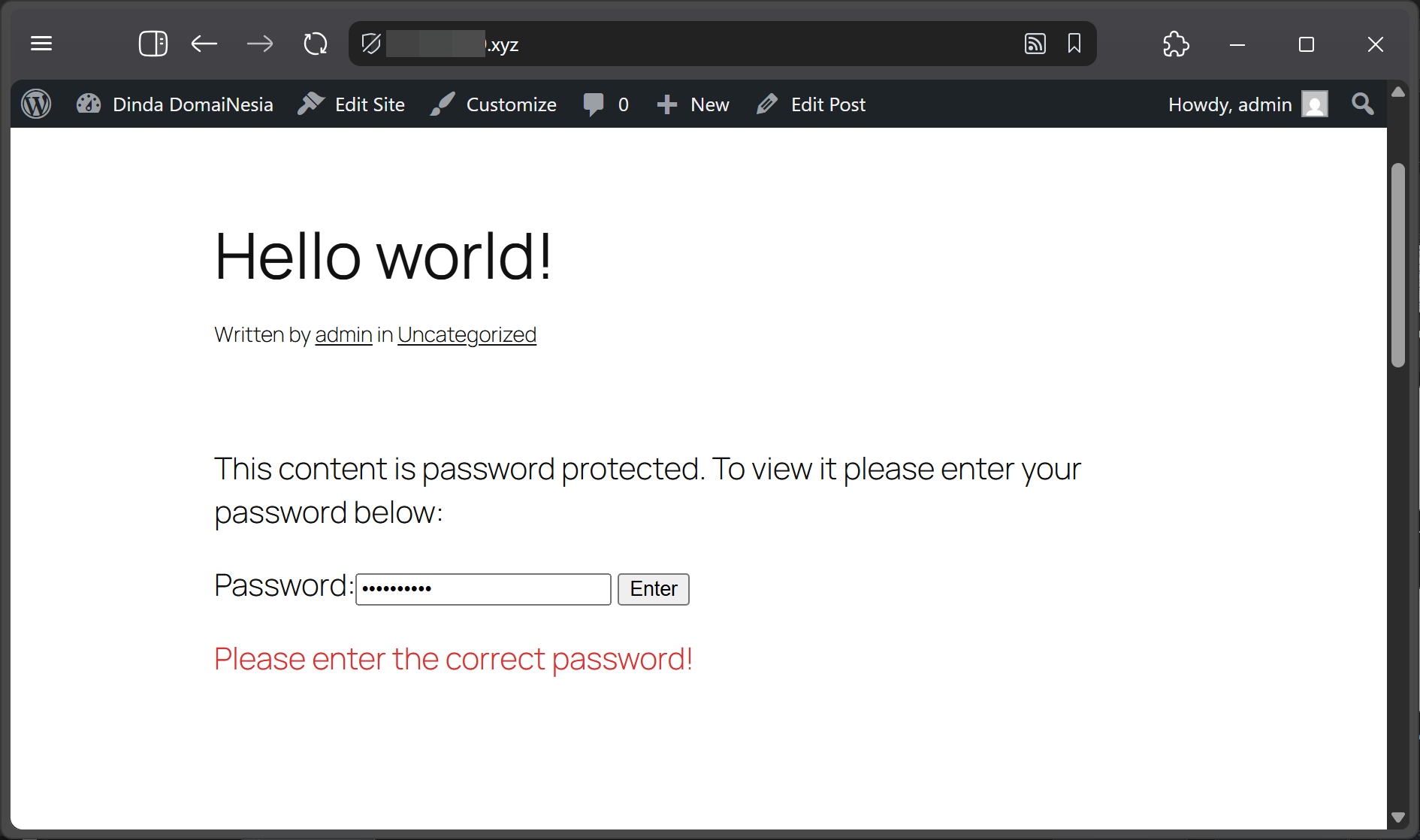
Pengunjung yang mengakses halaman terproteksi akan melihat pesan “This content is password protected. To view it please enter your password below:”. Selanjutnya, pengunjung harus memasukkan kata sandi yang benar pada kolom Password kemudian mengeklik Enter. Jika kombinasi kode salah, sistem akan menampilkan peringatan berwarna merah bertuliskan “Please enter the correct password!” di bawah kolom tersebut.
5. Atur Pengaturan Umum
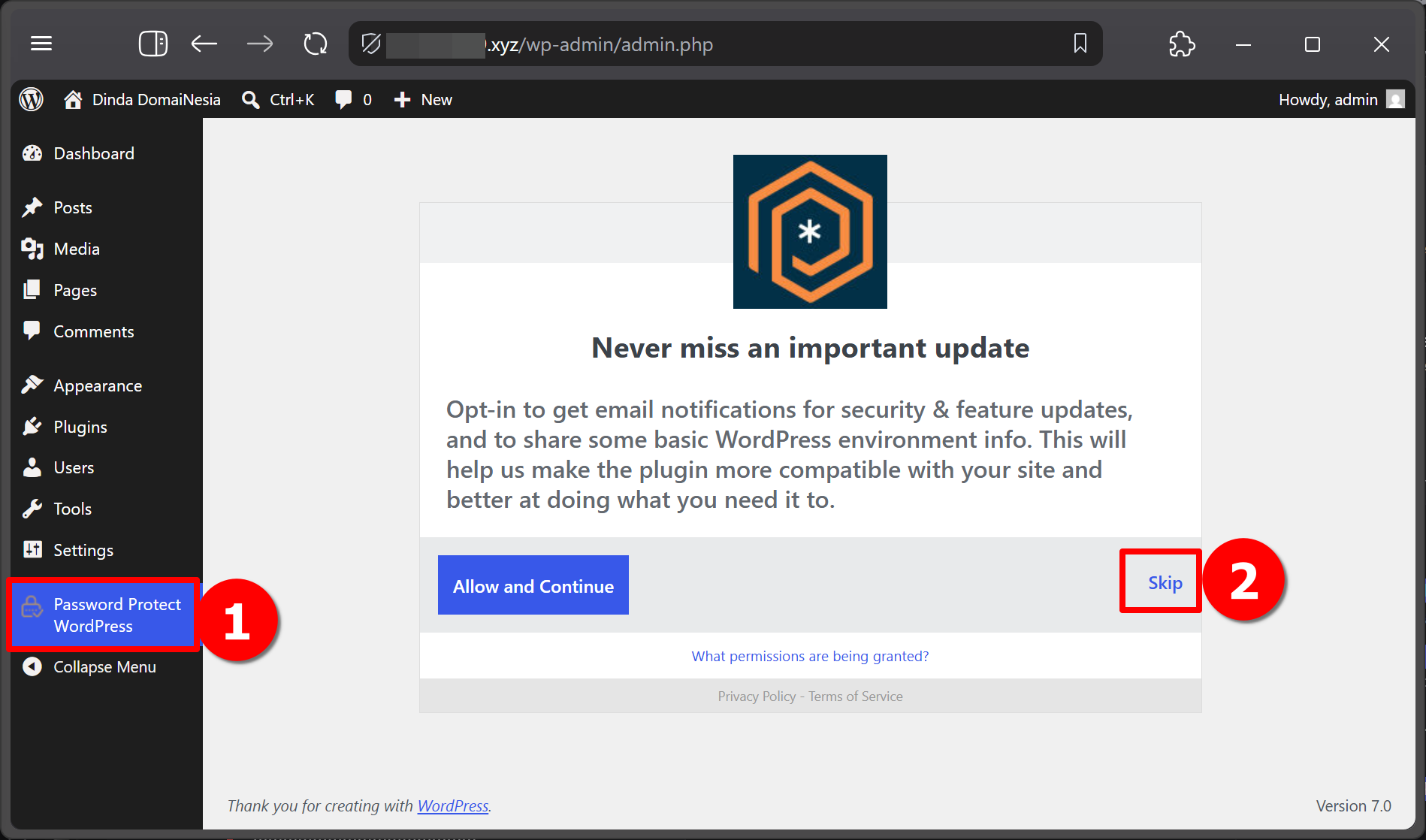
Untuk masuk ke pengaturan utama plugin PPWP, klik menu Password Protect WordPress pada bilah navigasi kiri dashboard. Selanjutnya, sistem akan menampilkan halaman sambutan penawaran notifikasi pembaruan berjudul “Never miss an important update”. Terakhir, lewati penawaran tersebut dengan mengeklik opsi tautan “Skip” di sudut kanan bawah kotak dialog agar bisa masuk ke dashboard konfigurasi inti.
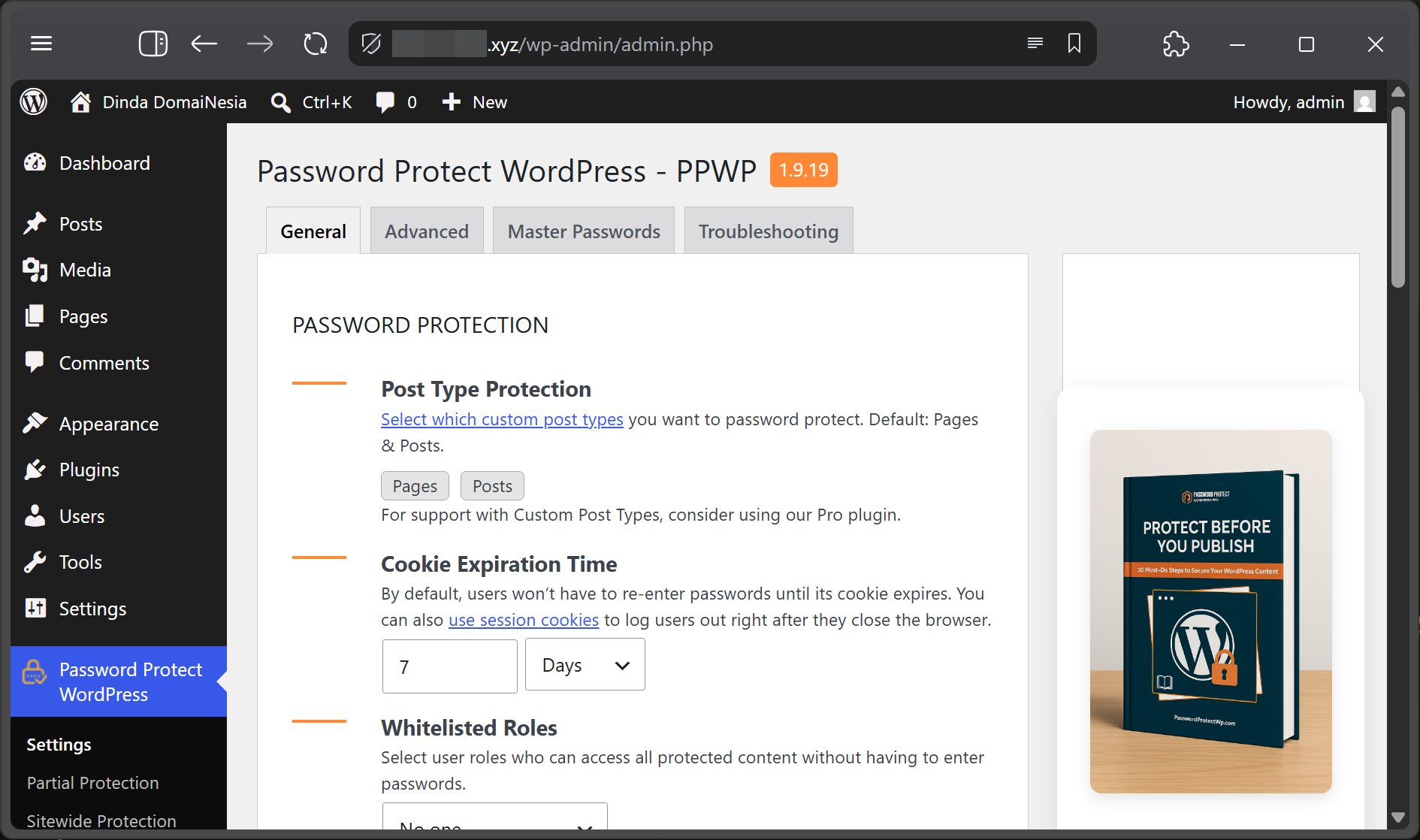
Setelah melewati halaman sambutan, kita akan diarahkan ke tab General pada halaman konfigurasi utama Password Protect WordPress – PPWP. Selanjutnya, pada bagian PASSWORD PROTECTION, kita dapat melihat opsi Post Type Protection yang aktif secara standar untuk Pages dan Posts. Terakhir, perhatikan bagian Cookie Expiration Time yang secara bawaan menampilkan angka 7 pada pilihan satuan waktu Days untuk mengatur masa berlaku kuki pada kunci post di WordPress.
6. Atur Pengaturan Lanjutan
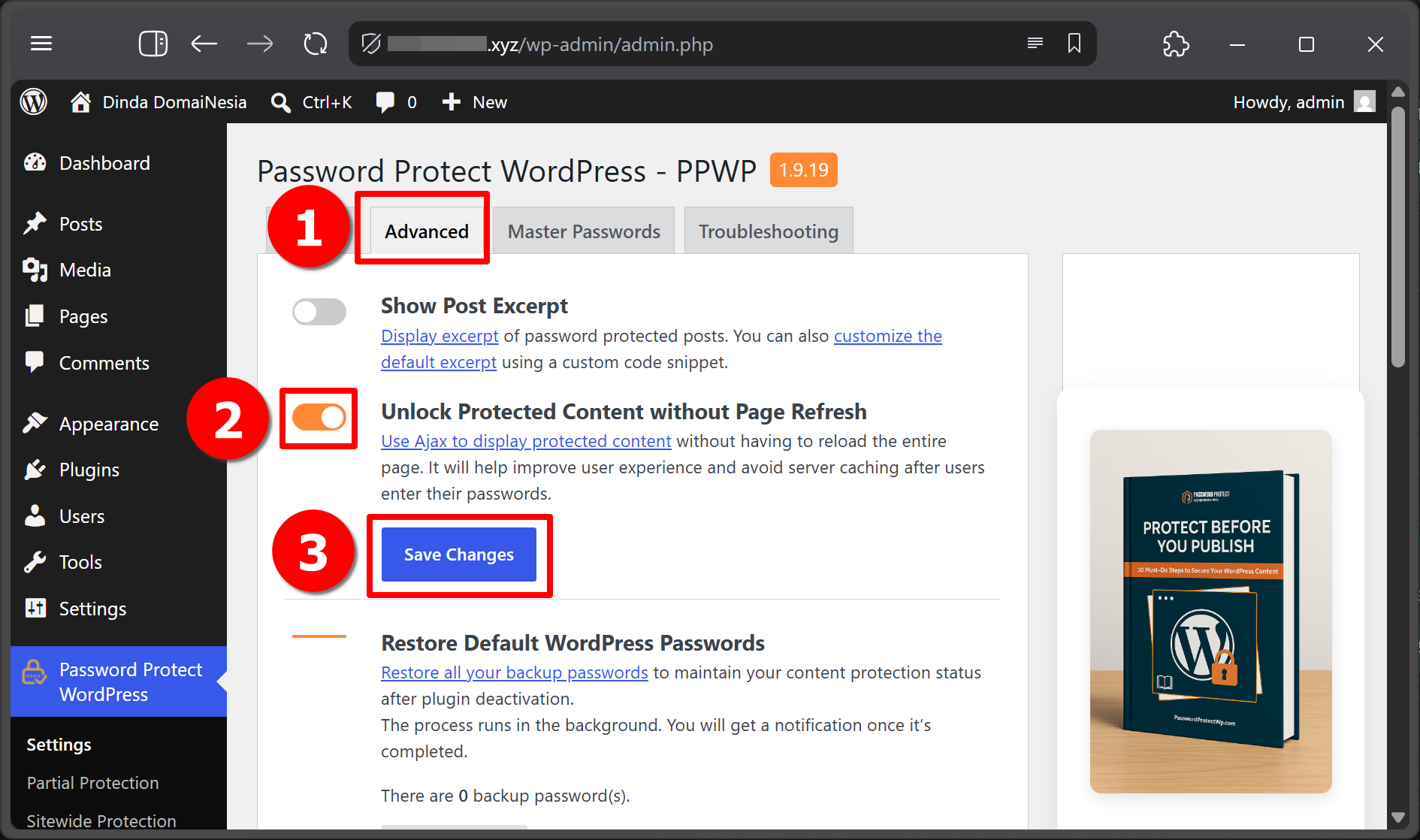
Untuk mengatur opsi lanjutan, kita harus mengeklik tab Advanced yang berada di sebelah kanan tab General. Selanjutnya, aktifkan fitur penguncian tanpa muat ulang halaman dengan mengeklik tombol toggle hingga berwarna oranye pada opsi Unlock Protected Content without Page Refresh. Terakhir, klik tombol Save Changes berwarna biru untuk menyimpan seluruh perubahan konfigurasi Ajax tersebut.
7. Tambahkan Sandi Master
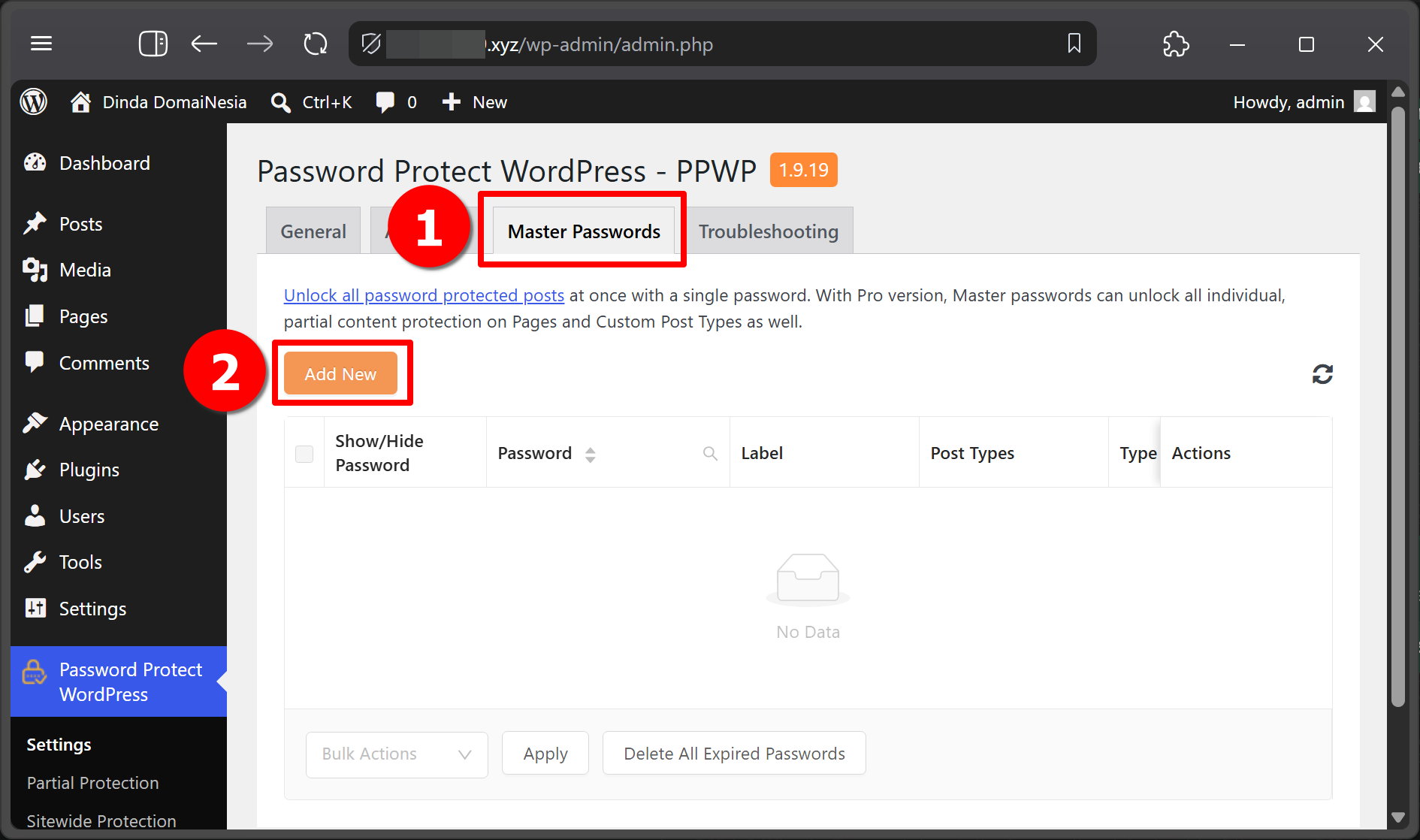
Untuk membuat kata sandi induk yang dapat membuka seluruh postingan terproteksi, kita harus mengeklik tab Master Passwords di sebelah kanan tab Advanced. Selanjutnya, sistem akan menampilkan area pengelolaan sandi induk yang masih kosong dengan keterangan “No Data”. Terakhir, klik tombol Add New berwarna oranye di atas tabel untuk memulai proses pembuatan sandi induk yang baru.
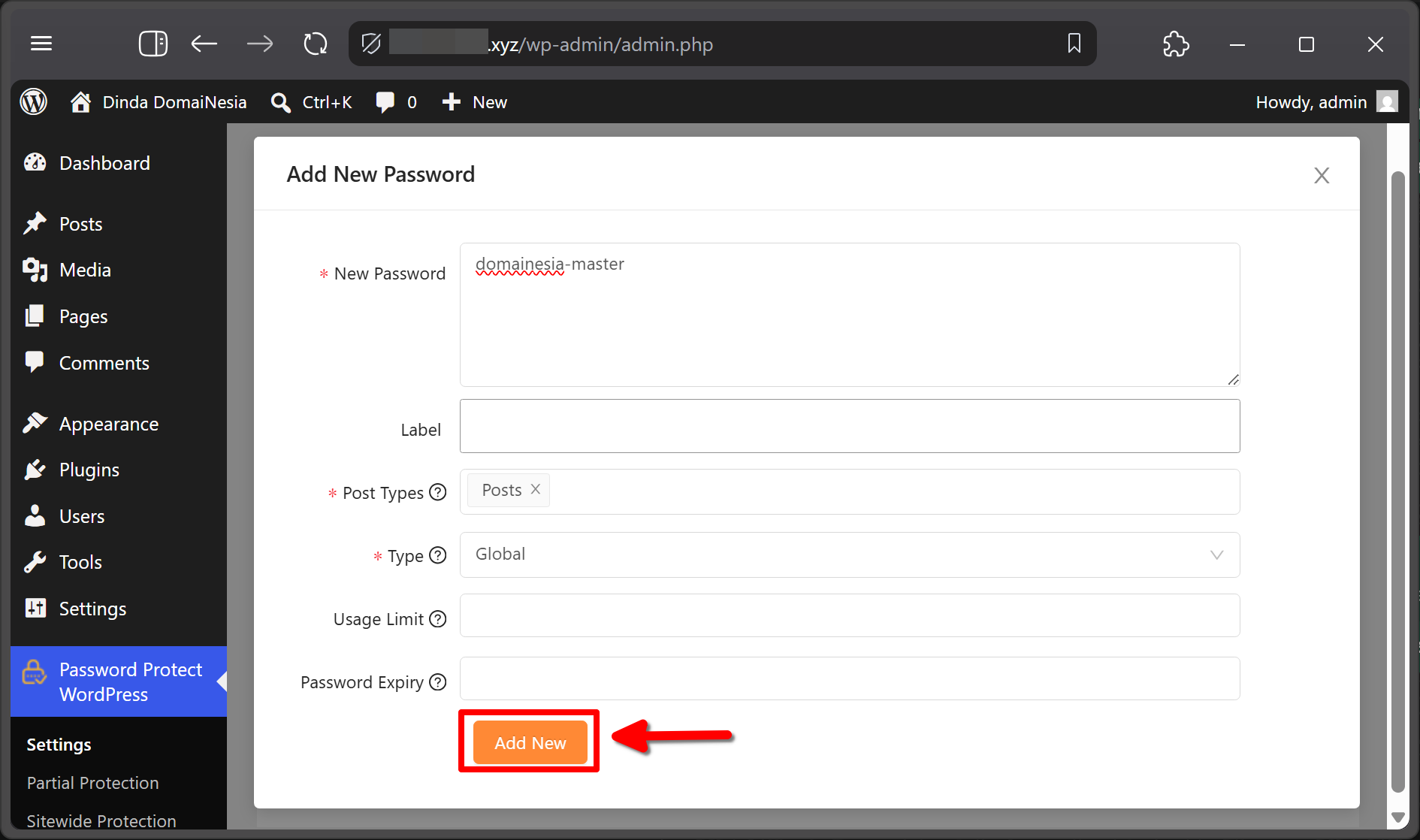
Setelah jendela pop-up formulir Add New Password terbuka, ketik kata sandi induk yang diinginkan pada kolom New Password, seperti “domainesia-master”. Selanjutnya, pastikan kolom Post Types terisi Posts dan kolom Type diatur ke pilihan Global. Terakhir, klik tombol Add New berwarna oranye di bagian bawah formulir untuk menyimpan dan mengaktifkan kata sandi induk tersebut.
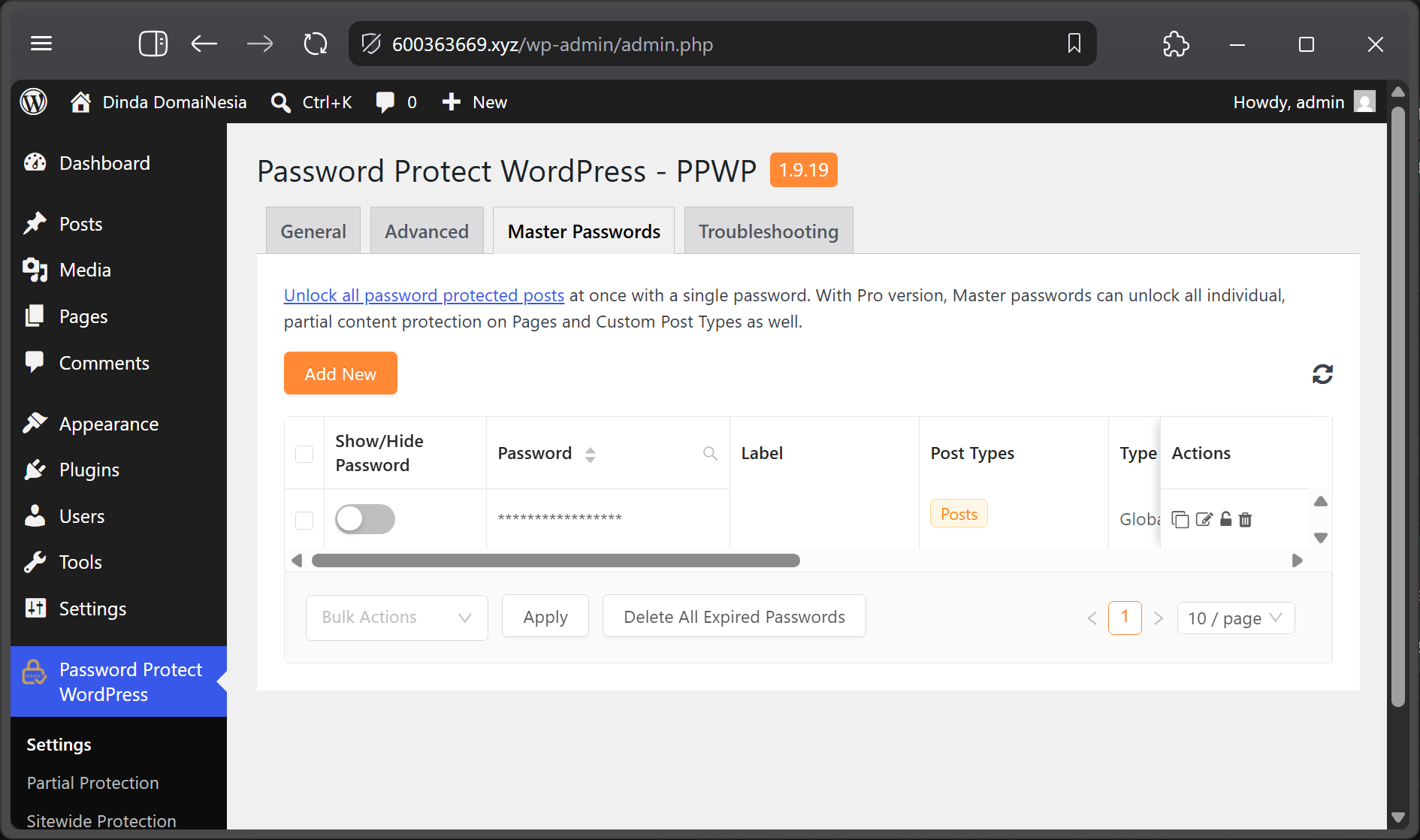
Setelah menyimpan, kita akan diarahkan kembali ke tab Master Passwords dan dapat melihat sandi induk baru dalam bentuk tanda bintang di tabel. Selanjutnya, aktifkan toggle pada kolom Show/Hide Password jika ingin melihat karakter aslinya. Terakhir, kolom Actions di ujung kanan menyediakan berbagai ikon menu pintas untuk menyalin, menyunting, mengunci, atau menghapus kata sandi induk tersebut. Setelah itu kita bisa menguji kunci post di WordPress dengan kunci master.
8. Aktifkan Fitur Dengan Shortcode
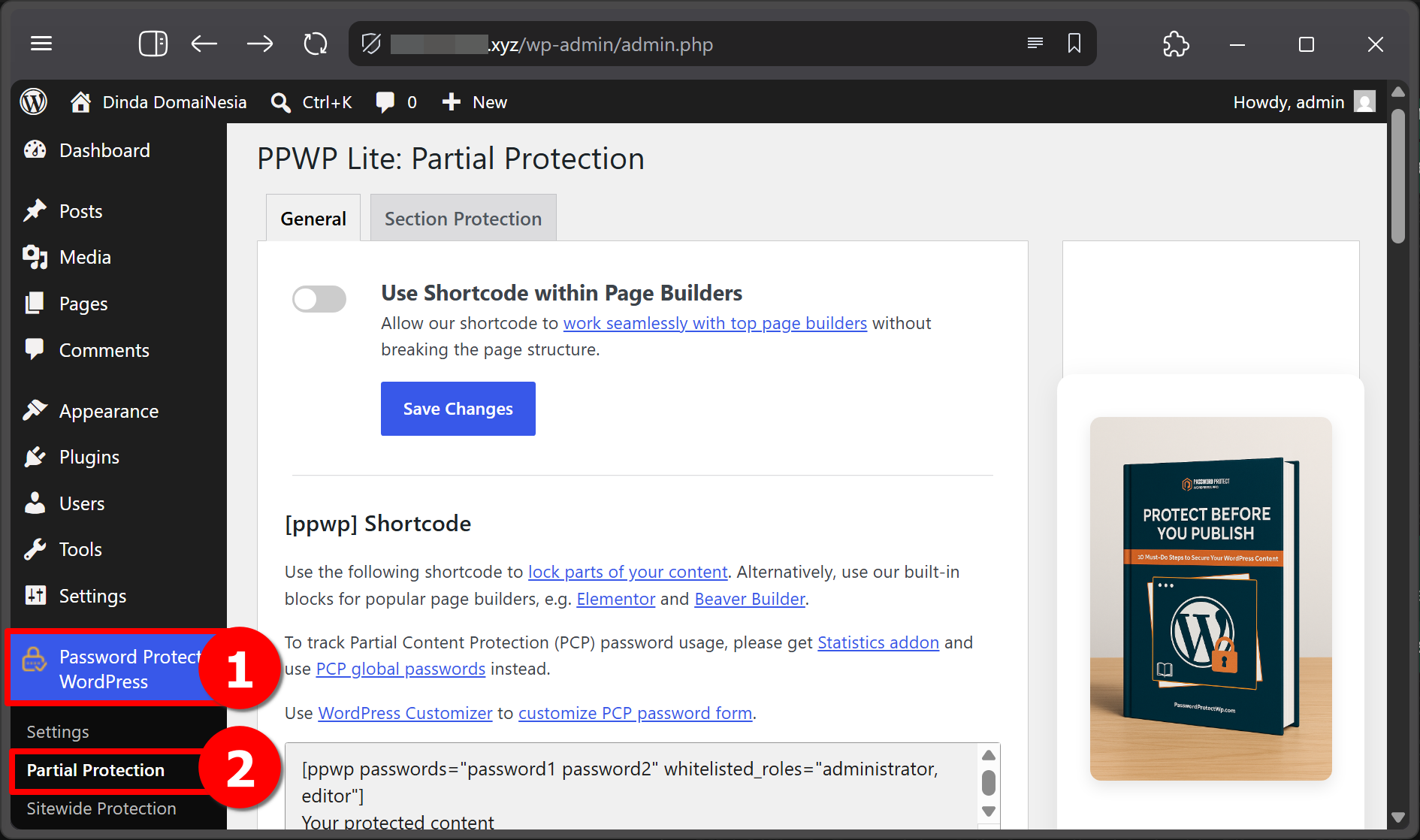
Untuk melindungi sebagian konten artikel menggunakan kode pendek, akses menu utama Password Protect WordPress kemudian klik sub menu Partial Protection di bawahnya untuk membuka halaman PPWP Lite: Partial Protection. Selanjutnya, perhatikan bagian [ppwp] Shortcode di bawah tab General untuk menyalin struktur contoh kode shortcode bawaan yang tersedia pada kotak teks, kemudian tempel dan modifikasi di dalam editor halaman sesuai kebutuhan.
9. Aktifkan Lindungi Seluruh Halaman
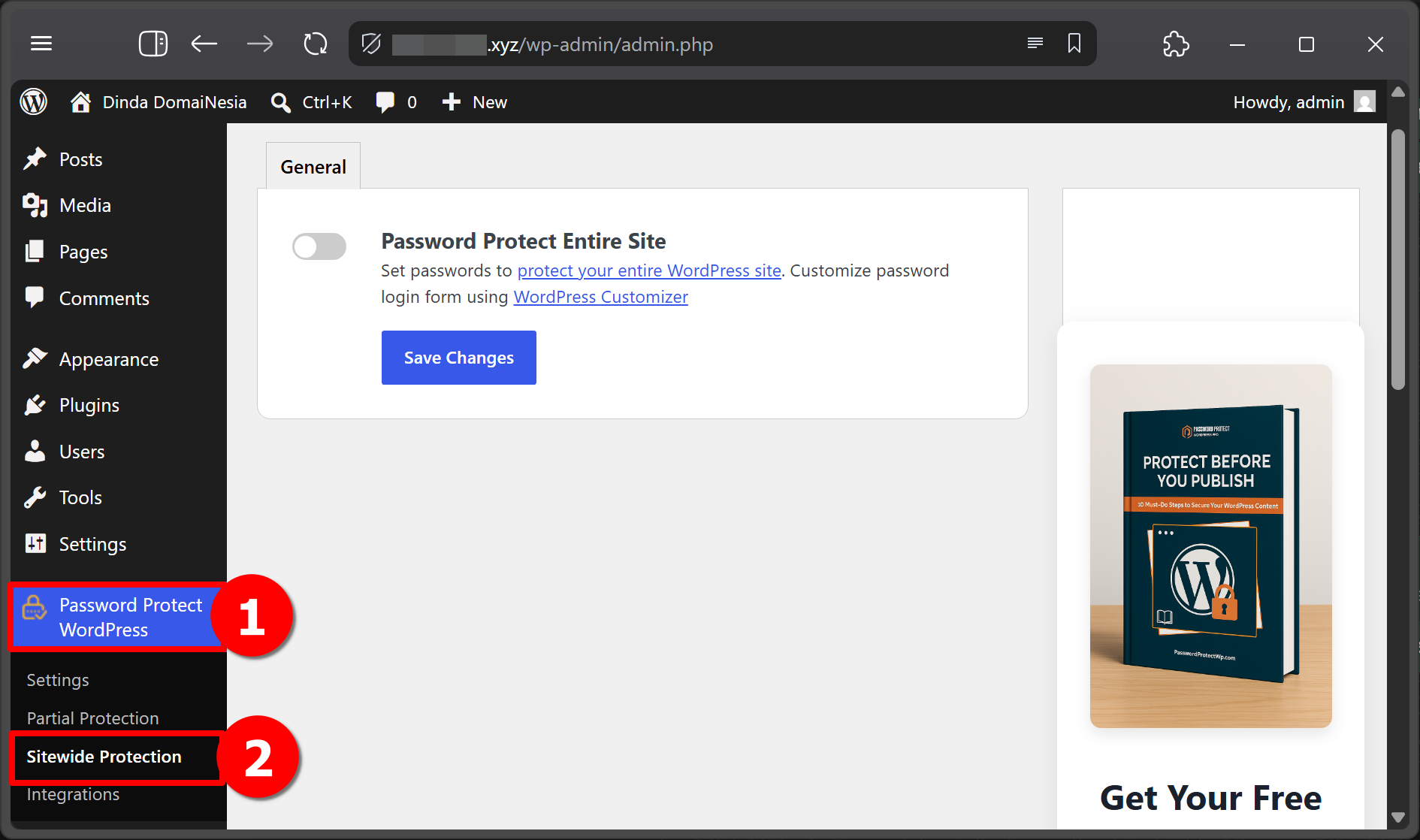
Untuk mengaktifkan proteksi kata sandi pada seluruh situs web, akses menu utama Password Protect WordPress pada sidebar kemudian klik sub menu Sitewide Protection di bawahnya. Selanjutnya, pada tab General, kita dapat mengaktifkan opsi Password Protect Entire Site melalui tombol opsi geser yang tersedia. Terakhir, klik tombol Save Changes berwarna biru untuk menyimpan pengaturan pembatasan akses penuh tersebut.
10. Tambahkan reCAPTCHA
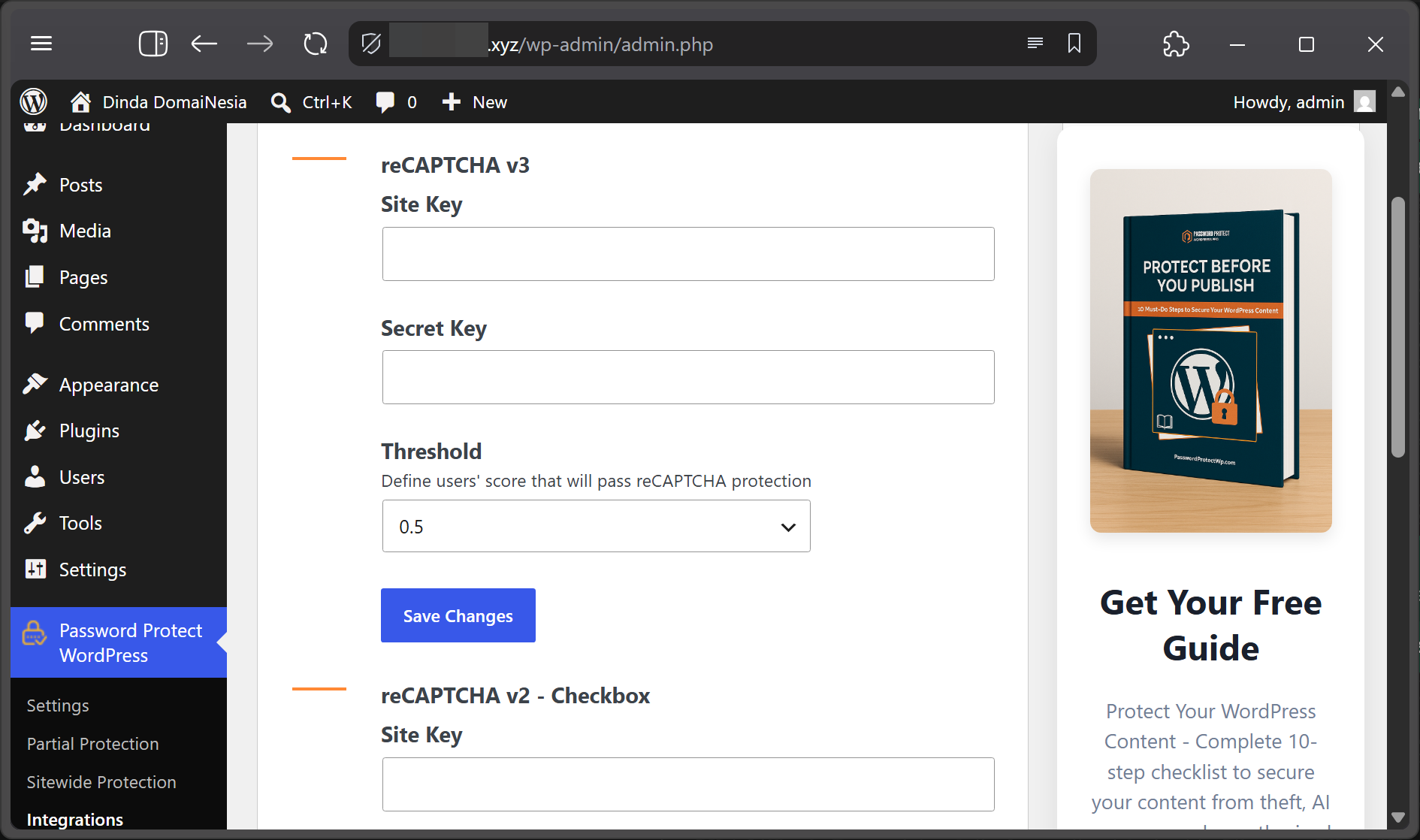
Untuk menambahkan fitur anti-bot pada formulir kata sandi, akses menu utama Password Protect WordPress kemudian pilih sub menu Integrations di bagian bawah. Selanjutnya, buka tab reCAPTCHA untuk mengaktifkan perlindungan tambahan dengan mengeklik tombol opsi geser pada bagian Enable Google reCAPTCHA Protection sehingga kunci post di WordPress bisa optimal.
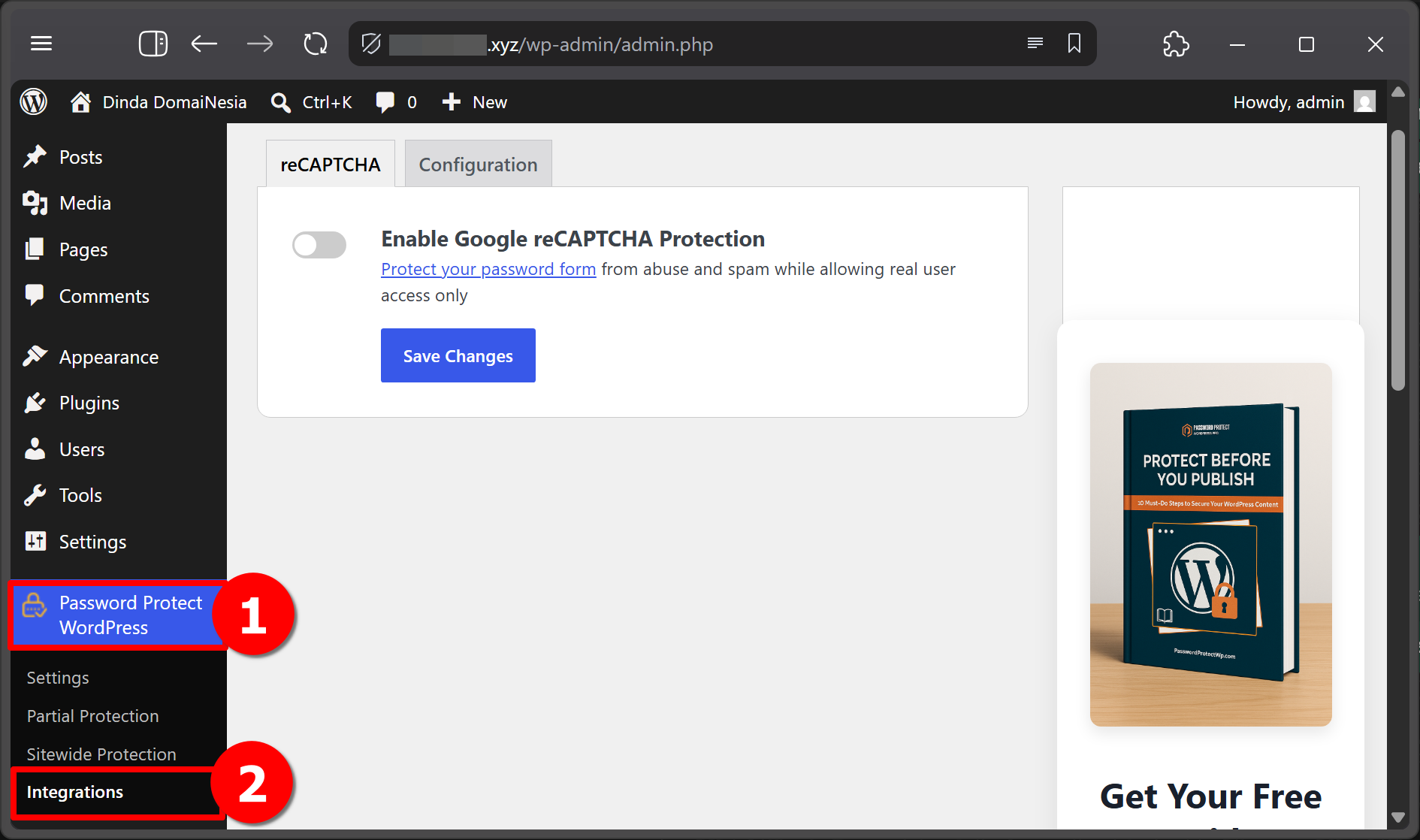
Terakhir, klik tombol Save Changes berwarna biru untuk menyimpan konfigurasi keamanan tersebut dari tindakan spam.
Kunci Post di WordPress Jadi Mudah Diatur!
Dengan mengikuti seluruh langkah di atas, penerapan kunci post di WordPress menjadi lebih mudah dan fleksibel. Kita telah mempelajari mulai dari pemahaman dasar mengapa perlu kunci post di WordPress, proses instalasi plugin, hingga pengaturan lanjutan seperti sandi master dan proteksi keseluruhan situs. Semua fitur ini membantu kita melindungi konten dengan lebih baik tanpa mengurangi kenyamanan pengelolaan situs. Sampai jumpa di artikel dan panduan DomaiNesia berikutnya!


Dinda Fariz Alamsyah
Hanya seseorang yang suka otak-atik IT dan mengolah data, lagi tertarik soal AI