Cara Lihat Data Statistik di Plesk Panel (Metode CLI)
Oleh
Dinda Fariz Alamsyah

Halo DomaiNesians, pada kesempatan ini kita akan membahas secara mendalam tentang Cara Lihat Data Statistik di Plesk Panel melalui metode Command Line Interface atau CLI. Bagi para pengguna server yang mengelola hosting, kebutuhan untuk memantau performa sistem menjadi sangat penting. Panduan ini hadir sebagai solusi lengkap untuk mengatasi tantangan dalam mengakses informasi detail tentang penggunaan sumber daya server tanpa bergantung sepenuhnya pada antarmuka grafis. Kita akan menjelajahi langkah demi langkah sehingga pemahaman tentang Data Statistik di Plesk menjadi lebih baik dan praktis diterapkan.
Daftar Isi
Mengapa Butuh Lihat Data Statistik?
Data Statistik di Plesk Panel merujuk pada kumpulan informasi yang mencakup berbagai metrik penting dalam pengelolaan server. Informasi ini meliputi penggunaan ruang harddisk, trafik data yang mengalir, serta statistik kunjungan website secara keseluruhan. Dengan memahami Data Statistik di Plesk, kita bisa mendapatkan gambaran yang akurat tentang kondisi server saat ini.
Plesk Panel menyediakan fitur khusus untuk Lihat Data Statistik di Plesk Panel melalui antarmuka CLI atau Terminal. Fitur ini memungkinkan kita untuk mengakses data mentah yang lebih detail dibandingkan tampilan biasa. Pengelolaan ini sangat berguna ketika kita ingin memeriksa data statistik harddisk, trafik penggunaan data, dan statistik website dengan tingkat kedalaman yang tinggi.
Pada panduan ini kita akan mempelajari fungsi ini agar dapat digunakan sesuai dengan kebutuhan masing-masing. Dengan demikian, kita bisa mengoptimalkan pengelolaan server secara efektif. Data Statistik di Plesk membantu kita dalam pengambilan keputusan yang tepat untuk menjaga kestabilan sistem.
Berikut adalah beberapa contoh skenario saat Lihat Data Statistik di Plesk Panel melalui CLI berguna.
- Ketika server mengalami lonjakan trafik yang tidak biasa, kita bisa langsung memeriksa data mentah untuk mengidentifikasi penyebabnya.
- Saat ruang harddisk hampir penuh, CLI memungkinkan kita melihat distribusi penggunaan secara detail per domain.
- Untuk analisis jangka panjang, data statistik website dari CLI bisa diekspor dan diolah lebih lanjut.
- Dalam situasi troubleshooting error pada website, statistik CLI memberikan insight yang lebih dalam.
- Saat melakukan audit keamanan, kita bisa memantau aktivitas antivirus dan antispam dengan presisi tinggi.
Berikut adalah beberapa risiko jika tidak Lihat Data Statistik di Plesk Panel melalui CLI.
- Potensi kehabisan ruang penyimpanan tanpa disadari sehingga menyebabkan downtime server.
- Trafik mencurigakan yang tidak terdeteksi dini dapat mengakibatkan serangan keamanan.
- Kurangnya pemahaman tentang performa website membuat optimasi menjadi kurang efektif.
- Kesulitan dalam pelaporan bulanan karena data yang tersedia tidak lengkap.
- Pemborosan sumber daya karena tidak bisa mengidentifikasi domain yang boros penggunaan.
Panduan ini akan membahas solusi untuk skenario-skenario tersebut sehingga kita bisa menghindari masalah di masa depan. Dengan memahami Data Statistik di Plesk, pengelolaan server menjadi lebih terkontrol dan efisien.
Proses Lihat Data Statistik
Setelah kita telah mengerti kegunaan yang telah disebutkan di atas, sekarang kita bisa memulai Proses Lihat Data Statistik di Plesk Panel dengan antarmuka CLI melalui langkah-langkah berikut. Setiap tahapan dirancang agar mudah diikuti bahkan bagi yang baru pertama kali menggunakan terminal.
1. Akses Sistem Melalui Terminal
Nah, langkah pertama yang perlu kita lakukan adalah mengakses sistem melalui Terminal. Proses ini menjadi pintu masuk utama untuk menjalankan berbagai perintah terkait Data Statistik di Plesk.
Setelah memahami pentingnya akses terminal dalam konteks ini, kita bisa melanjutkan dengan cara yang paling nyaman. Untuk mengakses Terminal kita bisa melalui antarmuka VPS di halaman dashboard penyedia VPS, melalui fitur Plesk Panel, ataupun dengan protokol SSH.
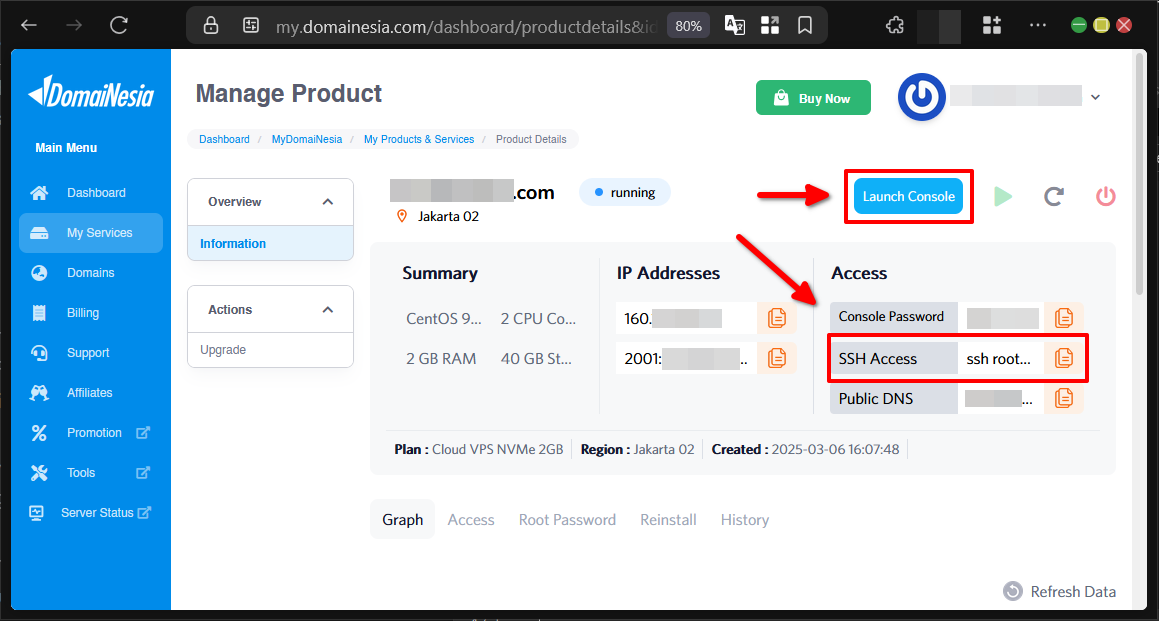
Panduan ini menggunakan Cloud Hosting DomaiNesia, dengan teknologi Triple Replication, SSD, dan Dual Stack Network yang memastikan akses dan keamanan tetap stabil. Jika ingin mengetahui lebih lanjut kunjungi link berikut https://www.domainesia.com/cloud-vps/.
Jika ada pertanyaan terkait penggunaan Cloud VPS jangan ragu untuk bertanya dengan tim support DomaiNesia. Mereka siap membantu kita dalam mengoptimalkan pengalaman menggunakan Data Statistik di Plesk.
2. Menghitung Statistik Semua Domain
Setelah akses terminal berhasil, kita bisa mulai menghitung statistik untuk seluruh domain yang ada di server. Perintah ini membantu kita mendapatkan gambaran keseluruhan tentang Data Statistik di Plesk.
Jalankan perintah untuk menghitung statistik bagi semua domain di server Plesk dengan menggunakan code block berikut:
|
1 |
plesk sbin statistics --calculate-all |
Perintah ini akan memproses data secara menyeluruh. Selain itu, kita bisa menjalankan perintah default untuk menghitung statistik semua domain tanpa opsi tambahan dengan:
|
1 |
plesk sbin statistics |
Untuk melihat proses secara lebih detail, aktifkan mode verbose dengan perintah:
|
1 |
plesk sbin statistics --calculate-all --verbose |
Perintah ini sangat berguna ketika kita ingin memantau setiap tahap perhitungan Data Statistik di Plesk.
3. Menghitung Statistik Satu Domain
Terkadang kita hanya perlu fokus pada satu domain saja. Pendekatan ini membuat analisis menjadi lebih targeted dan efisien dalam konteks Data Statistik di Plesk.
Jalankan perintah untuk menghitung statistik hanya pada satu domain tertentu seperti contoh.com dengan:
|
1 |
plesk sbin statistics --calculate-one --domain-name contoh.com |
Alternatif lain adalah menggunakan opsi process-domains dengan perintah:
|
1 |
plesk sbin statistics --process-domains contoh.com |
Kedua perintah ini memungkinkan kita untuk mengisolasi data statistik domain tertentu tanpa membebani proses keseluruhan server.
4. Menghitung Statistik Daftar Domain
Ketika beberapa domain perlu diperiksa sekaligus, kita bisa menggunakan perintah yang mendukung daftar. Ini mempercepat proses pemantauan Data Statistik di Plesk untuk multiple situs.
Jalankan perintah untuk menghitung statistik pada beberapa domain yang dipisah koma seperti contoh.com,contoh2.com dengan:
|
1 |
plesk sbin statistics --calculate-list --domain-names contoh.com,contoh2.com |
Kita juga bisa menghitung statistik menggunakan daftar ID domain dengan perintah:
|
1 |
plesk sbin statistics --calculate-list --domain-ids 1,2,3 |
Pendekatan ini fleksibel dan sangat membantu dalam pengelolaan server yang memiliki banyak domain.
5. Menghasilkan Halaman Web Statistics
Selain menghitung data, kita juga bisa menghasilkan halaman web statistics yang bisa diakses melalui browser. Fitur ini melengkapi pemahaman kita tentang Data Statistik di Plesk.
Jalankan perintah untuk menghasilkan halaman web-statistics bagi semua domain dengan:
|
1 |
plesk sbin statistics --generate-all-webstat |
Untuk satu domain saja, gunakan perintah:
|
1 |
plesk sbin statistics --generate-domain-webstat --domain-name contoh.com |
Hasilnya berupa halaman yang informatif dan mudah dibagikan jika diperlukan.
6. Mengatur Aspek Statistik yang Dihitung
Kita bisa mengatur aspek apa saja yang ingin dihitung sesuai kebutuhan. Penyesuaian ini membuat Data Statistik di Plesk semakin sesuai dengan prioritas kita.
Jalankan perintah untuk menghitung semua aspek statistik termasuk antivirus dan antispam dengan:
|
1 |
plesk sbin statistics --all |
Hanya fokus pada antivirus dan antispam gunakan:
|
1 |
plesk sbin statistics --antivirus |
Nonaktifkan pembuatan halaman webstat saat menghitung statistik dengan menambahkan opsi:
|
1 |
plesk sbin statistics --calculate-all --no-webstat |
Begitu juga untuk nonaktifkan pembuatan statistik database hosting:
|
1 |
plesk sbin statistics --calculate-all --no-dbstat |
Dengan opsi-opsi ini, proses menjadi lebih ringkas dan efisien.
Lihat Data Statistik Jadi Lebih Praktis!
Dari pembahasan panjang lebar di atas, kita telah melihat bagaimana Lihat Data Statistik di Plesk Panel melalui CLI membuka banyak kemungkinan dalam pengelolaan server. Mulai dari pemahaman dasar, berbagai skenario penggunaan, hingga langkah-langkah teknis yang detail, semuanya dirancang agar kita bisa menguasai
Selamat DomaiNesia!, kepada kita semua yang telah menyelesaikan panduan ini. Sampai jumpa di artikel dan panduan DomaiNesia berikutnya!

Dinda Fariz Alamsyah
Hanya seseorang yang suka otak-atik IT dan mengolah data, lagi tertarik soal AI