
Cara Buat Template Email di cPanel Pada Mail Server
Oleh
Dinda Fariz Alamsyah

Hai DomaiNesians! Mengelola email dengan format yang konsisten kini jadi lebih mudah dengan fitur template email di cPanel. Dalam dunia digital yang serba cepat, kebutuhan untuk mengirim email dengan format seragam sering kali muncul, terutama untuk keperluan bisnis atau komunikasi profesional. Template email di cPanel memungkinkan kita untuk mengatur identitas email yang dapat digunakan berulang-ulang tanpa harus menulis ulang isi yang sama. Panduan ini akan membahas langkah-langkah praktis untuk membuat template email di cPanel menggunakan fitur webmail Roundcube. Dari mengakses dashboard cPanel hingga mengatur identitas email, semua akan dijelaskan secara rinci agar mudah dipahami. Yuk, kita mulai!
Mengapa Butuh Template Email?
Template email di cPanel adalah format email yang telah disusun sebelumnya untuk digunakan secara berulang. Fitur ini sangat membantu ketika kita perlu mengirim email dengan isi atau format yang sama, seperti email promosi, pemberitahuan, atau komunikasi resmi. Dengan template email di cPanel, kita bisa menghemat waktu dan memastikan konsistensi dalam komunikasi.
Di cPanel, fitur untuk membuat template email di cPanel ini tersedia melalui webmail Roundcube, yang dikenal sebagai “Identities”. Fitur Identities memungkinkan kita untuk membuat berbagai identitas email dengan pengaturan khusus, seperti nama pengirim, tanda tangan, atau alamat balasan. Dengan fitur ini, kita bisa mengatur template email di cPanel sesuai kebutuhan, baik untuk keperluan pribadi maupun profesional.
Fitur Identities pada Roundcube memungkinkan kita untuk menentukan detail seperti nama tampilan, alamat email, hingga tanda tangan yang akan otomatis disertakan dalam email. Selain itu, kita juga bisa mengatur opsi seperti alamat balasan (Reply-To) atau salinan tersembunyi (Bcc) untuk setiap identitas. Fleksibilitas ini membuat template email di cPanel sangat berguna untuk berbagai skenario komunikasi.

Berikut adalah beberapa skenario di mana template email di cPanel sangat berguna:
- Mengirim email promosi bulanan dengan format yang sama untuk pelanggan.
- Mengelola komunikasi resmi perusahaan dengan tanda tangan profesional.
- Mengirim pemberitahuan otomatis untuk pelanggan baru setelah pendaftaran.
- Mengatur email dukungan pelanggan dengan format standar untuk efisiensi.
Namun, tanpa menggunakan template email di cPanel, ada beberapa risiko yang mungkin dihadapi:
- Ketidakkonsistenan format email yang dapat mengurangi profesionalisme.
- Membuang waktu untuk menulis ulang email dengan isi yang serupa.
- Potensi kesalahan manusia, seperti lupa menyertakan tanda tangan atau informasi penting.
- Sulitnya mengelola komunikasi dalam jumlah besar tanpa format standar.
Panduan ini akan membantu mengatasi skenario-skenario tersebut dengan memberikan langkah-langkah praktis untuk membuat template email di cPanel menggunakan fitur Identities pada Roundcube.
Akses Dashboard cPanel
Untuk memulai membuat template email di cPanel, langkah pertama adalah mengakses dashboard cPanel. Dashboard ini dapat diakses melalui situs web penyedia layanan hosting. Dalam panduan ini, DomaiNesia akan digunakan sebagai contoh penyedia hosting, tetapi langkah-langkahnya umumnya sama untuk penyedia hosting lainnya.
Jika menggunakan layanan hosting, kita bisa mengakses cPanel melalui halaman produk di situs penyedia hosting. Cukup pilih hosting yang digunakan, lalu cari opsi untuk masuk ke cPanel.
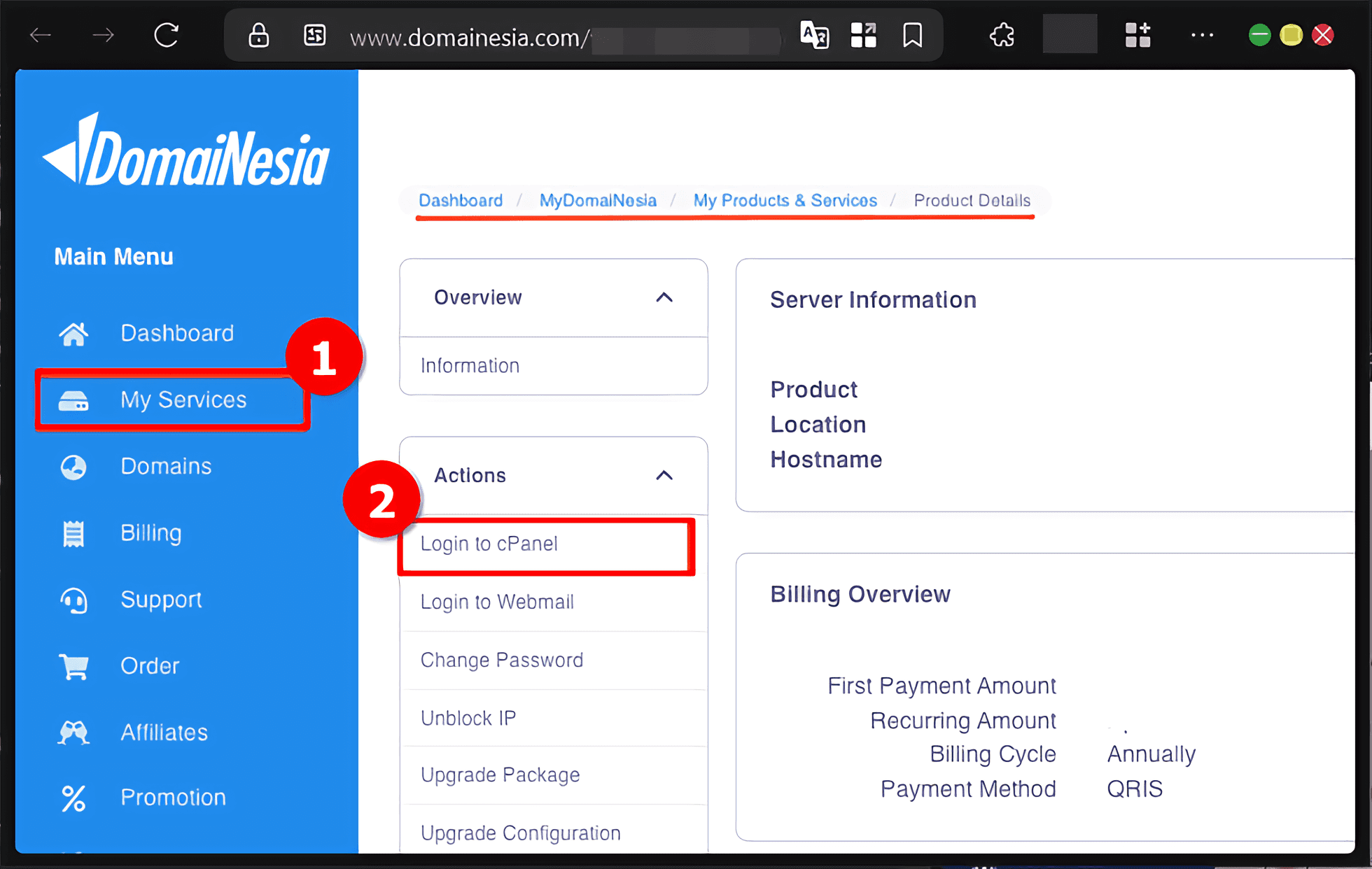
Untuk mengakses cPanel, Jika menggunakan penyedia hosting, cukup buka layanan hosting yang telah dibeli, lalu pilih menu “Login to cPanel”. Opsi ini biasanya tersedia di dashboard pelanggan penyedia hosting.
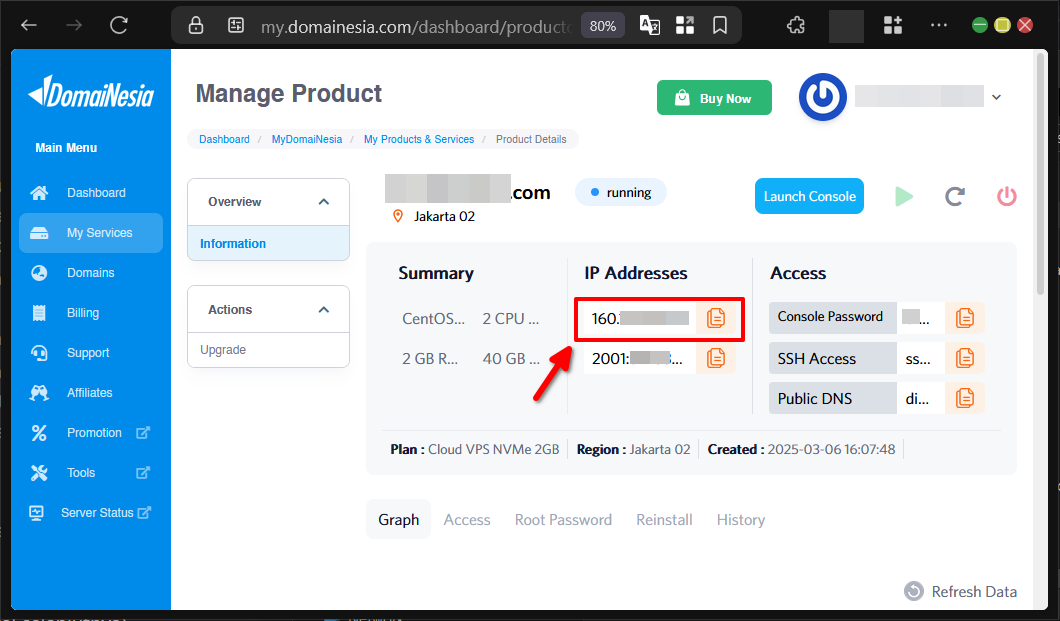
Bagi yang menggunakan VPS, cPanel dapat diakses dengan memasukkan alamat IP VPS diikuti dengan port 2083, misalnya https://192.168.1.1:2083. Namun, perlu diingat bahwa antarmuka dan fitur cPanel pada VPS mungkin berbeda dibandingkan dengan hosting biasa. Hal ini karena penyedia VPS dapat mengatur tampilan dan fitur yang tersedia sesuai kebutuhan.
Akses Webmail Roundcube di cPanel
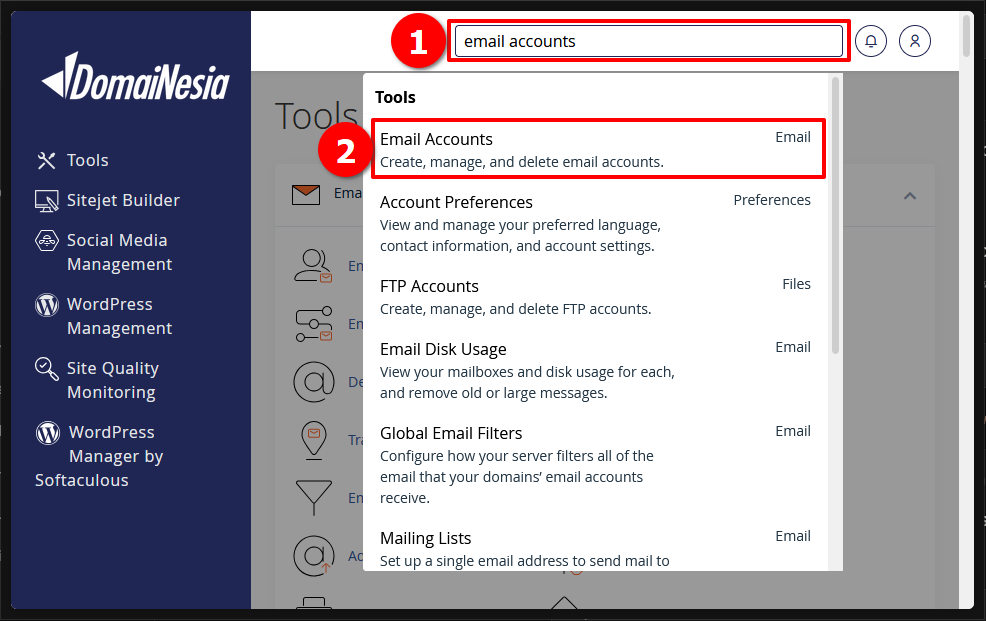
Nah, DomaiNesians! Untuk membuat template email di cPanel, kita perlu mengakses webmail Roundcube terlebih dahulu. Roundcube adalah aplikasi webmail yang disediakan cPanel untuk mengelola email. Langkah pertama adalah masuk ke halaman “Email Accounts” di cPanel. Caranya, gunakan kolom pencarian di dashboard cPanel, ketikkan “Email Accounts”, lalu klik hasil pencarian yang muncul.
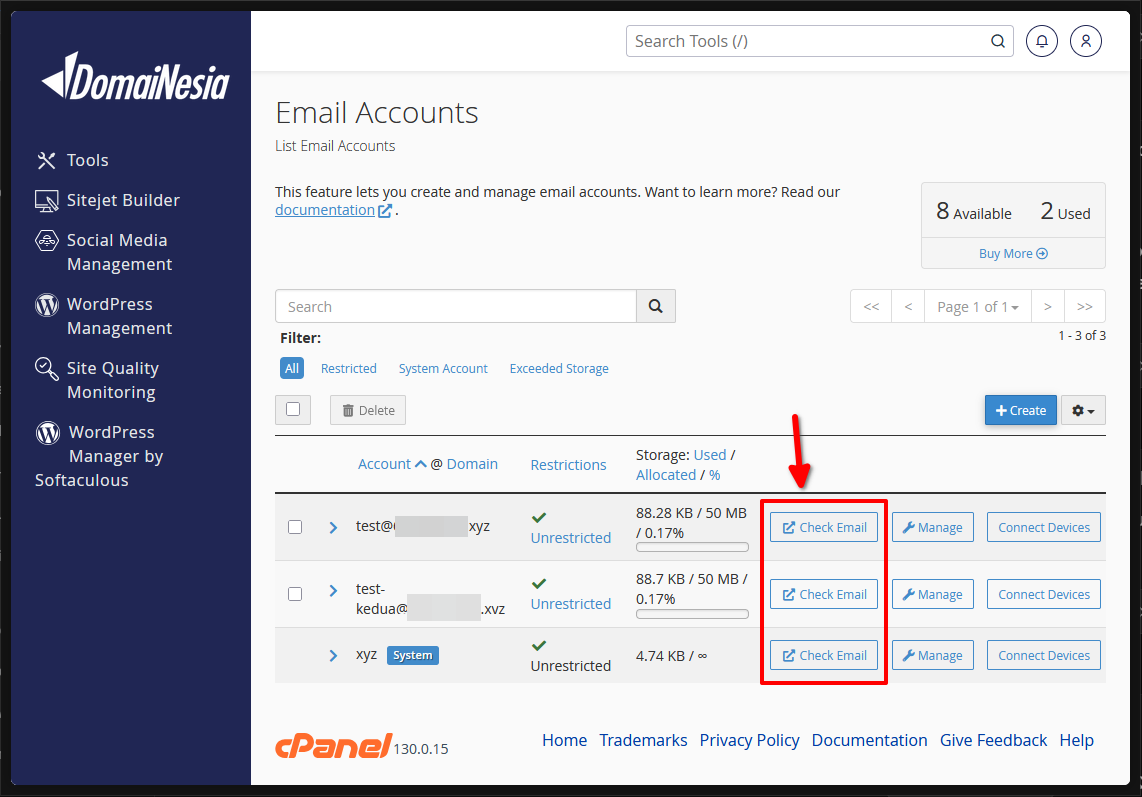
Pada halaman “Email Accounts”, lihat tabel yang menampilkan daftar email yang sudah dibuat. Cari email yang ingin ditambahkan template, lalu klik tombol “Check Email” pada baris email tersebut. Tombol ini akan mengarahkan ke halaman webmail.
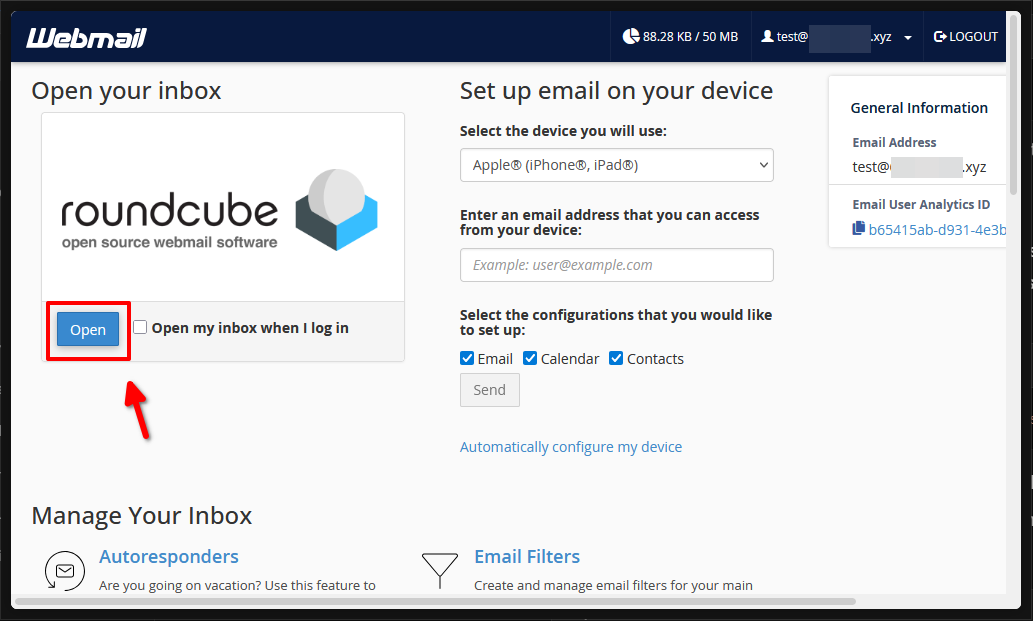
Di halaman webmail, kita akan melihat opsi untuk mengakses Roundcube. Klik tombol “Open” untuk masuk ke antarmuka Roundcube. Sekarang, kita siap untuk mulai membuat template email di cPanel.
Proses Membuat Template Email di Webmail
Setelah berhasil masuk ke halaman Roundcube, kita bisa langsung memulai proses pembuatan template email di cPanel. Langkah-langkahnya akan dijelaskan secara rinci pada sub-sub judul di bawah ini agar mudah diikuti.
1. Tambahkan Identitas Baru
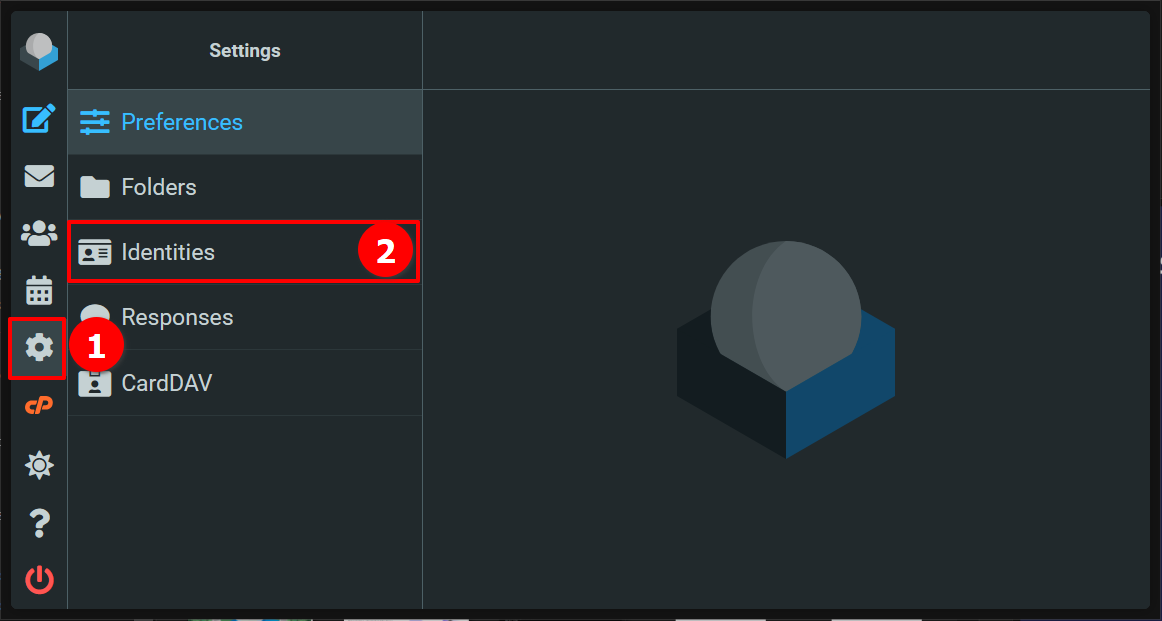
Untuk menambahkan identitas baru sebagai template email di cPanel, kita perlu mengakses menu pengaturan di Roundcube. Klik ikon gear pada sidebar untuk masuk ke halaman “Settings”, lalu pilih menu “Identities”.
Di halaman “Identities”, kita bisa membuat identitas baru dengan mengklik tombol “Create”. Setelah itu, akan muncul formulir pengaturan yang memungkinkan kita untuk menyesuaikan identitas dan tanda tangan untuk template email di cPanel.
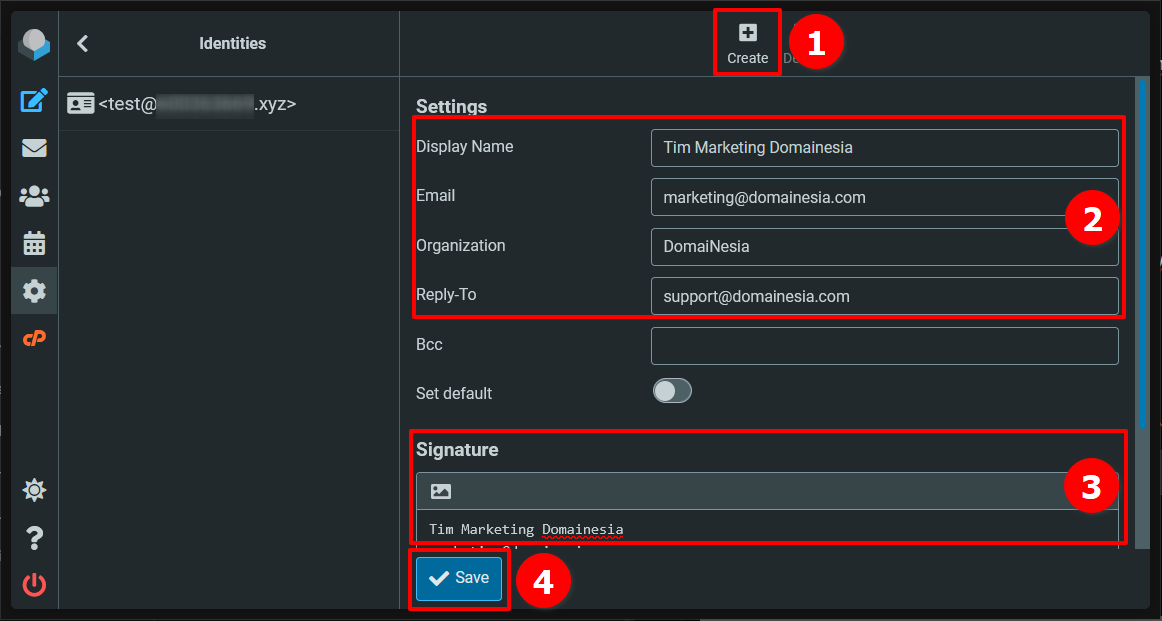
Berikut adalah penjelasan tentang kolom-kolom yang tersedia pada halaman “Identities”:
| Kolom | Penjelasan |
|---|---|
| Display Name | Nama yang akan ditampilkan sebagai pengirim email, misalnya nama perusahaan atau nama pribadi. |
| Alamat email yang terkait dengan identitas ini. | |
| Organization | Nama organisasi atau perusahaan yang terkait dengan email, jika ada. |
| Reply-To | Alamat email yang akan menerima balasan dari penerima email. |
| Bcc | Alamat email yang akan menerima salinan tersembunyi dari setiap email yang dikirim. |
| Set Default | Opsi untuk menjadikan identitas ini sebagai template email utama. |
| Signature | Tanda tangan yang akan disertakan secara otomatis di setiap email yang dikirim menggunakan identitas ini. |
Setelah mengisi semua kolom sesuai kebutuhan, klik tombol “Save” untuk menyimpan identitas. Dengan ini, template email di cPanel telah berhasil dibuat.
2. Aktifkan Identitas
Setelah identitas disimpan, kita bisa mengaktifkan identitas tersebut sebagai template email utama. Caranya, cukup aktifkan opsi “Set Default” pada identitas yang diinginkan. Opsi ini akan menjadikan identitas tersebut sebagai pilihan bawaan saat mengirim email.
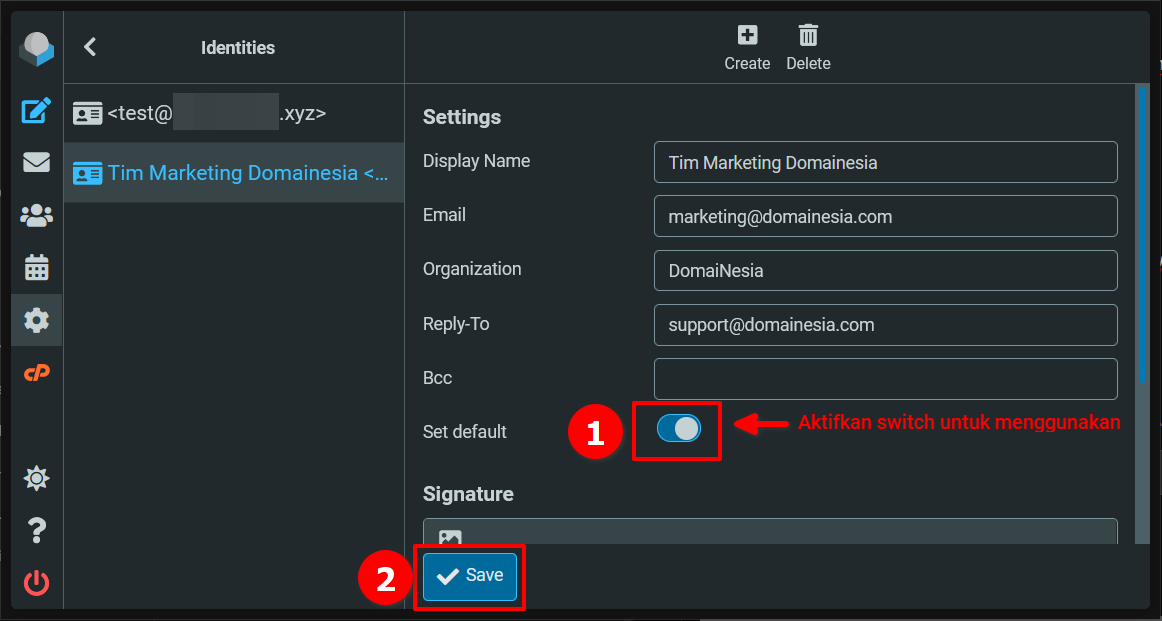
Jika diperlukan, kita juga bisa mengubah identitas ini nanti saat membuat email. Fleksibilitas ini memungkinkan kita untuk memiliki beberapa template email di cPanel dan memilihnya sesuai kebutuhan.
3. Kirim Email Dengan Identitas Berbeda
Untuk mengirim email menggunakan template email di cPanel, klik ikon pensil pada sidebar Roundcube untuk membuat email baru. Kita bisa mengirim email ke alamat email yang ada di cPanel atau ke alamat di luar cPanel.
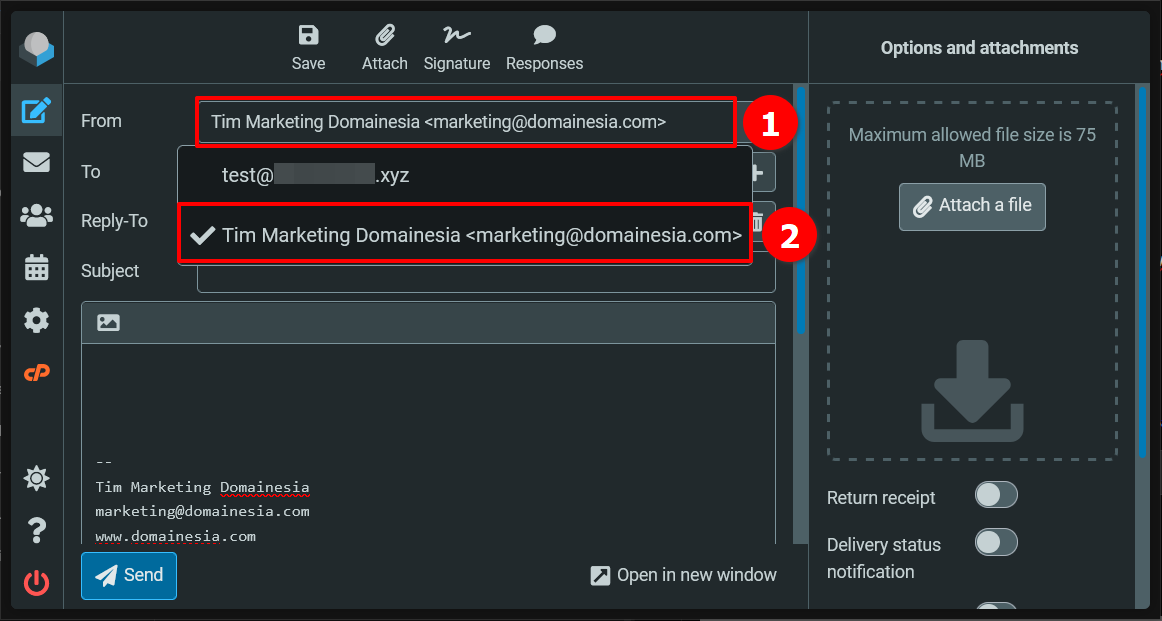
Untuk memilih identitas, klik kolom “From” pada formulir pengiriman email. Daftar identitas yang telah dibuat akan muncul, dan kita bisa memilih salah satu sesuai kebutuhan. Setelah email dikirim, tanda tangan dan pengaturan lain dari identitas yang dipilih akan otomatis tersertakan.
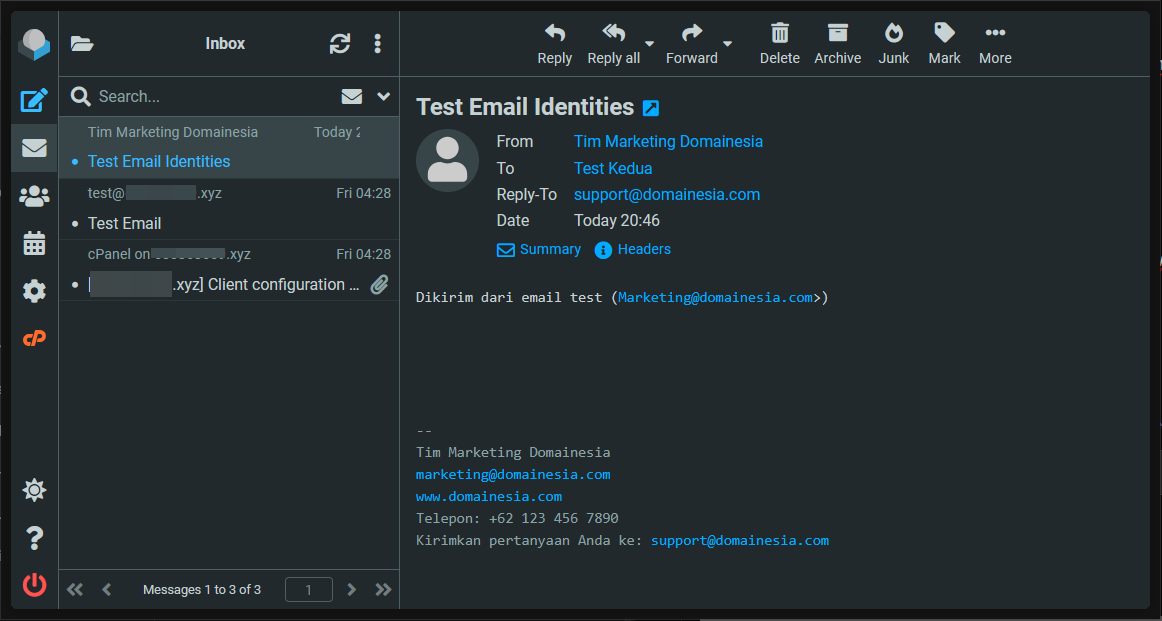
Template Email Berhasil Dibuat!
Selamat DomaiNesians!, template email di cPanel telah berhasil dibuat! Dengan mengikuti panduan ini, kita telah mempelajari cara mengakses cPanel, masuk ke webmail Roundcube, dan membuat identitas baru sebagai template email di cPanel. Fitur Identities pada Roundcube memudahkan kita untuk mengatur email dengan format konsisten, menghemat waktu, dan meningkatkan profesionalisme dalam komunikasi. Sekarang, kita bisa mengirim email dengan tanda tangan dan pengaturan khusus sesuai kebutuhan, baik untuk keperluan bisnis maupun pribadi. Sampai jumpa di artikel dan panduan DomaiNesia berikutnya!


Dinda Fariz Alamsyah
Hanya seseorang yang suka otak-atik IT dan mengolah data, lagi tertarik soal AI