
Tutorial Lengkap Cara Menambahkan User FTP di aaPanel
Oleh
Ita Sugiharti

Halo, DomaiNesians! Saat kita mengelola website di server VPS, salah satu kebutuhan yang cukup penting adalah bagaimana cara mengelola file dengan cepat dan aman. Nah, salah satu cara paling praktis untuk mengakses file website adalah melalui protokol FTP (File Transfer Protocol). Dengan menambahkan user FTP, kita bisa mengunggah, mengedit, atau menghapus file website langsung dari komputer lokal. aaPanel sebagai kontrol panel web yang user-friendly juga menyediakan fitur untuk menambahkan dan mengelola akun FTP dengan mudah.
Fitur ini sangat cocok untuk kita yang ingin memberikan akses kepada tim developer, teknisi, atau rekan kerja tanpa harus memberikan akses root ke server. Nah, di artikel kali ini, kita akan membahas bagaimana cara menambahkan user FTP di aaPanel, mengatur direktori akses, hingga tips menjaga keamanannya. Yuk, simak artikelnya sampai tuntas!
Apa Itu FTP dan Mengapa Penting?
FTP atau File Transfer Protocol adalah protokol standar untuk mentransfer file antara komputer dan server melalui jaringan. FTP biasanya digunakan untuk beberapa kebutuhan seperti:
- Mengunggah file website ke server
- Mengedit file konfigurasi atau konten
- Backup file penting
- Menghapus file atau folder yang tidak digunakan
Kelebihan FTP adalah fleksibilitasnya. Kita bisa mengakses file dengan berbagai aplikasi FTP client seperti FileZilla, WinSCP, atau bahkan lewat command line. Di aaPanel, semua itu bisa dikonfigurasi tanpa harus repot menulis skrip atau command secara manual.
Persyaratan Sebelum Menambahkan User FTP
Sebelum mulai belajar bagaimana cara menambahkan FTP, pastikan kalian sudah memenuhi beberapa persyaratan berikut ini:
1. Menginstal vsftpd atau Pure-FTPd di server. Biasanya aaPanel akan menawarkannya saat pertama kali membuka menu FTP.
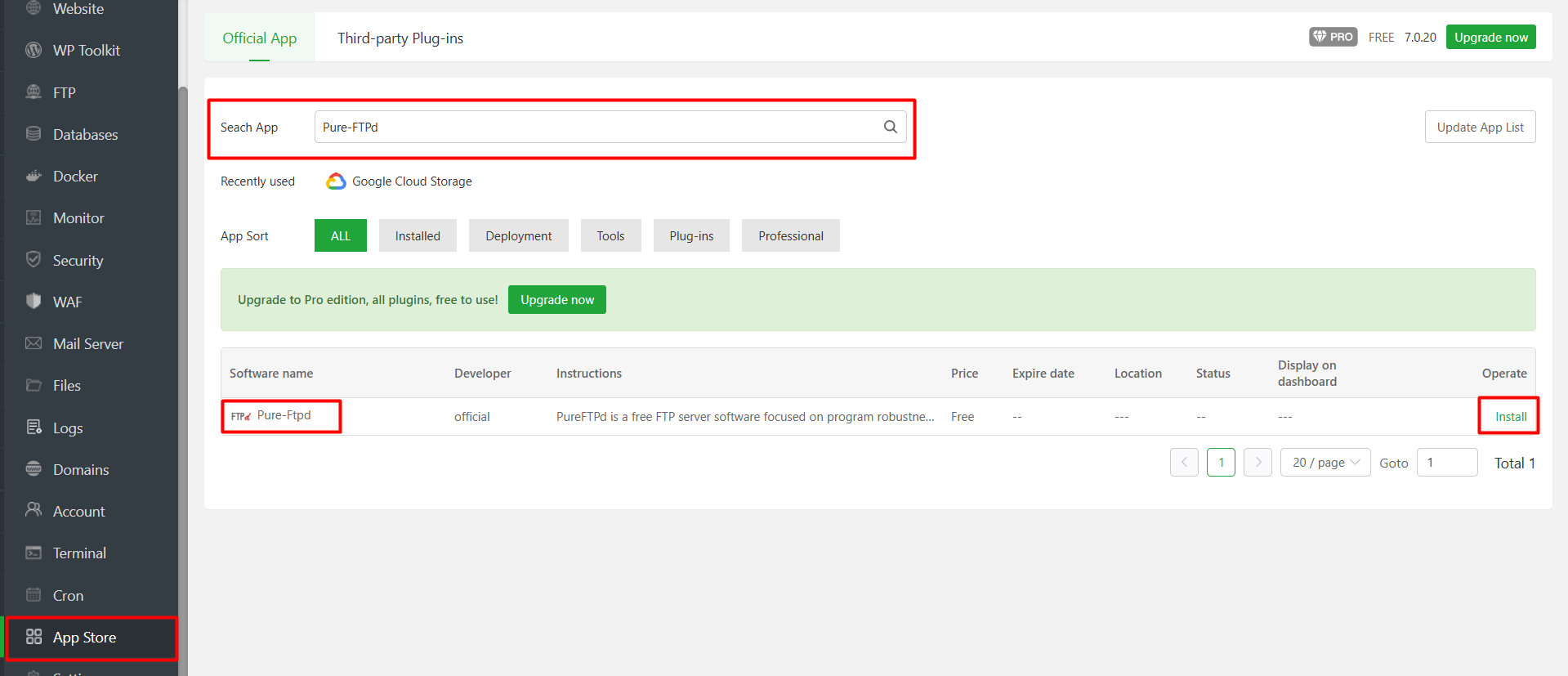
2. Sudah memiliki website atau direktori yang ingin diberikan akses.
3. Memiliki akses admin ke aaPanel.
Cara Menambahkan User FTP di aaPanel
Setelah melengkapi persyaratan yang dibutuhkan, sekarang kita siap untuk memulai tutorial cara menambahkan user FTP di aaPanel:
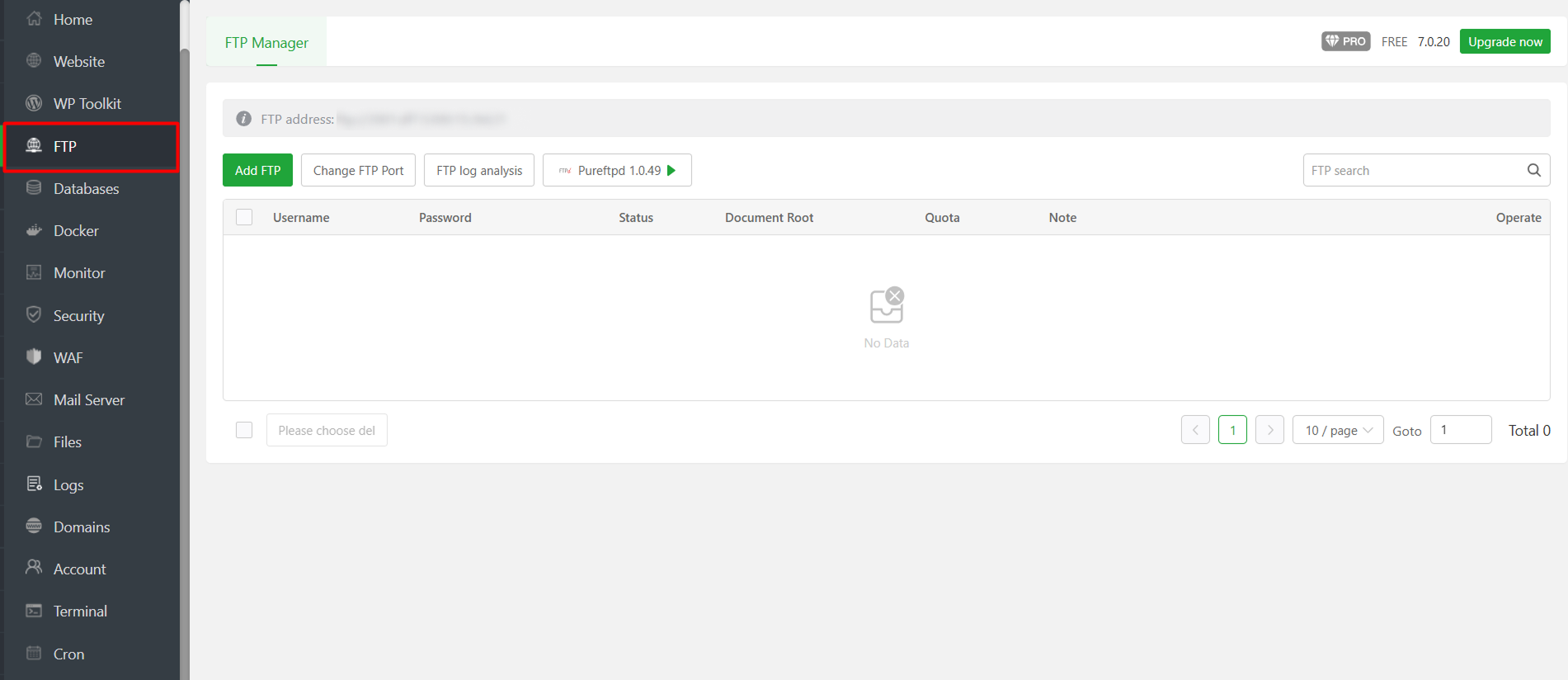
1. Buka Menu FTP
Setelah login ke aaPanel, kalian bisa langsung klik menu FTP yang ada di sidebar sebelah kiri. Di halaman ini, kalian akan melihat daftar akun FTP yang sudah ada (kalau ada).
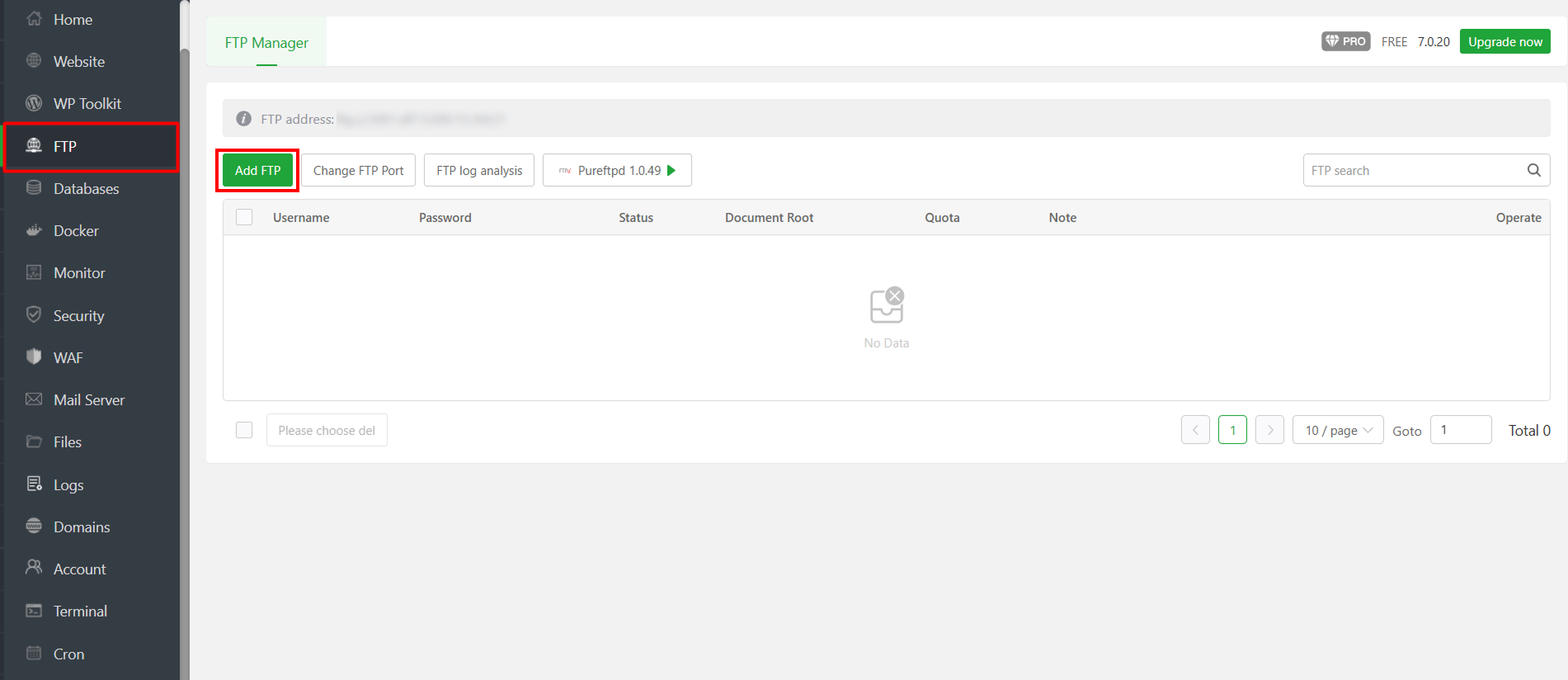
2. Klik “Add FTP”
Klik tombol Add FTP di bagian kiri atas.
3. Isi Informasi Akun FTP
Di halaman tambah akun FTP, isi form berikut:
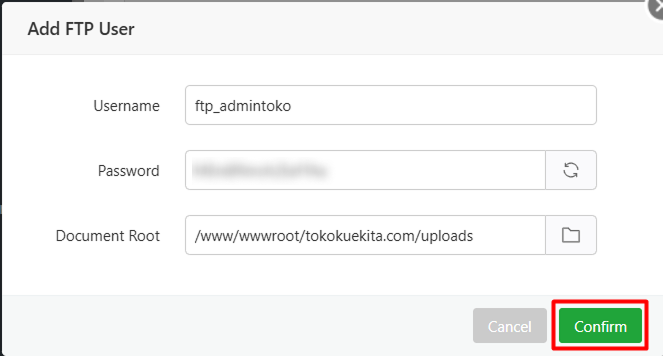
- Username: masukkan username FTP. Contoh: ftp_admintoko
- Password: buat password yang aman. aaPanel juga menyediakan fitur generate password yang bisa kalian gunakan untuk membuat password yang aman.
- Document Root: kalian bisa mengaturnya ke direktori tertentu. Misalnya kalian hanya ingin memberikan akses ke folder uploads, maka kamu bisa set ke direktori
/www/wwwroot/tokokuekita.com/uploads - Setelah semuanya terisi, klik Confirm.
Cara Menguji Koneksi FTP di aaPanel
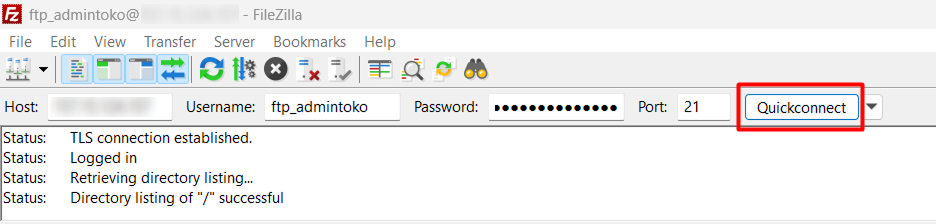
Setelah akun FTP berhasil dibuat, kalian bisa menggunakan aplikasi FTP client seperti FileZilla untuk menguji koneksi FTP yang sudah dibuat:
- Host: masukkan alamat IP VPS kalian atau nama domain
- Username: masukkan ftp_admintoko
- Password: isi dengan password yang kalian buat sebelumnya
- Port: isi dengan 21 (default FTP port)
- Klik Quickconnect, dan jika semua benar, kalian akan langsung masuk ke folder tujuan yang sudah diatur di Document Root.
Mengelola Akun FTP yang Sudah Ada
Jika kalian ingin mengubah direktori, mengubah password, atau bahkan menghapus akun FTP, kalian bisa mengikuti tutorial mengelola akun FTP berikut ini:
a. Cara Mengubah Direktori FTP
Jika kalian ingin mengubah akses direktori dari suatu akun FTP, kalian bisa melakukannya dengan cara:
1. Masuk ke menu FTP.
2. Klik Set Path di sebelah kanan akun FTP yang ingin kalian ubah direktorinya.
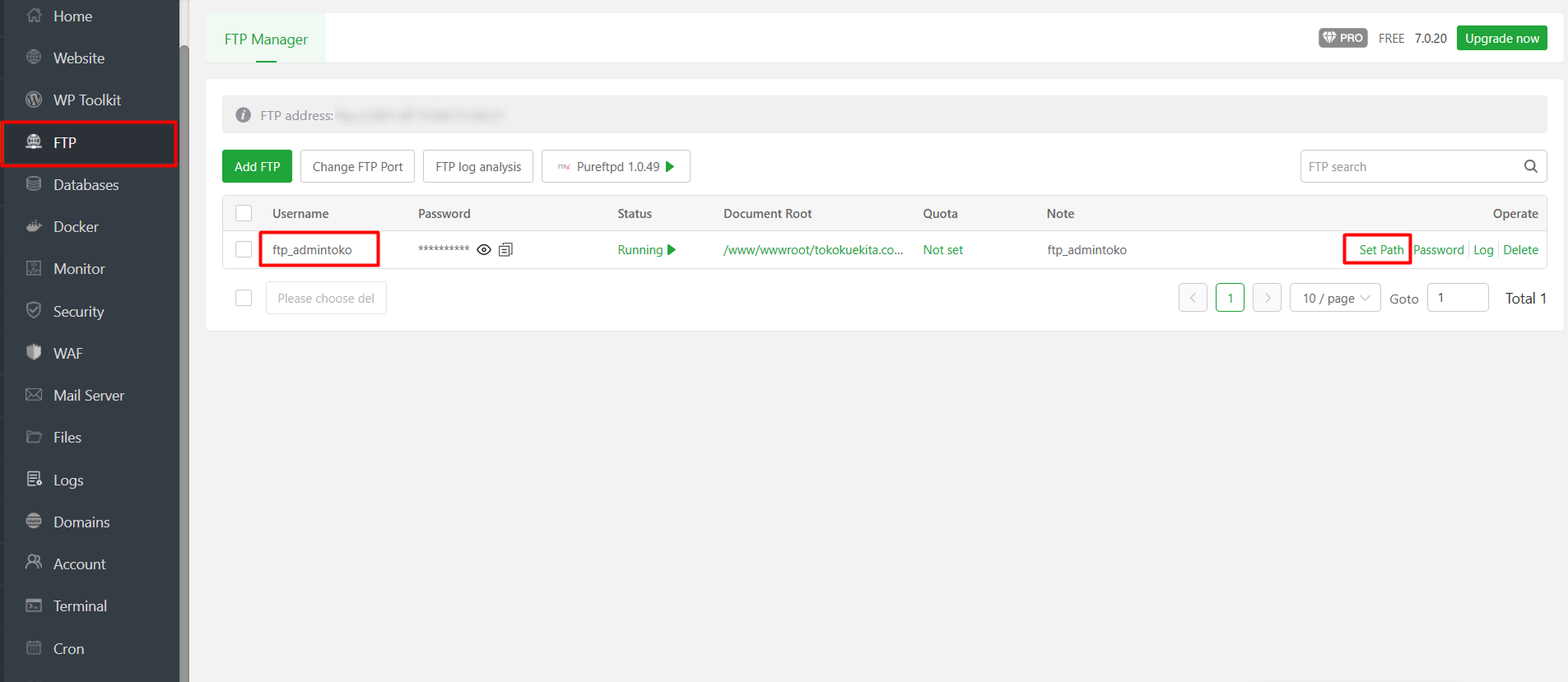
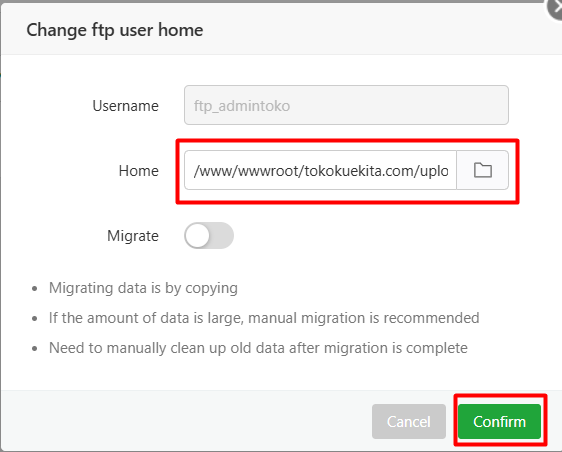
3. Masukkan direktori baru yang bisa diakses akun tersebut.
4. Klik Confirm
b. Cara Reset Password Akun FTP
Jika user FTP yang sudah kalian daftarkan lupa password, kalian bisa melakukan reset password untuk user tersebut dengan cara:
1. Masuk ke menu FTP.
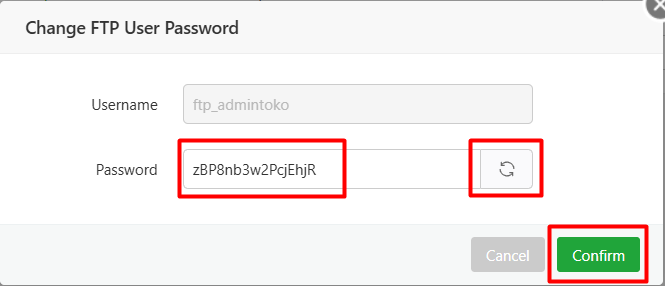
2. Klik Password di sebelah akun FTP yang ingin kalian reset passwordnya.
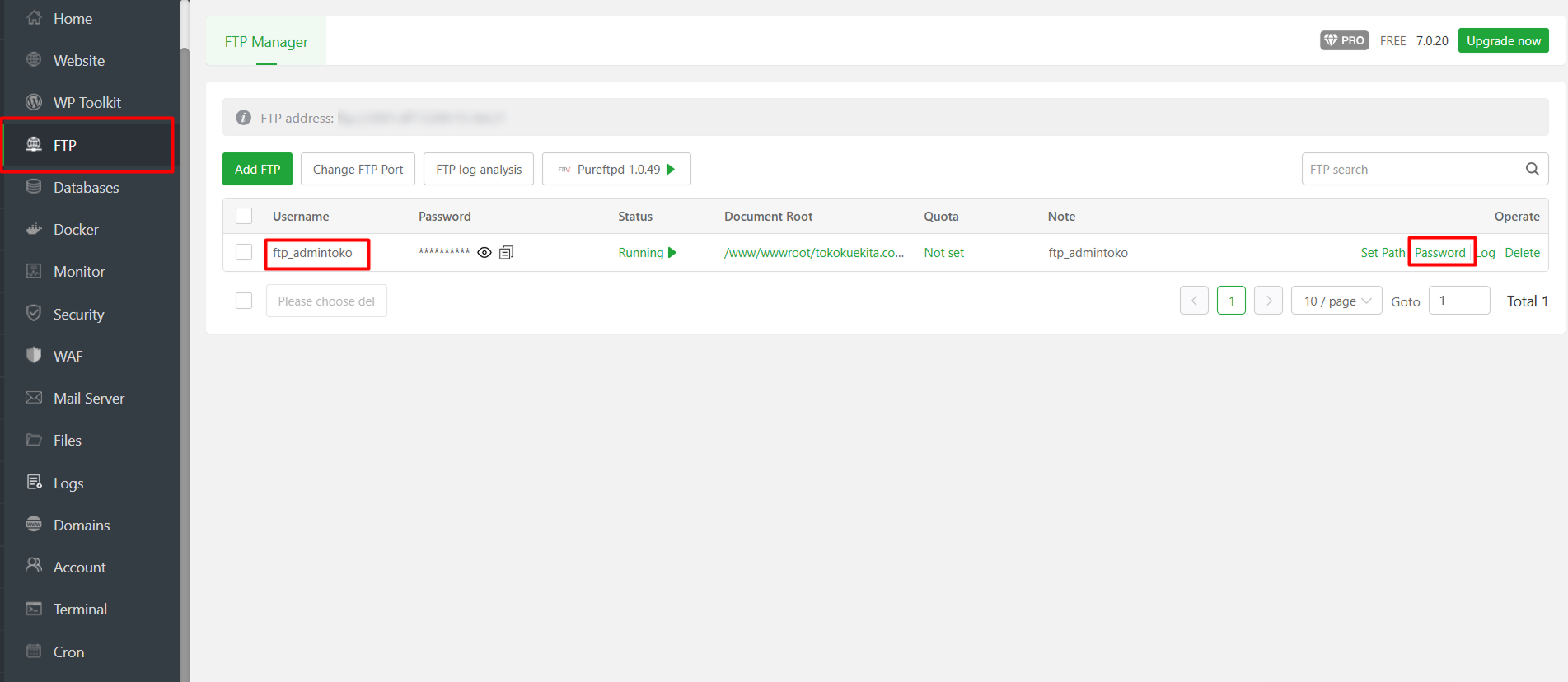
3. Generate atau masukkan password baru dan klik Confirm.
c. Cara Menghapus Akun FTP
Jika kalian sudah tidak membutuhkan user FTP, maka kalian juga bisa menghapusnya dengan cara berikut:
1. Masuk ke menu FTP.
2. Klik Delete di sebelah kanan user FTP yang ingin kalian hapus.
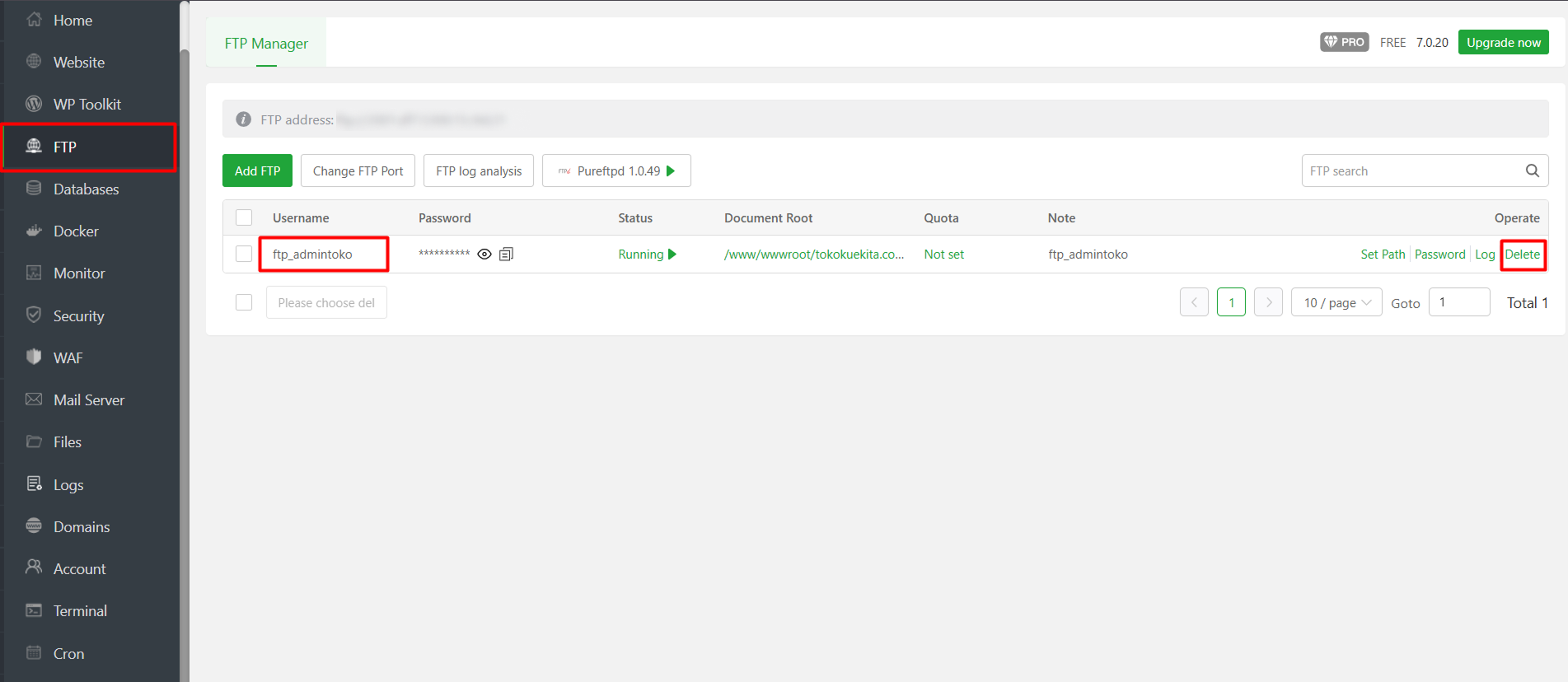
3. Konfirmasi penghapusan.
Tips Keamanan Akun FTP
Meskipun FTP praktis, namun kita tetap butuh pengamanan ekstra. Berikut beberapa tips mengamankan akun FTP kita:
1. Gunakan FTP over TLS (FTPS)
FTP biasa tidak terenkripsi. Di aaPanel, kita bisa mengaktifkan FTPS agar koneksi terenkripsi dan lebih aman.
2. Buat Password yang Kuat
Hindari menggunakan password seperti 123456 atau ftp123. Gunakan kombinasi huruf besar, kecil, angka, dan simbol.
3. Batasi Akses Direktori
Jika user FTP hanya butuh akses ke folder tertentu, maka sebaiknya jangan diberikan akses ke root direktori.
4. Gunakan Firewall
Pastikan port 21 hanya bisa diakses dari IP tertentu jika memungkinkan untuk menjaga akses dari IP yang tidak diinginkan.
Troubleshooting Umum
Setelah kita membuat akun FTP, ada kalanya akun FTP yang sudah kita buat biasanya mengalami kendala seperti gagal login. Kendala ini bisa terjadi karena beberapa faktor seperti:
- Username/password salah.
- Port 21 diblokir oleh firewall.
- Direktori akses tidak ada atau rusak.
Untuk mengatasi masalah gagal login tersebut, kalian bisa melakukan beberapa penyelesaian seperti:
- Periksa ulang username dan password.
- Buka port 21 di firewall aaPanel (menu Firewall).
- Pastikan direktori yang dituju benar dan memiliki hak akses yang sesuai.
Kesimpulan
Dengan fitur FTP di aaPanel, kita bisa mengelola file website dengan mudah tanpa harus login ke SSH atau menulis perintah secara manual. Fitur ini sangat cocok buat kalian yang ingin memberikan akses terbatas kepada developer atau tim lain, tapi tetap ingin menjaga keamanan kontrol aksesnya.
Selain itu, agar keamanan file website semakin terjaga, pastikan kalian menggunakan server yang andal. Cloud VPS dari DomaiNesia adalah pilihan tepat karena sudah teruji dari segi keamanan dan performa.
Bahkan jika kalian membagikan akses FTP ke beberapa akun sekaligus, sistem keamanan DomaiNesia bisa memblokir IP mencurigakan secara otomatis. Jadi, akses tetap aman, dan kalian bisa tenang. Masih ragu buat pakai Cloud VPS dari DomaiNesia?

Ita Sugiharti
If this post has reached you, then I hope it helps. If you have any questions or feedback, just leave a comment.