Panduan Cara Mengatur Whitelist dan Blacklist IP di aaPanel
Oleh
Ita Sugiharti

Halo, DomaiNesians! Mengelola keamanan server bukan cuma soal pasang firewall atau update sistem operasi. Salah satu hal penting yang kadang terlewat adalah menyaring siapa saja yang boleh dan tidak boleh mengakses server kita. Di sinilah peran whitelist dan blacklist IP jadi sangat penting, apalagi kalau kamu pakai aaPanel sebagai kontrol panel server.
Pada artikel kali ini, kita akan membahas secara lengkap dan praktis bagaimana cara whitelist dan blacklist IP di aaPanel. Jadi, buat kamu yang masih sering kecolongan akses dari IP yang tidak diinginkan, simak artikel berikut sampai tuntas ya!
Apa Itu Whitelist dan Blacklist IP?
Sebelum kita mulai tutorial cara mengatur whitelist dan blacklist IP, penting sekali untuk memahami terlebih dahulu apa maksud dari whitelist dan blacklist IP itu sendiri:
- Whitelist IP: daftar alamat IP yang diizinkan untuk mengakses server atau layanan tertentu. Hanya IP yang masuk whitelist yang boleh lewat.
- Blacklist IP: kebalikan whitelist IP yaitu daftar IP yang di-blok dan tidak diizinkan untuk mengakses server. IP selain yang ada dalam daftar ini tetap bisa mengakses.
Misalnya kamu punya admin dengan nama user admin_toko yang biasa login dari IP kantor 202.123.45.10. Nah, tiba-tiba ada percobaan login dari IP 193.12.88.150 (yang ternyata bukan IP kita).
Dengan whitelist IP, kita bisa pastikan hanya IP 202.123.45.10 yang boleh mengakses dashboard. Dan dengan blacklist, kita bisa langsung blok 193.12.88.150 agar tidak bisa mengganggu server kita lagi.
Kedua fitur whitelist dan blacklist IP ini sangat berguna untuk:
- Mencegah akses dari IP asing atau mencurigakan
- Membatasi login ke dashboard aaPanel hanya dari IP tertentu (misalnya kantor atau rumah)
- Menghindari brute force attack atau scanning massal
Cara Mengatur Whitelist dan Blacklist IP di aaPanel
Setelah kamu tahu bagaimana cara kerja whitelist dan blacklist IP, sekarang kita akan belajar bagaimana cara mengatur whitelist dan blacklist IP di aaPanel:
1. Login ke Dashboard aaPanel
Pertama, login dulu ke aaPanel kamu lewat browser dengan URL:
|
1 |
http://IP_SERVER_KAMU:8888 |
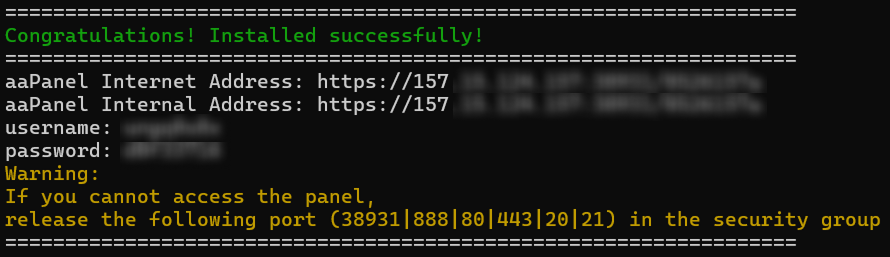
Ganti IP_SERVER_KAMU dengan alamat IP server kamu masing-masing, misalnya:
|
1 |
http://192.168.1.100:8888 |
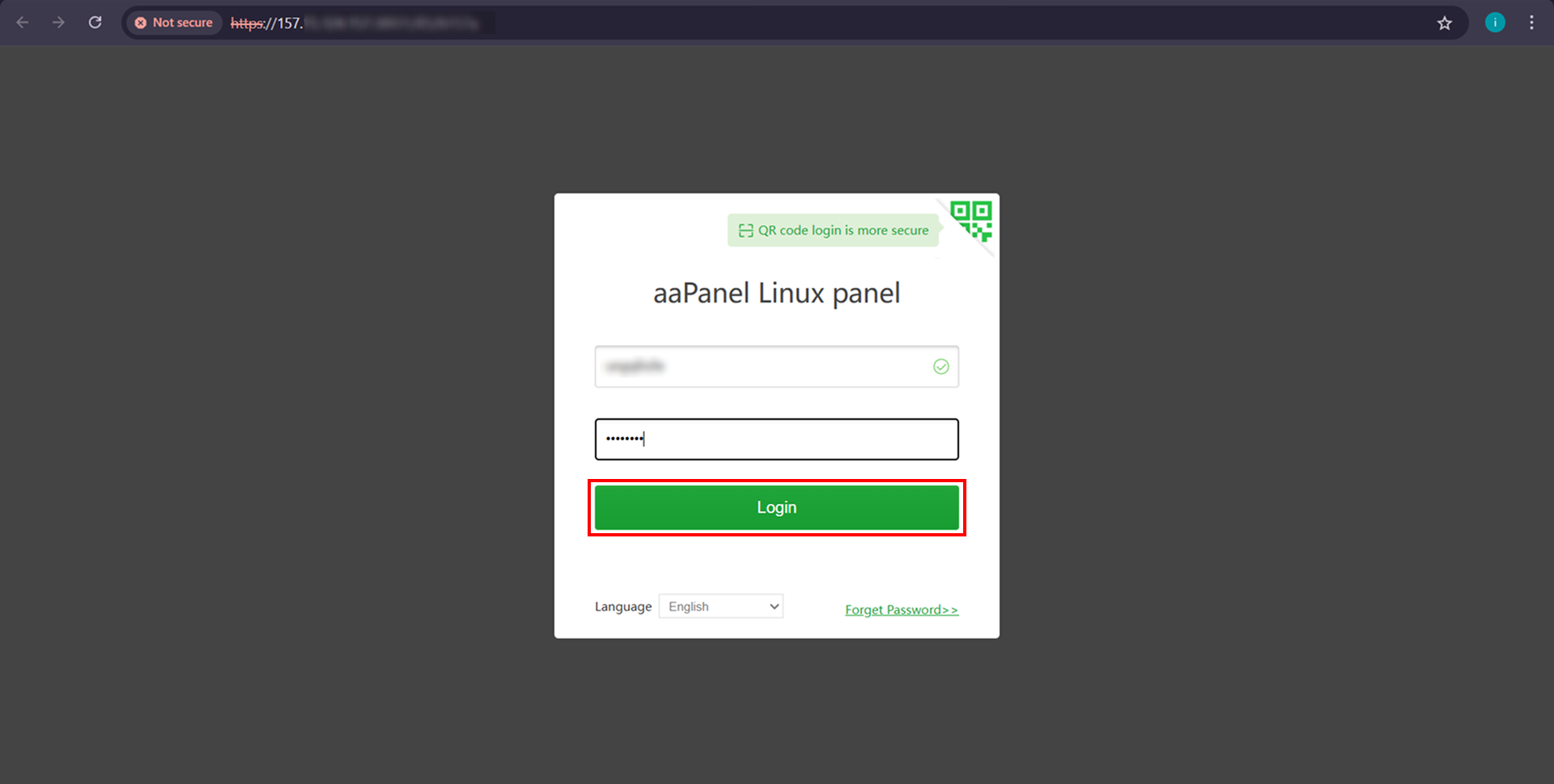
Setelah itu, masukkan username dan password aaPanel kamu.
2. Masuk ke Menu Security
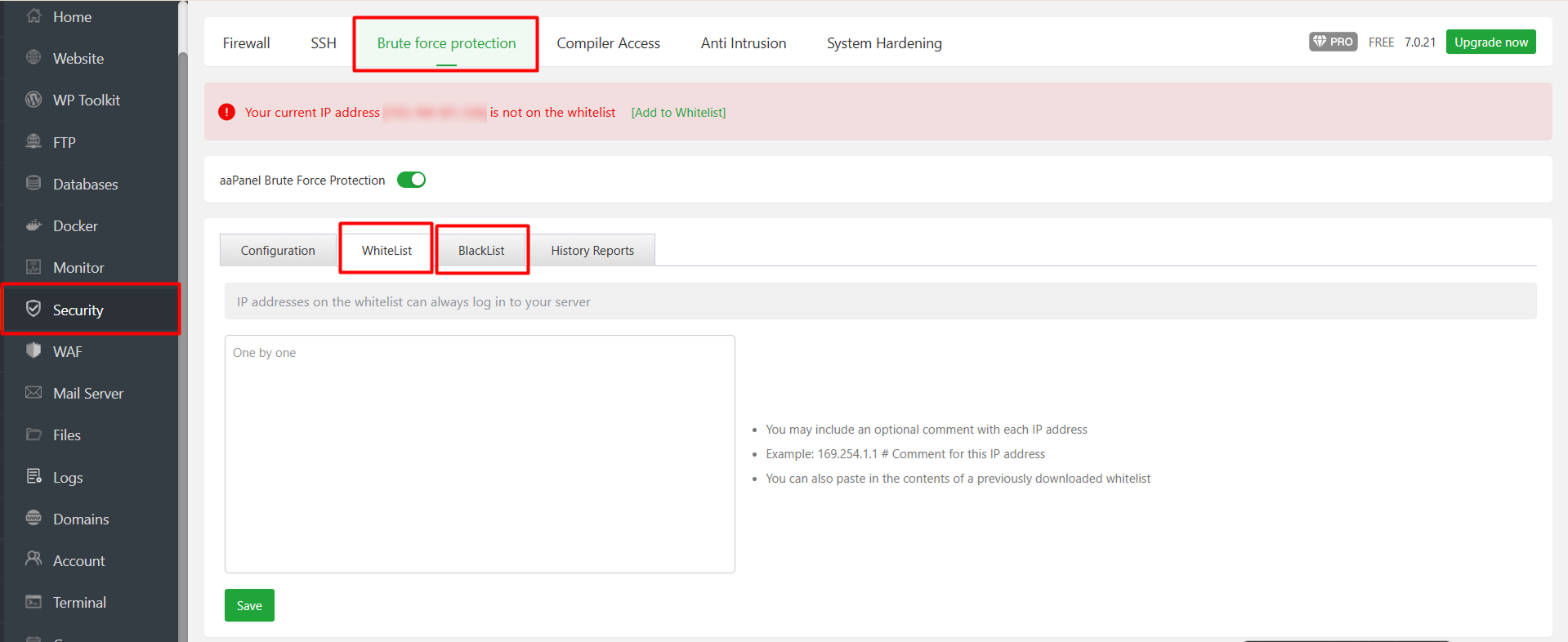
Setelah berhasil login, cari dan klik menu Security di sidebar sebelah kiri. Di halaman ini kamu akan melihat beberapa fitur penting seperti Firewall, SSH, Brute Force Protection, Compiler Access, Anti Intrusion, dan System Hardening.
Pilih menu atau tab Brute Force Protection untuk mengatur whitelist dan blacklist IP.
3. Cara Menambahkan IP ke Whitelist
Sekarang kita akan belajar bagaimana cara whitelist IP, berikut langkah-langkahnya:
a. Pilih tab WhiteList.
b. Masukkan alamat IP yang ingin kamu izinkan, misalnya:
| 202.123.45.10 |
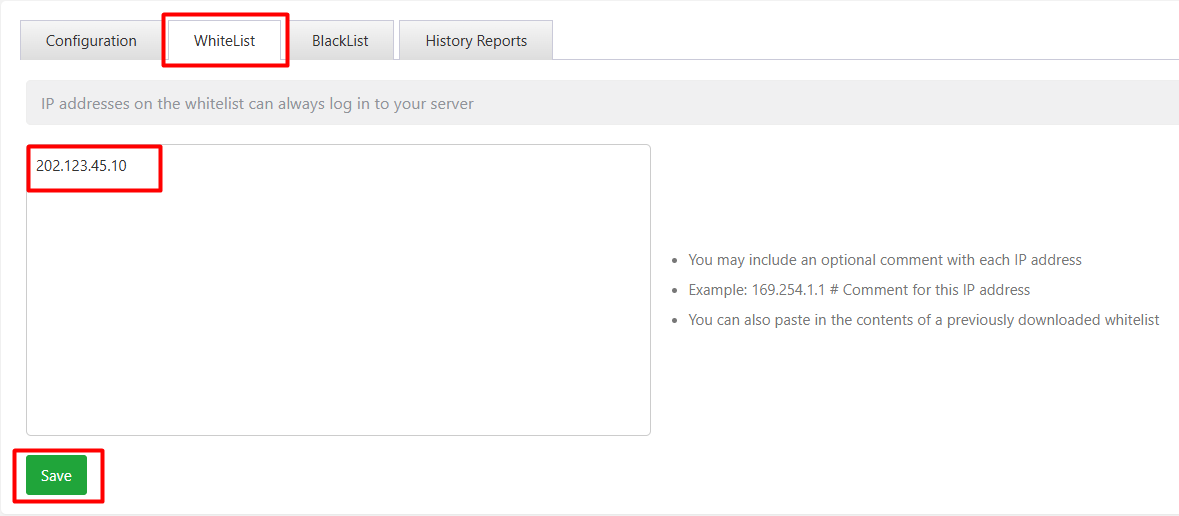
c. Klik Save.
d. Ulangi dengan memasukkan alamat IP lain yang ingin kamu izinkan aksesnya.
Setelah itu, hanya IP yang ada di daftar ini yang bisa mengakses panel. IP lain yang mencoba untuk mengaksesnya akan otomatis ditolak.
Sebagai catatan, sebaiknya jangan whitelist hanya satu IP kalau kamu belum yakin. Minimal tambahkan IP rumah dan IP kantor untuk berjaga-jaga. Jangan lupa juga untuk memasukkan alamat IP kamu sendiri dalam whitelist IP, agar kamu tidak terkunci sendiri.
4. Cara Menambahkan IP ke Blacklist
Kalau kamu menemukan IP mencurigakan di log akses, kamu bisa menolak akses atau blacklist IP tersebut dengan mudah. Langkah-langkahnya:
a. Pilih tab BlackList.
b. Masukkan IP yang ingin kamu blokir, contohnya:
|
1 |
193.12.88.150 |
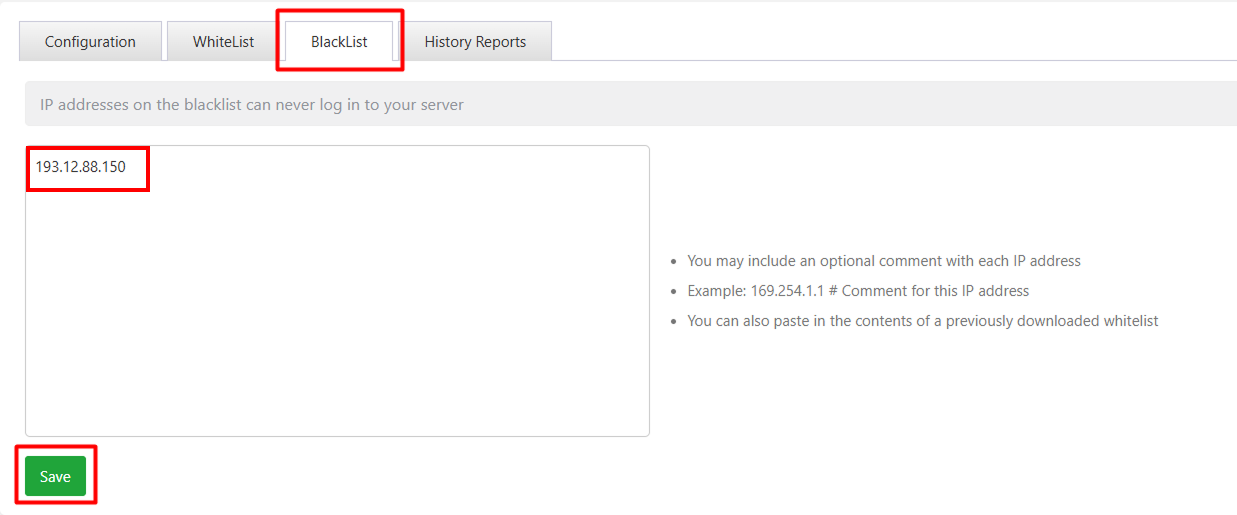
c. Klik Save
d. Ulangi dengan memasukkan alamat IP lain yang ingin kamu blokir aksesnya.
Setelah itu, IP tersebut tidak akan bisa lagi mengakses layanan di server kamu, termasuk aaPanel, port tertentu, atau website kamu jika diatur.
5. Gunakan Fail2Ban untuk Otomasi Pemblokiran
Fail2Ban adalah sistem yang berguna untuk mendeteksi upaya login berulang yang gagal (misalnya SSH) dan secara otomatis akan memblokir IP tersebut. Cara aktivasinya di aaPanel:
a. Masuk ke App Store > cari Fail2Ban pada kolom pencarian Search App.
b. Klik Install jika kamu belum menginstalnya.
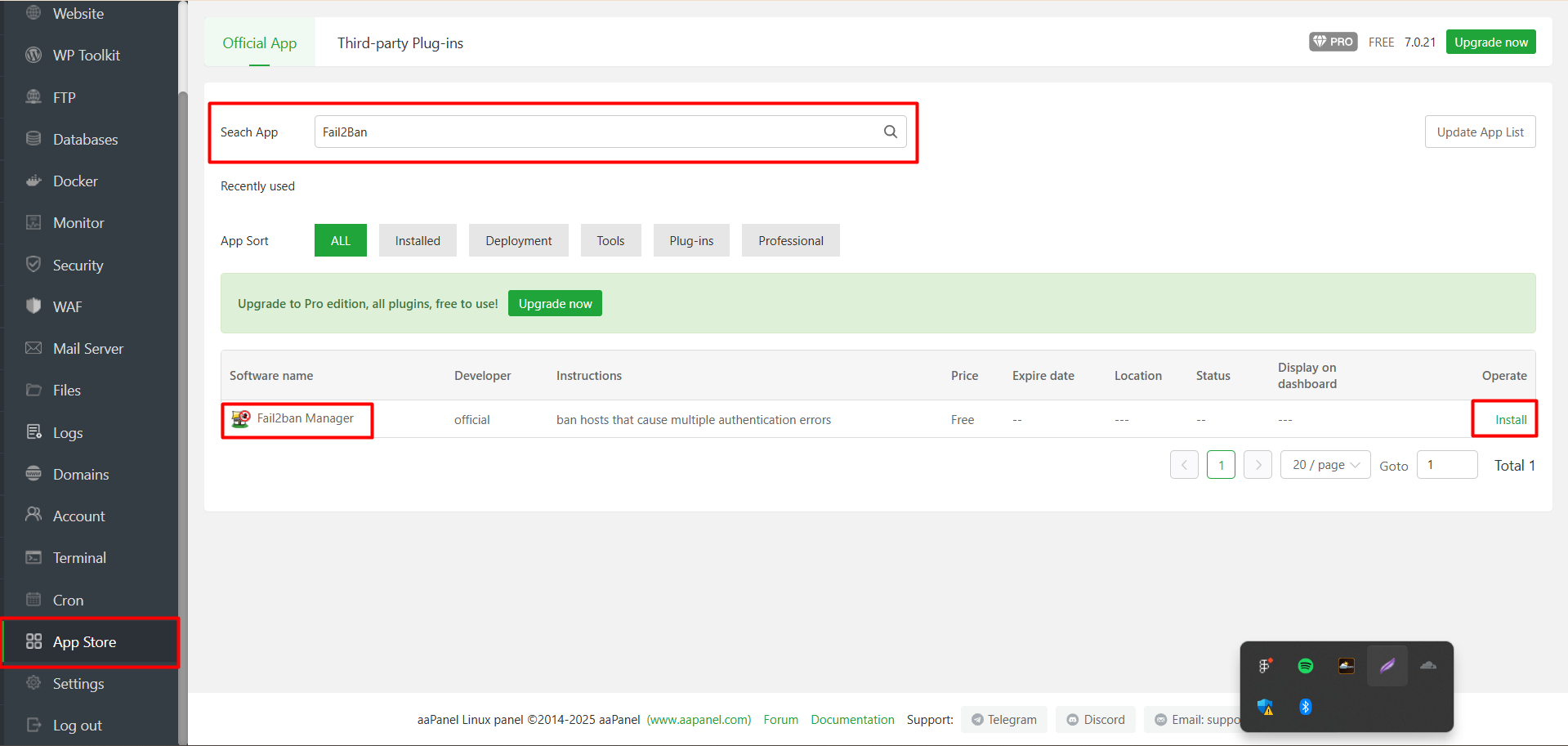
c. Setelah itu, klik Setting untuk mengatur konfigurasi Fail2Ban.
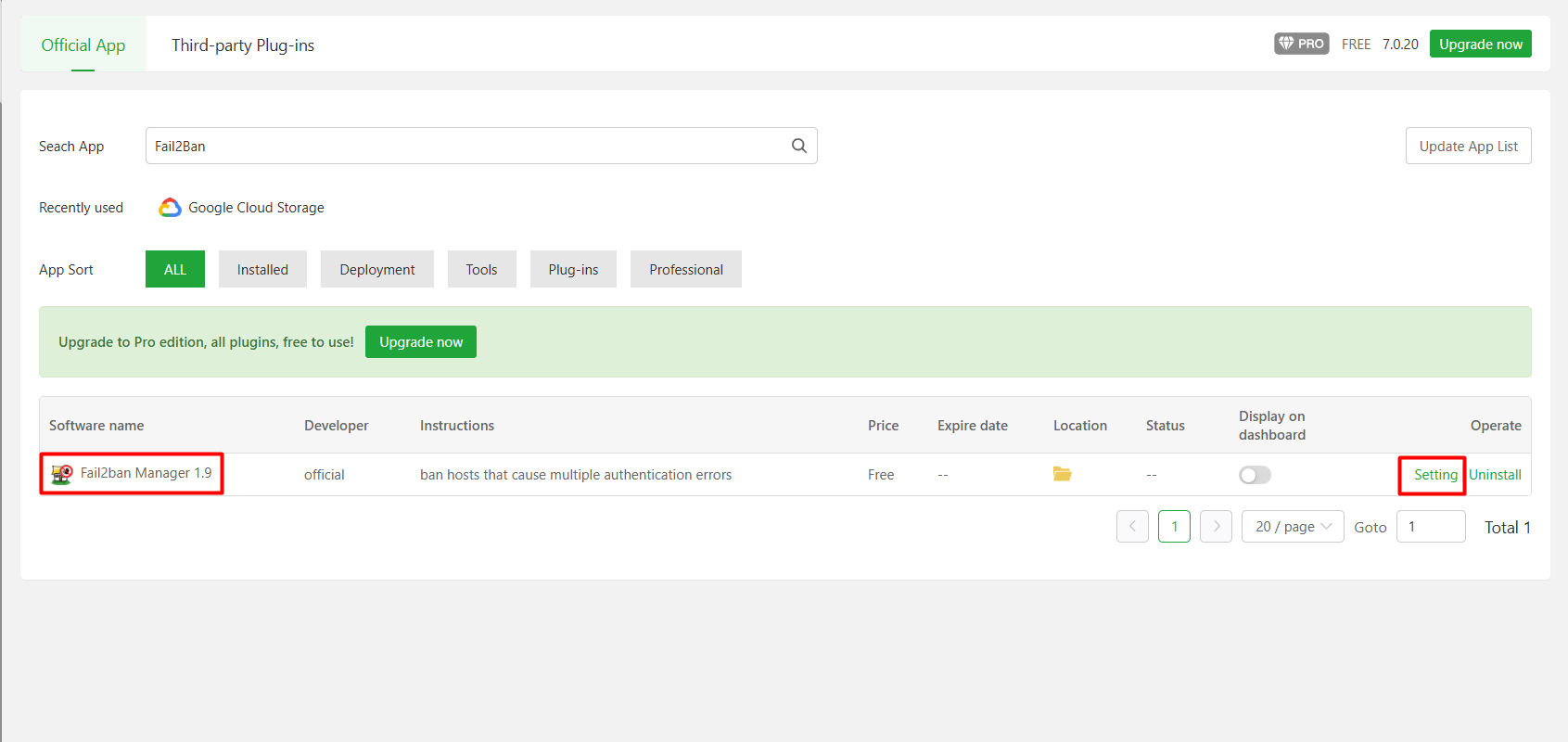
d. Pada halaman Fail2Ban Manager, kamu bisa menyesuaikan berbagai rule, sebagai contoh sshd, caranya:
- Klik menu Server protection
- Jika sshd belum enable , klik terlebih dahulu untuk mengaktifkannya.
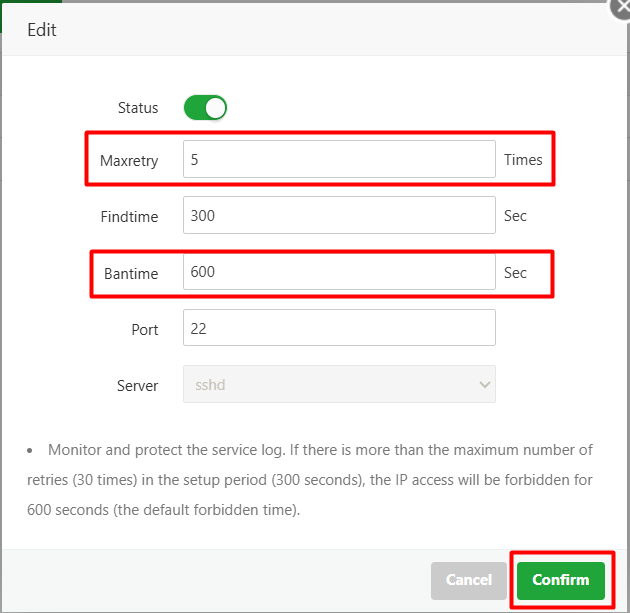
- Klik Edit di sebelah kanan sshd
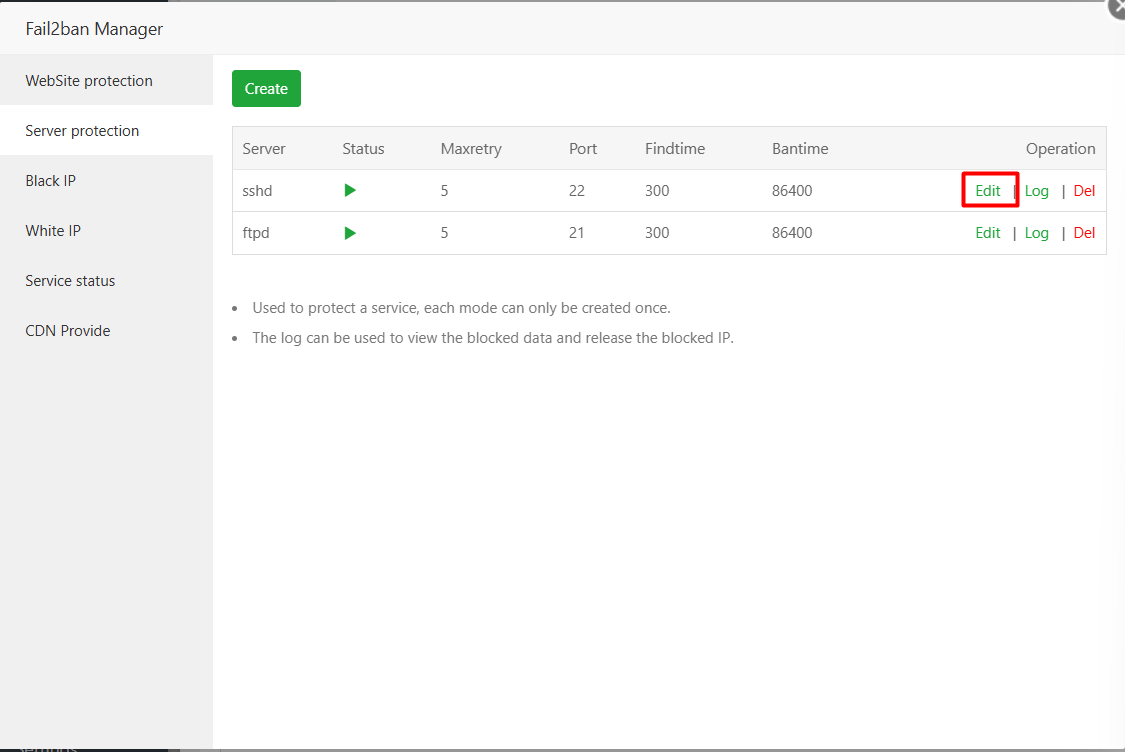
- Kamu bisa menyesuaikan parameternya sesuai kebutuhanmu, misalnya:
-
- Max retry= 5 (jumlah percobaan login sebelum diblokir)
- Ban time= 600 (waktu ban dalam detik, misalnya 10 menit)
- Klik Confirm untuk menyimpan konfigurasi.
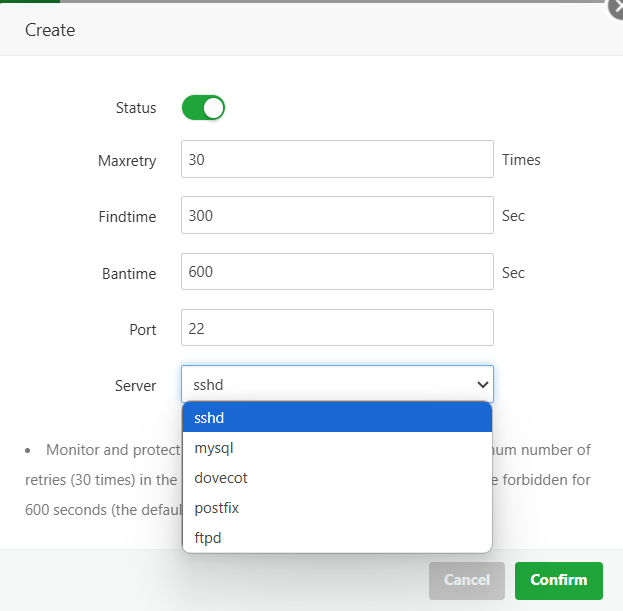
e. Selain itu, kamu juga bisa menambahkan konfigurasi rule lain seperti ftpd, postfix, dovecot, dan mysql di menu Fail2Ban Manager ini.
f. Kamu juga bisa memasukkan IP ke White IP jika sering login dari IP tertentu agar tidak terblokir otomatis.
Kelebihan Fail2Ban adalah pemblokiran dilakukan preventif tanpa perlu masukkan IP manual, tapi kamu tetap bisa kontrol manual jika diperlukan.
6. Alternatif: Gunakan Iptables atau UFW (Opsional)
Buat kamu yang ingin kontrol lebih dalam, kamu juga bisa melakukan whitelist dan blacklist IP menggunakan command line. Contohnya:
a. Whitelist IP
|
1 |
iptables -A INPUT -s 202.123.45.10 -j ACCEPT |
b. Blacklist IP
|
1 |
iptables -A INPUT -s 193.12.88.150 -j DROP |
Namun perlu diingat, jika kamu belum terbiasa dengan CLI, lebih baik gunakan fitur GUI di aaPanel saja dulu.
7. Cek dan Monitoring IP Akses
Kamu juga bisa melihat log IP yang mengakses server lewat fitur menu Logs di aaPanel. Di sini kamu bisa memantau:
- IP siapa saja yang mencoba login
- IP yang sering melakukan request aneh
- IP dengan aktivitas mencurigakan (misalnya hit terus-menerus)
Setelah itu, kamu tinggal whitelist atau blacklist sesuai kebutuhan.
8. Tips Keamanan Tambahan
Berikut ini beberapa tips supaya sistem whitelist dan blacklist kamu semakin efektif:
- Aktifkan Two-Factor Authentication (2FA)
Kalau IP sudah difilter, tapi password masih lemah, tetap bisa dibobol. Gunakan fitur 2FA untuk menambahkan keamanan login aaPanel.
- Ubah Port Default aaPanel
Secara default, aaPanel berjalan di port 8888. Untuk meningkatkan keamanan akses aaPanel, kamu juga bisa mengubah port aaPanel saat ini ke port lain yang lebih sulit ditebak, misalnya 8291.
- Gunakan SSL
Aktifkan HTTPS agar koneksi ke aaPanel terenkripsi. Cara ini bisa dilakukan langsung lewat menu SSL > Let’s Encrypt di aaPanel.
- Lakukan Backup IP List
Simpan daftar IP whitelist kamu di tempat lain (Google Drive, Notion, dan lain sebagainya) untuk berjaga-jaga kalau perlu direstore.
Kesimpulan
Mengelola whitelist dan blacklist IP di aaPanel sebenarnya sangat mudah. Fitur ini bisa jadi perisai pertama dari serangan hacker atau bot yang menyusup ke server. Apalagi kalau kamu mengelola data sensitif seperti sistem keuangan, aplikasi internal, atau website penting lainnya.
Dengan menyaring IP, kamu bisa menjaga aaPanel tetap aman, membatasi akses hanya untuk orang tertentu, serta memblokir ancaman sebelum sempat masuk.
Jadi, jangan anggap remeh fitur ini ya! Luangkan sedikit waktu untuk mengatur whitelist dan blacklist IP agar server kamu tetap aman dan lancar. Nah, kalau kamu ingin mulai membangun server yang aman dan andal, kamu bisa coba layanan Cloud VPS dari DomaiNesia. Selain performanya yang cepat, kamu juga akan mendapatkan layanan support maksimal 24/7. Jadi, masih ragu untuk pakai Cloud VPS DomaiNesia?

Ita Sugiharti
If this post has reached you, then I hope it helps. If you have any questions or feedback, just leave a comment.