



Panduan Membuat SSH Key di Windows, Linux dan macOS
Oleh
Mutiara Auliya
Hi DomaiNesians! Pernah merasa kurang leluasa saat mengelola file atau menjalankan perintah di hosting hanya lewat kontrol panel? Jika iya, saatnya kamu mulai menggunakan SSH di hosting untuk mendapatkan kontrol penuh secara aman dan efisien. SSH (Secure Shell) memungkinkan kamu terhubung ke server melalui command line, sehingga proses administrasi, instalasi, ataupun troubleshooting dapat dilakukan lebih cepat dan fleksibel.
Salah satu cara terbaik untuk meningkatkan keamanan saat menggunakan SSH adalah dengan SSH Key. Metode ini membuat koneksi ke server lebih aman dibanding password biasa, sekaligus memudahkan login karena kamu tidak perlu mengetik password berulang kali.
Pada panduan ini, kamu akan belajar cara membuat SSH Key RSA di tiga sistem operasi sekaligus, Windows, Linux, dan macOS, lalu menggunakannya untuk terhubung ke hosting atau server. Dengan mengikuti langkah-langkah di bawah, kamu bisa login ke server tanpa password dan melakukan remote manage dengan lebih aman dan nyaman.

Apa itu SSH Keys?
SSH Key adalah pasangan kunci kriptografi yang digunakan untuk proses otentikasi saat terhubung ke server melalui protokol SSH. Jika biasanya login dilakukan menggunakan password, maka SSH Key menawarkan cara yang jauh lebih aman dan praktis, terutama ketika kamu sering menggunakan SSH di hosting atau di VPS untuk kebutuhan pengelolaan server.

SSH Key terdiri dari dua bagian:
| Jenis Key | Lokasi Penyimpanan | Fungsi |
|---|---|---|
| Private Key | Disimpan di perangkat kamu (harus dirahasiakan) | Memverifikasi identitas saat login |
| Public Key | Disimpan di server | Mencocokkan dan mengizinkan akses |
Saat kamu mencoba login ke server, sistem SSH akan mencocokkan Public Key di server dengan Private Key di perangkatmu. Jika cocok, akses akan diberikan tanpa perlu memasukkan password lagi.
Mengapa SSH Key lebih unggul dibanding password biasa?
- Lebih aman — sulit ditembus brute-force atau tebakan password
- Lebih praktis — login tanpa ketik password berulang-ulang
- Minim risiko — password bocor ≠ akses otomatis ke server
- Standar admin server modern — dipakai di DevOps, hosting, dan VPS
Karena alasan inilah, SSH Key menjadi metode yang paling direkomendasikan ketika kamu ingin menggunakan SSH di hosting atau VPS secara aman untuk administrasi, deployment, ataupun maintenance harian.
Generate SSH Key RSA di Windows, Linux, dan macOS
Untuk mulai menggunakan SSH di hosting dan VPS, pertama-tama kamu perlu membuat SSH Key terlebih dahulu di perangkat yang akan digunakan untuk login. Pada panduan ini, kami menggunakan algoritma RSA 4096-bit karena kompatibel di hampir semua layanan server.
Di bawah ini adalah perintah universal yang akan dipakai di semua OS:
|
1 |
ssh-keygen -t rsa -b 4096 -C "emailkamu@domain.com" |
Keterangan opsi:
-t rsa: mengatur jenis key menjadi RSA-b 4096: menentukan kekuatan key (4096 lebih aman daripada default 2048)-C: menambahkan label/komentar pada SSH Key
Setelah menjalankan perintah tersebut, kamu akan diminta untuk:
- Memilih lokasi penyimpanan key → tekan Enter untuk menggunakan lokasi default
- Windows:
C:\Users\NAMAUSER\.ssh\id_rsa - Linux/macOS:
~/.ssh/id_rsa
- Windows:
- Menentukan passphrase (opsional, tapi disarankan) → untuk menambah keamanan Private Key
1. Generate SSH Key di Windows (PowerShell)
- Buka PowerShell dan jalankan:
|
1 |
ssh-keygen -t rsa -b 4096 -C "emailkamu@domain.com" |
- Tekan Enter sampai selesai
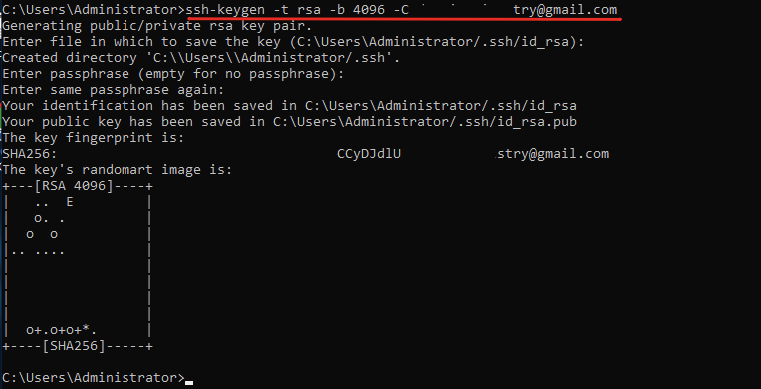
- File key akan tersimpan di folder:
|
1 |
C:\Users\NAMAUSER\.ssh\ |
2. Generate SSH Key di Linux (Terminal)
- Buka Terminal dan jalankan:
|
1 |
ssh-keygen -t rsa -b 4096 -C "emailkamu@domain.com" |
- Tekan Enter sampai proses selesai
- File key tersimpan di:
|
1 |
~/.ssh/ |
3. Generate SSH Key di macOS (Terminal)
Langkahnya sama seperti Linux:
- Buka Terminal dan jalankan:
|
1 |
ssh-keygen -t rsa -b 4096 -C "emailkamu@domain.com" |
- Tekan Enter sampai selesai
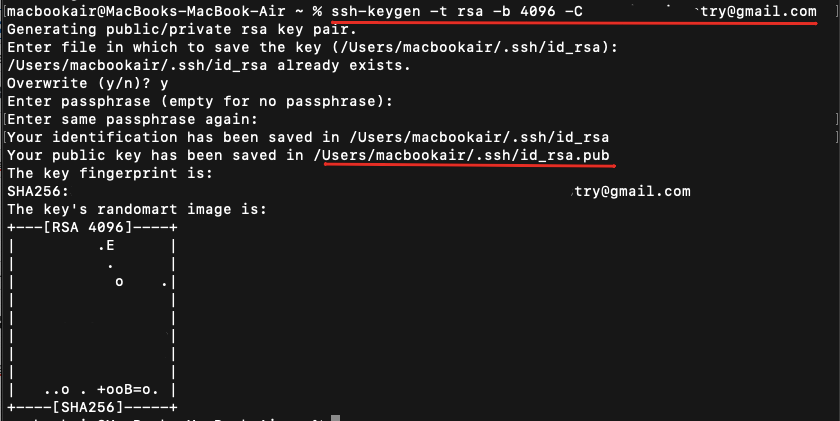
- Hasil key berada di:
|
1 |
~/.ssh/ |
📌 Output yang dihasilkan:
id_rsa Private Key— rahasiakan, jangan dibagikanid_rsa.pub Public Key— ini yang akan ditambahkan ke server/hosting
Jika sudah sampai sini, berarti SSH Key kamu berhasil dibuat dan siap digunakan untuk login tanpa password.
Upload Public Key
Setelah kamu membuat SSH Key, langkah selanjutnya adalah menambahkan Public Key ke hosting agar kamu bisa login tanpa password. Proses ini biasanya dilakukan melalui panel hosting, seperti cPanel, Plesk, atau panel khusus VPS.
Berikut langkah-langkah umum di cPanel:
- Login ke cPanel → gunakan username dan password hosting kamu untuk masuk ke dashboard. Atau jika kamu menggunakan hosting DomaiNesia, bisa langsung login cPanel dari MyDomaiNesia → kelola hosting → Login to cPanel.
- Buka menu “SSH Access” atau “Manage SSH Keys” → menu ini biasanya ada di kategori “Security”.
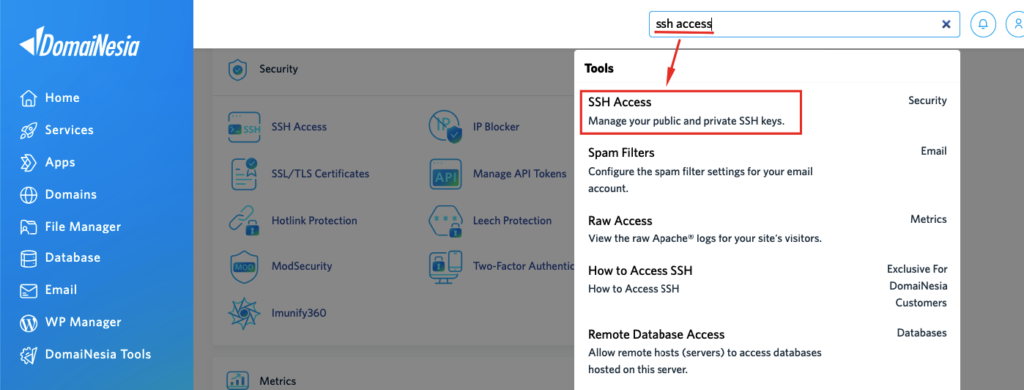
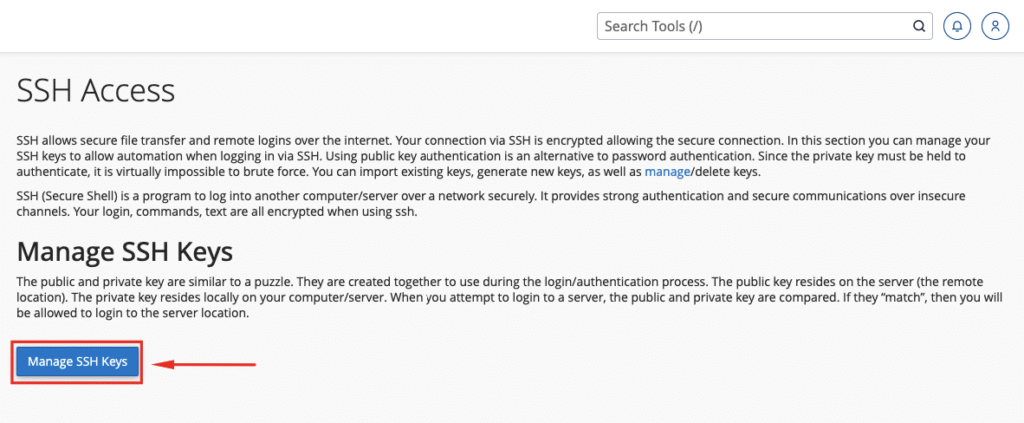
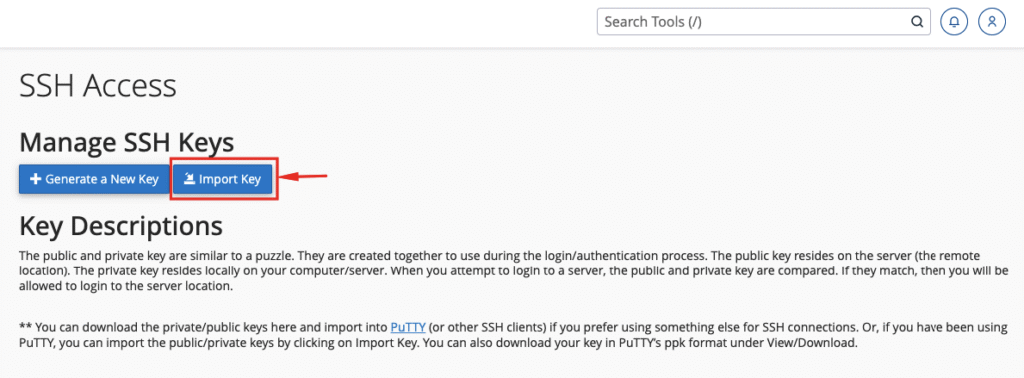
- Generate New Key (opsional) → jika hosting memungkinkan, kamu bisa langsung generate key di cPanel, tapi karena kamu sudah buat key di komputer, kamu akan import key yang sudah dibuat.
- Import Public Key → klik tombol Import Key atau Add Key. Isi nama key (contoh: new_RSA) untuk membedakan key jika ada lebih dari satu. Paste isi file
id_rsa.pubdari komputer kamu ke kolom .
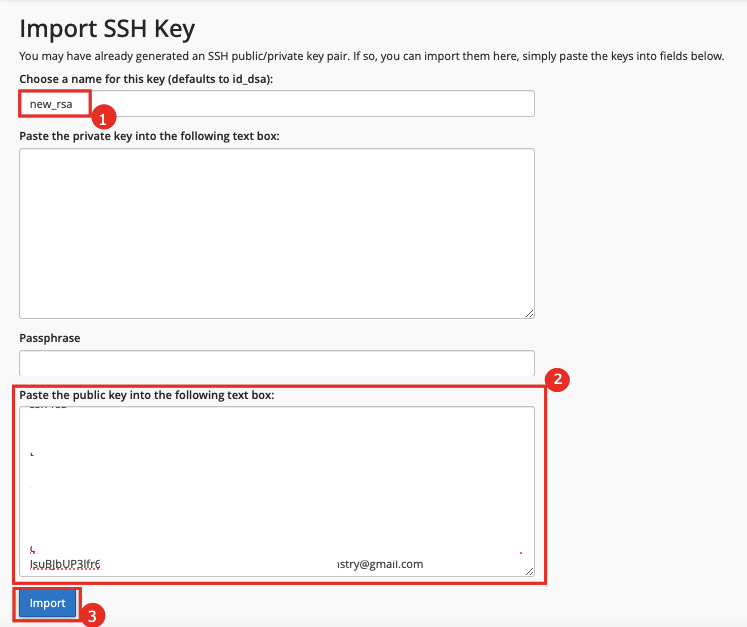
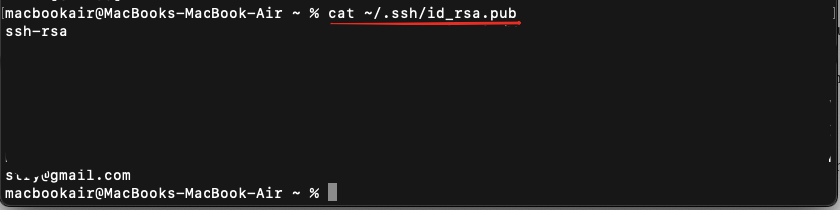
- Cara ambil isi public key:
- Linux/macOS:
cat ~/.ssh/id_rsa.pub→ copy hasilnya
- Linux/macOS:

- Windows: buka file
C:\Users\<Username>\.ssh\id_rsa.pub→ copy isinya
- Windows: buka file
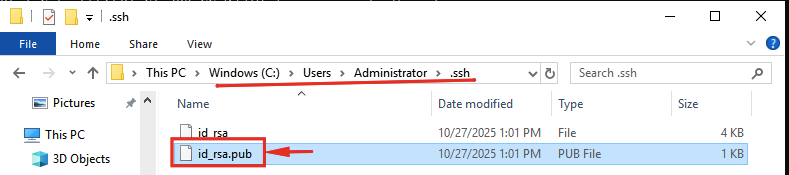
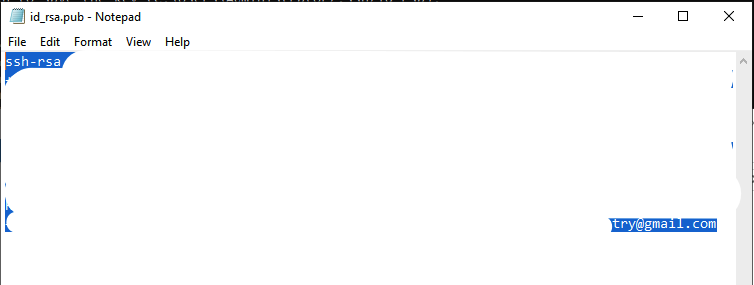
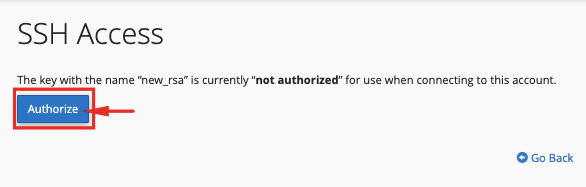
- Authorize Key → setelah public key berhasil diimport, klik Manage pada Public Key yang sudah berhasil diimport kemudian Authorize atau Enable agar key bisa digunakan untuk login SSH. Status key biasanya akan berubah menjadi Active / Authorized.

- Catat port SSH → banyak hosting shared menggunakan port default 22, tapi beberapa hosting atau VPS menggunakan port khusus seperti DomaiNesia menggunakan port 64000. Pastikan catat port ini karena nanti akan dipakai saat melakukan koneksi SSH.
Dengan langkah ini, kamu sudah siap untuk menggunakan SSH di hosting secara aman dan praktis. Koneksi SSH sekarang akan memanfaatkan SSH Key, sehingga kamu tidak perlu lagi memasukkan password setiap login.
Hubungkan SSH dari Laptop
Setelah public key berhasil diupload dan diauthorize di hosting, sekarang saatnya melakukan koneksi SSH dari komputer kamu. Langkah ini memungkinkan kamu menggunakan SSH di hosting dan server tanpa harus memasukkan password lagi.
Hubungkan SSH di Linux / macOS
Buka Terminal dan jalankan perintah berikut:
|
1 |
ssh -i ~/.ssh/id_rsa username@hostname -p PORT |
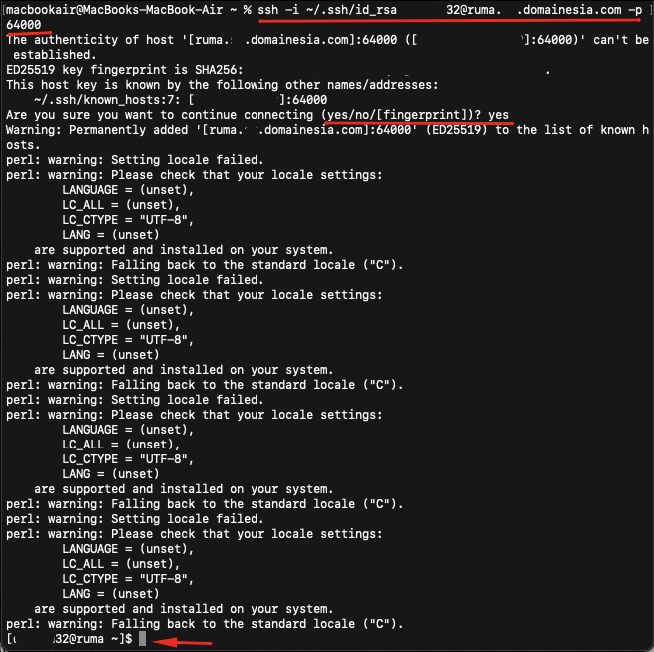
Keterangan:
-i ~/.ssh/id_rsa→ lokasi private key di komputer kamuusername→ user SSH di hosting (mis. usercpanel)hostname→ domain atau IP server-p PORT→ port SSH (default 64000, atau sesuai yang dicatat dari hosting)
Jika koneksi berhasil, terminal akan menampilkan welcome message dari server. Kamu sekarang sudah bisa mengeksekusi perintah di server.
Hubungkan SSH di Windows (PowerShell)
Buka PowerShell dan jalankan perintah yang sama:
|
1 |
ssh -i C:\Users\<Username>\.ssh\id_rsa username@hostname -p PORT |

Jika login berhasil, tampilan PowerShell akan menunjukkan prompt server, menandakan kamu sudah terkoneksi.
Tips Menggunakan SSH
Gunakan ssh -v ... untuk mode verbose, sehingga kamu bisa melihat proses autentikasi jika terjadi masalah:
|
1 |
ssh -v -i ~/.ssh/id_rsa username@hostname -p PORT |
Pastikan file private key memiliki permission aman:
- Linux/macOS:
chmod 600 ~/.ssh/id_rsa - Windows: private key harus hanya dapat diakses oleh user sendiri
Jika kamu menggunakan banyak hosting, bisa buat file config SSH (~/.ssh/config) untuk menyimpan username, hostname, dan port agar perintah login lebih sederhana:
|
1 2 3 4 5 |
Host my-host HostName domainkamu.com User usercpanel Port 64000 IdentityFile ~/.ssh/id_rsa |
Dengan konfigurasi ini, cukup ketik ssh my-host untuk langsung terkoneksi.

Mulai Mengelola Server Lebih Mudah!
Sekarang kamu sudah siap menggunakan SSH di hosting dengan cara yang aman dan efisien. Dengan SSH Key, login tanpa password tidak hanya lebih praktis, tapi juga jauh lebih aman dari risiko serangan. Bayangkan semua pekerjaan administrasi server bisa dilakukan cepat, langsung dari terminal, tanpa ribet membuka panel satu per satu.
Dan kabar baiknya: kalau kamu ingin pengalaman ini lebih maksimal, DomaiNesia punya hosting yang pas banget! Dengan paket hosting murah, akses SSH aktif, performa stabil, dan cPanel lengkap, kamu bisa langsung praktek panduan ini tanpa hambatan.
Jangan tunggu lagi! Mulai Hosting Murah DomaiNesia dan nikmati kemudahan mengelola server dengan SSH seperti seorang profesional!


Mutiara Auliya
Hi! I am Data Analyst and Technical Writer at DomaiNesia. I love Linux, Python, Server, WordPress, Data Analysis and Artificial Intelligence. I will help you making some technically being easy to understand :)


